
سردبیر: جستجوی مقالات
اولین بخش از پنل سردبیر جستجوی مقالات است.

چنانچه سردبیر روی جستجوی مقالات کلیک کند، فرم زیر باز میشود.

این بخش موتور جستجوی قدرتمند و پیشرفتهای را در اختیارتان قرار میدهد که به شما امکان میدهد از میان صدها مقاله، دقیقاً همان مورد یا مواردی را که نیاز دارید، در کوتاهترین زمان پیدا کنید. هدف از فرم جستجو یافتن سریع و دقیق مقالات بر اساس معیارهای بسیار خاص است که موجب افزایش کارایی و صرفهجویی در وقت میشود. امکان دریافت فایل خروجی اکسل نیز تنظیم گزارشهای دقیق را ممکن میسازد.
بررسی دقیق فرم جستجوی مقالات
پس از آن که کلیدواژه یا کد مقاله را در کادر اول وارد کردید، در کادر دوم میتوانید مشخص کنید که این کلیدواژه در کدام فیلدها جستجو شود.

پس از آن برای دقیقتر شدن و محدودتر شدن نتایج جستجو میتوانید مشخص کنید که جستجو در بین کدام دسته از مقالات، برای مثال ارسالشده به داوران یا ویراستار انجام شود.
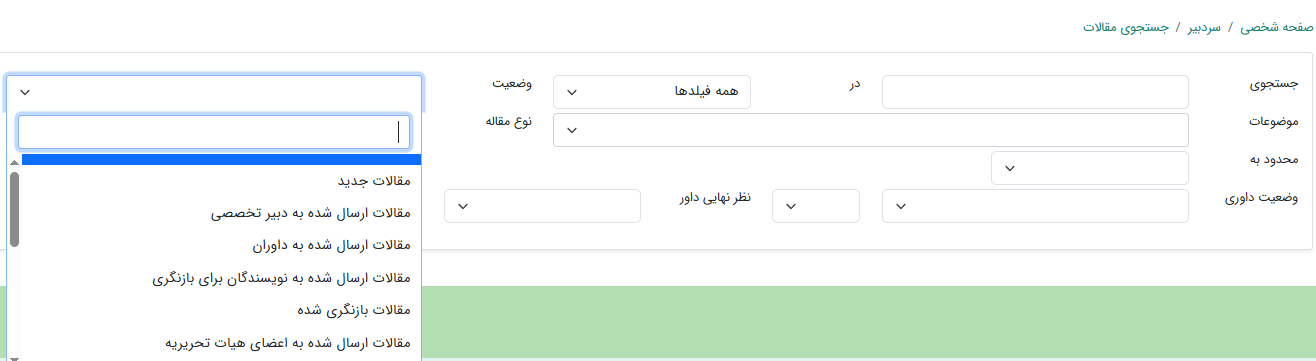
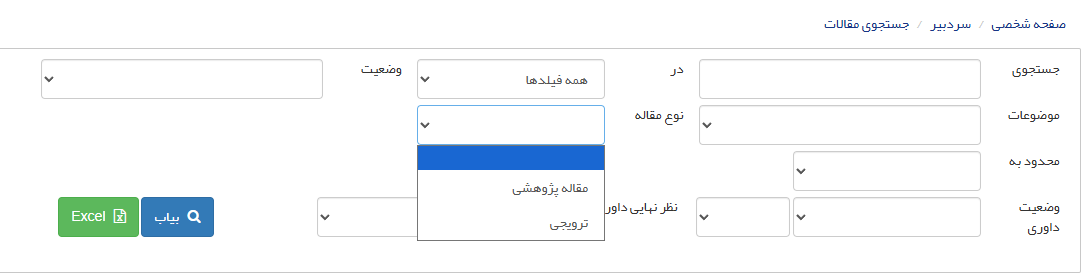
در دو کادر ردیف دوم میتوانید از فیلترهای موضوع یا نوع مقاله استفاده کنید.
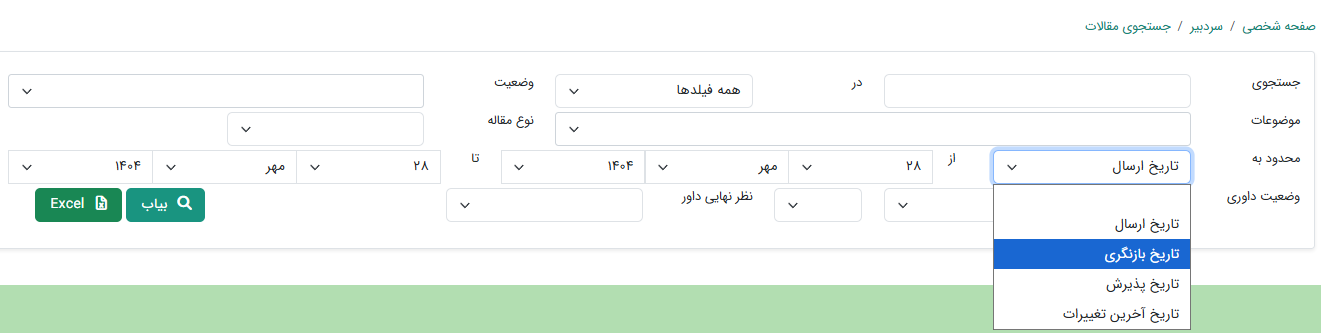
با استفاده از فیلتر محدود به میتوانید نتایج جستجو را بر اساس تاریخ ارسال، بازنگری، پذیرش یا آخرین تغییرات به یک بازه زمانی مشخص محدود کنید.
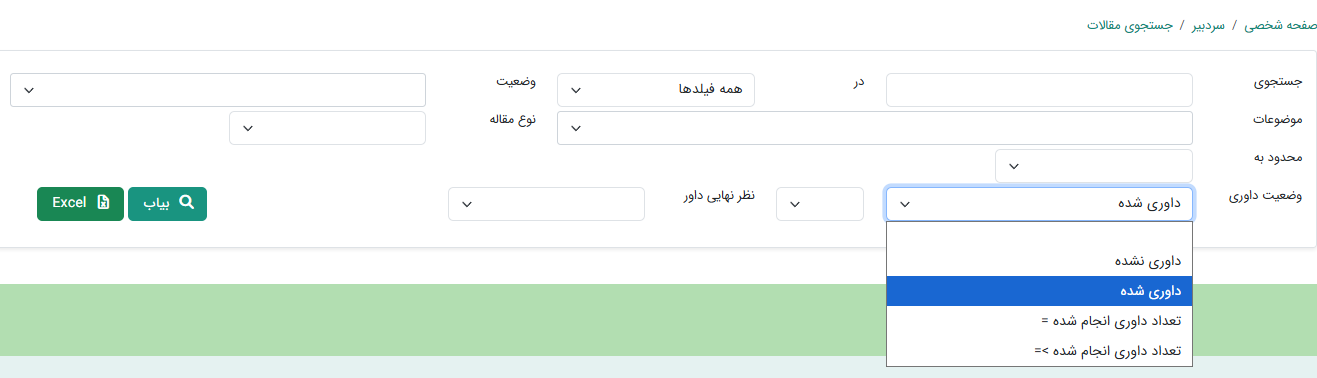
در سه کادر ردیف چهارم میتوانید تعیین کنید که نتایج داوری بر اساس وضعیت داوری (داوری نشده، داوری شده و تعداد داوری انجامشده)، تعداد داوریهای انجامشده و نظر نهایی داور محدود شود.
امکان مشاهده و ذخیره نتیجه جستجو به فرمت اکسل نیز در همین بخش وجود دارد. با استفاده از امکانات این بخش میتوانید مقاله مورد نظر خود را جستجو کرده یا گزارشهای لازم را در قالب اکسل ذخیره نمایید. با ذخیره اطلاعات تمامی مقالات، همواره یک نسخه پشتیبان از اطلاعات مقالات خواهید داشت.
با این توصیف با استفاده از فرم جستجوی مقالات در نقش سردبیر میتوانید چند نوع جستجو و گزارشگیری را انجام دهید.
یک. جستجوی ساده یک مقاله: برای مثال با استفاده از کد مقاله، نام نویسنده یا کلیدواژه
دو. گزارشگیری از مقالات به تفکیک وضعیت: وضعیت مورد نظر خود را از بین گزینه های موجود انتخاب کنید و با انتخاب گزینه بیاب نتیجه جستجو را مشاهده کنید. با انتخاب گزینه Excel خروجی اکسل از نتایج به شما نمایش داده میشود.
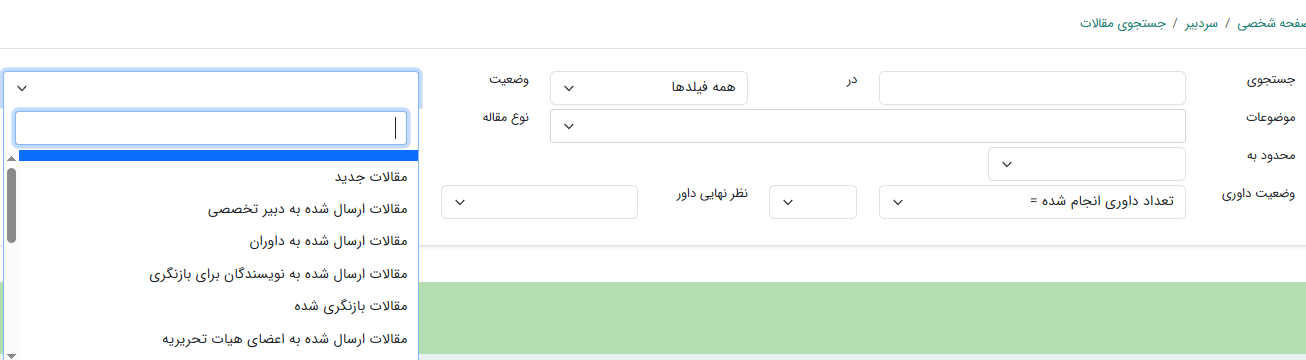
سه. گزارشگیری از مقالات به تفکیک موضوع: برای تهیه گزارش بر اساس موضوع مقالات، موضوع مورد نظر خود را از این بخش انتخاب کنید و سپس گزینه بیاب را انتخاب کنید تا نتیجه به شما نمایش داده شود. با انتخاب گزینه Excel خروجی اکسل از نتایج به شما نمایش داده میشود.
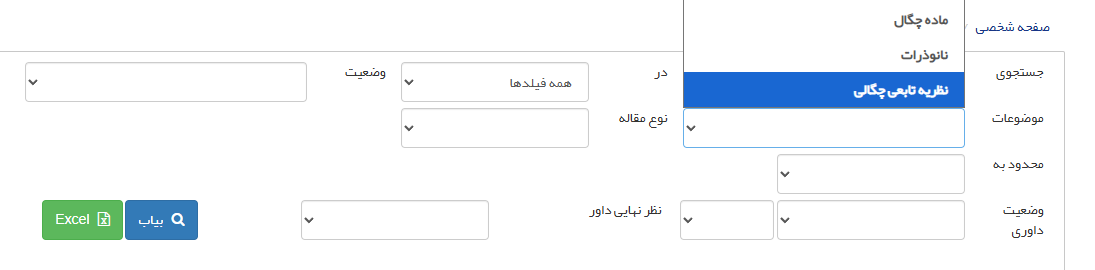
چهار. گزارشگیری از مقالات بر اساس زمان ارسال/ بازنگری/ پذیرش مقاله یا آخرین تغییرات: برای دریافت گزارش از مقالاتی که در یک بازه زمانی خاص ارسال، بازنگری یا پذیرش شدهاند یا تغییر کردهاند، میتوانید از این گزینه استفاده کنید. برای این کار ابتدا انتخاب کنید که آیا جستجو بر اساس تاریخ ارسال، بازنگری یا پذیرش باشد. سپس سیستم از شما می خواهد تاریخ مورد نظر خود را وارد کنید. پس از انجام این مراحل روی گزینه بیاب کلیک کنید. با انتخاب گزینه Excel خروجی اکسل از نتایج به شما نمایش داده میشود.

در این بخش گزینه تاریخ آخرین تغییرات به شما کمک میکند تا مقالاتی را که در یک بازه زمانی خاص تغییر وضعیت داشتهاند مشاهده کنید. برای مثال زمانی که به سیستم سر میزنید تنها لازم است مقالاتی را بررسی نمایید که تغییر وضعیت داشتهاند و با استفاده از این گزینه میتوانید آن مقالات را ببینید.
پنج. گزارشگیری بر اساس وضعیت داوری مقاله: میتوانید بر اساس مقالات داوری شده یا نشده، بر اساس تعداد داوریهای انجامشده بر روی یک مقاله و نظر نهایی داور گزارش تهیه کنید.
پرسش و پاسخ
1ـ هدف اصلی از بخش جستجوی مقالات در پنل سردبیر چیست؟
پاسخ: پیدا کردن سریع و دقیق مقالات بر اساس معیارهای خاص و دریافت گزارشهای دقیق که باعث افزایش کارایی و صرفهجویی در وقت میشود.
2ـ فیلتر "تاریخ آخرین تغییرات" چه کاربردی دارد؟
پاسخ: این فیلتر به شما کمک میکند تنها مقالاتی را ببینید که در یک بازه زمانی خاص، تغییر وضعیت دادهاند (مثلاً از "در حال داوری" به "پذیرفتهشده" تغییر کردهاند). این ویژگی برای پیگیری کارهای روزانه بسیار مفید است.
3ـ میخواهم گزارشی از تمام مقالاتی که در یک ماه گذشته پذیرفته شدهاند، تهیه کنم.
پاسخ: در بخش جستجوی مقالات در پنل سردبیر، از فیلتر "محدود به" استفاده کنید. گزینه "تاریخ پذیرش" را انتخاب و بازه زمانی یک ماه گذشته را وارد کنید. سپس با زدن دکمه "بیاب" نتایج را ببینید.
4ـ باید بدانم کدام مقالات هستند که برای آنها دو داوری کامل شده اما هنوز تصمیم نهایی گرفته نشده است.
پاسخ: در بخش جستجوی مقالات در پنل سردبیر، فیلترهای مربوط به وضعیت داوری، در فیلد "تعداد داوری انجام شده" عدد ۲ را وارد کنید. این جستجو فقط مقالاتی را نشان میدهد که دقیقاً دو نظر داوری برای آنها ثبت شده است.
No Comments