
مدیر سامانه: صفحات ایستا
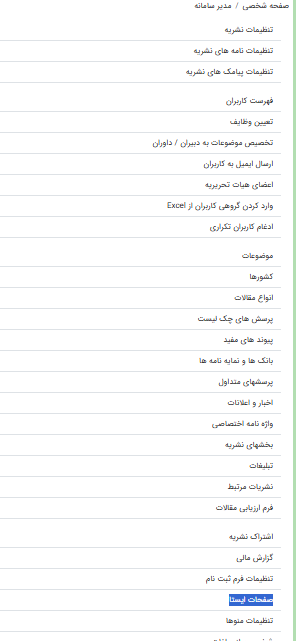
برای اضافه کردن صفحه جدید به منو باید در پنل مدیر سامانه بر روی گزینه صفحات ایستا کلیک کنید.
چنانچه صفحهای از قبل ایجاد شده باشد، با کلیک بر روی آیکونهای قلم یا ضربدر مقابل هر صفحه میتوانید آن را ویرایش یا حذف کنید. همچنین با کلیک بر روی آیکون صفحه میتوانید صفحه ایجادشده را مشاهده کنید.
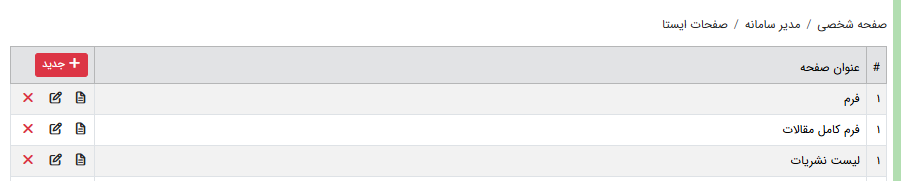
اما برای ساخت صفحه جدید باید بر روی دکمه جدید کلیک کنید تا فرم زیر باز شود.
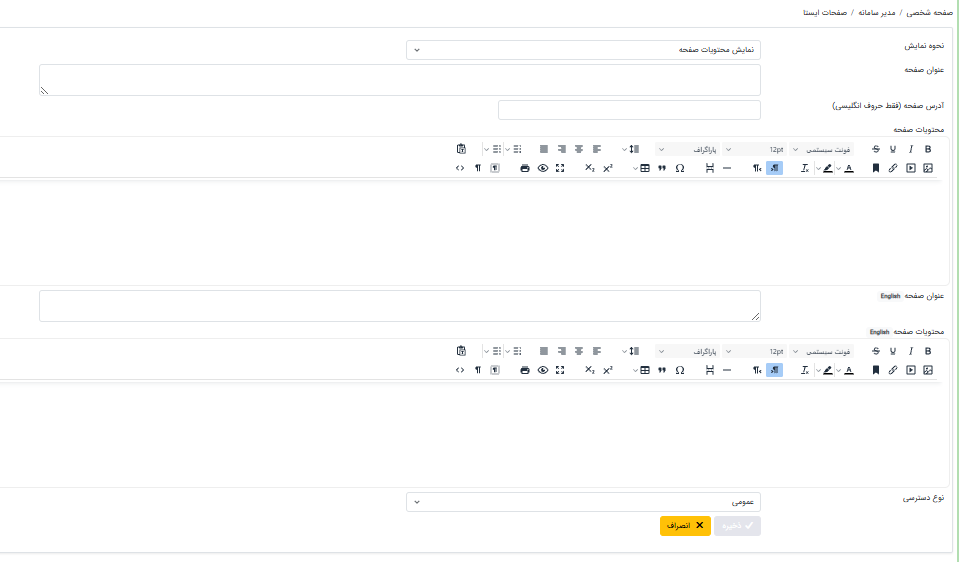
پیش از هر چیز باید نحوه نمایش را مشخص کنید.

ابتدا حالت اول، یعنی نمایش محتویات صفحه را بررسی میکنیم. لازم است عنوان صفحه و محتویات آن را به فارسی و انگلیسی وارد کنید. در فیلدی که باید آدرس صفحه را با حروف انگلیسی وارد کنید، میتوانید با استفاده از عنوان صفحه، یک آدرس اختصاصی را ایجاد کنید. برای مثال اگر عنوان صفحه راهنما است، میتوانید آدرس صفحه را help بگذارید. فقط توجه داشته باشید که در آدرس صفحه نمیتوانید از فاصله استفاده کنید و بهجای فاصله میتوانید از - (خط تیره) استفاده کنید.
در انتهای فرم میتوانید نوع دسترسی را تعیین کنید. دسترسی صفحه میتواند عمومی باشد، کاربران پس از ورود به سامانه آن را مشاهده کنند یا فقط برای کاربران با نقش خاص قابلمشاهده باشد.

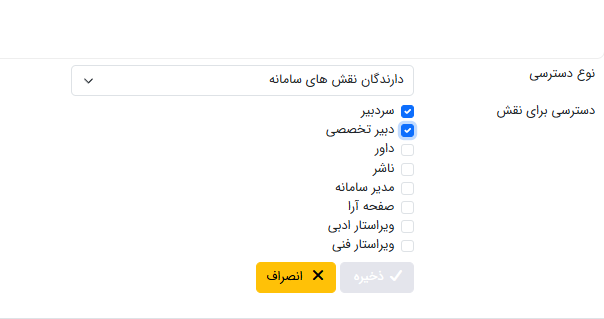
در پایان حتماً بر روی دکمه ذخیره کلیک کنید.
اگر نحوه نمایش را بر روی لینک به صفحه قرار دهید، فرم دیگری باز میشود. دراینجای وارد کردن محتوا کافی است لینک صفحه موردنظر را وارد کنید. به این ترتیب کاربران با کلیک بر روی عنوان صفحه به صفحه موردنظر هدایت میشوند.
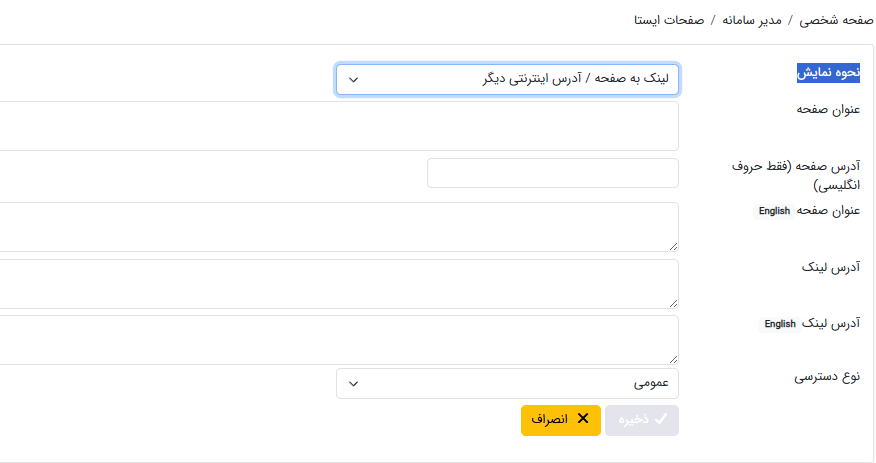
پس از ساخت صفحه با مراجعه به بخش تنظیمات منوها در پنل مدیر سامانه میتوانید محل نمایش این صفحه را تعیین کنید.
راهنمای تصویری
برای مشاهده یک راهنمای تصویری کوتاه اینجا کلیک کنید یا لینک زیر را در نوار آدرس مرورگر وارد کنید.
پرسش و پاسخ
1ـ چگونه میتوان یک صفحه ایستای جدید به منوی سامانه اضافه کرد؟
پاسخ: برای اضافه کردن صفحه جدید، ابتدا وارد پنل مدیر سامانه شوید. سپس روی گزینه «صفحات ایستا» کلیک کنید و در نهایت دکمه «جدید» را انتخاب کنید تا فرم ایجاد صفحه باز شود.
2ـ چگونه میتوان آدرس صفحه ایستا (URL) را تنظیم کرد؟
پاسخ: در فیلد «آدرس صفحه» تنها از حروف انگلیسی استفاده کنید و بهجای فاصله از خط تیره (-) استفاده کنید. مثال:
- عنوان: `راهنمای کاربری` → آدرس: `user-guide`
3ـ انواع دسترسی به صفحه ایستا به چه صورت است؟
پاسخ: دسترسی صفحه میتواند به سه حالت تنظیم شود:
۱. عمومی: همه کاربران (حتی بدون ورود) میتوانند صفحه را ببینند.
۲. پس از ورود: فقط کاربران واردشده به سامانه قادر به مشاهده هستند.
۳. نقش خاص: تنها کاربران با نقشهای تعیینشده، برای مثال سردبیر یا دبیر تخصصی میتوانند به صفحه دسترسی داشته باشند.
4ـ پس از ایجاد صفحه، چگونه آن را به منو اضافه کنم؟
پاسخ: پس از ساخت صفحه، به بخش «تنظیمات منوها» در پنل مدیر سامانه مراجعه کنید. در آنجا میتوانید محل نمایش صفحه را در منوهای مختلف سامانه تعیین کنید.
5ـ اگر در آدرس صفحه ایستا از فاصله استفاده کنم، چه اتفاقی میافتد؟
پاسخ: معمولاً سامانه اجازه استفاده از فاصله در آدرس صفحه را نمیدهد. حتماً از کاراکترهای مجاز مانند خط تیره (-) استفاده کنید تا آدرس صفحه به درستی ایجاد شود.
No Comments