
پیوست چهار: تنظیمات دامنه نشریه در ابرآروان
ابتدا به وب سایت ابر آروان مراجعه نمایید.
پس از ثبت نام در این سایت می توانید وارد پنل کاربری خود شوید. پس از ورود لازم است دامنه خود را به پنل خود اضافه نمایید. برای این کار وارد بخش شبکه توزیع محتوا شوید.

روی گزینه افزودن دامنه جدید کلیک کنید.

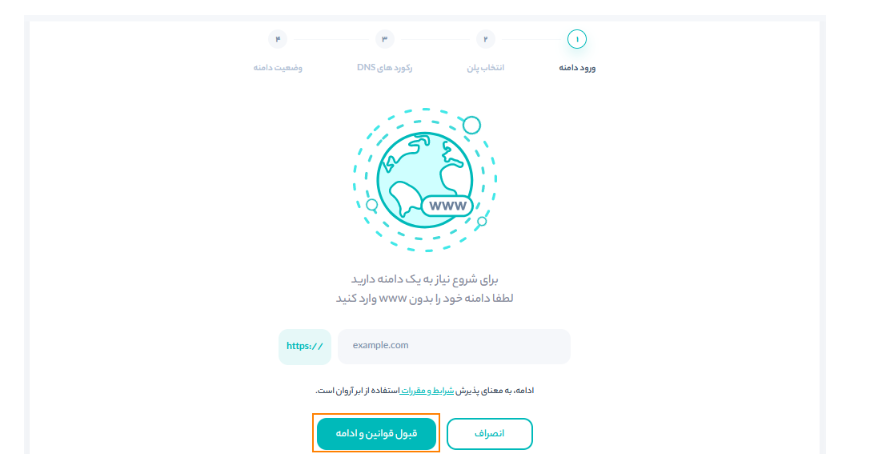
دامنه خود را در این بخش وارد کنید.

بعد از ورود دامنه روی گزینه قبول قوانین و ادامه کلیک کنید.
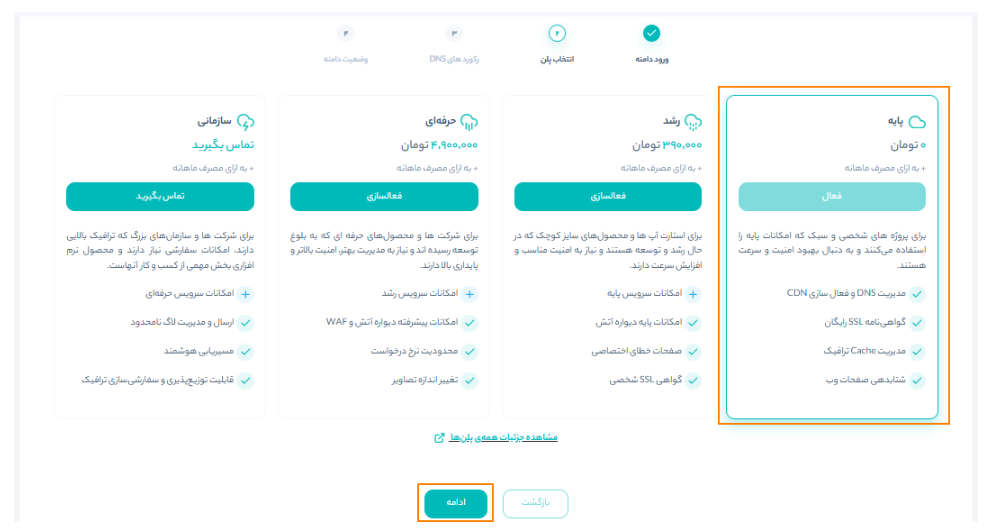
طرح پایه را انتخاب کنید و روی گزینه ادامه کلیک کنید.
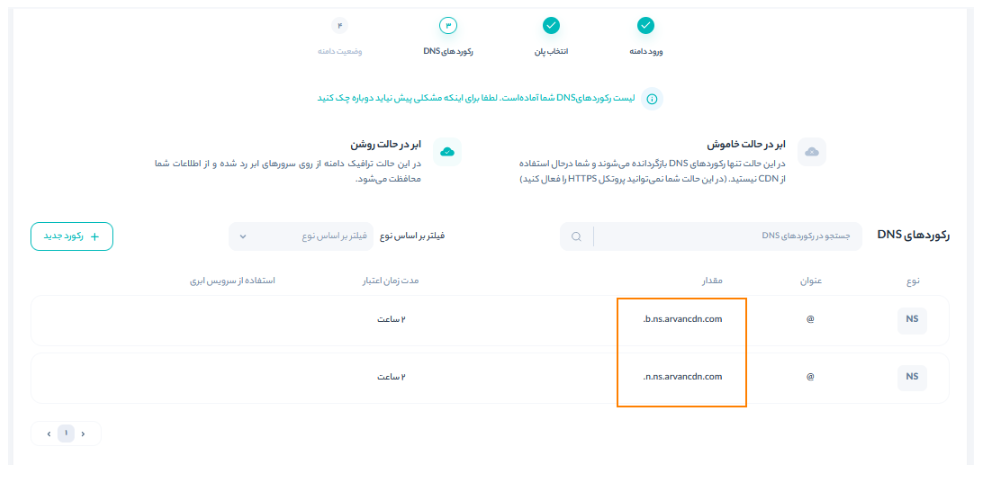
دو رکورد به شما نمایش داده می شود. لازم است به سایتی که دامنه را از آن خریداری کرده اید مراجعه نمایید و رکوردهای خواسته شده را ایجاد کنید.
در این راهنما دامنه ای را که از سایت nic.ir خریداری شده است ثبت می کنیم. بنابر این اگر شما دامنه را از سایت دیگری خریداری کرده اید در این مرحله به همان سایت مراجعه کنید و پس از ایجاد دو رکورد NS به سایت ابرآروان بازگردید و ادامه راهنما را ببینید.
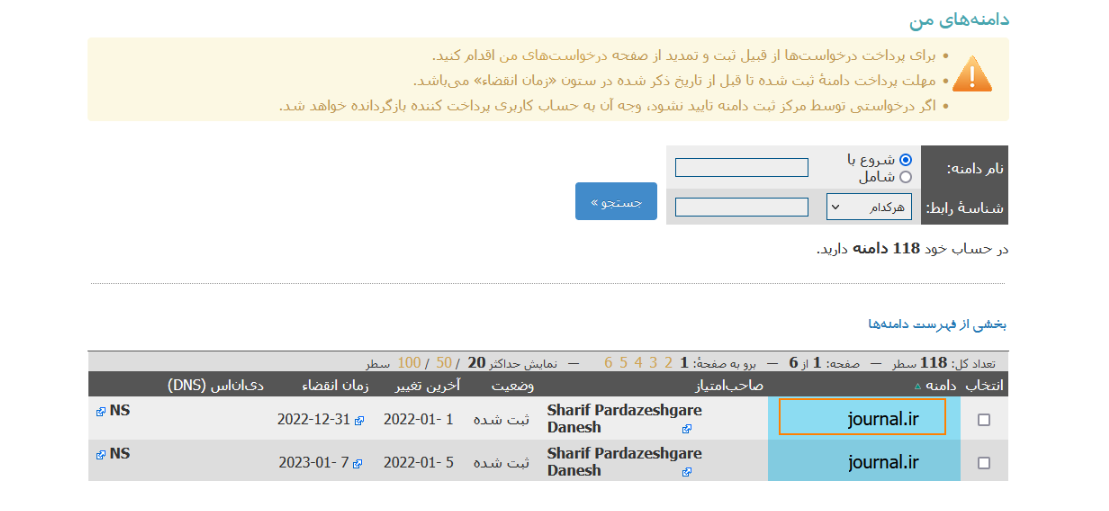
با استفاده از نام کاربری و رمز عبور خود وارد وب سایت nic.ir شوید و روی دامنه مورد نظر در پنل خود کلیک کنید
در صفحه ای که باز شده است بخش سامانه نام دامنه(DNS) را کمی پایین در صفحه پیدا کنید. روی گزینه ویریاش کلیک کنید.

در این صفحه دو رکوردی که ابرآروان به شما معرفی کرده است را وارد کنید و به سوال امنیتی پاسخ دهید و روی گزینه اعمال کلیک کنید.

در این مرحله به سایت ابرآروان باز گردید و روی گزینه ادامه کلیک کنید.
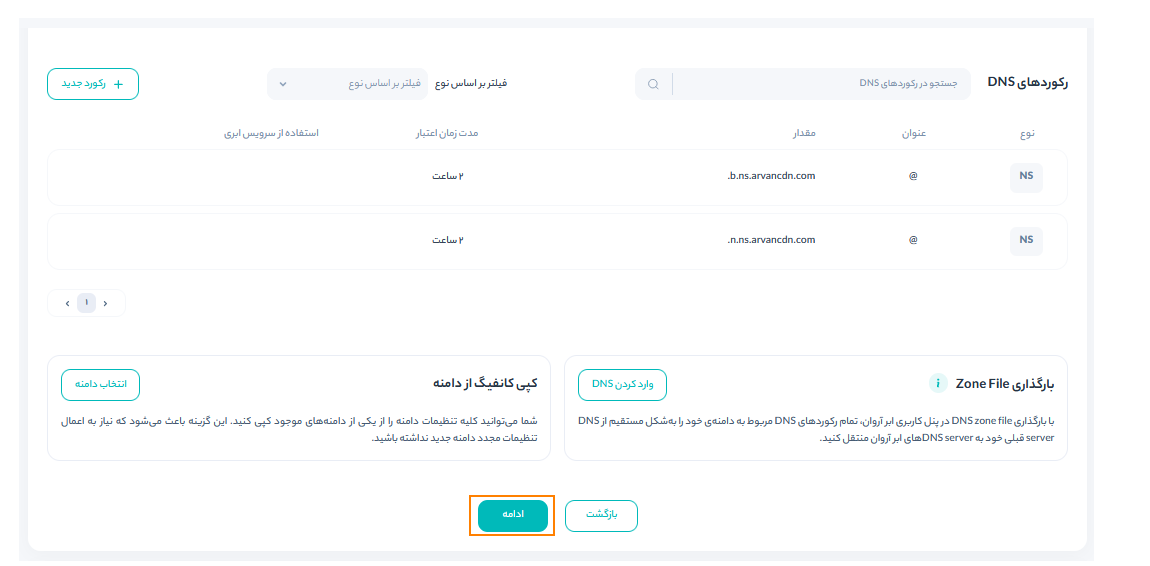
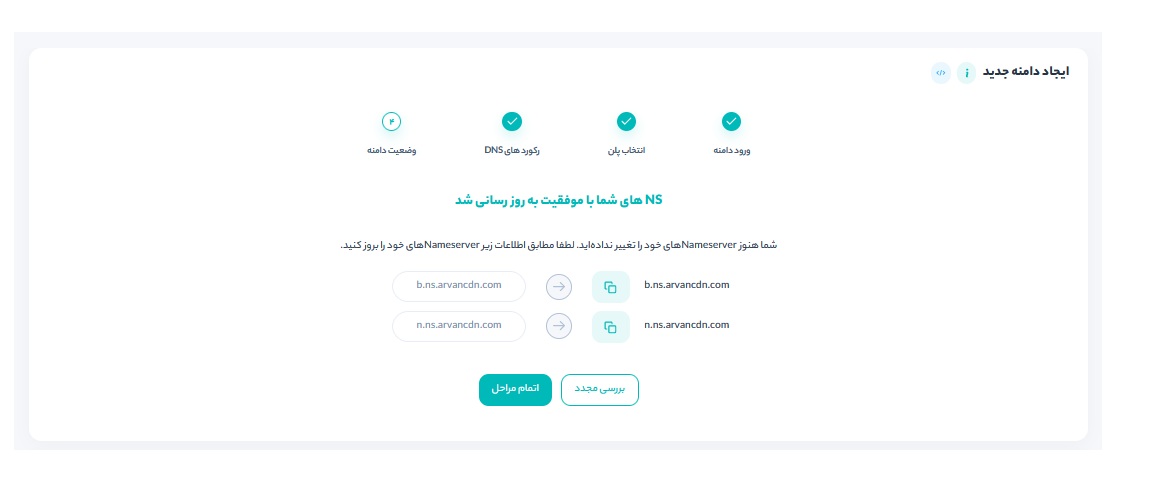
پس از تایید تنظیمات DNS که ممکن است با تاخیر چند ساعته انجام شود از این به بعد در شبکه توزیع محتوا بخش رکوردهای DNS می توانید تنظیمات لازم برای دامنه خود را انجام دهید.
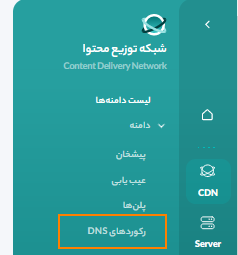
نوع رکورد باید از نوع A باشد و IP اعلامی از سوی سیناوب را بخش مشخص شده وارد کنید..
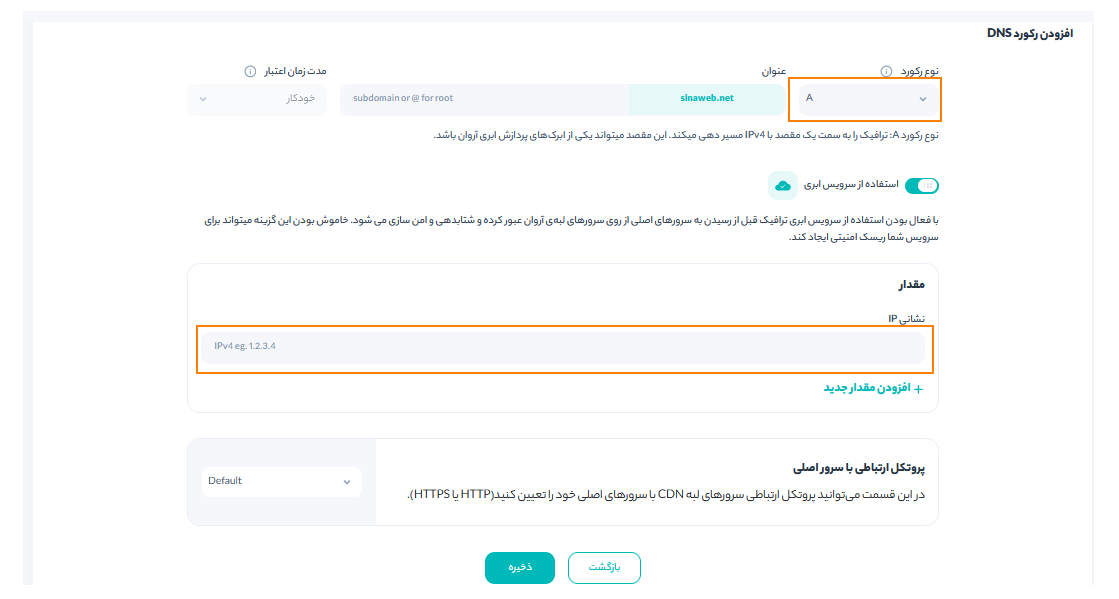
در صورتی که راه اندازی نشریه شما روی سرور سیناوب باشد می توانید از IP زیر استفاده کنید.
51.195.105.193
در صورتی که میخواهید دامنه اصلی نشریه خود را تنظیم کنید در این بخش بنویسید @( برای مثال اگر دامنه شما sinaweb.net است)
در صورتی که در حال تنظیم زیر دامنه هستید بخش اول زیر دامنه را در این بخش وارد کنید. برای مثال اگر دامنه شما journal.sinaweb.net است باید عبارت journal را در این بخش وارد کنید
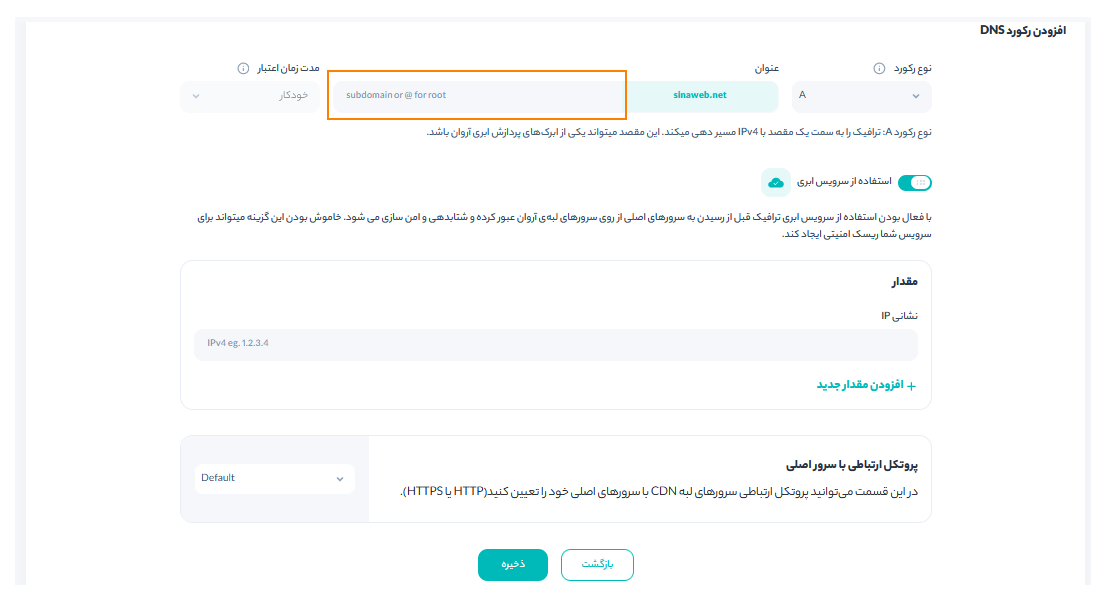
در نهایت روی ذخیره کلیک کنید.
درنهایت رکوردهایی که میسازید باید به شکل زیر باشد
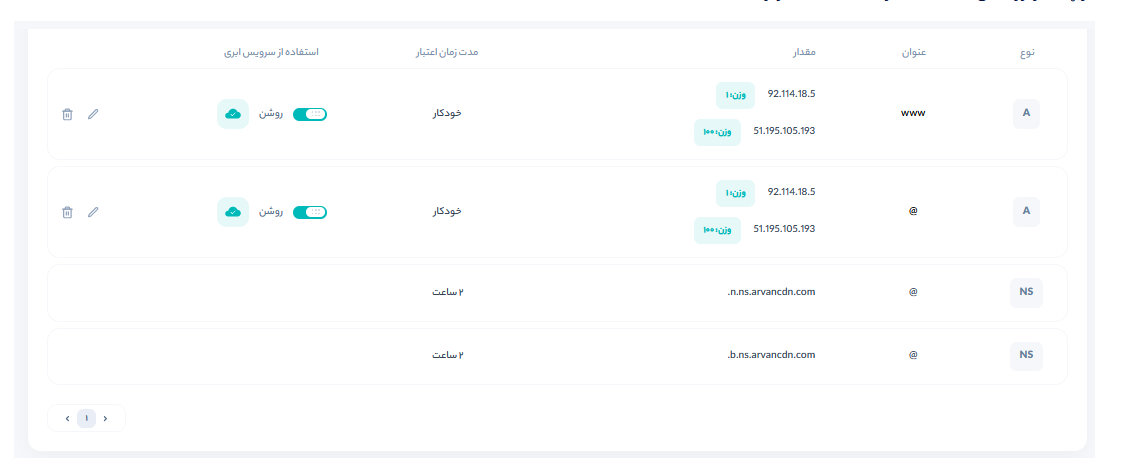
در ادامه راهنمای فعالسازی گواهی SSL به شما آموزش داده خواهد شد. در صورتی که قبلا این گواهی برای سایت شما فعال بوده است مراحل را ادامه دهید.
ابتدا به بخش رکوردهای DNS مراجعه نمایید. و دکمه کنار ابر را در حالت روشن قرار دهید
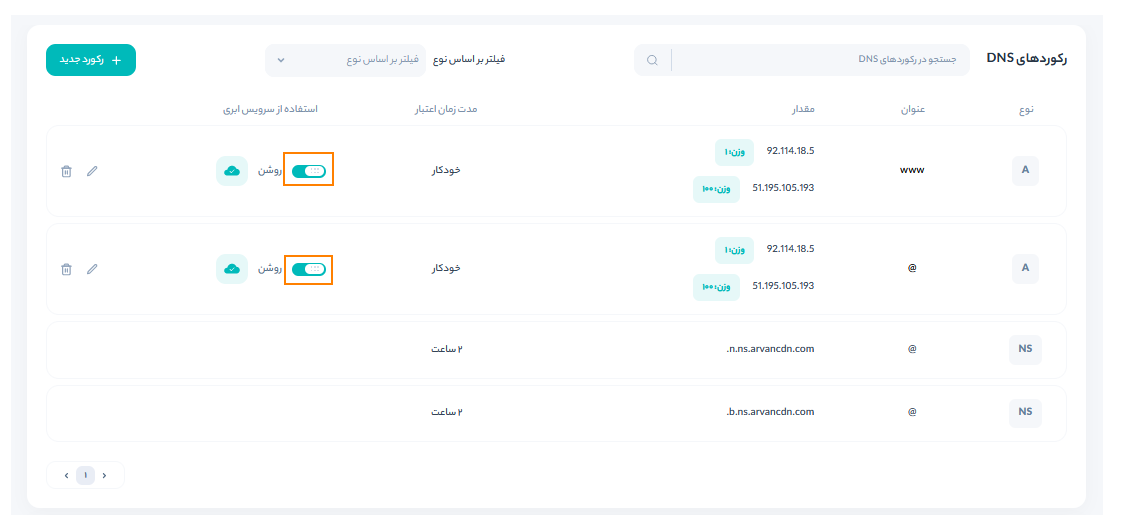
سپس به تنظیمات HTTPS مراجعه نمایید.
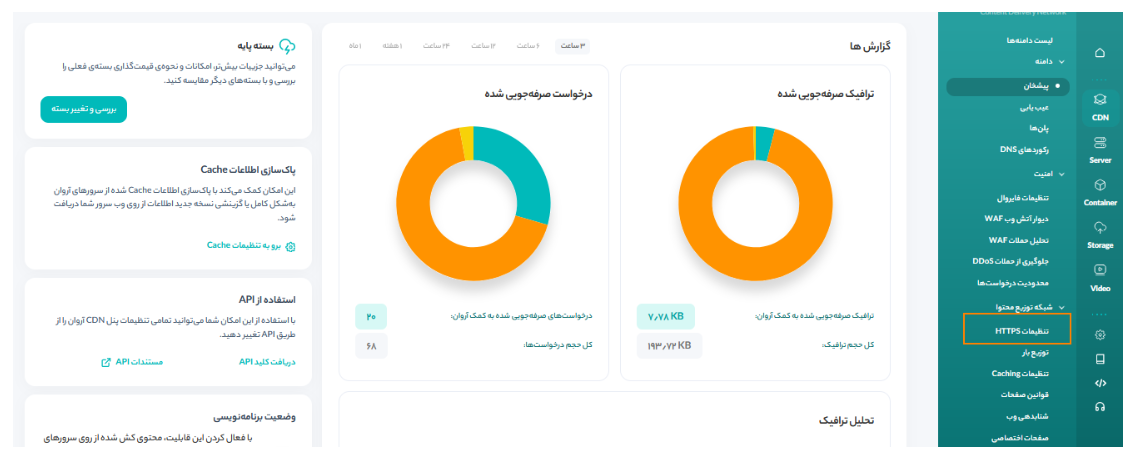
موارد مشخص شده در تصویر زیر را فعال نمایید.

به این ترتیب پس از مدتی دامنه شما با تنظیمات کامل در دسترس قرار می گیرد. در صورتی که پس از فعالسازی گواهی SSL سامانه نشریه بدون محتوا و با تم خام به شما نمایش داده شد به سیناوب اطلاع دهید.
برای اطمینان می توانید cache سیستم را پاک کنید یا در مرورگر private سایت خود را باز کنید.
No Comments