
پرسش و پاسخ برای مرور نقش مدیر سامانه
مدیر سامانه کیست؟
پاسخ: مدیر سامانه بالاترین سطح دسترسی فنی را دارد و مسئول تنظیمات کلی سامانه، مدیریت کاربران، تخصیص نقشها و پیکربندی ویژگیهای مختلف نشریه است.
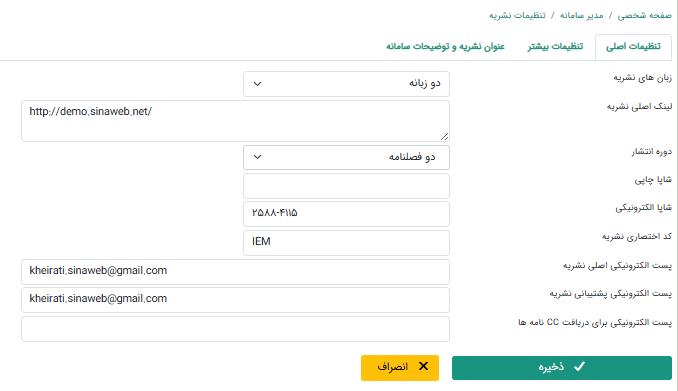
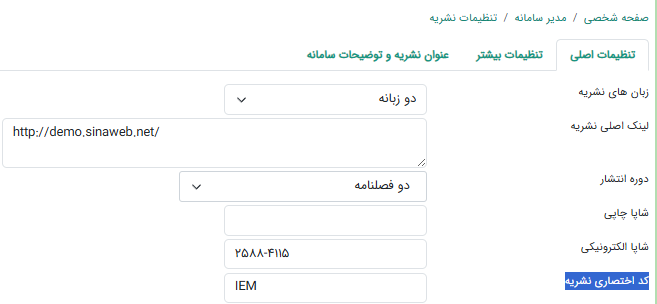
چگونه تنظیمات اصلی نشریه (زبان، لینک اصلی، دوره انتشار، شاپا، کد اختصاری، ایمیلها) را انجام دهم؟
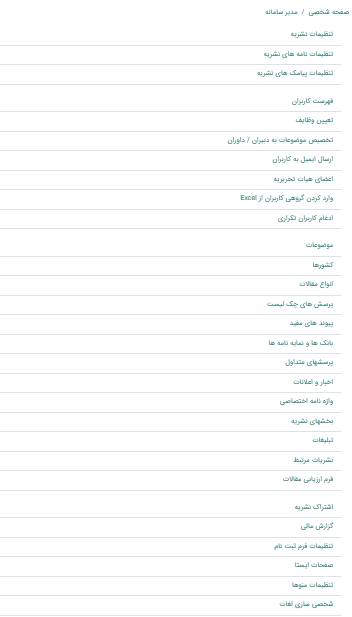
پاسخ: به نقش "مدیر سامانه"، سپس "تنظیمات نشریه" و "تنظیمات اصلی" بروید. در این بخش میتوانید:
· زبان نشریه (تک/دو زبانه) را تعیین کنید.
· لینک اصلی نشریه را مشاهده کنید که معمولاً ویرایش نمیشود و ثابت است.
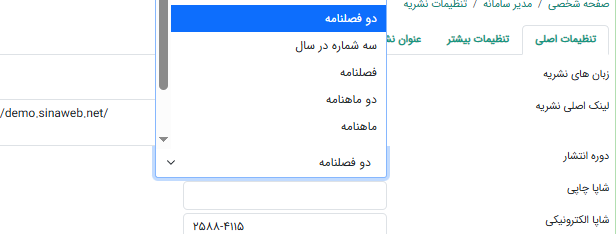
· دوره انتشار، فصلنامه، ماهنامه و...، را تنظیم کنید.
· شاپا چاپی و الکترونیکی را وارد کنید.
· کد اختصاری را برای درج در کد مقالات و متاتگ تعریف کنید.
· ایمیل اصلی نشریه (برای ارسال ایمیلهای سامانه)، ایمیل پشتیبانی (برای فرم تماس با ما) و ایمیل دریافت رونوشت (CC) را تنظیم کنید.
در پایان برای اعمال تغییرات، روی دکمه ذخیره کلیک کنید.
چگونه میتوان زبانهای فعال در نشریه را تعریف یا تغییر داد؟
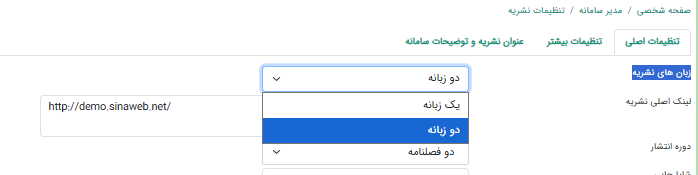
پاسخ: برای تنظیم زبانها به مسیر: مدیر سامانه > تنظیمات نشریه > تنظیمات اصلی > زبانهای نشریه بروید. در این بخش میتوانید نشریه را یکزبانه یا چندزبانه تعریف کنید.
چطور نشریه را از حالت چند زبانه به تک زبانه تغییر دهیم؟
پاسخ: برای تنظیم زبانها به مسیر: مدیر سامانه > تنظیمات نشریه > تنظیمات اصلی > زبانهای نشریه بروید. در این بخش میتوانید نشریه را یکزبانه یا چندزبانه تعریف کنید.
چگونه لینک اصلی نشریه را در سامانه تنظیم کنیم؟
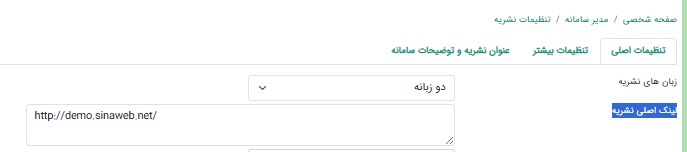
پاسخ: از مسیر: مدیر سامانه > تنظیمات نشریه > تنظیمات اصلی > لینک اصلی نشریه میتوانید آدرس اصلی سایت نشریه را وارد و ذخیره نمایید.
از کجا میتوان دوره انتشار نشریه را مشخص کرد؟
پاسخ: از مسیر: مدیر سامانه > تنظیمات نشریه > تنظیمات اصلی در بخش «دوره انتشار»، گزینه مناسب (مثلاً فصلنامه، دوماهنامه،...) را انتخاب کنید.
چطور میتوان شاپا نشریه را وارد یا ویرایش کرد؟
پاسخ: مدیر سامانه > تنظیمات نشریه > تنظیمات اصلی > شاپا چاپی یا الکترونیکی. کد شاپا را از سایت کتابخانه ملی دریافت و در این بخش وارد کنید.

چطور کد اختصاری نشریه را وارد کنیم؟
پاسخ: مدیر سامانه > تنظیمات نشریه > تنظیمات اصلی >کد اختصاری نشریه
چگونه ایمیل اصلی نشریه را در سامانه وارد کنیم؟
پاسخ: مدیر سامانه > تنظیمات نشریه > تنظیمات اصلی . در مسیر بالا، میتوانید ایمیلهای اصلی، پشتیبانی و دریافت CC نامهها را وارد و ذخیره کنید. توجه داشته باشید که ایمیل CC باید ظرفیت دریافت بالا داشته باشد.

چگونه امکان ارسال مقاله را به طور موقت غیرفعال کنیم؟
پاسخ: غیرفعالسازی بخش ارسال مقاله توسط نویسندگان تنها توسط سیناوب امکانپذیر است و فرایند این درخواست با ارسال یک نامه رسمی به سیناوب، همراه با امضاء سردبیر یا صاحبامتیاز مجله یا معاون پژوهشی سازمان صورت میگیرد. شما میتوانید نامه را از طریق چت آنلاین به سیناوب ارسال نمایید.
چگونه تنظیمات پیشرفتهتر نشریه را مدیریت کنم؟
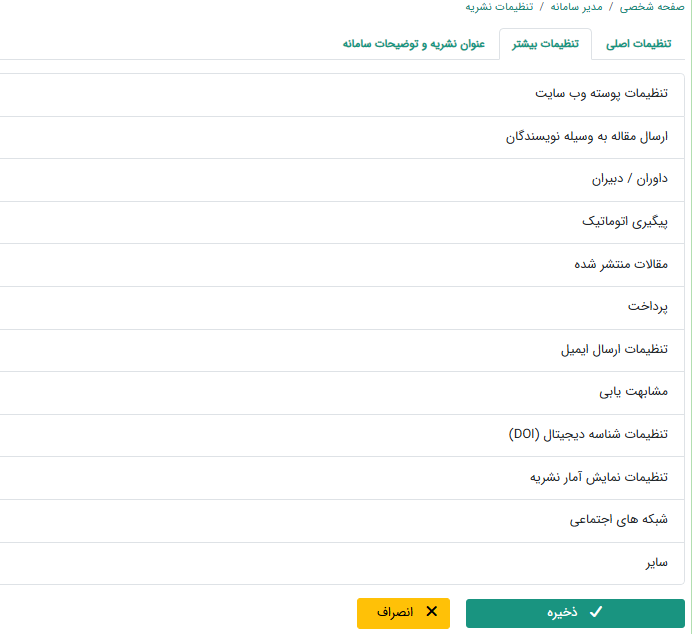
پاسخ: به بخش "مدیر سامانه"، سپس "تنظیمات نشریه" و "تنظیمات بیشتر" بروید. در این بخش میتوانید:
· پوسته وب سایت: ظاهر سایت (تم، رنگبندی، فونت، اندازه فونت) را تنظیم کنید.
· ارسال مقاله: نحوه مرتبسازی لیست مقالات، امکان تغییر مشخصات نویسنده در بازنگری، فعال/غیرفعال کردن موضوع پیشنهادی نویسنده، حداقل داوران پیشنهادی، مهلت بازنگری، تنظیمات فایلهای ارسالی (اجباری/اختیاری/غیرفعال کردن انواع فایل) و فرمتهای مجاز فایل اصلی را مدیریت کنید.
· داوران/دبیران: استراتژی داوری (باز یا بسته)، محاسبه مهلت داوری (از زمان ارسال یا قبول )، نمایش خودکار فایل به داور ، دریافت اطلاعات حساب بانکی داوران، غیرفعال شدن خودکار دعوت داوری در صورت عدم پاسخ، مهلتهای پیشفرض داوری (جدید، بازنگری کلی/جزئی) و تنظیمات مربوط به Publons را مدیریت کنید. تنظیمات دسترسی اعضای هیأت تحریریه (مشاهده مشخصات نویسنده، نظرات داوران و ...) نیز اینجا انجام میشود.
· پیگیری اتوماتیک: ایمیلهای پیگیری خودکار برای داوران (قبول/انجام داوری)، دبیر تخصصی و نویسندگان (ارسال بازنگری) را فعال/غیرفعال و زمانبندی ارسال آنها را تنظیم کنید.
· مقالات منتشر شده: فعال/غیرفعال کردن چکیده تصویری، نمایش تاریخهای دریافت/بازنگری/پذیرش، نمایش مقالات آخرین شماره یا پربازدید یا انتخاب سردبیر در صفحه اول، نمایش ابر کلیدواژگان، نمایش فایل JATS، نمایش عنوان/چکیده زبان دوم، گروهبندی بر اساس نوع مقاله، امکان آپلود فایل کلی شماره و لینک کردن عنوان مقاله به PDF را مدیریت کنید.
· پرداخت: نوع ارز، فعال/غیرفعال کردن و تعیین مبلغ هزینه بررسی اولیه و هزینه نهایی پذیرش را تنظیم کنید.
· تنظیمات ارسال ایمیل: تنظیمات سرور ارسال ایمیل (SMTP) برای ایمیلهای سیستمی و گروهی را وارد کنید.
· مشابهتیابی: سامانه مشابهتیاب مورداستفاده، اطلاعات اکانت و نقشهایی که میتوانند نتیجه را ببینند، تنظیم کنید.
· شناسه دیجیتال (DOI): پیششماره DOI، ارائهدهنده سرویس برای مثال مدرا، اطلاعات اکانت و تنظیمات نمایش DOI را وارد کنید.
· آمار نشریه: تنظیمات نمایش آمار نشریه در صفحه /journal/metrics (سال شروع، نمایش نرخ پذیرش، آمار مقالات ارسالی، میانگین زمان داوری، تعداد مقالات منتشر شده و ...) را مدیریت کنید.
· شبکههای اجتماعی: لینک شبکههای اجتماعی نشریه را وارد کنید.
· سایر: تنظیمات کد امنیتی، تعداد بانکها و نمایهنامهها در صفحه اصلی و جدا بودن یا نبودن صفحه اعضای هیأت تحریریه از همکاران نشریه را تعیین کنید.
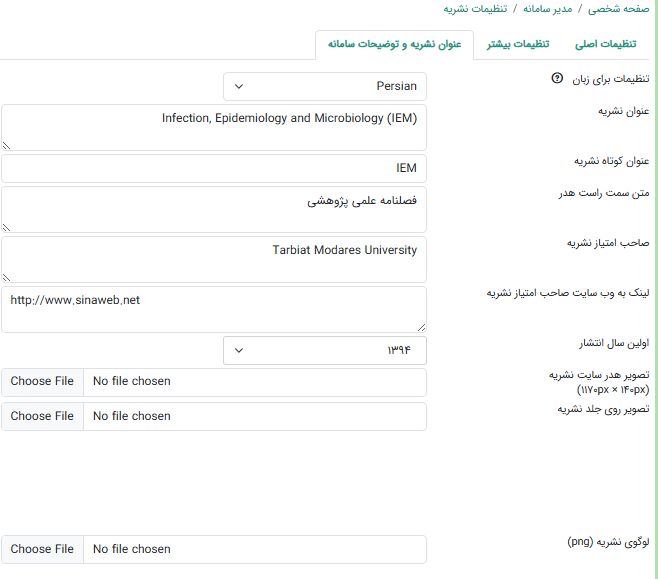
چگونه عنوان نشریه، صاحب امتیاز، سال انتشار و توضیحات بخشهای مختلف سایت (صفحه اصلی، درباره، اهداف، راهنماها، گواهیها، تعهدنامه و ...) را ویرایش کنم؟
پاسخ: به بخش "مدیر سامانه"، سپس "تنظیمات نشریه" و "عنوان نشریه و توضیحات سامانه" بروید. در این بخش میتوانید اطلاعات عمومی نشریه، متنهای توضیحی برای صفحات مختلف (مانند درباره نشریه، اهداف و چشمانداز ، اصول اخلاقی ، صفحه داوران ، تماس با ما، فرایند پذیرش، شرایط ارسال مقاله، راهنمای نویسندگان، راهنمای داوران و سایر نقشها)، متن پیشفرض گواهیها (داوری، پذیرش، انتشار)، متن تعهدنامه و تنظیمات سئو (کلیدواژهها، توضیحات متاتگ) را ویرایش کنید.
چگونه متن ایمیلهای خودکار سامانه را ویرایش کنم؟
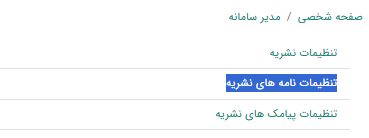
پاسخ: به بخش "مدیر سامانه" و سپس "تنظیمات نامههای نشریه" بروید. زبان مورد نظر را انتخاب کنید. روی عنوان نامه مورد نظر (مانند نامه پذیرش، تخصیص به داور، درخواست بازنگری، پیگیری و ...) کلیک کنید. متن، عنوان و تنظیمات ارسال رونوشت (CC/BCC) را ویرایش کنید. میتوانید از کدهای مختلف استفاده کنید. امکان افزودن سربرگ و پاورقی تصویری نیز وجود دارد.
چگونه متن پیامکهای خودکار سامانه را ویرایش کنم؟
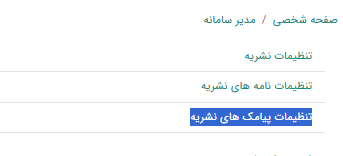
پاسخ: به بخش "مدیر سامانه" و سپس "تنظیمات پیامکهای نشریه" بروید. ابتدا تنظیمات درگاه پیامک خریداری شده را وارد کنید. سپس زبان را انتخاب و روی عنوان پیامک مورد نظر کلیک کنید. متن پیامک را با استفاده از متغیرهای موجود ویرایش و ذخیره کنید.
چگونه کاربران سامانه را مدیریت کنم (مشاهده، ویرایش، حذف، تغییر رمز، ورود به جای کاربر)؟
پاسخ: به بخش "مدیر سامانه" و "فهرست کاربران" بروید. میتوانید کاربران را بر اساس نام، ایمیل، نقش و ... جستجو کنید. لیست کاربران با اطلاعات تماس و تاریخ ثبتنام نمایش داده میشود . در ستون عملیات میتوانید:
· ایمیل برای آن کاربر ارسال کنید.
· مشخصات فردی را مشاهده کنید.
· اطلاعات کاربر را ویرایش کنید.
· رمز عبور کاربر را بازنشانی کنید: رمز جدید به ایمیل کاربر نیز ارسال میشود.
· . به جای کاربر وارد سامانه شوید.
· کاربر را به عنوان بدسابقه ثبت کنید و سطح دسترسی او را تعیین کنید.
· کاربر را حذف کنید: اگر کاربر مقالهای داشته باشد معمولا حذف ممکن نیست.

آیا میتوان بیش از یک مدیر سامانه تعریف کرد؟
پاسخ: خیر، فقط یک نفر میتواند نقش مدیر سامانه داشته باشد. سایر نقشها قابل تخصیص به افراد متعدد هستند.
در صورت ایجاد مجدد پروفایل توسط کاربران با ایمیل جدید، چه کار باید کرد؟
پاسخ: به بخش "مدیر سامانه" و "ادغام کاربران تکراری" بروید. نام کاربر را جستجو کنید. پروفایلهای مختلف او نمایش داده میشود. ایمیل اصلی را مشخص کرده و سایر پروفایلها را برای ادغام تیک بزنید و ادغام را انجام دهید.

چگونه رمز عبور مدیر سامانه را بازیابی کنیم؟
پاسخ: در صورت داشتن دسترسی به ایمیل پروفایل، بازیابی رمز از طریق لینک ایمیل امکانپذیر است. در غیر اینصورت، باید نامه رسمی به شرکت ارسال شود تا رمز جدید صادر گردد.
چگونه نقشهای کاربران (سردبیر، داور، ویراستار و ...) را تعیین یا تغییر دهم؟
پاسخ: به بخش "مدیر سامانه" و "تعیین وظایف" بروید. کاربر مورد نظر را جستجو کنید. نقش یا نقشهای مورد نظر را برای کاربر تیک بزنید یا تیک آن را بردارید و ذخیره کنید. یک کاربر میتواند چندین نقش داشته باشد. (تخصیص نقش سر ویراستار، برخی گزینهها را از سردبیر به او منتقل میکند).

چگونه موضوعات تخصصی نشریه را تعریف و به داوران تخصیص دهم؟
پاسخ: این کار در دو گام انجام میشود:
1. تعریف موضوعات: به بخش "مدیر سامانه" و "موضوعات" بروید. موضوعات اصلی و فرعی نشریه را به فارسی و انگلیسی وارد و ذخیره کنید. این موضوعات هنگام ارسال مقاله توسط نویسنده و هنگام انتخاب داور توسط سردبیر و برای دستهبندی مقالات منتشر شده استفاده میشوند.
2. تخصیص موضوع به داوران: به بخش "مدیر سامانه" و "تخصیص موضوعات به داوران" بروید. نام داور را انتخاب کنید. موضوعات مرتبط با تخصص داور را از لیست انتخاب و اضافه کنید. این کار به سردبیر کمک میکند داوران متخصص را راحتتر پیدا کند.
چگونه به گروهی از کاربران، برای مثال همه داوران یا نویسندگان یک شماره خاص، ایمیل ارسال کنم؟
پاسخ: به بخش "مدیر سامانه" و "ارسال ایمیل به کاربران" بروید. با استفاده از فیلترها (نقش، رشته تخصصی، کشور، تاریخ ثبتنام، نویسندگان یک شماره خاص و ...) گروه کاربران مورد نظر را جستجو و انتخاب کنید. لیست دریافتکنندگان را بررسی و در صورت نیاز ویرایش کنید. موضوع و متن ایمیل را وارد کرده و ارسال کنید. میتوانید از متغیرها در متن ایمیل استفاده کنید.
چگونه اعضای هیأت تحریریه و همکاران نشریه را برای نمایش در سایت وارد کنم؟
پاسخ: به بخش "مدیر سامانه" و "اعضای هیأت تحریریه" بروید. روی "جدید" کلیک کنید. نقش فرد (سردبیر، عضو هیئت تحریریه، مدیر داخلی و...)، نام، رشته تخصصی، وابستگی سازمانی (فارسی و انگلیسی)، ORCID، h-index، ایمیل، عکس و سایر اطلاعات را وارد کنید. گزینه "نمایش در صفحه اصلی" را فعال کنید و ذخیره نمایید. میتوانید ترتیب نمایش افراد را نیز تنظیم کنید.

چگونه کاربران را به صورت گروهی از فایل اکسل وارد سامانه کنم؟
پاسخ: به بخش "مدیر سامانه" و "وارد کردن گروهی کاربران از Excel" بروید. فایل اکسل با فرمت مناسب (شامل ایمیل و سایر مشخصات) را انتخاب و بارگذاری کنید.
چگونه پروفایلهای تکراری یک کاربر را که با ایمیلهای مختلف ثبتنام کرده، ادغام کنم؟
پاسخ: به بخش "مدیر سامانه" و "ادغام کاربران تکراری" بروید. نام کاربر را جستجو کنید. پروفایلهای مختلف او نمایش داده میشود. ایمیل اصلی را مشخص کرده و سایر پروفایلها را برای ادغام تیک بزنید و ادغام را انجام دهید.
چگونه انواع مقالات قابل پذیرش در نشریه (پژوهشی، مروری و...) را تعریف کنم؟
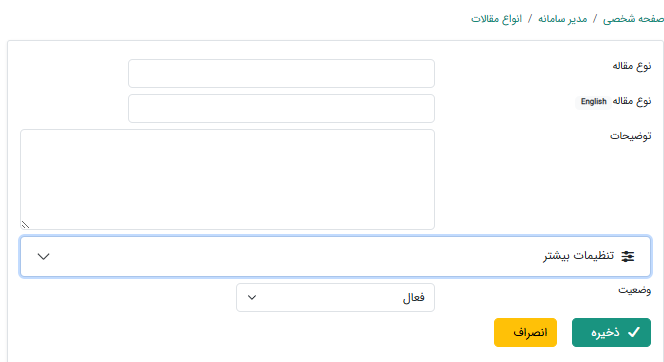
پاسخ: به بخش "مدیر سامانه" و "انواع مقالات" بروید. روی "جدید" کلیک کنید. عنوان نوع مقاله (فارسی/انگلیسی) و توضیحات را وارد کنید. میتوانید تنظیمات بیشتری انجام دهید (مثلاً غیرفعال کردن دریافت چکیده یا کلیدواژه برای نوع خاصی از مقاله). وضعیت را فعال و ذخیره کنید. میتوانید انواع مقالات موجود را ویرایش یا حذف کنید یا ترتیب نمایش آنها به نویسنده را تغییر دهید.
چگونه سوالات چکلیست ارسال مقاله را که در آخرین مرحله به نویسنده نمایش داده میشود، تعریف کنم؟
پاسخ: به بخش "مدیر سامانه" و "پرسش های چک لیست" بروید. روی "جدید" کلیک کنید. عنوان پرسش (فارسی/انگلیسی) و توضیحات را وارد کنید. نوع پرسش (اجباری یا اختیاری) را مشخص کنید. ذخیره کنید. میتوانید سوالات را ویرایش، حذف یا مرتب کنید.

چگونه لینکهای مفید (مانند سایت صاحب امتیاز یا نشریات مرتبط) را در سایت قرار دهم؟
پاسخ: از دو طریق میتوانید این لینکها را درج کنید:
1. پیوندهای مفید: به بخش "مدیر سامانه" و "پیوند های مفید" بروید. عنوان و آدرس پیوند را وارد و ذخیره کنید.
2. نشریات مرتبط: به بخش "مدیر سامانه" و "نشریات مرتبط" بروید. عنوان، آدرس وبسایت، توضیحات و تصویر جلد نشریه مرتبط را وارد و ذخیره کنید.
چگونه بانکها و نمایهنامههایی را که نشریه در آنها نمایه شده، در سایت نمایش دهم؟
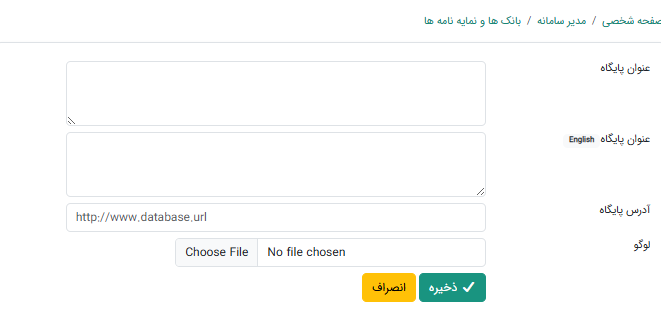
پاسخ: به بخش "مدیر سامانه" و "بانکها و نمایه نامهها" بروید. روی "جدید" کلیک کنید. عنوان پایگاه (فارسی/انگلیسی)، آدرس وبسایت و لوگوی آن را وارد و ذخیره کنید.
چگونه بخش پرسشهای متداول (FAQ) سایت را مدیریت کنم؟
پاسخ: به بخش "مدیر سامانه" و "پرسش های متداول" بروید. روی "جدید" کلیک کنید. عنوان پرسش و پاسخ آن (فارسی/انگلیسی) را وارد و ذخیره کنید. برای نمایش در منوی اصلی سایت، ابتدا یک صفحه ایستا برای FAQ بسازید و لینک آن را در تنظیمات منو قرار دهید.
چگونه اخبار و اعلانات نشریه را مدیریت کنم؟
پاسخ: به بخش "مدیر سامانه" و "اخبار و اعلانات" بروید. روی "جدید" کلیک کنید. عنوان و توضیحات خبر (فارسی/انگلیسی)، تاریخ و وضعیت (فعال/غیرفعال) را وارد و ذخیره کنید. اخبار فعال در سایت نمایش داده میشوند. میتوانید تصاویر مرتبط با خبر را نیز بارگذاری کنید.
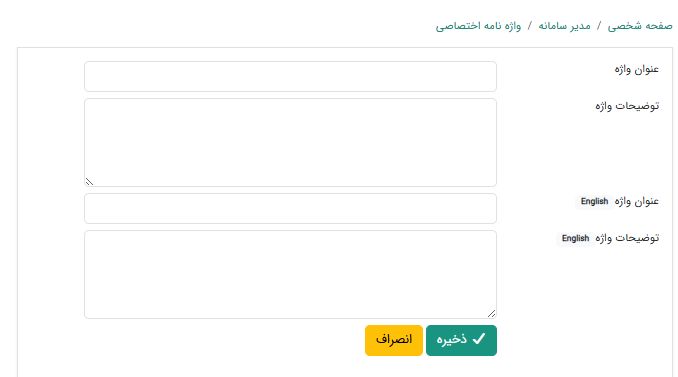
چگونه واژهنامه اختصاصی برای نشریه تعریف کنم؟
پاسخ: به بخش "مدیر سامانه" و "واژه نامه اختصاصی" بروید. عنوان و توضیح واژه (فارسی/انگلیسی) را وارد و ذخیره کنید.
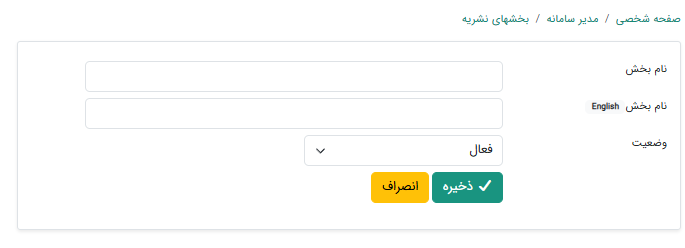
چگونه بخشهای مختلف نشریه، برای مثال جهت چاپ ویژه نامه را تعریف کنم؟
پاسخ: به بخش "مدیر سامانه" و "بخش های نشریه" بروید. نام بخش (فارسی/انگلیسی) و وضعیت را وارد و ذخیره کنید. استفاده از این بخش ممکن است پیچیدگی ایجاد کند، قبل از استفاده با پشتیبانی مشورت کنید.
چگونه تبلیغات را در سایت نمایش دهم؟
پاسخ: به بخش "مدیر سامانه" و "تبلیغات" بروید. عنوان، پیوند، توضیحات و تصویر مرتبط با تبلیغ را وارد کنید. وضعیت را فعال و ذخیره کنید. تبلیغات فعال در صفحه اصلی نمایش داده میشوند.
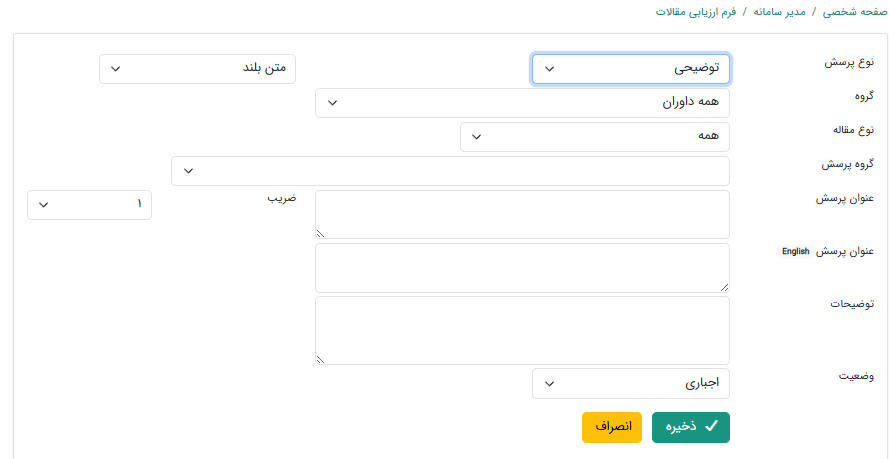
چگونه فرم ارزیابی مقالات (برای داوران، دبیر تخصصی و...) را طراحی یا ویرایش کنم؟
پاسخ: به بخش "مدیر سامانه" و "فرم ارزیابی مقالات" بروید. روی "+ جدید" کلیک کنید. نوع پرسش (توضیحی، چند جوابی، امتیازی)، گروه هدف (داور، دبیر و...)، نوع مقاله مرتبط ، عنوان پرسش و ضریب (اهمیت) را مشخص کنید. برای سوالات چندجوابی، گزینهها و امتیاز هر کدام را وارد کنید. برای سوالات امتیازی، بازه امتیاز را تعیین کنید. وضعیت سوال (اجباری/اختیاری) را تنظیم و ذخیره کنید. میتوانید سوالات موجود را ویرایش، حذف یا مرتب کنید. (توجه: سوالات قدیمی را حذف نکنید، فقط غیرفعال کنید تا سوابق قبلی حفظ شود.)
چگونه درخواستهای اشتراک نسخه چاپی را مدیریت کنم؟
پاسخ: به بخش "مدیر سامانه" و "اشتراک نشریه" بروید. درخواستهای ثبت شده توسط کاربران را مشاهده و وضعیت آنها را مدیریت کنید.
چگونه گزارش مالی نشریه (هزینههای دریافتی از نویسندگان و پرداختی به داوران) را مشاهده کنم؟
پاسخ: به بخش "مدیر سامانه" و "گزارش مالی" بروید. نوع پرداخت، وضعیت پرداخت، وضعیت مقاله و بازه زمانی را فیلتر کرده و گزارش را مشاهده یا اکسل آن را دریافت کنید. میتوانید رسیدهای پرداختی بارگذاری شده را نیز ببینید.

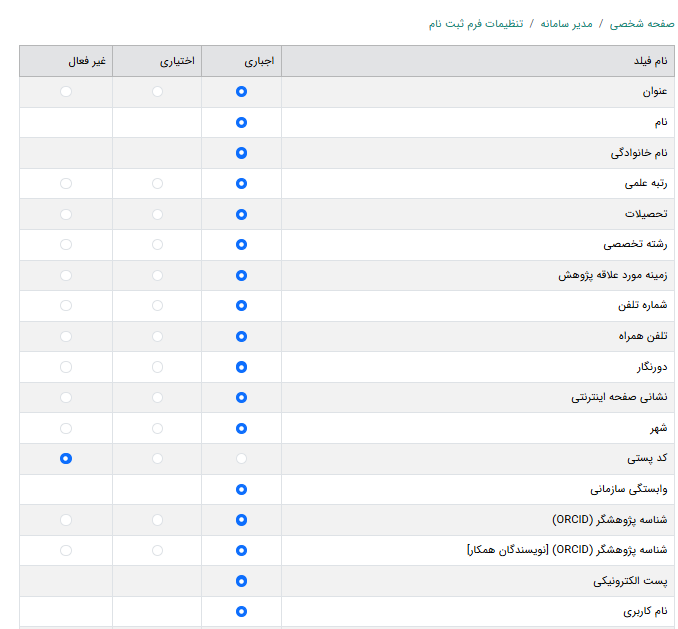
چگونه فیلدهای فرم ثبتنام کاربران را (اجباری، اختیاری، غیرفعال) تنظیم کنم؟
پاسخ: به بخش "مدیر سامانه" و "تنظیمات فرم ثبت نام" بروید. برای هر فیلد ـ مانند کد ملی، رتبه علمی، تلفن، ORCID وغیره ـ وضعیت نمایش و ضرورت تکمیل (اجباری/اختیاری/غیرفعال) را مشخص و ذخیره کنید.
چگونه صفحات ایستا را ایجاد و مدیریت کنم؟
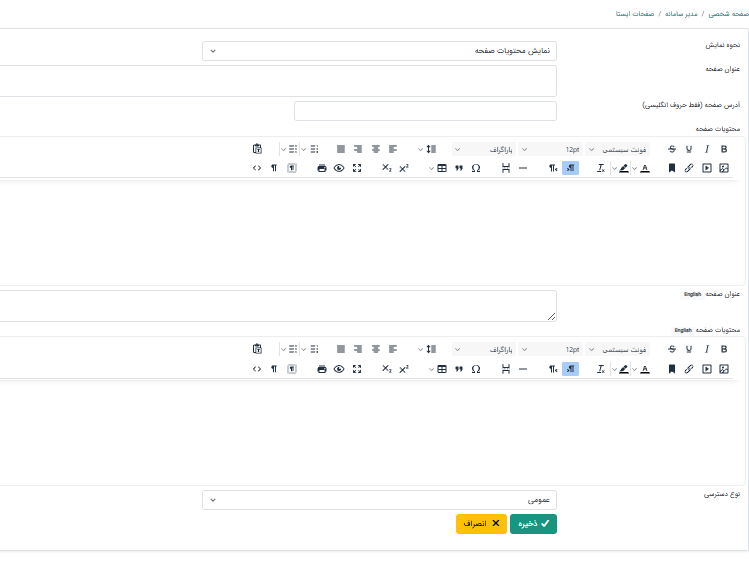
پاسخ: به بخش "مدیر سامانه" و "صفحات ایستا" بروید. روی "جدید" کلیک کنید. نحوه نمایش (محتوا یا لینک)، عنوان صفحه (فارسی/انگلیسی)، محتویات صفحه و نوع دسترسی (عمومی، کاربران لاگین کرده، نقشهای خاص) را مشخص و ذخیره کنید.
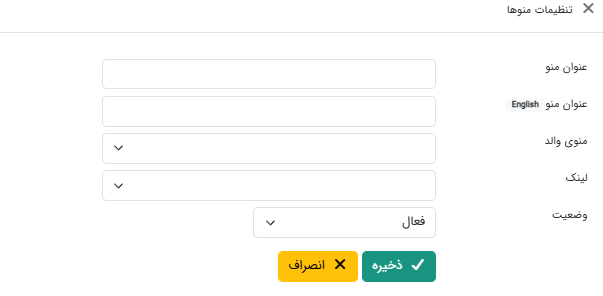
چگونه منوهای سایت (منوهای اصلی و زیرمنوها) را مدیریت کنم؟
پاسخ: به بخش "مدیر سامانه" و "تنظیمات منوها" بروید. منوهای پیشفرض (صفحه اصلی، مرور، اطلاعات نشریه و...) وجود دارند. میتوانید منوی جدید (والد یا زیرمجموعه) ایجاد کنید یا منوهای موجود را ویرایش، حذف یا مرتب کنید. برای افزودن یک صفحه ایستا به منو، یک آیتم منوی جدید بسازید و آن را به لینک صفحه ایستای مربوطه متصل کنید.
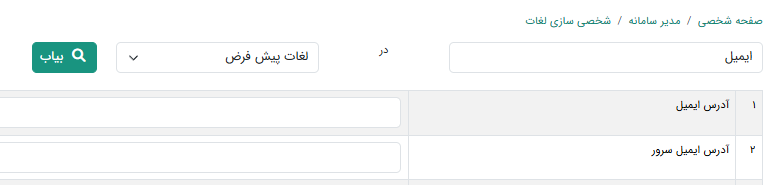
چگونه برخی لغات و اصطلاحات پیشفرض سامانه را تغییر دهم یا شخصیسازی کنم؟
پاسخ: به بخش "مدیر سامانه" و "شخصی سازی لغات" بروید. لیست تمام لغات و عبارات استفاده شده در سامانه نمایش داده میشود. میتوانید لغت مورد نظر را جستجو و معادل دلخواه خود را به جای آن وارد و ذخیره کنید. مثلاً میتوانید عنوان یک نقش استفاده نشده را به نقش دلخواه خود تغییر دهید.
چطور درخواستهای اشتراک نسخه چاپی نشریه را مشاهده کنیم؟
پاسخ: به بخش "مدیر سامانه" و "اشتراک نشریه" بروید. درخواستهای ثبت شده توسط کاربران را مشاهده و وضعیت آنها را مدیریت کنید.

گواهی SSL چیست؟
آیا میدانید https:// چیست و چه تفاوتی با http:// دارد؟ آیا میدانید SSL چیست؟ آدرس بعضی از وبسایتها با http:// و آدرس برخی دیگر با https:// شروع میشود. این s اضافی از کجا میآید و چه معنایی دارد؟ آن s اضافی به زبان ساده به این معنی است که وبسایت مزبور امن و رمزگذاری شده است و اطلاعاتی که با آن مبادله میکنید فقط بین خودتان و همان وبسایت باقی خواهد ماند. فناوری پشتوانه آن s کوچک با نام SSL شناخته میشود که مخفف عبارت Secure Sockets Layer به معنی «لایه سوکت های امن» است. بنابراین تمام کاری که کاربر برای امن کردن ارتباط خود باید انجام بدهد این است که از وبسایتهایی استفاده کند که آدرس آنها با https:// شروع میشود و گواهینامه SSL معتبر دارند. از این طریق، ارتباط کاربر با سرور رمزگذاری میشود و کاملاً امنیت پیدا میکند.گواهینامه های SSL دارای اعتبار سه ماهه و یکساله هستند که پس از اتمام تاریخ اعتبار باید تمدید شوند.
آیا سیستم آرشیوینگ سیناوب فعال شده است؟
پاسخ: بله، سیناوب این آرشیو را برای کتابخانه ملی ایجاد کرده است
میتوانید نشریه خود را در لینک فوق جستجو نمائید.
آیا میتوان برای زیرمنوهای ایجاد شده هم زیرمنو ایجاد کرد؟
پاسخ: خیر، فقط یکبار میتوانید زیر منو ایجاد کنید.
چگونه میتوان برای نشریه ایمیل اختصاصی درخواست نمود؟
پاسخ: برای این کار باید درخواست خود را به سیناوب ارسال کنید تا تنظیمات ایمیل از طریق زوهو انجام شود و بعد از اطمینان از دریافت و ارسال ایمیل، پروفایل خود را ویرایش کنید.
نشریاتی که آدرس اینترنتی اختصاصی دارند می توانند از طریق سیستم ایمیل زوهو تا 3 آدرس ایمیل اختصاصی داشته باشند. برای اطلاع از هزینه این خدمات با سیناوب تماس حاصل فرمایید.
برای تنظیمات گواهی SSL بر روی سامانه و ارسال آن به سیناوب به چه اطلاعاتی مورد نیاز است؟
pfx به همراه رمز و یا اینکه حداقل یک فایل certificate و یک فایل private key ارسال نمایید
لطفاً برای تنظیمات گواهی SSL به دومورد فوق حتما دقت فرمایید.
آیا می توان به فهرست شبکه های اجتماعی عنوان جدیدی اضافه کرد؟
پاسخ: بله، از طریق مدیر سامانه/شخصی سازی لغات میتوانید شبکههای اجتماعی را جستجو کنید در قسمت عنوان شبکه اجتماعی، عنوان مورد نظر خود را وارد نمایید و تغییرات را ذخیره کنید. عنوان جدید به لیست شبکه های اجتماعی اضافه می گردد.