
ناشر: فهرست مقالات پذیرفته شده برای انتشار و انتشار مقاله
گام مهم و نهایی پس از پذیرش مقالات انتشار الکترونیکی مقالات است که با استفاده از امکاناتی که برای نقش ناشر در نظر گرفته شده است، انجام میشود. برای مشاهده امکانات و ویژگیهای این بخش با استفاده از نام کاربری و رمز عبور وارد سامانه شده و نقش ناشر را انتخاب کنید.
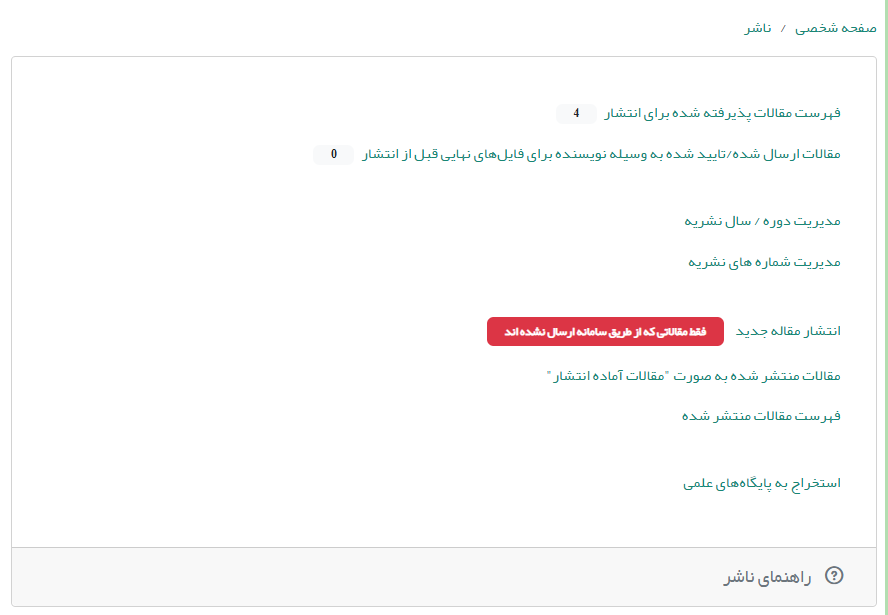
اولین گزینه در نقش ناشر «فهرست مقالات پذیرفته شده برای انتشار» است. زمانی که فرایند داوری مقاله کامل شود و سردبیر مقاله را قابلپذیرش بداند، به آن «پذیرش نهایی» میدهد.
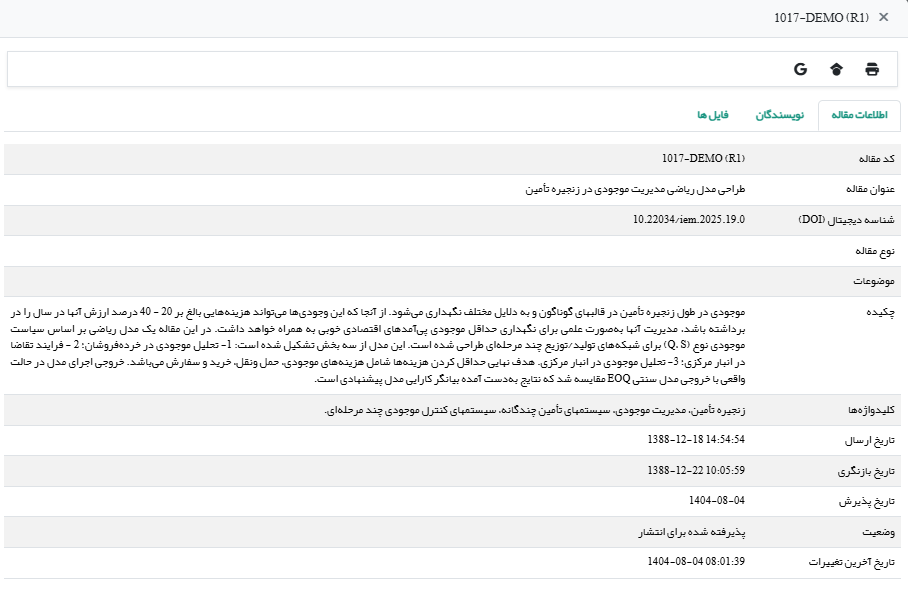
چنانچه سردبیر در فرم پذیرش نهایی گزینه «مقاله به صورت آنلاین در وب سایت منتشر شود» را انتخاب نکند، مقاله از دسترس او خارج و به بخش مقالات پذیرفته شده برای انتشار در پنل ناشر منتقل میشود.
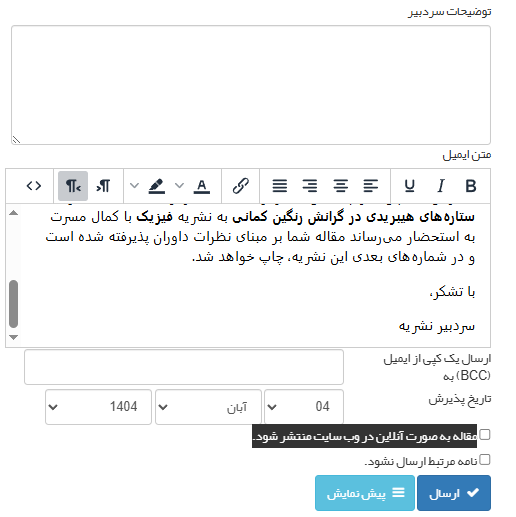
ناشر با کلیک بر روی کد مقاله اطلاعات مقاله، نویسندگان و فایلهای ارسالی را مشاهده میکند. همچنین با کلیک بر روی سه آیکن بالای صفحه میتواند اطلاعات مقاله را چاپ کند یا عنوان مقاله را در گوگل اسکالر و گوگل جستجو کند.
برای انتشار مقاله لازم است ناشر بر روی آیکن سبزرنگ موجود در انتهای ردیف مقاله در ستون انتشار کلیک کند.

پس از کلیک بر روی این آیکن فرم ورود مشخصات مقاله باز میشود.

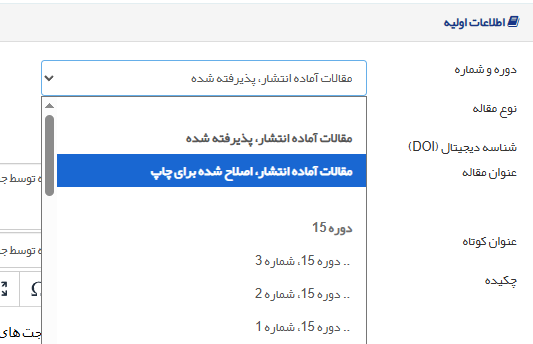
بخش اول فرم اطلاعات اولیه است. ابتدا باید دوره و شمارهای را که میخواهید مقاله در آن منتشر شود، انتخاب کنید، ممکن است لازم باشد ابتدا دوره و شماره جدید را از نقش ناشر تعریف کنید (رک راهنمای ناشر: تعریف دوره و شماره). البته میتوانید مقاله را در بخش آماده انتشار یا مقالات آماده انتشار، اصلاح شده برای چاپ نیز قرار دهید.
سپس باید نوع مقاله، برای مثال پژوهشی یا ترویجی را انتخاب کنید.
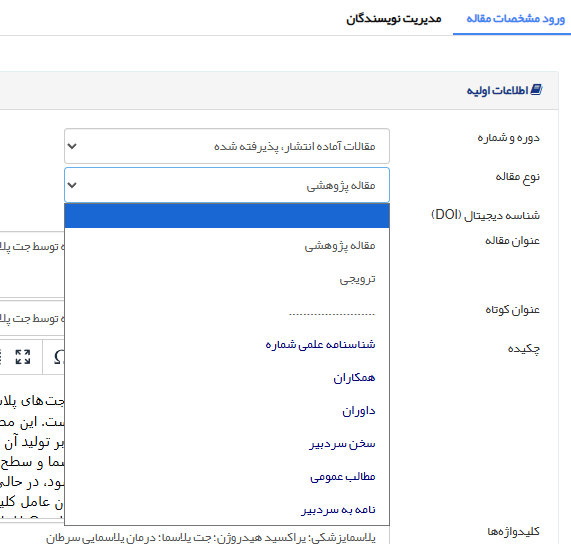
پس از آن نوبت به شناسه دیجیتال (DOI) میرسد. اگر شناسه را از سیناوب تهیه میکنید، گزینه تخصیص اتوماتیک را انتخاب کنید. در غیر این صورت با انتخاب ورود دستی شناسه میتوانید کد دی او آی مورد نظر خود را وارد کنید.
در مرحله بعد باید عنوان مقاله، عنوان کوتاه مقاله، چکیده و کلیدواژگان فارسی را وارد کنید. در انتهای این بخش نیز در صورتی که مقاله را در شماره خاصی منتشر میکنید، باید شماره صفحات ابتدایی و انتهایی را وارد کنید.
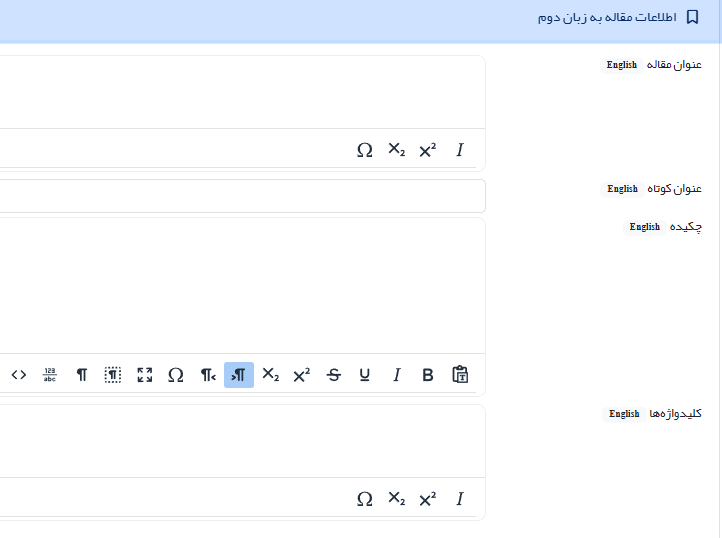
بخش دوم فرم به اطلاعات مقاله به زبان دوم اختصاص دارد. در این بخش عنوان مقاله، عنوان کوتاه مقاله، چکیده و کلیدواژگان را به زبان انگلیسی وارد میکنید.
بخش سوم به ورود اطلاعات تکمیلی اختصاص داده شده است .در این بخش میتوانید متن کامل مقاله، تازههای تحقیق و منابع را وارد کنید. توجه داشته باشید که جدولها، فرمولها و تصاویر را باید به صورت جداگانه در متن قرار دهید؛ برای انجام این کار میتوانید از خدمات سیناوب استفاده کنید.
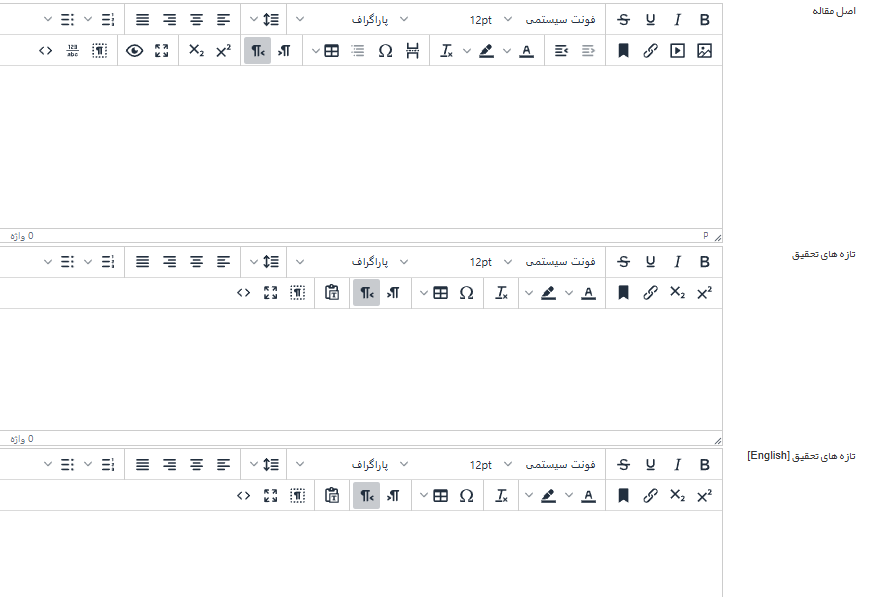
توجه داشته باشید که ورود منابع مقاله جهت نمایهسازی در پایگاه استنادی علوم جهان اسلام (ISC) ضروری است. همچنین اگر کد DOR را از این پایگاه دریافت میکنید، میتوانید کد را در این بخش قرار دهید.
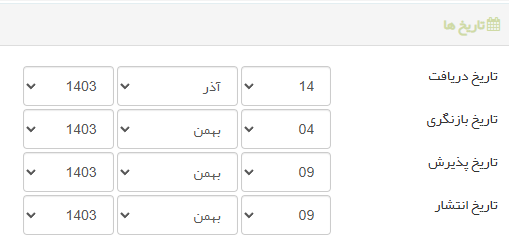
در بخش بعدی میتوانید تاریخهای مربوط به سابقه مقاله را در صورت لزوم تغییر دهید. توجه داشته باشید که برای نمایش داده شدن این تاریخها در صفحه مقاله لازم است که مدیر سامانه از بخش تنظیمات نشریه، تنظیمات بیشتر، مقالات منتشرشده، گزینه «تاریخهای دریافت، بازنگری و پذیرش نمایش داده شود» را بر روی حالت بلی قرار داده باشد.
در بخش بعدی باید فایلهای مربوط به مقاله را بارگذاری کنید. اگر چکیده تصویری دریافت میکنید، آن را در این قسمت قرار دهید. برای فعال شدن چکیده تصویری لازم است که مدیر سامانه از بخش تنظیمات نشریه، تنظیمات بیشتر، مقالات منتشرشده، گزینه «چکیده تصویری فعال شود» را بر روی حالت بلی قرار داده باشد. فایل اصل مقاله را نیز در قسمت مربوطه بارگذاری کنید.
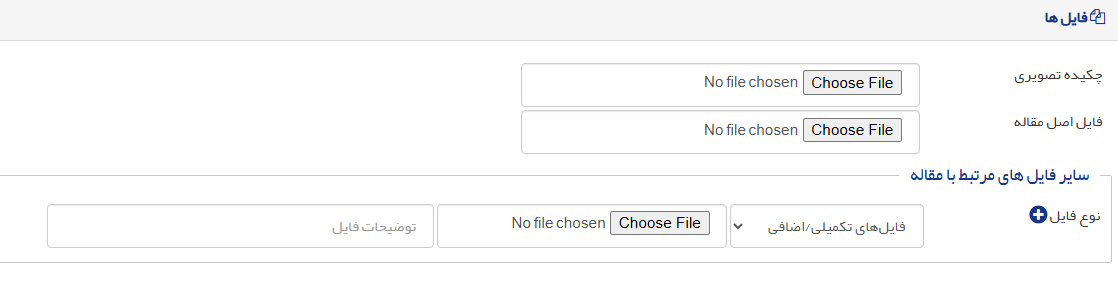
اگر فایلهای دیگری مانند چکیده تفصیلی دریافت میکنید، از بخش سایر فایلهای مرتبط با مقاله استفاده کنید.
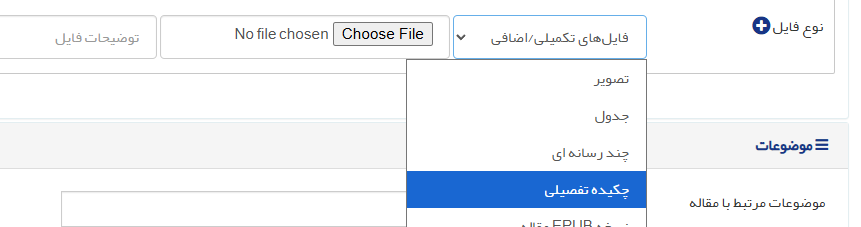
در آخرین بخش میتوانید موضوع مقاله را انتخاب کنید. اگر نویسندگان موضوع مقاله را از میان موضوعات مندرج در سامانه انتخاب کرده باشند، موضوع در این بخش نمایش داده میشود.
در انتهای این فرم میتوانید شیوه اطلاعرسانی را تنظیم کنید. در صورتی که میخواهید نامه انتشار الکترونیکی و چاپی مقاله برای نویسنده ارسال شود، میتوانید گزینههای مربوطه را انتخاب کنید.
چنانچه گزینه آخر یعنی «وضعیت مقاله برای سردبیر به منتشرشده تغییر نکند» را انتخاب کنید، دسترسی مقاله از سردبیر گرفته نمیشود و سردبیر میتواند مقاله را پس از انتشار برای صفحهآرا، ویراستار و ... ارسال کند.

اگر میخواهید در عنوان یا کلیدواژههای مقاله یک یا چند کلمه به صورت ایتالیک (Italic) نمایش داده شود، آن کلمه را بین تگ <i></i> قرار دهید.
در پایان حتماً بر روی دکمه ذخیره کلیک کنید.
حال مقاله به بخش مقالات آماده انتشار یا شماره تخصیص داده شده منتقل میشود. ممکن است مشخصات نویسندگان مقاله نیاز به اصلاح داشته باشد.
در این صورت اگر مقاله را در شماره خاصی منتشر کردهاید، در پنل ناشر روی فهرست مقالات منتشرشده کلیک کنید. اگر مقاله را در بخش آماده انتشار قرار دادید، روی مقالات منتشرشده به صورت «مقالات آماده انتشار» کلیک کنید.
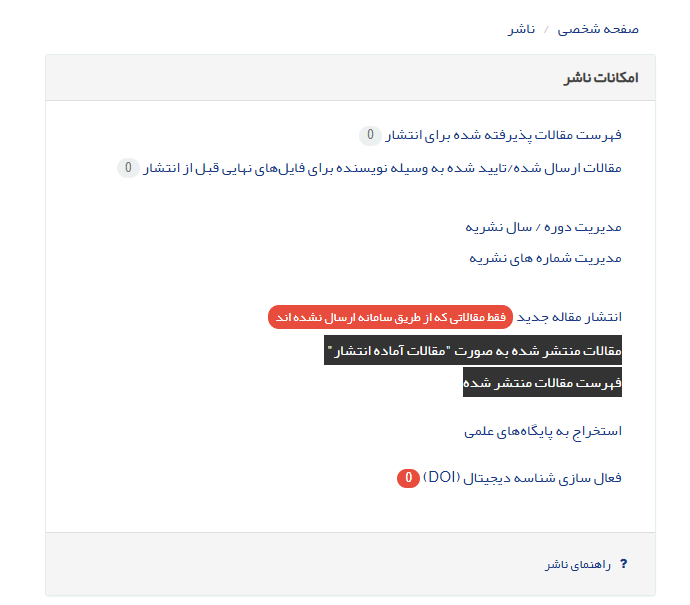
مقاله موردنظر را پیدا کنید و روی علامت قلم در ردیف مقاله کلیک کنید.

در صفحهای که باز میشود، روی تب دوم، مدیریت نویسندگان کلیک کنید.
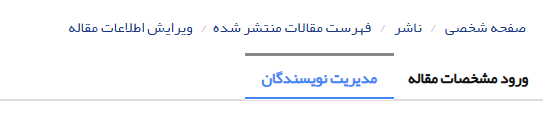
اگر میخواهید نویسنده جدیدی را به مقاله اضافه کنید، فرم زیر را تکمیل کنید.
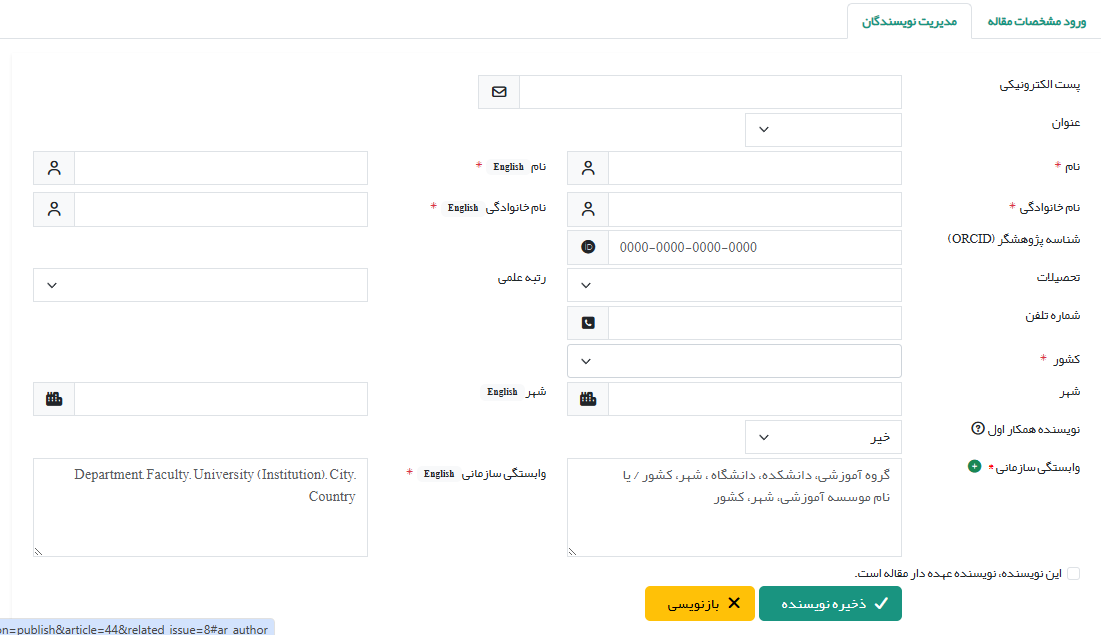
برای ویرایش مشخصات یا حذف نویسندگان ثبتشده میتوانید بر روی علامت قلم یا ضربدر کلیک کنید. اگر مقاله چند نویسنده داشته باشد، با نگه داشتن ماوس روی فلش میتوانید ترتیب نویسندگان را تغییر بدهید. حتماً پس از هر تغییر روی دکمه ذخیره کلیک کنید.

نکات مهم
- پس از انتشار مقاله در صورتی که حساب کاربری شما اعتبار داشته باشد، میتوانید کد DOI را بلافاصله فعال کنید.
- در صورتی که تاریخ دریافت را خالی بگذارید، سابقه تاریخ دریافت، بازنگری و انتشار مقاله در صفحه مقاله منتشر شده، نمایش داده نمی شود.
- در صورتی که تاریخ ارسال با تاریخ بازنگری یکی باشد، تاریخ بازنگری در صفحه مقاله منتشر شده نمایش داده نمی شود.
- دقت داشته باشید در صورتی که میخواهید اطلاعات تاریخ دریافت، بازنگری و ... را وارد کنید، حتماً فیلد روز، ماه و سال را انتخاب کنید و هیچکدام را خالی نگذارید. در صورتی که فیلد سال تکمیل نشده باشد، تاریخ در سابقه مقاله اشتباه نمایش داده میشود.
سپس