
مدیر سامانه: تنظیمات نامههای نشریه
برای انجام تنظیمات نامههای نشریه لازم است که نقش مدیر سامانه را انتخاب کنید، سپس روی گزینه تنظیمات نامههای نشریه کلیک کنید.
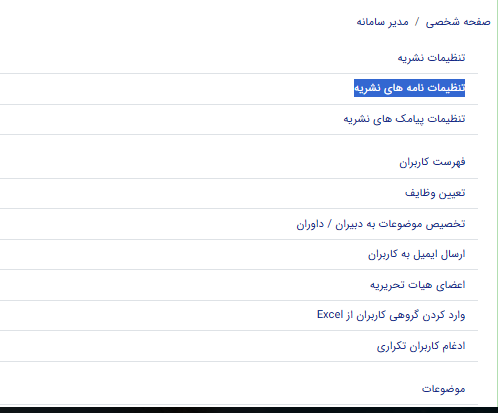
در این بخش متن همه ایمیلهای اطلاع رسانی که از سامانه به کاربران (نویسنده، داور، دبیرتخصصی و...) ارسال میشود قرار دارد. برای تغییر متن ایمیلها بر روی عنوان نامهها کلیک کنید تا متن ایمیل نمایش داده شود و بتوانید آن را اصلاح کنید.
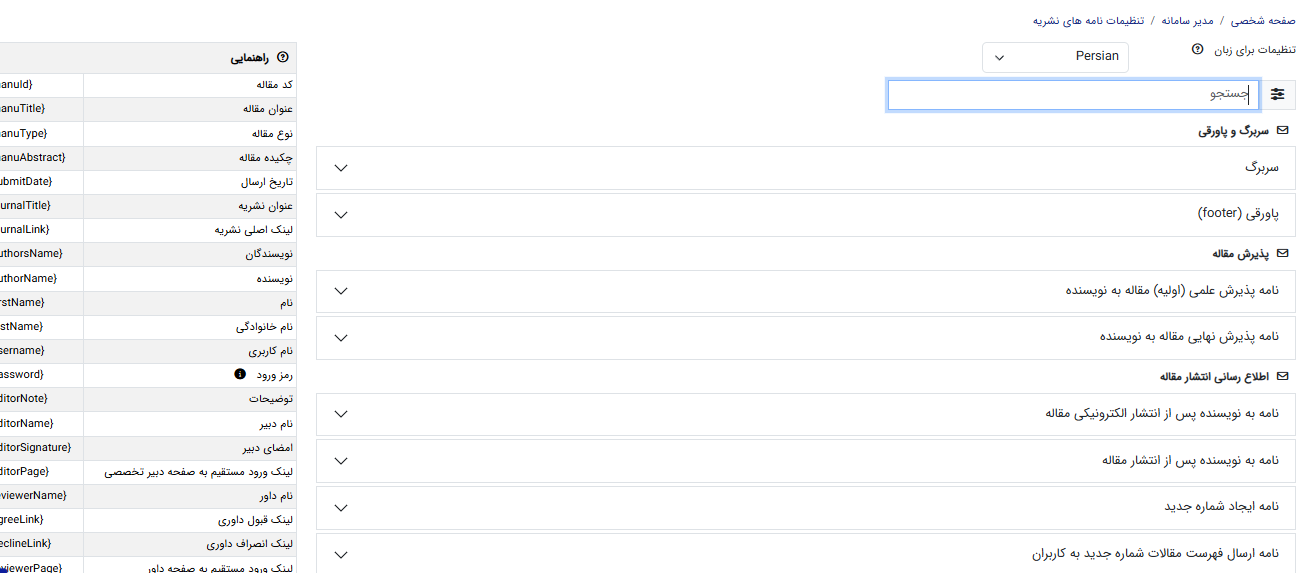
ابتدا زبان نامهها را مشخص کنید. در سامانههای دو زبانه میتوانید به هر دو زبان متن قرار دهید.
بر روی عنوان ایمیل مورد نظر کلیک کنید. پس از کلیک روی هر عنوان متن ایمیل به صورت زیر نمایش داده میشود.
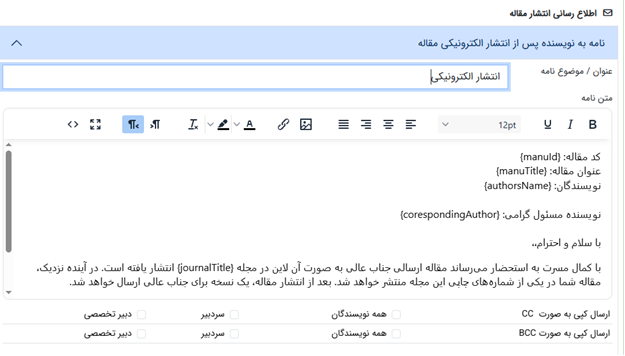
- عنوان/ موضوع نامه: در صورتی که میخواهید عنوان پیش فرض نامه را تغییر دهید عنوان مورد نظر خود را در این بخش وارد کنید.
- متن نامه: متن ایمیل را میتوانید در این بخش تغییر دهید.
- ارسال کپی به صورت CC: در صورتی که میخواهید یک رونوشت(CC) از ایمیل به سایر نویسندگان مقاله، سردبیر یا دبیر تخصصی ارسال شود، در این بخش تعیین کنید.
- ارسال کپی به صورت BCC: در صورتی که میخواهید یک رونوشت(BCC) از ایمیل به سایر نویسندگان مقاله، سردبیر یا دبیر تخصصی ارسال شود در این بخش تعیین کنید.
- در صورتی که میخواهید لوگو یا تصویر امضا سردبیر را در ایمیلها قرار دهید مراحل زیر را انجام دهید.
بارگذاری تصاویر زمینه در نامههای پیش فرض در سامانه
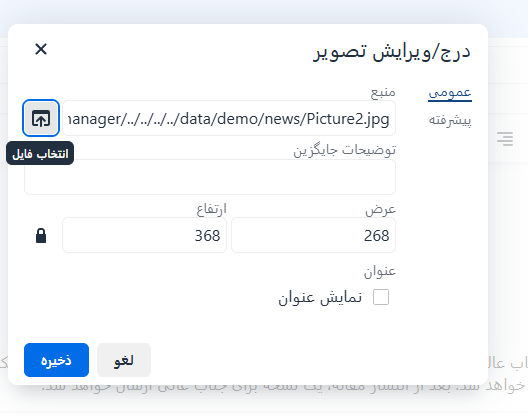
1ـ ابتدا روی علامت درج/ ویرایش تصویر کلیک کنید.

2ـ سپس روی مربع کوچک سمت چپ آدرس منبع (انتخاب فایل) کلیک کنید.
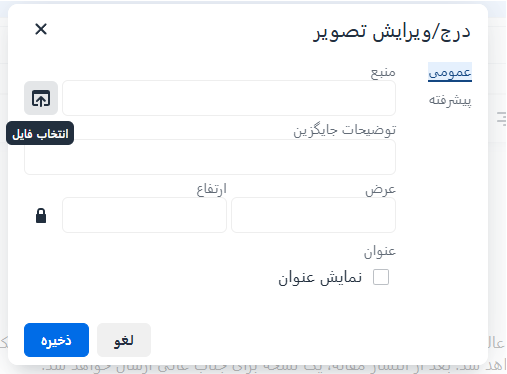
3ـ روی گزینه آپلود کلیک کنید. اگر تصویر را قبلاً بارگذاری کردید، آن را انتخاب کرده و روی دکمه انتخاب کلیک کنید.
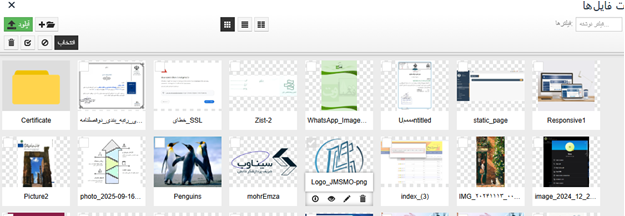
اما اگر لازم است فایل را آپلود کنید، روی دکمه آپلود کلیک کنید.
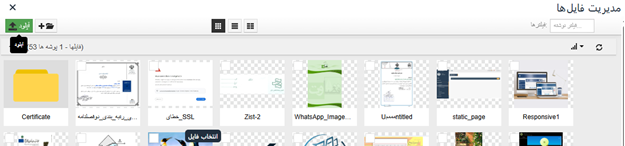
4ـ روی گزینه add file کلیک کنید.

5ـ سپس فایل موردنظر را از روی سیستم خود انتخاب کنید. دقت کنید نام فایل انگلیسی باشد.

6ـ سپس روی گزینه start upload کلیک کنید.
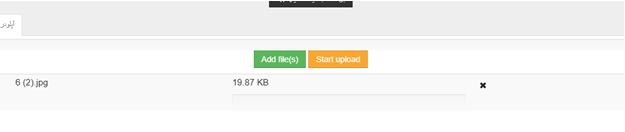
7ـ فایل بارگذاری شده را مانند مرحله 3 از بین فایلهای موجود انتخاب کنید.
8ـ اگر لازم است ابعاد تصویر را تغییر دهید، در نهایت روی گزینه ذخیره در این باکس و همچنین ذخیره پایان صفحه کلیک کنید.
با استفاده از راهنمایی که در سمت چپ صفحه میبینید، متن نامه را کامل کنید. برای مثال در هرجای نامه که میخواهید کد مقاله نمایش داده شود عبارت {manuId} را قرار دهید.
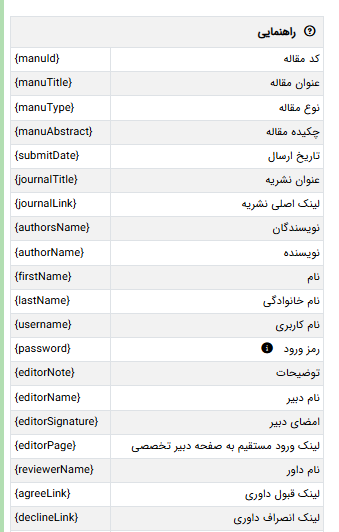
با استفاده از گزینه ذخیره در پایین صفحه تغییرات انجام شده را ثبت کنید.
پرسش و پاسخ:
1ـ چگونه میتوان سربرگ نشریه را بر روی ایمیلهای ارسال از طرف نشریه تنظیم نمود؟
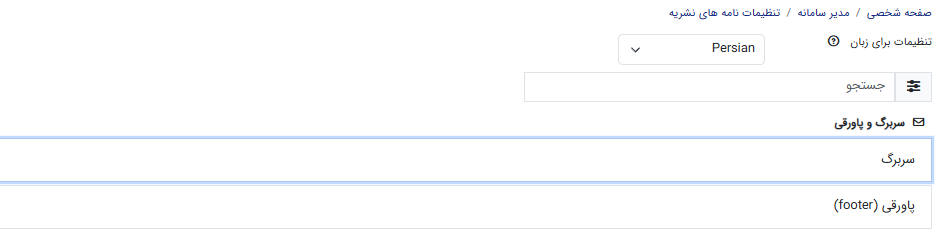
پاسخ: سربرگ را از طریق مدیر سامانه، تنظیمات نامههای نشریه، سربرگ و پاورقی ثبت کنید. سربرگ ایجاد شده به طور اتوماتیک در همه ایمیل ها قرار میگیرد.
2ـ چگونه میتوانم متن ایمیلهای سامانه را شخصیسازی کنم؟
پاسخ: با کلیک روی عنوان هر ایمیل در این بخش، میتوانید موضوع و متن ایمیل را ویرایش کنید.
3ـ آیا میتوانم ایمیلها را به دو زبان فارسی و انگلیسی تنظیم کنم؟
پاسخ: بله، ابتدا باید زبان مورد نظر را انتخاب کرده و برای هر زبان متن جداگانه وارد کنید. سامانه روی هر زبانی که باشد، ایمیل نیز به همان زبان ارسال میشود.
4ـ چگونه میتوانم لوگو یا امضای سردبیر را به ایمیلها اضافه کنم؟
پاسخ: از طریق گزینه درج/ویرایش تصویر و با دنبال کردن مراحل بارگذاری تصویر.
5ـ میخواهم متن ایمیل پذیرش مقاله را طوری تغییر دهم که شامل نام نشریه، کد مقاله، و تاریخ تقریبی انتشار باشد. همچنین لوگوی مجله را در انتهای ایمیل اضافه کنم. چگونه این کار را انجام دهم؟
پاسخ: روی عنوان ایمیل "پذیرش مقاله" کلیک کنید
- در متن ایمیل از کد {manuId} برای نمایش کد مقاله استفاده کنید
- نام نشریه و اطلاعات تماس را اضافه کنید
- از طریق گزینه درج تصویر، لوگو را بارگذاری کنید
- در نهایت گزینه ذخیره را بزنید
6ـ میخواهم هنگامی که ایمیل داوری برای داور ارسال میشود، یک کپی نیز برای دبیر تخصصی ارسال شود. چگونه این تنظیم را انجام دهم؟
پاسخ:
- به بخش ایمیل "درخواست داوری" مراجعه کنید.
- در قسمت "ارسال کپی به صورت CC" یا "BCC" آدرس ایمیل دبیر تخصصی را وارد کنید.