
مدیر سامانه: فهرست کاربران
برای مشاهده فهرست کاربران و استفاده از امکانات این بخش کافی است، وارد حساب کاربری مدیر سامانه شوید، روی نقش مدیر سامانه کلیک کنید و در صفحه بازشده روی گزینه فهرست کاربران کلیک کنید.
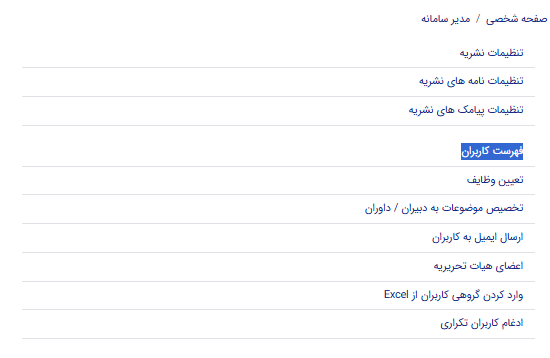
امکانات این بخش به شرح زیر است:
1. جستجوی کاربران
2. تهیه گزارش و دریافت خروجی اکسل از کاربران بر اساس نقش یا ....
3. وارد شدن به عنوان کاربر
4. حذف کاربر
5. ویرایش اطلاعات کاربران
6. ارسال ایمیل به کاربر
فرم فهرست کاربران
ابتدا وارد نقش مدیر سامانه شوید. روی گزینه فهرست کاربران کلیک کنید تا صفحه زیر باز شود.

1. برای جستجوی یک کاربر، بخشی از نام یا نام خانوادگی، پست الکترونیکی، سمت/ سازمان یا کشور او را وارد کنید.
2. میتوانید مشخص کنید که جستجو در کدام بخش انجام شود. برای مثال جستجو فقط در نام و نام خانوادگی، پست الکترونیکی، سمت/ سازمان یا کشور انجام گیرد. در صورتی که هیچ یک از گزینهها را انتخاب نکنید، جستجو در تمامی بخش ها انجام میشود.
3. در صورتی که میخواهید جستجو در میان افرادی با یک نقش خاص انجام شود، از این بخش انتخاب خود را انجام دهید. در غیر این صورت می توانید این بخش را هم تغییری ندهید.

4. در زمان ثبت نام افراد از آنان پرسیده میشود که آیا علاقهای به انجام داوری برای نشریه دارند یا خیر، در صورتی که میخواهید لیست افرادی را که آمادگی خود را اعلام کردهاند، دریافت کنید، بدون محدود کردن گزینههای دیگر، این مورد را انتخاب کنید و روی گزینه بیاب کلیک کنید.

5. در این گزینه میتوانید وضعیت ثبت نام افراد را تعیین کنید. زمانی که فردی به عنوان نویسنده همکار معرفی می شود اطلاعات او در سامانه ذخیره میشود، برای دریافت اسامی این افراد وضعیت را روی ثبتنام نشده قرار دهید. اگر به دنبال کاربری میگردید و نامش را پیدا نمیکنید، حتماً این گزینه را روی همه قرار دهید و مجدد جستجو کنید. ممکن است آن فرد در سامانه ثبت نام نکرده باشد.

6. انتخاب کنید نتایج جستجو بر چه اساسی مرتب شود.
7. برای مشاهده کاربران بر اساس حروف الفبا روی حرف مورد نظر خود کلیک کنید.
8. برای مشاهده نتایج جستجو روی گزینه بیاب کلیک کنید.
9. برای دریافت خروجی اکسل روی دکمه Excel کلیک کنید.
انجام عملیات خاص پس از یافتن کاربر موردنظر
پس از آن که با تنظیم کردن فرم، کاربر موردنظر را یافتید، میتوانید اقدامات زیر را انجام دهید:
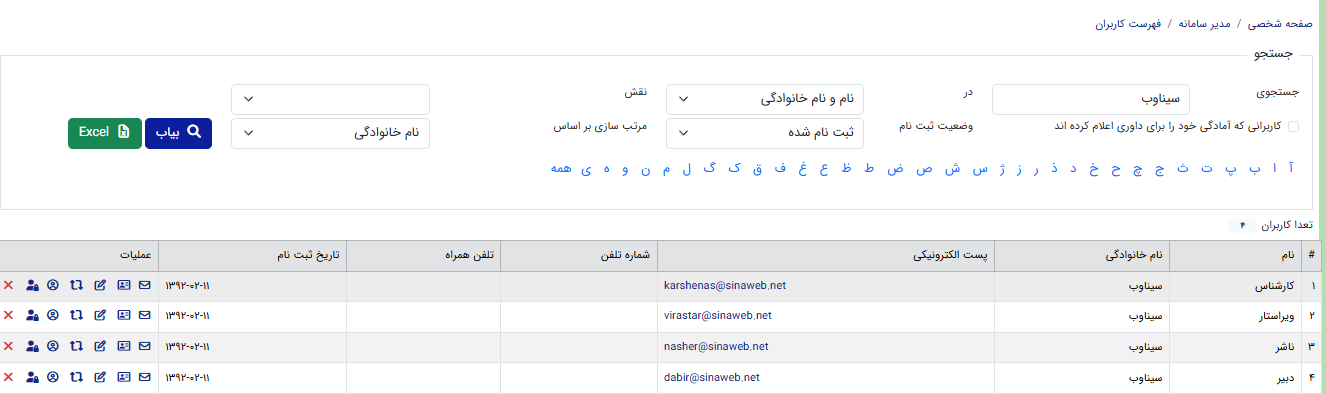
1. در یک جدول مشخصات تمام کاربرانی که با جستجوی شما مطابقت دارند، نشان داده میشود.
2. در بخش عملیات می توانید کلیه امکانات این بخش را مشاهده کنید. امکانات از چپ به راست توضیح داده می شود.
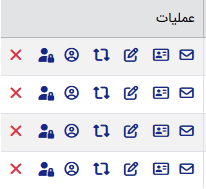
· حذف: با کلیک روی ضربدر قرمز تمامی اطلاعات فرد حذف میشود. اگر این فرد قبلا مقالهای ارسال یا داوری کرده باشد سیستم به شما اجازه حذف کاربر را نمیدهد.
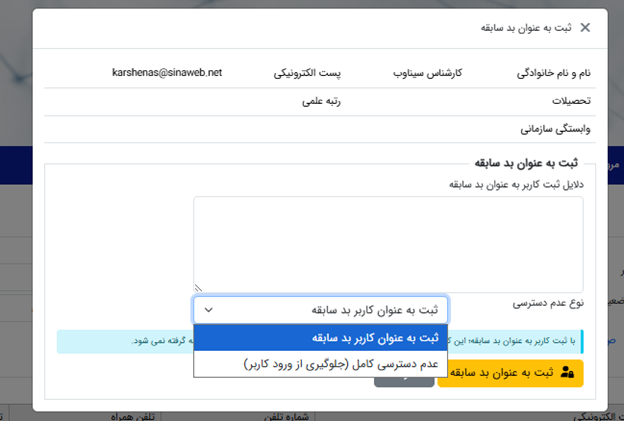
· ثبت به عنوان بدسابقه: در صورتی که کاربر خطایی کرده است، روی این گزینه کلیک کنید. در این صورت نام کاربر وارد لیست سیاه میشود و در سامانه به رنگ قرمز نمایش داده میشود. میتوانید دلیل این اقدام را ثبت کنید و همچنین از ورود کاربر به سامانه جلوگیری کنید.
· وارد شدن به عنوان کاربر: در صورتی که میخواهید وارد صفحه شخصی یک کاربر شوید میتوانید از این گزینه استفاده کنید. این گزینه زمانی کاربرد دارد که یکی از کاربران سامانه با شما تماس میگیرد و اعلام میکند که به مشکل برخورده است، با استفاده از این گزینه بدون نیاز به دریافت نام کاربری و رمز عبور میتوانید وارد حساب کاربری فرد شوید.
· بازنشانی رمز ورود: در صورتی که میخواهید رمز عبور فردی را بازنشانی کنید و رمز عبور جدید را در اختیار فرد بگذارید، روی این گزینه کلیک کنید.
· ویرایش: برای ویرایش اطلاعات کاربر روی این گزینه کلیک کنید.
· مشاهده اطلاعات شخصی: برای مشاهده اطلاعات کاربر روی این گزینه کلیک کنید.
· ارسال ایمیل به کاربران: برای ارسال ایمیل به کاربر روی این گزینه کلیک کنید.
پرسش و پاسخ
1ـ چگونه میتوانم به فهرست کاربران دسترسی پیدا کنم؟
پاسخ: باید با حساب مدیر سامانه وارد شوید، نقش مدیر سامانه را انتخاب کنید و سپس روی گزینه "فهرست کاربران" کلیک کنید.
2ـ چه امکاناتی برای مدیریت کاربران در سامانه وجود دارد؟
پاسخ: جستجوی کاربران، تهیه گزارش اکسل، ورود به عنوان کاربر، حذف کاربر، ویرایش اطلاعات و ارسال ایمیل از مهمترین امکانات این بخش هستند.
3ـ میخواهم لیست افرادی را که اعلام آمادگی برای داوری کردهاند، پیدا کنم. چگونه میتوانم این کاربران را فیلتر کنم؟
پاسخ:
- با حساب کاربری مدیر سامانه وارد شوید و روی فهرست کاربران کلیک کنید.
- در فرم تیک کنار گزینه " کاربرانی که آمادگی خود را برای داوری اعلام کردند" را بزنید.
- روی گزینه "بیاب" کلیک کنید
- از نتایج میتوانید خروجی اکسل تهیه کنید.
4ـ یک نویسنده با ما تماس گرفته و نمیتواند وارد حساب کاربری خود شود. چگونه میتوانم مشکل او را بررسی کنم بدون اینکه رمز عبورش را بدانم؟
پاسخ:
- کاربر را در فهرست کاربران پیدا کنید.
- روی گزینه "وارد شدن به عنوان کاربر" کلیک کنید.
- مشکل را از دیدگاه کاربر بررسی کنید.
- در صورت نیاز رمز عبور را بازنشانی کنید.
5ـ یک کاربر مدام قوانین نشریه را نقض میکند. چگونه میتوانم دسترسی او را محدود کنم؟
پاسخ:
- کاربر را در فهرست کاربران پیدا کنید.
- روی گزینه "ثبت به عنوان بدسابقه" کلیک کنید.
- دلیل این اقدام را ثبت کنید.
- از فهرست نوع عدم دسترسی، عدمدسترسی کامل را انتخاب کنید.
6ـ میخواهم لیست تمام داوران نشریه را به صورت اکسل دریافت کنم. چگونه این کار را انجام دهم؟"
پاسخ:
- در فهرست کاربران، نقش "داور" را انتخاب کنید.
- روی گزینه "بیاب" کلیک کنید.
- پس از نمایش نتایج، روی دکمه "Excel" کلیک کنید.
- فایل حاوی اطلاعات داوران دانلود میشود.
7ـ یک نویسنده درخواست تغییر ایمیل خود داده است. چگونه میتوانم اطلاعات او را ویرایش کنم؟
پاسخ:
- نقش مدیر سامانه را در صفحه شخصی انتخاب کنید. سپس روی گزینه فهرست کاربران کلیک کنید.
ـ کاربر را در فهرست کاربران پیدا کنید.
- روی آیکون "ویرایش" کلیک کنید.
- اطلاعات جدید را وارد کنید.
- تغییرات را ذخیره کنید.