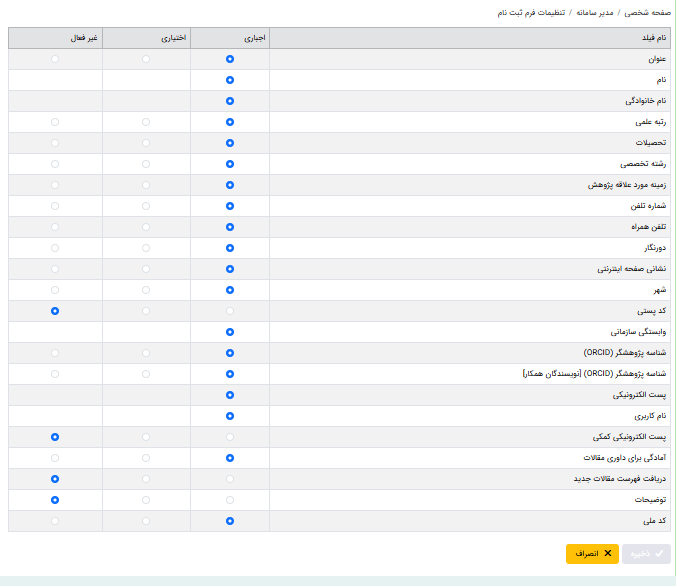
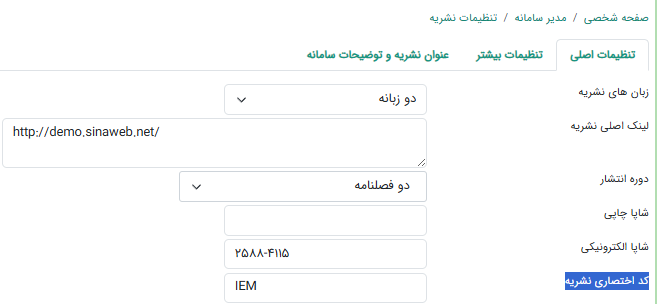
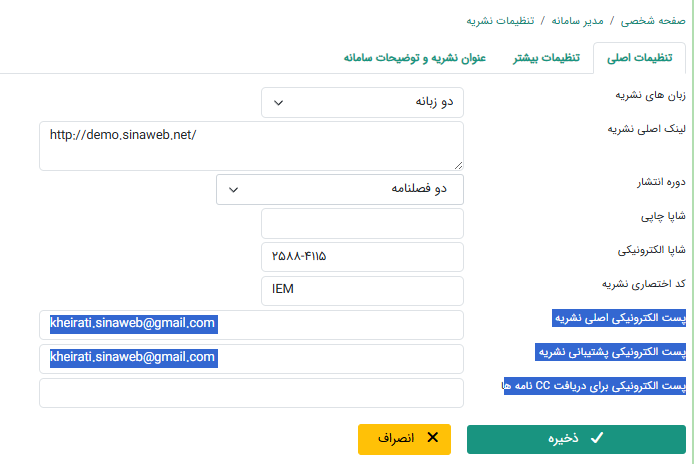
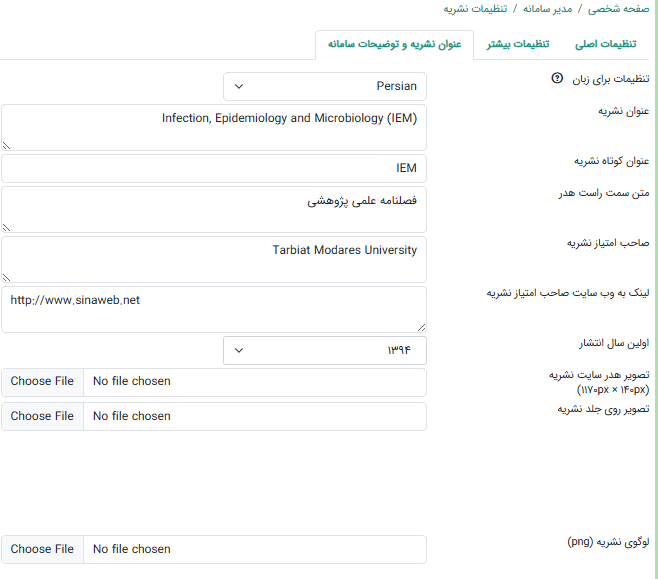
# راهنمای سیناوب ـ ویراست 1404 # مقدمه: راهنمای ثبت‌نام در سامانه # راهنمای ثبت‌نام در سامانه تمامی افراد برای ارسال مقاله و به عهده گرفتن نقش‌های مختلف ابتدا باید در سامانه ثبت‌نام کنند. به جز داور که سردبیر مستقیماً می‌تواند او را به سامانه اضافه کند، تخصیص بقیه نقش‌ها مستلزم ثبت‌نام کردن فرد موردنظر در سامانه است. ثبت‌نام در سامانه سیناوب برای تمامی افراد رایگان است و نیازی به تأیید مدیر سامانه ندارد. پس از تکمیل فرم ثبت‌نام، رمز عبور به ایمیل شما ارسال می‌شود. بنابراین از نشانی ایمیل صحیحی که به آن دسترسی دارید، استفاده کنید. توصیه می‌شود فقط یک‌بار در سامانه ثبت‌نام نمایید و در صورتی که رمز عبور برای شما ارسال نشد، پوشه اسپم ایمیل خود را بررسی کنید یا در نهایت با کارشناس نشریه تماس بگیرید. برای عضویت و ثبت‌نام در سامانه، ابتدا از منوی «ورود به سامانه» گزینه ثبت‌نام را انتخاب کنید. [![image.png](https://bookstack.sinaweb.net/uploads/images/gallery/2025-10/scaled-1680-/rs5jbj5b62UI9C9g-image.png)](https://bookstack.sinaweb.net/uploads/images/gallery/2025-10/rs5jbj5b62UI9C9g-image.png) به این ترتیب فرم ثبت‌نام باز می‌شود. [![image.png](https://bookstack.sinaweb.net/uploads/images/gallery/2025-10/scaled-1680-/fDug9hw2XqLEr3cX-image.png)](https://bookstack.sinaweb.net/uploads/images/gallery/2025-10/fDug9hw2XqLEr3cX-image.png) · ابتدا عنوان خود را مشخص کنید. مکاتبات با همین عنوان با شما انجام می‌گیرد. · نام، نام خانوادگی، سطح تحصیلات، رتبه علمی و رشته تخصصی را به دقت وارد کنید. این اطلاعات به سردبیر نشریه کمک می‌کند تا در صورت نیاز تصمیم درستی را در رابطه با ارزیابی و داوری مبتنی بر اطلاعات موجود اتخاذ کند. · در مورد نشریات دو زبانه، معادل انگلیسی مشخصات فردی خود را به دقت وارد کنید. · شماره تلفن و تلفن همراه نیز از موارد ضروری است. با توجه به این که در برخی موارد نیاز به اطلاع‌رسانی فوری وجود دارد و سردبیر نشریه در یک بازه زمانی مشخص، باید با افرادی که مقالاتی را ارائه داده یا اصلاحاتی را انجام داده‌اند، تماس حاصل نماید، بنابراین شماره قابل‌دسترس را اعلام فرمایید. · در صورتی که صفحه اختصاصی دارید با استفاده از دکمه‌های Ctrl+C و Ctrl+V نشانی دقیق را ذخیره کرده و در محل مورد نظر وارد کنید. · شهر محل سکونت یا کار، نشانی پستی به همراه کد پستی و همچنین سازمان محل تحصیل یا خدمت را به همراه پست سازمانی یا نوع اشتغال به کار مثلاً دانشجوی رشته روابط بین‌الملل دانشگاه تربیت مدرس یا عضو هیأت علمی دانشگاه ... را ثبت کنید. کد ملی خود را نیز وارد کنید. لازم به ذکر است تکمیل فیلدهای ستاره‌دار ضروری است و اگر مدیر سامانه فیلدی را اجباری نکرده باشد، می‌توانید آن را خالی بگذارید. در بخش دوم فرم ثبت‌نام باید اطلاعات حساب کاربری را وارد کنید. [![image.png](https://bookstack.sinaweb.net/uploads/images/gallery/2025-10/scaled-1680-/Cs0FYhfzBdRWDJg0-image.png)](https://bookstack.sinaweb.net/uploads/images/gallery/2025-10/Cs0FYhfzBdRWDJg0-image.png) - شناسه پژوهشگر (ORCID) را به دقت وارد کنید. ارکید شناسه یا کدی است که جهت شناسایی نویسنده، محقق یا پژوهشگر به کار برده می‌شود. · برای تکمیل ثبت‌نام، نشانی پست الکترونیکی و نام کاربری را هم به دقت وارد کنید. نشانی ایمیل شما می‌تواند به عنوان نام کاربری محسوب شود. توصیه می‌شود از نشانی پست الکترونیکی خود برای تکمیل فرایند ثبت‌نام استفاده کنید. با این حال این امکان وجود دارد تا از نام کاربری دلخواه استفاده کنید. چنانچه این نام قبلاً در سامانه ثبت نشده باشد، امکان استفاده از آن را دارید. ترجیحاً از نشانی ایمیل دانشگاه یا موسسه محل کار یا تحصیل استفاده کنید. · از ایمیل صحیح استفاده کنید. در مواردی که رمز عبور را فراموش کنید، این امکان وجود دارد تا با ورود نشانی ایمیل صحیح، رمز عبور مجدداً ایجادشده و به نشانی ایمیل شما ارسال گردد. · در صورتی که مایل به همکاری در زمینه داوری مقالات هستید، یا علاقه‌مند به دریافت فهرست مقالات جدید هستید، گزینه مربوطه را انتخاب کنید. · برای ثبت اطلاعات، شناسه امنیتی را وارد کرده و گزینه ذخیره را انتخاب کنید. · فقط یک‌بار در سامانه ثبت‌نام کنید. · در صورتی که رمز عبور را فراموش کردید، از گزینه ارسال مجدد رمز عبور استفاده کنید. · در صورتی که در سامانه ثبت‌نام کرده‌اید، ولی نام کاربری یا نشانی ایمیل را فراموش کرده‌اید، با مدیر داخلی یا کارشناس نشریه تماس بگیرید. > برای مشاهده یک راهنمای تصویری کوتاه [این‌جا ](https://www.aparat.com/v/uwk1389?playlist=12087386)کلیک کنید یا لینک زیر را در نوار آدرس مرورگر خود وارد کنید. > > [https://www.aparat.com/v/uwk1389?playlist=12087386](https://www.aparat.com/v/uwk1389?playlist=12087386) **پرسش و پاسخ** **1ـ چطور می‌توان فیلدهای اجباری و اختیاری فرم ثبت‌نام را تغییر داد؟** **پاسخ:** مدیر سامانه از بخش تنظیمات فرم ثبت‌نام می‌تواند اجباری یا اختیاری بودن فیلدها را تعیین کند و بعضی موارد را نیز در حالت غیرفعال بگذارد. **** **می‌خواهم توضیحاتی را بالای فرم ثبت‌نام درج کنم. چطور این کار را انجام بدهم؟** پاسخ: نقش مدیر سامانه را انتخاب کنید. در پنل مدیر سامانه بر روی تنظیمات نشریه، عنوان نشریه و توضیحات سامانه کلیک کنید. در بخش توضیحات وب‌سایت، گزینه توضیحات صفحه عضویت کاربران را پیدا کنید و توضیحات را در کادر مربوطه بنویسید. **3ـ پس از تکمیل فرم «ثبت‌نام»، رمز عبور به ایمیل من ارسال نشد. چه کار کنم؟** **پاسخ:** ابتدا پوشه Spam ایمیل خود را بررسی کنید. ممکن است ایمیل حاوی رمز عبور به اشتباه در این بخش قرار گرفته باشد. اگر در پوشه اسپم هم ایمیلی نیافتید، از گزینه "فراموشی رمز عبور" یا "ارسال مجدد رمز عبور" در صفحه ورود استفاده کنید. اگر مشکل همچنان پابرجا بود، با کارشناس نشریه تماس بگیرید. ** آیا می‌توانم با یک ایمیل، بیش از یک حساب کاربری ثبت‌کنم؟** **پاسخ:** خیر، هر نشانی ایمیل یا نام کاربری منحصر به فرد، فقط برای یک حساب کاربری قابل استفاده است. همچنین توصیه می‌شود هر فرد فقط یک بار در سامانه ثبت‌نام کند. ثبت‌نام مجدد ممکن است باعث سردرگمی و مشکلات بعدی شود. ** آیا پر کردن تمامی فیلدهای فرم ثبت‌نام اجباری است؟** **پاسخ:** خیر. تنها پر کردن فیلدهای ستاره‌دار الزامی است. اگر مدیر سامانه فیلد خاصی را اجباری نکرده باشد، می‌توانید آن را خالی بگذارید. ** شناسه ORCID چیست و اگر آن را ندارم چه کار کنم؟** **پاسخ: **ORCID یک کد شناسایی منحصر به فرد و بین‌المللی برای پژوهشگران است. اگر این شناسه را ندارید، می‌توانید به رایگان در سایت \[orcid.org\](https://orcid.org/) ثبت‌نام کرده و آن را دریافت کنید. اگر در حال حاضر آن را ندارید، احتمالاً می‌توانید این فیلد را خالی بگذارید، مگر اینکه توسط مدیر سامانه اجباری شده باشد. ** از کدام ایمیل برای ثبت‌نام استفاده کنم؟** **پاسخ:** توصیه می‌شود از ایمیل دانشگاه یا موسسه محل کار/تحصیل خود استفاده کنید. حتماً از ایمیلی استفاده کنید که دسترسی دائمی به آن دارید، زیرا تمامی مکاتبات و رمزهای عبور به آن ارسال می‌شود. بهتر است از ایمیل یاهو استفاده نکنید. # ورود به سامانه برای ورود به سامانه وارد صفحه اصلی نشریه شوید و سپس از منوی ورود به سامانه، گزینه ورود به سامانه را انتخاب کنید. [![image.png](https://bookstack.sinaweb.net/uploads/images/gallery/2025-10/scaled-1680-/dIMuvHl03Qmhn4co-image.png)](https://bookstack.sinaweb.net/uploads/images/gallery/2025-10/dIMuvHl03Qmhn4co-image.png) نام کاربری و رمز عبور را وارد کنید. [![image.png](https://bookstack.sinaweb.net/uploads/images/gallery/2025-10/scaled-1680-/xlZG4bhHqKRptZhu-image.png)](https://bookstack.sinaweb.net/uploads/images/gallery/2025-10/xlZG4bhHqKRptZhu-image.png) سپس در صفحه‌ای که باز می‌شود، می‌توانید اطلاعات شخصی خود را ویرایش کنید یا رمز عبور را تغییر دهید. [![image.png](https://bookstack.sinaweb.net/uploads/images/gallery/2025-10/scaled-1680-/a3n50X6uIV4nMj2v-image.png)](https://bookstack.sinaweb.net/uploads/images/gallery/2025-10/a3n50X6uIV4nMj2v-image.png) نقش‌های خود را در سمت چپ صفحه، همچنین در منوی کشویی بالای صفحه مشاهده می‌کنید. [![image.png](https://bookstack.sinaweb.net/uploads/images/gallery/2025-10/scaled-1680-/0kye34U7NWPaPUlo-image.png)](https://bookstack.sinaweb.net/uploads/images/gallery/2025-10/0kye34U7NWPaPUlo-image.png) چنانچه مدیر سامانه هستید و اولین بار است که وارد سامانه می‌شوید، لازم است تنظیمات ضروری سامانه را تکمیل کنید. با کلیک کردن بر روی تنظیمات ضروری سامانه صفحه‌ای باز می‌شود که موارد تکمیل‌نشده در آن به رنگ قرمز مشخص شده است. [![image.png](https://bookstack.sinaweb.net/uploads/images/gallery/2025-10/scaled-1680-/5FV73ZUMr9nEb7PU-image.png)](https://bookstack.sinaweb.net/uploads/images/gallery/2025-10/5FV73ZUMr9nEb7PU-image.png) کافی است روی هر مورد کلیک کنید تا به صفحه مربوط به آن تنظیمات هدایت شوید. > **راهنمای تصویری** > > برای مشاهده راهنمای تصویری [این‌جا ](https://www.aparat.com/v/biv7o6l?playlist=12087386)کلیک کنید یا لینک زیر را در نوار آدرس مرورگر خود وارد کنید. > > [https://www.aparat.com/v/biv7o6l?playlist=12087386](https://www.aparat.com/v/biv7o6l?playlist=12087386) **پرسش و پاسخ** **1ـ چگونه به سامانه وارد شوم؟** **پاسخ: ** 1. به صفحه اصلی نشریه مراجعه کنید. 2. از منوی «ورود به سامانه»، گزینه «ورود به سامانه» را انتخاب کنید. 3. نام کاربری (که می‌تواند ایمیل شما باشد) و رمز عبور خود را وارد کنید. 4. روی دکمه ورود کلیک کنید. ** چگونه رمز عبورم راپس از ورود تغییر دهم؟** **پاسخ:** بلافاصله پس از ورود، در صفحه اصلی حساب کاربری شما (داشبورد)، گزینه‌ای برای «تغییر رمز عبور» وجود دارد. با کلیک روی آن می‌توانید رمز عبور جدیدی برای خود تعیین کنید. **3ـ نقش‌های من (مثل نویسنده، داور و...) را کجا می‌توانم ببینم؟** ** پاسخ:** نقش‌های شما در دو محل قابل مشاهده است: \* در سمت چپ صفحه اصلی (در نوار کناری). \* در منوی کشویی بالای صفحه (معمولاً در کنار نام کاربری شما). **4ـ چگونه اطلاعات شخصی خود (مانند آدرس، تلفن یا وابستگی سازمانی) را به روز کنم؟** **پاسخ:** پس از ورود، در صفحه شخصی گزینه‌ای با عنوان «ویرایش اطلاعات» وجود دارد. با کلیک روی آن می‌توانید اطلاعات ثبت‌شده اولیه خود را مشاهده و ویرایش کنید. # فراموشی و بازیابی رمز عبور چنانچه رمز عبور خود را فراموش کردید، برای بازنشانی رمز عبور در صفحه ورود به سامانه بر روی دکمه «رمز ورود به سامانه را فراموش کرده‌ام» کلیک کنید. [![image.png](https://bookstack.sinaweb.net/uploads/images/gallery/2025-10/scaled-1680-/CiHXYrcpTPLaZfZz-image.png)](https://bookstack.sinaweb.net/uploads/images/gallery/2025-10/CiHXYrcpTPLaZfZz-image.png) در صفحه‌ای که باز می‌شود، پست الکترونیکی را که با آن در سامانه ثبت‌نام کرده‌اید، وارد کنید. رمز عبور جدید به ایمیل شما ارسال می‌شود. [![image.png](https://bookstack.sinaweb.net/uploads/images/gallery/2025-10/scaled-1680-/Ys0Tu4aQDAYQOJfE-image.png)](https://bookstack.sinaweb.net/uploads/images/gallery/2025-10/Ys0Tu4aQDAYQOJfE-image.png) در صورتی که پس از وارد کردن ایمیل با خطای «نشانی پست الکترونیکی وارد شده نامعتبر است» مواجه شدید، احتمالاً ایمیل خود را اشتباه وارد کرده یا با این ایمیل در سامانه ثبت نام نکرده‌اید. **پرسش و پاسخ** **1ـ رمز عبور خود را فراموش کرده‌ام. چطور می‌توانم آن را بازنشانی کنم؟** **پاسخ:** 1. در صفحه ورود به سامانه، روی دکمه «رمز ورود به سامانه را فراموش کرده‌ام» کلیک کنید. 2. در صفحه جدید، آدرس ایمیلی را که با آن در سامانه ثبت‌نام کرده‌اید، به دقت وارد کنید. 3. رمز عبور جدید به ایمیل شما ارسال خواهد شد. **2ـ پس از وارد کردن ایمیل، با خطای «نشانی پست الکترونیکی وارد شده نامعتبر است» مواجه می‌شوم. چرا؟** **پاسخ:** این خطا چند دلیل اصلی دارد: \* اشتباه تایپی: ممکن است ایمیل خود را اشتباه وارد کرده باشید. آن را با دقت مجدداً تایپ کنید. \* ایمیل متفاوت: با ایمیلی غیر از آدرسی که اکنون وارد می‌کنید، در سامانه ثبت‌نام کرده‌اید. **3ـ آیا ممکن است ایمیل بازیابی رمز عبور به پوشه اسپم رفته باشد؟** **پاسخ:** بله، پس از درخواست رمز عبور جدید، همیشه پوشه Spam یا Junk ایمیل خود را به دقت بررسی کنید. ممکن است ایمیل سامانه به اشتباه در این بخش قرار گرفته باشد. ** من چند ایمیل دارم. چگونه بفهمم با کدام یک در سامانه ثبت‌نام کرده‌ام؟** **پاسخ: **اگر مطمئن نیستید، تمام ایمیل‌های خود را یکی یکی در بخش بازیابی رمز عبور امتحان کنید. اگر دسترسی به ایمیل قدیمی خود ندارید یا هیچکدام جواب نداد، تنها راه حل تماس با مدیر سامانه است. ایشان می‌توانند با استفاده از اطلاعات هویتی (مانند نام و نام خانوادگی یا کد ملی)، ایمیل ثبت‌نام شده شما را پیدا کنند. **5ـ پس از دریافت رمز عبور جدید، آیا می‌توانم آن را تغییر دهم؟** **پاسخ:** بله. پس از ورود به سامانه با رمز عبور جدید، بلافاصله به صفحه شخصی بروید و روی «تغییر رمز عبور» کلیک کنید. # فصل اول: راهنمای نویسنده # معرفی صفحه نویسنده برای ورود به صفحه نویسنده در صفحه شخصی بر روی ارسال و پیگیری مقاله کلیک کنید یا از منوی نقش‌ها نقش نویسنده را انتخاب کنید. [![image.png](https://bookstack.sinaweb.net/uploads/images/gallery/2025-10/scaled-1680-/0iGeVlgO0BrU3gbS-image.png)](https://bookstack.sinaweb.net/uploads/images/gallery/2025-10/0iGeVlgO0BrU3gbS-image.png) > **راهنمای تصویری** > > برای مشاهده راهنمای تصویری [این‌جا ](https://www.aparat.com/v/tbea46p?playlist=12087386)کلیک کنید یا لینک زیر را در نوار آدرس مرورگر وارد کنید. > > [https://www.aparat.com/v/tbea46p?playlist=12087386](https://www.aparat.com/v/tbea46p?playlist=12087386) > > صفحه نویسنده دارای سه بخش اصلی است: [![image.png](https://bookstack.sinaweb.net/uploads/images/gallery/2025-10/scaled-1680-/mayVHh2nULzZE7f3-image.png)](https://bookstack.sinaweb.net/uploads/images/gallery/2025-10/mayVHh2nULzZE7f3-image.png) **یک. مقالات جدید:** - **ارسال مقاله جدید: **برای ارسال مقاله جدید به این بخش مراجعه کنید. - **مقالات تکمیل نشده:** در این بخش مقالاتی که هنوز تکمیل و ارسال نشده‌اند، نمایش داده می‌شود. سردبیر این مقالات را در بخش مقالات تکمیل‌نشده مشاهده می‌کند. - **مقالاتی که لازم است دوباره ارسال شوند**: مقالاتی که سردبیر یا کارشناس پس از بررسی اولیه و پیش از ارسال به داور، برای انجام اصلاحات به نویسنده برمی‌گردانند. - **مقالات ارسال‌شده/ در حال بررسی:** برای مشاهده مقالات در حال ارزیابی به این بخش مراجعه کنید. نویسنده نمی‌تواند هیچ تغییری را روی این دسته از مقالات ایجاد کند. - **مقالات ارسال شده به عنوان نویسنده همکار:**در صورتی که در مقاله‌ای اطلاعات شما به عنوان نویسنده همکار ثبت شده باشد، می‌توانید وضعیت مقاله را در این بخش ببینید. اما نمی‌توانید تغییری را روی مقاله ایجاد کنید. فقط نویسنده مسئول برای بازنگری و سایر مراحل به مقاله دسترسی خواهد داشت. **دو: مقالات نیازمند بازنگری/ بازنگری شده** · **مقالات نیازمند بازنگری:** در صورتی که داوران پس از ارزیابی مقاله تشخیص دهند که مقاله شما نیازمند بازنگری است، با مراجعه به این بخش می‌توانید نظرات داوران و سردبیر را دریافت نمایید و مقاله را با استفاده از این نظرات بازنگری کنید. پس از اتمام بازنگری مقاله به همین بخش مراجعه کنید و مقاله بازنگری شده را از این بخش ارسال کنید. · **مقالات بازنگری شده / در حال بررسی:** پس از اینکه مقاله بازنگری شده را برای نشریه ارسال کردید، مقاله به این بخش منتقل می‌شود و تا زمانی که نشریه مقاله را مجدد برای شما ارسال نکند، برای انجام تغییرات به آن دسترسی نخواهید داشت. · **بازنگری** **لغو شده (مقالات نیازمند بازنگری که نویسنده از ادامه کار منصرف شده است):** در صورتی که در مرحله بازنگری انصراف دهید، مقاله به این بخش منتقل می شود. **سه. تصمیم‌گیری‌شده** · **مقالات پذیرفته شده برای تأیید فایل‌های نهایی قبل از انتشار چاپی:** در صورتی که مقاله شما پذیرش شود، اما نشریه از شما بخواهد فایل نهایی، کپی رایت یا موارد دیگر را ارسال کنید، مقاله در این بخش قرار می‌گیرد. **· ****مقالات پذیرفته‌شده/ منتشرشده** · **مقالات ردشده (عدم پذیرش)** **راهنمای نویسندگان:** قبل از شروع به کار می‌توانید راهنمایی را که نشریه برای شما قرار داده است، مطالعه کنید. **پرسش و پاسخ** **1ـ چگونه به صفحه مخصوص نویسندگان وارد شوم؟** **پاسخ:** پس از ورود به سامانه می‌توانید از یکی از این دو روش استفاده کنید: 1. در صفحه شخصی خود، روی گزینه «ارسال و پیگیری مقاله» کلیک کنید. 2. از منوی نقش‌ها، نقش «نویسنده» را انتخاب کنید. **2ـ چگونه یک مقاله جدید ارسال کنم؟** **پاسخ:** به بخش «مقالات جدید» مراجعه کرده و روی گزینه «ارسال مقاله جدید» کلیک کنید. **3ـ مقالاتی که شروع کرده‌ام اما هنوز ارسال نکرده‌ام کجا هستند؟** **پاسخ:** این مقالات در بخش «مقالات تکمیل نشده» قرار دارند. نویسنده به آن‌ها دسترسی دارد و می‌تواند مراحل تکمیل را ادامه دهد. ** اگر سردبیر مقاله من را برای اصلاحات قبل از داوری برگرداند، چه کار باید بکنم؟** **پاسخ:** مقاله شما در بخش «مقالاتی که لازم است دوباره ارسال شوند» قرار می‌گیرد. شما باید اصلاحات خواسته شده را انجام داده و مقاله را از طریق همین بخش مجدداً ارسال کنید. ** به عنوان نویسنده همکار، چه کاری می‌توانم انجام دهم؟** **پاسخ:** می‌توانید وضعیت مقاله را در بخش «مقالات ارسال شده به عنوان نویسنده همکار» مشاهده کنید، اما نمی‌توانید هیچ تغییری در مقاله ایجاد کنید. تنها «نویسنده مسئول» مجاز به انجام ویرایش و بازنگری است. **6ـ اگر مقاله نیاز به بازنگری داشته باشد، چه مراحلی را باید طی کنم؟** **پاسخ:** 1. به بخش «مقالات نیازمند بازنگری» مراجعه کنید. 2. نظرات داوران و سردبیر را دریافت و مطالعه کنید. 3. مقاله را مطابق نظرات بازنگری و اصلاح کنید. 4. مقاله بازنگری شده نهایی را از همین بخش («مقالات نیازمند بازنگری») ارسال کنید. \* توجه: پس از ارسال، مقاله به بخش «مقالات بازنگری شده / در حال بررسی» منتقل می‌شود و تا اعلام نظر جدید سامانه، دسترسی برای ویرایش نخواهید داشت. **7ـ قبل از ارسال مقاله، کجا می‌توانم راهنمای کامل نشریه را مطالعه کنم؟** **پاسخ: **در صفحه نویسنده، بخشی با عنوان «راهنمای نویسندگان» وجود دارد، همچنین در منوی سامانه نیز بخشی به عنوان راهنمای نویسندگان وجود دارد. مطالعه این راهنما قبل از شروع فرایند ارسال توصیه می‌شود. **8ـ چطور می‌توان راهنما را برای نویسندگان بارگذاری کرد؟** **پاسخ: **مدیر سامانه در بخش تنظیمات نشریه، عنوان نشریه و توضیحات سامانه، در بخش راهنما می‌تواند راهنمای نویسندگان را قرار دهد. # نویسنده: ارسال مقاله جدید پس از ورود به سامانه نقش نویسنده را انتخاب کنید و روی ارسال و پیگیری مقاله کلیک کنید. در صفحه‌ای که باز می‌شود، روی ارسال مقاله جدید کلیک کنید. [![image.png](https://bookstack.sinaweb.net/uploads/images/gallery/2025-10/scaled-1680-/OEkvx5NlBb3l4DSd-image.png)](https://bookstack.sinaweb.net/uploads/images/gallery/2025-10/OEkvx5NlBb3l4DSd-image.png) به این ترتیب فرایند چندمرحله‌ای ارسال مقاله آغاز می‌شود که در ادامه آن را گام به گام توضیح می‌دهیم: **1ـ تعیین نوع مقاله:** ابتدا نوع مقاله، برای مثال علمی پژوهشی یا ترویجی را انتخاب کنید. **نکته:** مدیر سامانه با کلیک بر روی انواع مقالات در پنل کاربری خود، انواع مقالات را تعریف می‌کند. [![image.png](https://bookstack.sinaweb.net/uploads/images/gallery/2025-10/scaled-1680-/UWyY0IQBIn7USZxu-image.png)](https://bookstack.sinaweb.net/uploads/images/gallery/2025-10/UWyY0IQBIn7USZxu-image.png) **دو. وارد کردن عنوان مقاله:** عنوان مقاله را به صورت کامل وارد کنید. در مورد نشریات دو زبانه، عنوان به زبان دوم را هم وارد کنید. [![image.png](https://bookstack.sinaweb.net/uploads/images/gallery/2025-10/scaled-1680-/yhz3NhT0I4CYo1j9-image.png)](https://bookstack.sinaweb.net/uploads/images/gallery/2025-10/yhz3NhT0I4CYo1j9-image.png) **سه. اضافه کردن نویسندگان:** نام و اطلاعات نویسنده‌ای که در حال ارسال مقاله است، در جدول پایین صفحه نمایش داده می‌شود و نیازی به ورود مجدد اطلاعات این نویسنده نیست. نویسنده‌ای که مقاله را ارسال می‌کند، نویسنده مسئول مقاله است و مشاهده وضعیت مقاله، بازنگری و .. تنها از پروفایل این نویسنده امکان‌پذیر است. در صورتی که در این بخش نویسنده مسئول یا عهده‌دار مقاله را تغییر دهید، مقاله به پروفایل نویسنده عهده‌دار جدید منتقل می‌شود و دسترسی از نویسنده عهده‌دار قبلی گرفته می‌شود. در جدول پایین صفحه جلوی نام نویسنده عهده‌دار مقاله با علامت ستاره \* مشخص شده است. پس از ثبت یک نویسنده می‌توانید از جدول پایین صفحه اطلاعات نویسنده را ویرایش کنید یا نویسنده اضافه‌شده را حذف کنید. همچنین می‌توانید ترتیب نویسندگان را با نگه داشتن ماوس بر روی فلش‌ها و جابه‌جا کردن آن‌ها تغییر دهید. [![image.png](https://bookstack.sinaweb.net/uploads/images/gallery/2025-10/scaled-1680-/IbeNrWXkivvh8GUK-image.png)](https://bookstack.sinaweb.net/uploads/images/gallery/2025-10/IbeNrWXkivvh8GUK-image.png) **چهار. انتخاب بخش نشریه: **بعضی از نشریات میان‌رشته‌ای یا نشریاتی که درصدد انتشار ویژه‌نامه هستند، چند بخش دارند. در این مرحله باید بخش نشریه را انتخاب کنید. [![image.png](https://bookstack.sinaweb.net/uploads/images/gallery/2025-10/scaled-1680-/TBIwVWK0Cx3bFj2V-image.png)](https://bookstack.sinaweb.net/uploads/images/gallery/2025-10/TBIwVWK0Cx3bFj2V-image.png) **پنج. وارد کردن چکیده:** چکیده مقاله را به دو زبان وارد کنید. به تعداد کلمات مجاز چکیده توجه کنید. سپس روی دکمه بعدی کلیک کنید. [![image.png](https://bookstack.sinaweb.net/uploads/images/gallery/2025-10/scaled-1680-/lfa7BhJnFErXgW9n-image.png)](https://bookstack.sinaweb.net/uploads/images/gallery/2025-10/lfa7BhJnFErXgW9n-image.png) **شش. وارد کردن واژگان کلیدی:** کلید واژه‌ها را به هر دو زبان ثبت کنید. به تعداد مجاز کلید واژه‌ها توجه داشته باشید و از علائم جداکننده‌ مناسب استفاده کنید. تا زمانی که شرایط تعیین‌شده را رعایت نکنید، اجازه ورود به مرحله بعد به شما داده نمی‌شود. [![image.png](https://bookstack.sinaweb.net/uploads/images/gallery/2025-10/scaled-1680-/YHb8aueEqVdh2A57-image.png)](https://bookstack.sinaweb.net/uploads/images/gallery/2025-10/YHb8aueEqVdh2A57-image.png) **هفت. انتخاب موضوعات:** موضوع مرتبط با مقاله خود را انتخاب کنید. اگر موضوع موردنظرتان ثبت نشده است، می‌توانید موضوع جدید را اعلام کنید و پیشنهاد بدهید. [![image.png](https://bookstack.sinaweb.net/uploads/images/gallery/2025-10/scaled-1680-/qroWyidMjzhIYgQW-image.png)](https://bookstack.sinaweb.net/uploads/images/gallery/2025-10/qroWyidMjzhIYgQW-image.png) **هشت. ورود توضیحات تکمیلی:** اگر لازم است، توضیحات تکمیلی را در کادر مربوطه وارد کنید. شرایط و ضوابط نشریه را مطالعه و موافقت خود را اعلام کنید. [![image.png](https://bookstack.sinaweb.net/uploads/images/gallery/2025-10/scaled-1680-/LHa5cATABa9BI7Mf-image.png)](https://bookstack.sinaweb.net/uploads/images/gallery/2025-10/LHa5cATABa9BI7Mf-image.png) **نه. پیشنهاد داور:** در این مرحله می‌توانید داوران متخصص را جهت تسریع فرایند ارزیابی معرفی کنید. بسته به سیاست نشریه ممکن است معرفی داوران اجباری باشد و نشریه از شما بخواهد که حداقل یک یا دو داور معرفی کنید. پس از ورود اطلاعات داور روی گزینه ذخیره و سپس مرحله بعدی کلیک کنید. [![image.png](https://bookstack.sinaweb.net/uploads/images/gallery/2025-10/scaled-1680-/5wDPNsTQ34SzdROE-image.png)](https://bookstack.sinaweb.net/uploads/images/gallery/2025-10/5wDPNsTQ34SzdROE-image.png) **ده. اضافه کردن فایل.** در این مرحله باید فایل اصل مقاله و دیگر فایل‌های لازم را ارسال کنید. [![image.png](https://bookstack.sinaweb.net/uploads/images/gallery/2025-10/scaled-1680-/eQIfuFmkLuo0WN2r-image.png)](https://bookstack.sinaweb.net/uploads/images/gallery/2025-10/eQIfuFmkLuo0WN2r-image.png) روی منوی کشویی نوع فایل کلیک کنید. تمام فایل‌های ستاره‌دار اجباری هستند و باید آن‌ها را ارسال کنید. به توضیحات مندرج در این صفحه دقت کنید و فایل‌ها را با فرمت مناسب ارسال کنید. [![image.png](https://bookstack.sinaweb.net/uploads/images/gallery/2025-10/scaled-1680-/IPYOyIcQ3NeH4ePH-image.png)](https://bookstack.sinaweb.net/uploads/images/gallery/2025-10/IPYOyIcQ3NeH4ePH-image.png) ابتدا نوع فایل را انتخاب کنید و سپس آن را بارگذاری نمایید. می‌توانید فایل‌های بارگذاری‌شده را دانلود و در صورت لزوم حذف کنید. [![image.png](https://bookstack.sinaweb.net/uploads/images/gallery/2025-10/scaled-1680-/hE5EakJ9ywOib3eY-image.png)](https://bookstack.sinaweb.net/uploads/images/gallery/2025-10/hE5EakJ9ywOib3eY-image.png) پس از بارگذاری تمام فایل‌های لازم می‌توانید به مرحله بعدی بروید. **یازده. نامه به سردبیر و چک‌لیست:** احتمالاً متن نامه به سردبیر از پیش وارد شده است و می‌توانید آن را مطالعه کنید. در ادامه باید موارد چک لیست را علامت بزنید، علامت زدن موارد پررنگ اجباری است. [![image.png](https://bookstack.sinaweb.net/uploads/images/gallery/2025-10/scaled-1680-/HU4CjaSghypwrcSx-image.png)](https://bookstack.sinaweb.net/uploads/images/gallery/2025-10/HU4CjaSghypwrcSx-image.png) **دوازده. تکمیل ارسال مقاله:** چنانچه تمام اطلاعات و فایل‌های لازم را به درستی ارائه کرده باشید، در این مرحله امکان ارسال مقاله را خواهید داشت. پیش از ارسال می‌توانید اطلاعات مقاله، نویسندگان و فایل‌ها را بررسی کنید و با استفاده از سه علامت بالای صفحه، اطلاعات مقاله را چاپ کنید و عنوان مقاله را در گوگل و گوگل اسکالر جستجو کنید. فراموش نکنید که حتماً بر روی ارسال مقاله کلیک کنید، در غیر این صورت مقاله به دست سردبیر نخواهد رسید. [![image.png](https://bookstack.sinaweb.net/uploads/images/gallery/2025-10/scaled-1680-/Ymrv5Us8WNfaABIC-image.png)](https://bookstack.sinaweb.net/uploads/images/gallery/2025-10/Ymrv5Us8WNfaABIC-image.png) پس از ارسال مقاله پیام زیر نمایش داده می‌شود و ایمیل تأیید دریافت مقاله نیز ارسال می‌‌شود. **پیگیری مقاله** تا زمانی که مقاله جهت انجام اصلاحات برای شما ارسال نشود، مقاله را در بخش مقالات جدید، در ردیف مقالات ارسال‌شده/ در حال بررسی مشاهده خواهید کرد. [![image.png](https://bookstack.sinaweb.net/uploads/images/gallery/2025-10/scaled-1680-/S9bgDxYl4caRfMlT-image.png)](https://bookstack.sinaweb.net/uploads/images/gallery/2025-10/S9bgDxYl4caRfMlT-image.png) **پرسش و پاسخ** ** چگونه فرایند ارسال یک مقاله جدید را شروع کنم؟** **پاسخ: **پس از ورود به سامانه، نقش «نویسنده» را انتخاب کرده و روی «ارسال و پیگیری مقاله» کلیک کنید. در صفحه جدید، گزینه «ارسال مقاله جدید» را انتخاب کنید تا فرایند چندمرحله‌ای آغاز شود. **2ـ نویسنده مسئول چه کسی است و چه وظایفی دارد؟** **پاسخ**: نویسنده‌ای که مقاله را ارسال می‌کند، به طور پیش‌فرض «نویسنده مسئول» است. این نویسنده مسئول پیگیری وضعیت مقاله، انجام بازنگری‌ها و ارتباط با نشریه است. تنها از پروفایل این نویسنده است که می‌توان مقاله را مدیریت کرد. بنابراین هنگام ارسال مقاله در انتخاب نویسنده مسئول یا عهده‌دار دقت کنید. **3ـ چگونه می‌توانم نویسنده مسئول مقاله را تغییر دهم؟** **پاسخ:** در مرحله «اضافه کردن نویسندگان»، می‌توانید نویسنده عهده‌دار (مسئول) را تغییر دهید. با این کار مقاله به پروفایل نویسنده جدید منتقل می‌شود و دسترسی نویسنده قبلی به آن قطع خواهد شد. نویسنده مسئول با علامت ستاره (\*) در جدول مشخص می‌شود. **4ـ چگونه می‌توانم ترتیب اسامی نویسندگان را تغییر دهم؟** **پاسخ: **پس از اضافه کردن تمام نویسندگان، در جدول پایین صفحه، می‌توانید با کلیک و کشیدن (Drag & Drop) فلش‌های کنار اسامی، ترتیب آن‌ها را به راحتی تغییر دهید. **5ـ اگر موضوع مقاله من در لیست موضوعات موجود نباشد، چه اتفاقی می‌افتد؟** **پاسخ: **می‌توانید موضوع جدیدی را پیشنهاد دهید. گزینه‌ای برای اعلام و پیشنهاد موضوعات جدید در همان بخش وجود دارد. **6ـ معرفی داور اجباری است؟** **پاسخ: **این مورد بستگی به سیاست نشریه دارد. ممکن است نشریه از شما بخواهد حتماً یک یا چند داور متخصص معرفی کنید. **7ـ کدام فایل‌ها را باید آپلود کنم؟** **پاسخ:** تنها فایل‌هایی که در منوی کشویی با ستاره (\*) علامت‌گذاری شده‌اند، اجباری هستند. حتماً توضیحات صفحه را درباره فرمت و نوع فایل‌ها بخوانید. **8ـ پس از آپلود فایل، چگونه متوجه شوم که همه مراحل را درست انجام داده‌ام؟** **پاسخ: **در مرحله دوازدهم (تکمیل ارسال مقاله)، می‌توانید یک پیش‌نمایش از تمام اطلاعات مقاله، نویسندگان و فایل‌های ارسالی خود ببینید و آن‌ها را بررسی کنید. همچنین می‌توانید اطلاعات را چاپ کنید یا عنوان مقاله را در موتورهای جستجو بررسی نمایید. ** پس از تکمیل همه مراحل، چگونه مقاله را نهایی کنم؟** **پاسخ:** برای نهایی کردن ارسال، حتماً باید در مرحله آخر روی دکمه «ارسال مقاله» کلیک کنید. اگر این کار را انجام ندهید، مقاله در حالت «تکمیل نشده» باقی می‌ماند و به دست سردبیر نخواهد رسید. **10ـ چگونه از ارسال موفق مقاله مطمئن شوم؟** **پاسخ: **پس از کلیک روی «ارسال مقاله»، یک پیام تأیید روی صفحه نمایش داده می‌شود و یک ایمیل تأیید نیز ارسال می‌شود. **11ـ اگر حین ارسال، اینترنت من قطع شود یا از صفحه خارج شوم، اطلاعاتم ذخیره می‌شود؟** **پاسخ:** بله. معمولاً سامانه‌ها پس از هر مرحله اطلاعات را به طور خودکار ذخیره می‌کنند. شما می‌توانید به بخش «مقالات تکمیل نشده» در پنل کاربری خود مراجعه کرده و فرایند ارسال را از همان‌جا ادامه دهید. **12ـ چطور می‌توان انواع مقاله را در سامانه ثبت کرد؟** **پاسخ:** مدیر سامانه با کلیک بر روی انواع مقالات در پنل کاربری خود، انواع مقالات را تعریف می‌کند. **13ـ حداقل تعداد کلمات چکیده و کلیدواژگان چگونه تعیین می‌شود؟** **پاسخ:** از نقش مدیر سامانه، تنظیمات نشریه، تنظیمات بیشتر، ارسال مقاله به وسیله نویسندگان **14ـ چگونه می‌توان فایل‌های اجباری برای نویسندگان را تعیین کرد؟** **پاسخ: **از نقش مدیر سامانه، تنظیمات نشریه، تنظیمات بیشتر، ارسال مقاله به وسیله نویسندگان، تنظیمات فایل‌های ارسالی نویسندگان **15ـ چگونه می‌توان معرفی یک داور را اجباری کرد؟** **پاسخ: **از نقش مدیر سامانه، تنظیمات نشریه، تنظیمات بیشتر، ارسال مقاله به وسیله نویسندگان. اگر حداقل تعداد داورانی که نویسنده باید معرفی کند، صفر باشد، معرفی داور اختیاری می‌شود. # نویسنده: مقالاتی که لازم است دوباره ارسال شوند در صورتی که از نظر سردبیر مقاله نیازمند تغییرات شکلی و محتوایی باشد، مقاله به بخش«مقالاتی که لازم است دوباره ارسال شوند» منتقل می‌شود. با مراجعه به این بخش می‌توانید مقاله را مشاهده و اصلاح کنید. ضمناً وقتی وضعیت مقاله تغییر می‌کند و به بخش جدیدی منتقل می‌شود، این تغییر وضعیت با علامت قرمزرنگ قابل‌مشاهده خواهد بود. [![image.png](https://bookstack.sinaweb.net/uploads/images/gallery/2025-10/scaled-1680-/6UqOqBrh6YXdZNC8-image.png)](https://bookstack.sinaweb.net/uploads/images/gallery/2025-10/6UqOqBrh6YXdZNC8-image.png) روی این بخش کلیک کنید. در صفحه‌ای که باز می‌شود، اطلاعات کلی مقاله و وضعیت آن را مشاهده می‌کنید. همچنین می‌توانید فایل اصل مقاله را دانلود کنید یا به سردبیر ایمیل بزنید. > **نکته تکمیلی** > > اگر دیگر تمایلی به ارزیابی مقاله در این نشریه نداشته باشید، می‌توانید روی علامت بازپس‌گیری کلیک کنید. در صفحه‌ای که باز می‌شود، دلایل خو درا برای این درخواست ذکر کنید و دکمه ارسال را بزنید. > > [![image.png](https://bookstack.sinaweb.net/uploads/images/gallery/2025-10/scaled-1680-/HG7r9quz69wgk7V2-image.png)](https://bookstack.sinaweb.net/uploads/images/gallery/2025-10/HG7r9quz69wgk7V2-image.png) برای انجام اصلاحات و ارسال دوباره روی کد مقاله کلیک کنید. [![image.png](https://bookstack.sinaweb.net/uploads/images/gallery/2025-10/scaled-1680-/o0ekDKOHpj5XkVTx-image.png)](https://bookstack.sinaweb.net/uploads/images/gallery/2025-10/o0ekDKOHpj5XkVTx-image.png) پیش از هر چیز توضیحات سردبیر به شما نمایش داده می‌شود. همچنین اگر سردبیر فایلی را برای شما ارسال کرده باشد، آن فایل را نیز می‌توانید از این بخش دانلود کنید. [![image.png](https://bookstack.sinaweb.net/uploads/images/gallery/2025-10/scaled-1680-/W5PZtY3uTIWm6bGz-image.png)](https://bookstack.sinaweb.net/uploads/images/gallery/2025-10/W5PZtY3uTIWm6bGz-image.png) اطلاعات ثبت‌شده هنگام ارسال مقاله جدید در سامانه باقی است و اگر برای مثال چکیده و اطلاعات دیگر تغییری نکرده است، می‌توانید مراحل را یک به یک رد کنید تا به مرحله افزودن فایل برسید (برای مشاهده راهنمای ارسال مقاله جدید [این‌جا ](https://bookstack.sinaweb.net/books/rahnmay-synaob-oyrast-1404/page/noysndh-arsal-mkalh-gdyd)کلیک کنید). در این مرحله فایل جدید را مطابق توضیحات ارائه‌شده در این صفحه، راهنمای نویسندگان و توضیحات سردبیر بارگذاری کنید. [![image.png](https://bookstack.sinaweb.net/uploads/images/gallery/2025-10/scaled-1680-/IdKF0lLcXwsuNmZw-image.png)](https://bookstack.sinaweb.net/uploads/images/gallery/2025-10/IdKF0lLcXwsuNmZw-image.png) مراحل بعدی را نیز پشت سر بگذارید، در مرحله آخر در صورتی که همه مراحل را به درستی انجام داده باشید گزینه «ارسال مقاله» برای شما فعال می‌شود. در نهایت روی ارسال مقاله کلیک کنید. [![image.png](https://bookstack.sinaweb.net/uploads/images/gallery/2025-10/scaled-1680-/ICarx898jhymfwwa-image.png)](https://bookstack.sinaweb.net/uploads/images/gallery/2025-10/ICarx898jhymfwwa-image.png) **پرسش و پاسخ** **1ـ مقاله من به بخش «مقالاتی که لازم است دوباره ارسال شوند» منتقل شده است. این به چه معناست؟** **پاسخ: **این وضعیت نشان می‌دهد که سردبیر مقاله شما را بررسی کرده و تشخیص داده است که پیش از ارسال برای داوری، نیاز به اصلاحات شکلی یا محتوایی دارد. شما باید این اصلاحات را انجام داده و مقاله را مجدداً ارسال کنید. مقاله هنوز برای داوری ارسال نشده است. **2ـ چگونه مقاله را برای اصلاحات باز کرده و مجدداً ارسال کنم؟** **پاسخ:** به بخش «مقالاتی که لازم است دوباره ارسال شوند» مراجعه کرده و روی کد مقاله کلیک کنید. این کار شما را به صفحه ویرایش و ارسال مجدد مقاله هدایت می‌کند. **3ـ آیا باید تمام مراحل ارسال مقاله را از اول تکرار کنم؟** **پاسخ:** خیر. تمام اطلاعات قبلی شما (مانند عنوان، چکیده، نویسندگان و...) در سامانه ذخیره شده است. شما می‌توانید با کلیک روی «مرحله بعدی»، به سرعت مراحل را طی کنید تا به مرحله افزودن فایل برسید. تنها در صورتی که اطلاعات قبلی نیاز به تغییر دارد، آن‌ها را ویرایش کنید. **4ـ در مرحله افزودن فایل چه کار باید بکنم؟** **پاسخ:** در این مرحله باید فایل اصلاح‌شده مقاله را بارگذاری کنید. مطمئن شوید که فایل جدید را مطابق با توضیحات سردبیر، راهنمای نویسندگان و فرمت درخواستی نشریه آپلود می‌کنید. **5ـ اگر پس از دریافت نظرات سردبیر، تمایلی به ادامه روند نداشته باشم، چکار کنم؟** **پاسخ: **می‌توانید مقاله را بازپس‌گیری کنید. برای این کار در صفحه اولیه که کد و عنوان مقاله را مشاهده می‌کنید، روی آیکون «بازپس‌گیری» در انتهای این ردیف کلیک کنید. دلایل خود را در فرمی که باز می‌شود، توضیح دهید و درخواست را ارسال نمایید. **6ـ چگونه با سردبیر ارتباط برقرار کنم؟** **پاسخ:** در صفحه اطلاعات کلی مقاله، علامت پاکت وجود دارد که با کلیک بر روی آن می‌توانید به سردبیر ایمیل بزنید. [![image.png](https://bookstack.sinaweb.net/uploads/images/gallery/2025-10/scaled-1680-/Vr4cwCVrrkXwGbkq-image.png)](https://bookstack.sinaweb.net/uploads/images/gallery/2025-10/Vr4cwCVrrkXwGbkq-image.png) **7ـ پس از ارسال مجدد، وضعیت مقاله من چه می‌شود؟** **پاسخ:** پس از کلیک روی "ارسال مقاله"، مقاله شما از این بخش خارج شده و برای بررسی مجدد توسط سردبیر ارسال می‌شود. شما می‌توانید وضعیت آن را در بخش «مقالات ارسال‌شده/ در حال بررسی» پیگیری کنید. # نویسنده: بازنگری مقاله چنانچه مقاله بر مبنای نظرات داوران به اصلاح نیاز داشته باشد، سردبیر مقاله را برای بازنگری به نویسنده ارسال می‌کند. در این صورت ایمیل بازنگری مقاله برای نویسنده ارسال می‌شود و مقاله نیز در بخش مقالات نیازمند بازنگری قرار می‌گیرد. [![image.png](https://bookstack.sinaweb.net/uploads/images/gallery/2025-10/scaled-1680-/TggQ8W4Ie89rsTUg-image.png)](https://bookstack.sinaweb.net/uploads/images/gallery/2025-10/TggQ8W4Ie89rsTUg-image.png) برای بازنگری مقاله روی مقالات نیازمند بازنگری کلیک کنید. در صفحه‌ای که باز می‌شود، روی کد مقاله کلیک کنید. [![image.png](https://bookstack.sinaweb.net/uploads/images/gallery/2025-10/scaled-1680-/gyCpjsKOCLnPUtZx-image.png)](https://bookstack.sinaweb.net/uploads/images/gallery/2025-10/gyCpjsKOCLnPUtZx-image.png) در اولین صفحه مهلت بازنگری، توضیحات سردبیر، نظر داور و فایل‌های ارسالی سردبیر و داور را مشاهده می‌کنید. [![image.png](https://bookstack.sinaweb.net/uploads/images/gallery/2025-10/scaled-1680-/ZxK85w9QUctMaVLv-image.png)](https://bookstack.sinaweb.net/uploads/images/gallery/2025-10/ZxK85w9QUctMaVLv-image.png) برای مشاهده نظر داور روی فرم ارزیابی مقالات کلیک کنید و فرم را به دقت مطالعه کنید. سپس فایل‌های ارسالی را دانلود کنید و مقاله را بر مبنای آن‌ها بازنگری کنید. پس از بازنگری کردن مقاله به این بخش برگردید. بقیه مراحل مانند ارسال مقاله جدید است، با این تفاوت که اطلاعات از قبل ثبت شده است و فقط مراحلی را که نیاز به ویرایش دارد، باید تغییر دهید. معمولاً چکیده و کلیدواژگان تغییر می‌کند و نیاز به ویرایش دارد (برای مطالعه راهنمای ارسال مقاله [این‌جا ](https://bookstack.sinaweb.net/books/rahnmay-synaob-oyrast-1404/page/noysndh-arsal-mkalh-gdyd)کلیک کنید). مراحل را یک به یک طی کنید تا به مرحله اضافه کردن فایل برسید. [![image.png](https://bookstack.sinaweb.net/uploads/images/gallery/2025-10/scaled-1680-/ysQS0iThdLcgL5N1-image.png)](https://bookstack.sinaweb.net/uploads/images/gallery/2025-10/ysQS0iThdLcgL5N1-image.png) از آن‌جا که امکان ارسال همزمان دو فایل به عنوان فایل اصلی مقاله وجود ندارد، فایل جدید باید جایگزین فایل قبلی شود. فایل‌های دیگری مانند فایل اصل مقاله با تغییرات برجسته‌شده یا پاسخ به داوران را که سردبیر و داور از شما خواسته‌اند، از منوی کشویی انتخاب و ارسال کنید. اگر نام فایلی را در فهرست مشاهده نکردید، فایل را تحت عنوان فایل‌های تکمیلی/ اضافی یا فایل اختیاری ارسال کنید. اگر تمام مراحل را کامل کرده باشید، در بخش تکمیل ارسال مقاله، دکمه سبزرنگ ارسال مقاله بازنگری شده را مشاهده می‌کنید. [![image.png](https://bookstack.sinaweb.net/uploads/images/gallery/2025-10/scaled-1680-/1kwoZMUpvlDBCCuV-image.png)](https://bookstack.sinaweb.net/uploads/images/gallery/2025-10/1kwoZMUpvlDBCCuV-image.png) پیش از ارسال می‌توانید یک بار دیگر اطلاعات مقاله، نویسندگان، فایل‌ها و نظرات داوران را بررسی کنید، اطلاعات مقاله را چاپ کنید یا عنوان آن را در گوگل یا گوگل اسکالر جستجو کنید. در پایان حتماً بر روی دکمه ارسال مقاله بازنگری شده کلیک کنید تا مقاله به دست سردبیر برسد. در این صورت پیام زیر به شما نمایش داده می‌شود و ایمیلی نیز مبنی بر دریافت مقاله به دستتان می‌رسد. [![image.png](https://bookstack.sinaweb.net/uploads/images/gallery/2025-10/scaled-1680-/3DvXxZprQA2J3IdQ-image.png)](https://bookstack.sinaweb.net/uploads/images/gallery/2025-10/3DvXxZprQA2J3IdQ-image.png) در این حالت مقاله را در صفحه نویسنده در باکس مقالات نیازمند بازنگری/ بازنگری شده در بخش مقالات بازنگری شده/ در حال بررسی مشاهده خواهید کرد. تا زمانی که مقاله در این وضعیت است، فقط می‌توانید اطلاعات آن را مشاهده کنید و امکان تغییر دادن مقاله را نخواهید داشت. [![image.png](https://bookstack.sinaweb.net/uploads/images/gallery/2025-10/scaled-1680-/j9lGAdpmZ5OV4TZa-image.png)](https://bookstack.sinaweb.net/uploads/images/gallery/2025-10/j9lGAdpmZ5OV4TZa-image.png) **پرسش و پاسخ** **1ـ می‌خواهم نویسندگان بتوانند مشخصات خود و همکارانشان را در مرحله بازنگری تغییر دهند، چه کار کنم؟** **پاسخ:** نقش مدیر سامانه را انتخاب کنید. به بخش تنظیمات نشریه، تنظیمات بیشتر، ارسال مقاله به وسیله نویسندگان بروید. گزینه «امکان تغییر مشخصات نویسندگان در مرحله بازنگری فعال باشد» را در حالت **بلی** قرار دهید. [![image.png](https://bookstack.sinaweb.net/uploads/images/gallery/2025-10/scaled-1680-/ovwMas9oZM5EzkCg-image.png)](https://bookstack.sinaweb.net/uploads/images/gallery/2025-10/ovwMas9oZM5EzkCg-image.png) **2ـ چگونه متوجه شوم مقاله من نیاز به بازنگری دارد؟** **پاسخ:** به دو روش مطلع خواهید شد: 1. یک ایمیل رسمی با موضوع «بازنگری مقاله» برای شما ارسال می‌شود. 2. مقاله شما در پنل کاربری، به بخش «مقالات نیازمند بازنگری» منتقل می‌شود. **3ـ چگونه فرایند بازنگری را شروع کنم؟** **پاسخ:** در صفحه نویسنده به بخش «مقالات نیازمند بازنگری» مراجعه کنید و روی کد مقاله مورد نظر کلیک کنید تا وارد صفحه بازنگری شوید. **4ـ مقاله بازنگری شده را به عنوان یک مقاله جدید ارسال کنم؟** **پاسخ**: خیر، اصلاً این کار را نکنید. در صفحه نویسنده به بخش «مقالات نیازمند بازنگری» مراجعه کنید و روی کد مقاله مورد نظر کلیک کنید تا وارد صفحه بازنگری شوید. در بخش افزودن فایل‌ها فایل اصلاح‌شده را جایگزین فایل قبلی کنید. توجه داشته باشید که سامانه اصلاً اجازه ارسال مقاله جدید با عنوان تکراری را نمی‌دهد و نباید برای یک مقاله دو کد ایجاد کنید. **5ـ پیش از شروع بازنگری، چه اطلاعاتی را باید حتماً مطالعه کنم؟** **پاسخ:** در صفحه اول، این اطلاعات حیاتی را مشاهده و دانلود کنید: \* مهلت بازنگری \* توضیحات و راهنمایی‌های سردبیر \* نظرات کامل داوران (با کلیک روی فرم ارزیابی مقالات) \* فایل‌های پیوست شده توسط سردبیر یا داوران **6ـ آیا باید تمام اطلاعات مقاله را از ابتدا وارد کنم؟** **پاسخ: **خیر. همه اطلاعات قبلی شما حفظ شده است. مراحل مشابه ارسال مقاله جدید است، اما فقط بخش‌هایی که نیاز به تغییر دارند (مانند چکیده و کلیدواژه‌ها) را ویرایش می‌کنید و به سرعت به مرحله آپلود فایل‌ها می‌رسید. **7ـ چگونه از ارسال موفق مقاله مطمئن شوم؟** **پاسخ:** پس از ارسال: \* یک پیام تأیید روی صفحه نمایش داده می‌شود. \* یک ایمیل تأیید دریافت خواهید کرد. \* مقاله به بخش «مقالات بازنگری شده / در حال بررسی» منتقل می‌شود. **8ـ پس از ارسال، آیا می‌توانم دوباره مقاله را ویرایش کنم؟** **پاسخ:** خیر. تا زمانی که مقاله در وضعیت «مقالات بازنگری شده / در حال بررسی» قرار دارد، فقط می‌توانید اطلاعات را مشاهده کنید و امکان هیچ گونه ویرایشی وجود ندارد. **9ـ اگر نتوانم در مهلت تعیین شده مقاله را بازنگری کنم، چه کار باید بکنم؟** **پاسخ:** در اسرع وقت از طریق گزینه «ایمیل به سردبیر» در پنل مقاله، با سردبیر تماس بگیرید و درخواست تمدید مهلت کنید. تصمیم‌گیری در این مورد با سردبیر است. **10ـ سردبیر یک نشریه هستم. می‌خواهم فایل اولیه ارسالی نویسندگان حتماً در پرونده مقاله باقی بماند، چه کار کنم؟** **پاسخ: **هنگام ارسال مقاله به نویسنده برای بازنگری، گزینه «فایل اصل مقاله بایگانی شود» را علامت بزنید. # نویسنده: پرداخت هزینه نشریات در مراحل مختلف، مانند زمان ارسال مقاله، پیش از ارسال به داوری و پیش از انتشار از نویسندگان هزینه دریافت می‌کنند. چنانچه سردبیر مقاله را برای پرداخت به نویسنده ارسال کند، مقاله در صفحه نویسنده به بخش مقالات تصمیم‌گیری شده، مقالات ارسال شده به نویسنده برای پرداخت هزینه منتقل می‌شود. [![image.png](https://bookstack.sinaweb.net/uploads/images/gallery/2025-10/scaled-1680-/IwsiGjptUYrlJ3XG-image.png)](https://bookstack.sinaweb.net/uploads/images/gallery/2025-10/IwsiGjptUYrlJ3XG-image.png) برای پرداخت هزینه روی این بخش کلیک کنید تا صفحه مقاله باز شود. سپس روی کد مقاله کلیک کنید. به صفحه‌ای هدایت می‌شوید که مبلغ قابل‌پرداخت در آن ذکر شده است. امروزه اکثر نشریات به درگاه پرداخت متصل هستند و با کلیک بر روی شروع پرداخت به صفحه پرداخت هدایت می‌شوید. [![image.png](https://bookstack.sinaweb.net/uploads/images/gallery/2025-10/scaled-1680-/DsqKDBRvkuCMdwXM-image.png)](https://bookstack.sinaweb.net/uploads/images/gallery/2025-10/DsqKDBRvkuCMdwXM-image.png) چنانچه نشریه‌ به درگاه پرداخت متصل نباشد، لازم است مبلغ را پرداخت کنید و رسید را در این صفحه بارگذاری کنید. [![image.png](https://bookstack.sinaweb.net/uploads/images/gallery/2025-10/scaled-1680-/kuIXdP2K9yhrnNqe-image.png)](https://bookstack.sinaweb.net/uploads/images/gallery/2025-10/kuIXdP2K9yhrnNqe-image.png) پس از پرداخت هزینه نامه تاییدیه برایتان ارسال می‌شود. **پرسش و پاسخ** **1ـ مبلغ هزینه‌های دریافتی از نویسندگان را کجا باید وارد کرد؟** **پاسخ: **مدیر سامانه از بخش تنظیمات نشریه، تنظیمات بیشتر، پرداخت می‌تواند نوع ارز، دریافت کردن یا نکردن هزینه هنگام ارسال مقاله و مبالغ موردنظر را تعیین کند. همچنین نامه‌های مربوطه نیز از پنل مدیر سامانه، بخش تنظیمات نامه‌های نشریه تنظیم می‌شود. [![image.png](https://bookstack.sinaweb.net/uploads/images/gallery/2025-10/scaled-1680-/2sJeM9clOYlvbGnw-image.png)](https://bookstack.sinaweb.net/uploads/images/gallery/2025-10/2sJeM9clOYlvbGnw-image.png) **2ـ چگونه متوجه شوم که مقاله من نیاز به پرداخت دارد؟** **پاسخ: **هنگامی که سردبیر مقاله را برای پرداخت ارسال کند، مقاله شما به بخش «مقالات تصمیم‌گیری شده» و زیرمجموعه «مقالات ارسال شده به نویسنده برای پرداخت هزینه» منتقل می‌شود. با مراجعه به این بخش می‌توانید مقاله‌های نیازمند پرداخت را مشاهده کنید. همچنین ایمیل برای پرداخت نیز ارسال می‌شود. **3ـ چگونه هزینه را پرداخت کنم؟** **پاسخ:** مراحل زیر را دنبال کنید: 1. به بخش «مقالات ارسال شده به نویسنده برای پرداخت هزینه» بروید. 2. روی کد مقاله مورد نظر کلیک کنید. 3. در صفحه‌ای که باز می‌شود، مبلغ قابل پرداخت مشخص شده است. 4. روی گزینه «شروع پرداخت» کلیک کنید تا به درگاه پرداخت هدایت شوید. **4ـ اگر نشریه به درگاه پرداخت متصل نباشد، چگونه باید پرداخت را انجام دهم؟** **پاسخ:** در این صورت 1. مبلغ را از طریق روش‌های اعلام شده توسط نشریه (مانند واریز به حساب) پرداخت کنید. 2. رسید پرداخت را در صفحه مربوط به مقاله بارگذاری (آپلود) کنید. **5ـ اگر حین پرداخت با خطا مواجه شوم چه کار کنم؟** **پاسخ:** \* ابتدا از قطع نشدن اینترنت خود مطمئن شوید. \* پس از چند ساعت دوباره تلاش کنید و ترجیحاً از مرورگر دیگری استفاده کنید. \* اگر مشکل ادامه داشت، از گزینه "تماس با پشتیبانی" درگاه پرداخت یا تماس با کارشناس نشریه استفاده کنید. **6ـ چگونه می‌توانم از مبلغ دقیق و نوع هزینه مطلع شوم؟** **پاسخ: **تمام اطلاعات مربوط به هزینه در صفحه پرداخت مقاله در سامانه ذکر شده است. همچنین نوع و مبلغ هزینه‌ها معمولاً در صفحه اصلی نشریه یا راهنمای نویسندگان ذکر می‌شود. # نویسنده: مقالات پذیرفته شده برای تایید فایل‌های نهایی قبل از انتشار در صورتی که لازم باشد نویسنده فایلی را قبل از انتشار مقاله برای نشریه ارسال کند، مقاله به بخش «مقالات پذیرفته شده برای تایید فایل‌های نهایی قبل از انتشار» منتقل می‌شود. نویسنده با مراجعه به این بخش می‌تواند فایل‌های مورد نیاز را بارگذاری و برای سردبیر نشریه ارسال کند. [![image.png](https://bookstack.sinaweb.net/uploads/images/gallery/2025-10/scaled-1680-/6EDo61yjnbuf8EgS-image.png)](https://bookstack.sinaweb.net/uploads/images/gallery/2025-10/6EDo61yjnbuf8EgS-image.png) روی گزینه «مقالات پذیرفته شده برای تایید فایل‌های نهایی قبل از انتشار» کلیک کنید تا صفحه مقاله باز شود. سپس روی کد مقاله کلیک کنید. [![image.png](https://bookstack.sinaweb.net/uploads/images/gallery/2025-10/scaled-1680-/EbiA9168ccPzyePg-image.png)](https://bookstack.sinaweb.net/uploads/images/gallery/2025-10/EbiA9168ccPzyePg-image.png) توضیحات سردبیر را به دقت مطالعه کنید و فایل‌های مرتبط را دانلود کنید. [![image.png](https://bookstack.sinaweb.net/uploads/images/gallery/2025-10/scaled-1680-/boMvP6dz8BA5ru1w-image.png)](https://bookstack.sinaweb.net/uploads/images/gallery/2025-10/boMvP6dz8BA5ru1w-image.png) سپس توضیحات لازم را در بخش ارسال تغییرات در کادر مربوطه بنویسید و فایل‌های لازم را بارگذاری کنید. در نهایت بر روی ارسال تغییرات کلیک کنید. [![image.png](https://bookstack.sinaweb.net/uploads/images/gallery/2025-10/scaled-1680-/Oi0pQIt4QVsvgfI1-image.png)](https://bookstack.sinaweb.net/uploads/images/gallery/2025-10/Oi0pQIt4QVsvgfI1-image.png) ایمیل دریافت مقاله برای شما ارسال خواهد شد. **پرسش و پاسخ** **1ـ مقاله من به بخش «مقالات پذیرفته شده برای تایید فایل‌های نهایی قبل از انتشار» منتقل شده است. این به چه معناست؟** **پاسخ:** این وضعیت نشان می‌دهد که مقاله شما پذیرفته شده است و اکنون برای مراحل نهایی قبل از چاپ، نیاز به ارسال فایل‌های نهایی و تکمیلی دارید. 2**ـ چه نوع فایل‌هایی معمولاً در این مرحله درخواست می‌شوند؟** **پاسخ: **فایل‌های درخواستی بستگی به نشریه دارد، اما معمولاً شامل این موارد است: \* فایل نهایی مقاله \* فرم تکمیل شده حق نشر (کپی رایت) \* فایل منابع به فرمت خاص \* فایل جداول یا تصاویر با رزولوشن بالا **3ـ چگونه فایل‌های درخواستی را ارسال کنم؟** **پاسخ:** مراحل زیر را دنبال کنید: 1. به بخش «مقالات پذیرفته شده برای تایید فایل‌های نهایی قبل از انتشار» بروید. 2. روی کد مقاله کلیک کنید. 3. توضیحات سردبیر را به دقت مطالعه کنید. 4. در بخش «ارسال تغییرات»، توضیحات لازم را در کادر متنی وارد کنید. 5. فایل‌های درخواستی را بارگذاری (آپلود) کنید. 6. در نهایت روی دکمه «ارسال تغییرات نهایی» کلیک کنید. ** اگر در توضیحات سردبیر متوجه درخواست‌ها نشدم، چه کار کنم؟** **پاسخ:** در این صورت بهتر است از طریق گزینه «ایمیل به سردبیر» در صفحه مقاله، سوالات خود را به طور مستقیم از سردبیر بپرسید. # نویسنده: مقالات پذیرفته شده/ منتشرشده و دریافت گواهی پذیرش و انتشار مقالاتی که پذیرفته و منتشر می‌شوند، به بخش مقالات تصمیم‌گیری‌شده، مقالات پذیرفته‌شده/ منتشرشده منتقل می‌شوند. [![image.png](https://bookstack.sinaweb.net/uploads/images/gallery/2025-10/scaled-1680-/TNEPeCVsoRYO9eft-image.png)](https://bookstack.sinaweb.net/uploads/images/gallery/2025-10/TNEPeCVsoRYO9eft-image.png) چنانچه روی ارسال و پیگیری مقاله کلیک کنید یا وارد نقش نویسنده شوید و روی این بخش کلیک کنید، فهرستی از تمام مقالات پذیرفته‌شده خود را مشاهده می‌کنید. در این بخش می‌توانید مستقیماً به سردبیر ایمیل بزنید، فایل اصل مقاله را دانلود کنید، گواهی پذیرش و گواهی انتشار دریافت کنید. [![image.png](https://bookstack.sinaweb.net/uploads/images/gallery/2025-10/scaled-1680-/FvNftVnFbkTzlqUz-image.png)](https://bookstack.sinaweb.net/uploads/images/gallery/2025-10/FvNftVnFbkTzlqUz-image.png) با کلیک کردن روی گواهی پذیرش یا انتشار، صفحه‌ای حاوی این گواهی باز می‌شود. چنانچه مدیر سامانه سربرگ نشریه و امضای سردبیر را بارگذاری کرده باشد، می‌توانید گواهی معتبر را دانلود و چاپ کنید. مدیر سامانه از بخش تنظیمات نشریه، عنوان نشریه و توضیحات سامانه، گواهی‌نامه‌ها می‌تواند متن گواهی‌ پذیرش و انتشار را تنظیم کند و تصویر سربرگ و امضای سردبیر را در گواهی درج کند. **پرسش و پاسخ** **1ـ مقالات پذیرفته‌شده در کدام بخش از سامانه قابل مشاهده هستند؟** **پاسخ:** پس از پذیرش و انتشار نهایی، مقاله شما به بخش «مقالات تصمیم‌گیری‌شده» و سپس زیرمجموعه «مقالات پذیرفته‌شده/ منتشرشده» منتقل می‌شود. شما می‌توانید با کلیک روی «ارسال و پیگیری مقاله» یا ورود به نقش نویسنده و انتخاب این بخش، فهرست کامل مقالات پذیرفته‌شده خود را ببینید. **2ـ در بخش مقالات پذیرفته‌شده چه امکاناتی در اختیار من است؟** **پاسخ:** در این بخش می‌توانید: \* مستقیماً به سردبیر ایمیل بزنید. \* فایل اصل مقاله را دانلود کنید. \* گواهی پذیرش و انتشار دریافت کنید. **3ـ چگونه گواهی پذیرش یا انتشار مقاله را دریافت کنم؟** **پاسخ:** در صفحه مقالات پذیرفته‌شده، مقابل هر مقاله، لینک‌های «گواهی پذیرش» و «گواهی انتشار» وجود دارد. با کلیک روی هر کدام، صفحه‌ای حاوی گواهی مربوطه باز می‌شود که می‌توانید آن را دانلود و چاپ کنید. **4ـ اگر روی گواهی کلیک کردم اما فایل دانلود نشد یا مشکل داشت، چه کار کنم؟** **پاسخ:** در این صورت: 1. از طریق قابلیت «ایمیل به سردبیر» در همان صفحه، موضوع را به اطلاع سردبیر برسانید. 2. با مدیر سامانه یا کارشناس نشریه تماس بگیرید و مشکل را گزارش دهید. **5ـ آیا گواهی‌ها به صورت خودکار صادر می‌شوند؟** **پاسخ: **بله، چنانچه مدیر سامانه تنظیمات لازم را از بخش تنظیمات نشریه، عنوان نشریه و توضیحات سامانه، گواهی‌نامه‌ها انجام داده باشد، گواهی پذیرش بلافاصله پس از پذیرش مقاله آماده خواهد بود. # نویسنده: مقالات ردشده (عدم پذیرش) چنانچه مقاله رد شود، به بخش تصمیم‌گیری‌شده مقالات ردشده (عدم پذیرش) منتقل می‌شود. [![image.png](https://bookstack.sinaweb.net/uploads/images/gallery/2025-10/scaled-1680-/UTM3OzzAZRBBxk5V-image.png)](https://bookstack.sinaweb.net/uploads/images/gallery/2025-10/UTM3OzzAZRBBxk5V-image.png) پس از رد مقاله برای نویسنده ایمیل ارسال می‌شود. برای آن که از دلایل رد شدن مقاله خود مطلع شوید، روی ارسال و پیگری مقاله کلیک کنید یا نقش نویسنده را انتخاب کنید. سپس روی مقالات رد شده کلیک کنید. صفحه‌ای حاوی تمام مقالات ردشده و حذف‌شده باز می‌شود. [![image.png](https://bookstack.sinaweb.net/uploads/images/gallery/2025-10/scaled-1680-/g8CdGeDnxg1vZZHt-image.png)](https://bookstack.sinaweb.net/uploads/images/gallery/2025-10/g8CdGeDnxg1vZZHt-image.png) روی کد مقاله کلیک کنید تا صفحه مقاله باز شود. روی تب توضیحات داوران و سپس فرم ارزیابی مقاله کلیک کنید. [![image.png](https://bookstack.sinaweb.net/uploads/images/gallery/2025-10/scaled-1680-/BnJBCwlczoZfOQlx-image.png)](https://bookstack.sinaweb.net/uploads/images/gallery/2025-10/BnJBCwlczoZfOQlx-image.png) **پرسش و پاسخ** **1ـ چگونه متوجه شوم مقاله من رد شده است؟** **پاسخ:** با دو روش می‌توانید مطلع شوید: \* یک ایمیل رسمی از طرف نشریه در مورد تصمیم رد مقاله دریافت خواهید کرد. \* مقاله به بخش «مقالات تصمیم‌گیری‌شده» و زیرمجموعه «مقالات ردشده (عدم پذیرش)» منتقل می‌شود. **2ـ چگونه می‌توانم دلایل دقیق رد مقاله خود را ببینم؟** **پاسخ:** برای مشاهده جزئیات و دلایل رد، این مراحل را دنبال کنید: 1. به بخش «ارسال و پیگیری مقاله» بروید یا نقش «نویسنده» را انتخاب کنید. 2. روی گزینه «مقالات رد شده» کلیک کنید. 3. در صفحه جدید، روی کد مقاله مورد نظر کلیک کنید. 4. در صفحه مقاله، به تب «توضیحات داوران» بروید. 5. روی گزینه «فرم ارزیابی مقاله» کلیک کنید تا نظرات کامل داوران را مشاهده کنید. **3ـ اگر نظرات داوران برایم گنگ یا ناکافی بود، چه کار کنم؟** **پاسخ:** می‌توانید از طریق گزینه «ایمیل به سردبیر» که در صفحه مقاله وجود دارد، درخواست کنید توضیحات بیشتری در اختیار شما قرار گیرد. با این حال، نشریه ممکن است ملزم به ارائه توضیحات بیشتر نباشد. **4ـ آیا می‌توانم از نظرات داوران برای ارسال مقاله به نشریه دیگری استفاده کنم؟** **پاسخ**: بله، قطعاً. این یکی از مهم‌ترین فواید دریافت نظرات داوران استحتی اگر منجر به رد مقاله شده باشد. شما می‌توانید از این نظرات ارزشمند برای تقویت مقاله و افزایش شانس پذیرش در نشریه بعدی استفاده کنید. # نویسنده: بازپس‌گیری مقاله تا زمانی که مقاله رد یا پذیرش نشده باشد، نویسنده می‌تواند مقاله را باز پس بگیرد. برای این کار روی ارسال و پیگیری مقاله کلیک کنید یا نقش نویسنده را انتخاب کنید. سپس روی بخشی که مقاله در آن‌جا قرار دارد، کلیک کنید. [![image.png](https://bookstack.sinaweb.net/uploads/images/gallery/2025-10/scaled-1680-/LmQL02NfPnQNalaZ-image.png)](https://bookstack.sinaweb.net/uploads/images/gallery/2025-10/LmQL02NfPnQNalaZ-image.png) در انتهای ردیف مقاله ستون بازپس‌گیری وجود دارد. روی علامت بازپس‌گیری کلیک کنید تا فرم زیر باز شود. [![image.png](https://bookstack.sinaweb.net/uploads/images/gallery/2025-10/scaled-1680-/7bDpETd6V2gr8CJu-image.png)](https://bookstack.sinaweb.net/uploads/images/gallery/2025-10/7bDpETd6V2gr8CJu-image.png) دلایل خود را برای درخواست بازپس‌گیری بنویسید و روی دکمه ارسال کلیک کنید. پس از انجام این مرحله درخواست شما به دست سردبیر می‌رسد و نظر سردبیر از طریق سامانه به اطلاع شما رسانده می‌شود. **پرسش و پاسخ** **1ـ در چه بازه زمانی می‌توانم مقاله خود را بازپس بگیرم؟** **پاسخ:** تا زمانی که مقاله رد یا پذیرش نشده باشد، می‌توانید درخواست بازپس‌گیری دهید. **2ـ چگونه فرایند بازپس‌گیری را شروع کنم؟** **پاسخ:** مراحل زیر را دنبال کنید: 1. به «ارسال و پیگیری مقاله» بروید یا نقش «نویسنده» را انتخاب کنید. 2. به بخشی که مقاله مورد نظر در آن قرار دارد (مانند «مقالات در حال بررسی») بروید. 3. در انتهای ردیف مربوط به مقاله، در ستون «بازپس‌گیری»، روی آیکون مربوطه کلیک کنید. **3ـ پس از کلیک روی بازپس‌گیری، چه مراحلی را باید طی کنم؟** **پاسخ: **پس از کلیک، یک فرم درخواست برای شما باز می‌شود. در این فرم باید دلایل قانع‌کننده و واضح خود برای درخواست بازپس‌گیری را توضیح داده و سپس روی دکمه «ارسال» کلیک کنید. **4ـ آیا بازپس‌گیری مقاله بلافاصله انجام می‌شود؟** **پاسخ: **خیر. درخواست شما بلافاصله پس از ارسال برای تأیید به سردبیر ارسال می‌شود. بازپس‌گیری نهایی منوط به موافقت و تأیید سردبیر است. **5ـ اگر سردبیر با درخواست من موافقت نکند، چه می‌شود؟** **پاسخ:** اگر سردبیر درخواست شما را نپذیرد، فرایند ارزیابی مقاله ادامه خواهد یافت و نمی‌توانید آن را به نشریه دیگری ارسال کنید. **6ـ اگر مقاله در حال داوری باشد، بازپس‌گیری آن ممکن است؟** **پاسخ:** بله، اما باید این کار را در اسرع وقت انجام دهید. بازپس‌گیری مقاله پس از صرف وقت زیاد توسط داوران، عمل غیرحرفه‌ای محسوب می‌شود و ممکن است روابط شما با آن نشریه را تحت تأثیر قرار دهد. # پرسش و پاسخ: مروری بر نقش نویسنده **چگونه می‌توانم یک مقاله جدید برای نشریه ارسال کنم؟** **پاسخ:** از منو/نقش "نویسنده" در پنل کاربری خود، گزینه "ارسال مقاله جدید" را انتخاب کنید. سپس مراحل زیر را دنبال کنید. · نوع مقاله را مشخص کنید و روی دکمه "بعدی" کلیک کنید. · عنوان کامل مقاله را وارد کنید (در نشریات دوزبانه عنوان زبان دوم هم وارد شود). · مشخصات کامل تمام نویسندگان را وارد نمایید. نویسنده ارسال‌کننده به طور پیش‌فرض نویسنده مسئول است، اما امکان تغییر آن وجود دارد. · چکیده مقاله را وارد کنید (به حداقل و حداکثر تعداد کلمات مجاز دقت کنید). · کلیدواژه‌ها را وارد کنید (به تعداد مجاز و جداکننده دقت کنید). · موضوع مرتبط با مقاله را انتخاب کنید (امکان ثبت موضوع پیشنهادی ممکن است توسط مدیر سامانه فعال شده باشد). · توضیحات تکمیلی مربوط به مقاله (مانند نامه به سردبیر/Cover Letter را وارد کنید. ممکن است لازم باشد متن تعهدنامه پیش‌فرض را تأیید کنید. · داوران پیشنهادی خود را معرفی کنید (در صورتی که اجباری باشد، بدون وارد کردن داوران پیشنهادی، امکان ارسال مقاله وجود ندارد). · فایل‌های لازم مقاله (مانند فایل اصلی با فرمت مجاز، فایل بدون نام نویسندگان، تصاویر، جداول و ...) را بارگذاری کنید. (ممکن است ارسال فایل‌های خاصی اجباری یا اختیاری باشد. به علامت ستاره در مقابل آنها توجه کنید). · موارد چک‌لیست (در صورت وجود) را تایید نمایید. · ارسال مقاله را تکمیل نمایید. ایمیل تأیید دریافت مقاله برای شما ارسال خواهد شد. **مقالاتی که ارسال آن‌ها را نیمه‌کاره رها کرده‌ام کجا می‌توانم پیدا و ویرایش کنم؟** **پاسخ:** از نقش/ منوی "نویسنده"، گزینه "مقالات تکمیل نشده" را انتخاب کنید. **چگونه وضعیت مقالات ارسال شده یا در حال داوری خود را پیگیری کنم؟** **پاسخ:** از منوی "نویسنده"، به بخش "مقالات ارسال شده / در حال بررسی" مراجعه کنید. آخرین وضعیت مقاله در این بخش نمایش داده می‌شود. **در یک مقاله به عنوان نویسنده توسط فرد دیگری(نویسنده همکار) ثبت شده‌ام، این مقاله را از کجا می‌توانم مشاهده کنم؟** **پاسخ:** ابتدا با ایمیلی که شما در هنگام ارسال مقاله به عنوان نویسنده ثبت شده‌اید، در مجله ثبت‌نام کنید. از نقش "نویسنده"، گزینه "مقالات ارسال شده به عنوان نویسنده همکار" را انتخاب کنید. **مقالاتی که برای بازنگری به من ارجاع داده شده‌اند را کجا می‌توانم ببینم؟** **پاسخ:** منوی "نویسنده"، به بخش "مقالات نیازمند بازنگری" مراجعه کنید. **پس از انجام بازنگری و ارسال مجدد مقاله، وضعیت آن را از کجا پیگیری کنم؟** **پاسخ:** از منوی "نویسنده"، گزینه "مقالات بازنگری شده / درحال بررسی" را انتخاب کنید. **اگر از ادامه فرایند بازنگری یک مقاله منصرف شوم، وضعیت آن چگونه نمایش داده می‌شود؟** **پاسخ:** می‌توانید انصراف خود را اعلام کنید. این مقالات در بخش "بازنگری لغو شده" در منوی "نویسنده" قابل مشاهده هستند. **مقالاتی که برای پرداخت هزینه (اولیه یا نهایی) به من ارسال شده‌اند را از کجا می‌توانم مشاهده و اقدام به پرداخت کنم؟** **پاسخ:** از منوی "نویسنده"، به بخش "مقالات ارسال شده به نویسنده برای پرداخت هزینه" مراجعه کنید. روی کد مقاله کلیک کرده و رسید پرداخت را بارگذاری یا پرداخت آنلاین را انجام دهید. **مقالات پذیرفته شده که نیاز به تایید نهایی فایل‌ها قبل از انتشار دارند، در کدام بخش قرار می‌گیرند؟** **پاسخ:** از منوی "نویسنده"، گزینه "مقالات پذیرفته شده برای تایید فایل های نهایی قبل از انتشار" را انتخاب کنید. **مقالاتی که سردبیر درخواست ارسال مجدد آن‌ها را داده، کجا قابل مشاهده هستند؟** **پاسخ:** از منوی "نویسنده"، گزینه "مقالاتی که لازم است دوباره ارسال شوند" را انتخاب کنید. **آیا می‌توانم قبل از تکمیل نهایی، اطلاعات مقاله را ذخیره کنم و بعدا ادامه دهم؟** **پاسخ:** بله، تمامی اطلاعات وارد شده در هر مرحله ذخیره می‌شود. می‌توانید بعدا با مراجعه به بخش "مقالات تکمیل نشده" ادامه دهید . **چگونه مقاله نیازمند بازنگری را ویرایش و مجدداً ارسال کنم؟** **پاسخ:** به بخش "مقالات نیازمند بازنگری" بروید. روی کد مقاله کلیک کنید. فایل قبلی مقاله را حذف و فایل جدید و اصلاح‌شده را بارگذاری کنید. سایر فایل‌ها مانند جداول و تصاویر را نیز می‌توانید ارسال کنید. پس از اتمام ویرایش، مقاله را مجدداً ارسال نمایید. در صورتی که امکان بارگذاری فایل بازنگری به طور جداگانه فعال باشد، نیازی به حذف فایل قبلی نیست. **مقالاتی که سردبیر درخواست ارسال مجدد آن‌ها را (به دلیل اشکالات شکلی و محتوایی قبل از داوری) داده، کجا قابل مشاهده هستند؟** **پاسخ:** از منوی "نویسنده"، گزینه "مقالاتی که لازم است دوباره ارسال شوند" را انتخاب کنید. روی کد مقاله کلیک کرده، توضیحات سردبیر را ببینید، مقاله را اصلاح و فایل ویرایش شده را جایگزین فایل قبلی کنید و مجددا ارسال نمایید. **چگونه می‌توانم برای سردبیر ایمیل ارسال کنم؟** **پاسخ:** در بخش‌های مختلف پیگیری مقاله (مانند "مقالات در حال بررسی" یا "مقالات نیازمند بازنگری")، معمولاً یک آیکون پاکت نامه در انتهای ردیف مقاله وجود دارد. با کلیک روی آن، فرم ارسال ایمیل باز می‌شود. **چگونه می‌توانم درخواست بازپس‌گیری (Withdraw) مقاله‌ام را ثبت کنم؟** **پاسخ:** در بخش مربوط به مقاله (مثلاً "مقالات در حال بررسی")، روی آیکون مربوط به بازپس‌گیری کلیک کنید. دلایل خود را وارد کرده و درخواست را ارسال کنید. تصمیم نهایی توسط سردبیر گرفته می‌شود. **چگونه گواهی پذیرش یا انتشار مقاله خود را دریافت کنم؟** **پاسخ:** به بخش "مقالات پذیرفته‌شده" مراجعه کنید. در این بخش گزینه‌ای برای دریافت گواهی وجود دارد. # فصل دوم: راهنمای سردبیر نشریه # معرفی نقش سردبیر سردبیر نشریه ناظر اصلی جریان بررسی و ارزیابی چکیده‌ها و اصل مقالات علمی است و مسئولیت بخش علمی نشریه را بر عهده دارد. سامانه مدیریت نشریات علمی سیناوب امکانات ویژه‌ای را در اختیار سردبیر نشریه قرار می‌دهد تا فرایند ارزیابی و داوری مقالات به دقت و در کمترین زمان ممکن به انجام رسد. در جریان بررسی مقالات در سامانه سیناوب، سه روش کلی وجود دارد: یک. به منظور تسریع در فرایند داوری و ارزیابی مقالات، سردبیر می‌تواند نقش خود را به دبیر تخصصی واگذار کند. به این ترتیب، دبیر تخصصی می‌تواند مقالات را به داوری ارسال کرده و پس از مشاهده نتیجه داوری، در صورت نیاز به بازنگری و اصلاح، مقالات را برای نویسنده ارسال کرده و تا نهایی شدن و بازبینی نهایی بر جریان ارزیابی مقاله نظارت داشته باشد. دو. سردبیر می‌تواند از دبیر تخصصی بخواهد تا داورانی را برای ارزیابی و داوری مقاله معرفی کند. در این صورت سردبیر خود وظیفه ارسال مقالات به داوری را بر عهده دارد. سه. سردبیر می‌تواند از اعضای هیأت تحریریه در رابطه با مقالات نظرسنجی کرده و بر اساس آن تصمیم لازم را اتخاذ کند. تنظیمات این موارد یک‌بار و با استفاده از نقش مدیر سامانه انجام می‌شود. هر مقاله‌ای که توسط نویسنده‌ای ارسال می‌شود، در مرحله اول به دست سردبیر می‌رسد. چنانچه، سردبیر نقش کارشناس مجله را فعال کرده باشد، کارشناس مقاله را دریافت کرده و در صورت انطباق با شرایط و ضوابط مجله برای تعیین داور و انجام فرآیند ارزیابی به سردبیر ارسال می‌کند. بر اساس بررسی اولیه توسط سردبیر یا دبیر تخصصی این موضوع باید به خوبی مشخص می‌شود که آیا اساساً مقاله شرایط لازم را برای داوری، ارزیابی و انتشار دارد یا خیر و اگر صلاحیت انتشار را دارد باید توسط چه کسی ارزیابی شود. سردبیر ممکن است وظیفه انجام این امر را به همکاران علمی خود در شورای سردبیری نشریه یا دبیر تخصصی واگذار کند تا ارزیابی اولیه را خود انجام داده و چنانچه مقاله، شرایط و ضوابط مورد نظر نشریه را رعایت کرده باشد برای داوری ارسال شود. در صورتی که مقاله‌ای شرایط و ضوابط نشریه را رعایت نکرده باشد، مقاله مورد پذیرش قرار نگرفته و در صورت نیاز برای نگارش و اصلاح مجدد ممکن است به نویسنده بازگردانده ‌شود. **پرسش و پاسخ** **1ـ سردبیر برای تسریع در کار و همچنین بررسی تخصصی مقالات از چه روش‌هایی می‌تواند استفاده کند؟** **پاسخ:** سردبیر سه راهکار اصلی دارد: 1. واگذاری کامل فرایند به دبیر تخصصی 2. درخواست از دبیر تخصصی برای معرفی داور و سپس ارسال مقاله برای داوری توسط خود سردبیر. 3. نظرسنجی از اعضای هیأت تحریریه و تصمیم‌گیری بر اساس نظرات آنان. ** پس از بررسی اولیه توسط سردبیر، سرنوشت مقاله چه می‌شود؟** **پاسخ:** اگر مقاله شرایط نشریه را داشته باشد، برای داوری ارسال می‌شود. در غیر این صورت یا رد می‌شود یا برای اصلاح مجدد به نویسنده بازگردانده می‌شود. # امکانات نقش سردبیر سردبیر تمام امکاناتی را که برای اداره نشریه به آن‌ها نیاز دارد، در سامانه سیناوب در اختیار دارد. [![image.png](https://bookstack.sinaweb.net/uploads/images/gallery/2025-10/scaled-1680-/FXjeMRpbx4pNKx0q-image.png)](https://bookstack.sinaweb.net/uploads/images/gallery/2025-10/FXjeMRpbx4pNKx0q-image.png) **امکانات نقش سردبیر در یک نگاه:** **یک. جستجو و گزارش گیری** - جستجوی مقالات با استفاده از کد مقاله، نام نویسنده، عنوان مقاله - گزارش گیری از مقالات بر اساس وضعیت مقاله(مقالات دریافتی، ارسال شده به داوران، دبیر تخصصی یا ...) - گزارش گیری از مقالات دریافتی، بازنگری یا پذیرفته شده در بازه زمانی مشخص - گزارش گیری از مقالات بر اساس موضوعات - گزارش گیری از مقالات بر اساس تعداد داوری انجام شده بر روی مقالات - گزارش گیری از وضعیت داوران(تعداد مقالات داوری شده یا در حال داوری، پرداخت های صورت گرفته به داور و ...) ـ تهیه گزارش کامل در قالب فایل excel **دو. ارسال مقاله برای ارزیابی** - ارسال مقاله به داوران برای داوری - ارسال مقاله به اعضای هیات تحریریه - ارسال مقاله به دبیر تخصصی **سه. ارسال مقاله به نویسنده** - برای اصلاح شکلی و محتوایی - برای بازنگری - برای پرداخت هزینه - برای تایید فایل های نهایی قبل از چاپ **چهار. ارسال مقاله به صفحه آرا/ ویراستار فنی یا ادبی** - ارسال مقاله به صفحه آرا - ارسال مقاله به ویراستار فنی - ارسال مقاله به ویراستار ادبی **پنج. پذیرش/ عدم پذیرش مقاله** - پذیرش مقاله - عدم پذیرش مقاله **شش. ثبت نام داور جدید** - ثبت نام داور **پرسش و پاسخ** **1ـ سردبیر چگونه می‌تواند یک مقاله خاص را در سامانه پیدا کند؟** **پاسخ:** از طریق قابلیت جستجوی مقاله در بالای پنل سردبیری با استفاده از کد مقاله، نام نویسنده، عنوان مقاله یا کلیدواژگان. ** اگر داور جدیدی پیدا شود، چگونه به سامانه اضافه می‌شود؟** **پاسخ:** سردبیر می‌تواند به طور مستقیم از بالای پنل سردبیری اقدام به ثبت‌نام داور جدید در سامانه کند. **3ـ نیاز به پیگیری وضعیت چند مقاله با شرایط مختلف دارم. چگونه می‌توانم به سرعت لیستی از تمام مقالاتی که در مرحله "ارسال شده به داوران" هستند، دریافت کنم؟** **پاسخ**: در بالای پنل سردبیری بر روی جستجوی مقالات کلیک کنید. در فرم جستجوی مقالات، فیلتر وضعیت مقاله را روی "ارسال شده به داوران" قرار دهید. شما می‌توانید این گزارش را در قالب Excel نیز دریافت کنید. # ورود به صفحه سردبیر و مشاهده پنل سردبیری برای آن که فردی نقش سردبیر را داشته باشد، لازم است مدیر سامانه از بخش تعین وظایف، نقش سردبیر را برای او تعریف کرده باشد. در این صورت چنانچه سردبیر وارد صفحه شخصی خود در سامانه شود، در میان نقش‌های کاربر، نقش سردبیر را نیز مشاهده می‌کند. [![image.png](https://bookstack.sinaweb.net/uploads/images/gallery/2025-10/scaled-1680-/k2VeJCO72Aw6Lbrg-image.png)](https://bookstack.sinaweb.net/uploads/images/gallery/2025-10/k2VeJCO72Aw6Lbrg-image.png) با کلیک کردن روی نقش سردبیر، صفحه زیر باز می‌شود. [![image.png](https://bookstack.sinaweb.net/uploads/images/gallery/2025-10/scaled-1680-/CFqD9VMmxQLEYuWP-image.png)](https://bookstack.sinaweb.net/uploads/images/gallery/2025-10/CFqD9VMmxQLEYuWP-image.png) مهم‌ترین امکانات این صفحه عبارت است از: **1ـ امکانات عملیاتی سریع شامل:** - - جستجوی مقالات: امکان یافتن سریع مقاله خاص بر اساس عنوان، نویسنده، کد مقاله و غیره. - ثبت نام داور جدید: امکان افزودن داوران جدید به پایگاه داده نشریه جهت دعوت به همکاری. **2ـ دسته‌بندی‌ مقالات بر اساس وضعیت:** این بخش هسته اصلی داشبورد است و مقالات را در گروه‌های منطقی و پشت سر هم مرتب کرده است. این دسته‌بندی به سردبیر کمک می‌کند تا در هر لحظه بداند چند مقاله در چه مرحله‌ای قرار دارند و چه اقداماتی باید انجام شود**. ** - **مقالات جدید در حال بررسی به وسیله کارشناس:** مقالاتی که تازه دریافت شده و توسط کارشناس نشریه در حال بررسی اولیه ساختاری است. - **مقالات ارسال شده به نویسندگان برای ارسال دوباره: **مقالاتی که پس از بررسی اولیه، نیاز به اصلاحات در ساختار و فرمت قبل از ارسال به داوری دارند و برای انجام این اصلاحات به نویسنده برگردانده شده‌اند. - **مقالات جدید دوباره ارسال شده:** مقالاتی که نویسنده پس از اصلاح اولیه پیش از داوری، مجدداً آن‌ها را ارسال کرده است. - **مقالات بازگردانده شده به کارشناس نشریه به وسیله سردبیر: **مقالاتی که سردبیر پس از بررسی، آن‌ها را برای اقدام بیشتر (مانند ارسال به داوری یا انجام اصلاحات اولیه) به کارشناس ارجاع داده است. - **مقالات ارسال شده به دبیر تخصصی**: مقالاتی که برای ارزیابی تخصصی اولیه به دبیران بخش‌های تخصصی نشریه ارسال شده‌اند. - **مقالات بررسی شده به وسیله دبیر تخصصی**: مقالاتی که دبیر تخصصی نظر خود را درباره آن‌ها ثبت کرده است. - **مقالات ارسال شده به داوران: **مقالاتی که فرایند داوری برای آن‌ها آغاز شده و برای داوران ارسال شده‌اند. - **داورانی که مقالات ارسال شده را در مهلت تعیین شده داوری نکرده‌اند**: یک لیست هشداردهنده مهم که به سردبیر کمک می‌کند از داوران دارای تاخیر پیگیری کند. - **مقالات داوری شده: **مقالاتی که حداقل یک نظر داوری برای آن‌ها دریافت شده است. - **مقالات داوری شده به وسیله همه داوران: **مقالاتی که فرایند داوری آن‌ها به طور کامل به اتمام رسیده و تمامی نظرات داوران جمع‌آوری شده است. این مرحله نقطه تصمیم‌گیری اصلی سردبیر است. - **مقالات ارسال شده به نویسندگان برای بازنگری**: مقالاتی که پس از داوری، نیاز به اصلاحات دارند و برای انجام این اصلاحات (بازنگری) به نویسنده فرستاده شده‌اند. - **مقالات بازنگری شده**: مقالاتی که نویسنده نسخه اصلاح شده آن‌ها را ارسال کرده است. - **مقالات بازنگری نشده پس از اتمام مهلت بازنگری**: مقالاتی که پس از پایان مهلت بازنگری توسط نویسنده ارسال نشده‌اند و نیاز به پیگیری دارند. - **مقالات ارسال شده به ویراستار ادبی**: مقالات پذیرفته‌شده‌ای که برای ویرایش ادبی به ویراستار فرستاده شده‌اند. - **مقالات ارسال شده به صفحه‌آر:** مقالاتی که پس از ویراستاری برای صفحه‌آرا ارسال شده‌اند. - **مقالات ارسال شده به نویسنده برای تایید فایل‌های نهایی قبل از انتشار: **این مرحله نهایی برای اطمینان از رضایت نویسنده از نسخه نهایی مقاله قبل از انتشار است. - **مقالات پذیرفته شده علمی (پذیرش اولیه): **مقالاتی که از نظر محتوای علمی پذیرفته شده‌اند، اما ممکن است مراحل ویراستاری یا صفحه‌آرایی را کامل نکرده باشند. - **همه مقالات در حال بررسی (منتشر نشده):** فهرست کلی از تمام مقالاتی که در حال بررسی هستند. - **مقالات پذیرفته شده برای انتشار**: مقالاتی که تمام مراحل را با موفقیت گذرانده و برای انتشار نهایی آماده هستند، اما هنوز شماره‌ای برای آن‌ها تعریف نشده است. - **مقالات منتشر شده در نشریه:** مقالاتی که به طور رسمی در یک شماره از نشریه منتشر شده‌اند. - **مقالات پذیرفته نشد: **مقالاتی که به هر دلیل بدون داوری یا پس از داوری رد شده‌اند. - **مقالات حذف شده / بازپس گرفته شده**: مقالاتی که به دلایلی مانند درخواست نویسنده یا کشف مغایرت اخلاقی از روند بررسی حذف شده‌اند. - **مقالات تکمیل نشده:** مقالاتی که نویسنده فرایند ارسال آن‌ها را به اتمام نرسانده است.**نکته:** اعدادی که به رنگ قرمز رو به روی هر دسته نوشته شده است نشان دهنده تعداد مقالاتی است که به تازگی به آن دسته منتقل شده و هنوز کاری بر روی آن انجام نشده است. [![image.png](https://bookstack.sinaweb.net/uploads/images/gallery/2025-10/scaled-1680-/p5Hs2knDHGWEIGTA-image.png)](https://bookstack.sinaweb.net/uploads/images/gallery/2025-10/p5Hs2knDHGWEIGTA-image.png) **پرسش و پاسخ** **1ـ چگونه یک کاربر می‌تواند به پنل سردبیر دسترسی پیدا کند؟** **پاسخ:** ابتدا باید مدیر سامانه نقش "سردبیر" را به کاربر اختصاص دهد. سپس کاربر پس از ورود به سامانه، می‌تواند از بین نقش‌های خود، "سردبیر" را انتخاب کند. ** اعداد قرمز رنگ در کنار دسته‌بندی‌های مقالات نشان‌دهنده چیست؟** **پاسخ:** این اعداد نشان می‌دهند چند مقاله به تازگی به آن دسته منتقل شده‌اند و هنوز اقدامی روی آنها انجام نشده است. ** اگر بخواهم بدانم کدام یک از داوران در ارسال نظر خود تأخیر دارند، از کدام بخش باید مطلع شوم؟** **پاسخ: **در پنل سردبیری بخشی با عنوان"داورانی که مقالات ارسال شده را در مهلت تعیین شده داوری نکرده‌اند"، وجود دارد. این یک لیست هشداردهنده برای پیگیری است. ** مقاله‌ای از یک نویسنده مهم را پیدا نمی‌کنم. چگونه می‌توانم آن را بدون جستجوی وقت‌گیر بین همه مقالات پیدا کنم؟** **پاسخ**: روی جستجوی مقالات در بالای پنل سردبیر کلیک کنید. می‌توانید مقاله را با استفاده از نام نویسنده، عنوان مقاله یا کد مقاله به سرعت پیدا کنید. # سردبیر: جستجوی مقالات اولین بخش از پنل سردبیر جستجوی مقالات است. [![image.png](https://bookstack.sinaweb.net/uploads/images/gallery/2025-10/scaled-1680-/utS8IICCQ1G3eIM5-image.png)](https://bookstack.sinaweb.net/uploads/images/gallery/2025-10/utS8IICCQ1G3eIM5-image.png) چنانچه سردبیر روی جستجوی مقالات کلیک کند، فرم زیر باز می‌شود. [![image.png](https://bookstack.sinaweb.net/uploads/images/gallery/2025-10/scaled-1680-/GkCYbxuIWGC9KcSj-image.png)](https://bookstack.sinaweb.net/uploads/images/gallery/2025-10/GkCYbxuIWGC9KcSj-image.png) این بخش موتور جستجوی قدرتمند و پیشرفته‌ای را در اختیارتان قرار می‌دهد که به شما امکان می‌دهد از میان صدها مقاله، دقیقاً همان مورد یا مواردی را که نیاز دارید، در کوتاه‌ترین زمان پیدا کنید. هدف از فرم جستجو یافتن سریع و دقیق مقالات بر اساس معیارهای بسیار خاص است که موجب افزایش کارایی و صرفه‌جویی در وقت می‌شود. امکان دریافت فایل خروجی اکسل نیز تنظیم گزارش‌های دقیق را ممکن می‌سازد. **بررسی دقیق فرم جستجوی مقالات** پس از آن که کلیدواژه یا کد مقاله را در کادر اول وارد کردید، در کادر دوم می‌توانید مشخص کنید که این کلیدواژه در کدام فیلدها جستجو شود. [![image.png](https://bookstack.sinaweb.net/uploads/images/gallery/2025-10/scaled-1680-/TbNC4XUwdVfzDzy5-image.png)](https://bookstack.sinaweb.net/uploads/images/gallery/2025-10/TbNC4XUwdVfzDzy5-image.png)
---
پس از آن برای دقیق‌تر شدن و محدودتر شدن نتایج جستجو می‌توانید مشخص کنید که جستجو در بین کدام دسته از مقالات، برای مثال ارسال‌شده به داوران یا ویراستار انجام شود. [![image.png](https://bookstack.sinaweb.net/uploads/images/gallery/2025-10/scaled-1680-/bE391mgiq5YG4FnL-image.png)](https://bookstack.sinaweb.net/uploads/images/gallery/2025-10/bE391mgiq5YG4FnL-image.png) در دو کادر ردیف دوم می‌توانید از فیلترهای موضوع یا نوع مقاله استفاده کنید. [![image.png](https://bookstack.sinaweb.net/uploads/images/gallery/2025-10/scaled-1680-/JT3qlJolhWXPhtRp-image.png)](https://bookstack.sinaweb.net/uploads/images/gallery/2025-10/JT3qlJolhWXPhtRp-image.png) با استفاده از فیلتر محدود به می‌توانید نتایج جستجو را بر اساس تاریخ ارسال، بازنگری، پذیرش یا آخرین تغییرات به یک بازه زمانی مشخص محدود کنید. [![image.png](https://bookstack.sinaweb.net/uploads/images/gallery/2025-10/scaled-1680-/KK6aMHUCNXomzoK6-image.png)](https://bookstack.sinaweb.net/uploads/images/gallery/2025-10/KK6aMHUCNXomzoK6-image.png) در سه کادر ردیف چهارم می‌توانید تعیین کنید که نتایج داوری بر اساس وضعیت داوری (داوری نشده، داوری شده و تعداد داوری انجام‌شده)، تعداد داوری‌های انجام‌شده و نظر نهایی داور محدود شود. [![image.png](https://bookstack.sinaweb.net/uploads/images/gallery/2025-10/scaled-1680-/5RDtEQKxT31g4uG4-image.png)](https://bookstack.sinaweb.net/uploads/images/gallery/2025-10/5RDtEQKxT31g4uG4-image.png) امکان مشاهده و ذخیره نتیجه جستجو به فرمت اکسل نیز در همین بخش وجود دارد. با استفاده از امکانات این بخش می‌توانید مقاله مورد نظر خود را جستجو کرده یا گزارش‌های لازم را در قالب اکسل ذخیره نمایید. با ذخیره اطلاعات تمامی مقالات، همواره یک نسخه پشتیبان از اطلاعات مقالات خواهید داشت. با این توصیف با استفاده از فرم جستجوی مقالات در نقش سردبیر می‌توانید چند نوع جستجو و گزارش‌گیری را انجام دهید. یک. جستجوی ساده یک مقاله: برای مثال با استفاده از کد مقاله، نام نویسنده یا کلیدواژه دو. گزارش‌گیری از مقالات به تفکیک وضعیت: وضعیت مورد نظر خود را از بین گزینه های موجود انتخاب کنید و با انتخاب گزینه **بیاب** نتیجه جستجو را مشاهده کنید. با انتخاب گزینه Excel خروجی اکسل از نتایج به شما نمایش داده می‌شود. [![image.png](https://bookstack.sinaweb.net/uploads/images/gallery/2025-10/scaled-1680-/98MhoaIC6xv2tJbY-image.png)](https://bookstack.sinaweb.net/uploads/images/gallery/2025-10/98MhoaIC6xv2tJbY-image.png) سه. گزارش‌گیری از مقالات به تفکیک موضوع: برای تهیه گزارش بر اساس موضوع مقالات، موضوع مورد نظر خود را از این بخش انتخاب کنید و سپس گزینه **بیاب** را انتخاب کنید تا نتیجه به شما نمایش داده شود. با انتخاب گزینه Excel خروجی اکسل از نتایج به شما نمایش داده می‌شود. [![image.png](https://bookstack.sinaweb.net/uploads/images/gallery/2025-10/scaled-1680-/leNCVKB250zWANm7-image.png)](https://bookstack.sinaweb.net/uploads/images/gallery/2025-10/leNCVKB250zWANm7-image.png) چهار. گزارش‌گیری از مقالات بر اساس زمان ارسال/ بازنگری/ پذیرش مقاله یا آخرین تغییرات: برای دریافت گزارش از مقالاتی که در یک بازه زمانی خاص ارسال، بازنگری یا پذیرش شده‌اند یا تغییر کرده‌اند، می‌توانید از این گزینه استفاده کنید. برای این کار ابتدا انتخاب کنید که آیا جستجو بر اساس تاریخ ارسال، بازنگری یا پذیرش باشد. سپس سیستم از شما می خواهد تاریخ مورد نظر خود را وارد کنید. پس از انجام این مراحل روی گزینه **بیاب** کلیک کنید. با انتخاب گزینه Excel خروجی اکسل از نتایج به شما نمایش داده می‌شود. [![image.png](https://bookstack.sinaweb.net/uploads/images/gallery/2025-10/scaled-1680-/kCPmHbtJWP98K16z-image.png)](https://bookstack.sinaweb.net/uploads/images/gallery/2025-10/kCPmHbtJWP98K16z-image.png) در این بخش گزینه **تاریخ آخرین تغییرات** به شما کمک می‌کند تا مقالاتی را که در یک بازه زمانی خاص تغییر وضعیت داشته‌اند مشاهده کنید. برای مثال زمانی که به سیستم سر می‌زنید تنها لازم است مقالاتی را بررسی نمایید که تغییر وضعیت داشته‌اند و با استفاده از این گزینه می‌توانید آن مقالات را ببینید. پنج. گزارش‌گیری بر اساس وضعیت داوری مقاله: می‌توانید بر اساس مقالات داوری شده یا نشده، بر اساس تعداد داوری‌های انجام‌شده بر روی یک مقاله و نظر نهایی داور گزارش تهیه کنید. **پرسش و پاسخ** **1ـ هدف اصلی از بخش جستجوی مقالات در پنل سردبیر چیست؟** **پاسخ:** پیدا کردن سریع و دقیق مقالات بر اساس معیارهای خاص و دریافت گزارش‌های دقیق که باعث افزایش کارایی و صرفه‌جویی در وقت می‌شود. 2**ـ** ** فیلتر "تاریخ آخرین تغییرات" چه کاربردی دارد؟** **پاسخ: **این فیلتر به شما کمک می‌کند تنها مقالاتی را ببینید که در یک بازه زمانی خاص، تغییر وضعیت داده‌اند (مثلاً از "در حال داوری" به "پذیرفته‌شده" تغییر کرده‌اند). این ویژگی برای پیگیری کارهای روزانه بسیار مفید است. ** می‌خواهم گزارشی از تمام مقالاتی که در یک ماه گذشته پذیرفته شده‌اند، تهیه کنم.** **پاسخ: **در بخش جستجوی مقالات در پنل سردبیر، از فیلتر "محدود به" استفاده کنید. گزینه "تاریخ پذیرش" را انتخاب و بازه زمانی یک ماه گذشته را وارد کنید. سپس با زدن دکمه "بیاب" نتایج را ببینید. ** باید بدانم کدام مقالات هستند که برای آن‌ها دو داوری کامل شده اما هنوز تصمیم نهایی گرفته نشده است.** **پاسخ:** در بخش جستجوی مقالات در پنل سردبیر، فیلترهای مربوط به وضعیت داوری، در فیلد "تعداد داوری انجام شده" عدد ۲ را وارد کنید. این جستجو فقط مقالاتی را نشان می‌دهد که دقیقاً دو نظر داوری برای آنها ثبت شده است. # سردبیر: ثبت نام داور جدید سه راه برای اضافه کردن داور جدید به سامانه وجود دارد: 1. اضافه کردن گروهی اسامی داوران از طریق اکسل 2. گزینه ثبت نام داور جدید موجود در نقش سردبیر 3. گزینه ثبت نام داور جدید هنگام ارسال مقاله به داور **مراحل** **روش اول:** به این منظور به نقش مدیر سامانه -> وارد کردن گروهی کاربران از Excel مراجعه نمایید و اکسل حاوی اطلاعات کاربران را بارگذاری نمایید. [![image.png](https://bookstack.sinaweb.net/uploads/images/gallery/2025-10/scaled-1680-/eZGfQYF0YHAm93AI-image.png)](https://bookstack.sinaweb.net/uploads/images/gallery/2025-10/eZGfQYF0YHAm93AI-image.png) **روش دوم: ** به نقش سردبیر مراجعه نمایید و گزینه "ثبت نام داور جدید" را انتخاب کنید. [![image.png](https://bookstack.sinaweb.net/uploads/images/gallery/2025-10/scaled-1680-/Gn03fgjODWKDQYzX-image.png)](https://bookstack.sinaweb.net/uploads/images/gallery/2025-10/Gn03fgjODWKDQYzX-image.png) پس از انتخاب این گزینه صفحه زیر نمایش داده می شود. در این صفحه اطلاعات داور را وارد کنید. پر کردن فیلدهای ستاره‌دار الزامی است. [![image.png](https://bookstack.sinaweb.net/uploads/images/gallery/2025-10/scaled-1680-/Cjh5DDcqMFP0Z8wK-image.png)](https://bookstack.sinaweb.net/uploads/images/gallery/2025-10/Cjh5DDcqMFP0Z8wK-image.png) **روش سوم: ** هنگامی که از بخش سردبیر در حال ارسال مقاله به داور هستید، می توانید به صورت زیر داور مورد نظر را به لیست داوران اضافه کنید. [![image.png](https://bookstack.sinaweb.net/uploads/images/gallery/2025-10/scaled-1680-/RtvORtZGS1kLY0ak-image.png)](https://bookstack.sinaweb.net/uploads/images/gallery/2025-10/RtvORtZGS1kLY0ak-image.png) پس از ثبت نام داور جدید با هر یک از روش های بالا می توانید مقالات را برای ارزیابی به داور ارسال کنید **نکات مهم** پس از ثبت نام داور به یکی از روش های بالا ایمیل نام کاربری و رمز عبور به داور ارسال می شود و پس از تخصیص مقاله از طریق ایمیل به داور اطلاع رسانی می شود. **پرسش و پاسخ** **1ـ چگونه می‌توان یک داور جدید به سامانه اضافه کرد؟** **پاسخ:** سه روش برای اضافه کردن داور جدید به سامانه وجود دارد. 1. اضافه کردن گروهی اسامی داوران از طریق فایل اکسل. 2. استفاده از گزینه "ثبت‌نام داور جدید" بالای پنل سردبیر. 3. استفاده از گزینه "ثبت‌نام داور جدید" هنگام ارسال مقاله به داور. # سردبیر: مقالاتی که نویسندگان درخواست بازپس‌گیری دارند گاهی اوقات نویسندگان به دلایلی درخواست می‌کنند که مقاله به آن‌ها بازگردانده شود و روند بررسی مقاله در نشریه متوقف شود. در این صورت درخواست بازپس‌گیری اولین گزینه‌ای خواهد بود که در صفحه سردبیر مشاهده خواهید کرد. [![image.png](https://bookstack.sinaweb.net/uploads/images/gallery/2025-10/scaled-1680-/zyLR9yTGTHsJVPDU-image.png)](https://bookstack.sinaweb.net/uploads/images/gallery/2025-10/zyLR9yTGTHsJVPDU-image.png) برای پذیرش یا رد این درخواست ابتد اروی کد مقاله کلیک کنید. در صفحه‌ای که باز می‌شود، می‌توانید این درخواست را بپذیرید یا آن را رد کنید. [![image.png](https://bookstack.sinaweb.net/uploads/images/gallery/2025-10/scaled-1680-/OR2hiU97RHc7fTu5-image.png)](https://bookstack.sinaweb.net/uploads/images/gallery/2025-10/OR2hiU97RHc7fTu5-image.png) در نهایت با کلیک بر روی منوی کشویی «انتخاب کنید» در بالای صفحه، می‌توانید مقاله را بنا به درخواست نویسنده پس بفرستید یا در صورتی که با درخواست بازپس‌گیری موافق نباشید، مقاله را در وضعیت دیگری قرار دهید. [![image.png](https://bookstack.sinaweb.net/uploads/images/gallery/2025-10/scaled-1680-/hkKiDwaMZcfICdhT-image.png)](https://bookstack.sinaweb.net/uploads/images/gallery/2025-10/hkKiDwaMZcfICdhT-image.png) **نکته مهم** · در صورتی که پس از پذیرش درخواست باز پس گیری مقاله نویسنده از درخواست خود منصرف شود، سردبیر می‌تواند از قسمت مقالات باز پس گرفته شده و منوی «انتخاب کنید» وضعیت مقاله را به حالت بازنگری به نویسنده تغییر دهد تا نویسنده بتواند مقاله را مجدد به روال قبل برگرداند. # سردبیر: مقالات جدید زمانی که یکی از نویسندگان مقاله جدیدی را ارسال کند، این مقاله بسته به تنظیمات نشریه به دست کارشناس یا سردبیر می‌رسد و در بخش «مقالات جدید در حال بررسی به وسیله کارشناس» یا «مقالات جدید» قابل‌مشاهد است. اگر روال نشریه به این شکل باشد که ابتدا کارشناس مقالات را بررسی کند، چنانچه نویسنده شرایط و ضوابط نشریه را رعایت کرده باشد و مقاله از نظر ساختاری ایرادی نداشته باشد، کارشناس مقاله را برای سردبیر ارسال خواهد کرد و این مقاله در بخش مقالات جدید قرار خواهد گرفت. [![image.png](https://bookstack.sinaweb.net/uploads/images/gallery/2025-10/scaled-1680-/gD4Opfd9UxITC4g9-image.png)](https://bookstack.sinaweb.net/uploads/images/gallery/2025-10/gD4Opfd9UxITC4g9-image.png) چنانچه روی مقالات جدید کلیک کنید، صفحه‌ای حاوی مقالات جدید باز می‌شود. هر ردیف شامل اطلاعات زیر است: - **کد مقاله** : کد یکتای شناسایی مقاله در سیستم - **عنوان مقاله** - **نوع مقاله: **برای مثال پژوهشی یا ترویجی - **نام نویسنده** - **وضعیت فعلی** - **تاریخ‌های مهم:** - تاریخ ارسال - تاریخ آخرین تغییراتهمچنین سردبیر می‌تواند مقاله را با کلیک بر روی ضربدر قرمز انتهایی حذف کند. [![image.png](https://bookstack.sinaweb.net/uploads/images/gallery/2025-10/scaled-1680-/T6LljWIMaNjLIdB9-image.png)](https://bookstack.sinaweb.net/uploads/images/gallery/2025-10/T6LljWIMaNjLIdB9-image.png) با کلیک کردن بر روی کد مقاله تمامی اطلاعات و فایل‌های مقاله نمایش داده می‌شود. در بالای صفحه کادر «انتخاب کنید» وجود دارد. سردبیر با کلیک کردن بر روی این کادر و انتخاب یکی از گزینه‌های موجود می‌تواند وضعیت مقاله را تغییر دهد، برای مثال مقاله را به کارشناس برگرداند، آن را برای دبیر تخصصی، اعضای هیأت تحریریه یا داور ارسال کند، مقاله را بنا به دلایل مختلف رد کند یا آن را برای پرداخت هزینه به نویسنده ارسال کند. [![image.png](https://bookstack.sinaweb.net/uploads/images/gallery/2025-10/scaled-1680-/uFHrXZwelbXLaV9Z-image.png)](https://bookstack.sinaweb.net/uploads/images/gallery/2025-10/uFHrXZwelbXLaV9Z-image.png) در ادامه اطلاعات موجود در صفحه مقاله را بررسی می‌کنیم. کادر بالای صفحه اطلاعات مقاله دارای کارکردهای زیر است که از چپ به راست به شرح زیر هستند: [![image.png](https://bookstack.sinaweb.net/uploads/images/gallery/2025-10/scaled-1680-/J5zQKyFtNvcgArog-image.png)](https://bookstack.sinaweb.net/uploads/images/gallery/2025-10/J5zQKyFtNvcgArog-image.png) یک. نمایش اطلاعات مقاله به صورت برگه‌ای در چند تب مختلف دو. نمایش اطلاعات مقاله به صورت لیست سه و چهار. چاپ جزئیات و چاپ چهار و پنج. جستجوی عنوان مقاله در گوگل و گوگل اسکالر شش. ارسال ایمیل به نویسنده هفت. ارسال ایمیل به کارشناس نشریه اگر نمایش اطلاعات به صورت برگه‌ای باشد، در زیر این کادر چند تب وجود خواهد داشت. [![image.png](https://bookstack.sinaweb.net/uploads/images/gallery/2025-10/scaled-1680-/Iqf72psZlIVT0Q8A-image.png)](https://bookstack.sinaweb.net/uploads/images/gallery/2025-10/Iqf72psZlIVT0Q8A-image.png) یک. تب اول حاوی اطلاعات مقاله شامل کد و نوع مقاله، عنوان، کلیدواژگان و چکیده فارسی و انگلیسی، تاریخ ارسال و ... است. [![image.png](https://bookstack.sinaweb.net/uploads/images/gallery/2025-10/scaled-1680-/NlGxKsLPM9Mo0UZW-image.png)](https://bookstack.sinaweb.net/uploads/images/gallery/2025-10/NlGxKsLPM9Mo0UZW-image.png) دو. در تب نویسندگان مشخصات کامل نویسندگان و سایر مقالات ارسال‌شده توسط نویسندگان مقاله درحال‌بررسی را مشاهده می‌کنید. توجه به این بخش برای جلوگیری از بررسی و چاپ تعداد زیادی مقاله از یک نویسنده در سال ضروری است. [![image.png](https://bookstack.sinaweb.net/uploads/images/gallery/2025-10/scaled-1680-/I7YH0ZmSpgeB4eL4-image.png)](https://bookstack.sinaweb.net/uploads/images/gallery/2025-10/I7YH0ZmSpgeB4eL4-image.png) در انتهای ردیف هر نویسنده سه علامت وجود دارد. با استفاده از این سه علامت می‌توانید: [![image.png](https://bookstack.sinaweb.net/uploads/images/gallery/2025-10/scaled-1680-/YkdPq1xCbNtmMQ7b-image.png)](https://bookstack.sinaweb.net/uploads/images/gallery/2025-10/YkdPq1xCbNtmMQ7b-image.png) یک. نویسنده موردنظر ر به عنوان داور ثبت نام کنید. دو. نویسنده را به عنوان بدسابقه ثبت کنید. سه. به جای نویسنده وارد سامانه شوید. تب بعدی تب دبیران/ داوران است. نظرات اعضای هیأت تحریریه، دبیر تخصصی، داوران و ویراستاران در این بخش مشاهده می‌شود. همچنین داوران پیشنهادی نویسنده نیز در این بخش نمایش داده می‌شود. ضمناً سردبیر می‌تواند از این بخش نامه پیگیری به داوران و دبیران ارسال کند. [![image.png](https://bookstack.sinaweb.net/uploads/images/gallery/2025-10/scaled-1680-/yb0yziCdKYgUEMiK-image.png)](https://bookstack.sinaweb.net/uploads/images/gallery/2025-10/yb0yziCdKYgUEMiK-image.png) در تب بعدی فایل‌های ارسالی نویسنده را مشاهده می‌کنید. همچنین فایل‌های ارسالی ویراستار نیز بعداً در این بخش قرار خواهد گرفت. [![image.png](https://bookstack.sinaweb.net/uploads/images/gallery/2025-10/scaled-1680-/YP8VpsKxJfZwWgbw-image.png)](https://bookstack.sinaweb.net/uploads/images/gallery/2025-10/YP8VpsKxJfZwWgbw-image.png) تب بعدی به چک لیست اختصاص دارد. سوالات و توضیحات چک لیست از نقش مدیر سامانه تعریف می‌شود. [![image.png](https://bookstack.sinaweb.net/uploads/images/gallery/2025-10/scaled-1680-/PqJgPMyj0VeK8dEq-image.png)](https://bookstack.sinaweb.net/uploads/images/gallery/2025-10/PqJgPMyj0VeK8dEq-image.png) در تب اطلاعات پرداخت هزینه‌های پرداخت‌شده توسط نویسنده و همچنین مبالغ پرداختی به داوران و دبیران ثبت می‌شود. [![image.png](https://bookstack.sinaweb.net/uploads/images/gallery/2025-10/scaled-1680-/tuvM8AVR22fzYQzG-image.png)](https://bookstack.sinaweb.net/uploads/images/gallery/2025-10/tuvM8AVR22fzYQzG-image.png) چنانچه نشریه مشابهت‌یاب در یک تب جداگانه در این صفحه نمایش داده خواهد شد. تب آخر به سابقه مقاله اختصاص دارد. تمامی اقداماتی که بر روی یک مقاله انجام می‌شود، از لحظه‌ای که نویسنده شروع به ورود اطلاعات می‌کند، در این صفحه قابل‌مشاهده است. همچنین از زمانی که مقاله برای بازنگری به نویسنده ارسال می‌شود، حرف R به کد مقاله افزوده می‌شود، شماره جلوی R نشان‌دهنده تعداد دفعات بازنگری است. [![image.png](https://bookstack.sinaweb.net/uploads/images/gallery/2025-10/scaled-1680-/2UWSBC56wiOpn0XJ-image.png)](https://bookstack.sinaweb.net/uploads/images/gallery/2025-10/2UWSBC56wiOpn0XJ-image.png) **کاربردهای مدیریتی این صفحه** **الف. بررسی کیفیت محتوا** - کنترل کامل بودن اطلاعات مقاله - بررسی صحت متادیتاها - اطمینان از استانداردهای علمی **ب. تصمیم‌گیری برای ارجاع** - انتخاب مسیر بعدی بررسی مقاله - ارجاع به داوران یا دبیران تخصصی - تعیین اولویت‌های بررسی **ج. مستندسازی** - ثبت توضیحات و راهنمایی‌ها - مستندسازی روند تصمیم‌گیری - ایجاد تاریخچه کامل اقدامات **پرسش و پاسخ** **پس از ارسال یک مقاله جدید توسط نویسنده، چه اتفاقی می‌افتد؟** **پاسخ:** مقاله بسته به تنظیمات نشریه، ابتدا به دست کارشناس یا سردبیر می‌رسد. سپس در بخش «مقالات جدید در حال بررسی به وسیله کارشناس» یا «مقالات جدید» قرار می‌گیرد. **2ـ اگر ابتدا کارشناس مقاله را بررسی کند، روند کار چگونه است؟** **پاسخ:** اگر مقاله شرایط و ضوابط نشریه را رعایت کرده و ایراد ساختاری نداشته باشد، کارشناس آن را برای سردبیر ارسال می‌کند و مقاله به بخش «مقالات جدید» منتقل می‌شود. **3ـ سردبیر چگونه می‌تواند یک مقاله را حذف کند؟** **پاسخ**: به دو روش این کار ممکن است: · با کلیک بر روی علامت ضربدر قرمز که در انتهای ردیف عنوان هر مقاله قرار دارد. · کلیک بر روی عنوان مقاله و سپس بر روی منوی انتخاب کنید. در این کادر سردبیر می‌تواند گزینه حذف مقاله را انتخاب کند. **4ـ سردبیر چگونه می‌تواند به اطلاعات کامل یک مقاله دسترسی پیدا کند؟** **پاسخ:** با کلیک بر روی کد مقاله صفحه‌ای حاوی تمامی اطلاعات و فایل‌های آن باز می‌شود. **5ـ سردبیر چگونه می‌تواند وضعیت یک مقاله را تغییر دهد؟** **پاسخ: **با کلیک بر روی کد مقاله صفحه‌ای باز می‌شود که در بالای آن منوی «انتخاب کنید» قرار دارد. وضعیت مقاله با کلیک بر روی هر یک از گزینه‌های این منو تغییر می‌کند. ** چگونه می‌توانم تمام فایل‌های مرتبط با یک مقاله را ببینم؟** **پاسخ:** بر روی کد مقاله کلیک کنید تا صفحه مربوط به مقاله باز شود. بر روی تب «فایل‌ها» کلیک کنید. در آنجا می‌توانید فایل اصلی مقاله، فایل‌های تکمیلی و چکیده انگلیسی را مشاهده و دانلود کنید. **7ـ اگر عنوان یا چکیده مقاله ناقص باشد، آیا می‌توانم آن را از صفحه اطلاعات مقاله در نقش سردبیر ویرایش کنم؟** **پاسخ:** خیر، ویرایش مستقیم این اطلاعات توسط سردبیر در این مرحله ممکن نیست. راه صحیح این است که با «بازگرداندن مقاله به کارشناس» یا «ارسال به نویسنده برای اصلاحات»، از خود نویسنده درخواست کنید تا اطلاعات را تکمیل کند. ** تب «سابقه مقاله» چه اطلاعاتی به من می‌دهد؟** **پاسخ:** این تب یک «تاریخچه کامل» از تمامی اقدامات انجام شده روی مقاله را نشان می‌دهد. # سردبیر: ارسال مقاله به دبیر تخصصی مدیر سامانه اقداماتی را که دبیر تخصصی با توجه به سیاست نشریه می‌تواند انجام دهد، در بخش تنظیمات نشریه، تنظیمات بیشتر، داوران/ دبیران تعیین می‌کند. [![image.png](https://bookstack.sinaweb.net/uploads/images/gallery/2025-10/scaled-1680-/PKuYAkB0KgXDSBfj-image.png)](https://bookstack.sinaweb.net/uploads/images/gallery/2025-10/PKuYAkB0KgXDSBfj-image.png) چنانچه دبیر تخصصی فقط قادر به پیشنهاد داور باشد و نتواند مقاله را برای داوران ارسال کند، مقاله پس از بررسی توسط دبیر تخصصی برای ارسال به داوران به سردبیر بازمی‌گردد. **مراحل ارسال مقاله به دبیر تخصصی** روی کد مقاله موردنظر کلیک کنید، سپس در منوی کشویی انتخاب کنید، روی ارسال مقاله به دبیر تخصصی کلیک کنید. [![image.png](https://bookstack.sinaweb.net/uploads/images/gallery/2025-10/scaled-1680-/kbwwp78t90YQm9EN-image.png)](https://bookstack.sinaweb.net/uploads/images/gallery/2025-10/kbwwp78t90YQm9EN-image.png) نام دبیر تخصصی را جستجو کنید. [![image.png](https://bookstack.sinaweb.net/uploads/images/gallery/2025-10/scaled-1680-/RcccdV4ULmebM7Hm-image.png)](https://bookstack.sinaweb.net/uploads/images/gallery/2025-10/RcccdV4ULmebM7Hm-image.png) پس از انتخب دبیر تخصصی، اگر ماوس را روی ذره‌بین نگه دارید، می‌توانید مشخصات کامل ایشان و خلاصه‌ای از وضعیت فعالیتشان را مشاهده کنید. [![image.png](https://bookstack.sinaweb.net/uploads/images/gallery/2025-10/scaled-1680-/iJIdUNsGyw9CHQA6-image.png)](https://bookstack.sinaweb.net/uploads/images/gallery/2025-10/iJIdUNsGyw9CHQA6-image.png) اگر لازم است توضیحاتی را در کادر وارد کنید تا به صورت خودکار به نامه پیش‌فرض به دبیر تخصصی افزوده شود. در صورت لزوم می‌توانید مهلت ارزیابی پیش‎فرض را به صورت دستی تغییر دهید. [![image.png](https://bookstack.sinaweb.net/uploads/images/gallery/2025-10/scaled-1680-/96WI3ALIDf98QQIs-image.png)](https://bookstack.sinaweb.net/uploads/images/gallery/2025-10/96WI3ALIDf98QQIs-image.png) در صورت تمایل می‌توانید با کلیک بر روی دکمه پیش‌نمایش نامه‌ای را که قرار است به دست دبیر تخصصی برسد، مشاهده کنید. در نهایت با کلیک بر روی دکمه ارسال، مقاله برای دبیر تخصصی ارسال می‌شود. پیگیری از دبیر تخصصی برای پیگیری ارزیابی کافی است روی کد مقاله کلیک کنید و به تب دبیران/ داوران بروید. سپس روی پیگیری ارزیابی کلیک کنید تا نامه پیگیری برای ایشان ارسال شود یا خود نامه‌ای را تنظیم کنید. البته مدیر سامانه می‌تواند زمان ارسال نامه پیگیری ارزیابی مقاله را با مراجعه به تنظیمات نشریه، تنظیمات بیشتر تعیین کند. [![image.png](https://bookstack.sinaweb.net/uploads/images/gallery/2025-10/scaled-1680-/Jnd1g1gC0kzc9NaP-image.png)](https://bookstack.sinaweb.net/uploads/images/gallery/2025-10/Jnd1g1gC0kzc9NaP-image.png) **پرسش و پاسخ** **1ـ دبیر تخصصی چه تفاوتی با داور دارد؟** **پاسخ:** - دبیر تخصصی: ارزیابی اولیه و کلی، بررسی تناسب با اهداف مجله، کیفیت کلی و نوآوری و معرفی داوران - داوران: بررسی دقیق و مفصل محتوای علمی، روش تحقیق و نتایج **2ـ چه زمانی باید مقاله را به دبیر تخصصی ارسال کنم؟** **پاسخ:** مقاله معمولاً پیش از ارسال به داوران یا پس از اتمام فرایند داوری برای دبیر تخصصی ارسال می‌شود **3ـ چگونه دبیران تخصصی جدیدی را به سیستم اضافه کنم؟** **پاسخ:** ابتدا افراد موردنظر باید در سامانه ثبت‌نام کنند. سپس شما وارد پنل مدیر سامانه می‌شوید و روی تعیین وظایف کلیک می‌کنید. نام افراد موردنظر را جستجو کرده و نقش دبیر تخصصی را به آنان اختصاص می‌دهید. **4ـ آیا می‌توانم همزمان مقاله را به چند دبیر تخصصی ارسال کنم؟** **پاسخ:** خیر، مقاله هر بار به یک دبیر تخصصی ارسال می‌شود. **1ـ دبیر تخصصی چه تفاوتی با داوران دارد؟** **پاسخ:** - دبیر تخصصی: ارزیابی اولیه و کلی، بررسی تناسب با اهداف مجله، کیفیت کلی و نوآوری و معرفی داوران - داوران: بررسی دقیق و مفصل محتوای علمی، روش تحقیق و نتایج **2ـ چه زمانی باید مقاله را به دبیر تخصصی ارسال کنم؟** **پاسخ:** مقاله معمولاً پیش از ارسال به داوران یا پس از اتمام فرایند داوری برای دبیر تخصصی ارسال می‌شود **3ـ چگونه دبیران تخصصی جدیدی را به سیستم اضافه کنم؟** **پاسخ:** ابتدا افراد موردنظر باید در سامانه ثبت‌نام کنند. سپس شما وارد پنل مدیر سامانه می‌شوید و روی تعیین وظایف کلیک می‌کنید. نام افراد موردنظر را جستجو کرده و نقش دبیر تخصصی را به آنان اختصاص می‌دهید. **4ـ آیا می‌توانم همزمان مقاله را به چند دبیر تخصصی ارسال کنم؟** **پاسخ:** خیر، مقاله هر بار به یک دبیر تخصصی ارسال می‌شود. ** اختیارات دبیر تخصصی را چه کسی تعیین می‌کند؟** **پاسخ:** مدیر سامانه سطح دسترسی دبیر تخصصی را تعریف می‌کند. این کار از طریق بخش «تنظیمات نشریه» > «تنظیمات بیشتر» > «داوران/دبیران» انجام می‌شود. ** اگر دبیر تخصصی فقط اجازه «پیشنهاد داور» را داشته باشد، چه اتفاقی می‌افتد؟** **پاسخ: **در این حالت، دبیر تخصصی نمی‌تواند مقاله را مستقیماً برای داوران ارسال کند. پس از بررسی و پیشنهاد داوران، مقاله به طور خودکار به سردبیر بازگردانده می‌شود تا سردبیر فرایند نهایی ارسال به داوران را انجام دهد. # سردبیر: ارسال مقاله برای داوران پیش از ارسال مقاله به داوران باید دو مورد را از طریق نقش مدیر سامانه بررسی کنید. نقش مدیر سامانه را انتخاب کنید، روی تنظیمات نشریه و سپس تنظیمات بیشتر کلیک کنید. سپس بخش داوران/ دبیران را انتخاب کنید. [![image.png](https://bookstack.sinaweb.net/uploads/images/gallery/2025-10/scaled-1680-/YSkn1WdsYLdjNMxn-image.png)](https://bookstack.sinaweb.net/uploads/images/gallery/2025-10/YSkn1WdsYLdjNMxn-image.png) یک. استراتژی داوری نشریه را بررسی کنید. اگر داوری از نوع بسته باشد، لازم است فایل مقاله را پیش از ارسال برای داور دانلود کنید و از بدون نام بودن آن مطمئن شوید. دو. بررسی کنید آیا فایل اصل مقاله بدون نیاز به ارسال توسط سردبیر به داوران نمایش داده می‌شود یا خیر. اگر نمایش داده نمی‌شود، لازم است فایل‌های مربوطه را انتخاب و برای داوران ارسال کنید. **مراحل ارسال مقاله برای داور** نقش سردبیر را از صفحه شخصی انتخاب کنید، روی کد مقاله‌ای که می‌خواهید برای داوری ارسال کنید، کلیک کنید. از منوی کشویی انتخاب کنید، گزینه ارسال مقاله به داوران را انتخاب کنید. [![image.png](https://bookstack.sinaweb.net/uploads/images/gallery/2025-10/scaled-1680-/Bm5gHb3Gi18tvO4Q-image.png)](https://bookstack.sinaweb.net/uploads/images/gallery/2025-10/Bm5gHb3Gi18tvO4Q-image.png) فرم زیر به بالای صفحه اطلاعات مقاله افزوده می‌شود. [![image.png](https://bookstack.sinaweb.net/uploads/images/gallery/2025-10/scaled-1680-/4GFuvEC06bU7Kbam-image.png)](https://bookstack.sinaweb.net/uploads/images/gallery/2025-10/4GFuvEC06bU7Kbam-image.png) در منوی کشویی نمایش داوران می‌توانید فیلترهایی را برای جستجوی داوران تعیین کنید، برای مثال بخواهید که جستجوی داوران در میان داورانی با تخصص خاص یا تخصص مرتبط با موضوع مقاله انجام شود. [![image.png](https://bookstack.sinaweb.net/uploads/images/gallery/2025-10/scaled-1680-/TMbPuwitdxEVRK5Q-image.png)](https://bookstack.sinaweb.net/uploads/images/gallery/2025-10/TMbPuwitdxEVRK5Q-image.png) برای جستجوی داور می‌توانید از کادر جستجوی داوران استفاده کنید و داوران موردنظر را بر حسب نام، زمینه موردعلاقه پژوهش، پست الکترونیکی یا وابستگی سازمانی جستجو کنید. [![image.png](https://bookstack.sinaweb.net/uploads/images/gallery/2025-10/scaled-1680-/eAZ4c5OfD6qwWcWx-image.png)](https://bookstack.sinaweb.net/uploads/images/gallery/2025-10/eAZ4c5OfD6qwWcWx-image.png) اگر بخواهید چند داور را هم‌زمان برای مقاله تعیین کنید، باید روی دکمه انتخاب گروهی داوران کلیک کنید. [![image.png](https://bookstack.sinaweb.net/uploads/images/gallery/2025-10/scaled-1680-/vHizO6EJjXYdwMbc-image.png)](https://bookstack.sinaweb.net/uploads/images/gallery/2025-10/vHizO6EJjXYdwMbc-image.png) به هر داور ردیفی اختصاص داده شده است که در آن رتبه علمی، وابستگی سازمانی و اطلاعات تماس ایشان درج شده است. در انتهای هر ردیف سه عدد را زیر ستون کلی وضعیت مشاهده می‌کنید. عدد اول تعداد مقالات ارسال‌شده، عدد دوم تعداد مقالات در حال بررسی و عدد سوم تعداد مقالات داوری‌شده است. [![image.png](https://bookstack.sinaweb.net/uploads/images/gallery/2025-10/scaled-1680-/wSxjspNUTut8Si1F-image.png)](https://bookstack.sinaweb.net/uploads/images/gallery/2025-10/wSxjspNUTut8Si1F-image.png) اگر ماوس را روی علامت ذره‌بین نگه دارید، صفحه‌ای باز می‌شود که اطلاعات کامل هر داور را می‌توانید در آن مشاهده کنید. در انتهای این فرم خلاصه‌ای از وضعیت داوری داور موردنظر را مشاهده می‌کنید که میانگین زمان داوری یکی از مهم‌ترین اطلاعات آن است. این گزارش برای بررسی روند ارزیابی داور و تصمیم‌گیری درباره ارسال مقاله به ایشان بسیار مفید است. [![image.png](https://bookstack.sinaweb.net/uploads/images/gallery/2025-10/scaled-1680-/ooUP3rKoB02VjAgs-image.png)](https://bookstack.sinaweb.net/uploads/images/gallery/2025-10/ooUP3rKoB02VjAgs-image.png) چنانچه نام داور را می‌دانید، کافی است در کادر نام داور، چند حرف اول نام خانوادگی ایشان را تایپ کنید تا نام داور برای شما آورده شود. [![image.png](https://bookstack.sinaweb.net/uploads/images/gallery/2025-10/scaled-1680-/LCiYLpiPNuWbIr3l-image.png)](https://bookstack.sinaweb.net/uploads/images/gallery/2025-10/LCiYLpiPNuWbIr3l-image.png) در صورت لزوم می‌توانید داور جدیدی را به راحتی با کلیک بر روی دکمه ثبت نام داور جدید به فهرست داوران اضافه کنید. [![image.png](https://bookstack.sinaweb.net/uploads/images/gallery/2025-10/scaled-1680-/ai4BMTcojShUC1k7-image.png)](https://bookstack.sinaweb.net/uploads/images/gallery/2025-10/ai4BMTcojShUC1k7-image.png) چنانچه روی دکمه ثبت نام داور جدید کلیک کنید، صفحه زیر باز می‌شود. کافی است فیلدهای ستاره‌دار را پر کنید تا نام داور در سامانه ثبت شود و ایمیل حاوی رمز عبور برای ایشان ارسال شود. [![image.png](https://bookstack.sinaweb.net/uploads/images/gallery/2025-10/scaled-1680-/Tg0EWBmJKfbmjknL-image.png)](https://bookstack.sinaweb.net/uploads/images/gallery/2025-10/Tg0EWBmJKfbmjknL-image.png) اگر لازم است می‌توانید توضیحات خاصی را که مدنظر دارید در کادر توضیحات برای داور اضافه کنید. [![image.png](https://bookstack.sinaweb.net/uploads/images/gallery/2025-10/scaled-1680-/fOTzDWIXEm0ANYoq-image.png)](https://bookstack.sinaweb.net/uploads/images/gallery/2025-10/fOTzDWIXEm0ANYoq-image.png) در منوی کشویی بعدی باید نوع داوری، برای مثال اولیه یا تطبیقی را انتخاب کنید. داوری تطبیقی زمانی انجام می‌شود که نویسنده اصلاحات اولیه داوران را انجام داده باشد و بخواهید مقاله را برای بررسی اصلاحات به داور ارسال کنید. معمولاً لازم است از نویسندگان بخواهید که اصلاحات را هایلایت کنند و فایل پاسخ به داوران را تهیه کنند. در این حالت حرف R به کد مقاله اضافه می‌شود و داوری‌های مربوطه نیز به صورت **پررنگ** درمی‌آیند تا از داوری اولیه متمایز شوند. [![image.png](https://bookstack.sinaweb.net/uploads/images/gallery/2025-10/scaled-1680-/A6bfXhESIzdY3cbW-image.png)](https://bookstack.sinaweb.net/uploads/images/gallery/2025-10/A6bfXhESIzdY3cbW-image.png) پس از آن در صورت لزوم می‌توانید مهلت داوری را به صورت دستی تغییر بدهید. مهلت داوری پیش‎فرض را مدیر سامانه از بخش تنظیمات نشریه، تنظیمات بیشتر، داوران/ دبیران تعیین می‌کند. [![image.png](https://bookstack.sinaweb.net/uploads/images/gallery/2025-10/scaled-1680-/gt8IL7joIncvRJ6e-image.png)](https://bookstack.sinaweb.net/uploads/images/gallery/2025-10/gt8IL7joIncvRJ6e-image.png) با استفاده از منوی کشویی بعدی تعیین می‌کنید که نامه تکمیل داوری چه زمانی به شما ارسال شود و مقاله به بخش مقالات تکمیل داوری شده منتقل شود. برای مثال اگر مقاله را برای 3 داور ارسال کنید و در این‌جا تعیین کنید که مقاله پس از دریافت نظر 2 داور به بخش مقالات تکمیل داوری شده منتقل شود، زمانی که نظر 2 داور دریافت شود، نامه تکمیل داوری ارسال می‌شود. [![image.png](https://bookstack.sinaweb.net/uploads/images/gallery/2025-10/scaled-1680-/TBoPDgkpAPlbvf6m-image.png)](https://bookstack.sinaweb.net/uploads/images/gallery/2025-10/TBoPDgkpAPlbvf6m-image.png) با کلیک کردن بر روی نامه تخصیص مقاله به داور می‌توانید نامه پیش‌فرض را ویرایش کنید. با کلیک کردن بر روی گزینه پیش‌نمایش، نامه ارسال مقاله به داور به شما نمایش داده می‌شود. [![image.png](https://bookstack.sinaweb.net/uploads/images/gallery/2025-10/scaled-1680-/aEK48Pdkuz0vyXQi-image.png)](https://bookstack.sinaweb.net/uploads/images/gallery/2025-10/aEK48Pdkuz0vyXQi-image.png) اگر روی دکمه ارسال مقاله به داور کلیک کنید، مقاله برای داور ارسال می‌شود. اما بسته به تنظیمات نشریه ممکن است لازم باشد ابتد فایل‌ انتخاب کنید. [![image.png](https://bookstack.sinaweb.net/uploads/images/gallery/2025-10/scaled-1680-/NhUWC9vCRdWvCkkt-image.png)](https://bookstack.sinaweb.net/uploads/images/gallery/2025-10/NhUWC9vCRdWvCkkt-image.png) فایل‌های را که می‌خواهید برای داور ارسال کنید، علامت بزنید و سپس روی دکمه ارسال فایل‌های انتخاب‌شده کلیک کنید تا فایل را در انتهای فرم مشاهده کنید. اگر داوری از نوع بسته است، حتماً فایل‌ها را قبل از ارسال دانلود کنید و از بدون نام بودن آن‌ها مطمئن شوید. [![image.png](https://bookstack.sinaweb.net/uploads/images/gallery/2025-10/scaled-1680-/PmhVqM2h67ziiROO-image.png)](https://bookstack.sinaweb.net/uploads/images/gallery/2025-10/PmhVqM2h67ziiROO-image.png) اگر لازم است فایلی را خارج از فایل‌های ارسالی نویسنده برای داور ارسال کنید، فایل را انتخاب کنید و سپس روی ارسال فایل کلیک کنید. در انتها بر روی دکمه ارسال مقاله به داور کلیک کنید. چنانچه داوران مقاله را در مهلت تعیین‌شده داوری نکنند، مقاله در پنل سردبیر در بخش «داورانی که مقالات ارسال‌شده را در مهلت تعیین‌شده داوری نکرده‌اند» قابل‌مشاهده خواهد بود. برای پیگیری از داوران روی کد مقاله کلیک کنید. [![image.png](https://bookstack.sinaweb.net/uploads/images/gallery/2025-10/scaled-1680-/oZXM5QH2ztFtZQK7-image.png)](https://bookstack.sinaweb.net/uploads/images/gallery/2025-10/oZXM5QH2ztFtZQK7-image.png) مدت زمان تأخیر مقابل نام داور به رنگ قرمز مشخص است. کافی است روی پیگیری داوری کلیک کنید تا نامه یادآوری برای ایشان ارسال شود. البته مدیر سامانه می‌تواند زمان ارسال نامه پیگیری ارزیابی مقاله را با مراجعه به تنظیمات نشریه، تنظیمات بیشتر تعیین کند. [![image.png](https://bookstack.sinaweb.net/uploads/images/gallery/2025-10/scaled-1680-/eJ4PCb4GlHPA6iZ9-image.png)](https://bookstack.sinaweb.net/uploads/images/gallery/2025-10/eJ4PCb4GlHPA6iZ9-image.png) **پرسش و پاسخ** **1ـ پیش از شروع فرآیند ارسال مقاله به داوران، چه بررسی‌های مهمی باید انجام دهم؟** **پاسخ: **پیش از هر چیز، باید با نقش «مدیر سامانه» دو مورد را بررسی کنید: از صفحه شخصی نقش «مدیر سامانه» را انتخاب کنید. سپس به «تنظیمات نشریه» > «تنظیمات بیشتر» و در نهایت به بخش «داوران/دبیران» بروید. بررسی کنید که آیا استراتژی داوری نشریه باز انتخاب شده یا بسته و این که آیا فایل‌ها بدون نیاز به ارسال توسط دبیر به داور نمایش داده می‌شود یا خیر. این دو مورد را با توجه به خط‌مشی نشریه در صورت لزوم تغییر دهید. ** چگونه داور مناسب را برای مقاله پیدا کنم؟** **پاسخ**: شما چندین راه برای جستجوی داور دارید: · فیلتر «نمایش داوران»: از این منوی کشویی می‌توانید داوران را بر اساس معیارهایی مانند «تخصص خاص» یا «تخصص مرتبط با موضوع مقاله» فیلتر کنید. · کادر جستجو: می‌توانید داوران را بر اساس نام، زمینه پژوهشی، ایمیل یا وابستگی سازمانی جستجو کنید. · داوران پیشنهادی: می‌توانید از نویسنده بخواهید داوران متخصص را هنگام ارسال مقاله معرفی کند. چنانچه داوران موردتاییدتان بودند، می‌توانید در صورت لزوم آنان را به عنوان داور ثبت‌نام و مقاله را برای ایشان ارسال کنید. **3ـ داور مورد نظر من در سامانه وجود ندارد، چه کار کنم؟** **پاسخ:** می‌توانید به راحتی داور جدیدی اضافه کنید. کافی است روی دکمه «ثبت نام داور جدید» کلیک کرده و فیلدهای ضروری (ستاره‌دار) را پر کنید. پس از ثبت، یک ایمیل حاوی رمز عبور به طور خودکار برای داور جدید ارسال می‌شود. **4ـ چگونه نامه درخواست داوری را ویرایش یا مشاهده کنم؟** **پاسخ:** با کلیک بر روی لینک «نامه تخصیص مقاله به داور» می‌توانید متن پیش‌فرض نامه را ویرایش کنید. همچنین با کلیک بر گزینه «پیش‌نمایش» می‌توانید نامه نهایی که برای داور ارسال می‌شود را مشاهده کنید. **5ـ می‌خواهم فایل‌های مقاله را برای داور ارسال کنم، اما امکان انتخاب فایل وجود ندارد؟** **پاسخ:** با نقش مدیر سامانه به بخش تنظیمات نشریه، تنظیمات بیشتر، داوران/ دبیران بروید. احتمالاً در آن‌جا کادر مقابل جمله «فایل اصل مقاله بدون نیاز به ارسال توسط دبیر / سردبیر برای داوران نمایش داده شود» در حالت **بلی** است. **6ـ آیا می‌توانم برای داوران فایل‌های اضافی ارسال کنم؟** **پاسخ:** بله، از بخش «ارسال فایل» می‌توانید فایل‌های راهنما، چک‌لیست یا سایر فایل‌های مورد نیاز داوران را آپلود کنید. **7ـ چگونه می‌توانم وضعیت تمام مقالات ارسال شده به داوران را پیگیری کنم؟** **پاسخ:** از بخش «مقالات ارسال شده به داوران» در داشبورد سردبیر می‌توانید وضعیت همه مقالات را به صورت یکجا مشاهده کنید. **8ـ آیا می‌توانم یک مقاله را هم‌زمان به چند داور ارسال کنم؟** **پاسخ:** بله، بهترین کار این است که ابتدا با استفاده از جستجوی داوران، داوران متخصص را پیدا کنید. سپس بر روی انتخب گروهی داوران کلیک کنید و چند داور را هم‌زمان انتخاب کنید. **9ـ داور با دفتر نشریه تماس گرفته است و درخواست تمدید مهلت داوری را دارد؟ چطور می‌توانم این کار را انجام بدهم؟** **پاسخ:** وقتی روی کد مقاله کلیک کنید و جدول داوران باز شود، مشاهده می‌کنید که در ستون مهلت داوری یک علامت قلم قرار دارد. [![image.png](https://bookstack.sinaweb.net/uploads/images/gallery/2025-10/scaled-1680-/o2lPsub423HH7Fwp-image.png)](https://bookstack.sinaweb.net/uploads/images/gallery/2025-10/o2lPsub423HH7Fwp-image.png) با کلیک کردن روی قلم تقویمی باز می‌شود که می‌توانید مهلت جدید داوری را در آن تعریف کنید. [![image.png](https://bookstack.sinaweb.net/uploads/images/gallery/2025-10/scaled-1680-/QGXj6ygnBBVEBhSI-image.png)](https://bookstack.sinaweb.net/uploads/images/gallery/2025-10/QGXj6ygnBBVEBhSI-image.png) پس از تعیین مهلت جدید، حتماً روی علامت ذخیره کلیک کنید. **10ـ چطور می‌توانم یک داور را از جدول داوران حذف کنم؟** **پاسخ**: وقتی روی کد مقاله کلیک کنید و جدول داوران باز شود، مشاهده می‌کنید که ضربدر قرمزی در انتهای هر ردیف وجود دارد، با کلیک بر روی ضربدر داور از فهرست داوران حذف می‌شود. # سردبیر: ارسال مقاله به داوران تطبیقی داوری تطبیقی زمانی انجام می‌شود که نویسنده اصلاحات اولیه داوران را انجام داده باشد و بخواهید مقاله را برای بررسی اصلاحات به داور ارسال کنید. معمولاً لازم است در مرحله بازنگری از نویسندگان بخواهید که اصلاحات را هایلایت کنند و فایل پاسخ به داوران را تهیه کنند. در این حالت حرف R به کد مقاله اضافه می‌شود و داوری‌های مربوطه نیز به صورت **پررنگ** درمی‌آیند تا از داوری اولیه متمایز شوند. ارسال مقاله به داوران نهایی تا حد زیادی مشابه داوران اولیه است. به این معنا که ابتدا روی کد مقاله کلیک می‌کنید، سپس از منوی کشویی انتخاب کنید، ارسال مقاله به داوران را انتخاب می‌کنید. [![image.png](https://bookstack.sinaweb.net/uploads/images/gallery/2025-10/scaled-1680-/34se7q6v033ohPly-image.png)](https://bookstack.sinaweb.net/uploads/images/gallery/2025-10/34se7q6v033ohPly-image.png) در فرمی که باز می‌شود، نوع داوری را به داوری تطبیقی تغییر می‌دهید. [![image.png](https://bookstack.sinaweb.net/uploads/images/gallery/2025-10/scaled-1680-/phCjIRurmpjtcwfd-image.png)](https://bookstack.sinaweb.net/uploads/images/gallery/2025-10/phCjIRurmpjtcwfd-image.png) از آن‌جا که بازنگری مقاله بر اساس نظر داوران اولیه انجام شده است، داور تطبیقی عموماً یکی از داوران اولیه است. در هر حال نام داور را از فیلد جستجوی داوران یا نام داور پیدا می‌کنید. سپس نظرات داوران اولیه‌ای را که می‌خواهید برای داور نهایی ارسال شود، انتخاب می‌کنید. [![image.png](https://bookstack.sinaweb.net/uploads/images/gallery/2025-10/scaled-1680-/LHbaW5QOm8BF0bfQ-image.png)](https://bookstack.sinaweb.net/uploads/images/gallery/2025-10/LHbaW5QOm8BF0bfQ-image.png) پس از آن باید فایل‌هایی را که داور بررسی کند، انتخاب کنید. عموماً دو فایل پاسخ به داوران و فایل اصل مقاله (تغییرات برجسته‌شده) برای داور نهایی یا تطبیقی ارسال می‌شود. [![image.png](https://bookstack.sinaweb.net/uploads/images/gallery/2025-10/scaled-1680-/Xb0eRXxy8Ktxzo3V-image.png)](https://bookstack.sinaweb.net/uploads/images/gallery/2025-10/Xb0eRXxy8Ktxzo3V-image.png) پس از انتخاب فایل‌ها حتماً روی ارسال فایل‌های انتخاب شده کلیک کنید تا فایل‌ها را در پایین فرم ببینید. در نهایت روی ارسال مقاله به داور کلیک کنید. # سردبیر: ارسال مقاله به اعضای هیأت تحریریه برای ارسال مقاله به اعضای هیأت تحریریه ابتدا بر روی کد مقاله کلیک کنید و از طریق منوی **«انتخاب کنید»** بر روی گزینه «ارسال مقاله به اعضای هیات تحریریه» کلیک کنید. [![image.png](https://bookstack.sinaweb.net/uploads/images/gallery/2025-10/scaled-1680-/LxIXgHScBWOmNbqB-image.png)](https://bookstack.sinaweb.net/uploads/images/gallery/2025-10/LxIXgHScBWOmNbqB-image.png) سپس در فرمی که باز می‌شود، نام اعضای هیات تحریریه‌ای را که تخصصشان مرتبط با مقاله در دست بررسی است، علامت بزنید. [![image.png](https://bookstack.sinaweb.net/uploads/images/gallery/2025-10/scaled-1680-/ghwT7enUA9SZ2bks-image.png)](https://bookstack.sinaweb.net/uploads/images/gallery/2025-10/ghwT7enUA9SZ2bks-image.png) در نوع ارسال مشخص کنید که مقاله برای بررسی اولیه و پیشنهاد داور برای اعضا ارسال می‌شود یا برای بررسی نهایی. اگر لازم است توضیحاتی را وارد کنید و متن ایمیل پیش‌فرض را تغییر دهید. فایل‌هایی را که می‌خواهید به دست اعضای هیأت تحریریه برسد، علامت بزنید. سپس روی ارسال فایل‌های انتخاب‌شده کلیک کنید تا فایل در پایین در بخش فایل‌های مرتبط دیده شود. اگر لازم است فایلی را غیر از فایل‌های ارسالی نویسنده به اعضای هیأت تحریریه بفرستید، آن را انتخاب و بارگذاری کنید و روی دکمه ارسال فایل کلیک کنید. [![image.png](https://bookstack.sinaweb.net/uploads/images/gallery/2025-10/scaled-1680-/nTngh0fBpkKHsp0p-image.png)](https://bookstack.sinaweb.net/uploads/images/gallery/2025-10/nTngh0fBpkKHsp0p-image.png) در نهایت روی ارسال کلیک کنید. **نکته مهم:** نام اعضای هیات تحریریه‌ای در این بخش نمایش داده می‌شود که مدیر سامانه از بخش تعیین وظایف به آنان نقش هیات تحریریه داده باشد. **پرسش و پاسخ** **1ـ تفاوت ارسال به «هیات تحریریه» با «داوران» چیست؟** **پاسخ:** - هیات تحریریه: اعضای داخلی نشریه - نظرات کلی، تصمیم‌گیری جمعی و مشاوره - داوران: بررسی تخصصی دقیق و مفصل محتوای علمی **2ـ چگونه می‌توانم اعضای جدید را به هیات تحریریه اضافه کنم؟** **پاسخ:** مدیر سامانه از بخش تعیین وظایف می‌تواند اعضای جدیدی را به هیات تحریریه اضافه کند. **3ـ چرا نمی‌توانم مقاله را به اعضایی که در صفحه اعضای هیأت تحریریه تعیین کردم، ارسال کنم؟** **پاسخ: **آن صفحه فقط برای نمایش اعضا و اطلاع‌رسانی است. برای این که بتوانید مقاله را برای اعضای هیأت تحریریه بفرستید، لازم است مدیر سامانه در پنل خود به بخش تعیین وظایف برود، نام آنان را جستجو کند و نقش هیأت تحریریه را به آنان تخصیص دهد. ** ** **4ـ آیا امکان گروه‌بندی اعضای هیات تحریریه بر اساس تخصص وجود دارد؟** **پاسخ:** بله، اگر چند بخش برای نشریه تعریف کرده باشید، می‌توانید اعضا را به تفکیک تخصص مشاهده کنید. # سردبیر: عدم پذیرش مقاله پذیرش یا عدم پذیرش مقاله یکی از اختیارات اصلی سردبیر است. نشریات ضوابط مختلفی دارند که سردبیر گاهی اوقات مقاله بر اساس آن‌ ضوابط و بدون داوری رد می‌کند. در هر حال شایسته است که دلیل رد شدن مقاله به نویسنده اطلاع داده شود. [![image.png](https://bookstack.sinaweb.net/uploads/images/gallery/2025-10/scaled-1680-/CujAgrgNh2dh6ifK-image.png)](https://bookstack.sinaweb.net/uploads/images/gallery/2025-10/CujAgrgNh2dh6ifK-image.png) برای رد کردن مقاله لازم است که سردبیر روی کد مقاله کلیک کند و از منوی کشویی انتخاب کنید، یکی از دلایل عدم پذیرش مقاله را انتخاب کند. شش دلیل اول رد مقاله نیازی به ارسال نظرات داوران/ دبیران ندارد و مقالاتی که بنا به این دلایل رد می‌شوند، عموماً اصلاً برای داوری ارسال نمی‌شوند. در این صورت فرم زیر باز می‌شود که سردبیر می‌تواند در آن توضیحات لازم را جهت ارتقا مقاله به نویسندگان متذکر شود. [![image.png](https://bookstack.sinaweb.net/uploads/images/gallery/2025-10/scaled-1680-/gcRNeIIt2HzXPC7l-image.png)](https://bookstack.sinaweb.net/uploads/images/gallery/2025-10/gcRNeIIt2HzXPC7l-image.png) اما اگر سردبیر دلیل عدم پذیرش مقاله بر اساس نظر دبیرتخصصی/ داوران را انتخاب کنید. صفحه زیر باز می‌شود: [![image.png](https://bookstack.sinaweb.net/uploads/images/gallery/2025-10/scaled-1680-/Zkea99ee8lntdvPS-image.png)](https://bookstack.sinaweb.net/uploads/images/gallery/2025-10/Zkea99ee8lntdvPS-image.png) در این‌جا لازم است سردبیر نظر داورانی را که حکم به رد مقاله داده‌اند، انتخاب و برای نویسنده ارسال کند. همچنین سردبیر می‌تواند متن نامه پیش‎فرض را ویرایش و توضیحات خاص خود را به آن اضافه کند. در پایان با کلیک بر روی دکمه ارسال نامه عدم پذیرش مقاله برای نویسنده ارسال می‌شود. **پرسش و پاسخ** **1ـ دلایل اصلی رد یک مقاله بدون داوری چیست؟** **پاسخ:** عدم تناسب با محتوای نشریه، عدم رعایت ضوابط و شرایط نشریه، ارسال مقاله مشابه، قرار نگرفتن در اولویت نشریه، نویسنده تکراری و مشکلات نگارشی متعدد از دلایل رد مقاله در همان گام نخست و پیش از ارسال به داوری است. # سردبیر: ارسال مقاله به نویسنده جهت بازنگری سردبیر مقاله را در مراحل مختلفی برای نویسنده ارسال می‌کند. یکی از مهم‌ترین این مراحل ارسال مقاله به نویسنده برای بازنگری پس از دریافت نظرات داوران است. ابتدا باید روی کد مقاله کلیک کنید تا صفحه مقاله باز شود. سپس از منوی کشویی انتخاب کنید، یکی از انواع بازنگری را انتخاب کنید. [![image.png](https://bookstack.sinaweb.net/uploads/images/gallery/2025-10/scaled-1680-/4rHsWNuxwWWYviPL-image.png)](https://bookstack.sinaweb.net/uploads/images/gallery/2025-10/4rHsWNuxwWWYviPL-image.png) گزینه اول، یعنی ارسال مقاله به نویسنده برای اصلاحات شکلی و محتوایی و ارسال دوباره، معمولاً پیش از ارسال مقاله برای داوران و جهت اصلاحات ساختاری و محتوایی کلی به کار برده می‌شود. در این صورت مقاله پس از انجام اصلاحات درخواستی دوباره به بخش مقالات جدید افزوده می‌شود. اما سه نوع بازنگری دیگر معمولاً پس از داوری درخواست می‌شود. بنابراین ضروری است که نظرات داوران نیز برای نویسندگان ارسال شود. زمانی که روی ارسال مقاله برای بازنگری کلیک کنید، فرمی مانند صفحه زیر باز می‌شود. [![image.png](https://bookstack.sinaweb.net/uploads/images/gallery/2025-10/scaled-1680-/iVkaEq3pQf9jfIWh-image.png)](https://bookstack.sinaweb.net/uploads/images/gallery/2025-10/iVkaEq3pQf9jfIWh-image.png) در کادر توضیحات سردبیر می‌توانید توضیحات لازم را درج کنید تا به صورت خودکار به متن ایمیل ارسالی برای نویسنده افزوده شود. در صورت لزوم می‌توانید رونوشتی از نامه را برای افراد مرتبط ارسال کنید. همچنین امکان تغییر مهلت بازنگری پیش‌فرض نیز وجود دارد. سپس نام داورانی را که می‌خواهید نظرشان برای نویسنده ارسال شود، علامت بزنید. لازم است تیک کنار جمله پایین جدول را نیز بزنید تا فرم ارزیابی داوران برای نویسنده فرستاده شود. اگر می‌خواهید فایلی مانند الگوی مقاله را برای نویسنده ارسال کنید، از بخش ارسال فایل استفاده کنید. [![image.png](https://bookstack.sinaweb.net/uploads/images/gallery/2025-10/scaled-1680-/MxRYP8xh6x4GD38Y-image.png)](https://bookstack.sinaweb.net/uploads/images/gallery/2025-10/MxRYP8xh6x4GD38Y-image.png) چنانچه تیک کنار جمله «فایل اصل مقاله بایگانی شود»، را بزنید، فایل اولیه در سیستم حفظ می‌شود و در صورت لزوم می‌توانید از آن برای مقایسه ارسال کنید. بخش انتهایی فرم در ارسال مقاله جهت بازنگری جزئی برای پذیرش یک تفاوت کوچک با بازنگری کلی و جزئی دارد. در حالت بازنگری جزئی برای پذیرش یک گزینه دیگر، یعنی «نویسنده فقط باید فایل اصلی مقاله را در فرمت نشریه ارسال کند» نیز اضافه می‌شود. با توجه به این که مقاله پس از این بازنگری معمولاً برای ویراستار و سپس صفحه‌آرا ارسال می‌شود، انتخاب این گزینه به صرفه‌جویی در زمان و بهینه‌سازی مقاله مطابق با الگوینشریه توسط خود نویسنده کمک می‌کند. [![image.png](https://bookstack.sinaweb.net/uploads/images/gallery/2025-10/scaled-1680-/mRyYERVvFDVhHHef-image.png)](https://bookstack.sinaweb.net/uploads/images/gallery/2025-10/mRyYERVvFDVhHHef-image.png) اگر نویسنده مقاله را در مهلت تعیین‌شده بازنگری نکند، مقاله به بخش «مقالات بازنگری نشده پس از اتمام مهلت بازنگری» در پنل سردبیر منتقل می‌شود. چنانچه پس از پیگیری از نویسنده متوجه شوید که به وقت بیشتری برای بازنگری نیاز دارد، می‌توانید مهلت بازنگری را به روش زیر افزایش دهید. روی کد مقاله کلیک کنید و در همان تب اول، یعنی اطلاعات مقاله به پایین صفحه بروید. [![image.png](https://bookstack.sinaweb.net/uploads/images/gallery/2025-10/scaled-1680-/l5s9LptzF0NFdbnI-image.png)](https://bookstack.sinaweb.net/uploads/images/gallery/2025-10/l5s9LptzF0NFdbnI-image.png) روی علامت قلم کلیک کنید. [![image.png](https://bookstack.sinaweb.net/uploads/images/gallery/2025-10/scaled-1680-/vuenvTgZfJhOEvm8-image.png)](https://bookstack.sinaweb.net/uploads/images/gallery/2025-10/vuenvTgZfJhOEvm8-image.png) **پرسش و پاسخ** **1ـ تفاوت بین انواع «بازنگری» چیست و کی از هرکدام استفاده کنم؟** **پاسخ:** \* اصلاحات شکلی و محتوایی: این نوع بازنگری عموماً پیش از ارسال به داوران و به درخواست سردبیر، دبیر تخصصی یا هیأت تحریریه انجام می‌شود. \* بازنگری کلی: بر اساس نظرات داوران و نیازمند اصلاحات گسترده \* بازنگری جزئی: بر اساس نظرات داوران و نیازمند اصلاحات جزئی \* بازنگری جزئی برای پذیرش: معمولاً زمانی که داور به مقاله پذیرش داده است، اما سردبیر، دبیر تخصصی یا هیأت تحریریه اصلاحات جزئی مانند مطابقت کامل با الگوی نشریه را مدنظر دارند. **2ـ هنگام ارسال مقاله برای بازنگری، چه مواردی را حتما باید ارسال کنم؟** **پاسخ: **مهم‌ترین نکته این است که نام داورانی را که می‌خواهید نظراتشان را برای نویسنده ارسال کنید، علامت بزنید و تیک کنار جمله «فرم ارزیابی مقالات نیز برای داوران ارسال شود» را فراموش نکنید. **3ـ گزینه «فایل اصل مقاله بایگانی شود» چه کاربردی دارد؟** **پاسخ:** با فعال کردن این گزینه، یک کپی از نسخه اصلی مقاله قبل از بازنگری ذخیره می‌شود تا در آینده امکان مقایسه نسخه قدیم و جدید وجود داشته باشد. **4ـ اگر نویسنده به زمان بیشتری نیاز داشت، چطور مهلت بازنگری را تمدید کنم؟** **پاسخ:** 1. روی کد مقاله کلیک کنید. 2. در تب اطلاعات مقاله به پایین صفحه بروید. 3. روی آیکون قلم کلیک کنید. 4. تاریخ جدید را وارد و ذخیره کنید. # سردبیر: ارسال مقاله به نویسنده برای پرداخت هزینه در نشریات هزینه را در مراحل مختلف، برای مثال هنگام ارسال مقاله و زمان پذیرش، و جهت اموری مانند بررسی اولیه، پذیرش نهایی و داوری سریع از نویسندگان دریافت می‌کنند. سردبیر می‌تواند مقاله را جهت پرداخت هزینه به نویسنده ارسال کند. برای این منظور لازم است در نقش سردبیر بر روی کد مقاله کلیک کنید، سپس از منوی کشویی انتخاب کنید، گزینه ارسال مقاله به نویسنده برای پرداخت هزینه را انتخاب کنید. [![image.png](https://bookstack.sinaweb.net/uploads/images/gallery/2025-10/scaled-1680-/w7A8JhLthNYvUyfr-image.png)](https://bookstack.sinaweb.net/uploads/images/gallery/2025-10/w7A8JhLthNYvUyfr-image.png) دراین فرم می‌توانید توضیحات لازم را وارد کنید یا متن نامه پیش‌فرض را تغییر دهید. سپس باید نوع هزینه، هزینه بررسی اولیه، پذیرش نهایی یا داوری سریع را انتخاب کنید. لازم به ذکر است که مبلغ این هزینه‌ها باید قبلاً توسط مدیر سامانه در تنظیمات نشریه، تنظیمات بیشتر، پرداخت وارد شده باشد. همچنین متن نامه پیش‌فرض نیز را نیز مدیر سامانه می‌تواند در بخش نامه‌های نشریه تغییر دهد. [![image.png](https://bookstack.sinaweb.net/uploads/images/gallery/2025-10/scaled-1680-/gP0QY7Es66SLHGCq-image.png)](https://bookstack.sinaweb.net/uploads/images/gallery/2025-10/gP0QY7Es66SLHGCq-image.png) دو روش برای پرداخت وجود دارد: پرداخت آنلاین و پرداخت دستی. اگر درگاه پرداخت الکترونیک برای نشریه فعال باشد، نویسنده می‌تواند هزینه را به صورت اینترنتی پرداخت کند. در غیر این صورت لازم است که نویسنده رسید پرداخت را در سامانه بارگذاری کند. بررسی اصالت رسید با سردبیر یا کارشناس نشریه است. [![image.png](https://bookstack.sinaweb.net/uploads/images/gallery/2025-10/scaled-1680-/oNrjvVNr9RAgbHTr-image.png)](https://bookstack.sinaweb.net/uploads/images/gallery/2025-10/oNrjvVNr9RAgbHTr-image.png) بر روی کد مقاله کلیک کنید و از منوی انتخاب کنید بر روی گزینه " ارسال مقاله به نویسنده برای پرداخت هزینه " کلیک کنید. در صورتی که می‌خواهید یک رونوشت از ایمیل اطلاع رسانی به نویسنده به فرد دیگری هم ایمیل شود، لازم است ایمیل مورد نظر را در بخش زیر وارد کنید. [![image.png](https://bookstack.sinaweb.net/uploads/images/gallery/2025-10/scaled-1680-/FR7f0n2aeDfRiW86-image.png)](https://bookstack.sinaweb.net/uploads/images/gallery/2025-10/FR7f0n2aeDfRiW86-image.png) اگر گزینه «نامه مرتبط ارسال نشود» را انتخاب کنید، ایمیلی به نویسنده ارسال نمی‌شود و فقط وضعیت مقاله در سیستم تغییر می‌کند. در نهایت بر روی گزینه ارسال کلیک کنید. **پرسش و پاسخ** **1ـ مبلغ هزینه‌های دریافتی از نویسندگان از کجا وارد می‌شود؟ ** **پاسخ: **مدیر سامانه مبالغ را در بخش تنظیمات نشریه، تنظمیات بیشتر، پرداخت وارد می‌کند. در فرم ارسال مقاله به نویسنده برای پرداخت هزینه نیز می‌توانید مبلغ را به صورت دستی برای همان مقاله تغییر دهید. **2ـ می‌شود هزینه را با چند نوع ارز از نویسندگان دریافت کرد؟** **پاسخ: **بله، با نقش مدیر سامانه به تنظیمات نشریه، تنظیمات بیشتر، پرداخت بروید. سپس روی علامت مثبت سبزرنگ مقابل نوع ارز کلیک کنید و ارزهای بیشتری را اضافه کنید. [![image.png](https://bookstack.sinaweb.net/uploads/images/gallery/2025-10/scaled-1680-/EqY8ot7bS4KBon5D-image.png)](https://bookstack.sinaweb.net/uploads/images/gallery/2025-10/EqY8ot7bS4KBon5D-image.png) **3ـ سیستم می‌تواند پرداخت دستی را چک کند؟** **پاسخ:** سیستم فقط به شما اطلاع می‌دهد که نویسنده رسید را بارگذاری کرده است، خودتان باید رسید را بررسی کنید. # سردبیر: ارسال مقاله به ویراستار مقاله معمولاً پس از پذیرش برای ویراستاری ارسال می‌شود. مراحل ارسال مقاله به ویراستار فنی یا ادبی یکسان و به شرح زیر است. ابتدا روی کد مقاله کلیک کنید. سپس از منوی کشویی انتخاب کنید، روی ارسال مقاله به ویراستار (فنی یا ادبی) کلیک کنید. [![image.png](https://bookstack.sinaweb.net/uploads/images/gallery/2025-10/scaled-1680-/F853FBRkRiy46dtc-image.png)](https://bookstack.sinaweb.net/uploads/images/gallery/2025-10/F853FBRkRiy46dtc-image.png) فایل‌هایی را که لازم است برای ویراستار ارسال کنید، انتخاب کنید. سپس بر روی ارسال فایل‌های انتخاب‌شده کلیک کنید تا فایل‌ها را در پایین فرم، ذیل عنوان فایل‌های مرتبط ببینید. [![image.png](https://bookstack.sinaweb.net/uploads/images/gallery/2025-10/scaled-1680-/CbRthsFWoGHLydws-image.png)](https://bookstack.sinaweb.net/uploads/images/gallery/2025-10/CbRthsFWoGHLydws-image.png) اگر لازم است فایل دیگری جدا از فایل‌های بارگذاری‌شده را برای ویراستار ارسال کنید، روی choose file و سپس روی ارسال فایل کلیک کنید. در ادامه لازم است ویراستار را انتخاب کنید. [![image.png](https://bookstack.sinaweb.net/uploads/images/gallery/2025-10/scaled-1680-/ODAGutwkXth1OACO-image.png)](https://bookstack.sinaweb.net/uploads/images/gallery/2025-10/ODAGutwkXth1OACO-image.png) توضیحات لازم را درج کنید تا به طور خودکار به نامه سیستمی اضافه شود. در صورت لزوم می‌توانید رونوشتی از این نامه را به افراد مرتبط ارسال کنید. اگر می‌خواهید نامه مرتبط ارسال نشود، کادر مربوطه را علامت بزنید و در پایان روی ارسال کلیک کنید. زمانی که ویراستار فنی یا ادبی بررسی مقاله را تمام کند، مقاله به بخش «مقالات بررسی‌شده به وسیله ویراستار ادبی» در پنل سردبیر منتقل می‌شود. [![image.png](https://bookstack.sinaweb.net/uploads/images/gallery/2025-10/scaled-1680-/THsZEJrrxO2ARWGj-image.png)](https://bookstack.sinaweb.net/uploads/images/gallery/2025-10/THsZEJrrxO2ARWGj-image.png) می‌توانید توضیحات ویراستار را بخوانید و فایل‌ها را بررسی کنید. اگر اصلاحاتی لازم باشد، به راحتی می‌توانید از منوی انتخاب کنید، روی گزینه «ارسال مقاله به نویسنده برای رفع اشکالات ویراستاری» کلیک کنید و فایل‌های ارسالی ویراستار را برای نویسنده بفرستید. [![image.png](https://bookstack.sinaweb.net/uploads/images/gallery/2025-10/scaled-1680-/FqIbMV0FofKk9f5Q-image.png)](https://bookstack.sinaweb.net/uploads/images/gallery/2025-10/FqIbMV0FofKk9f5Q-image.png) زمانی که نویسنده اصلاحات ویراستاری را انجام دهد، مقاله به بخش «مقالات بازگردانده‌شده پس از رفع اشکالات ویراستاری» منتقل می‌شود و در پنل ویراستار نیز قرار می‌گیرد تا صحت اصلاحات انجام‌شده بررسی شود. **توجه:** اگر نقش سرویراستار را در سامانه تعریف کرده باشید، دسترسی سردبیر به مقاله پس از ارسال آن برای سرویراستار محدود می‌شود. # سردبیر: ارسال مقاله به صفحه‌آرا مقالاتی که موردپذیرش داور نهایی و سردبیر قرار گرفته و ویراستاری نیز شده‌اند، در مرحلۀ آخر برای صفحه‌آرا ارسال می‌شوند. جهت ارسال مقاله به صفحه‌آرا لازم است که روی کد مقاله کلیک کنید، سپس از منوی کشویی انتخاب کنید، روی گزینه «ارسال مقاله به صفحه‌آرا» کلیک کنید. [![image.png](https://bookstack.sinaweb.net/uploads/images/gallery/2025-10/scaled-1680-/H6tdvAn5VnJDPKKT-image.png)](https://bookstack.sinaweb.net/uploads/images/gallery/2025-10/H6tdvAn5VnJDPKKT-image.png) در بخش ارسال فایل، فایل‌هایی را که لازم است برای صفحه‌را ارسال کنید، علامت بزنید. سپس حتماً روی دکمه «ارسال فایل‌های انتخاب‌شده» کلیک کنید تا فایل‌ها به پایین فرم و بخش فایل‌های مرتبط منتقل شوند. اگر لازم است فایلی را غیر از فایل‌های بارگذاری‌شده برای صفحه‌آرا ارسال کنید، روی دکمه choose file کلیک کنید، فایل را بارگذاری و سپس روی ارسال فایل کلیک کنید. [![image.png](https://bookstack.sinaweb.net/uploads/images/gallery/2025-10/scaled-1680-/jQYlBm2JbpGqKhj5-image.png)](https://bookstack.sinaweb.net/uploads/images/gallery/2025-10/jQYlBm2JbpGqKhj5-image.png) در مرحله بعد نام صفحه‌آرا را انتخاب کنید. توضیحات لازم را در کادر وارد کنید تا به طور خودکار به متن نامه پیش‌فرضی که در پایین مشاهده می‌کنید، منتقل شود. در صورت تمایل می‌توانید با کلیک بر روی دکمه پیش‌نمایش، نامه نهایی را ملاحظه کنید. [![image.png](https://bookstack.sinaweb.net/uploads/images/gallery/2025-10/scaled-1680-/4bVw3k1t9dRt7jUK-image.png)](https://bookstack.sinaweb.net/uploads/images/gallery/2025-10/4bVw3k1t9dRt7jUK-image.png) اگر لازم است رونوشتی از این نامه به دست دیگران برسد، ایمیلشان را در باکس وارد کنید. اگر نمی‌خواهید نامه مرتبط ارسال شود، این گزینه ر انتخاب کنید و در نهایت روی دکمه ارسال کلیک کنید. به این ترتیب مقاله در پروفایل صفحه‌آرا قرار می‌گیرد و در صفحه سردبیر مقاله به بخش «مقالات ارسال‌شده به صفحه‌آرا» منتقل می‌شود. مقاله پس از ارسال فایل توسط صفحه‌آرا در بخش «مقالات بررسی‌شده به وسیله صفحه‌آرا» جای می‌گیرد. # سردبیر: ارسال مقاله به نویسنده برای تایید فایل‌هایی نهایی قبل از انتشار در صورتی که می‌خواهید نویسنده قبل از انتشار مقاله در نشریه، فایل‌هایی مانند فایل نهایی مقاله، رسید پرداخت یا کپی رایت مقاله را ارسال کند، از این گزینه استفاده کنید. برای این کار ابتدا بر روی کد مقاله کلیک کنید و از طریق منوی انتخاب کنید گزینه «ارسال مقاله به نویسنده برای تایید فایل‌های نهایی قبل از انتشار چاپی» را انتخاب کنید. [![image.png](https://bookstack.sinaweb.net/uploads/images/gallery/2025-10/scaled-1680-/DYNGFBTz5PXWH02g-image.png)](https://bookstack.sinaweb.net/uploads/images/gallery/2025-10/DYNGFBTz5PXWH02g-image.png) در فرمی که باز می‌شود، توضیحات لازم را در کادر وارد کنید، در صورت تمایل می‌توانید متن نامه پیش‌فرض را نیز تغییر دهید. [![image.png](https://bookstack.sinaweb.net/uploads/images/gallery/2025-10/scaled-1680-/wGLiDPeSl3QAQDeC-image.png)](https://bookstack.sinaweb.net/uploads/images/gallery/2025-10/wGLiDPeSl3QAQDeC-image.png) سپس نوع فایلی را که لازم است، نویسنده تغییری روی آن انجام دهد، برای مثال آن را امضا کند، تعیین کنید. [![image.png](https://bookstack.sinaweb.net/uploads/images/gallery/2025-10/scaled-1680-/a72EncN6oNOO6BIr-image.png)](https://bookstack.sinaweb.net/uploads/images/gallery/2025-10/a72EncN6oNOO6BIr-image.png) در مرحله بعد فایل موردنیاز را با کلیک بر روی choose file بارگذاری کنید. در صورت لزوم توضیحات را در کادر درج کنید و در نهایت روی ارسال کلیک کنید. [![image.png](https://bookstack.sinaweb.net/uploads/images/gallery/2025-10/scaled-1680-/bWo9a0j664E9TJQl-image.png)](https://bookstack.sinaweb.net/uploads/images/gallery/2025-10/bWo9a0j664E9TJQl-image.png) فایل‌هایی که بارگذاری می‌کنید، به پایین فرم به جدول فایل‌های مرتبط منتقل می‌شوند. در صورت لزوم می‌توانید با کلیک روی فلش سبزرنگ فایل را دانلود کنید و از درستی آن مطمئن شوید. اگر نیاز به بارگذاری مجدد فایل وجود داشت، فایل را با کلیک بر روی سطل آشغال حذف و فایل را مجدد بارگذاری کنید. [![image.png](https://bookstack.sinaweb.net/uploads/images/gallery/2025-10/scaled-1680-/37JylFrY2RQp0Pqn-image.png)](https://bookstack.sinaweb.net/uploads/images/gallery/2025-10/37JylFrY2RQp0Pqn-image.png) # سردبیر: پذیرش مقاله برای پذیرش دادن به مقاله دو گزینه در سیستم وجود دارد: 1. پذیرش علمی مقاله یا پذیرش اولیه 2. پذیرش نهایی مقاله در صورتی که به مقاله‌ای پذیرش اولیه داده شود دسترسی به مقاله از سردبیر گرفته نمی‌شود، اما اگر به مقاله‌ای پذیرش نهایی داده شود دسترسی مقاله از سردبیر گرفته و به ناشر سپرده می‌شود، مگر اینکه مقاله به صورت آنلاین در سایت منتشر شود. در صورت نیاز می‌توانید به مقاله پذیرش اولیه دهید. در این حالت مقاله از دسترس سردبیر خارج نمی‌شود و امکان ارسال مقاله به صفحه آرا، ویراستار و ... وجود دارد. پس از انجام مراحل ویراستاری و صفحه‌آرایی به مقاله پذیرش نهایی بدهید. **پذیرش اولیه** برای دادن پذیرش اولیه به مقاله لازم است بر روی کد مقاله کلیک کنید، سپس از منوی انتخاب کنید، گزینه پذیرش اولیه را انتخاب کنید. [![image.png](https://bookstack.sinaweb.net/uploads/images/gallery/2025-10/scaled-1680-/sA5dDeZYBCy0rHOk-image.png)](https://bookstack.sinaweb.net/uploads/images/gallery/2025-10/sA5dDeZYBCy0rHOk-image.png) سپس در صورتی که می‌خواهید فایلی را با عنوان تاییدیه پذیرش مقاله برای نویسنده ارسال کنید، روی دکمه choose file کلیک کنید. توضیحات لازم را درج کنید و سپس بر روی ارسال فایل کلیک کنید. [![image.png](https://bookstack.sinaweb.net/uploads/images/gallery/2025-10/scaled-1680-/0k7acXn4OESIL7fy-image.png)](https://bookstack.sinaweb.net/uploads/images/gallery/2025-10/0k7acXn4OESIL7fy-image.png) اگر توضیحاتی درباره پذیرش علمی مقاله دارید، آن را در کادر مربوطه وارد کنید تا به طور خودکار به ایمیل اضافه شود. در صورت لزوم می‌توانید رونوشتی از این نامه را به دیگران ارسال کنید. اگر می‌خواهید نامه مرتبط ارسال نشود، گزینه مرتبط را انتخاب کنید. در صورت تمایل می‌توانید پیش‌نمایش نامه ارسالی به نویسنده را مشاهده کنید. در نهایت بر روی ارسال کلیک کنید. **پذیرش نهایی** برای دادن پذیرش نهایی به مقاله نیز مانند پذیرش اولیه بر روی کد مقاله کلیک می‌کنید و در منوی انتخاب کنید، پذیرش نهایی را انتخاب می‌کنید. [![image.png](https://bookstack.sinaweb.net/uploads/images/gallery/2025-10/scaled-1680-/AE0CSsw9VofBvsSs-image.png)](https://bookstack.sinaweb.net/uploads/images/gallery/2025-10/AE0CSsw9VofBvsSs-image.png) مانند پذیرش اولیه می‌توانید برای نویسنده تاییدیه پذیرش ارسال کنید یا توضیحات لازم را به او بدهید. در صورت لزوم با وارد کردن ایمیل‌های دیگر در کادر مربوطه می‌توانید رونوشتی از این نامه را برای دیگران ارسال کنید. همچنین می‌توانید تاریخ پذیرش را تغییر دهید. [![image.png](https://bookstack.sinaweb.net/uploads/images/gallery/2025-10/scaled-1680-/Z0r0AmIvNmCwcF3Y-image.png)](https://bookstack.sinaweb.net/uploads/images/gallery/2025-10/Z0r0AmIvNmCwcF3Y-image.png) نکته مهم در پذیرش نهایی به گزینه «مقاله به صورت آنلاین در وب‌سایت منتشر شود» مربوط می‌شود. در صورتی که این گزینه را فعال کنید اطلاعات مقاله (بدون فایل اصل مقاله) در بخش مقالات آماده انتشار سایت نمایش داده می‌شود و دسترسی آن از سردبیر گرفته نمی‌شود. با انتخاب این گزینه پس از پذیرش می‌توانید مقاله را به صفحه‌آرا و ویراستار ارسال کنید. در صورتی که این گزینه را فعال نکنید، مقاله به نقش ناشر منتقل می‌شود و سردبیر به مقاله دسترسی نخواهد داشت و نمی‌تواند وضعیت آن را تغییر دهد. **پرسش و پاسخ** **1ـ تفاوت اصلی بین "پذیرش علمی (اولیه)" و "پذیرش نهایی" مقاله چیست؟** **پاسخ:** تفاوت اصلی در دسترسی سردبیر به مقاله و مرحله ای است که مقاله در آن قرار دارد. \* **پذیرش علمی (اولیه):** مقاله از نظر علمی مناسب تشخیص داده شده، اما هنوز مراحل نهایی (مانند ویراستاری ادبی، صفحه‌آرایی و...) را طی نکرده است. در این حالت دسترسی سردبیر به مقاله حفظ می‌شود و می‌تواند آن را برای مراحل بعدی ارسال کند. \* **پذیرش نهایی:** مقاله تمام مراحل (علمی، ویراستاری، صفحه‌آرایی) را با موفقیت پشت سر گذاشته است. با دادن پذیرش نهایی، دسترسی مقاله از سردبیر گرفته می‌شود و به ناشر سپرده می‌شود، مگر اینکه گزینه "انتشار آنلاین" فعال باشد. **2ـ چه زمانی باید از "پذیرش اولیه" استفاده کنم و چه زمانی از "پذیرش نهایی"؟** **پاسخ:** \* از پذیرش اولیه زمانی استفاده کنید که مقاله از نظر محتوای علمی و دارای تایید شده است، اما نیاز به انجام ویرایش نهایی، فرمت‌بندی (صفحه‌آرایی) یا سایر اصلاحات ظاهری دارد. این گزینه اجازه می‌دهد مقاله را همچنان در اختیار داشته باشید و به ویراستار یا صفحه‌آرا ارسال کنید. \* از پذیرش نهایی پس از اتمام همه مراحل (ویراستاری و صفحه‌آرایی) و زمانی که مقاله کاملاً آماده انتشار است استفاده کنید. این عمل پایان کار سردبیر با مقاله را نشان می‌دهد. ** اگر به مقاله‌ای "پذیرش نهایی" بدهم اما هنوز نیاز به ارسال آن به صفحه‌آرا داشته باشم، چه اتفاقی می‌افتد؟** **پاسخ: **دقیقاً همین جا است است که گزینه "مقاله به صورت آنلاین در وب‌سایت منتشر شود" به کمک شما می‌آید. \* اگر این گزینه را فعال کنید، اطلاعات مقاله (بدون فایل نهایی) در سایت نمایش داده می‌شود، اما دسترسی سردبیر به مقاله حفظ می‌شود و شما می‌توانید آن را برای مراحل پایانی به صفحه‌آرا و ویراستار ارسال کنید. \* اگر این گزینه را غیرفعال بگذارید، دسترسی مقاله به طور کامل از سردبیر گرفته می‌شود و دیگر امکان ارسال آن برای هیچ کاری وجود ندارد. ** آیا پس از دادن "پذیرش نهایی" و بدون فعال کردن گزینه انتشار آنلاین، می‌توانم تغییری در مقاله ایجاد کنم؟** **پاسخ: **خیر. در این حالت، مقاله به نقش "ناشر" منتقل می‌شود و سردبیر به مقاله دسترسی نخواهد داشت و نمی‌تواند وضعیت یا محتوای آن را تغییر دهد. بنابراین اطمینان حاصل کنید که قبل از دادن پذیرش نهایی (بدون فعال‌سازی گزینه انتشار آنلاین)، مقاله کاملاً نهایی شده است. **5ـ اگر پس از "پذیرش اولیه" متوجه شوم مقاله نیاز به داوری مجدد دارد، چه کار باید بکنم؟** **پاسخ:** از آنجا که با "پذیرش اولیه"، دسترسی به مقاله برای سردبیر حفظ می‌شود، می‌توانید وضعیت مقاله را به مرحله قبل (مثلاً "در دست داوری") بازگردانید و آن را برای داوری مجدد ارسال کنید. "پذیرش اولیه" یک تصمیم قطعی و غیرقابل بازگشت مانند "پذیرش نهایی" (بدون گزینه انتشار آنلاین) نیست. ** آیا سردبیر می‌تواند تاریخ پذیرش مقاله را تغییر دهد؟** **پاسخ: **بله، سردبیر هنگام پذیرش نهای می‌تواند تاریخ پذیرش مقاله را تغییر دهد. # سردبیر: حذف مقاله در صورتی که می‌خواهید مقاله‌ای از روند داوری و پذیرش حذف شود، اما نمی‌خواهید مقاله را عدم‌پذیرش بزنید، می‌توانید آن را حذف کنید. برای این کار روی کد مقاله کلیک کنید، سپس از منوی انتخاب کنید، روی حذف مقاله کلیک کنید. [![image.png](https://bookstack.sinaweb.net/uploads/images/gallery/2025-10/scaled-1680-/utl6VSyydrMAceoo-image.png)](https://bookstack.sinaweb.net/uploads/images/gallery/2025-10/utl6VSyydrMAceoo-image.png) اگر توضیحی لازم است، برای نویسنده بنویسید تا به متن ایمیل منتقل شود. متن ایمیل پیش‌فرض را مدیر سامانه از بخش نامه‌های نشریه تنظیم می‌کند. [![image.png](https://bookstack.sinaweb.net/uploads/images/gallery/2025-10/scaled-1680-/zDMdUrCAZ7NFIv5v-image.png)](https://bookstack.sinaweb.net/uploads/images/gallery/2025-10/zDMdUrCAZ7NFIv5v-image.png) اگر لازم است افراد دیگری از حذف مقاله مطلع شوند، ایمیلشان را در کادر وارد کنید تا رونوشتی از نامه برای ایشان ارسال شود. اگر نمی‌خواهید نامه مرتبط ارسال شود، گزینه مربوطه را انتخاب کنید. می‌توانید پیش‌نمایش این نامه را قبل از ارسال مشاهده کنید. در نهایت بر روی دکمه ارسال کلیک کنید. همیشه می‌توانید این مقاله را از بخش مقالات حذف‌شده پیدا کنید و در صورت لزوم به فرایند بررسی برگردانید. **پرسش و پاسخ:** **1ـ آیا حذف مقاله توسط سردبیر برگشت‌ناپذیر است؟** **پاسخ: **خیر، سردبیر می‌تواند این مقاله را در بخش مقالات حذف شده/ بازپس گرفته شده پیدا کند و به فرایند بررسی برگرداند. # سردبیر: افزودن یادداشت برای مقاله مقالات اگر بخواهید یادداشتی را بر روی یک مقاله بگذارید تا همواره در معرض دید باشد، کافی است روی کد مقاله کلیک کنید و سپس از منوی انتخاب کنید، روی گزینه «افزودن یادداشت برای مقاله» کلیک کنید. [![image.png](https://bookstack.sinaweb.net/uploads/images/gallery/2025-10/scaled-1680-/Cu4bDvw8DWTzrZ7V-image.png)](https://bookstack.sinaweb.net/uploads/images/gallery/2025-10/Cu4bDvw8DWTzrZ7V-image.png) در فرمی که باز می‌شود، توضیحات لازم را بنویسید و ذخیره را بزنید. در صورت لزوم می‌توانید روی choose file کلیک و فایل‌ ضروری را بارگذاری کنید و در انتها ارسال را بزنید. [![image.png](https://bookstack.sinaweb.net/uploads/images/gallery/2025-10/scaled-1680-/k9LPdxi6bbPVCmGW-image.png)](https://bookstack.sinaweb.net/uploads/images/gallery/2025-10/k9LPdxi6bbPVCmGW-image.png) چناچه یادداشتی برای یک مقاله ثبت شود، این یادداشت در تب سابقه مقاله و همچنین در پایین صفحه اطلاعات مقاله قابل مشاهده خواهد بود. [![image.png](https://bookstack.sinaweb.net/uploads/images/gallery/2025-10/scaled-1680-/to01q4PIO5mpTuQA-image.png)](https://bookstack.sinaweb.net/uploads/images/gallery/2025-10/to01q4PIO5mpTuQA-image.png) همچنین در فهرست مقالات در ستون وضعیت، در کنار وضعیت این مقاله علامت برگه مشاهده می‌شود که با نگه داشتن روی آن می‌توان یادداشت سردبیر را ملاحظه کرد. [![image.png](https://bookstack.sinaweb.net/uploads/images/gallery/2025-10/scaled-1680-/G1802Y2ZLaOsg66t-image.png)](https://bookstack.sinaweb.net/uploads/images/gallery/2025-10/G1802Y2ZLaOsg66t-image.png) پرسش و پاسخ** **1ـ چگونه می‌توانم یادداشت یک مقاله را مستقیماً از لیست مقالات به سرعت ببینم؟** **پاسخ:** در صفحه فهرست مقالات، به ستون «وضعیت» نگاه کنید. برای مقاله‌ای که یادداشت دارد، یک آیکون برگه وجود دارد. فقط کافی است ماوس خود را روی این آیکون نگه دارید تا متن یادداشت نمایش داده شود. # سردبیر: گزارش عملکرد داوران/ دبیران یکی از امکانات بسیار خوب سامانه سیناوب که مورد توجه بسیاری قرارگرفته است، گزارش وضعیت همکاری داوران و دبیران در بررسی و ارزیابی مقالات علمی است. امکانات این بخش عبارت‌اند از: · امکان گزارشگیری بر اساس فیلترهای موردنظر · امکان دریافت خروجی اکسل · امکان گزارشگیری بر اساس وضعیت پرداخت به داوران (پرداخت شده/پرداخت نشده) · امکان گزارشگیری بر اساس رشته تخصصی داوران · امکان گزارشگیری از اطلاعات حساب کاربران · امکان ورود اطلاعات پرداخت به داوران برای استفاده از این امکانات در انتهاب پنل سردبیر بر روی گزارش عملکرد داوران/ دبیران کلیک کنید. [![image.png](https://bookstack.sinaweb.net/uploads/images/gallery/2025-10/scaled-1680-/u6fLVfpQ2poS11Ap-image.png)](https://bookstack.sinaweb.net/uploads/images/gallery/2025-10/u6fLVfpQ2poS11Ap-image.png) فرمی که باز می‌شود فیلترهای جستجوی متعددی دارد. [![image.png](https://bookstack.sinaweb.net/uploads/images/gallery/2025-10/scaled-1680-/inwM0GGki0GbVCzi-image.png)](https://bookstack.sinaweb.net/uploads/images/gallery/2025-10/inwM0GGki0GbVCzi-image.png) ابتدا مشخص کنید که گزارش عملکرد کدام گروه از اعضای نشریه را می‌خواهید تهیه کنید. [![image.png](https://bookstack.sinaweb.net/uploads/images/gallery/2025-10/scaled-1680-/xsmo2r32kPEDk2bJ-image.png)](https://bookstack.sinaweb.net/uploads/images/gallery/2025-10/xsmo2r32kPEDk2bJ-image.png) سپس می‌توانید جستجو را بر اساس نام انجام دهید یا به همه مقالات ارائه‌شده یا در حال ارزیابی محدود کنید. اگر می‌خواهید گزارشی را از تعداد مقالات داوری‌شده یک داور تهیه کنید، از فیلتر جستجوی نام استفاده کنید. [![image.png](https://bookstack.sinaweb.net/uploads/images/gallery/2025-10/scaled-1680-/CKcaygXNdTY54hur-image.png)](https://bookstack.sinaweb.net/uploads/images/gallery/2025-10/CKcaygXNdTY54hur-image.png) برای بررسی عملکرد داور موردنظر و این که ایشان چند مقاله را قبول یا رد داوری زده‌، داوری کرده‌ یا پاسخی نداده‌اند، از فیلتر وضعیت استفاده کنید. همچنین اگر پرداخت به داوران/ دبیران را در سامانه ثبت می‌کنید، با استفاده از فیلتر وضعیت پرداخت می‌توانید ببینید که حق‌الزحمه ارزیابی چند مقاله را به داور پرداخت کرده یا نکرده‌اید. [![image.png](https://bookstack.sinaweb.net/uploads/images/gallery/2025-10/scaled-1680-/OtCYcukxkmX4kIZA-image.png)](https://bookstack.sinaweb.net/uploads/images/gallery/2025-10/OtCYcukxkmX4kIZA-image.png) در ردیف سوم می‌توانید گزارش‌گیری را به نوع داوری و رشته تخصصی داوران محدود کنید. اگر می‌خواهید از دداوران با یک تخصص خاص خروجی بگیرید، کافی است رشته تخصصی مورد نظر خود را در بخش «رشته تخصصی» انتخاب کنید. [![image.png](https://bookstack.sinaweb.net/uploads/images/gallery/2025-10/scaled-1680-/AgfHONAZdzyxsktF-image.png)](https://bookstack.sinaweb.net/uploads/images/gallery/2025-10/AgfHONAZdzyxsktF-image.png) در ردیف چهارم می‌توانید گزارش‌گیری را به بازه زمانی معین مربوط به تاریخ تخصیص یا ارزیابی مقاله یا دوره و شماره مشخصی محدود کنید. [![image.png](https://bookstack.sinaweb.net/uploads/images/gallery/2025-10/scaled-1680-/lpkt5Fd8QbNLIoY1-image.png)](https://bookstack.sinaweb.net/uploads/images/gallery/2025-10/lpkt5Fd8QbNLIoY1-image.png) سپس می‌توانید مشخص کنید که نتایج بر اساس عنوان مقاله یا نام داور گروه‌بندی شوند. [![image.png](https://bookstack.sinaweb.net/uploads/images/gallery/2025-10/scaled-1680-/MYfiRJGcHPYQFAqm-image.png)](https://bookstack.sinaweb.net/uploads/images/gallery/2025-10/MYfiRJGcHPYQFAqm-image.png) می‌توانید نتایج را بر اساس گزینه‌های مختلف ـ تاریخ ارسال، عنوان مقاله، نام داور، تاریخ تخصیص مقاله، تاریخ قبول/ انصراف داوری یا تاریخ ارزیابی ـ و به صورت صعودی یا نزولی مرتب کنید. [![image.png](https://bookstack.sinaweb.net/uploads/images/gallery/2025-10/scaled-1680-/DOae18qJ0kQDblTh-image.png)](https://bookstack.sinaweb.net/uploads/images/gallery/2025-10/DOae18qJ0kQDblTh-image.png) در پایان می‌توانید گزینه «نمایش اطلاعات حساب بانکی» را انتخاب کنید تا اطلاعات حساب داوران/ دبیران را ملاحظه کنید. در صورتی که امکان وارد کردن حساب بانکی داوران را فعال کرده باشید، از این بخش می‌توانید گزارش آن را دریافت کنید. در صورت تمایل می‌توانید گزارش را در قالب فایل اکسل دریافت کنید. **پرسش و پاسخ** **1ـ دسترسی به بخش گزارش عملکرد داوران و دبیران از کجای سامانه امکان‌پذیر است؟** **پاسخ:** این بخش در پایین «پنل سردبیر» قرار دارد و با کلیک بر روی گزینه «گزارش عملکرد داوران/ دبیران» قابل دسترسی است. ** آیا می‌توان گزارشی از مقالاتی که حق‌الزحمه داوری آن‌ها پرداخت شده تهیه کرد؟** **پاسخ:** بله. با استفاده از فیلتر «وضعیت پرداخت» می‌توانید گزارش را به موارد «پرداخت شده» یا «پرداخت نشده» محدود کنید. ** چگونه می‌توان عملکرد یک داور خاص (مانند تعداد مقالات داوری شده یا نظرات او) را بررسی کرد؟** **پاسخ:** برای این کار: 1. از فیلتر «نام»، داور مورد نظر را انتخاب کنید. 2. از فیلتر «وضعیت» برای دیدن جزئیات عملکرد او استفاده کنید (مانند تعداد مقالات "داوری شده"، "قبول"، "رد" و یا "پاسخی داده نشده"). ** اگر بخواهیم لیست داوران یک رشته تخصصی خاص را داشته باشیم چکار باید کرد؟** **پاسخ:** در ردیف سوم فیلترها، بخش «رشته تخصصی» را انتخاب کنید. با این کار گزارش فقط شامل داورانی می‌شود که در آن تخصص خاص فعالیت می‌کنند. ** چگونه می‌توان گزارش را به یک بازه زمانی مشخص (مثلاً یک فصل) محدود کرد؟** **پاسخ:** در ردیف چهارم فیلترها، می‌توانید بازه گزارش‌گیری را بر اساس «تاریخ تخصیص مقاله» یا «تاریخ ارزیابی» مشخص کنید. همچنین امکان محدود کردن گزارش به یک «دوره و شماره» خاص از نشریه نیز وجود دارد. **6ـ چطور می‌توانم برای داوران تخصص تعریف کنم؟** **پاسخ: **برای ایجاد رشته تخصصی جدید لازم است به بخش "مدیر سامانه -> موضوعات" مراجعه فرمایید. و پس از آن برای تخصیص موضوع به داوران به بخش "تخصیص موضوعات به داوران" در نقش مدیر سامانه مراجعه نمایید. ** چگونه می‌توان اطلاعات حساب بانکی داوران را برای واریز حق‌الزحمه مشاهده کرد؟** **پاسخ:** قبل از گزارش‌گیری کافی است گزینه «نمایش اطلاعات حساب بانکی» را انتخاب (تیک بزنید). اگر داوران اطلاعات حساب خود را در پروفایل کاربری ثبت کرده باشند، این اطلاعات در گزارش نمایش داده می‌شود. # سردبیر: پرداخت به داوران/ دبیران برای ثبت پرداخت به داوران/ دبیران ابتدا به صفحه سردبیر بروید و سپس بر روی گزارش عملکرد داوران/ دبیران در انتهای صفحه کلیک کنید. [![image.png](https://bookstack.sinaweb.net/uploads/images/gallery/2025-10/scaled-1680-/XILmgi0o78cCMxUh-image.png)](https://bookstack.sinaweb.net/uploads/images/gallery/2025-10/XILmgi0o78cCMxUh-image.png) در فرمی که باز می‌شود، فیلترهای جستجو را تنظیم کنید؛ برای مثال وضعیت را بر روی داوری شده و وضعیت پرداخت را بر روی پرداخت نشده قرار دهید. بازه زمانی را با استفاده از فیلتر محدود به به شماره و دوره معین یا تاریخ خاص محدود کنید. سپس مشخص کنید که نتایج بر اساس نام داور گروه‌بندی شود یا عنوان مقاله. می‌توانید جستجو را برای یک داور خاص یا تمام داوران در یک بازه زمانی مشخص انجام دهید. [![image.png](https://bookstack.sinaweb.net/uploads/images/gallery/2025-10/scaled-1680-/IePjx3892tBd88Mx-image.png)](https://bookstack.sinaweb.net/uploads/images/gallery/2025-10/IePjx3892tBd88Mx-image.png) پس از تنظیم فرم جستجو، عناوین مقالات نمایش داده می‌شود. اگر می‌خواهید پرداخت را برای تمام مقالات به صورت گروهی ثبت کنید، تیک کنار کد مقاله را در ردیف اول بزنید، در غیر این صورت مقالات را یک به یک انتخاب کنید. دلیل این که مواردی مانند ردیف شماره 1 این جدول امکان انتخاب شدن ندارند، این است که داور نظر خود را ثبت نکرده است. [![image.png](https://bookstack.sinaweb.net/uploads/images/gallery/2025-10/scaled-1680-/tiFHaj8u1w1oLslD-image.png)](https://bookstack.sinaweb.net/uploads/images/gallery/2025-10/tiFHaj8u1w1oLslD-image.png) پس از انتخاب مقالات بر روی پرداخت به داوران/ دبیران کلیک کنید تا فرم زیر باز شود. می‌توانید تعیین کنید که موارد انتخاب شده به پرداخت شده تغییر وضعیت دهند. مبلغ، نوع ارز و تاریخ پرداخت را وارد و توضیحات پرداخت را درج کنید. [![image.png](https://bookstack.sinaweb.net/uploads/images/gallery/2025-10/scaled-1680-/4OI17wLMx1y48QEx-image.png)](https://bookstack.sinaweb.net/uploads/images/gallery/2025-10/4OI17wLMx1y48QEx-image.png) اگر اطلاعات پرداخت جدیدی را ثبت می‌کنید، می‌توانید گزینه مرتبط را انتخاب کنید. اگر نمی‌خواهید نامه اطلاع‌رسانی برای داور ارسال شود، گزینه «نامه مرتبط ارسال نشود» را انتخاب کنید. در انتها روی ذخیره کلیک کنید. **پرسش و پاسخ** **1ـ چطور اطلاعات حساب بانکی داوران را دریافت کنم؟** **پاسخ:** به پنل مدیر سامانه تنظیمات نشریه، تنظیمات بیشتر، بخش داوران/ دبیران مراجعه کنید. مقابل جمله «اطلاعات حساب بانکی داوران دریافت شود» گزینه **بلی** را انتخاب کنید. به این ترتیب هر بار که داور به صفحه شخصی خود مراجعه کند به او یادآوری می‌شود که اطلاعات حساب بانکی خود را کامل کند و فقط پس از وارد کردن اطلاعات درخواستی دیگر پیام یادآوری را مشاهده نمی‌کند. [![image.png](https://bookstack.sinaweb.net/uploads/images/gallery/2025-10/scaled-1680-/bX4hJE7IrOKQdzsr-image.png)](https://bookstack.sinaweb.net/uploads/images/gallery/2025-10/bX4hJE7IrOKQdzsr-image.png) **2ـ برای ثبت پرداخت به داوران/ دبیران از کجا باید شروع کنم؟** **پاسخ:** ابتدا به صفحه «سردبیر» بروید. سپس در انتهای همان صفحه روی گزینه «گزارش عملکرد داوران/ دبیران» کلیک کنید. **3ـ چگونه فقط مقالاتی را که نیاز به پرداخت دارند، در لیست ببینم؟** **پاسخ: **در فرم جستجو، فیلترها را به صورت زیر تنظیم کنید: \* وضعیت: را روی «داوری شده» قرار دهید. \* وضعیت پرداخت: را روی «پرداخت نشده» تنظیم کنید. **4ـ چگونه می‌توانم پرداخت را برای چندین مقاله به صورت یکجا ثبت کنم؟** **پاسخ: **پس از اعمال فیلترها و نمایش نتایج، برای انتخاب همه مقالات، تیک کنار «کد مقاله» در سرستون اولین ردیف را بزنید. برای انتخاب موارد خاص می‌توانید مقالات را به صورت تکی انتخاب کنید. سپس روی دکمه «پرداخت به داوران/ دبیران» کلیک کنید. **5ـ آیا سیستم به طور خودکار پرداخت به داور را اطلاع‌رسانی می‌کند؟** **پاسخ:** بله، به طور پیش‌فرض یک نامه اطلاع‌رسانی ارسال می‌شود. متن پیش‌فرض را مدیر سامانه می‌تواند در بخش نامه‌های نشریه وارد کند. اگر تمایل ندارید این ایمیل ارسال شود، باید گزینه «نامه مرتبط ارسال نشود» را انتخاب کنید. # سردبیر: گزارش آماری یکی از امکانات نقش سردبیر تهیه گزارش آماری است. ابتدا لازم است روی «گزارش آماری» در انتهای صفحه سردبیر کلیک کنید. [![image.png](https://bookstack.sinaweb.net/uploads/images/gallery/2025-10/scaled-1680-/NZfTntIY1kdYXpxR-image.png)](https://bookstack.sinaweb.net/uploads/images/gallery/2025-10/NZfTntIY1kdYXpxR-image.png) سپس در فرمی که باز می‌شود، ابتدا نوع گزارش را از بین دو گزینه ارسال مقاله به وسیله نویسندگان و مقالات منتشرشده انتخاب کنید. [![image.png](https://bookstack.sinaweb.net/uploads/images/gallery/2025-10/scaled-1680-/9IRmf8YNXxmBznjv-image.png)](https://bookstack.sinaweb.net/uploads/images/gallery/2025-10/9IRmf8YNXxmBznjv-image.png) سپس بازه زمانی گزارش‌گیری را تعیین کنید. اگر نوع گزارش بر روی ارسال مقاله به وسیله نویسندگان باشد، از مواردی مانند نرخ پذیرش، تعداد مقالات ارسالی و میانگین زمان داوری به تفکیک سال آمار گرفته و نمودار ارائه می‌شود. همچنین یک جدول حاوی اطلاعات زیر نیز تهیه می‌شود. [![image.png](https://bookstack.sinaweb.net/uploads/images/gallery/2025-10/scaled-1680-/2HOcQYQrj8SkyuKX-image.png)](https://bookstack.sinaweb.net/uploads/images/gallery/2025-10/2HOcQYQrj8SkyuKX-image.png) اگر نوع گزارش بر روی مقالات منتشرشده باشد، یک جدول از آمار کلی و همچنین موقعیت جغرافیایی نویسندگان به شما نمایش داده می‌شود. [![image.png](https://bookstack.sinaweb.net/uploads/images/gallery/2025-10/scaled-1680-/imKWjKl1Kj1LioWP-image.png)](https://bookstack.sinaweb.net/uploads/images/gallery/2025-10/imKWjKl1Kj1LioWP-image.png) **پرسش و پاسخ** **1ـ چه نوع گزارش‌های آماری از بخش گزارش آماری در صفحه سردبیر قابل دریافت است؟** **پاسخ:** این بخش دو نوع گزارش اصلی ارائه می‌دهد: 1. ارسال مقاله به وسیله نویسندگان: گزارشی از روند دریافت و بررسی مقالات. 2. مقالات منتشرشده: گزارشی از آمار نهایی و مشخصات مقالات چاپ شده. **2ـ گزارش «مقالات منتشرشده» چه اطلاعاتی را در اختیار ما قرار می‌دهد؟** **پاسخ:** این گزارش بر روی خروجی نهایی مجله متمرکز است و شامل دو بخش اصلی است: \* آمار کلی مقالات منتشر شده. \* موقعیت جغرافیایی نویسندگان که نشان می‌دهد نویسندگان از کدام کشورها یا مناطق در مجله مشارکت داشته‌اند. **3ـ کدام گزارش برای تحلیل روند سالانه تعداد مقالات دریافتی و سرعت فرآیند داوری مفیدتر است؟** **پاسخ:** گزارش «ارسال مقاله به وسیله نویسندگان» برای این هدف کاملاً مناسب است، زیرا به طور خاص به تعداد مقالات ارسالی و میانگین زمان داوری در بازه‌های زمانی مختلف (مثلاً سالانه) می‌پردازد. **4ـ اگر بخواهم بدانم مجله ما از نظر بین‌المللی شدن و جذب نویسندگان از سایر کشورها در چه وضعیتی است، از کدام گزارش استفاده کنم؟** **پاسخ:** برای تحلیل این شاخص، باید از گزارش «مقالات منتشرشده» در گزارش آماری از نقش سردبیر استفاده کنید. بخش «موقعیت جغرافیایی نویسندگان» در این گزارش، دقیقاً این اطلاعات را در اختیار شما قرار می‌دهد. # پرسش و پاسخ: مروری بر نقش سردبیر **وظیفه اصلی سردبیر در سامانه سیناوب چیست؟** **پاسخ:** سردبیر ناظر اصلی جریان بررسی و ارزیابی مقالات، مسئول بخش علمی نشریه و تصمیم‌گیرنده نهایی در مورد پذیرش یا رد مقالات است. او با تمام نقش‌های دیگر در ارتباط است. **اولین مرحله پس از ارسال مقاله توسط نویسنده چیست؟** **پاسخ:** مقاله ابتدا به دست سردبیر می‌رسد. اگر نقش کارشناس فعال باشد، کارشناس ابتدا بررسی اولیه را انجام می‌دهد. **مقالاتی که نویسندگان درخواست پس‌گرفتن آن‌ها را دارند، کجا مشاهده و مدیریت می‌شوند؟** **پاسخ:** در بالای منوی«سردبیر»، گزینه «مقالاتی که نویسندگان درخواست باز پس‌گیری دارند» به رنگ قرمز قابل‌مشاهده خواهد بود. **اگر نقش کارشناس فعال باشد، مقالات جدید در حال بررسی توسط کارشناس کجا قابل مشاهده‌اند؟** ** پاسخ:** در منوی «سردبیر»، بخش «مقالات جدید درحال بررسی به وسیله کارشناس» را انتخاب کنید. **مقالات جدید ارسال شده به نشریه که منتظر اقدام اولیه سردبیر هستند، کجا قرار دارند؟** **پاسخ:** در منوی «سردبیر»، گزینه «مقالات جدید» **مقالاتی که برای ارسال مجدد به نویسنده بازگردانده شده‌اند، در کدام بخش قابل پیگیری هستند؟** **پاسخ:** در منوی «سردبیر»، بخش «مقالات ارسال شده به نویسندگان برای ارسال دوباره» **مقالاتی که توسط نویسنده دوباره ارسال شده‌اند، کجا قابل مشاهده هستند؟** **پاسخ:** در منوی «سردبیر»، گزینه «مقالات جدید دوباره ارسال شده» **چگونه وضعیت مقالات ارسال شده به دبیران تخصصی را پیگیری کنم؟** **پاسخ:** از منوی «سردبیر»، بخش «مقالات ارسال شده به دبیر تخصصی» را انتخاب کنید. **چگونه داورانی که در مهلت مقرر داوری نکرده‌اند را شناسایی کنم؟** **پاسخ:** از منوی «سردبیر»، بخش «داورانی که مقالات ارسال شده را در مهلت تعیین شده داوری نکرده‌اند» را انتخاب کنید. **مقالاتی که حداقل یک داوری برای آن‌ها ثبت شده، کجا قابل مشاهده هستند؟** **پاسخ:** در منوی «سردبیر»، گزینه «مقالات داوری شده» **مقالاتی که تمام داوران نظر خود را ثبت کرده‌اند، کجا قرار دارند؟** **پاسخ:** در منوی «سردبیر»، بخش «مقالات داوری شده به وسیله همه داوران» **چگونه می‌توانم به لیست مقالات منتشر شده در نشریه دسترسی پیدا کنم؟** **پاسخ:** از منوی «سردبیر»، گزینه «مقالات منتشر شده در نشریه» را انتخاب کنید. **مقالات رد شده (پذیرفته نشده) کجا بایگانی می‌شوند؟** **پاسخ:** از منوی «سردبیر»، بخش «مقالات پذیرفته نشده» را انتخاب کنید. **مقالات حذف شده یا پس گرفته شده توسط نویسنده کجا قابل مشاهده هستند؟** **پاسخ:** از منوی «سردبیر»، گزینه «مقالات حذف شده/بازپس گرفته شده» را انتخاب کنید. **چگونه به مقالات تکمیل نشده توسط نویسندگان دسترسی پیدا کنم؟** **پاسخ:** از منوی «سردبیر»، بخش «مقالات تکمیل نشده» را انتخاب کنید. **چگونه داورانی را که در مهلت مقرر داوری نکرده‌اند و پاسخگو نیستند، مدیریت کنم؟** **پاسخ:** به بخش «داورانی که مقالات ارسال شده را در مهلت تعیین شده داوری نکرده‌اند» بروید. روی آیکون ضربدر کنار نام داور کلیک کنید تا برکنار شود و سپس مقاله را برای داور جدید ارسال کنید. **چگونه می‌توانم مقالات را جستجو و گزارش تهیه کنم؟** **پاسخ:** از بخش "جستجوی مقالات" استفاده کنید. می‌توانید بر اساس کد مقاله، عنوان، نام نویسنده، وضعیت مقاله، موضوع، تاریخ ارسال/بازنگری/پذیرش/آخرین تغییرات یا وضعیت داوری (تعداد داوری، نظر نهایی) جستجو و گزارش‌گیری کنید. امکان دریافت خروجی اکسل با جزئیات کامل (اطلاعات مقاله، نویسندگان، داوران، دبیر تخصصی، هیأت تحریریه، پیگیری‌ها، زمان‌بندی‌ها) وجود دارد. **چگونه یک داور جدید را در سامانه ثبت کنم؟** **پاسخ:** در بالای منوی "سردبیر"، گزینه "ثبت داور جدید" را انتخاب کنید. فیلدهای ستاره‌دار را تکمیل کنید. همچنین در صفحه هر مقاله هنگام ارسال مقاله به داوران می‌توانید روی گزینه ثبت‌نام داور جدید کلیک و داور جدید را اضافه کنید. نویسندگان نیز می‌توانند هنگام ارسال مقاله، داور پیشنهاد دهند. **مقالات جدید ارسال شده به نشریه کجا قرار دارند؟** **پاسخ:** اگر نقش کارشناس فعال باشد، ابتدا به بخش «مقالات جدید درحال بررسی به وسیله کارشناس» می‌روند. پس از تایید کارشناس یا اگر نقش کارشناس فعال نباشد، مستقیماً در بخش «مقالات جدید» قرار می‌گیرند. **چگونه مقاله را برای داوری ارسال کنم (داوری باز و بسته)؟** **پاسخ:** روی کد مقاله کلیک و از منو "ارسال مقاله به داوران برای داوری" را انتخاب کنید. نام داور (یا داوران به صورت گروهی) را انتخاب کنید. می‌توانید لیست داوران را بر اساس تخصص فیلتر کنید. نوع داوری (معمولی/اولیه یا تطبیقی/نهایی ) را مشخص کنید. مهلت داوری را تعیین یا ویرایش کنید . تعداد داوری لازم برای تکمیل فرایند را مشخص کنید . توضیحات برای داور و متن نامه تخصیص را در صورت نیاز وارد یا ویرایش کنید. داوری بسته: (پیش‌فرض یا تنظیم شده توسط مدیر سامانه ) فایل‌هایی که می‌خواهید داور ببیند (معمولاً فایل بدون نام نویسنده) را انتخاب و ارسال کنید. داور مشخصات نویسنده را نمی‌بیند . داوری باز: (تنظیم شده توسط مدیر سامانه ) پس از انتخاب داور، فایل‌های نویسنده (احتمالاً با نام) مستقیماً ارسال می‌شود. برای داوری تطبیقی، می‌توانید گزینه "نیاز به موافقت داور نیست" را فعال کنید . **مقالات داوری شده (حداقل توسط یک داور یا همه داوران) کجا قابل مشاهده هستند؟** **پاسخ:** به بخش "مقالات داوری شده" یا "مقالات داوری شده به وسیله همه داوران" مراجعه کنید. با کلیک روی کد مقاله، جزئیات داوری (نظر، توضیحات، فایل‌ها) قابل مشاهده است . **چگونه مقاله را برای بازنگری (کلی، جزئی، جزئی برای پذیرش) به نویسنده ارسال کنم؟** **پاسخ:** روی کد مقاله کلیک کرده و از منو گزینه مربوط به نوع بازنگری مورد نظر را انتخاب کنید. توضیحات لازم و فایل‌های مورد نیاز (مانند نظرات داوران) را ضمیمه و ارسال کنید. مهلت بازنگری را در صورت نیاز تغییر دهید. می‌توانید گزینه بایگانی فایل اصلی را فعال کنید. **مقالاتی که مهلت بازنگری آن‌ها تمام شده و نویسنده اقدامی نکرده، کجا نمایش داده می‌شوند؟** **پاسخ:** از منوی «سردبیر»، بخش «مقالات بازنگری نشده پس از اتمام مهلت بازنگری» را انتخاب کنید. **چگونه مقاله را به بخش ویراستاری (فنی/ادبی/سر ویراستار) ارسال کنم؟** **پاسخ:** روی کد مقاله کلیک و گزینه "ارسال مقاله به بخش ویراستاری" (یا ویراستار فنی/ادبی) را انتخاب کنید. فایل‌های مورد نظر را انتخاب و ارسال کنید. می‌توانید توضیحات و متن ایمیل را ویرایش کنید. (اگر نقش "سر ویراستار" فعال باشد، مقاله ابتدا به او می‌رود. **چگونه مقاله را برای پرداخت هزینه (اولیه یا نهایی) به نویسنده ارسال کنم؟** **پاسخ:** روی کد مقاله کلیک و گزینه "ارسال مقاله به نویسنده برای پرداخت هزینه" را انتخاب کنید. نوع هزینه، مبلغ و روش پرداخت را مشخص (یا ویرایش) کرده و ارسال کنید . (تنظیمات هزینه در بخش مدیر سامانه انجام می‌شود). **مقالاتی که هزینه آن‌ها توسط نویسنده پرداخت شده، کجا قابل مشاهده هستند؟** **پاسخ:** به بخش «مقالات پرداخت شده هزینه به وسیله نویسنده» مراجعه کنید. **چگونه به مقاله پذیرش علمی (اولیه) یا پذیرش نهایی بدهم؟** **پاسخ:** روی کد مقاله کلیک کنید. پذیرش اولیه: گزینه «پذیرش علمی مقاله (پذیرش اولیه)» را انتخاب کنید. می‌توانید توضیحات و فایل گواهی ارسال کنید. مقاله همچنان در دسترس سردبیر باقی می‌ماند. پذیرش نهایی: گزینه «پذیرش مقاله (نهایی)» را انتخاب کنید. توضیحات و فایل گواهی را ارسال کنید. تاریخ پذیرش را وارد کنید. می‌توانید گزینه «انتشار آنلاین» را فعال کنید. اگر فعال نشود، مقاله به نقش ناشر منتقل شده و از دسترس سردبیر خارج می‌شود. **مقالات پذیرفته شده برای انتشار کجا قرار دارند؟** **پاسخ:** پس از پذیرش نهایی (و اگر انتشار آنلاین فعال نشده باشد) به بخش «مقالات پذیرفته شده برای انتشار» می‌روند. ادامه کار با ناشر است. **مقالات رد شده کجا بایگانی می‌شوند؟** **پاسخ:** به بخش «مقالات پذیرفته نشده» منتقل می‌شوند. می‌توانید در صورت نیاز وضعیت آن‌ها را تغییر دهید. **چگونه می‌توانم عملکرد داوران، دبیران و ویراستاران را گزارش بگیرم؟** **پاسخ: **از بخش «گزارش عملکرد داوران و دبیران» استفاده کنید. نقش، نام فرد، وضعیت مقاله، وضعیت پرداخت و بازه زمانی را مشخص کرده و گزارش تهیه کنید. خروجی اکسل نیز قابل‌تهیه است. **چگونه گزارش آماری کلی از نشریه تهیه کنم؟** **پاسخ:** به بخش «گزارش آماری» بروید. نوع گزارش و تاریخ را انتخاب و گزارش را مشاهده کنید. **چگونه درخواست پشتیبانی فنی ثبت کنم؟** **پاسخ:** از منوی «ورود به پرتال مشتریان»، گزینه «درخواست‌های پشتیبانی من» را انتخاب و تیکت جدید ثبت کنید. **آیا امکان پرداخت هزینه داوری از طریق درگاه پرداخت و سامانه وجود دارد؟** **پاسخ:** درگاه پرداخت برای دریافت مبلغ از نویسندگان است باید درگاه پرداخت را تهیه کرده و مشخصات آن را برای انجام تنظیمات از طریق تیکت به سیناوب ارسال نمائید.امکان پرداخت به داوران را با درگاه پرداخت ندارید. **برای ارسال مقاله به داور، درصورتی که دو داور همنام و با تخصص‌های مختلف داشته باشیم، چگونه می‌توانیم داور مورد نظر خود را برای ارسال مقاله به وی تشخیص دهیم؟** **پاسخ:** زمانی که اسم داور را انتخاب می‌کنید، اگر ماوس را بر روی ذره‌بین کنار اسم داور قرار دهید همه مشخصات داور نمایش داده می‌شود. ضمناً می توانید موضوعات مرتبط به هر داور را هم مشخص کنید و روی انتخاب داور مرتبط کلیک کنید، فقط افراد با همان تخصص را نمایش می‌دهد. **درخصوص مقالاتی که در بخش مقالات آماده انتشار بوده و قبلا نیز به چاپ رسیده و تکراری می باشند چه اقدامی باید انجام داد؟** **پاسخ: **اگر به این مقالات هم در بخش مقالات منتشر شده و هم دربخش مقالات آماده انتشار شناسه دی او آی تعلق گرفته باشد و شناسه های دی او آی فعال باشند، مقالات را به هیچ عنوان حذف نکنید. می‌توانید فایل اکسلی مشتمل بر اطلاعات مقالات از قبیل کد مقاله، دوره و شماره‌ای که مقاله در آن چاپ شده و همچنین شناسه دی او آی که به هرکدام تعلق گرفته است را تهیه کرده و جهت انجام تنظیمات، درخواست خود را از طریق تیکت به سیناوب ارسال نمایید. **ایمیل‌های ارسال شده از سوی سردبیر یا به طور کلی مجله از چه طریقی قابل دستیابی است؟** **پاسخ:** ایمیل‌های ارسال شده از سامانه برای هر مقاله در سابقه آن مقاله قابل مشاهده است. **آیا در سامانه امکان گزارش از داوران هر شماره وجود دارد؟** **پاسخ:** بلی، از نقش سردبیر/گزارش عملکرد داوران/ دبیرانف فیلتر محدود به را بر روی دوره و شماره قرار دهید. سپس از گزارش بدست آمده فایل اکسل را استخراج کنید. **چگونه مقالات انگلیسی را مشابهت یابی کنیم؟** **پاسخ: **ابتدا از طریق لینک ذیل ثبت نام کنید و اعتبار خود را برای بررسی تعداد مقاله های مورد نظر شارژ نمائید و سپس از همین سایت برای بررسی مقاله ها اقدام نمایید. http://crosscheck.scitech.info/ **چرا فایل اصل مقاله به دست داور نمی‌رسد؟** **پاسخ:** سامانه سیناوب این امکان را فراهم کرده است تا سردبیران بتوانند فایل‌های مورد نظر را بدون نیاز به انتخاب برای داوران ارسال نمایند. برای این کار لازم است میدر سامانه از بخش تنظیمات نشریه، تنظیمات بیشتر، داوران/ دبیران، گزینه «فایل اصل مقاله بدون نیاز به ارسال توسط دبیر / سردبیر برای داوران نمایش داده شود» را بر روی حالت **بلی** قرار دهد. اگر این گزینه بر روی حالت **خیر** باشد، سردبیر باید فایل مقاله را انتخاب و ارسال نماید، در غیر این صورت داور فایلی را دریافت نخواهد کرد. **چرا سردبیر مقاله جدید را دریافت نمی‌کند؟** **پاسخ:** در صورتی که در سامانه فردی با نقش کارشناس وجود داشته باشد، ابتدا مقاله برای او ارسال می شود و کارشناس مقاله را پس از بررسی به سردبیر ارسال می‌کند. برای بررسی به نقش مدیر سامانه -> فهرست کاربران" مراجعه فرمایید و از فیلتر های موجود نقش را در حالت کارشناس قرار دهید. ** از کدام نقش می‌توان ارسال ایمیل یادآوری خودکار به داور و نویسنده را فعال کرد؟** **پاسخ:** مدیر سامانه - تنظیمات نشریه - تنظیمات بیشتر **از کدام نقش می‌توان ایمیل یادآوری به داور را در هر زمانی که لازم است با یک کلیک ارسال کرد؟** **پاسخ:** سردبیر در صفحه مقاله‌ای که در حال داوری است. **پس از چه مرحله ای دسترسی به مقاله از سردبیر گرفته می شود؟ در صورتی که میخواهیم سردبیر این امکان را داشته باشد که پس از پذیرش مقاله بتواند مقاله را برای صفحه آرا، ویراستار و ... ارسال کند باید چه اقدامی انجام دهیم؟** **پاسخ:** پس از انتشار کامل مقاله دسترسی به مقاله و انتخاب اقدام بعدی از سردبیر گرفته می شود. بنابراین لازم است تا قبل از انتشار کامل مقاله از اتمام مراحل بررسی مطمئن باشید. در صورتی که مقاله پذیرش شده و در مقالات آماده انتشار قرار منتشر شود، همچنان امکان ارسال مقاله برای مراحل بعدی مانند ویراستاری و ... فعال خواهد بود، البته به شرطی که گزینه «مقاله به صورت آنلاین در وب‌سایت منتشر شود»، انتخاب شود. **مقالات آماده انتشار از چه طریقی روی وب سایت قرار می‌گیرد؟** **پاسخ:** دو راه وجود دارد: یک: هنگام پذیرش مقاله «مقاله به صورت آنلاین در وب‌سایت منتشر شود»، انتخاب شود. دو: پس از پذیرش مقاله از طریق نقش ناشر **آیا نرم افزار همیاب برای مقالات انگلیسی هم کاربرد دارد؟** **پاسخ:** خیر، نرم افزار همیاب فقط برای مقالات فارسی استفاده می‌شود.برای مقالات انگلیسی از نرم افزار Ithenticate استفاده می شود. لطفاً برای استفاده از نرم افزار فوق, درخواست خود را از طریق تیکت به سیناوب ارسال فرمایید. **پیگیری‌های متعدد و اتوماتیک در خصوص قبول یا انصراف از داوری، از کدام بخش غیرفعال می‌شود؟** **پاسخ:** مدیر سامانه- تنظیمات نشریه- تنظیمات بیشتر، پیگیری اتوماتیک **چگونه درخواست خود را از طریق تیکت ارسال کنم؟** **پاسخ:** · با ورود نام کاربری و رمز عبور به طریق سامانه portal.sinaweb.net · مدیر سامانه/ درخواستهای پشتیبانی من · سردبیر/ درخواستهای پشتیبانی من **برای اعلام پرداخت حق‌الزحمۀ داوری به داوران، با کد و مشخصات کامل مقاله، از کدام قسمت باید اقدام کرد؟** **پاسخ:** سردبیر/ گزارش عملکرد داوران/ جستجوی نام داور/ کلیک روی کد مقاله/ «پرداخت به داوران/ دبیران» **چگونه لیست داورها براساس سال داوري در صفحه اصلی نمایش داده می‌شود؟** **پاسخ:** با نقش سردبیر وارد شوید، روی گزارش داوران کلیک کنید، گزارش را بر اساس تاریخ داوری تنظیم کنید و سپس فایل اکسل را دانلود کنید. لیست داورها را به صورت یک جدول تهیه کنید و سپس از طریق مدیر سامانه/صفحات ایستا، این صفحه را ایجاد کنید و این جدول را در این صفحه اختصاصی قرار دهید و ذخیره نمایید. در مرحله بعد از طریق مدیر سامانه/منوها، منوی جدیدی به اسم داوران سال مورد نظر در زیرمنوی داوران ایجاد کنید. منو والد را داوران انتخاب کنید و لینک صفحه اختصاصی ایجاد شده را قرار دهید. **اگر فایل ارسال شده توسط داور دارای مشکلی باشد (مثلاً نام داور داخل آن باشد) و نخواهیم نویسنده این فایل را ببیند، زمان ارسال مقاله به نویسنده برای بازنگری مقاله چگونه می‌توان این فایل را حذف کرد؟** **پاسخ:** فایل را دانلود کنید و نام داور را حذف کنید. هنگام ارسال مقاله برای بازنگری این فایل را ارسال کنید. نظرات داور را نیز به صورت جداگانه ارسال کنید. **درصورتی که دو داور همنام و با تخصص‌های مختلف داشته باشیم، چگونه می‌توانیم داور مورد نظر خود را برای ارسال مقاله به وی تشخیص دهیم؟** **پاسخ: **زمانی که اسم داور را انتخاب می‌کنید، اگر ماوس را بر روی ذره‌بین کنار اسم داور قرار دهید، همه مشخصات داور نمایش داده می‌شود. ضمناً می‌توانید موضوعات مرتبط به هر داور را هم مشخص کنید و روی انتخاب داور مرتبط کلیک کنید، فقط افراد با همان تخصص را نمایش می‌دهد. **نویسنده‌ای به اشتباه نام خود را به جای استادش به عنوان نویسنده مسئول تعریف کرده است. چگونه می‌تواند آن را اصلاح کند؟** **پاسخ:** سردبیر می‌تواند مقاله را برای بازنگری به نویسنده ارسال کند تا نویسنده بتواند نویسنده مسئول را تغییر دهد. البته مدیر سامانه باید از بخش تنظیمات نشریه، تنظیمات بیشتر، بخش ارسال مقاله به وسیله نویسندگان گزینه «امکان تغییر مشخصات نویسندگان در مرحله بازنگری فعال باشد» را در حالت **بلی** قرار داده باشد. ** مدیر سامانه چگونه می‌تواند سردبیر را در نشریه معرفی کند و دسترسی او را به سامانه باز نماید؟ ** **پاسخ:** فردی را که به عنوان سردبیر معرفی می‌کنید، باید در سامانه ثبت نام کرده باشد. سپس از نقش مدیرسامانه/ تعیین وظایف، می‌توانید نقش سردبیر را به ایشان اختصاص دهید **چگونه می‌توان نقش مدیر سامانه را از نقش سردبیر تفکیک کرد؟** **پاسخ:** مدیر سامانه باید به بخش تعیین وظایف مراجعه کند و نقش سردبیر را برای مدیر سامانه غیر فعال کند. # فصل سوم: راهنمای کارشناس نشریه # آشنایی با نقش کارشناس نشریه در بسیاری موارد، نشریات افرادی را به عنوان مدیر اجرایی یا کارشناس نشریه بکار می‌گیرند. این افراد زیر نظر سردبیر کارهای اجرایی نشریه را اداره می‌کنند. مدیر اجرایی یا کارشناس نشریه مقالات را پس از ارسال توسط نویسنده دریافت می‌کند و در صورتی که مقاله شرایط و ضوابط نشریه را رعایت کرده باشد و در چارچوب حوزه تخصصی نشریه باشد، آن را برای سردبیر ارسال می‌کند. در غیر این صورت مقاله برای انجام اصلاحات به نویسنده باز‌گردانده می‌شود. برای مشاهده امکانات این نقش در صفحه شخصی روی نقش کارشناس نشریه کلیک کنید. [![image.png](https://bookstack.sinaweb.net/uploads/images/gallery/2025-10/scaled-1680-/ltsNCwNMttaqCHpk-image.png)](https://bookstack.sinaweb.net/uploads/images/gallery/2025-10/ltsNCwNMttaqCHpk-image.png) همان‌طور که مشاهده می‌کنید کارشناس نشریه می‌تواند جستجو و گزارش‌گیری از مقالات و بررسی اولیه مقالات را انجام دهد. # کارشناس نشریه: جستجوی مقالات نخستین گزینه در صفحه کارشناس نشریه جستجوی مقالات است. با انتخاب این گزینه، امکان دسترسی به تمامی مقالات در سامانه وجود دارد. برای جستجوی مقالات و تهیه گزارش ابتدا روی «جستجوی مقالات» کلیک کنید. [![image.png](https://bookstack.sinaweb.net/uploads/images/gallery/2025-10/scaled-1680-/hg7gCRWtQNANX5SL-image.png)](https://bookstack.sinaweb.net/uploads/images/gallery/2025-10/hg7gCRWtQNANX5SL-image.png) در فرمی که باز می‌شود با استفاده از فیلترهای مختلف می‌توانید جستجوی دقیقی را انجام دهید. [![image.png](https://bookstack.sinaweb.net/uploads/images/gallery/2025-10/scaled-1680-/hvAReJIoQpAUiZ5l-image.png)](https://bookstack.sinaweb.net/uploads/images/gallery/2025-10/hvAReJIoQpAUiZ5l-image.png) در اولین کادر کلیدواژه موردنظر را وارد کنید، سپس مشخص کنید که این کلیدواژه به چه بخشی مربوط می‌شود؛ برای مثال بخشی از کد یا عنوان مقاله یا نام نویسنده است. [![image.png](https://bookstack.sinaweb.net/uploads/images/gallery/2025-10/scaled-1680-/a16kTQZaRRxJsvV9-image.png)](https://bookstack.sinaweb.net/uploads/images/gallery/2025-10/a16kTQZaRRxJsvV9-image.png) اگر می‌دانید که مقاله موردنظر در چه وضعیتی قرار دارد، از فیلتر وضعیت استفاده کنید، برای مثال وضعیت را بر روی مقالات جدید قرار دهید. [![image.png](https://bookstack.sinaweb.net/uploads/images/gallery/2025-10/scaled-1680-/onMVZz8DKLpix3sj-image.png)](https://bookstack.sinaweb.net/uploads/images/gallery/2025-10/onMVZz8DKLpix3sj-image.png) اگر می‌دانید که مقاله موردنظر از چه نوعی است، برای مثال پژوهشی است یا ترویجی، از فیلتر نوع مقاله استفاده کنید. [![image.png](https://bookstack.sinaweb.net/uploads/images/gallery/2025-10/scaled-1680-/HdT4obYqe9NGEtj2-image.png)](https://bookstack.sinaweb.net/uploads/images/gallery/2025-10/HdT4obYqe9NGEtj2-image.png) با استفاده از کادر محدود به می‌توانید جستجو را دقیق‌تر کنید. [![image.png](https://bookstack.sinaweb.net/uploads/images/gallery/2025-10/scaled-1680-/iwbFLWMxbX3oR0Dl-image.png)](https://bookstack.sinaweb.net/uploads/images/gallery/2025-10/iwbFLWMxbX3oR0Dl-image.png) ابتدا مشخص کنید که بازه زمانی را برای چه موردی می‌خواهید تعیین کنید: تاریخ ارسال، تاریخ بازنگری، تاریخ پذیرش یا تاریخ آخرین تغییرات. سپس ابتدا و انتهای این بازه را تعیین کنید. [![image.png](https://bookstack.sinaweb.net/uploads/images/gallery/2025-10/scaled-1680-/ZmWqJP1lkFyBuXQV-image.png)](https://bookstack.sinaweb.net/uploads/images/gallery/2025-10/ZmWqJP1lkFyBuXQV-image.png) ردیف آخر به فیلترهای داوری اختصاص دارد. می‌توانید تعیین کنید که جستجو بر روی مقالات داوری شده انجام شود یا داوری نشده. اگر جستجو بر روی مقالات داوری شده است، نتیجه چند داوری باید دریافت شده باشد و نتیجه داوری چه باید باشد. [![image.png](https://bookstack.sinaweb.net/uploads/images/gallery/2025-10/scaled-1680-/8v2JuaCVIScw2M3v-image.png)](https://bookstack.sinaweb.net/uploads/images/gallery/2025-10/8v2JuaCVIScw2M3v-image.png) در نهایت روی دکمه بیاب کلیک کنید. در صورت تمایل می‌توانید فایل اکسل کاملی حادی تمام اطلاعات مقاله را دریافت کنید. **پرسش و پاسخ** **1ـ به عنوان کارشناس، چگونه می‌توانم از بین تمام مقالات، فقط آن‌هایی را که در یک ماه گذشته ارسال شده‌اند، فیلتر کنم؟** **پاسخ: **از فیلتر "بازه زمانی" استفاده کنید. - در قسمت "محدود به"، گزینه "تاریخ ارسال" را انتخاب کنید. - سپس تاریخ شروع (اول ماه گذشته) و تاریخ پایان (آخر ماه گذشته) را مشخص کرده و روی "بیاب" کلیک کنید. **2ـ به عنوان کارشناس می‌خواهم فهرست تمام مقالاتی که وضعیت آن‌ها "نیازمند بازنگری" است را دریافت کنم. چگونه این کار را انجام دهم؟** **پاسخ:** در صفحه کارشناس روی جستجوی مقالات کلیک کنید. سپس: - از فیلتر "وضعیت" استفاده کنید. - از منوی کشویی، گزینه "مقالات نیازمند بازنگری" را انتخاب کنید. - سپس دکمه "بیاب" را بزنید. **3ـ چگونه می‌توانم مقالات یک نویسنده خاص به نام "محمدی" را پیدا کنم؟** **پاسخ:** در صفحه کارشناس روی جستجوی مقالات کلیک کنید. سپس: - در کادر اول، نام خانوادگی "محمدی" را وارد کنید. - در کادر دوم به جای همه فیلدها، گزینه "نویسندگان" را انتخاب کنید. - روی "بیاب" کلیک کنید. **4ـ برای تهیه گزارش فصلی، چگونه می‌توانم مقالات پژوهشی و ترویجی را جداگانه فیلتر کنم؟** **پاسخ:** در صفحه کارشناس روی جستجوی مقالات کلیک کنید. ابتدا در ردیف سوم تاریخ را مشخص کنید. سپس از فیلتر "نوع مقاله" استفاده کنید. - برای دریافت مقالات پژوهشی، گزینه "پژوهشی" را انتخاب کرده و جستجو کنید. - سپس برای مقالات ترویجی، گزینه "ترویجی" را انتخاب و جستجوی جداگانه انجام دهید. **5ـ چطور می‌توانم مقالاتی که دو داوری شده‌اند و نتیجه هر دو "پذیرش" بوده را پیدا کنم؟** **پاسخ:** در صفحه کارشناس روی جستجوی مقالات کلیک کنید. از "فیلترهای داوری" در انتهای فرم استفاده کنید. - گزینه "داوری شده" را انتخاب کنید. - در قسمت "تعداد نتایج دریافتی"، عدد ۲ را وارد کنید. - در "نتیجه داوری"، گزینه "پذیرش" را انتخاب کرده و "بیاب" را بزنید. ** چگونه می‌توانم مقالاتی را پیدا کنم که کلمه "یادگیری عمیق" در عنوان آن‌ها وجود دارد؟** **پاسخ:** در صفحه کارشناس روی جستجوی مقالات کلیک کنید. از جستجوی "کلیدواژه" استفاده کنید. - در کادر اول، عبارت "یادگیری عمیق" را تایپ کنید. - در کادر دوم به جای همه فیلدها، گزینه "عنوان مقاله" را انتخاب کنید. - در نهایت روی "بیاب" کلیک کنید. **7ـ برای تحلیل روند، چگونه می‌توانم مقالاتی را پیدا کنم که در بازه زمانی خاصی تغییر کرده‌اند؟** **پاسخ:** این کار با فیلتر "بازه زمانی" ممکن است. در صفحه کارشناس روی جستجوی مقالات کلیک کنید. - در قسمت "محدود به"، گزینه "تاریخ آخرین تغییرات" را انتخاب کنید. - سپس بازه تاریخی مورد نظر خود را تنظیم و جستجو را اجرا کنید. # کارشناس نشریه: مقالات بررسی نشده و مقالات ارسال‌شده به نویسندگان برای ارسال دوباره مقالات دریافتی در بخش «مقالات بررسی نشده» قرار می‌گیرند. کارشناس با مراجعه به این بخش می‌تواند درباره مقالات تصمیم‌گیری کند. [![image.png](https://bookstack.sinaweb.net/uploads/images/gallery/2025-10/scaled-1680-/x1lI004pgvqwm5Ma-image.png)](https://bookstack.sinaweb.net/uploads/images/gallery/2025-10/x1lI004pgvqwm5Ma-image.png) پس از ورود به بخش «مقالات بررسی نشده» صفحه زیر نمایش داده می‌شود. در این صفحه می‌توانید همه مقالات ارسالی را مشاهده کنید. [![image.png](https://bookstack.sinaweb.net/uploads/images/gallery/2025-10/scaled-1680-/tUS8qQjtt5aOnh2X-image.png)](https://bookstack.sinaweb.net/uploads/images/gallery/2025-10/tUS8qQjtt5aOnh2X-image.png) چنانچه بر روی کد مقاله کلیک کنید، صفحه‌ای حاوی تمام اطلاعات مقاله باز می‌شود. همچنین با استفاده از آیکن‌های بالای صفحه می‌توانید اطلاعات مقاله را چاپ کنید یا عنوان مقاله را در گوگل و گوگل اسکالر جستجو کنید. ضمناً می‌توانید مستقیماً به نویسنده یا سردبیر درباره این مقاله ایمیل بزنید. [![image.png](https://bookstack.sinaweb.net/uploads/images/gallery/2025-10/scaled-1680-/uvgNKtZYeMidfVl1-image.png)](https://bookstack.sinaweb.net/uploads/images/gallery/2025-10/uvgNKtZYeMidfVl1-image.png) 1ـ در تب اول اطلاعات مقاله را مشاهده می‌کنید. 2ـ در تب دوم نام نویسندگان را مشاهده می‌کنید. همچنین دیگر مقالات ارسال‌شده توسط نویسندگان نیز نمایش داده می‌شود که با توجه به سیاست نشریه درباره چاپ مقالات با نویسنده تکراری می‌تواند اطلاعات بسیار مهمی باشد. [![image.png](https://bookstack.sinaweb.net/uploads/images/gallery/2025-10/scaled-1680-/m6X5l1KytMYRfFde-image.png)](https://bookstack.sinaweb.net/uploads/images/gallery/2025-10/m6X5l1KytMYRfFde-image.png) 3ـ اگر نویسنده مقاله جدید داوری را معرفی کرده باشد، نام داوران پیشنهادی را در تب داوران مشاهده خواهید کرد. 4ـ در تب فایل‌ها می‌توانید فایل‌های ارسالی نویسنده را دانلود و بررسی کنید. 5ـ در تب چک لیست می‌توانید بررسی کنید که نویسنده کدام موارد را علامت زده است. 6ـ تمام اقداماتی که تاکنون روی مقاله انجام شده است نیز در تب سابقه مقاله قابل‌مشاهده است. پس از بررسی کامل مقاله به منوی کشویی «انتخاب کنید» در بالای صفحه مراجعه کنید و یکی از گزینه‌های زیر را انتخاب کنید: [![image.png](https://bookstack.sinaweb.net/uploads/images/gallery/2025-10/scaled-1680-/Wnvh7yyF6CQapv4n-image.png)](https://bookstack.sinaweb.net/uploads/images/gallery/2025-10/Wnvh7yyF6CQapv4n-image.png) **یک. بررسی مشابهت:** اگر سامانه به مشابهت‌یاب متصل است و فایل مشابهت‌یابی را از نویسندگان دریافت نمی‌کنید، از این امکان استفاده کنید. **دو. تأیید مقاله برای بررسی به وسیله سردبیر: **درصورتی که مقاله دارای ضوابط و شرایط نشریه باشد، کارشناس با انتخاب این گزینه می‌تواند مقاله را برای بررسی به سردبیر ارسال کند. کارشناس می‌تواند توضیحات لازم را به سردبیر بدهد تا به متن نامه پیش‌فرض اضافه شود و فایل‌های ضروری را برای سردبیر ارسال کند. امکان ارسال رونوشتی از نامه ارسالی به سردبیر به دیگر افراد مرتبط نیز وجود دارد، کافی است کارشناس آدرس ایمیل را در کادر مربوطه وارد کند. [![image.png](https://bookstack.sinaweb.net/uploads/images/gallery/2025-10/scaled-1680-/xhVWTbkURVlNuoal-image.png)](https://bookstack.sinaweb.net/uploads/images/gallery/2025-10/xhVWTbkURVlNuoal-image.png) **سه. عدم پذیرش مقاله به دلیل عدم رعایت شرایط و ضوابط نشریه: **کارشناس این اختیار را دارد که در صورتی که مقاله دارای شرایط و ضوابط نشریه نباشد، آن را رد کند. در این صورت کارشناس می‌تواند توضیحات تکمیلی را برای نویسنده بنویسد تا به متن ایمیل پیش‌فرض اضافه شود و فایل‌های لازم را نیز بارگذاری کند. [![image.png](https://bookstack.sinaweb.net/uploads/images/gallery/2025-10/scaled-1680-/NaZhMulCWjROC5pM-image.png)](https://bookstack.sinaweb.net/uploads/images/gallery/2025-10/NaZhMulCWjROC5pM-image.png) **چهار. ارسال مقاله به نویسنده برای اصلاحات شکلی و محتوایی و ارسال دوباره: **چنانچه مقاله پیش از ارسال به سردبیر و داور نیاز به اصلاحات شکلی و محتوایی داشته باشد، کارشناس می‌تواند مقاله را با استفاده از این گزینه به نویسنده برگرداند. [![image.png](https://bookstack.sinaweb.net/uploads/images/gallery/2025-10/scaled-1680-/LmmZYVc6kPItPvg6-image.png)](https://bookstack.sinaweb.net/uploads/images/gallery/2025-10/LmmZYVc6kPItPvg6-image.png) در این حالت مقاله در پنل کارشناس به مقالات ارسال شده به نویسندگان برای ارسال دوباره منتقل می‌شود. [![image.png](https://bookstack.sinaweb.net/uploads/images/gallery/2025-10/scaled-1680-/DR6TBHXwQ4YfFHIE-image.png)](https://bookstack.sinaweb.net/uploads/images/gallery/2025-10/DR6TBHXwQ4YfFHIE-image.png) کارشناس با کلیک کردن بر روی این بخش و سپس کد مقاله می‌تواند اقدام دیگری را بر روی این مقاله انجام دهد. همچنین در تب اطلاعات مقاله، در انتهای صفحه در ردیف وضعیت دکمه «پیگیری ارسال دوباره» وجود دارد. [![image.png](https://bookstack.sinaweb.net/uploads/images/gallery/2025-10/scaled-1680-/fFMuNfT9HtY1btnz-image.png)](https://bookstack.sinaweb.net/uploads/images/gallery/2025-10/fFMuNfT9HtY1btnz-image.png) پرسش **و پاسخ** **1ـ مقالات جدید ارسالی توسط نویسندگان، در صفحه کارشناس در کدام بخش قرار می‌گیرند؟** **پاسخ:** تمام مقالات دریافتی در بخش «مقالات بررسی نشده» قرار می‌گیرند. کارشناسان با مراجعه به این بخش می‌توانند فرایند تصمیم‌گیری درباره مقالات را آغاز کنند. **2ـ پس از ورود به بخش «مقالات بررسی نشده»، چه اطلاعاتی در اختیار کارشناس قرار می‌گیرد؟ ** **پاسخ: **در این صفحه می‌توانید: - فهرست تمام مقالات ارسالی نویسندگان را مشاهده کنید. - با کلیک روی کد مقاله، به صفحه کامل اطلاعات مقاله دسترسی پیدا کنید. - از آیکن‌های بالای صفحه برای چاپ اطلاعات مقاله یا جستجوی عنوان در گوگل/گوگل اسکالر استفاده کنید. - مستقیماً به نویسنده یا سردبیر ایمیل بزنید. **3ـ چگونه می‌توانم اطلاعات کامل یک مقاله را بررسی کنم؟ ** **پاسخ:** با کلیک روی کد مقاله، در تب‌های مختلف می‌توانید: 1. تب اطلاعات مقاله: جزئیات اصلی مقاله را ببینید. 2. تب نویسندگان: نام نویسندگان و مقالات دیگر آنان را بررسی کنید. 3. تب داوران: داوران پیشنهادی نویسنده را مشاهده کنید. 4. تب فایل‌ها: فایل‌های ارسالی نویسنده را دانلود و بررسی کنید. 5. تب چک لیست: موارد علامت‌زده شده توسط نویسنده را کنترل کنید. 6. تب سابقه مقاله: تمام اقدامات انجام‌شده روی مقاله را ردیابی کنید. **4ـ اگر مقاله دارای شرایط اولیه نشریه باشد، کارشناس چگونه آن را به سردبیر ارسال کند؟ ** **پاسخ: **از منوی کشویی «انتخاب کنید»، گزینه «تأیید مقاله برای بررسی به وسیله سردبیر» را انتخاب کنید. - می‌توانید توضیحات لازم را به متن نامه پیش‌فرض اضافه کنید. - فایل‌های ضروری را برای سردبیر ارسال کنید. - در صورت نیاز، رونوشت ایمیل را به افراد دیگر ارسال کنید. **5ـ اگر مقاله شرایط نشریه را رعایت نکرده باشد، کارشناس چگونه آن را رد کند؟ ** **پاسخ**: روی کد مقاله کلیک کنید، از منوی کشویی «انتخاب کنید»، گزینه «عدم پذیرش مقاله به دلیل عدم رعایت شرایط و ضوابط نشریه» را انتخاب کنید. - توضیحات تکمیلی را برای نویسنده درج کنید. - فایل‌های لازم (مانند راهنمای نویسندگان) را پیوست کنید. **6ـ اگر مقاله نیاز به اصلاحات شکلی یا محتوایی داشته باشد، چگونه آن را به نویسنده برگردانم؟ ** **پاسخ:** روی کد مقاله کلیک کنید، از منوی کشویی «انتخاب کنید»، گزینه «ارسال مقاله به نویسنده برای اصلاحات شکلی و محتوایی و ارسال دوباره» را انتخاب کنید. - در این حالت، مقاله به نویسنده بازگردانده می‌شود تا اصلاحات لازم را انجام دهد و مجدداً ارسال کند. ** چگونه می‌توانم مقالات دیگر نویسندگان یک مقاله جدید را بررسی کنم؟ ** **پاسخ:** در تب نویسندگان می‌توانید فهرست سایر مقالات ارسالی نویسندگان یک مقاله را مشاهده کنید. این اطلاعات برای اعمال سیاست‌های نشریه درباره نویسندگان تکراری مفید است. **8ـ آیا امکان ارتباط مستقیم با نویسنده یا سردبیر از طریق سامانه وجود دارد؟ ** **پاسخ:** بله. در صفحه اطلاعات مقاله، با استفاده از آیکن‌های ایمیل، می‌توانید مستقیماً با نویسنده یا سردبیر ارتباط برقرار کنید. # کارشناس نشریه: مقالات بازگردانده شده به کارشناس نشریه به وسیله سردبیر ممکن است مقاله از نظر سردبیر از لحاظ ساختاری و مطابقت با فرمت نشریه همچنان نیاز به اصلاح داشته باشد یا مشابهت‌یابی مقاله انجام نشده باشد. در این صورت سردبیر مقاله را به کارشناس برمی‌گرداند. [![image.png](https://bookstack.sinaweb.net/uploads/images/gallery/2025-10/scaled-1680-/7nptgp7r0hHmxbO2-image.png)](https://bookstack.sinaweb.net/uploads/images/gallery/2025-10/7nptgp7r0hHmxbO2-image.png) کارشناس در این حالت می‌تواند اقدامات زیر را بر روی مقاله انجام دهد: [![image.png](https://bookstack.sinaweb.net/uploads/images/gallery/2025-10/scaled-1680-/iQyPRyjC0mJS5195-image.png)](https://bookstack.sinaweb.net/uploads/images/gallery/2025-10/iQyPRyjC0mJS5195-image.png) **یک. بررسی مشابهت:** چنانچه نشریه به سامانه مشابهت‌یاب متصل باشد، کافی است فایل مقاله بارگذاری و دکمه ارسال زده شود تا مشابهت‌یابی انجام شود. [![image.png](https://bookstack.sinaweb.net/uploads/images/gallery/2025-10/scaled-1680-/5iCod6OUO9w5SKRk-image.png)](https://bookstack.sinaweb.net/uploads/images/gallery/2025-10/5iCod6OUO9w5SKRk-image.png) **دو. بازگرداندن مقاله به سردبیر** **سه**. **عدم پذیرش مقاله به دلیل عدم رعایت شرایط و ضوابط نشریه** **چهار. ارسال مقاله به نویسنده برای اصلاحات شکلی و محتوایی و ارسال دوباره:** کارشناس می‌تواند توضیحات لازم را برای نویسنده بنویسد تا به متن ایمیل پیش‌فرض اضافه شود. همچنین امکان ارسال فایل‌های لازم برای نویسنده نیز وجود دارد. [![image.png](https://bookstack.sinaweb.net/uploads/images/gallery/2025-10/scaled-1680-/f1Ygd8qB5xbpALim-image.png)](https://bookstack.sinaweb.net/uploads/images/gallery/2025-10/f1Ygd8qB5xbpALim-image.png) **پرسش و پاسخ** **1ـ اگر سردبیر مقاله را به دلیل نیاز به اصلاح ساختاری یا عدم انجام مشابهت‌یابی به کارشناس برگرداند، کارشناس چه اقداماتی می‌تواند انجام دهد؟** ** پاسخ:** کارشناس می‌تواند یکی از اقدامات زیر را انجام دهد: 1. بررسی مشابهت (در صورت اتصال نشریه به سامانه مشابهت‌یاب) 2. بازگرداندن مقاله به سردبیر 3. عدم پذیرش مقاله به دلیل عدم رعایت شرایط نشریه 4. ارسال مقاله به نویسنده برای اصلاحات # فصل چهارم: راهنمای دبیر تخصصی # معرفی نقش دبیر تخصصی دبیر تخصصی در ساختار مدیریتی نشریات علمی به شخصی گفته می‌شود که کارهای مربوط به انتشار نشریات تخصصی را به عنوان دستیار سردبیر مدیریت می‌کند. در بسیاری از موارد از سامانه‌هایی که تا کنون توسط سیناوب راه‌اندازی شده است، دبیر تخصصی در نقش جانشین سردبیر هم قرار گرفته است که در این صورت همه کارهای سردبیر را انجام می‌دهد. وقتی فردی که توسط مدیر سامانه در بخش تعیین وظایف به عنوان دبیر تخصصی مشخص‌شده، با استفاده از نام کاربری و رمز عبور خود وارد سامانه شود، نقش دبیر تخصصی را مشاهده می‌کند. در سامانه نشریات دبیرتخصصی می تواند 2 سطح دسترسی داشته باشد که توسط مدیرسامانه در بخش تنظیمات نشریه، تنظیمات بیشتر، داوران/ دبیران تعیین می‌شود. 1. دبیر تخصصی فقط می تواند نظر خود را در مورد مقاله به اطلاع سردبیر برساند و یا داوران را پیشنهاد دهد. 2. دبیر تخصصی می تواند برای مقاله داور انتخاب کرده و پس از پیگیری داوری نتیجه را به سردبیر اطلاع دهد. [![image.png](https://bookstack.sinaweb.net/uploads/images/gallery/2025-10/scaled-1680-/VZBQn0578nGTbokZ-image.png)](https://bookstack.sinaweb.net/uploads/images/gallery/2025-10/VZBQn0578nGTbokZ-image.png) برای ورود به صفحه دبیر تخصصی باید با حساب کاربری که مدیر سامانه به آن نقش دبیر تخصصی را داده است، وارد سامانه شوید و در صفحه شخصی در فهرست نقش‌ها بر روی دبیر تخصصی کلیک کنید. [![image.png](https://bookstack.sinaweb.net/uploads/images/gallery/2025-10/scaled-1680-/wrubWuLozIeO0E4a-image.png)](https://bookstack.sinaweb.net/uploads/images/gallery/2025-10/wrubWuLozIeO0E4a-image.png) در موردی که دبیر تخصصی نقش جانشین و دستیار اصلی سردبیر را دارد و امکان ارسال مقالات را به داوری و ارزیابی و جمع‌بندی نظرات داوری را دارد، صفحه اختصاصی ایشان مانند تصویر زیر است. [![image.png](https://bookstack.sinaweb.net/uploads/images/gallery/2025-10/scaled-1680-/dyM1nExSFkPmbS66-image.png)](https://bookstack.sinaweb.net/uploads/images/gallery/2025-10/dyM1nExSFkPmbS66-image.png) **یک. مقالات بررسی نشده:** با کلیک روی «مقالات بررسی نشده»، فهرست مقاله‌های جدیدی باز می‌شود که به تازگی از طرف سردبیر ارسال شده است. **دو. مقالات ارسال شده به داوران:** هنگامی که دبیرتخصصی مقاله‌ای را به داور ارسال کند، مقاله به این بخش منتقل می‌شود. **سه. داورانی که مقالات ارسال‌شده را در مهلت تعیین‌شده داوری نکرده‌اند: ** در صورتی که داوران در مهلت تعیین شده مقاله را داوری نکنند مقالات به این بخش منتقل می‌شود. **چهار. مقالات داوری شده: ** مقالات پس از اتمام داوری از این قسمت قابل مشاهده است. **پنج. مقالات داوری شده به وسیله همه داوران: **مقالات پس از اتمام داوری توسط همه داوران به این قسمت منتقل می‌شوند. **شش. مقالات بررسی شده: ** زمانی که فرایند داوری مقاله به پایان رسید و دبیرتخصصی نتیجه ارزیابی را به سردبیر ارسال کرد، مقاله به این بخش منتقل می‌شود. **هفت. مقالات بسته** **شده**: چنانچه دبیر تخصصی مقاله را بررسی نکند و سردبیر مقاله را بررسی کند، مقاله به این بخش منتقل می‌شود. در این حالت دبیر تخصصی فقط می‌تواند اطلاعات مقاله را مشاهده کند. در انتهای صفحه نیز راهنمای دبیر تخصصی و امکان جستجو و گزارش‌گیری از مقالات وجود دارد. در موردی که دبیر تخصصی می‌تواند فقط داور پیشنهاد دهد و تصمیم‌گیری بر عهده سردبیر نشریه است، صفحه اختصاصی ایشان مانند تصویر زیر است. [![image.png](https://bookstack.sinaweb.net/uploads/images/gallery/2025-10/scaled-1680-/NVNpQP5UXxUyxf6q-image.png)](https://bookstack.sinaweb.net/uploads/images/gallery/2025-10/NVNpQP5UXxUyxf6q-image.png) **پرسش و پاسخ** **1ـ دبیر تخصصی در نشریات علمی کیست؟** **پاسخ:** دبیر تخصصی شخصی است که کارهای مربوط به انتشار نشریات تخصصی را به عنوان دستیار سردبیر مدیریت می‌کند و در بسیاری از موارد می‌تواند نقش جانشین سردبیر را داشته باشد. **2ـ سطوح دسترسی دبیر تخصصی چگونه تعیین می‌شود؟** **پاسخ:** دبیر تخصصی می‌تواند دو سطح دسترسی داشته باشد که توسط مدیر سامانه در بخش «تنظیمات نشریه، تنظیمات بیشتر، داوران/ دبیران» تعیین می‌شود. **3ـ سطح دسترسی اول برای دبیر تخصصی چیست؟** **پاسخ:** در این سطح، دبیر تخصصی فقط می‌تواند نظر خود را در مورد مقاله به سردبیر اطلاع دهد یا داوران را پیشنهاد کند. **4ـ سطح دسترسی دوم برای دبیر تخصصی چیست؟** **پاسخ: **در این سطح، دبیر تخصصی می‌تواند برای مقاله داور انتخاب کرده، داوری را پیگیری کند و نتیجه را به سردبیر اطلاع دهد. **5ـ «مقالات بررسی نشده» در صفحه دبیر تخصصی چیست؟** **پاسخ:** این بخش شامل فهرست مقاله‌های جدیدی است که به تازگی از طرف سردبیر برای دبیر تخصصی ارسال شده است. **6ـ «مقالات بسته شده» در صفحه دبیر تخصصی چیست؟** **پاسخ:** اگر دبیر تخصصی مقاله را بررسی نکند و سردبیر شخصاً مقاله را بررسی کند، مقاله به این بخش منتقل می‌شود. در این حالت دبیر تخصصی فقط می‌تواند اطلاعات مقاله را مشاهده کند و امکان اقدام ندارد. # دبیر تخصصی: مقالات بررسی نشده اولین گزینه در صفحه دبیر تخصصی مقالات بررسی نشده است. [![image.png](https://bookstack.sinaweb.net/uploads/images/gallery/2025-10/scaled-1680-/YimP9Mo7IbbT3xUB-image.png)](https://bookstack.sinaweb.net/uploads/images/gallery/2025-10/YimP9Mo7IbbT3xUB-image.png) با کلیک بر روی این بخش فهرستی از مقالاتی نمایش داده می‌شود که توسط سردبیر برای دبیر تخصصی ارسال شده‌اند. با کلیک کردن بر روی کد مقاله اطلاعات کامل مقاله از جمله نویسندگان، دبیران/ داوران (از جمله داوران پیشنهادی نویسنده)، فایل‌های ارسالی، چک‌لیست و سابقه مقاله را مشاهده می‌کنید. همچنین می‌توانید اطلاعات مقاله را چاپ کنید یا عنوان آن را در گوگل یا گوگل اسکالر جستجو کنید. [![image.png](https://bookstack.sinaweb.net/uploads/images/gallery/2025-10/scaled-1680-/xaDTHmN0BTME1Fwp-image.png)](https://bookstack.sinaweb.net/uploads/images/gallery/2025-10/xaDTHmN0BTME1Fwp-image.png) چنانچه به عنوان دبیر تخصصی امکان ارسال مقاله به داور را نداشته باشید، صفحه شما به شکل زیر خواهد بود. [![image.png](https://bookstack.sinaweb.net/uploads/images/gallery/2025-10/scaled-1680-/oJYbgq4IKm8DmSTN-image.png)](https://bookstack.sinaweb.net/uploads/images/gallery/2025-10/oJYbgq4IKm8DmSTN-image.png) اگر بر روی نمایش داوران کلیک کنید، فهرستی از تمام داوران سامانه به شما نشان داده می‌شود. همچنین می‌توانید با استفاده از فیلتر رشته تخصصی جستجوی داوران را محدودتر و دقیق‌تر کنید. [![image.png](https://bookstack.sinaweb.net/uploads/images/gallery/2025-10/scaled-1680-/qVeUugL11MLC2caT-image.png)](https://bookstack.sinaweb.net/uploads/images/gallery/2025-10/qVeUugL11MLC2caT-image.png) با کلیک کردن بر روی علامت ذره‌بین اطلاعات کامل داور و گزارشی از عملکرد ایشان شامل تعداد مقالات داوری شده یا انصراف داده شده نمایش داده می‌شود. [![image.png](https://bookstack.sinaweb.net/uploads/images/gallery/2025-10/scaled-1680-/9f3893uygZG77U53-image.png)](https://bookstack.sinaweb.net/uploads/images/gallery/2025-10/9f3893uygZG77U53-image.png) پس از یافتن داور موردنظر کافی است روی علامت مثبت سبزرنگ کلیک کنید تا نام داور به کادر توضیحات اضافه شود. [![image.png](https://bookstack.sinaweb.net/uploads/images/gallery/2025-10/scaled-1680-/Tvf0fem2xyEQbQDC-image.png)](https://bookstack.sinaweb.net/uploads/images/gallery/2025-10/Tvf0fem2xyEQbQDC-image.png) همچنین می‌توانید فایل‌های لازم، برای مثال فایل مقاله‌ای را که بر روی آن کامنت گذاشته‌اید، نیز برای سردبیر ارسال کنید. در نهایت باید بر روی ارسال کلیک کنید تا مقاله به دست سردبیر برسد. اما اگر به عنوان دبیر تخصصی امکان ارسال مقاله به داور را داشته باشید، در این صورت صفحه شما پس از کلیک بر روی کد مقاله بررسی نشده به شکل زیر خواهد بود: [![image.png](https://bookstack.sinaweb.net/uploads/images/gallery/2025-10/scaled-1680-/fENb16NXZMmyg1yY-image.png)](https://bookstack.sinaweb.net/uploads/images/gallery/2025-10/fENb16NXZMmyg1yY-image.png) **ارسال نتیجه بررسی به سردبیر: **با کلیک بر روی منوی کشویی نظر دبیر تخصصی می‌توانید با توجه به کیفیت مقاله آن را قابل پذیرش یا غیرقابل‌پذیرش اعلام کنید، درخواست بازنگری کلی یا جزئی کنید یا به سردبیر اعلام کنید که نمی‌توانید مقاله را بررسی کنید. توضیحات بیشتر را می‌توانید در کادر درج کنید و فایل‌ تکمیلی را نیز پیوست کنید. [![image.png](https://bookstack.sinaweb.net/uploads/images/gallery/2025-10/scaled-1680-/CxGyG5raxwCrZoCT-image.png)](https://bookstack.sinaweb.net/uploads/images/gallery/2025-10/CxGyG5raxwCrZoCT-image.png) **ارسال مقاله به داوران:** با کلیک بر روی ارسال مقاله به داوران، فرم ارسال به داوری باز می‌شود. [![image.png](https://bookstack.sinaweb.net/uploads/images/gallery/2025-10/scaled-1680-/ZOUPwl0jOXhy7f80-image.png)](https://bookstack.sinaweb.net/uploads/images/gallery/2025-10/ZOUPwl0jOXhy7f80-image.png) در منوی کشویی نمایش داوران میتوانید فیلترهایی را برای جستجوی داوران تعیین کنید، برای مثال بخواهید که جستجوی داوران در میان داورانی با تخصص خاص یا تخصص مرتبط با موضوع مقاله انجام شود. [![image.png](https://bookstack.sinaweb.net/uploads/images/gallery/2025-10/scaled-1680-/iE5p2qB46j8QnhWg-image.png)](https://bookstack.sinaweb.net/uploads/images/gallery/2025-10/iE5p2qB46j8QnhWg-image.png) همچنین برای جستجوی داور میتوانید از کادر جستجوی داوران استفاده کنید و داوران موردنظر را بر حسب نام، زمینه موردعلاقه پژوهش، پست الکترونیکی یا وابستگی سازمانی جستجو کنید. [![image.png](https://bookstack.sinaweb.net/uploads/images/gallery/2025-10/scaled-1680-/AiVeC1h6wzwfzfuB-image.png)](https://bookstack.sinaweb.net/uploads/images/gallery/2025-10/AiVeC1h6wzwfzfuB-image.png) اگر بخواهید چند داور را همزمان برای مقاله تعیین کنید، باید روی دکمه انتخاب گروهی داوران کلیک کنید. به هر داور ردیفی اختصاص داده شده است که در آن رتبه علمی، وابستگی سازمانی و اطلاعات تماس ایشان درج شده است. در انتهای هر ردیف سه عدد زیر ستون کلی وضعیت مشاهده می‌شود. عدد اول تعداد مقالات ارسالشده، عدد دوم تعداد مقالات در حال بررسی و عدد سوم تعداد مقالات داوریشده است. [![image.png](https://bookstack.sinaweb.net/uploads/images/gallery/2025-10/scaled-1680-/stxd8y4sZD1m7fzt-image.png)](https://bookstack.sinaweb.net/uploads/images/gallery/2025-10/stxd8y4sZD1m7fzt-image.png) با کلیک روی علامت ذرهبین، صفحهای باز میشود که اطلاعات کامل هر داور در آن مشاهده می‌شود. در انتهای این فرم خلاصهای از وضعیت داوری داور موردنظر دیده می‌شود که میانگین زمان داوری یکی از مهمترین اطلاعات آن است. این گزارش برای بررسی روند ارزیابی داور و تصمیمگیری درباره ارسال مقاله به ایشان بسیار مفید است. [![image.png](https://bookstack.sinaweb.net/uploads/images/gallery/2025-10/scaled-1680-/OAos3WajP5cu3LSi-image.png)](https://bookstack.sinaweb.net/uploads/images/gallery/2025-10/OAos3WajP5cu3LSi-image.png) چنانچه نام داور را بدانید، کافی است در کادر نام داور، چند حرف اول نام خانوادگی ایشان را تایپ کنید تا نام داور آورده شود. امکان ثبت‌نام داور جدید نیز برای دبیر تخصصی وجود دارد. [![image.png](https://bookstack.sinaweb.net/uploads/images/gallery/2025-10/scaled-1680-/Smf4KKoJGb5DSmm6-image.png)](https://bookstack.sinaweb.net/uploads/images/gallery/2025-10/Smf4KKoJGb5DSmm6-image.png) در منوی کشویی بعدی باید نوع داوری، برای مثال اولیه یا تطبیقی را انتخاب کنید. همچنین در صورت لزوم میتوان مهلت داوری را به صورت دستی تغییر داد. مهلت داوری پیشفرض را مدیر سامانه از بخش تنظیمات نشریه، تنظیمات بیشتر، داوران/ دبیران تعیین میکند. می‌توانید تعیین کنید که مقاله پس از دریافت پاسخ چند داور به بخش مقالات تکمیل داوری شده منتقل شود. [![image.png](https://bookstack.sinaweb.net/uploads/images/gallery/2025-10/scaled-1680-/1112v3PnjzQv8H30-image.png)](https://bookstack.sinaweb.net/uploads/images/gallery/2025-10/1112v3PnjzQv8H30-image.png) با کلیک کردن بر روی نامه تخصیص مقاله به داور میتوان نامه پیشفرض را ویرایش کرد. با کلیک کردن بر روی گزینه پیشنمایش، نامه ارسال مقاله به داور نمایش داده میشود. اگر روی دکمه ارسال مقاله به داور کلیک کنید، مقاله برای داور ارسال میشود. اما بسته به تنظیمات نشریه ممکن است لازم باشد ابتد فایل انتخاب شود. فایلهای را که میخواهید برای داور ارسال کنید، علامت بزنید و سپس روی دکمه ارسال فایلهای انتخابشده کلیک کنید تا فایل را در انتهای فرم مشاهده کنید. اگر داوری از نوع بسته باشد، فایلها را باید قبل از ارسال دانلود کرد و از بدون نام بودن آنها مطمئن شد. [![image.png](https://bookstack.sinaweb.net/uploads/images/gallery/2025-10/scaled-1680-/aItYXYrqZvDIe6sg-image.png)](https://bookstack.sinaweb.net/uploads/images/gallery/2025-10/aItYXYrqZvDIe6sg-image.png) اگر لازم است فایلی را خارج از فایلهای ارسالی نویسنده برای داور ارسال کنید، فایل را انتخاب کنید و سپس روی ارسال فایل کلیک کنید. در انتها بر روی دکمه ارسال مقاله به داور کلیک کنید. به این ترتیب مقاله به بخش مقالات ارسال شده به داوران منتقل می‌شود. چنانچه داوران مقاله را در مهلت تعیینشده داوری نکنند، مقاله در پنل دبیر تخصصی در بخش «داورانی که مقالات ارسالشده را در مهلت تعیینشده داوری نکردهاند» قابلمشاهده خواهد بود. البته تا زمانی که وضعیت مقاله تغییر داده نشود، امکان داوری مقاله وجود دارد و مقاله از داور گرفته نمی‌شود. [![image.png](https://bookstack.sinaweb.net/uploads/images/gallery/2025-10/scaled-1680-/HGDDBpaQ3BuAQsRT-image.png)](https://bookstack.sinaweb.net/uploads/images/gallery/2025-10/HGDDBpaQ3BuAQsRT-image.png) برای پیگیری از داوران روی کد مقاله کلیک کنید. [![image.png](https://bookstack.sinaweb.net/uploads/images/gallery/2025-10/scaled-1680-/si5ICmdYm4tT7pax-image.png)](https://bookstack.sinaweb.net/uploads/images/gallery/2025-10/si5ICmdYm4tT7pax-image.png) مدت زمان تأخیر مقابل نام داور به رنگ قرمز مشخص است. کافی است روی پیگیری داوری کلیک کنید تا نامه یادآوری برای ایشان ارسال شود. البته مدیر سامانه میتواند زمان ارسال نامه پیگیری ارزیابی مقاله را با مراجعه به تنظیمات نشریه، تنظیمات بیشتر تعیین کند. همچنین می‌توانید با کلیک بر روی علامت قلم مهلت داوری را افزایش دهید. [![image.png](https://bookstack.sinaweb.net/uploads/images/gallery/2025-10/scaled-1680-/A6bjZVbCkiRD2ya7-image.png)](https://bookstack.sinaweb.net/uploads/images/gallery/2025-10/A6bjZVbCkiRD2ya7-image.png) در انتهای ردیف متعلق به هر داور دو علامت قرمزرنگ برای حذف و لغو داوری می‌بینید: در صورتی که داور مقاله را با استفاده از ضربدر حذف کنید، نظر داور هم از سابقه مقاله حذف می‌شود. اما اگر از علامت لغو داوری استفاده کنید، تاریخ ارسال مقاله به داور و تاریخ لغو داوری در سابقه مقاله باقی می‌ماند. [![image.png](https://bookstack.sinaweb.net/uploads/images/gallery/2025-10/scaled-1680-/uhYKe6w42vU8DyPZ-image.png)](https://bookstack.sinaweb.net/uploads/images/gallery/2025-10/uhYKe6w42vU8DyPZ-image.png) **پرسش و پاسخ** **1ـ چگونه می‌توانم مقالات جدیدی که سردبیر برای دبیر تخصصی ارسال کرده را ببینم؟ ** **پاسخ:** بر روی گزینه "مقالات بررسی نشده" در صفحه اصلی دبیر تخصصی کلیک کنید. با کلیک بر روی "کد مقاله"، می‌توانید اطلاعات کامل مقاله از جمله نویسندگان، فایل‌ها، سابقه و چک‌لیست را مشاهده کنید. **2ـ اگر به عنوان دبیر تخصصی امکان ارسال مقاله به داور را نداشته باشم، چگونه می‌توانم به سردبیر پیشنهاد داور بدهم؟** **پاسخ:** 1. روی کد مقاله کلیک کنید. روی گزینه "نمایش داوران" کلیک کنید. 2. با استفاده از فیلتر "رشته تخصصی"، جستجوی خود را دقیق‌تر کنید. 3. با کلیک روی علامت ذره‌بین، اطلاعات کامل و عملکرد داور (مانند میانگین زمان داوری) را بررسی کنید. 4. برای انتخاب داور، روی علامت مثبت سبز (+) کلیک کنید تا نام او به کادر توضیحات اضافه شود. 5. در نهایت، با کلیک بر روی "ارسال"، پیشنهاد شما به سردبیر ارسال می‌شود. **3ـ چگونه می‌توانم برای یک مقاله، چند داور را همزمان انتخاب کنم؟** **پاسخ:** بر روی دکمه "انتخاب گروهی داوران" کلیک کنید. **4ـ اگر داوران مقاله را در مهلت تعیین شده داوری نکنند، چه باید بکنم؟** **پاسخ:** به بخش "داورانی که مقالات ارسال‌شده را در مهلت تعیین‌شده داوری نکرده‌اند" مراجعه کنید و روی پیگیری از داور کلیک کنید یا اطلاعات داور را استخراج کنید و با او تماس بگیرید. **5ـ چگونه از داوران تأخیرکرده پیگیری کنم؟** **پاسخ:** 1. روی "کد مقاله" مربوطه کلیک کنید. 2. در مقابل نام داور، مدت زمان تأخیر به رنگ قرمز مشخص شده است. 3. روی گزینه "پیگیری داوری" کلیک کنید تا یک نامه یادآوری به صورت خودکار برای داور ارسال شود. 4. همچنین می‌توانید با کلیک بر روی "علامت قلم"، مهلت داوری را تمدید کنید. **6ـ تفاوت بین "حذف داور" و "لغو داوری" چیست؟** **پاسخ:** \* حذف داور (با علامت ضربدر ): نظر داور به طور کامل از سابقه مقاله حذف می‌شود. \* لغو داوری (با علامت لغو ̸): تاریخ ارسال مقاله به داور و تاریخ لغو داوری در سابقه مقاله باقی می‌ماند و فقط فرایند داوری متوقف می‌شود. # دبیر تخصصی: داورانی که مقالات ارسال شده را مهلت تعیین‌شده داوری نکرده‌اند چنانچه داوران مقاله را در مهلت تعیینشده داوری نکنند، مقاله در پنل دبیر تخصصی در بخش «داورانی که مقالات ارسالشده را در مهلت تعیینشده داوری نکردهاند» قابلمشاهده خواهد بود. البته تا زمانی که وضعیت مقاله تغییر داده نشود، امکان داوری مقاله وجود دارد و مقاله از داور گرفته نمی‌شود. [![image.png](https://bookstack.sinaweb.net/uploads/images/gallery/2025-10/scaled-1680-/HGDDBpaQ3BuAQsRT-image.png)](https://bookstack.sinaweb.net/uploads/images/gallery/2025-10/HGDDBpaQ3BuAQsRT-image.png) برای پیگیری از داوران روی کد مقاله کلیک کنید. [![image.png](https://bookstack.sinaweb.net/uploads/images/gallery/2025-10/scaled-1680-/si5ICmdYm4tT7pax-image.png)](https://bookstack.sinaweb.net/uploads/images/gallery/2025-10/si5ICmdYm4tT7pax-image.png) مدت زمان تأخیر مقابل نام داور به رنگ قرمز مشخص است. کافی است روی پیگیری داوری کلیک کنید تا نامه یادآوری برای ایشان ارسال شود. البته مدیر سامانه میتواند زمان ارسال نامه پیگیری ارزیابی مقاله را با مراجعه به تنظیمات نشریه، تنظیمات بیشتر تعیین کند. همچنین می‌توانید با کلیک بر روی علامت قلم مهلت داوری را افزایش دهید. [![image.png](https://bookstack.sinaweb.net/uploads/images/gallery/2025-10/scaled-1680-/A6bjZVbCkiRD2ya7-image.png)](https://bookstack.sinaweb.net/uploads/images/gallery/2025-10/A6bjZVbCkiRD2ya7-image.png) در انتهای ردیف متعلق به هر داور دو علامت قرمزرنگ برای حذف و لغو داوری می‌بینید: در صورتی که داور مقاله را با استفاده از ضربدر حذف کنید، نظر داور هم از سابقه مقاله حذف می‌شود. اما اگر از علامت لغو داوری استفاده کنید، تاریخ ارسال مقاله به داور و تاریخ لغو داوری در سابقه مقاله باقی می‌ماند. [![image.png](https://bookstack.sinaweb.net/uploads/images/gallery/2025-10/scaled-1680-/uhYKe6w42vU8DyPZ-image.png)](https://bookstack.sinaweb.net/uploads/images/gallery/2025-10/uhYKe6w42vU8DyPZ-image.png) **پرسش و پاسخ** **1ـ اگر داوران مقاله را در مهلت تعیین شده داوری نکنند، چه باید بکنم؟** **پاسخ:** به بخش "داورانی که مقالات ارسال‌شده را در مهلت تعیین‌شده داوری نکرده‌اند" مراجعه کنید و روی پیگیری از داور کلیک کنید یا اطلاعات داور را استخراج کنید و با او تماس بگیرید. **2ـ چگونه از داوران تأخیرکرده پیگیری کنم؟** **پاسخ:** 1. روی "کد مقاله" مربوطه کلیک کنید. 2. در مقابل نام داور، مدت زمان تأخیر به رنگ قرمز مشخص شده است. 3. روی گزینه "پیگیری داوری" کلیک کنید تا یک نامه یادآوری به صورت خودکار برای داور ارسال شود. 4. همچنین می‌توانید با کلیک بر روی "علامت قلم"، مهلت داوری را تمدید کنید. **3ـ تفاوت بین "حذف داور" و "لغو داوری" چیست؟** **پاسخ:** \* حذف داور (با علامت ضربدر ): نظر داور به طور کامل از سابقه مقاله حذف می‌شود. \* لغو داوری (با علامت لغو ̸): تاریخ ارسال مقاله به داور و تاریخ لغو داوری در سابقه مقاله باقی می‌ماند و فقط فرایند داوری متوقف می‌شود. # دبیر تخصصی: مقالات داوری شده پس از آن که حداقل یک داور نظر خود را ارسال کند، مقاله به بخش مقالات داوری شده منتقل می‌شود. [![image.png](https://bookstack.sinaweb.net/uploads/images/gallery/2025-10/scaled-1680-/8XqCEMeEesf34JEw-image.png)](https://bookstack.sinaweb.net/uploads/images/gallery/2025-10/8XqCEMeEesf34JEw-image.png) با کلیک کردن بر روی این بخش فهرستی از تمام مقالات داوری‌شده را مشاهده می‌کنید. نوع مقاله، نویسنده، تاریخ ارسال، وضعیت و تاریخ آخرین تغییرات را در ردیف هر مقاله مشاهده می‌کنید. [![image.png](https://bookstack.sinaweb.net/uploads/images/gallery/2025-10/scaled-1680-/yEDY316NiUpCzhB5-image.png)](https://bookstack.sinaweb.net/uploads/images/gallery/2025-10/yEDY316NiUpCzhB5-image.png) برای مشاهده نظرات داور و دیگر اطلاعات مقاله باید روی کد مقاله کلیک کنید. [![image.png](https://bookstack.sinaweb.net/uploads/images/gallery/2025-10/scaled-1680-/cUWqfGZA9okpOiAh-image.png)](https://bookstack.sinaweb.net/uploads/images/gallery/2025-10/cUWqfGZA9okpOiAh-image.png) به این ترتیب می‌توانید نظر دریافت‌شده داور را ملاحظه کنید. برای مشاهده مشخصات کامل داور و بررسی جزئیات نظر ایشان کافی است در ستون جزئیات روی علامت برگه کلیک کنید. [![image.png](https://bookstack.sinaweb.net/uploads/images/gallery/2025-10/scaled-1680-/zCbIWlmtNHRtzu6z-image.png)](https://bookstack.sinaweb.net/uploads/images/gallery/2025-10/zCbIWlmtNHRtzu6z-image.png) همچنین می‌توانید به داور یا داوران دیگر ایمیل بزنید، نامه پیگیری خودکار را با کلیک بر روی دکمه پیگیری ارسال کنید یا مهلت داوران دیگر را با کلیک بر روی علامت قلم و تعریف تاریخ جدید تمدید کنید. با کلیک بر روی علامت ضربدر قرمز رنگ انتهای هر ردیف داوری، داور مقاله و همچنین نظرش از سابقه مقاله حذف می‌شود. اما اگر از علامت لغو استفاده کنید، داور حذف می‌شود، اما تاریخ ارسال مقاله به داور و تاریخ لغو داوری در سابقه مقاله باقی می‌ماند. با توجه به نتیجه داوری دریافت‌شده می‌توانید با کلیک بر روی منوی کشویی «انتخاب کنید» مقاله را برای داوران دیگری ارسال کنید یا نتیجه بررسی را به سردبیر اطلاع دهید. [![image.png](https://bookstack.sinaweb.net/uploads/images/gallery/2025-10/scaled-1680-/KdyqQGn7LKy25VsV-image.png)](https://bookstack.sinaweb.net/uploads/images/gallery/2025-10/KdyqQGn7LKy25VsV-image.png) **پرسش و پاسخ** **1ـ یک مقاله چه زمانی به بخش "مقالات داوری شده" در پنل دبیر تخصصی منتقل می‌شود؟** **پاسخ:** بلافاصله پس از اینکه حداقل یک داور نظر خود را در سامانه ارسال کند، مقاله به این بخش منتقل می‌شود. **2ـ چگونه می‌توانم نظرات کامل داوران را برای یک مقاله مشاهده کنم؟** **پاسخ:** برای این کار: \* روی "کد مقاله" مورد نظر کلیک کنید. \* سپس در ستون "جزئیات"، روی علامت برگه 📄 کلیک کنید تا مشخصات کامل داور و جزئیات نظر او نمایش داده شود. **3ـ تفاوت بین "حذف داور" (علامت ضربدر) و "لغو داوری" چیست؟** **پاسخ:** این دو عمل نتایج متفاوتی دارند: \* حذف داور (): هم داور و هم نظر او به طور کامل از سابقه مقاله پاک می‌شوند. \* لغو داوری: تنها فرآیند داوری متوقف می‌شود، اما تاریخ ارسال مقاله به داور و تاریخ لغو در سابقه مقاله باقی می‌ماند. # دبیر تخصصی: مقالات داوری شده به وسیله همه داوران پاسخ‌های مدیر سامانه از تنظیمات نشریه، تنظیمات بیشتر، داوران/ دبیران تعیین می‌کند که پس از دریافت نتیجه چند داوری، نامه تکمیل داوری به دبیر/ سردبیر ارسال شود. دبیر تخصصی یا سردبیر نیز هنگام ارسال مقاله به داور می‌تواند تعیین کند که پس از دریافت چند پاسخ داوری، مقاله به بخش داوری شده به وسیله همه داوران منتقل شود. [![image.png](https://bookstack.sinaweb.net/uploads/images/gallery/2025-10/scaled-1680-/9SHv6qdFPy6FVMZn-image.png)](https://bookstack.sinaweb.net/uploads/images/gallery/2025-10/9SHv6qdFPy6FVMZn-image.png) در هر حال دبیر تخصصی با کلیک بر روی این بخش فهرستی از تمام مقالاتی را که تکمیل داوری شده‌اند، مشاهده می‌کند. [![image.png](https://bookstack.sinaweb.net/uploads/images/gallery/2025-10/scaled-1680-/ZxMoSfVW7DRyc6Qj-image.png)](https://bookstack.sinaweb.net/uploads/images/gallery/2025-10/ZxMoSfVW7DRyc6Qj-image.png) با کلیک بر روی کد هر مقاله اطلاعات کامل مقاله و نظرات داوران نمایش داده می‌شود. [![image.png](https://bookstack.sinaweb.net/uploads/images/gallery/2025-10/scaled-1680-/Gn53wPeELkyZTezW-image.png)](https://bookstack.sinaweb.net/uploads/images/gallery/2025-10/Gn53wPeELkyZTezW-image.png) به عنوان دبیر تخصصی با استفاده منوی «انتخاب کنید» می‌توانید مقاله را برای داوران بیشتری ارسال کنید یا نتیجه بررسی را به سردبیر اطلاع دهید. > برای مطالعه راهنمای ارسال مقاله به داور توسط دبیر تخصصی [این‌جا ](https://bookstack.sinaweb.net/books/rahnmay-synaob-oyrast-1404/page/dbyr-tkhssy-mkalat-brrsy-nshdh)کلیک کنید. [![image.png](https://bookstack.sinaweb.net/uploads/images/gallery/2025-10/scaled-1680-/KQLJ8C6ywJS30XLS-image.png)](https://bookstack.sinaweb.net/uploads/images/gallery/2025-10/KQLJ8C6ywJS30XLS-image.png) با کلیک کردن بر روی ارسال نتیجه بررسی به سردبیر می‌توانید توضیحات خود را نیز در کادر درج کنید یا در صورت لزوم فایلی را پیوست کنید تا همراه با نظرات داوران به دست سردبیر برسد. [![image.png](https://bookstack.sinaweb.net/uploads/images/gallery/2025-10/scaled-1680-/2axIYPR6hSUoH8cm-image.png)](https://bookstack.sinaweb.net/uploads/images/gallery/2025-10/2axIYPR6hSUoH8cm-image.png) در منوی کشویی نظر دبیر تخصصی باید یکی از پنج گزینه را انتخاب کنید که عبارت هستند از قابل پذیرش، بازنگری جزئی، بازنگری کلی، غیرقابل پذیرش و نمی‌توانم مقاله را بررسی کنم. [![image.png](https://bookstack.sinaweb.net/uploads/images/gallery/2025-10/scaled-1680-/YZ9NzZ449FefmU7U-image.png)](https://bookstack.sinaweb.net/uploads/images/gallery/2025-10/YZ9NzZ449FefmU7U-image.png) پس از کلیک روی دکمه ارسال، مقاله به بخش مقالات بررسی شده منتقل می‌شود. در این حالت دیگر به عنوان دبیر تخصصی نمی‌توانید اقدامی روی مقاله انجام دهید و فقط می‌توانید اطلاعات مقاله را مشاهده کنید. **پرسش و پاسخ** **1ـ چه زمانی یک مقاله به بخش "مقالات داوری شده به وسیله همه داوران" منتقل می‌شود؟** **پاسخ:** این امر به دو صورت تعیین می‌شود: \* توسط مدیر سامانه: از طریق بخش «تنظیمات نشریه > تنظیمات بیشتر > داوران/دبیران» می‌تواند یک تنظیم کلی برای ارسال نامه پس از دریافت تعداد مشخصی داوری تعریف کند. \* توسط دبیر تخصصی/سردبیر: در حین ارسال مقاله به داور، می‌توانند به صورت دستی تعیین کنند که پس از دریافت چند پاسخ، مقاله به این بخش منتقل شود. **2ـ چگونه می‌توانم مقالاتی که فریند داوری آنها به طور کامل پایان یافته است را مشاهده کنم؟** **پاسخ:** بر روی بخش «مقالات داوری شده به وسیله همه داوران» در پنل دبیر تخصصی یا سردبیر کلیک کنید. با این کار فهرستی از تمام این مقالات نمایش داده می‌شود. **3ـ پس از ارسال نتیجه به سردبیر توسط دبیر تخصصی چه اتفاقی برای مقاله می‌افتد و دسترسی دبیر تخصصی به آن چگونه تغییر می‌کند؟** **پاسخ: **مقاله در پنل دبیر تخصصی به طور خودکار به بخش «مقالات بررسی شده» منتقل می‌شود. از این لحظه به بعد، دبیر تخصصی نمی‌تواند هیچ اقدام دیگری روی مقاله انجام دهد و فقط می‌تواند اطلاعات مقاله را مشاهده کند. # دبیر تخصصی: جستجوی مقالات آخرین گزینه در صفحه دبیر تخصصی، جستجوی مقالات است. توجه داشته باشید که این جستجو فقط بین مقالاتی انجام می‌شود که برای دبیر تخصصی ارسال شده‌اند. [![image.png](https://bookstack.sinaweb.net/uploads/images/gallery/2025-10/scaled-1680-/e41TJ5CQ2aosli9M-image.png)](https://bookstack.sinaweb.net/uploads/images/gallery/2025-10/e41TJ5CQ2aosli9M-image.png) با کلیک بر روی جستجوی مقالات، فرم زیر باز می‌شود. پس از آن که کلیدواژه یا کد مقاله را در کادر اول وارد کردید، در کادر دوم می‌توانید مشخص کنید که این کلیدواژه در کدام فیلدها جستجو شود. [![image.png](https://bookstack.sinaweb.net/uploads/images/gallery/2025-10/scaled-1680-/n1GlLpCniJIrVygx-image.png)](https://bookstack.sinaweb.net/uploads/images/gallery/2025-10/n1GlLpCniJIrVygx-image.png) پس از آن برای دقیق‌تر شدن و محدودتر شدن نتایج جستجو می‌توانید مشخص کنید که جستجو در بین کدام دسته از مقالات، برای مثال ارسال‌شده به داوران یا ویراستار انجام شود. [![image.png](https://bookstack.sinaweb.net/uploads/images/gallery/2025-10/scaled-1680-/yfhGuBtgtUuirC8j-image.png)](https://bookstack.sinaweb.net/uploads/images/gallery/2025-10/yfhGuBtgtUuirC8j-image.png) [![image.png](https://bookstack.sinaweb.net/uploads/images/gallery/2025-10/scaled-1680-/Wy4QzwHNvjfzEQFt-image.png)](https://bookstack.sinaweb.net/uploads/images/gallery/2025-10/Wy4QzwHNvjfzEQFt-image.png) در کادر ردیف دوم می‌توانید از فیلتر نوع مقاله استفاده کنید. [![image.png](https://bookstack.sinaweb.net/uploads/images/gallery/2025-10/scaled-1680-/Byg5Xei60ebPj1IA-image.png)](https://bookstack.sinaweb.net/uploads/images/gallery/2025-10/Byg5Xei60ebPj1IA-image.png) با استفاده از فیلتر محدود به می‌توانید نتایج جستجو را بر اساس تاریخ ارسال، بازنگری، پذیرش یا آخرین تغییرات به یک بازه زمانی مشخص محدود کنید. [![image.png](https://bookstack.sinaweb.net/uploads/images/gallery/2025-10/scaled-1680-/qIGEj250nawKfZVK-image.png)](https://bookstack.sinaweb.net/uploads/images/gallery/2025-10/qIGEj250nawKfZVK-image.png) در سه کادر ردیف چهارم می‌توانید تعیین کنید که نتایج داوری بر اساس وضعیت داوری (داوری نشده، داوری شده و تعداد داوری انجام‌شده)، تعداد داوری‌های انجام‌شده و نظر نهایی داور محدود شود. [![image.png](https://bookstack.sinaweb.net/uploads/images/gallery/2025-10/scaled-1680-/m94HDINiEJDVZU5W-image.png)](https://bookstack.sinaweb.net/uploads/images/gallery/2025-10/m94HDINiEJDVZU5W-image.png) امکان مشاهده و ذخیره نتیجه جستجو به فرمت اکسل نیز در همین بخش وجود دارد. با استفاده از امکانات این بخش می‌توانید مقاله مورد نظر خود را جستجو کرده یا گزارش‌های لازم را در قالب اکسل ذخیره نمایید. با ذخیره اطلاعات تمامی مقالات، همواره یک نسخه پشتیبان از اطلاعات مقالات خواهید داشت. با این توصیف با استفاده از فرم جستجوی مقالات در نقش دبیر تخصصی می‌توانید چند نوع جستجو و گزارش‌گیری را انجام دهید. یک. جستجوی ساده یک مقاله: برای مثال با استفاده از کد مقاله، نام نویسنده یا کلیدواژه دو. گزارش‌گیری از مقالات به تفکیک وضعیت: وضعیت مورد نظر خود را از بین گزینه های موجود انتخاب کنید و با انتخاب گزینه **بیاب** نتیجه جستجو را مشاهده کنید. با انتخاب گزینه Excel خروجی اکسل از نتایج به شما نمایش داده می‌شود. سه. گزارش‌گیری از مقالات بر اساس زمان ارسال/ بازنگری/ پذیرش مقاله یا آخرین تغییرات: برای دریافت گزارش از مقالاتی که در یک بازه زمانی خاص ارسال، بازنگری یا پذیرش شده‌اند یا تغییر کرده‌اند، می‌توانید از این گزینه استفاده کنید. برای این کار ابتدا انتخاب کنید که آیا جستجو بر اساس تاریخ ارسال، بازنگری یا پذیرش باشد. سپس سیستم از شما می خواهد تاریخ مورد نظر خود را وارد کنید. پس از انجام این مراحل روی گزینه **بیاب** کلیک کنید. با انتخاب گزینه Excel خروجی اکسل از نتایج به شما نمایش داده می‌شود. [![image.png](https://bookstack.sinaweb.net/uploads/images/gallery/2025-10/scaled-1680-/LOUPPnHqJXPPh5wh-image.png)](https://bookstack.sinaweb.net/uploads/images/gallery/2025-10/LOUPPnHqJXPPh5wh-image.png) چهار. گزارش‌گیری بر اساس وضعیت داوری مقاله: می‌توانید بر اساس مقالات داوری شده یا نشده، بر اساس تعداد داوری‌های انجام‌شده بر روی یک مقاله و نظر نهایی داور گزارش تهیه کنید. **پرسش و پاسخ ** **1ـ به عنوان دبیر تخصصی می‌خواهم گزارش لیست تمام مقالاتی که در یک ماه گذشته برای من ارسال شده را تهیه کنم. چطور این کار را بکنم؟** **پاسخ:** 1. روی گزینه "جستجوی مقالات" در صفحه دبیر تخصصی کلیک کنید. 2. در بخش "محدود به"، گزینه "تاریخ ارسال" را انتخاب کنید. 3. بازه زمانی یک ماه گذشته را وارد کنید. 4. روی دکمه "بیاب" کلیک کنید تا نتایج نمایش داده شوند. 5. برای دریافت فایل، روی گزینه "Excel" کلیک کنید تا گزارش به صورت فایل اکسل ذخیره شود. **2ـ به عنوان دبیر تخصصی می‌خواهم گزارش مقالاتی را که توسط دو داور ارزیابی شده‌اند، تهیه کنم. چطور این کار را بکنم؟** **پاسخ:** 1. به بخش "جستجوی مقالات" بروید. 2. در ردیف چهارم و در فیلد "وضعیت داوری"، گزینه "داوری شده" را انتخاب کنید. عدد فیلد دوم را بر روی 2 بگذارید. 3. روی دکمه "بیاب" کلیک کنید تا لیست مقالات داوری شده نمایش داده شود. 4. برای ذخیره گزارش، روی گزینه "Excel" کلیک کنید. **3. در نقش دبیر تخصصی می‌خواهم مقاله خاصی را با استفاده از کد مقاله جستجو کنم. چطور این کار را بکنم؟** **پاسخ:** 1. در فرم جستجو، کد مقاله را در کادر اول (کلیدواژه یا کد مقاله) وارد کنید. 2. در کادر دوم، مطمئن شوید که گزینه "کد مقاله" انتخاب شده است. 3. روی دکمه "بیاب" کلیک کنید. مقاله مورد نظر شما به سرعت نمایش داده خواهد شد. **4. می‌خواهم گزارشی از مقالاتی که نیاز به بازنگری کلی دارند، تهیه کنم. چطور این کار را بکنم؟** **پاسخ:** 1. به بخش "جستجوی مقالات" مراجعه کنید. 2. در ردیف چهارم، وضعیت داوری را بر روی داوری شده و نظر نهایی داور را بر روی بازنگری کلی بگذارید. 3. روی دکمه "بیاب" کلیک کنید تا تمام مقالات نیازمند بازنگری کلی با این وضعیت نشان داده شوند. 4. برای تهیه گزارش اکسل، روی گزینه "Excel" کلیک کنید. . # پرسش و پاسخ: مروری بر نقش دبیر تخصصی **مقالات جدیدی که برای بررسی و تعیین داور به دبیر تخصصی ارجاع شده‌اند، کجا هستند؟** **پاسخ:** در پنل کاربری دبیر تخصصی، به بخش "مقالات بررسی نشده" مراجعه کنید. **چگونه وضعیت مقالاتی که در نقش دبیر تخصصی به داوران ارسال کرده‌ام را پیگیری کنم؟** **پاسخ:** در پنل کاربری خود، بخش "مقالات ارسال شده به داوران" را مشاهده کنید. **در نقش دبیر تخصصی از کجا می‌توانم داورانی که داوری را در مهلت مقرر انجام نداده‌اند، شناسایی کنم؟** **پاسخ:** در پنل کاربری خود، به بخش "داورانی که مقالات ارسال شده را در مهلت تعیین شده داوری نکرده‌اند" مراجعه کنید. **مقالاتی که داوری آن‌ها توسط حداقل یک داور انجام شده، در کدام قسمت از پنل دبیر تخصصی نمایش داده می‌شوند؟** **پاسخ:** در پنل کاربری خود، بخش "مقالات داوری شده" را بررسی کنید. **در پنل دبیر تخصصی چگونه مقالاتی که همه داوران نظر خود را ثبت کرده‌اند را مشاهده کنم؟** **پاسخ:** در پنل کاربری خود، به بخش "مقالات داوری شده به وسیله همه داوران" مراجعه کنید. **مقالاتی که فرایند بررسی آن‌ها توسط دبیر تخصصی تکمیل شده، کجا قابل مشاهده هستند؟** **پاسخ:** در پنل کاربری خود، بخش "مقالات بررسی شده" را مشاهده کنید. **در پنل دبیر تخصصی چگونه می‌توانم در میان مقالات جستجو کنم؟** **پاسخ:** در پنل کاربری خود، از گزینه "جستجوی مقالات" استفاده کنید. **وظایف اصلی دبیر تخصصی چیست؟** **پاسخ:** دبیر تخصصی به عنوان دستیار سردبیر عمل می‌کند. بسته به تنظیمات مدیر سامانه، ممکن است فقط داور پیشنهاد دهد یا مسئولیت کامل ارسال به داوری، پیگیری و جمع‌بندی نتایج را بر عهده داشته باشد. **به عنوان دبیر تخصصی چگونه مقاله را بررسی و اقدام بعدی را انجام دهم؟** **پاسخ:** روی کد مقاله کلیک کنید. بسته به سطح دسترسی خود که توسط مدیر سامانه تنظیم می‌شود، می‌توانید مقاله را به داور ارسال کنید، نظر کارشناسی خود را ثبت کنید یا نتیجه نهایی بررسی (قابل انتشار، نیاز به بازنگری، غیرقابل انتشار) را به سردبیر ارسال کنید. **به عنوان دبیر تخصصی از کجا می‌توانم داورانی که داوری را در مهلت مقرر انجام نداده‌اند، شناسایی و مدیریت کنم؟** **پاسخ:** در پنل کاربری خود، به بخش "داورانی که مقالات ارسال شده را در مهلت تعیین شده داوری نکرده‌اند" مراجعه کنید. می‌توانید داوری را لغو یا حذف کنید. # فصل پنجم: راهنمای داور # معرفی نقش داور در سامانه‌های سنتی، داوران باید نظر خود را به صورت مکتوب، در قالب یک فرم یا به صورت تفصیلی در مورد مقالات بیان کنند. برای ایفای این نقش، سامانه مدیریت نشریات علمی سیناوب امکانات پویایی را در اختیار داوران و ارزیاب‌ها قرار داده است. در همان ابتدا و در قالب فرم اولیه ثبت‌نام، از افراد خواسته می‌شود که تمایل خود را برای پذیرش نقش داوری اعلام کنند. البته اعطای نقش داوری به کاربران نیاز به تأیید مدیر سامانه دارد. علاوه بر این که مدیر سامانه می‌تواند نقش داوری را در بخش تعیین وظایف به کاربران موردنظر تخصیص دهد، سردبیر و دبیر تخصصی نیز می‌توانند هنگام ارسال مقاله به داوران، داوران جدید را ثبت‌نام کنند. به منظور روان‌سازی فرایند داوری مقالات، به محض اینکه سردبیر فردی را به عنوان داور مقاله مشخص کرد، ایمیلی حاوی چکیده مقاله و لینک‌های رد یا قبول داوری و ورود به صفحه کاربری ارسال می‌شود و از ایشان درخواست می‌شود موافقت یا عدم موافقت خود را اعلام کنند. در این مرحله نیازی به ورود به سامانه نیست. داور با انتخاب یکی از دو گزینه قبول یا رد داوری، نظر خود را در سامانه ثبت می‌کند. چنانچه داور ارزیابی مقاله ارسالی را بپذیرد، پیوند دسترسی به اصل مقاله برای ایشان ارسال می‌شود. داور با کلیک روی این پیوند، بدون نیاز به نام کاربری و رمز عبور وارد سامانه می‌شود و امکان داوری مقاله و دسترسی به اصل مقاله و فرم داوری برای وی فراهم می‌شود. به هر حال، برای آغاز به داوری، این امکان نیز وجود دارد تا پس از مراجعه به سامانه و ورود نام کاربری و کلمه عبور، وارد صفحه شخصی داور ‌شوید. برای مشاهده امکانات نقش داور پس از ورود به سامانه نقش داور را انتخاب کنید. [![image.png](https://bookstack.sinaweb.net/uploads/images/gallery/2025-11/scaled-1680-/MlZGClpFgTJMJ8Ba-image.png)](https://bookstack.sinaweb.net/uploads/images/gallery/2025-11/MlZGClpFgTJMJ8Ba-image.png) پس از ورود به نقش داور صفحه زیر نمایش داده می‌شود. [![image.png](https://bookstack.sinaweb.net/uploads/images/gallery/2025-11/scaled-1680-/vDbToVvTk9JfY4dm-image.png)](https://bookstack.sinaweb.net/uploads/images/gallery/2025-11/vDbToVvTk9JfY4dm-image.png) بخش‌های صفحه داور عبارت هستند از: - **مقالات جدید:** مقالاتی که برای داور ارسال شده است، در این بخش نمایش داده می‌شوند. - **مقالات در حال داوری**: پس از قبول داوری، مقاله به بخش «مقالات در حال داوری» منتقل می‌شود. - **مقالات داوری شده**: پس از اینکه داور مقاله را ارزیابی کرد، مقاله به بخش «مقالات داوری شده» منتقل می‌شود. - **مقالات انصراف داده شده برای داوری**: مقالاتی است که داور برای داوری نپذیرفته است. - **مقالات بسته شده**: مقالاتی است که داور داوری نکرده، توسط داوران دیگری داوری شده یا به شکلی مقاله تعیین تکلیف شده و فرایند داوری آن‌ها به پایان رسیده است. - **دریافت گواهی داوری**: گزینه «دریافت گواهی داوری» برای دریافت گواهی داوری‌هایی است که انجام گرفته است. - **راهنمای داوری مقالات:** راهنمایی که نشریه برای داور در نظر گرفته است. - **ورود اطلاعات حساب بانکی: **از داوران خواسته می‌شود اطلاعات حساب بانکی خود را در این بخش وارد کنند تا نشریه بتواند هزینه داوری را به حساب آنان واریز کند. این اطلاعات ویژه نشریاتی است که برای داوری مبلغی را به داور پرداخت می‌کنند. # داور: مقاله جدید و مقاله در حال داوری با کلیک بر روی مقالات جدید به فهرست مقالاتی که از طرف سردبیر برای داوری ارسال شده است، دسترسی پیدا می‌کنید. در هر ردیف عنوان مقاله، تاریخ تخصیص مقاله و مهلت داوری را مشاهده می‌کنید. [![image.png](https://bookstack.sinaweb.net/uploads/images/gallery/2025-11/scaled-1680-/titdjHuZkfP44aic-image.png)](https://bookstack.sinaweb.net/uploads/images/gallery/2025-11/titdjHuZkfP44aic-image.png) [![image.png](https://bookstack.sinaweb.net/uploads/images/gallery/2025-11/scaled-1680-/rBb0pAdGqpvT7jIN-image.png)](https://bookstack.sinaweb.net/uploads/images/gallery/2025-11/rBb0pAdGqpvT7jIN-image.png) با کلیک کردن بر روی کد مقاله صفحه زیر باز می‌شود که می‌توانید داوری مقاله را قبول یا رد کنید. با انتخاب گزینه قبول یا رد داوری، وضعیت مقاله در حالت «در حال داوری» یا «مقالات رد شده برای داوری» قرار می‌گیرد. به هر ترتیب پس از کلیک بر روی کد مقاله گزینه‌های قبول یا رد داوری نمایش داده می‌شود. پیش از تصمیم‌گیری می‌توانید اطلاعات مقاله شامل عنوان، موضوع، کلیدواژه‌ها و چکیده‌های فارسی و انگلیسی را مشاهده کنید. همچنین با استفاده از علائم بالای صفحه می‌توانید اطلاعات مقاله را چاپ کنید یا عنوان آن را در گوگل یا گوگل اسکالر جستجو کنید. قبول یا انصراف داوری را انتخاب و روی ذخیره کلیک کنید. [![image.png](https://bookstack.sinaweb.net/uploads/images/gallery/2025-11/scaled-1680-/njESpRkIjoO4X9uc-image.png)](https://bookstack.sinaweb.net/uploads/images/gallery/2025-11/njESpRkIjoO4X9uc-image.png) همچنین ایمیلی تحت عنوان درخواست داوری مقاله حاوی لینک‌های قبول یا رد داوری و عنوان و چکیده مقاله برای شما ارسال می‌شود. [![image.png](https://bookstack.sinaweb.net/uploads/images/gallery/2025-11/scaled-1680-/lSH3m8KQm5Uenq7x-image.png)](https://bookstack.sinaweb.net/uploads/images/gallery/2025-11/lSH3m8KQm5Uenq7x-image.png) چنانچه داوری مقاله را قبول کنید، مقاله به بخش مقالات در حال داوری منتقل می‌شود و ایمیلی نیز تحت عنوان قبول داوری مقاله که حاوی لینک ورود مستقیم به صفحه داور است برای شما ارسال می‌شود. [![image.png](https://bookstack.sinaweb.net/uploads/images/gallery/2025-11/scaled-1680-/vurO0LentZh5HZUK-image.png)](https://bookstack.sinaweb.net/uploads/images/gallery/2025-11/vurO0LentZh5HZUK-image.png) هر زمان که فرصت داوری را داشتید، کافی است در صفحه داور بر روی مقالات در حال داوری کلیک کنید. [![image.png](https://bookstack.sinaweb.net/uploads/images/gallery/2025-11/scaled-1680-/fR1poGBoP9RlIRej-image.png)](https://bookstack.sinaweb.net/uploads/images/gallery/2025-11/fR1poGBoP9RlIRej-image.png) با کلیک بر روی کد مقاله صفحه زیر باز می‌شود. از بالای صفحه می‌توانید فایل مقاله را دانلود کنید. [![image.png](https://bookstack.sinaweb.net/uploads/images/gallery/2025-11/scaled-1680-/Cr5qwEWXgprtuV0N-image.png)](https://bookstack.sinaweb.net/uploads/images/gallery/2025-11/Cr5qwEWXgprtuV0N-image.png) پس از بررسی دقیق مقاله لازم است فرم ارزیابی مقاله را تکمیل کنید. مجدد بر روی کد مقاله کلیک کنید و به سوالات فرم پاسخ دهید. [![image.png](https://bookstack.sinaweb.net/uploads/images/gallery/2025-11/scaled-1680-/gJGhGjthCNjAjfBt-image.png)](https://bookstack.sinaweb.net/uploads/images/gallery/2025-11/gJGhGjthCNjAjfBt-image.png) چنانچه مقاله برای داوری نهایی ارسال شود، علاوه بر فایل مقاله که در ابتدای فرم قابل‌دانلود است، فرم ارزیابی داوران اولیه را نیز می‌توانید مشاهده کنید. [![image.png](https://bookstack.sinaweb.net/uploads/images/gallery/2025-11/scaled-1680-/3lTjanN8GlvjR1t1-image.png)](https://bookstack.sinaweb.net/uploads/images/gallery/2025-11/3lTjanN8GlvjR1t1-image.png) در انتهای فرم می‌توانید توضیحاتی را برای نویسنده یا سردبیر بنویسید. در صورت تمایل می‌توانید فایلی مانند فایل کامنت‌گذاری‌شده را بارگذاری کنید. در نهایت نظر نهایی خود را از فهرست کشویی انتخاب کنید و روی ارسال نتیجه داوری به دبیر کلیک کنید. به این ترتیب مقاله بخش مقالات داوری شده منتقل می‌شود. توجه داشته باشید که پس از ارسال نتیجه داوری به دبیر دیگر نمی‌توانید نظر خود را تغییر دهید. **نکات مهم** - اگر فایلی را برای نویسنده ارسال می‌کنید، به خاطر داشته باشید ممکن است نام شما که در برنامه ورد ثبت شده است، به عنوان ویرایش کننده مقاله درج شود و نویسنده از نام داور اطلاع یابد. بنابراین بهتر است از علائم اختصاری برای درج نام خود در کامپیوتر استفاده کنید. - امکان تغییر نظر داوری در رابطه با مقالات داوری شده وجود ندارد. بنابراین، شایسته است داوران در ثبت نظرات خود دقت کافی داشته باشید. - مقالاتی که به داوری ارسال می‌شود، از طریق ایمیل به داور اطلاع‌رسانی می‌شود. - داور می‌تواند با انتخاب گزینه‌های قبول یا رد داوری، بدون اینکه نیاز باشد وارد سامانه شود، نظر خود را اعلام کند. - برای مشاهده اطلاعات بیشتر در رابطه با یک مقاله، روی کد مقاله کلیک کنید. - امکان کلیک روی کد مقاله بعد از اتمام فرایند داوری، به صورت خودکار غیرفعال می‌شود. - در مرحله اول فقط از داور خواسته می‌شود که آمادگی خود را برای داوری اعلام کند؛ می‌توانید گزینه قبول می‌کنم یا قبول نمی‌کنم را انتخاب کنید. بعد از انتخاب گزینه مورد نظر، دکمه ذخیره را انتخاب کنید تا نظر شما در سامانه ثبت شود. - تنها پس از قبول داوری مقاله، امکان مشاهده متن کامل مقاله وجود دارد. - به هر ترتیب، چنانچه داور در ابتدا بپذیرد مقاله‌ای را داوری کند، اما در ادامه کار نظر ایشان تغییر کند، این امکان وجود دارد تا به طور مشخص نظر خود را با گزینه «نمی‌توانم داوری کنم» در سامانه درج کند. این گزینه در انتهای فرم ارزیابی در بخش نظر نهایی داور قابل‌انتخاب است. - در سامانه مدیریت نشریات علمی سیناوب داور می‌تواند: - یک یادداشت اختصاصی برای نویسنده بنویسد. - یک یادداشت اختصاصی برای سردبیر نشریه ارسال کند. - فرم اختصاصی ارزیابی را تکمیل کند. - امکان ارسال یک فایل ویرایش شده یا همراه با یادداشت‌ها و حاشیه‌نویسی از طریق سامانه برای سردبیر علمی نشریه وجود دارد. اغلب ارزیاب‌ها ترجیح می‌دهند نظر خود را در حاشیه مقاله درج کرده یا با استفاده از امکانات ورد، مواردی را برای اصلاح و ویرایش مشخص کنند. فایل ویرایش شده و نظرات تکمیلی خود را در قالب یک فایل متنی با استفاده از بخش بارگذاری فایل، ارسال کنید. فایل مذکور برای دبیر علمی و نویسنده ارسال می‌شود. البته این گزینه اختیاری است. **پرسش و پاسخ** **1ـ چگونه از ارسال مقاله جدید برای داوری مطلع شوم؟** **پاسخ:** از طریق ایمیل با عنوان «درخواست داوری مقاله» مطلع خواهید شد. این ایمیل حاوی لینک‌های مستقیم برای قبول یا رد داوری است. همچنین مقاله جدید در صفحه اختصاصی داور در بخش مقالات جدید قابل‌مشاهده خواهد بود. **2ـ چگونه مقالات جدید ارسال شده برای داوری را در سامانه ببینم؟** **پاسخ:** با ورود به سامانه و کلیک بر روی گزینه «مقالات جدید»، می‌توانید فهرستی از مقالات شامل عنوان، تاریخ تخصیص و مهلت داوری را مشاهده کنید. 3ـ چگونه در مورد داوری یک مقاله تصمیم‌گیری کنم؟ **پاسخ:** روی «کد مقاله» کلیک کنید. در صفحه بازشده، می‌توانید اطلاعات کامل مقاله (مانند عنوان، چکیده، کلیدواژه‌ها) را مشاهده و سپس گزینه «قبول» یا «رد» داوری را انتخاب و عمل «ذخیره» را انجام دهید. **4ـ آیا می‌توانم بدون ورود به سامانه، درخواست داوری را پاسخ دهم؟** **پاسخ:** بله. با استفاده از لینک‌های موجود در ایمیل «درخواست داوری مقاله» و پس از مطالعه چکیده مقاله می‌توانید بدون نیاز به ورود به سامانه، داوری را قبول یا رد کنید. **5ـ پس از قبول داوری، چه اتفاقی می‌افتد؟** **پاسخ: ** - مقاله به بخش «مقالات در حال داوری» منتقل می‌شود. - ایمیلی با عنوان «قبول داوری مقاله» حاوی لینک مستقیم به صفحه داوری برای شما ارسال می‌شود. ** چگونه به متن کامل مقاله دسترسی پیدا کنم؟** **پاسخ:** تنها پس از قبول داوری، می‌توانید به متن کامل مقاله دسترسی داشته باشید. برای این کار به بخش «مقالات در حال داوری» رفته، روی «کد مقاله» کلیک کرده و فایل مقاله را دانلود کنید. **7ـ چگونه داوری مقاله را انجام و ارسال کنم؟** **پاسخ:** 1. به بخش «مقالات در حال داوری» بروید. 2. روی «کد مقاله» کلیک کنید. 3. فرم ارزیابی مقاله را به دقت تکمیل کنید. 4. در انتهای فرم، می‌توانید: - توضیحاتی برای نویسنده بنویسید. - توضیحاتی برای سردبیر بنویسید. - یک فایل کمکی (مانند فایل حاشیه‌نویسی شده مقاله) را بارگذاری کنید. 5. نظر نهایی خود را از منوی کشویی انتخاب کنید. 6. در نهایت روی گزینه «ارسال نتیجه داوری به دبیر» کلیک کنید. **8ـ آیا پس از ارسال نتیجه داوری به دبیر، امکان تغییر نظر وجود دارد؟** **پاسخ:** خیر. پس از کلیک بر روی «ارسال نتیجه داوری به دبیر»، امکان تغییر یا ویرایش نظر شما وجود ندارد و مقاله به بخش «مقالات داوری شده» منتقل می‌شود. بنابراین قبل از ارسال، از صحت نظرات خود اطمینان حاصل کنید. **9ـ اگر ابتدا داوری را قبول کنم اما بعداً نتوانم ادامه دهم، چه کار کنم؟** **پاسخ:** در انتهای فرم ارزیابی مقاله، در بخش انتخاب نظر نهایی، گزینه‌ای با عنوان «نمی‌توانم داوری کنم» وجود دارد. می‌توانید از این گزینه استفاده کنید. **10ـ هنگام آپلود فایل ویرایش شده (مثلاً در Word) چه نکاتی را رعایت کنم؟** **پاسخ:** مراقب باشید نام کاربری ثبت‌شده در نرم‌افزار Word (مثلاً در بخش Track Changes) باعث افشای هویت شما نشود. برای جلوگیری از این موضوع، از یک نام اختصاری یا عمومی در تنظیمات کامپیوتر و نرم‌افزار Word خود استفاده کنید. # داور: مقالات داوری شده تمامی مقالاتی که داور آن‌ها را در سامانه نشریه داوری کرده است، در بخش «مقالات داوری شده» قابل‌مشاهده است. [![image.png](https://bookstack.sinaweb.net/uploads/images/gallery/2025-11/scaled-1680-/XEs4jNRDLeTRPd3h-image.png)](https://bookstack.sinaweb.net/uploads/images/gallery/2025-11/XEs4jNRDLeTRPd3h-image.png) با ورود به بخش «مقالات داوری شده» صفحه زیر نمایش داده می‌شود. در این صفحه کد، عنوان مقاله و اطلاعاتی درباره وضعیت مقاله در اختیار شما قرار داده می‌شود. ضمناً می‌توانید از این بخش گواهی داوری هر مقاله را دریافت کنید. [![image.png](https://bookstack.sinaweb.net/uploads/images/gallery/2025-11/scaled-1680-/dYcD5b79OnmKZFtg-image.png)](https://bookstack.sinaweb.net/uploads/images/gallery/2025-11/dYcD5b79OnmKZFtg-image.png) توجه داشته باشید که در این مرحله دیگر کد مقاله لینک فعال ندارد و دیگر به صفحه مقاله دسترسی ندارید. در ردیف هر مقاله می‌توانید وضعیت مقاله و نظر نهایی خود، تاریخ تخصیص مقاله، قبول داوری و ارزیابی را مشاهده کنید. دیگر امکانات این فرم عبارت هستند از: - **دانلود فایل:** اگر فایلی را ضمیمه فرم داوری کرده باشید، از ستون فایل می‌توانید آن را دانلود کنید. - **مشاهده فرم ارزیابی تکمیل‌شده**: در ستون جزئیات با کلیک بر روی علامت برگه می‌توانید فرمی را که تکمیل کرده‌اید، مشاهده کنید. - **دریافت گواهی داوری**: در بخش مقالات داوری شده می‌توانید برای هر مقاله‌ای که داوری کرده‌اید، گواهی داوری جداگانه بگیرید. با کلیک بر روی علامت گواهی در ستون گواهی صفحه‌ای حاوی عنوان مقاله، نام داور و تاریخ داوری باز می‌شود. احتمالاً سربرگ نشریه و امضای سردبیر نیز در گواهی درج شده است. به راحتی می‌توانید با کلیک بر روی دکمه چاپگر این گواهی را ذخیره و چاپ کنید. البته توجه داشته باشید که متن و مندرجات گواهی باید توسط مدیر سامانه از بخش تنظیمات نشریه، عنوان نشریه و توضیحات سامانه، گواهینامه‌ها تنظیم شود. - **اطلاعات پرداخت**: چنانچه نشریه به داوران حق‌الزحمه پرداخت کند، با نگه داشتن ماوس بر روی علامت رسید در ستون پرداخت می‌توانید مبلغ پرداخت‌شده و زمان پرداخت را مشاهده کنید. - **حذف مقاله**: در صورت تمایل می‌توانید یک مقاله را با کلیک بر روی علامت ضربدر قرمزرنگ از فهرست مقالات داوری‌شده حذف کنید. **پرسش و پاسخ** **1ـ چگونه می‌توانم فهرست تمام مقالاتی را که داوری کرده‌ام، ببینم؟** **پاسخ:** تمام مقالاتی که فرآیند داوری آن‌ها را به اتمام رسانده‌اید، در صفحه اختصاصی داور در بخش «مقالات داوری شده» قابل مشاهده هستند. **2ـ در صفحه «مقالات داوری شده» چه اطلاعاتی نمایش داده می‌شود؟** **پاسخ:** اطلاعاتی شامل کد مقاله، عنوان مقاله، وضعیت نهایی مقاله، تاریخ‌های مهم (مانند تاریخ تخصیص، قبول داوری و ارسال ارزیابی)، نظر نهایی شما و امکانات جانبی مانند دریافت گواهی داوری برای هر مقاله و مشاهده اطلاعات پرداخت. **3ـ آیا پس از ارسال نظر داوری، می‌توانم مجدداً به صفحه مقاله و فرم ارزیابی قابل‌ویرایش دسترسی داشته باشم؟** **پاسخ:** خیر. کد مقاله در بخش مقالات داوری شده دیگر دارای لینک فعال نیست و شما به صفحه اصلی مقاله دسترسی ندارید. **4ـ چگونه می‌توانم گواهی داوری یک مقاله را دریافت کنم؟** **پاسخ:** در صفحه اختصاصی داور روی مقالات داوری شده کلیک کنید. مقاله موردنظر را پیدا کنید. در ردیف آن مقاله در ستون «گواهی»، روی آیکون گواهی کلیک کنید. یک صفحه با مشخصات مقاله، نام شما و تاریخ داوری باز می‌شود. سپس می‌توانید با استفاده از گزینه «چاپ» در مرورگر خود، این گواهی را ذخیره یا چاپ کنید. **5ـ چگونه می‌توانم فرم ارزیابی که قبلاً پر کرده‌ام را دوباره ببینم؟** **پاسخ:** در صفحه اختصاصی داور روی مقالات داوری شده کلیک کنید. مقاله موردنظر را پیدا کنید. در ردیف آن مقاله در ستون «جزئیات»، روی آیکون کلیک کنید تا یک نسخه از فرم ارزیابی تکمیل‌شده توسط شما نمایش داده شود. **6ـ اگر فایلی را هنگام داوری ضمیمه کرده باشم، چگونه می‌توانم آن را دوباره دانلود کنم؟** **پاسخ:** در صفحه اختصاصی داور روی مقالات داوری شده کلیک کنید. مقاله موردنظر را پیدا کنید. در ردیف آن مقاله در ستون «فایل»، می‌توانید فایل ضمیمه‌شده خود را دانلود کنید. **7ـ چگونه از وضعیت پرداخت حق‌الزحمه داوری مطلع شوم؟** **پاسخ:** در صفحه اختصاصی داور روی مقالات داوری شده کلیک کنید. مقاله موردنظر را پیدا کنید. در ردیف آن مقاله در ستون اطلاعات پرداخت، ماوس را بر روی آیکون رسید نگه دارید. یک پنجره کوچک نمایش داده می‌شود که اطلاعات مبلغ پرداخت‌شده و زمان پرداخت را نشان می‌دهد. (نکته: این گزینه تنها در صورتی فعال است که نشریه حق‌الزحمه پرداخت کند). # داور: مقالات انصراف داده شده برای داوری و مقالات بسته شده زمانی که سردبیر یا دبیر تخصصی نشریه مقاله‌ای را جهت داوری برای شما ارسال می‌کند، مقاله در بخش مقالات جدید در صفحه اختصاصی داور قابل‌مشاهده خواهد بود. همچنین ایمیلی تحت عنوان درخواست داوری مقاله برای شما ارسال می‌شود که حاوی لینک قبول یا انصراف از داوری مقاله است. [![image.png](https://bookstack.sinaweb.net/uploads/images/gallery/2025-11/scaled-1680-/cxJnjJhCKAABss3c-image.png)](https://bookstack.sinaweb.net/uploads/images/gallery/2025-11/cxJnjJhCKAABss3c-image.png) چنانچه از داوری مقاله انصراف دهید، مقاله به بخش مقالات انصراف داده شده برای داوری منتقل می‌شود. [![image.png](https://bookstack.sinaweb.net/uploads/images/gallery/2025-11/scaled-1680-/YJQ7Rjo9Mxq3h3Lj-image.png)](https://bookstack.sinaweb.net/uploads/images/gallery/2025-11/YJQ7Rjo9Mxq3h3Lj-image.png) می‌توانید عنوان مقاله، وضعیت آن و تاریخ تخصیص مقاله و پاسخ خود را مشاهده کنید. توجه داشته باشید قادر به تغییر نظر خود نیستید و امکان مشاهده فایل مقاله نیز در این مرحله برای شما وجود ندارد. در صورت تمایل می‌توانید با کلیک بر روی علامت ضربدر قرمزرنگ، مقاله را از این فهرست حذف کنید. اما با انتخاب گزینه « **مقالات بسته شده** » فهرست مقالاتی که شما داوری نکرده‌اید، اما توسط دیگران تکمیل داوری شده یا به نوعی تعیین تکلیف شده‌اند، قابل مشاهده است. در این قسمت نمی‌توانید تغییری در مقاله ایجاد کند و فقط می‌توانید وضعیت مقاله و پاسخ خود به قبول یا رد داوری مقاله را مشاهده کنید. در صورت تمایل می‌توانید این مقالات را از پروفایل خود حذف کنید. [![image.png](https://bookstack.sinaweb.net/uploads/images/gallery/2025-11/scaled-1680-/3xoR7nMhqXT0Ama0-image.png)](https://bookstack.sinaweb.net/uploads/images/gallery/2025-11/3xoR7nMhqXT0Ama0-image.png) **پرسش و پاسخ** **1ـ اگر داوری یک مقاله را نپذیرم، چه اتفاقی می‌افتد؟** **پاسخ:** مقاله به بخش «مقالات انصراف داده شده برای داوری» منتقل می‌شود. شما می‌توانید عنوان و وضعیت مقاله، تاریخ تخصیص و پاسخ خود (رد داوری) را در این بخش مشاهده کنید. اما به فایل مقاله دسترسی نخواهید داشت. **2ـ آیا پس از رد کردن یک داوری، می‌توانم نظر خود را تغییر دهم یا فایل مقاله را ببینم؟** **پاسخ:** خیر. پس از رد کردن داوری، امکان تغییر نظر وجود ندارد و همچنین قادر به مشاهده فایل مقاله نخواهید بود. **3ـ بخش «مقالات بسته شده» چیست؟** **پاسخ:** این بخش شامل فهرستی از مقالاتی است که: - شما داوری آن‌ها را نپذیرفتید (رد کردید). - فرآیند داوری آن‌ها توسط داوران دیگر به اتمام رسیده است. - به هر طریقی تعیین تکلیف شده‌اند. **4ـ در بخش «مقالات بسته شده» چه کاری می‌توانم انجام دهم؟** **پاسخ:** - شما فقط می‌توانید وضعیت مقاله و پاسخ قبلی خود (قبول یا رد اولیه) را مشاهده کنید. - نمی‌توانید تغییری در مقاله یا روند آن ایجاد کنید. - در صورت تمایل می‌توانید مقاله را از این فهرست حذف کنید. # داور: دریافت گواهی داوری اگر بخواهید برای تک‌تک مقالات داوری‌شده گواهی داوری دریافت کنید، لازم است به صفحه اختصاصی داور، مقالات داوری شده مراجعه کنید (برای مشاهده راهنما [این‌جا ](https://bookstack.sinaweb.net/books/rahnmay-synaob-oyrast-1404/page/daor-mkalat-daory-shdh)کلیک کنید). اما اگر بخواهید گواهی داوری را برای تمام مقالات داوری شده در یک بازه زمانی خاص دریافت کنید، باید روی «دریافت گواهی داوری» در صفحه اختصاصی داور کلیک کنید. [![image.png](https://bookstack.sinaweb.net/uploads/images/gallery/2025-11/scaled-1680-/pL1Ucb5anP9qBF41-image.png)](https://bookstack.sinaweb.net/uploads/images/gallery/2025-11/pL1Ucb5anP9qBF41-image.png) سال مورد نظر خود را انتخاب کنید و روی گزینه مشاهده کلیک کنید تا گواهی داوری به شما نمایش داده شود. می‌توانید سالی را انتخاب نکنید و با انتخاب «همه» بخواهید که گواهی برای تمام سال‌ها تهیه شود. [![image.png](https://bookstack.sinaweb.net/uploads/images/gallery/2025-11/scaled-1680-/qwoCCKDcqTwIFF4p-image.png)](https://bookstack.sinaweb.net/uploads/images/gallery/2025-11/qwoCCKDcqTwIFF4p-image.png) به این ترتیب یک گواهی شامل تعداد مقالات داوری شده، عنوان و کد مقالات و تاریخ داوری ارائه می‌شود. توجه داشته باشید که تنظیم مندرجات گواهی به عهده مدیر سامانه است و مدیر سامانه باید از بخش تنظیمات نشریه، عنوان نشریه و توضیحات سامانه، بخش گواهینامه‌ها متن گواهی را تنظیم کند و مواردی مانند سربرگ نشریه و امضای سردبیر را بارگذاری کند. **پرسش و پاسخ:** **1ـ چگونه می‌توانم یک گواهی داوری برای تمام مقالاتم در یک بازه زمانی دریافت کنم؟** **پاسخ:** در صفحه اختصاصی داور، بر روی گزینه «دریافت گواهی داوری» کلیک کنید. سپس سال مورد نظر را انتخاب کرده یا گزینه «همه» را برای دریافت گواهی جامع تمام سال‌ها انتخاب کنید. در نهایت بر روی «مشاهده» کلیک کنید تا گواهی تولید و نمایش داده شود. **2ـ تفاوت دریافت گواهی داوری مقاله با جزئیات و گواهی کلی چیست؟** **پاسخ:** - گواهی تکی: برای دریافت گواهی مربوط به یک مقاله خاص، باید به بخش «مقالات داوری شده» مراجعه کرده و روی آیکون گواهی مقابل همان مقاله کلیک کنید. - گواهی جمعی: برای دریافت یک گواهی واحد که شامل تمام مقالات شما در یک بازه معین (مثلاً یک سال) می‌شود، باید از گزینه «دریافت گواهی داوری» در صفحه اختصاصی داور استفاده کنید. **3ـ اگر در گواهی مشکل یا نقصی وجود داشت، چه کار باید بکنم؟** **پاسخ:** محتوای گواهی (مانند متن، سربرگ نشریه و امضای سردبیر) توسط مدیر سامانه تنظیم می‌شود. در صورت وجود هرگونه مشکل، باید با مدیر سامانه یا مدیر نشریه تماس بگیرید، زیرا داوران قابلیت تغییر محتوای گواهی را ندارند. # داور: ورود اطلاعات حساب بانکی چنانچه نشریه به داوران حق‌الزحمه پرداخت کند و مدیر سامانه از بخش تنظیمات نشریه، تنظیمات بیشتر، بخش داوران/ دبیران گزینه «اطلاعات حساب بانکی داوران دریافت شود» را بر روی **بلی** قرار داده باشد، در آن صورت لازم است داوران شماره حساب بانکی خود را در سامانه وارد کنند. [![image.png](https://bookstack.sinaweb.net/uploads/images/gallery/2025-11/scaled-1680-/jFWN7T9Tq9FgwWlF-image.png)](https://bookstack.sinaweb.net/uploads/images/gallery/2025-11/jFWN7T9Tq9FgwWlF-image.png) تا زمانی که داور اطلاعات بانکی را وارد نکند، در بالای صفحه داور پیام زیر را مشاهده می‌کند. [![image.png](https://bookstack.sinaweb.net/uploads/images/gallery/2025-11/scaled-1680-/grnm4UNTtf1Sv5yO-image.png)](https://bookstack.sinaweb.net/uploads/images/gallery/2025-11/grnm4UNTtf1Sv5yO-image.png) برای ثبت اطلاعات حساب بانکی داور در سامانه پس از ورود به سامانه و انتخاب نقش داور، گزینه «ورود اطلاعات حساب بانکی» را انتخاب و اطلاعات مربوطه را تکمیل کنید. [![image.png](https://bookstack.sinaweb.net/uploads/images/gallery/2025-11/scaled-1680-/LvxRyX9oFjgU9X7n-image.png)](https://bookstack.sinaweb.net/uploads/images/gallery/2025-11/LvxRyX9oFjgU9X7n-image.png) **پرسش و پاسخ** **1ـ چگونه اطلاعات حساب بانکی خود را برای دریافت حق‌الزحمه ثبت کنم؟** **پاسخ:** 1. به سامانه وارد شوید و نقش «داور» را انتخاب کنید. 2. در منوی اصلی، گزینه «ورود اطلاعات حساب بانکی» را انتخاب کنید. 3. اطلاعات مربوطه (مانند شماره شبا یا شماره حساب) را به دقت تکمیل و ذخیره کنید. **2ـ داور نشریه هستم. اگر اطلاعات حساب بانکی را ثبت نکنم، چه اتفاقی می‌افتد؟** **پاسخ: **تا زمانی که اطلاعات خود را ثبت نکنید، پیام یادآوری قرمزرنگ در بالای صفحه باقی می‌ماند. به‌علاوه پرداخت‌ها معمولاً به حساب‌های ثبت‌شده در سامانه انجام می‌شود. # پرسش و پاسخ: مروری بر نقش داور **چگونه مقالات جدیدی که برای داوری به من ارسال شده را مشاهده و قبول یا رد کنم؟** **پاسخ:** از منوی "داور" در پنل کاربری خود، گزینه "مقالات جدید" را انتخاب کنید. با کلیک روی کد مقاله، چکیده را مشاهده کرده و گزینه قبول یا رد داوری را انتخاب و ذخیره کنید. **مقالاتی که داوری آن‌ها را پذیرفته‌ام و در حال بررسی هستند، کجا قرار دارند؟** **پاسخ:** از منوی "داور"، به بخش "مقالات در حال داوری" مراجعه کنید. **چگونه می‌توانم به سوابق داوری‌های انجام شده‌ام دسترسی پیدا کنم؟** **پاسخ:** از منوی "داور"، گزینه "مقالات داوری شده" را انتخاب کنید. **اگر از داوری مقاله‌ای انصراف دهم، در کدام بخش ثبت می‌شود؟** **پاسخ:** از منوی "داور"، به بخش "مقالات انصراف داده شده برای داوری" مراجعه کنید. **مقالات بسته شده (فرایند داوری آن‌ها پایان یافته یا لغو شده) کجا قابل مشاهده هستند؟** **پاسخ:** از منوی "داور"، گزینه "مقالات بسته شده" را انتخاب کنید. **چگونه می‌توانم گواهی تمام مقالات داوری‌شده خودم را دریافت کنم؟** **پاسخ:** از منوی "داور"، به بخش "دریافت گواهی داوری" مراجعه کنید. **چگونه اطلاعات حساب بانکی خود را برای دریافت حق‌الزحمه داوری وارد کنم؟** **پاسخ:** وارد سامانه شوید، نقش داور را انتخاب کنید. گزینه "ورود اطلاعات حساب بانکی" را انتخاب کنید. **راهنمای فرایند داوری در این سامانه را از کجا می‌توانم مطالعه کنم؟** **پاسخ:** وارد سامانه شوید، نقش داور را انتخاب کنید. روی "راهنمایی داوری مقالات" در صفحه اختصاصی داور کلیک کنید. **آیا قبل از قبول داوری می‌توانم فایل کامل مقاله را ببینم؟** **پاسخ:** خیر، فقط چکیده مقاله نمایش داده می‌شود. فایل کامل مقاله پس از پذیرش داوری در دسترس قرار می‌گیرد. **مقالاتی که داوری آن‌ها را پذیرفته‌ام و در حال بررسی هستند، کجا قرار دارند؟** **پاسخ:** از منوی "داور"، به بخش "مقالات در حال داوری" مراجعه کنید. **چگونه فرم ارزیابی مقاله را تکمیل و ارسال کنم؟** **پاسخ:** به بخش "مقالات در حال داوری" بروید و روی کد مقاله کلیک کنید. فایل مقاله را دانلود کنید. فرم ارزیابی شامل سوالات چندگزینه‌ای یا تشریحی را تکمیل کنید. می‌توانید توضیحات جداگانه برای سردبیر و نویسنده بنویسید. در صورت نیاز، فایل ویرایش شده مقاله با یادداشت‌های خود را بارگذاری کنید. نظر نهایی خود (قابل پذیرش، بازنگری جزئی/کلی، غیرقابل پذیرش) را انتخاب و فرم را ارسال کنید. **آیا می‌توانم نظر داوری ثبت شده را تغییر دهم؟** **پاسخ:** خیر، پس از ثبت نظر نهایی، امکان تغییر آن وجود ندارد. **اگر از داوری مقاله‌ای انصراف دهم، در کدام بخش ثبت می‌شود؟** **پاسخ:** از منوی "داور"، به بخش "مقالات انصراف داده شده برای داوری" مراجعه کنید. **چگونه گواهی داوری یک مقاله را دریافت کنم؟** **پاسخ: **در صفحه اختصاصی داور روی مقالات داوری شده کلیک کنید. فهرست تمام مقالات داوری شده را مشاهده می‌کنید. در ردیف مقاله موردنظر در ستون گواهی روی علامت گواهی کلیک کنید. **آیا داوران می توانند گواهی داوری خود را سالانه اخذ نمایند؟** **پاسخ: **بله. ازصفحه اختصاصی داور-دریافت گواهی داوری برای سال می توانند گواهی را بر اساس سال دریافت نمایند. # فصل ششم: راهنمای ناشر # ناشر: فهرست مقالات پذیرفته شده برای انتشار و انتشار مقاله گام مهم و نهایی پس از پذیرش مقالات انتشار الکترونیکی مقالات است که با استفاده از امکاناتی که برای نقش ناشر در نظر گرفته شده است، انجام می‌شود. برای مشاهده امکانات و ویژگی‌های این بخش با استفاده از نام کاربری و رمز عبور وارد سامانه شده و نقش ناشر را انتخاب کنید. [![image.png](https://bookstack.sinaweb.net/uploads/images/gallery/2025-10/scaled-1680-/7JPaePcJyHQ4gwDx-image.png)](https://bookstack.sinaweb.net/uploads/images/gallery/2025-10/7JPaePcJyHQ4gwDx-image.png) اولین گزینه در نقش ناشر «فهرست مقالات پذیرفته شده برای انتشار» است. زمانی که فرایند داوری مقاله کامل شود و سردبیر مقاله را قابل‌پذیرش بداند، به آن «پذیرش نهایی» می‌دهد. چنانچه سردبیر در فرم پذیرش نهایی گزینه «مقاله به صورت آنلاین در وب سایت منتشر شود» را انتخاب نکند، مقاله از دسترس او خارج و به بخش مقالات پذیرفته شده برای انتشار در پنل ناشر منتقل می‌شود. [![image.png](https://bookstack.sinaweb.net/uploads/images/gallery/2025-10/scaled-1680-/1CQxO4WCwUNnb3bm-image.png)](https://bookstack.sinaweb.net/uploads/images/gallery/2025-10/1CQxO4WCwUNnb3bm-image.png) ناشر با کلیک بر روی کد مقاله اطلاعات مقاله، نویسندگان و فایل‌های ارسالی را مشاهده می‌کند. همچنین با کلیک بر روی سه آیکن بالای صفحه می‌تواند اطلاعات مقاله را چاپ کند یا عنوان مقاله را در گوگل اسکالر و گوگل جستجو کند. [![image.png](https://bookstack.sinaweb.net/uploads/images/gallery/2025-10/scaled-1680-/R8pFKUq4GxvE9G9i-image.png)](https://bookstack.sinaweb.net/uploads/images/gallery/2025-10/R8pFKUq4GxvE9G9i-image.png) برای انتشار مقاله لازم است ناشر بر روی آیکن سبزرنگ موجود در انتهای ردیف مقاله در ستون انتشار کلیک کند. [![image.png](https://bookstack.sinaweb.net/uploads/images/gallery/2025-10/scaled-1680-/wXA5P7ezeACZwasQ-image.png)](https://bookstack.sinaweb.net/uploads/images/gallery/2025-10/wXA5P7ezeACZwasQ-image.png) پس از کلیک بر روی این آیکن فرم ورود مشخصات مقاله باز می‌شود. [![image.png](https://bookstack.sinaweb.net/uploads/images/gallery/2025-10/scaled-1680-/XvcHYeiAWUz7ZfQQ-image.png)](https://bookstack.sinaweb.net/uploads/images/gallery/2025-10/XvcHYeiAWUz7ZfQQ-image.png) بخش اول فرم اطلاعات اولیه است. ابتدا باید دوره و شماره‌ای را که می‌خواهید مقاله در آن منتشر شود، انتخاب کنید، ممکن است لازم باشد ابتدا دوره و شماره جدید را از نقش ناشر تعریف کنید (رک راهنمای ناشر: تعریف دوره و شماره). البته می‌توانید مقاله را در بخش آماده انتشار یا مقالات آماده انتشار، اصلاح شده برای چاپ نیز قرار دهید. [![image.png](https://bookstack.sinaweb.net/uploads/images/gallery/2025-10/scaled-1680-/7tE6QZVjXYCGuv9Z-image.png)](https://bookstack.sinaweb.net/uploads/images/gallery/2025-10/7tE6QZVjXYCGuv9Z-image.png) سپس باید نوع مقاله، برای مثال پژوهشی یا ترویجی را انتخاب کنید. [![image.png](https://bookstack.sinaweb.net/uploads/images/gallery/2025-10/scaled-1680-/TqOmPbJP4Re7tvHQ-image.png)](https://bookstack.sinaweb.net/uploads/images/gallery/2025-10/TqOmPbJP4Re7tvHQ-image.png) پس از آن نوبت به شناسه دیجیتال (DOI) می‌رسد. اگر شناسه را از سیناوب تهیه می‌کنید، گزینه تخصیص اتوماتیک را انتخاب کنید. در غیر این صورت با انتخاب ورود دستی شناسه می‌توانید کد دی او آی مورد نظر خود را وارد کنید. در مرحله بعد باید عنوان مقاله، عنوان کوتاه مقاله، چکیده و کلیدواژگان فارسی را وارد کنید. در انتهای این بخش نیز در صورتی که مقاله را در شماره خاصی منتشر می‌کنید، باید شماره صفحات ابتدایی و انتهایی را وارد کنید. بخش دوم فرم به اطلاعات مقاله به زبان دوم اختصاص دارد. در این بخش عنوان مقاله، عنوان کوتاه مقاله، چکیده و کلیدواژگان را به زبان انگلیسی وارد می‌کنید. [![image.png](https://bookstack.sinaweb.net/uploads/images/gallery/2025-10/scaled-1680-/hWLwZbDlf1cfFdwa-image.png)](https://bookstack.sinaweb.net/uploads/images/gallery/2025-10/hWLwZbDlf1cfFdwa-image.png) بخش سوم به ورود اطلاعات تکمیلی اختصاص داده شده است .در این بخش می‌توانید متن کامل مقاله، تازه‌های تحقیق و منابع را وارد کنید. توجه داشته باشید که جدول‌ها، فرمول‌ها و تصاویر را باید به صورت جداگانه در متن قرار دهید؛ برای انجام این کار می‌توانید از خدمات سیناوب استفاده کنید. [![image.png](https://bookstack.sinaweb.net/uploads/images/gallery/2025-10/scaled-1680-/mI6l2wPENfHmjGcD-image.png)](https://bookstack.sinaweb.net/uploads/images/gallery/2025-10/mI6l2wPENfHmjGcD-image.png) توجه داشته باشید که ورود منابع مقاله جهت نمایه‌سازی در پایگاه استنادی علوم جهان اسلام (ISC) ضروری است. همچنین اگر کد DOR را از این پایگاه دریافت می‌کنید، می‌توانید کد را در این بخش قرار دهید. در بخش بعدی می‌توانید تاریخ‌های مربوط به سابقه مقاله را در صورت لزوم تغییر دهید. توجه داشته باشید که برای نمایش داده شدن این تاریخ‌ها در صفحه مقاله لازم است که مدیر سامانه از بخش تنظیمات نشریه، تنظیمات بیشتر، مقالات منتشرشده، گزینه «تاریخ‌های دریافت، بازنگری و پذیرش نمایش داده شود» را بر روی حالت **بلی** قرار داده باشد. [![image.png](https://bookstack.sinaweb.net/uploads/images/gallery/2025-10/scaled-1680-/81tmKKoPNyD4HGN3-image.png)](https://bookstack.sinaweb.net/uploads/images/gallery/2025-10/81tmKKoPNyD4HGN3-image.png) در بخش بعدی باید فایل‌های مربوط به مقاله را بارگذاری کنید. اگر چکیده تصویری دریافت می‌کنید، آن را در این قسمت قرار دهید. برای فعال شدن چکیده تصویری لازم است که مدیر سامانه از بخش تنظیمات نشریه، تنظیمات بیشتر، مقالات منتشرشده، گزینه «چکیده تصویری فعال شود» را بر روی حالت **بلی** قرار داده باشد. فایل اصل مقاله را نیز در قسمت مربوطه بارگذاری کنید. [![image.png](https://bookstack.sinaweb.net/uploads/images/gallery/2025-10/scaled-1680-/N9oOkatct2ZMwSww-image.png)](https://bookstack.sinaweb.net/uploads/images/gallery/2025-10/N9oOkatct2ZMwSww-image.png) اگر فایل‌های دیگری مانند چکیده تفصیلی دریافت می‌کنید، از بخش سایر فایل‌های مرتبط با مقاله استفاده کنید. [![image.png](https://bookstack.sinaweb.net/uploads/images/gallery/2025-10/scaled-1680-/QABo2I7qqGKyQJh7-image.png)](https://bookstack.sinaweb.net/uploads/images/gallery/2025-10/QABo2I7qqGKyQJh7-image.png) در آخرین بخش می‌توانید موضوع مقاله را انتخاب کنید. اگر نویسندگان موضوع مقاله را از میان موضوعات مندرج در سامانه انتخاب کرده باشند، موضوع در این بخش نمایش داده می‌شود. در انتهای این فرم می‌توانید شیوه اطلاع‌رسانی را تنظیم کنید. در صورتی که می‌خواهید نامه انتشار الکترونیکی و چاپی مقاله برای نویسنده ارسال شود، می‌توانید گزینه‌های مربوطه را انتخاب کنید. چنانچه گزینه آخر یعنی «وضعیت مقاله برای سردبیر به منتشرشده تغییر نکند» را انتخاب کنید، دسترسی مقاله از سردبیر گرفته نمی‌شود و سردبیر می‌تواند مقاله را پس از انتشار برای صفحه‌آرا، ویراستار و ... ارسال کند. [![image.png](https://bookstack.sinaweb.net/uploads/images/gallery/2025-10/scaled-1680-/aYDG0COZAPU87TBM-image.png)](https://bookstack.sinaweb.net/uploads/images/gallery/2025-10/aYDG0COZAPU87TBM-image.png) اگر می‌خواهید در عنوان یا کلیدواژه‌های مقاله یک یا چند کلمه به صورت *ایتالیک* (*Italic*) نمایش داده شود، آن کلمه را بین تگ <i></i> قرار دهید. در پایان حتماً بر روی دکمه ذخیره کلیک کنید. حال مقاله به بخش مقالات آماده انتشار یا شماره تخصیص داده شده منتقل می‌شود. ممکن است مشخصات نویسندگان مقاله نیاز به اصلاح داشته باشد. در این صورت اگر مقاله را در شماره خاصی منتشر کرده‌اید، در پنل ناشر روی فهرست مقالات منتشرشده کلیک کنید. اگر مقاله را در بخش آماده انتشار قرار دادید، روی مقالات منتشرشده به صورت «مقالات آماده انتشار» کلیک کنید. [![image.png](https://bookstack.sinaweb.net/uploads/images/gallery/2025-10/scaled-1680-/lOn1NpdPfBvA3GMO-image.png)](https://bookstack.sinaweb.net/uploads/images/gallery/2025-10/lOn1NpdPfBvA3GMO-image.png) مقاله موردنظر را پیدا کنید و روی علامت قلم در ردیف مقاله کلیک کنید. [![image.png](https://bookstack.sinaweb.net/uploads/images/gallery/2025-10/scaled-1680-/Xdf0JceODMA8Pa1H-image.png)](https://bookstack.sinaweb.net/uploads/images/gallery/2025-10/Xdf0JceODMA8Pa1H-image.png) در صفحه‌ای که باز می‌شود، روی تب دوم، مدیریت نویسندگان کلیک کنید. [![image.png](https://bookstack.sinaweb.net/uploads/images/gallery/2025-10/scaled-1680-/kAHq201oifVSoByv-image.png)](https://bookstack.sinaweb.net/uploads/images/gallery/2025-10/kAHq201oifVSoByv-image.png) اگر می‌خواهید نویسنده جدیدی را به مقاله اضافه کنید، فرم زیر را تکمیل کنید. [![image.png](https://bookstack.sinaweb.net/uploads/images/gallery/2025-10/scaled-1680-/lcmKmDoLL0WEPA1n-image.png)](https://bookstack.sinaweb.net/uploads/images/gallery/2025-10/lcmKmDoLL0WEPA1n-image.png) برای ویرایش مشخصات یا حذف نویسندگان ثبت‌شده می‌توانید بر روی علامت قلم یا ضربدر کلیک کنید. اگر مقاله چند نویسنده داشته باشد، با نگه داشتن ماوس روی فلش می‌توانید ترتیب نویسندگان را تغییر بدهید. حتماً پس از هر تغییر روی دکمه ذخیره کلیک کنید. [![image.png](https://bookstack.sinaweb.net/uploads/images/gallery/2025-10/scaled-1680-/mtDnvkpxG7vThC1j-image.png)](https://bookstack.sinaweb.net/uploads/images/gallery/2025-10/mtDnvkpxG7vThC1j-image.png) **نکات مهم** - پس از انتشار مقاله در صورتی که حساب کاربری شما اعتبار داشته باشد، می‌توانید کد DOI را بلافاصله فعال کنید. - در صورتی که تاریخ دریافت را خالی بگذارید، سابقه تاریخ دریافت، بازنگری و انتشار مقاله در صفحه مقاله منتشر شده، نمایش داده نمی شود. - در صورتی که تاریخ ارسال با تاریخ بازنگری یکی باشد، تاریخ بازنگری در صفحه مقاله منتشر شده نمایش داده نمی شود. - دقت داشته باشید در صورتی که می‌خواهید اطلاعات تاریخ دریافت، بازنگری و ... را وارد کنید، حتماً فیلد روز، ماه و سال را انتخاب کنید و هیچکدام را خالی نگذارید. در صورتی که فیلد سال تکمیل نشده باشد، تاریخ در سابقه مقاله اشتباه نمایش داده می‌شود. **پرسش و پاسخ** **1ـ هنگام انتشار مقاله، چگونه دوره و شماره مجله را انتخاب کنم؟** **پاسخ: **در بخش «اطلاعات اولیه» فرم انتشار، باید یک دوره و شماره انتخاب کنید. \* اگر شماره مورد نظر شما از قبل تعریف شده است، آن را از لیست انتخاب کنید. \* اگر شماره جدیدی نیاز دارید، ابتدا باید از طریق منوی ناشر، بخش "تعریف دوره و شماره"، شماره جدید را ایجاد کنید. \* همچنین می‌توانید مقاله را موقتاً در بخش "مقالات آماده انتشار" قرار دهید تا بعداً به یک شماره خاص اختصاص دهید. **2ـ آیا وارد کردن منابع مقاله اجباری است؟** **پاسخ:** بله، ورود منابع مقاله در بخش "اطلاعات تکمیلی" برای نمایه‌سازی در پایگاه استنادی علوم جهان اسلام (ISC) ضروری است. حتماً این بخش را تکمیل کنید. **3ـ پس از انتشار مقاله، چگونه می‌توانم نویسندگان مقاله را ویرایش، حذف یا ترتیب آن‌ها را تغییر دهم؟** **پاسخ:** برای مدیریت نویسندگان پس از انتشار: 1. به بخش مقالات منتشر شده یا مقالات آماده انتشار در پنل ناشر بروید. 2. مقاله مورد نظر را پیدا کرده و روی آیکن قلم (ویرایش) در ردیف آن کلیک کنید. 3. در صفحه جدید، به تب مدیریت نویسندگان بروید. \* افزودن نویسنده جدید: فرم موجود را تکمیل کنید و روی ذخیره کلیک کنید. \* ویرایش نویسنده موجود: روی آیکن قلم مقابل نام نویسنده کلیک کنید. \* حذف نویسنده: روی آیکن ضربدر (×) کلیک کنید. \* تغییر ترتیب نویسندگان: روی فلش کنار نام نویسندگان کلیک کرده و با ماوس بکشید. 4. پس از هر تغییر، حتماً روی دکمه "ذخیره" کلیک کنید. **4ـ چرا تاریخ‌های دریافت و بازنگری مقاله در صفحه نهایی مقاله نمایش داده نمی‌شود؟** **پاسخ:** نمایش این تاریخ‌ها نیاز به فعال‌سازی در تنظیمات دارد: \* علت اول: مدیر سامانه باید در بخش "تنظیمات نشریه > تنظیمات بیشتر > مقالات منتشرشده"، گزینه "تاریخ‌های دریافت، بازنگری و پذیرش نمایش داده شود" را روی حالت "بلی" قرار داده باشد. \* علت دوم: ممکن است خودتان تاریخ دریافت را در فرم انتشار وارد نکرده باشید یا فیلد "سال" را خالی گذاشته باشید. دقت کنید که برای وارد کردن تاریخ، حتماً فیلد روز، ماه و سال را پر کنید. **5ـ اگر بخواهم پس از انتشار، مقاله همچنان در دسترس سردبیر باشد (مثلاً برای ارسال به صفحه‌آرا) چه کار کنم؟** **پاسخ:** در انتهای فرم انتشار، در تب مشخصات مقاله گزینه‌ای با عنوان "وضعیت مقاله برای سردبیر به منتشرشده تغییر نکند" وجود دارد. اگر این گزینه را انتخاب کنید، دسترسی سردبیر به مقاله حفظ شده و می‌تواند مراحل بعدی (مانند ویراستاری و صفحه‌آرایی) را انجام دهد. # ناشر: مقالات ارسال‌شده/ تأییدشده به وسیله نویسنده برای فایل‌هایی نهایی قبل از انتشار مقالاتی را که سردبیر برای تأیید نهایی پیش از انتشار به نویسنده ارسال می‌کند، می‌توان منتشر کرد. ناشر این مقالات را در بخش «مقالات ارسال‌شده/ تأییدشده به وسیله نویسنده برای فایل‌هایی نهایی قبل از انتشار» می‌بیند. [![image.png](https://bookstack.sinaweb.net/uploads/images/gallery/2025-10/scaled-1680-/F8XobiMJ6zho1zTM-image.png)](https://bookstack.sinaweb.net/uploads/images/gallery/2025-10/F8XobiMJ6zho1zTM-image.png) در صورتی که بخواهید این مقاله را منتشر کنید، ناشر می‌تواند بر روی علامت انتشار در انتهای ردیف مقاله کلیک کند و آن را منتشر کند. > برای مشاهده راهنمای انتشار مقاله [این‌جا ](https://bookstack.sinaweb.net/books/rahnmay-synaob-oyrast-1404/page/nashr-fhrst-mkalat-pthyrfth-shdh-bray-antshar-o-antshar-mkalh)کلیک کنید. # ناشر: مدیریت دوره/ سال نشریه دوره برای تعریف هر یک از شماره‌های نشریه به سال یا دورۀ معینی تعلق دارند. بنابراین در ابتدای هر سال نشریه لازم است ابتدا سال یا دورۀ جدید تعریف کنید. برای مثال یک فصلنامه چهار شماره در سال منتشر می‌کند و این چهار شماره به یک دوره تعلق دارند. مدیریت دوره‌های نشریه در اختیار ناشر است. [![image.png](https://bookstack.sinaweb.net/uploads/images/gallery/2025-10/scaled-1680-/5UWLRGvAposRankP-image.png)](https://bookstack.sinaweb.net/uploads/images/gallery/2025-10/5UWLRGvAposRankP-image.png) با کلیک کردن بر روی این گزینه صفحه زیر باز می‌شود. این صفحه دو بخش دارد. [![image.png](https://bookstack.sinaweb.net/uploads/images/gallery/2025-10/scaled-1680-/9NMVo0gcQ1T1qMYd-image.png)](https://bookstack.sinaweb.net/uploads/images/gallery/2025-10/9NMVo0gcQ1T1qMYd-image.png) در جدول سمت چپ صفحه می‌توانید با کلیک کردن بر روی علامت قلم یا سطل، دوره‌های تعریف‌شدۀ قبلی را ویرایش یا حذف کنید. در فرم سمت راست می‌توانید دورۀ جدید را تعریف کنید. ابتدا عنوان دوره را به عدد وارد کنید. سپس سال انتشار شمسی و میلادی را درج کنید. برای آن که شماره‌های متعلق به دوره در صفحه اصلی نشریه نمایش داده شوند، لازم است وضعیت دوره **فعال** باشد. در انتها بر روی دکمه ذخیره کلیک کنید. **پرسش و پاسخ** ** چرا باید یک "دوره" جدید تعریف کنم و اصلاً دوره چیست؟** **پاسخ:** دوره (یا Volume) معمولاً معادل یک سال انتشار نشریه شماست. تمام شماره‌هایی که در یک سال منتشر می‌شوند، به یک دوره تعلق دارند. برای مثال یک فصلنامه که ۴ شماره در سال منتشر می‌کند، نیاز به یک دوره در سال دارد که آن ۴ شماره زیرمجموعه آن باشند. تعریف دوره جدید، پیش‌نیاز تعریف شماره‌های جدید در سال جاری است. ** چگونه یک دوره جدید برای سال جاری ایجاد کنم؟** **پاسخ:** برای تعریف دوره جدید، مراحل زیر را دنبال کنید: 1. با نقش "ناشر" وارد سامانه شوید. 2. به بخش "مدیریت سال/ دوره " بروید. 3. فرم را تکمیل کنید و وضعیت دوره را بر روی فعال قرار دهید. 4. در انتها بر روی دکمه "ذخیره" کلیک کنید. **3ـ اگر وضعیت دوره را "غیرفعال" انتخاب کنم، چه اتفاقی می‌افتد؟** **پاسخ:** اگر وضعیت دوره را "غیرفعال" انتخاب کنید، شماره‌ها و مقالات متعلق به این دوره در صفحه اصلی وب‌سایت نشریه نمایش داده نمی‌شوند. **4ـ چگونه یک دوره قدیمی را ویرایش یا حذف کنم؟** **پاسخ:** در صفحه "مدیریت دوره/ سال نشریه"، جدول سمت چپ، فهرست تمام دوره‌های تعریف‌شده نمایش داده می‌شود. \* ویرایش: روی آیکن قلم (ویرایش) در ردیف دوره مورد نظر کلیک کنید. اطلاعات در فرم سمت راست بارگذاری می‌شوند و می‌توانید آن‌ها را تغییر داده و مجدداً ذخیره کنید. \* حذف: روی آیکن سطل زباله (حذف) در ردیف دوره مورد نظر کلیک کنید. (توجه: معمولاً قبل از حذف، باید مطمئن شوید هیچ شماره و مقاله‌ای به آن دوره مرتبط نباشد). # ناشر: مدیریت شماره‌های نشریه پس از تعریف دوره می‌توانید شماره‌های متعلق به آن دوره را تعریف کنید و مقالات را به یک دوره و شماره معین تخصیص بدهید. برای مدیریت شماره‌های نشریه باید ابتدا نقش ناشر را انتخاب کنید. سپس بر روی گزینه مدیریت شماره‌های نشریه کلیک کنید. [![image.png](https://bookstack.sinaweb.net/uploads/images/gallery/2025-10/scaled-1680-/L4yLJXXW4VG2d7pp-image.png)](https://bookstack.sinaweb.net/uploads/images/gallery/2025-10/L4yLJXXW4VG2d7pp-image.png) برای تعریف شماره جدید باید بر روی دکمه قرمزرنگ جدید در بالای صفحه کلیک کنید. [![image.png](https://bookstack.sinaweb.net/uploads/images/gallery/2025-10/scaled-1680-/0ASW2vEF6UeCuVOh-image.png)](https://bookstack.sinaweb.net/uploads/images/gallery/2025-10/0ASW2vEF6UeCuVOh-image.png) در فرمی که باز می‌شود، ابتدا باید دوره‌ای را که این شماره متعلق به آن است، انتخاب کنید. سپس عنوان شماره را به عدد وارد کنید، برای مثال اگر نشریه فصلنامه است و در حال تعریف شماره پاییز هستید، عنوان شماره 3 می‌شود. سپس شماره پیاپی نشریه را وارد کنید. در این بخش امکانی برای وارد کردن عنوان شماره به صورت غیرعددی در نظر گرفته شده است، برای مثال این گزینه زمانی کاربرد پیدا می‌کند که در حال انتشار ویژه‌نامه باشید. در صورتی که این گزینه را فعال کنید، لازم است عنوان شماره را به انگلیسی نیز وارد کنید. [![image.png](https://bookstack.sinaweb.net/uploads/images/gallery/2025-10/scaled-1680-/MTOu6WzR9x31EsNu-image.png)](https://bookstack.sinaweb.net/uploads/images/gallery/2025-10/MTOu6WzR9x31EsNu-image.png) در ادامه باید اطلاعات زیر را وارد کنید: - **سال انتشار**: سال انتشار را مشخص کنید. - **ماه انتشار:** ماه انتشار را انتخاب کنید. توجه داشته باشید که ترتیب نمایش شماره های منتشر شده در صفحه اصلی بر اساس ماه انتشار است. - **سال انتشار (انگلیسی): ** سال انتشار را برای نمایش در صفحه نشریه به زبان دوم وارد کنید. - **ماه انتشار (انگلیسی): ** ماه انتشار را برای نمایش در صفحه نشریه به زبان دوم وارد کنید - **صفحات از:** صفحات این شماره را وارد کنید. - **تصویر روی جلد شماره:** تصویر روی جلد این شماره را بارگذاری نمایید. - **تصویر روی جلد شماره (انگلیسی): ** در صورت تمایل می‌توانید تصویر روی جلد را به زبان دوم هم بارگذاری کنید. - **فایل کلی:** برای آن که امکان بارگذاری فایل کلی وجود داشته باشد، لازم است مدیر سامانه به بخش تنظیمات نشریه، تنظیمات بیشتر، مقالات منتشر شده مراجعه کند و مورد «امکان بارگذاری فایل کلی مقالات هر شماره فعال شود» را در حالت **بلی** قرار دهد. - [![image.png](https://bookstack.sinaweb.net/uploads/images/gallery/2025-10/scaled-1680-/101GUxVDte74LtY9-image.png)](https://bookstack.sinaweb.net/uploads/images/gallery/2025-10/101GUxVDte74LtY9-image.png) - **توضیحات شماره:** توضیحات اضافی درباره هر شماره را می‌توانید در این قسمت وارد کنید تا در صفحه انتشار هر شماره پس از دوره و شماره نمایش داده شود. - **دوره انتشار:** دوره انتشار این شماره را مشخص کنید. توجه داشته باشید این امکان وجود دارد که در هر زمان شماره‌ای با دوره انتشار متفاوت تعریف کنید. - **وضعیت:** برای نمایش داده شدن مقالات یک شماره در صفحه اصلی لازم است وضعیت شماره **فعال** باشد. اگر وضعیت را بر روی فعال (بدون اصل مقاله) بگذارید، حتی اگر فایل مقالات را بارگذاری کنید، باز هم فایل مقالات نمایش داده نخواهد شد. زمانی از این گزینه استفاده کنید، که هنوز فایل مقالات آماده نیست و سپس آن را تغییر دهید. - [![image.png](https://bookstack.sinaweb.net/uploads/images/gallery/2025-10/scaled-1680-/REjd0UG2zzHyyyCD-image.png)](https://bookstack.sinaweb.net/uploads/images/gallery/2025-10/REjd0UG2zzHyyyCD-image.png) - **نوع ارجاع‌دهی مقالات**: مشخص کنید که نوع ارجاع‌دهی بر اساس شماره مقاله باشد یا صفحات شروع و پایان مقاله. همچنین در این صفحه جدولی از شماره‌های قبلی نشریه را مشاهده می‌کنید. با استفاده از علامت‌های موجود در هر ردیف می‌توانید عملیات خاصی را انجام دهید: [![image.png](https://bookstack.sinaweb.net/uploads/images/gallery/2025-10/scaled-1680-/cBjSXG56cGLPq30N-image.png)](https://bookstack.sinaweb.net/uploads/images/gallery/2025-10/cBjSXG56cGLPq30N-image.png) - **ویرایش شماره:** با کلیک بر روی علامت قلم فرم مربوط به آن شماره باز می‌شود و می‌توانید اطلاعات مربوط به آن را ویرایش کنید. - **حذف شماره**: با کلیک بر روی علامت سطل، شماره حذف می‌شود. - **اطلاع‌رسانی**: برای اطلاع‌رسانی به کاربران سامانه درباره انتشار شماره جدید و ارسال فهرست مقالات آن شماره روی علامت پاکت کلیک کنید. با کلیک کردن بر روی علامت پاکت صفحه زیر باز می‌شود و می‌توانید انتخاب کنید که فهرست مقالات برای چه افرادی ارسال شود. در صورت لزوم می‌توانید توضیحاتی ر درج کنید. همچنین اگر می‌خواهید فهرست مقالات را برای افرادی ارسال کنید که جزء کاربران سامانه نیستند، می‌توانید ایمیل آنان را در کادر انتهایی وارد کنید. [![image.png](https://bookstack.sinaweb.net/uploads/images/gallery/2025-10/scaled-1680-/aEqU6CquSweq1Qhx-image.png)](https://bookstack.sinaweb.net/uploads/images/gallery/2025-10/aEqU6CquSweq1Qhx-image.png) - **ارسال خودکار شماره به ISC:** با کلیک کردن بر روی لوگوی ISC می‌توانید یک شماره را به راحتی جهت نمایه‌سازی به این پایگاه ارسال کنید. اگر نقصی وجود داشته باشد، شماره ارسال نمی‌شود و در یک پیام خطا توضیح داده می‌شود که چه نقصی وجود دارد، برای مثال منابع مقاله شماره 2 کامل نیست. - **دریافت DOR**: اگر این کد را از ISC دریافت می‌کنید، با کلیک بر روی این علامت کد به مقالات تخصیص داده می‌شود. **پرسش و پاسخ** **1ـ تفاوت بین «عنوان شماره» و «شماره پیاپی» چیست؟ ** **پاسخ: ** - عنوان شماره: معمولاً عددی است که موقعیت شماره در دوره را نشان می‌دهد (مثلاً برای فصلنامه، شماره ۱ بهار، شماره ۲ تابستان و...). - شماره پیاپی: عددی است که ترتیب کلی انتشار همه شماره‌های نشریه از ابتدا تاکنون را مشخص می‌کند (مثلاً شماره پیاپی ۵۰). ** اگر بخواهم یک «ویژه‌نامه» تعریف کنم، چه تفاوتی در فرایند تعریف شماره وجود دارد؟ ** **پاسخ:** برای ویژه‌نامه، باید گزینه «وارد کردن عنوان شماره به صورت غیرعددی» را فعال کنید. در این حالت علاوه بر عنوان فارسی (مثلاً ویژه‌نامه علوم پزشکی)، وارد کردن عنوان انگلیسی نیز اجباری خواهد بود. **3ـ گزینه «فایل کلی» را در فرم تعریف شماره جدید نمی‌بینم. چرا؟ ** **پاسخ: **این گزینه توسط مدیر سامانه باید فعال شود. مدیر سیستم باید به مسیر تنظیمات نشریه، تنظیمات بیشتر، مقالات منتشر شده رفته و گزینه «امکان بارگذاری فایل کلی مقالات هر شماره» را روی حالت «بلی» قرار دهد. **4ـ ترتیب نمایش شماره‌ها در صفحه اصلی بر چه اساس است؟ ** **پاسخ:** ترتیب نمایش شماره‌ها بر اساس ماه انتشار است، نه تاریخ تعریف یا عنوان شماره. حتماً ماه انتشار را به درستی انتخاب کنید. **5ـ مقالاتی که به یک شماره اختصاص داده‌ام در صفحه اصلی نمایش داده نمی‌شوند. چرا؟ ** **پاسخ: **بررسی کنید که در بخش «وضعیت» شماره و همچنین دوره، گزینه «فعال» را انتخاب کرده باشید. تنها شماره‌های فعال مقالاتشان را در سایت نمایش می‌دهند. **6ـ فایل مقالات شماره تعریف‌شده نمایش داده نمی‌شود. چرا؟** **پاسخ:** احتمالاً «وضعیت» شماره بر روی گزینه «فعال بدون اصل مقاله» است، وضعیت را به فعال تغییر دهید. **7ـ هنگام ارسال خودکار به ISC با خطا مواجه می‌شوم. چگونه مشکل را تشخیص دهم؟ ** **پاسخ**: سیستم در صورت وجود نقص یک پیام خطای توصیفی نمایش می‌دهد. این پیام را به دقت مطالعه کنید تا متوجه شوید کدام بخش نیاز به اصلاح دارد (مثلاً "منابع مقاله شماره ۲ کامل نیست"). ** آیا می‌توانم یک شماره را پس از انتشار، ویرایش کنم؟ ** **پاسخ:** بله، با کلیک بر روی آیکون قلم در کنار هر شماره، می‌توانید تمام اطلاعات آن را ویرایش کنید. ** آیا امکان ارسال اطلاع‌رسانی برای یک شماره قدیمی وجود دارد؟ ** **پاسخ:** بله، عملکرد اطلاع‌رسانی (آیکون پاکت) برای هر شماره، صرف نظر از تاریخ انتشار آن، در دسترس است و می‌توانید از آن برای اطلاع‌رسانی دیرهنگام یا یادآوری استفاده کنید. # ناشر: انتشار مقاله جدید ممکن است مقاله‌ای را از طریق سامانه دریافت نکرده باشید، در این صورت می‌توانید در پنل ناشر بر روی گزینه «انتشار مقاله جدید» کلیک کنید. [![image.png](https://bookstack.sinaweb.net/uploads/images/gallery/2025-10/scaled-1680-/jZswb9NSKa6EK50U-image.png)](https://bookstack.sinaweb.net/uploads/images/gallery/2025-10/jZswb9NSKa6EK50U-image.png) با کلیک کردن بر روی انتشار مقاله جدید، صفحه مربوط به ورود مشخصات مقاله و نویسندگان باز می‌شود. [![image.png](https://bookstack.sinaweb.net/uploads/images/gallery/2025-10/scaled-1680-/Kqq29ZN7PbZBKdZz-image.png)](https://bookstack.sinaweb.net/uploads/images/gallery/2025-10/Kqq29ZN7PbZBKdZz-image.png) بقیه مراحل انتشار مقاله را می‌توانید در این [راهنما ](https://bookstack.sinaweb.net/books/rahnmay-synaob-oyrast-1404/page/nashr-fhrst-mkalat-pthyrfth-shdh-bray-antshar-o-antshar-mkalh)مشاهده کنید. [https://bookstack.sinaweb.net/books/rahnmay-synaob-oyrast-1404/page/nashr-fhrst-mkalat-pthyrfth- shdh-bray-antshar-o-antshar-mkalh](https://bookstack.sinaweb.net/books/rahnmay-synaob-oyrast-1404/page/nashr-fhrst-mkalat-pthyrfth-shdh-bray-antshar-o-antshar-mkalh) # ناشر: مقالات منتشرشده به صورت مقالات آماده انتشار در این بخش می‌توانید مقالاتی را که سردبیر یا ناشر در بخش آماده انتشار قرار دارند، ویرایش کنید یا آن‌ها را در شماره خاصی منتشر کنید. [![image.png](https://bookstack.sinaweb.net/uploads/images/gallery/2025-10/scaled-1680-/WQI8AlKnZu7eaiCN-image.png)](https://bookstack.sinaweb.net/uploads/images/gallery/2025-10/WQI8AlKnZu7eaiCN-image.png) با کلیک بر روی این گزینه صفحه‌ای حاوی تمام مقالات آماده انتشار باز می‌شود. با کلیک بر روی کد مقاله می‌توانید اطلاعات مقاله، نویسندگان و فایل‌ها را مشاهده کنید. همچنین با کلیک بر روی علامت چاپگر اطلاعات مقاله را چاپ کنید یا با کلیک بر روی آیکن‌های گوگل و گوگل اسکالر عنوان مقاله را جستجو کنید. [![image.png](https://bookstack.sinaweb.net/uploads/images/gallery/2025-10/scaled-1680-/QS9MQsd5qTJfdby4-image.png)](https://bookstack.sinaweb.net/uploads/images/gallery/2025-10/QS9MQsd5qTJfdby4-image.png) در ستون آمار دو عدد را مشاهده می‌کنید. عدد اول مربوط به تعداد دفعات مشاهده مقاله و عدد دوم مربوط به تعداد دفعات دریافت فایل مقاله است. [![image.png](https://bookstack.sinaweb.net/uploads/images/gallery/2025-10/scaled-1680-/2OTYVyB8oADpatkR-image.png)](https://bookstack.sinaweb.net/uploads/images/gallery/2025-10/2OTYVyB8oADpatkR-image.png) برای ویرایش کردن اطلاعات مقاله کافی است، روی علامت قلم کلیک کنید. در این صورت صفحه مربوط به ورود اطلاعات مقاله و مدیریت نویسندگان باز می‌شود. از بخش اول، یعنی دوره و شماره می‌توانید مقاله را از بخش آماده انتشار به شماره معینی منتقل کنید. بقیه موارد نیز قابل ویرایش هستند. توضیحات کامل مربوط به صفحه انتشار مقاله را در این [راهنما ](https://bookstack.sinaweb.net/books/rahnmay-synaob-oyrast-1404/page/nashr-fhrst-mkalat-pthyrfth-shdh-bray-antshar-o-antshar-mkalh)ملاحظه کنید. [![image.png](https://bookstack.sinaweb.net/uploads/images/gallery/2025-10/scaled-1680-/jnqgjrVgXS6mreQ2-image.png)](https://bookstack.sinaweb.net/uploads/images/gallery/2025-10/jnqgjrVgXS6mreQ2-image.png) چنانچه روی علامت حذف مقاله (ضربدر یا سطل قرمز) کلیک کنید، مقاله از بخش آماده انتشار حذف و به سردبیر بازگردانده می‌شود. برای تغییر ترتیب نمایش مقالات آماده انتشار، ماوس را روی فلش‌ها نگه دارید و جابه‌جا کنید. در انتها حتماً روی دکمه ذخیره کلیک کنید. **پرسش و پاسخ** **1ـ چگونه یک مقاله را از بخش «آماده انتشار» به یک شماره از نشریه منتقل کنم؟** **پاسخ:** برای این کار در صفحه ناشر روی مقالات منتشرشده به صورت مقالات آماده انتشار کلیک کنید، سپس 1. روی آیکون «قلم» (ویرایش) در کنار مقاله مورد نظر کلیک کنید. 2. در صفحه‌ای که باز می‌شود، دوره و شماره را از فهرست کشویی بالای صفحه تعیین کنید. 4. تغییرات را ذخیره کنید. با این کار مقاله از لیست آماده انتشار خارج و به شماره انتخابی شما منتقل می‌شود. ** آیا می‌توانم ترتیب نمایش مقالات در این بخش را تغییر دهم؟** **پاسخ:** بله. برای تغییر ترتیب، کافی است ماوس را روی آیکونهای «فلش» در کنار مقالات نگه دارید، مقاله را با Drag & Drop (کشیدن و رها کردن) به محل مورد نظر جابه‌جا کرده و در نهایت روی دکمه «ذخیره» کلیک کنید. **3ـ آیا می‌توانم اطلاعات مقاله (مانند عنوان، نویسندگان یا فایل) را پس از قرارگیری در بخش آماده انتشار ویرایش کنم؟** **پاسخ:** بله. برای این کار در صفحه ناشر روی مقالات منتشرشده به صورت مقالات آماده انتشار کلیک کنید، سپس با کلیک روی آیکون «قلم» به صفحه کامل ویرایش مقاله هدایت می‌شوید و می‌توانید تمام اطلاعات شامل عنوان، چکیده، نویسندگان، فایل مقاله و ... را اصلاح کنید. # ناشر: فهرست مقالات منتشرشده در این بخش می‌توانید مقالات منتشر شده را ویرایش یا حذف کنید، آمار تعداد مشاهده مقاله و دریافت فایل مقاله را مشاهده کنید و گزارش کاملی از مقالات منتشر شده را دریافت کنید. در پنل ناشر بر روی فهرست مقالات منتشرشده کلیک کنید. [![image.png](https://bookstack.sinaweb.net/uploads/images/gallery/2025-10/scaled-1680-/1PXKhDH7AbKwzZc8-image.png)](https://bookstack.sinaweb.net/uploads/images/gallery/2025-10/1PXKhDH7AbKwzZc8-image.png) صفحه‌ای حاوی تمام دوره‌ها و شماره‌های منتشرشده باز می‌شود. در بالای صفحه اطلاعات آماری را مشاهده می‌کنید. چنانچه قصد تهیه گزارش از مقالات منتشرشده را داشته باشید، کافی است روی دکمه سبزرنگ استخراج به اکسل کلیک کنید. [![image.png](https://bookstack.sinaweb.net/uploads/images/gallery/2025-10/scaled-1680-/C62oWhyOnovcsKab-image.png)](https://bookstack.sinaweb.net/uploads/images/gallery/2025-10/C62oWhyOnovcsKab-image.png) در صفحه‌ای که باز می‌شود، می‌توانید تعیین کنید که از کدام شماره می‌خواهید گزارش تهیه کنید؛ امکان گزارش‌گیری از تمام شماره‌ها نیز وجود دارد. [![image.png](https://bookstack.sinaweb.net/uploads/images/gallery/2025-10/scaled-1680-/b4V9qre1GLUuRDuP-image.png)](https://bookstack.sinaweb.net/uploads/images/gallery/2025-10/b4V9qre1GLUuRDuP-image.png) هر یک از شماره‌های منتشرشده را در یک ردیف مشاهده می‌کنید، روی هر ردیف که کلیک کنید، باز می‌شود و مقالات آن شماره را مشاهده می‌کنید. [![image.png](https://bookstack.sinaweb.net/uploads/images/gallery/2025-10/scaled-1680-/pubuIWaQA1P5YJlX-image.png)](https://bookstack.sinaweb.net/uploads/images/gallery/2025-10/pubuIWaQA1P5YJlX-image.png) در ستون آمار عدد اول مربوط به تعداد مشاهده مقاله و عدد دوم مربوط به تعداد دریافت فایل مقاله است. با کلیک بر روی علامت قلم می‌توانید اطلاعات مقاله را ویرایش کنید. چنانچه روی ضربدر قرمز کلیک کنید، مقاله از این شماره حذف می‌شود و در صورتی که در سامانه کد داشته باشد، به پنل سردبیر برمی‌گردد. برای تغییر ترتیب مقالات یک شماره باید ماوس را روی فلش‌ها نگه دارید و جابه‌جا کنید. در انتها حتماً روی دکمه ذخیره کلیک کنید. # ناشر: استخراج به پایگاه‌های علمی ناشر می‌تواند به راحتی با فشردن یک دکمه فایل xml یک شماره را جهت نمایه‌سازی در پایگاه‌ها علمی دریافت کند. برای این کار در صفحه ناشر بر روی استخراج به پایگاه‌های علمی کلیک کنید. [![image.png](https://bookstack.sinaweb.net/uploads/images/gallery/2025-10/scaled-1680-/YW2UbRsUFlI0vqBb-image.png)](https://bookstack.sinaweb.net/uploads/images/gallery/2025-10/YW2UbRsUFlI0vqBb-image.png) ناشر در صفحه‌ای که باز می‌شود، لوگوهای پایگاه‌های علمی مختلف را مقابل هر شماره مشاهده می‌کنید، روی لوگوی هر پایگاه که کلیک کنید، فایل xml آن شماره دانلود می‌شود. توجه داشته باشید که زبان فایل مطابق با زبان سامانه در لحظه استخراج فایل است. [![image.png](https://bookstack.sinaweb.net/uploads/images/gallery/2025-10/scaled-1680-/ZHtavW7zUFvqXkXX-image.png)](https://bookstack.sinaweb.net/uploads/images/gallery/2025-10/ZHtavW7zUFvqXkXX-image.png) لازم به ذکر است که ارائه خروجی برای پایگاه‌ها به معنای نمایه بودن نشریه در آن‌ها نیست. # ناشر: فعال‌سازی شناسه دیجیتال ناشر می‌تواند کد DOI هر مقاله را پس از انتشار آن فعال کند، البته در صورتی که اعتبار داشته باشد. تنظیمات اولیه مربوط به فعال‌سازی شناسه دیجیتال ابتدا توسط مدیر سامانه انجام می‌شود. این تنظیمات فقط یک بار انجام می‌شود که راهنمای مربوط به آن را می‌توانید در این [صفحه ](https://bookstack.sinaweb.net/books/rahnmay-synaob-oyrast-1404/page/mdyr-samanh-tnthymat-nshryh-tnthymat-byshtr-tnthymat-shnash-dygytal-doi)ملاحظه کنید. پس از آن که مراحل مربوط به مدیر سامانه با موفقیت انجام شد، در صورتی که به تازگی DOI خریده‌اید و تا به حال اصلاً شناسه‌ای روی وب سایت شما قرار نگرفته است، به سیناوب اطلاع دهید تا امکان فعال‌سازی خودکار را برای شما ایجاد کند. در غیر این صورت ادامه مراحل را طی کنید. برای فعال‌سازی کد مربوط به هر مقاله لازم است در پنل ناشر بر روی «فعال‌سازی شناسه دیجیتال» کلیک کنید. [![image.png](https://bookstack.sinaweb.net/uploads/images/gallery/2025-10/scaled-1680-/8wSe7pclJrqQkjq8-image.png)](https://bookstack.sinaweb.net/uploads/images/gallery/2025-10/8wSe7pclJrqQkjq8-image.png) در صفحه‌ای که باز می‌شود، آماری از تعداد کدهای تخصیص‌داده‌شده و فعال نشده و همچنین باقی‌مانده اعتبار را مشاهده می‌کنید. [![image.png](https://bookstack.sinaweb.net/uploads/images/gallery/2025-10/scaled-1680-/K9g1LwVAkXBV8182-image.png)](https://bookstack.sinaweb.net/uploads/images/gallery/2025-10/K9g1LwVAkXBV8182-image.png) روبه‌‌روی هر مقاله یا شماره‌ای که شناسه دیجیتال آن فعال نشده است، دکمه فعال‌سازی را می‌بینید. کافی است روی این دکمه کلیک کنید تا شناسه آن فعال شود. **نکات مهم:** · قبل از فعال‌سازی شناسهها تمام مقالات شماره را بررسی کنید و مطمئن شوید که شناسه برای آن‌ها نمایش داده می‌شود. · در صورتی که می‌خواهید بعضی از مقالات شناسه نداشته باشند، هنگام انتشار مقاله شناسه را از فیلد مربوطه حذف کنید. · می‌توانید در زمان انتشار مقاله کد دی او آی را با فرمت استاندارد و به نحوی که در نظر دارید وارد سامانه کنید. در صورت تغییر کد دی او آی باید استاندارد زیر را حفظ کنید شناسه DOI /نام اختصاری نشریه.کدهای دلخواه برای مثال: 10.22034/jfs.2020.01.05 پس از نام اختصاری نشریه می‌توانید سال و ماه انتشار و شماره مقاله را وارد کنید. ضمناً می‌توانید کد مشخص شده توسط سیستم را تغییر ندهید. زیرا در صورت تغییر کدها و بروز اشتباه یا تخصیص کدهای تکراری با خطا مواجه می شوید و شناسه های DOI فعال نمی شود. · در صورت نیاز می توانید DOI مقالات را در مرحله آماده انتشار فعال نمایید. در این صورت شناسه در زمان انتشار همان کد قبلی خواهد بود. - در صورت مشاهده خطا هنگام فعال‌سازی دی او آی یک بار دیگر بررسی بفرمایید که عنوان مقاله و اسامی نویسندگان به صورت کامل وارد شده باشد و شامل علامت هایی مانند & نباشد. گاهی اوقات پیام خطا مانند مورد زیر به شما نمایش داده می‌شود. [![image.png](https://bookstack.sinaweb.net/uploads/images/gallery/2025-10/scaled-1680-/s3oVILCgDtONs2gZ-image.png)](https://bookstack.sinaweb.net/uploads/images/gallery/2025-10/s3oVILCgDtONs2gZ-image.png) - در صورتی که در مرحله دوم زمانی که برای فعالسازی دی او آی روی گزینه ذخیره DOI کلیک می‌کنید، هیچ پیامی به شما نمایش داده نمی شود، تنظیمات گام اول را به درستی انجام نداده اید. لازم است مراحل زیر را انجام دهید - به صفحه شخصی مراجعه کنید و روی گزینه ویرایش اطلاعات کاربری کلیک کنید[![image.png](https://bookstack.sinaweb.net/uploads/images/gallery/2025-10/scaled-1680-/2OQuyShBNwb4OZo3-image.png)](https://bookstack.sinaweb.net/uploads/images/gallery/2025-10/2OQuyShBNwb4OZo3-image.png) - - پست الکترونیکی خود را تغییر دهید. برای مثال یک حرف را کم کنید یا یک عدد به آخر آدرس اضافه کنید. برای مثال اگر ایمیل شما [demo@sinaweb.net](mailto:demo@sinaweb.net) است آن را به [demo1@sinaweb.net](mailto:demo1@sinaweb.net) تغییر دهید. و روی گزینه ذخیره تغییرات کلیک کنید. بلافاصله بعد از انجام مرحله بعد باید ایمیل را به حالت قبل برگردانید تا برای ورود به سامانه با مشکل مواجه نشوید. - - یک بار دیگر به نقش مدیر سامانه - تنظیمات نشریه - تنظیمات بیشتر - تنظیمات شناسه دیجیتال مراجعه کنید. همه اطلاعات پیش شماره، نام کاربری، رمز عبور و ... را حذف کنید. فرم باید مانند تصویر زیر خالی باشد. پس از این کار روی گزینه ذخیره کلیک کنید. - [![image.png](https://bookstack.sinaweb.net/uploads/images/gallery/2025-10/scaled-1680-/eMLs5r15ZKDU8KRc-image.png)](https://bookstack.sinaweb.net/uploads/images/gallery/2025-10/eMLs5r15ZKDU8KRc-image.png) [گام اول](https://bookstack.sinaweb.net/books/rahnmay-synaob-oyrast-1404/page/mdyr-samanh-tnthymat-nshryh-tnthymat-byshtr-tnthymat-shnash-dygytal-doi) را مجدد تکرار کنید. به صفحه شخصی مراجعه کنید و ایمیل را به حالت قبل بازگردانید. توجه داشته باشید که حتماً ایمیل را به حالت قبل بازگردانید تا برای ورود به سامانه با مشکل مواجه نشوید. فعال‌سازی از طریق ناشر را هم انجام دهید. اگر مجدد پس از کلیک روی گزینه ذخیره DOI هیچ پیامی دریافت نکردید با واحد آی تی دانشگاه چک کنید که دسترسی زیر برای سرور شما باز باشد. دسترسی به سرور 92.114.18.24 روی پورت های 80 و 446 در نهایت مشکل خود را به همراه اطلاعات ورود به سامانه از طریق تیکت ارسال فرمایید تا بررسی شود. **برطرف کردن خطا:** در صورتی که در زمان فعالسازی دی او ای با این خطا روبه رو شدید که یک کاراکتر غیر مجاز در عنوان مقاله یا اسم نویسنده ها وجود دارد لازم است به نقش ناشر - فهرست مقالات منتشر شده یا فهرست مقالات منتشر شده به صورت آماده انتشار مراجعه کنید و کاراکتر غیر مجاز را حذف کنید و پس از فعالسازی دی او آی می توانید مجدد کاراکتر را به حالت قبل بازگردانید. کاراکترهای غیر مجاز عبارتند از : \[\\'^£$%&\*()}{@#~?><>,|=\_+¬\] هر یک از کاراکترهای بالا اگر در عنوان مقاله یا اسامی نویسندگان باشند باید حذف شوند یا با کاراکتر دیگری جایگزین شوند برای مثال به جای & می توانید بنویسد and پس از فعالسازی دی او آی می توانید عنوان را به حالت قبل برگردانید. - اگر خطای زیر به شما نمایش داده شد به نقش مدیر سامانه - تنظیمات نشریه - عنوان نشریه و توضیحات سامانه مراجعه کنید و مطمئن شوید کارکترهای غیر مجاز در بخش صاحب امتیاز ذکر نشده باشد. ضمنا در این بخش نباید بین کلمات enter بزنید، همه اطلاعات باید پشت سرهم ثبت شده باشد. # پرسش و پاسخ: مروری بر نقش ناشر **مقالاتی که فایل‌های نهایی آن‌ها توسط نویسنده تایید شده، کجا قابل مشاهده هستند؟** **پاسخ:** از منوی "ناشر"، بخش "مقالات ارسال شده / تایید شده به وسیله نویسنده برای فایل های نهایی قبل از انتشار" را انتخاب کنید. **چگونه می‌توانم دوره‌ها و سال‌های نشریه را مدیریت کنم؟** **پاسخ:** از منوی "ناشر"، گزینه "مدیریت دوره / سال نشریه" را انتخاب کنید. **مدیریت شماره‌های مختلف نشریه از کجا انجام می‌شود؟** **پاسخ:** از منوی "ناشر"، به بخش "مدیریت شماره‌های نشریه" مراجعه کنید. **مقالاتی که به صورت "آماده انتشار" (Article in Press) منتشر شده‌اند، کجا قابل مشاهده هستند؟** **پاسخ:** از منوی "ناشر"، بخش "مقالات منتشر شده به صورت «مقالات آماده انتشار»" را انتخاب کنید. **چگونه می‌توانم فهرست کامل مقالات منتشر شده نشریه را ببینم؟** **پاسخ:** از منوی "ناشر"، گزینه "فهرست مقالات منتشر شده" را انتخاب کنید. **امکان استخراج اطلاعات مقالات برای پایگاه‌های علمی از کجا وجود دارد؟** **پاسخ:** از منوی "ناشر"، به بخش "استخراج به پایگاه های علمی" مراجعه کنید. **راهنمای وظایف ناشر در سامانه کجاست؟** **پاسخ:** از منوی "ناشر"، گزینه "راهنمای ناشر" را انتخاب کنید. **وظیفه اصلی ناشر چیست؟** **پاسخ:** ناشر مسئول مرحله نهایی انتشار الکترونیکی مقالات پذیرفته شده است. این شامل مدیریت دوره‌ها و شماره‌ها، انتشار مقالات در شماره‌های مشخص و استخراج اطلاعات برای پایگاه‌های علمی است. ناشر عمدتا با سردبیر در ارتباط است . **مقالات پذیرفته شده و آماده انتشار کجا قرار دارند؟** **پاسخ:** بستگی به اقدام سردبیر دارد: اگر سردبیر هنگام پذیرش نهایی، گزینه "انتشار آنلاین" را فعال نکرده باشد، مقاله به بخش "فهرست مقالات پذیرفته شده برای انتشار" می‌آید. اگر سردبیر گزینه "انتشار آنلاین" را فعال کرده باشد، مقاله به بخش "مقالات منتشر شده به صورت «مقالات آماده انتشار»" می‌رود. **مقالاتی که فایل‌های نهایی آن‌ها توسط نویسنده تایید شده، کجا قابل مشاهده هستند؟** **پاسخ:** از منوی "ناشر"، بخش "مقالات ارسال شده / تایید شده به وسیله نویسنده برای فایل های نهایی قبل از انتشار" را انتخاب کنید. **چگونه می‌توانم دوره‌ها (سال‌ها) و شماره‌های نشریه را مدیریت (ایجاد/ویرایش) کنم؟** **پاسخ:** دوره‌ها/سال‌ها: به بخش "مدیریت دوره / سال نشریه" بروید. روی "جدید" کلیک کنید، عنوان دوره (عدد سال)، سال انتشار (فارسی و انگلیسی) را وارد و وضعیت را "فعال" قرار دهید و ذخیره کنید. می‌توانید دوره‌های موجود را ویرایش یا حذف کنید. شماره‌ها: به بخش "مدیریت شماره های نشریه" بروید. دوره مورد نظر را انتخاب و روی آیکون "+" کلیک کنید. اطلاعات شماره (عنوان عددی، شماره پیاپی، سال و ماه انتشار فارسی/انگلیسی، صفحات، تصویر جلد، توضیحات، وضعیت و ...) را وارد و ذخیره کنید. می‌توانید شماره‌های موجود را ویرایش کنید یا لیست مقالات یک شماره را برای کاربران ایمیل کنید. **چگونه یک مقاله پذیرفته شده را در یک شماره خاص منتشر کنم؟** **پاسخ:** ابتدا مطمئن شوید دوره و شماره مورد نظر ایجاد شده است. سپس به بخش "فهرست مقالات پذیرفته شده برای انتشار" یا "مقالات آماده انتشار" بروید. روی کد مقاله کلیک کنید (یا آیکون ویرایش در مقالات آماده انتشار). در فرم باز شده: 1. از بخش "ورود مشخصات مقاله"، دوره و شماره مورد نظر را از منوی کشویی انتخاب کنید. 2. سایر اطلاعات مقاله (DOI، عنوان، چکیده، کلیدواژه، صفحات، مراجع و ...) را بررسی و تکمیل کنید. 3. فایل نهایی PDF مقاله را بارگذاری کنید. 4. اطلاعات نویسندگان را در تب "مدیریت نویسندگان" بررسی و تکمیل کنید. 5. وضعیت انتشار شماره مربوطه را در "مدیریت شماره‌های نشریه" روی "منتشر شده" قرار دهید. مقاله را ذخیره کنید. مقاله منتشر شده در بخش "فهرست مقالات منتشر شده" قابل مشاهده خواهد بود. **آیا امکان انتشار مقاله‌ای که از طریق سامانه ارسال نشده وجود دارد؟** **پاسخ:** بله، از منوی "ناشر"، گزینه "انتشار مقاله جدید" را انتخاب کنید. مراحل ورود اطلاعات مشابه انتشار مقالات عادی است. این گزینه بیشتر برای انتقال اطلاعات آرشیو است. **چگونه می‌توانم فهرست کامل مقالات منتشر شده نشریه را ببینم و ویرایش کنم؟** **پاسخ:** از منوی "ناشر"، گزینه "فهرست مقالات منتشر شده" را انتخاب کنید. می‌توانید مقالات را ببینید، اطلاعات آن‌ها را ویرایش کنید یا خروجی اکسل بگیرید. **چگونه اطلاعات مقالات را برای پایگاه‌های علمی (مانند ISC, DOAJ) استخراج کنم؟** **پاسخ:** از منوی "ناشر"، به بخش "استخراج به پایگاه های علمی" مراجعه کنید. فرمت مورد نیاز پایگاه مربوطه را انتخاب، دوره و شماره را مشخص و فایل خروجی را دانلود کنید. **از کدام بخش می‌توان برای هر شماره نشریه، جلد همان شماره را آپلود کرد؟** **پاسخ:** از نقش ناشر، مدیریت شماره‌های نشریه **آیا امکان گرفتن خروجی اکسل از نمایۀ کلیدواژه‌های نشریه وجود دارد؟** **پاسخ:** از مقالات منتشر شده در نقش ناشر خروجی اکسل بگیرید و ستون کلید واژگان را انتخاب کنید. **مقالات با انتخاب کدام گزینه در مقالات آماده انتشار مشاهده خواهند شد؟** **پاسخ:** هنگام پذیرش مقاله توسط سردبیر گزینه در صفحه اصلی نمایش داده شود را فعال می نماییم. همچنین می توان از طریق نقش ناشر مقاله را به بخش آماده انتشار منتقل کرد. **علی رغم ارسال مقاله از یک کشور، در نقشه پراکنش نویسندگان با حرکت موس مقاله‌ای متعلق به آن کشور دیده نمی شود. علت چیست؟** **پاسخ:** نویسنده حتماً باید در ثبت مشخصات خود نام کشور را وارد کرده باشد. ضمناً در بخش ناشر/فهرست مقالات منتشر شده، نام کشور باید در مشخصات نویسنده ثبت شده باشد. همچنین نام آن کشور باید توسط مدیر سامانه در بخش کشورها وارد شده باشد. **زمانی که خطای مراجع و منابع در هنگام نمایه کردن مقالات در ISC ارسال می شود چگونه می‌توان مشکل را حل کرد؟** **پاسخ:** از بخش ناشر/فهرست مقالات منتشر شده/ اطلاعات تکمیلی/ مراجع و منابع با دقت وارد کنید. # فصل هفتم: راهنمای ویراستاران (سرویراستار، ویراستار ادبی، ویراستار فنی) # معرفی نقش سرویراستار چنانچه مدیر سامانه نقش سرویراستار را به یکی از کاربران تخصیص دهد، گزینه های ارسال مقاله به ویراستار ادبی، صفحه آرا و ارسال به نویسنده برای تأیید فایل های نهایی قبل از انتشار از نقش سردبیر به نقش سر ویراستار منتقل می شود. صفحه اختصاصی سرویراستار به شکل زیر است: [![image.png](https://bookstack.sinaweb.net/uploads/images/gallery/2025-11/scaled-1680-/YgZ3OUtCww0RBN0J-image.png)](https://bookstack.sinaweb.net/uploads/images/gallery/2025-11/YgZ3OUtCww0RBN0J-image.png) هر گاه سردبیر مقاله‌ای را به بخش ویراستاری ارسال کند، این مقاله به بخش مقالات بررسی نشده در صفحه سرویراستار منتقل می‌شود. سرویراستار برای تصمیم‌گیری درباره این مقاله و استفاده از دیگر امکانات نقش سرویراستار باید با حساب کاربری خود وارد سامانه شود و در صفحه شخصی بر روی نقش سرویراستار کلیک کند. [![image.png](https://bookstack.sinaweb.net/uploads/images/gallery/2025-11/scaled-1680-/qw4SVFAExpgbqASd-image.png)](https://bookstack.sinaweb.net/uploads/images/gallery/2025-11/qw4SVFAExpgbqASd-image.png) گزینه‌های موجود در صفحه اختصاصی سرویراستار به شرح زیر است: - **جستجوی مقالات:** سرویراستار می‌تواند با استفاده از کلیدواژه‌های خاص در کد، عنوان، نویسندگان و چکیده مقاله و فیلترهایی مانند وضعیت و نوع مقاله، بازه زمانی تاریخ ارسال، بازنگری، پذیرش و آخرین تغییرات، وضعیت داوری و نظر داور جستجو و گزارش‌گیری از مقالات را انجام دهد و فایل اکسل نتیجه جستجو را نیز دریافت کند. توجه داشته باشید که این جستجو فقط بین مقالات ارسال شده برای سرویراستار انجام می‌شود (برای مشاهده راهنمای کامل جستجوی مقالات [این‌جا ](https://bookstack.sinaweb.net/books/rahnmay-synaob-oyrast-1404/page/srdbyr-gstgoy-mkalat)کلیک کنید). - **مقالات بررسی نشده:** با کلیک بر روی این بخش صفحه‌ای حاوی مقالات جدید ارسال‌شده از سوی سردبیر برای سرویراستار باز می‌شود. - **مقالات بازگردانده‌شده به سردبیر: **مقالاتی که سرویراستار برای انجام اقدامات بیشتر، برای مثال ارسال به داوران به سردبیر بازگردانده است، به این بخش منتقل می‌شوند. - **مقالات ارسال شده به ویراستار ادبی: **مقالات ارسال شده به ویراستار ادبی به این بخش منتقل می‌شوند. - **مقالات بررسی شده به وسیله ویراستار ادبی: **مقالات بازگردانده شده از سوی ویراستار ادبی در این بخش قابل‌مشاهده هستند. - **مقالات ارسال شده به صفحه‌آرا: **مقالات ارسال شده به صفحه‌آرا به این بخش منتقل می‌شوند. - **مقالات بررسی شده به وسیله صفحه‌آرا: **مقالات بازگردانده شده از سوی صفحه‌آرای در این بخش هستند. - **مقالات ارسال‌شده به نویسنده برای تایید فایل‌های نهایی قبل از انتشار: **چنانچه سرویراستار مقاله را جهت دریافت فایل‌های نهایی به نویسنده ارسال کند، مقاله به این بخش منتقل می‌شود. - **مقالات (فایل‌های نهایی) تایید شده به وسیله نویسنده برای انتشار: **چنانچه نویسنده فایل‌های نهایی را تایید و ارسال کند، مقاله به این بخش منتقل می‌شود. - **مقالات بررسی شده: **سرویراستار فهرستی از تمام مقالاتی را که بررسی کرده است، در این بخش مشاهده می‌کند. شایان ذکر است در این مرحله دیگر سرویراستار نمی‌تواند اقدامی بر روی مقالات انجام دهد. **پرسش و پاسخ** **1ـ نقش سرویراستار در سامانه چیست و چه مسئولیت‌هایی دارد؟** **پاسخ:** سرویراستار نقش کلیدی در مرحله پایانی قبل از انتشار مقاله دارد. هنگامی که مدیر سامانه این نقش را به یک کاربر اختصاص دهد، مسئولیت‌ها و گزینه‌های زیر از سردبیر به سرویراستار منتقل می‌شود: \* ارسال مقاله به ویراستار ادبی \* ارسال مقاله به صفحه‌آرا \* ارسال مقاله به نویسنده برای تأیید فایل‌های نهایی قبل از انتشار **2ـ هنگامی که سردبیر مقاله‌ای را به بخش ویراستاری ارسال کند، چه اتفاقی می‌افتد؟** **پاسخ: **مقاله به بخش «مقالات بررسی نشده» در صفحه اختصاصی سرویراستار منتقل می‌شود. # سرویراستار: مقالات بررسی نشده سرویراستار پس از ورود به سامانه و انتخاب نقش سرویراستار وارد صفحه اختصاصی خود می‌شود. چنانچه سردبیر مقاله جدیدی را برای بخش ویراستاری و سرویراستار ارسال کرده باشد، مقاله در بخش مقالات بررسی نشده قابل‌مشاهده خواهد بود. [![image.png](https://bookstack.sinaweb.net/uploads/images/gallery/2025-11/scaled-1680-/8HuNv20F3mQhuTvC-image.png)](https://bookstack.sinaweb.net/uploads/images/gallery/2025-11/8HuNv20F3mQhuTvC-image.png) با کلیک بر روی این بخش صفحه‌ای حاوی مقالات جدید ارسال‌شده از سوی سردبیر برای سرویراستار باز می‌شود. سرویراستار با کلیک بر روی کد هر مقاله می‌تواند اطلاعات مقاله، نویسندگان، فایل‌ها و سابقه مقاله را در تب‌های جداگانه مشاهده کند و با استفاده از علامت‌های بالای صفحه اطلاعات مقاله را چاپ کند یا عنوان مقاله را در گوگل یا گوگل اسکالر جستجو کند. [![image.png](https://bookstack.sinaweb.net/uploads/images/gallery/2025-11/scaled-1680-/Q4jPh8wWfoFfueSA-image.png)](https://bookstack.sinaweb.net/uploads/images/gallery/2025-11/Q4jPh8wWfoFfueSA-image.png) سرویراستار با توجه به توضیحات سردبیر و سابقه مقاله می‌تواند با مراجعه به منوی کشویی «انتخاب کنید» یکی از اقدامات زیر را انجام دهد: [![image.png](https://bookstack.sinaweb.net/uploads/images/gallery/2025-11/scaled-1680-/0BH2M76Fc4n6LmFU-image.png)](https://bookstack.sinaweb.net/uploads/images/gallery/2025-11/0BH2M76Fc4n6LmFU-image.png) - - **ارسال مقاله به ویراستار ادبی:** سرویراستار فایل‌های مقاله پذیرش‌‌شده را برای ویراستار ادبی ارسال می‌کند (برای مشاهده راهنمای کامل ارسال مقاله به ویراستار ادبی [این‌جا ](https://bookstack.sinaweb.net/books/rahnmay-synaob-oyrast-1404/page/srdbyr-arsal-mkalh-bh-oyrastar)کلیک کنید). - **ارسال مقاله به نویسنده برای رفع اشکالات ویراستاری:** چنانچه ویراستار اصلاحاتی را از نویسنده خواسته باشد، سرویراستار مقاله را برای انجام آن اصلاحات به نویسنده برمی‌گرداند. - **ارسال مقاله به صفحه‌آرا**: سرویراستار فایل مقاله ویراستاری‌شده را برای صفحه‌آرا ارسال می‌کند (برای مشاهده راهنمای کامل ارسال مقاله به صفحه‌آرا [این‌جا ](https://bookstack.sinaweb.net/books/rahnmay-synaob-oyrast-1404/page/srdbyr-arsal-mkalh-bh-sfhhara)کلیک کنید). - **ارسال مقاله به نویسنده برای تایید فایل‌های نهایی قبل از انتشار:** در صورتی که لازم باشد نویسنده قبل از انتشار مقاله در نشریه، فایل‌هایی مانند فایل نهایی مقاله، رسید پرداخت یا کپی رایت مقاله را ارسال کند، سرویراستار از این گزینه استفاده می‌کند (برای مشاهده راهنمای کامل ارسال مقاله به نویسنده برای تایید فایل‌های نهایی قبل از انتشار [این‌جا ](https://bookstack.sinaweb.net/books/rahnmay-synaob-oyrast-1404/page/srdbyr-arsal-mkalh-bh-noysndh-bray-tayyd-faylhayy-nhayy-kbl-az-antshar)کلیک کنید). - **بازگردندن مقاله به سردبیر:** چنانچه سرویراستار تشخیص دهد که مقاله هنوز برای ویراستاری و انتشار آماده نیست، مقاله را برای ارزیابی و اقدامات دیگری مانند ارسال به داور به سردبیر برمی‌گرداند. **پرسش و پاسخ** **1ـ سرویراستار چگونه می‌تواند مقالات جدید ارسال شده از سردبیر را پیدا و بررسی کند؟** **پاسخ: **پس از ورود به سامانه و انتخاب نقش سرویراستار، مقالات جدید در بخش «مقالات بررسی نشده» صفحه اختصاصی او نمایش داده می‌شوند. با کلیک روی این بخش، لیست تمام مقالات جدید قابل مشاهده خواهد بود. **2ـ سرویراستار پس از بررسی یک مقاله، چه اقداماتی می‌تواند انجام دهد؟** **پاسخ:** سرویراستار از طریق منوی کشویی «انتخاب کنید» در صفحه مقاله، می‌تواند یکی از اقدامات زیر را انتخاب کند: 1. ارسال مقاله به ویراستار ادبی: برای ارسال فایل‌های مقاله پذیرش‌شده جهت ویراست ادبی. 2. ارسال مقاله به نویسنده برای رفع اشکالات ویراستاری: برای بازگرداندن مقاله به نویسنده جهت انجام اصلاحات درخواست شده توسط ویراستار. 3. ارسال مقاله به صفحه‌آرا: برای ارسال فایل مقاله ویراستاری‌شده جهت صفحه‌آرایی. 4. ارسال مقاله به نویسنده برای تایید فایل‌های نهایی قبل از انتشار: برای درخواست از نویسنده جهت ارسال و تأیید فایل‌های نهایی مانند مقاله نهایی، رسید پرداخت یا کپی رایت. 5. بازگرداندن مقاله به سردبیر: در صورتی که مقاله را برای ویراستاری و انتشار آماده نداند، آن را برای ارزیابی بیشتر یا اقداماتی مانند ارسال به داور، به سردبیر بازمی‌گرداند. # ویراستار ادبی و فنی وقتی مقاله تمامی مراحل مربوط به داوری و ارزیابی را پشت سر بگذارد، توسط سردبیر برای ویراستار ارسال می‌شود. ویراستار از طریق صفحه اختصاصی خود مقاله را دریافت و پس از انجام اصلاحات لازم آن را در سامانه بارگذاری می‌کند. در سامانه سیناوب دو نقش ویراستار ادبی و ویراستار فنی وجود دارد. ویراستار ادبی وظیفه ویرایش زبانی را به عهده دارد و ویراستار فنی اطلاعات آماری و علمی مقاله را بررسی می‌کند. با توجه به این که صفحه اختصاصی هر دو ویراستار ادبی و فنی مانند هم است، در این‌جا صفحه ویراستار ادبی را بررسی می‌کنیم. ویراستار باید با حسابی که مدیر سامانه نقش ویراستاری به آن تخصیص داده است، وارد سامانه شود و در صفحه شخصی بر روی نقش ویراستار ادبی کلیک کند. [![image.png](https://bookstack.sinaweb.net/uploads/images/gallery/2025-11/scaled-1680-/gUbpLlrnqq2cSaGB-image.png)](https://bookstack.sinaweb.net/uploads/images/gallery/2025-11/gUbpLlrnqq2cSaGB-image.png) صفحه اختصاصی ویراستار دارای دو گزینه مقالات بررسی نشده و مقالات بررسی شده است. [![image.png](https://bookstack.sinaweb.net/uploads/images/gallery/2025-11/scaled-1680-/WM7J5e3WScVKB28f-image.png)](https://bookstack.sinaweb.net/uploads/images/gallery/2025-11/WM7J5e3WScVKB28f-image.png) **مقالات بررسی نشده** مقالات جدیدی که توسط سردبیر یا سرویراستار برای ویراستاری ارسال شدند، در قسمت مقالات بررسی نشده وجود دارند. با کلیک بر روی این بخش صفحه‌ای حاوی عناوین تمام مقالات جدید باز می‌شود. [![image.png](https://bookstack.sinaweb.net/uploads/images/gallery/2025-11/scaled-1680-/CDzfryZ54KnQeQEO-image.png)](https://bookstack.sinaweb.net/uploads/images/gallery/2025-11/CDzfryZ54KnQeQEO-image.png) با کلیک بر روی کد مقاله اطلاعات مقاله شامل عنوان، چکیده و کلیدواژگان فارسی و انگلیسی، مشخصات نویسندگان و فایل ارسال‌شده مشاهده می‌شود. [![image.png](https://bookstack.sinaweb.net/uploads/images/gallery/2025-11/scaled-1680-/Ei0VkpQpzFCesAnw-image.png)](https://bookstack.sinaweb.net/uploads/images/gallery/2025-11/Ei0VkpQpzFCesAnw-image.png) همچنین ویراستار می‌تواند با استفاده از آیکون‌های بالای صفحه از اطلاعات مقاله پرینت بگیرد یا عنوان مقاله را در گوگل یا گوگل اسکالر جستجو کند. پس از آن که ویراستار بررسی مقاله را تکمیل کرد، دوباره باید به بخش مقالات بررسی نشده مراجعه و روی کد مقاله کلیک کند. فرم زیر در بالای صفحه وجود دارد. ویراستار می‌تواند توضیحات لازم برای سردبیر را در کادر مربوطه بنویسد. ویراستار فایل ویراستاری‌شده و دیگر فایل‌های لازم را بارگذاری می‌کند و ارسال فایل را می‌زند. در نهایت حتماً باید بر روی ارسال به سردبیر کلیک کند تا نتیجه به دست سردبیر برسد. [![image.png](https://bookstack.sinaweb.net/uploads/images/gallery/2025-11/scaled-1680-/u3Ug5MrOYr7KotID-image.png)](https://bookstack.sinaweb.net/uploads/images/gallery/2025-11/u3Ug5MrOYr7KotID-image.png) **مقالات بررسی شده** ویراستار با کلیک بر روی این بخش می‌تواند فهرستی از تمام مقالات ویراستاری‌شده خود را مشاهده کند. [![image.png](https://bookstack.sinaweb.net/uploads/images/gallery/2025-11/scaled-1680-/05OMwlHc8Uiwge2r-image.png)](https://bookstack.sinaweb.net/uploads/images/gallery/2025-11/05OMwlHc8Uiwge2r-image.png) با کلیک بر روی کد هر مقاله صفحه‌ای حاوی اطلاعات مقاله، نویسندگان و فایل‌های ارسالی سردبیر و ویراستار باز می‌شود. البته ویراستار دیگر نمی‌تواند تغییری را بر روی مقالات ایجاد کند. **پرسش و پاسخ** **1ـ مقالات جدیدی که برای ویراستاری به من ارجاع شده‌اند، کجا هستند؟** ** پاسخ:** در پنل کاربری خود، به بخش «مقالات بررسی نشده» مراجعه کنید. **2ـ مقالاتی که ویراستاری آن‌ها را انجام داده‌ام، کجا قابل مشاهده هستند؟** ** پاسخ:** در پنل کاربری خود، بخش "مقالات بررسی شده" را مشاهده کنید. **3ـ راهنمای وظایف ویراستار در سامانه کجاست؟** ** پاسخ:** در پنل کاربری خود، گزینه «راهنمای ویراستار » را انتخاب کنید. **4ـ چگونه مقاله را ویراستاری و ارسال کنم؟** ** پاسخ:** روی کد مقاله کلیک کنید. فایل مقاله را دریافت کنید. پس از ویراستاری، فایل ویرایش شده را بارگذاری کرده و با کلیک روی دکمه مربوطه، به سردبیر (یا سر ویراستار) بازگردانید. می‌توانید توضیحات لازم را نیز ثبت کنید. # فصل هشتم: راهنمای صفحه‌آرا # راهنمای صفحه‌آرا پس از ارزیابی و داوری مقالات و انجام ویراستاری سرانجام نوبت به صفحه‌آرایی می‌رسد. این امکان وجود دارد تا مدیر سامانه با قراردادن یک فایل نمونه (تمپلیت یا قالب) در راهنمای نویسندگان کار صفحه‌آرایی را آسان‌تر کند. نویسندگان با ارسال مقاله خود در قالب فایل ورد مورد قبول نشریه و مشخص کردن محل قرارگرفتن جدول‌ها و عکس‌ها به صفحه‌آرا کمک می‌کنند تا در زمان کمتری نسخه نهایی مقاله را برای انتشار در سایت آماده کند. برای دسترسی به این نقش باید در سامانه ثبت‌نام کنید و مدیر سامانه از بخش تعیین وظایف به شما نقش صفحه‌آرا را اختصاص بدهد. پس از تخصیص نقش چنانچه وارد صفحه شخصی خود شوید و روی نقش‌های کاربر کلیک کنید، نقش صفحه‌آرا را خواهید دید. [![image.png](https://bookstack.sinaweb.net/uploads/images/gallery/2025-11/scaled-1680-/HvV4LONohWPZRsl5-image.png)](https://bookstack.sinaweb.net/uploads/images/gallery/2025-11/HvV4LONohWPZRsl5-image.png) با انتخاب این نقش به صفحه اختصاصی صفحه‌آرا هدایت می‌شوید که به شکل زیر است: [![image.png](https://bookstack.sinaweb.net/uploads/images/gallery/2025-11/scaled-1680-/FJhTMhRtGHw8s0zD-image.png)](https://bookstack.sinaweb.net/uploads/images/gallery/2025-11/FJhTMhRtGHw8s0zD-image.png) **مقالات بررسی نشده** با کلیک بر روی بخش بررسی نشده مقالات جدیدی را می‌بینید که سردبیر یا سرویراستار برای صفحه‌آرایی ارسال کرده‌اند. [![image.png](https://bookstack.sinaweb.net/uploads/images/gallery/2025-11/scaled-1680-/XmSW4E1zUhXo6S5C-image.png)](https://bookstack.sinaweb.net/uploads/images/gallery/2025-11/XmSW4E1zUhXo6S5C-image.png) با کلیک بر روی کد هر مقاله صفحه‌‌ای باز می‌شود که در انتهای آن مشخصات مقاله وجود دارد. در این بخش اطلاعات مقاله، نویسندگان و فایل‌های ارسالی مشاهده می‌شود. روی فلش سبزرنگ کلیک کنید تا فایل مقاله دانلود شود. [![image.png](https://bookstack.sinaweb.net/uploads/images/gallery/2025-11/scaled-1680-/BTkFpn7fZxtuoc55-image.png)](https://bookstack.sinaweb.net/uploads/images/gallery/2025-11/BTkFpn7fZxtuoc55-image.png) [![image.png](https://bookstack.sinaweb.net/uploads/images/gallery/2025-11/scaled-1680-/JMHqyI5n5ORsutOx-image.png)](https://bookstack.sinaweb.net/uploads/images/gallery/2025-11/JMHqyI5n5ORsutOx-image.png) پس از صفحه‌آرایی مقاله مجدد به بخش مقالات بررسی نشده مراجعه و روی کد مقاله موردنظر کلیک کنید. در بالای صفحه فرمی را مشاهده می‌کنید. [![image.png](https://bookstack.sinaweb.net/uploads/images/gallery/2025-11/scaled-1680-/kcPE7ZpDgVENvcZi-image.png)](https://bookstack.sinaweb.net/uploads/images/gallery/2025-11/kcPE7ZpDgVENvcZi-image.png) اگر توضیحاتی لازم است، در کادر مربوطه بنویسید. سپس فایل صفحه‌آرایی شده را بارگذاری کنید و ارسال فایل را بزنید. در نهایت روی ارسال به سرویراستار یا سردبیر کلیک کنید. **مقالات بررسی شده** با کلیک بر روی بخش بررسی شده فهرستی از مقالاتی را مشاهده می‌کنید که قبلاً صفحه‌آرایی کردید. [![image.png](https://bookstack.sinaweb.net/uploads/images/gallery/2025-11/scaled-1680-/h1D8GDufkRdOSrtJ-image.png)](https://bookstack.sinaweb.net/uploads/images/gallery/2025-11/h1D8GDufkRdOSrtJ-image.png) با کلیک بر روی کد هر مقاله می‌توانید مشخصات مقاله و فایل‌های ارسالی سردبیر و خود را مشاهده کنید، اما دیگر نمی‌توانید تغییری را بر روی فایل‌ها ایجاد کنید. **پرسش و پاسخ** **1ـ مقالات جدیدی که برای صفحه‌آرایی به من ارجاع شده‌اند، کجا هستند؟** **پاسخ:** پنل کاربری خود، به بخش «مقالات بررسی نشده» مراجعه کنید. سردبیر یا سرویراستار مقاله را به شما ارسال می‌کند. **2ـ مقالاتی که صفحه‌آرایی آن‌ها را انجام داده‌ام، کجا قابل مشاهده هستند؟** **پاسخ:** در پنل کاربری خود، بخش «مقالات بررسی شده» را مشاهده کنید. **3ـ راهنمای وظایف صفحه‌آرا در سامانه کجاست؟** **پاسخ:** در پنل کاربری خود، گزینه «راهنمای صفحه آرا» را انتخاب کنید. **4ـ چگونه مقاله را صفحه‌آرایی و ارسال کنم؟** **پاسخ:** روی کد مقاله کلیک کنید. فایل مقاله را دریافت کنید. پس از صفحه‌آرایی، فایل نهایی را بارگذاری کرده و با کلیک روی دکمه مربوطه، به سردبیر (یا سر ویراستار) بازگردانید. می‌توانید توضیحات لازم را نیز ثبت کنید. **5ـ مقالاتی که صفحه‌آرایی آن‌ها را انجام داده‌ام، کجا قابل مشاهده هستند؟** **پاسخ:** در پنل کاربری خود، بخش «مقالات بررسی شده» را مشاهده کنید. # فصل نهم: راهنمای اعضای هیأت تحریریه # راهنمای اعضای هیأت تحریریه برای آن که سردبیر بتواند مقالات را جهت بررسی به اعضای هیأت تحریریه بفرستد، لازم است اعضا در سامانه ثبت‌نام کنند تا مدیر سامانه بتواند از بخش تعیین وظایف به آنان نقش هیأت تحریریه را اختصاص دهد. همچنین این که آیا اعضای هیأت تحریریه می‌توانند مشخصات نویسندگان و فایل‌های ارسالی آنان را ببینند، بستگی به تنظیماتی دارد که مدیر سامانه در بخش تنظیمات نشریه، تنظیمات بیشتر، داوران/ دبیران و در قسمت اعضای گروه دبیران انجام می‌دهد. [![image.png](https://bookstack.sinaweb.net/uploads/images/gallery/2025-11/scaled-1680-/R1119nxorRSk7bKi-image.png)](https://bookstack.sinaweb.net/uploads/images/gallery/2025-11/R1119nxorRSk7bKi-image.png) برای مشاهده مقالات ارسالی از سوی سردبیر باید با حسابی که نقش هیأت تحریریه به آن تخصیص داده شده است، وارد سامانه شوید و در صفحه شخصی خود در فهرست نقش‌های کاربر بر روی نقش هیأت تحریریه کلیک کنید. [![image.png](https://bookstack.sinaweb.net/uploads/images/gallery/2025-11/scaled-1680-/GOzhqlDgRalHG6KN-image.png)](https://bookstack.sinaweb.net/uploads/images/gallery/2025-11/GOzhqlDgRalHG6KN-image.png) به این ترتیب صفحه اختصاصی هیأت تحریریه باز می‌شود که به شکل زیر است. [![image.png](https://bookstack.sinaweb.net/uploads/images/gallery/2025-11/scaled-1680-/y53b2ghZoNCvzFF8-image.png)](https://bookstack.sinaweb.net/uploads/images/gallery/2025-11/y53b2ghZoNCvzFF8-image.png) **مقالات بررسی نشده** با کلیک بر روی این بخش صفحه‌ای حاوی مقالات ارسالی سردبیر باز می‌شود. سردبیر می‌تواند مقالات را برای بررسی اولیه و معرفی داور یا برای بررسی نهایی به اعضای هیأت تحریریه ارسال کند. [![image.png](https://bookstack.sinaweb.net/uploads/images/gallery/2025-11/scaled-1680-/4qByAbGjQT98EP7S-image.png)](https://bookstack.sinaweb.net/uploads/images/gallery/2025-11/4qByAbGjQT98EP7S-image.png) با کلیک بر روی کد هر مقاله صفحه‌ای باز می‌شود که در انتهای آن اطلاعات مقاله و فایل‌های مقاله وجود دارد. البته بسته به تنظیمات مدیر سامانه ممکن است بتوانید مشخصات و فایل‌های نویسندگان و نظرات دیگر اعضای هیات تحریریه و داوران را نیز ببینید. همچنین با استفاده از علائم بالای صفحه می‌توانید مشخصات مقاله را چاپ کنید یا عنوان مقاله را در گوگل یا گوگل اسکالر جستجو کنید. [![image.png](https://bookstack.sinaweb.net/uploads/images/gallery/2025-11/scaled-1680-/XdnrIOXxWbnapDiO-image.png)](https://bookstack.sinaweb.net/uploads/images/gallery/2025-11/XdnrIOXxWbnapDiO-image.png) در بالای صفحه فایل‌های ارسالی سردبیر، فهرست داوران و فرم ارسال نظر مشاهده می‌شود. [![image.png](https://bookstack.sinaweb.net/uploads/images/gallery/2025-11/scaled-1680-/fKHGEQJJIQneZ8Yk-image.png)](https://bookstack.sinaweb.net/uploads/images/gallery/2025-11/fKHGEQJJIQneZ8Yk-image.png) با کلیک بر روی فهرست داوران، نام داوران فعال در سامانه نشان داده می‌شود. می‌توانید با استفاده از فیلتر رشته تخصصی، جستجوی دقیق‌تری را انجام دهید. [![image.png](https://bookstack.sinaweb.net/uploads/images/gallery/2025-11/scaled-1680-/aJTtrnjvBhyJGbCP-image.png)](https://bookstack.sinaweb.net/uploads/images/gallery/2025-11/aJTtrnjvBhyJGbCP-image.png) همچنین با نگه داشتن ماوس روی علامت جزئیات در ردیف نام هر داور مشخصات و وضعیت همکاری ایشان نشان داده می‌شود که می‌تواند معیار خوبی برای انتخاب داور باشد. [![image.png](https://bookstack.sinaweb.net/uploads/images/gallery/2025-11/scaled-1680-/w1sCc5K1r2uncBx3-image.png)](https://bookstack.sinaweb.net/uploads/images/gallery/2025-11/w1sCc5K1r2uncBx3-image.png) برای پیشنهاد دادن داور کافی است روی علامت مثبتی که در ردیف نام هر داور می‌بینید، کلیک کنید تا نام ایشان به کادر توضیحات عضو هیأت تحریریه اضافه شود. اگر توضیح دیگری لازم است، در کادر درج کنید. چنانچه می‌خواهید فایلی را برای سردبیر بفرستید، روی choose file کلیک کنید [![image.png](https://bookstack.sinaweb.net/uploads/images/gallery/2025-11/scaled-1680-/EZjOTgtiDSHRjfkz-image.png)](https://bookstack.sinaweb.net/uploads/images/gallery/2025-11/EZjOTgtiDSHRjfkz-image.png) در نهایت نظرتان را از منوی کشویی انتخاب کنید و ارسال به سردبیر را بزنید. [![image.png](https://bookstack.sinaweb.net/uploads/images/gallery/2025-11/scaled-1680-/X8YF4fiuhY0AfXyt-image.png)](https://bookstack.sinaweb.net/uploads/images/gallery/2025-11/X8YF4fiuhY0AfXyt-image.png) **مقالات بررسی شده** با کلیک بر روی مقالات بررسی شده، فهرستی از تمام مقالاتی را که تاکنون بررسی کردید، مشاهده می‌کنید. [![image.png](https://bookstack.sinaweb.net/uploads/images/gallery/2025-11/scaled-1680-/bh4P2a2J0VdHvU71-image.png)](https://bookstack.sinaweb.net/uploads/images/gallery/2025-11/bh4P2a2J0VdHvU71-image.png) در این حالت فقط با کلیک بر روی ستون جزئیات می‌توانید نظر خود را مشاهده کنید. **مقالات بسته شده** چنانچه مقاله‌ای برای شما ارسال شود، اما آن را بررسی نکنید و نظری ندهید و اقدامات دیگری روی آن انجام شود، مقاله به بخش بسته شده منتقل می‌شود. **ورود اطلاعات حساب بانکی** گزینه ورود اطلاعات حساب بانکی را در پایین صفحه اختصاصی اعضای هیأت تحریریه مشاهده می‌کنید. اگر نشریه به اعضای هیأت تحریریه حق‌الزحمه پرداخت می‌کند، لازم است این فرم را تکمیل کنید. [![image.png](https://bookstack.sinaweb.net/uploads/images/gallery/2025-11/scaled-1680-/FHikpQ4Ondntahva-image.png)](https://bookstack.sinaweb.net/uploads/images/gallery/2025-11/FHikpQ4Ondntahva-image.png) **پرسش و پاسخ** **1ـ عضو هیأت تحریریه هستم. چگونه می‌توانم مقالات ارسال شده برای بررسی توسط من را مشاهده کنم؟** **پاسخ:** در پنل کاربری خود، به بخش «مقالات بررسی نشده» مراجعه کنید. **2ـ مقالاتی را که قبلاً بررسی کرده‌ام، از کجا می‌توانم ببینم؟** **پاسخ:** در پنل کاربری خود، بخش «مقالات بررسی شده» را مشاهده کنید. **3ـ چگونه اطلاعات حساب بانکی خود را برای دریافت حق‌الزحمه وارد کنم؟** **پاسخ:** در پنل کاربری خود، گزینه «ورود اطلاعات حساب بانکی» را انتخاب کنید. **4ـ آیا می‌توانم نظرات داوران یا سایر اعضای هیئت تحریریه را ببینم؟** **پاسخ:** این موضوع به تنظیمات انجام شده توسط مدیر سامانه بستگی دارد. **5ـ نام من به عنوان عضو هیأت تحریریه در صفحه اصلی نمایش داده می‌شود، اما در صفحه شخصی این نقش را ندارم. چرا؟** **پاسخ: **برای آن که نقش هیأت تحریریه را در صفحه شخصی داشته باشید، لازم است در سامانه ثبت‌نام کنید و از مدیر سامانه بخواهید که نقش هیأت تحریریه را به شما تخصیص دهد. ** چگونه می‌توانم به عنوان عضو هیأت تحریریه درباره مقالات نظر بدهم ؟ ** **پاسخ: **ابتدا باید در سامانه ثبت‌نام کنید تا مدیر سامانه بتواند از بخش «تعیین وظایف»، نقش «هیأت تحریریه» را به شما اختصاص دهد. پس از آن سردبیر می‌تواند مقالات را برای شما ارسال کند. **7ـ آیا به عنوان عضو هیأت تحریریه می‌توانم مشخصات نویسندگان و فایل‌های آنان را ببینم؟ ** **پاسخ: **این امکان بستگی به تنظیماتی دارد که مدیر سامانه در بخش تنظیمات نشریه، تنظیمات بیشتر، داوران/ دبیران و در قسمت اعضای گروه دبیران انجام می‌دهد. **8ـ چگونه می‌توانم مقالات ارسالی سردبیر را مشاهده کنم؟ ** **پاسخ: **برای مشاهده مقالات، باید با حسابی که نقش هیأت تحریریه به آن تخصیص داده شده است، وارد سامانه شوید. سپس در صفحه شخصی خود، در فهرست نقش‌های کاربر، بر روی نقش هیأت تحریریه کلیک کنید تا صفحه اختصاصی هیأت تحریریه باز شود. سپس روی مقالات بررسی نشده کلیک کنید. **9ـ مقالات ارسالی سردبیر در کدام بخش قرار دارند؟ ** **پاسخ: **مقالات ارسالی سردبیر در بخش مقالات بررسی نشده نمایش داده می‌شوند. با کلیک بر روی این بخش، می‌توانید فهرست مقالات ارسالی را مشاهده کنید. **10ـ چگونه می‌توانم اطلاعات مقاله و فایل‌های مربوطه را ببینم؟ ** **پاسخ: **با کلیک بر روی "کد مقاله"، صفحه‌ای باز می‌شود که در انتهای آن، اطلاعات مقاله و فایل‌های مربوطه وجود دارد. همچنین ممکن است بسته به تنظیمات سامانه، قادر به مشاهده مشخصات نویسندگان، نظرات سایر اعضا و داوران نیز باشید. ** ** **11ـ چگونه می‌توانم داوران را مشاهده و انتخاب کنم؟ ** **پاسخ: **پس از آن که روی مقالات بررسی نشده و سپس کد مقاله کلیک کنید، بخش فهرست داوران را در بالای صفحه مشاهده خواهید کرد. با کلیک بر روی فهرست داوران، نام داوران فعال نمایش داده می‌شود. می‌توانید با استفاده از فیلتر رشته تخصصی، جستجوی دقیق‌تری انجام دهید. همچنین با نگه داشتن ماوس روی علامت «جزئیات» در ردیف نام هر داور، می‌توانید مشخصات و وضعیت همکاری وی را مشاهده کنید. **12ـ چگونه می‌توانم یک داور را پیشنهاد دهم؟ ** **پاسخ: **برای پیشنهاد داور، کافی است روی علامت "+" در ردیف نام داور کلیک کنید تا نام وی به کادر "توضیحات عضو هیأت تحریریه" اضافه شود. در صورت نیاز، توضیحات بیشتری درج کنید و فایل مورد نظر را برای سردبیر ارسال نمایید. **13ـ چگونه می‌توانم نظر خود را در مقالات بررسی‌شده مشاهده کنم؟ ** **پاسخ: **در بخش "مقالات بررسی شده"، با کلیک بر روی ستون "جزئیات"، می‌توانید نظر خود را مشاهده کنید. **14ـ مقالات بسته شده چیست؟ ** **پاسخ: **اگر مقاله‌ای برای شما ارسال شود، اما آن را بررسی نکنید و نظری ندهید و اقدامات دیگری روی آن انجام شود، مقاله به بخش "مقالات بسته شده" منتقل می‌شود. # فصل دهم: راهنمای مدیر سامانه # معرفی نقش مدیر سامانه همان طور که قبلاً ذکر شد، سامانه مدیریت نشریات علمی سیناوب دارای یازده نقش مجزا برای مدیریت و پیشبرد امور علمی و اجرایی نشریات علمی است. هر کاربر می‌تواند صاحب یک یا چند نقش باشد. مدیریت سامانه نشریات در سیناوب، بالاترین نقش در این سامانه است که نظارت و کنترل فنی بر همه بخش‌های نشریه را بر عهده دارد. مدیر سامانه در واقع سردبیر نشریه است که در بسیاری موارد انجام کارهای مربوط به سامانه را به کارشناس مسئول نشریه می‌سپارد. اگر کاربری چند نقش داشته باشد، می‌تواند با مراجعه به صفحه شخصی و انتخاب هر یک از نقش‌ها، نقش خود را تغییر دهد. برای مثال اگر یک کاربر در این سامانه به عنوان نویسنده و داور تعریف‌شده است، می‌تواند با مراجعه به صفحه اختصاصی خود، یکی از دو نقش نویسندگی یا داوری را انتخاب کرده و به ایفای مسئولیت خود بپردازد. [![image.png](https://bookstack.sinaweb.net/uploads/images/gallery/2025-10/scaled-1680-/TyMdI85wUCK2X43h-image.png)](https://bookstack.sinaweb.net/uploads/images/gallery/2025-10/TyMdI85wUCK2X43h-image.png) **پرسش و پاسخ:** **1ـ چه نقش‌هایی در سامانه سیناوب وجود دارد؟** **پاسخ:** سامانه دارای ۱۱ نقش مجزا شامل سردبیر، دبیر تخصصی، داور، نویسنده، کارشناس مسئول و دیگر نقش‌های مدیریتی و علمی می‌باشد. **2ـ چگونه می‌توانم نقش خود را در سامانه تغییر دهم؟** **پاسخ:** اگر چند نقش در سامانه داشته باشید، کافی است به صفحه شخصی مراجعه کنید، روی نقش‌های کاربر کلیک کنید و نقش موردنظر را انتخاب کنید. **3ـ من عنوان نویسنده در سامانه ثبت‌نام کرده‌ام و سردبیر من را به عنوان داور هم انتخاب کرده است. وقتی وارد سامانه می‌شوم، چگونه باید بین این دو نقش سوییچ کنم و آیا امکانات هر نقش با دیگری متفاوت است؟** **پاسخ:** به صفحه شخصی مراجعه کنید تا نقش‌های کاربر را مشاهده کنید. روی نقش موردنظر کلیک کنید تا امکانات و منوهای هر نقش را ببینید. **4ـ به عنوان یک داور، وقتی وارد سامانه می‌شوم، نمی‌توانم برخی از منوها را ببینم که قبلاً قابل دسترس بودند. چه مشکلی وجود دارد؟** **پاسخ**: - احتمالاً در حال حاضر با نقش دیگری (مانند نویسنده) وارد شده‌اید. - به صفحه شخصی مراجعه و نقش "داور" را انتخاب کنید. - هر نقش دارای منوها و امکانات اختصاصی خود است. **5ـ یکی از داوران ما می‌خواهد مقاله‌ای را به نشریه ارسال کند. آیا نیاز به ثبت‌نام جداگانه به عنوان نویسنده دارد؟** **پاسخ:** خیر، تمام کاربرانی که در سامانه فعال هستند، به صورت پیش‌فرض نقش نویسنده را دارند. کافی است به صفحه شخصی مراجعه کنند و از بین نقش‌های کاربر، نقش نویسنده را انتخاب کنند. **6ـ چند نقش اصلی در سامانه سیناوب وجود دارد؟** **پاسخ**: ۱۱ نقش اصلی: نویسنده، سردبیر، داور، کارشناس نشریه، دبیر تخصصی، اعضای هیأت تحریریه، ویراستار فنی، ویراستار ادبی، صفحه‌آرا، ناشر، مدیر سامانه **7ـ آیا یک کاربر می‌تواند چندین نقش داشته باشد؟** **پاسخ**: بله، هر کاربر می‌تواند یک یا چند نقش داشته باشد و از صفحه اول سایت نقش خود را تغییر دهد. # وظایف و امکانات مدیر سامانه مدیر سامانه، بالاترین و کلیدی‌ترین نقش در سامانه سیناوب است. این نقش معمولاً بر عهده سردبیر نشریه یا فردی با اختیارات کامل فنی و اجرایی است. [![image.png](https://bookstack.sinaweb.net/uploads/images/gallery/2025-10/scaled-1680-/yq3k6gi5a27MON5P-image.png)](https://bookstack.sinaweb.net/uploads/images/gallery/2025-10/yq3k6gi5a27MON5P-image.png) وظایف و امکانات مدیر سامانه را می‌توان به چند دسته اصلی تقسیم‌بندی کرد: 1. **تنظیمات اولیه و پیکربندی سامانه**: این بخش اساس راه‌اندازی نشریه در سامانه است و شامل موارد زیر می‌شود: - تنظیمات اولیه: تعریف اطلاعات پایه مانند نام نشریه، ناشر، ISSN، و سایر مشخصات هویتی - بارگذاری لوگو و پیوندها: قرار دادن لوگوی نشریه یا سازمان وابسته و همچنین لینک‌های مفید مرتبط، مانند وب‌سایت اصلی نشریه - تعیین انواع مقاله: مشخص کردن دسته‌بندی‌های مختلف مقالات (مانند مقاله پژوهشی، مروری، کوتاه و غیره). **2. ****مدیریت کاربران و دسترسی‌ها:** قلب تپنده سامانه کاربران آن هستند و مدیر سامانه کنترل کاملی بر آن‌ها دارد: - مشاهده و مدیریت کاربران: دیدن لیست تمام کاربران و دریافت خروجی Excel از اطلاعات آنان. - تعیین سطح دسترسی: تفویض نقش‌های یازده‌گانه (مانند داور، نویسنده، دبیر اجرایی و غیره) به کاربران مختلف. - ورود به عنوان کاربر: این قابلیت قدرتمند به مدیر اجازه می‌دهد برای عیب‌یابی یا حل مشکل کاربر، به جای او وارد سامانه شود. - ادغام کاربران تکراری: تصحیح و یکپارچه‌سازی حساب‌های کاربری تکراری که ممکن است به صورت تصادفی ایجاد شده باشند. - ورود گروهی کاربران: امکان آپلود فایل Excel برای ثبت سریع و یکجای اطلاعات تعداد زیادی کاربر (مانند اعضای هیئت تحریریه یا داوران جدید). ۳. **مدیریت ارتباطات و اطلاع‌رسانی**: مدیر سامانه، مسئول تنظیم کانال‌های ارتباطی با کاربران است: - تنظیم متن ایمیل‌های اطلاع‌رسانی: شخصی‌سازی محتوای ایمیل‌های خودکاری که برای نویسندگان، داوران و دیگر کاربران در مراحل مختلف ارسال می‌شود. - تنظیمات پیامک: پیکربندی سامانه برای ارسال اطلاعیه‌ها از طریق SMS. - ارسال ایمیل گروهی: امکان ارسال ایمیل به گروه خاصی از کاربران (مثلاً تمام داوران یا همه نویسندگان یک شماره خاص). ۴. **پیکربندی محتوا و فرآیندها**: این بخش مربوط به تنظیم محتوای علمی و فرآیندهای کاری نشریه است: - وارد کردن اعضای هیأت تحریریه: ثبت اطلاعات و سمت اعضای هیئت تحریریه برای نمایش در بخش "درباره نشریه". - مشخص کردن تخصص داورها: دسته‌بندی داوران بر اساس تخصص‌هایشان تا در زمان ارجاع مقاله، سردبیر بتواند داور مرتبط را انتخاب کند. - وارد کردن فرم ارزیابی مقالات: آپلود و تنظیم فرم‌های داوری که داوران از آن برای ارزیابی مقالات استفاده می‌کنند. ۵. **نظارت و گزارش‌گیری** - دریافت گزارش مالی: امکان مشاهده گزارش‌های مالی مربوط به هزینه‌های پرداختی نشریه (مانند حق‌الزحمه داوران یا هزینه چاپ). **جمع‌بندی** نقش مدیر سامانه سیناوب، نقشی کاملاً حیاتی و همه‌جانبه است. این فرد نه تنها مسئول فنی سامانه است، بلکه با تعیین دسترسی‌ها، مدیریت کاربران و پیکربندی فرایندها، بستر اصلی اجرای صحیح و روان کارهای علمی و اجرایی یک نشریه را فراهم می‌کند. در واقع مدیر سامانه، پل ارتباطی بین اهداف سردبیر و قابلیت‌های نرم‌افزاری سیناوب است و موفقیت یک نشریه در استفاده بهینه از این سامانه، تا حد زیادی به دانش و دقت مدیر سامانه وابسته است. # ویژگی‌های شخصیتی و مهارتی مدیر سامانه مدیر سامانه برای موفقیت در این نقش باید دارای ویژگی‌های زیر باشد: - **آشنایی با فرایندهای نشر علمی: **درک دقیق از مراحل داوری، پذیرش، انتشار و نمایه‌سازی مقالات - **مهارت‌های فنی پایه:** توانایی کار با سامانه‌های تحت وب، مدیریت فایل‌ها و رفع مشکلات رایج کاربران - **توانایی ارتباطی بالا:** تعامل مؤثر با سردبیر، داوران، نویسندگان و کارشناسان فنی - **دقت و نظم:** برای جلوگیری از خطاهای سیستمی و حفظ یکپارچگی اطلاعات نشریه - **آشنایی با اصول امنیت اطلاعات: **حفظ محرمانگی داده‌های کاربران و مقالات
---
**نقش مدیر سامانه در امنیت و پایداری اطلاعات** مدیر سامانه نقش مهمی در حفظ امنیت اطلاعات نشریه دارد: - **مدیریت رمزهای عبور و دسترسی‌ها: **جلوگیری از نفوذ یا سوءاستفاده از حساب‌های کاربری - **پشتیبان‌گیری منظم:** هماهنگی با تیم فنی برای تهیه نسخه‌های پشتیبان از اطلاعات نشریه - **کنترل تغییرات حساس:** نظارت بر تغییرات در تنظیمات کلیدی سامانه که ممکن است بر عملکرد عمومی تأثیر بگذارد.
---
**تعامل با تیم پشتیبانی سیناوب** مدیر سامانه معمولاً رابط اصلی بین نشریه و تیم پشتیبانی فنی سیناوب است: - **گزارش مشکلات فنی: **ارسال گزارش‌های دقیق برای رفع باگ‌ها یا خطاهای سیستمی - **درخواست توسعه امکانات جدید**: پیشنهاد قابلیت‌هایی که می‌تواند عملکرد نشریه را بهبود دهد. - **دریافت آموزش‌ها و به‌روزرسانی‌ها: **هماهنگی برای بهره‌برداری از نسخه‌های جدید سامانه یا امکانات تازه
---
**نقش مدیر سامانه در هماهنگی بین اعضای نشریه** مدیر سامانه در واقع نقطه اتصال بین بخش‌های مختلف نشریه است:
**نوع تعامل** **عضو نشریه**
**اجرای سیاست‌های علمی و داوری** **سردبیر**
**تخصیص مقالات و پیگیری ارزیابی‌ها** **داوران**
**پاسخ‌گویی به مشکلات ثبت مقاله یا پیگیری وضعیت** **نویسندگان**
**هماهنگی فرآیندهای انتشار و مالی** **دبیر اجرایی**
**رفع مشکلات سیستمی و توسعه امکانات** **تیم فنی**
# پرسش و پاسخ از معرفی نقش مدیر سامانه **1. مدیر سامانه در سامانه سیناوب معمولاً چه کسی است؟** **پاسخ: **معمولاً سردبیر نشریه یا فردی با اختیارات کامل فنی و اجرایی است. **2. آیا یک کاربر می‌تواند چندین نقش داشته باشد؟** **پاسخ:** بله، هر کاربر می‌تواند یک یا چند نقش داشته باشد و از صفحه شخصی سایت نقش خود را تغییر دهد. **3. از وظایف مدیر سامانه در بخش تنظیمات اولیه چیست؟** **پاسخ:** تعریف اطلاعات پایه نشریه مانند نام، ناشر، ISSN و مشخصات هویتی. **۴. چه قابلیتی به مدیر سامانه اجازه می‌دهد تا مشکل کاربران را از دیدگاه خودشان بررسی کند؟** **پاسخ: **قابلیت ورود به عنوان کاربر. **۶. مدیر سامانه چگونه می‌تواند کاربران تکراری را مدیریت کند؟** **پاسخ: **با استفاده از قابلیت ادغام کاربران تکراری. **7. مدیر سامانه چگونه می‌تواند تخصص داوران را مشخص کند؟** **پاسخ: **با تعریف موضوع و دسته‌بندی داوران بر اساس تخصص‌هایشان. **8. فرم‌های ارزیابی مقالات توسط چه کسی در سامانه وارد می‌شوند؟** **پاسخ: **توسط مدیر سامانه. **9.** **آیا امکان دارد دو پروفایل مدیرسامانه تعریف شود؟** **پاسخ: **خیر، به غیر از مدیر سامانه بقیه نقش‌ها را می‌توان به بیش از یک نفر تخصیص داد. ** 10. چطور می‌توان رمز عبور مدیر سامانه را بازیابی کرد؟** **پاسخ: **مطمئن شوید در بخش پروفایل مدیر سامانه ایمیلی قرار دارد که به آن دسترسی دارید، زیرا رمز عبور جدید تنها به آن ایمیل ارسال می‌شود. در صورتی که به ایمیل مدیر سامانه دسترسی ندارید، لازم است تصویر نامه رسمی درخواست تغییر رمز ورود به سامانه به ایمیل این شرکت ارسال شود تا نام کاربری و رمز عبور بازیابی شود. معمولاً ۲۴ تا ۴۸ ساعت پس از تأیید نامه، رمز جدید ایجاد می‌شود. **11. چگونه می‌توانم مدیر سامانه را تغییر دهم؟** **پاسخ**: ابتدا کاربر جدید باید در سامانه ثبت‌نام کند، سپس نامه رسمی با اطلاعات کامل به پشتیبانی ارسال شود. این فرایند شامل: ۱) ثبت‌نام کاربر جدید ۲) تهیه نامه رسمی با مشخصات ۳) ارسال به پشتیبانی ۴) تأیید و فعال‌سازی می‌شود. تغییر مدیر سامانه تمام دسترسی‌های قبلی را غیرفعال می‌کند. **12. مدیر سامانه چه اختیاراتی دارد؟** **پاسخ**: بالاترین سطح دسترسی - تعیین نقش‌ها برای کاربران - تمام تنظیمات سیستم # مدیر سامانه چه تنظیماتی را در نشریه انجام می‌دهد؟ برای انجام تنظیمات ذکر شده و مشاهده امکانات مدیر سامانه، با استفاده از نام کاربری و رمز عبور وارد سامانه شده و نقش مدیر سامانه را انتخاب کنید. مدیر سامانه بالاترین سطح دسترسی را در سامانه نشریات سیناوب دارد و می‌تواند به همه نقش‌های کاربری دسترسی داشته باشد. برای مدیریت کامل سامانه باید با حساب کاربری دارای نقش «مدیر سامانه» وارد شوید. در ادامه مراحل ورود و توضیحات کامل ارائه شده است: مراحل ورود به سامانه: 1. به آدرس سامانه نشریه مراجعه کنید. 2. نام کاربری و رمز عبور خود را وارد نمایید. 3. در صفحه شخصی، نقش «مدیر سامانه» را انتخاب کنید. [![image.png](https://bookstack.sinaweb.net/uploads/images/gallery/2025-10/scaled-1680-/uJyKN21IoFDHSNqz-image.png)](https://bookstack.sinaweb.net/uploads/images/gallery/2025-10/uJyKN21IoFDHSNqz-image.png) مدیر سامانه تمامی اختیارات برای مدیریت اطلاع‌رسانی و انجام تنظیمات اصلی سامانه نشریات را بر عهده دارد که در ادامه به توضیح آن می‌پردازیم. سامانه مدیریت نشریات علمی سیناوب امکانات و قابلیت‌های خوبی را در اختیار مدیر سامانه قرار داده است. فهرست کارهایی که بر عهده مدیر سامانه است را به خوبی می‌توان در این نما از صفحه اختصاصی مدیر سامانه مشاهده کرد. [![image.png](https://bookstack.sinaweb.net/uploads/images/gallery/2025-10/scaled-1680-/1QsSc2GGkABoIsJi-image.png)](https://bookstack.sinaweb.net/uploads/images/gallery/2025-10/1QsSc2GGkABoIsJi-image.png) ** امکانات و گزینه‌های بخش مدیر سامانه نشریات علمی سیناوب **
**توضیحات** **امکانات بخش مدیر سامانه**
**انجام تنظیمات اصلی و و ورود توضیحات مهم سامانه** **تنظیمات نشریه**
**ویرایش مکاتبات و نامه‌های پیش‌فرض به داور، نویسنده، دبیر و ...** **تنظیمات نامه‌های نشریه**
**ویرایش پیامک‌های پیش‌فرض به داور، نویسنده، دبیر و ...** **تنظیمات پیامک‌های نشریه**
**مدیریت کاربران سامانه** **فهرست کاربران **
**اختصاص نقش‌های مختلف به کاربران برای انجام امور مجله** **تعیین وظایف**
**مشخص کردن حوزه تخصصی هر یک از داوران** **تخصیص موضوعات به داوران**
**ارسال ایمیل به تمامی کاربرانی یا به کاربران خاص مانند داوران** **ارسال ایمیل به کاربران**
**ورود اطلاعات اعضای هیأت تحریریه نشریه** **اعضای هیات تحریریه**
**وارد کردن اطلاعات کاربران از یک فایل اکسل** **وارد کردن گروهی کاربران از اکسل**
**ورود و ویرایش موضوعات اصلی و فرعی تخصصی نشریه** **موضوعات**
**ورود و ویرایش نام کشورها برای نمایش در فرم ثبت‌نام** **کشورها**
**انواع مقالات را با استفاده از این گزینه وارد یا ویرایش کنید** **انواع مقالات**
**ورود و ویرایش [پرسش‌های چک لیست](http://demo.sinaweb.net/manager?_action=checklist) برای اطلاع‌رسانی به نویسنده** **پرسش‌های چک لیست**
**ورود و ویرایش نام و آدرس سایتهای مرتبط جهت اطلاع‌رسانی** **پیوندهای مفید**
**اطلاع‌رسانی در رابطه با پایگاه‌هایی که نشریه در آن‌ها نمایه می‌شود.** **پایگاه‌هایی که مجله در آن‌ها نمایه شده است**
**ورود و ویرایش [پرسش‌های](http://demo.sinaweb.net/manager?_action=checklist) متداول برای اطلاع‌رسانی به نویسنده** **پرسش‌های متداول**
**مدیریت اخبار و اطلاع‌رسانی سایت** **اخبار و اعلانات**
**واژه‌نامه اختصاصی برای اطلاع‌رسانی و یکسان‌سازی ترجمه برخی مفاهیم** **واژه‌نامه اختصاصی**
**برای مدیریت بهتر نشریه در صورتی که در چند حوزه اختصاصی انتشار می‌یابد ** **بخش‌های نشریه**
**مدیریت اطلاع‌رسانی ** **تبلیغات**
**ایجاد و ویرایش فرمهای داوری ** **فرم داوری مقالات**
**مدیریت آبونمان نشریه** **اشتراک نشریه**
**گزارش وضعیت مالی در صورتی که نشریه برای ارزیابی و داوری مبالغی را دریافت می‌کند.** **گزارش مالی**
در ادامه توضیحات کامل هر بخش ارائه می‌شود. # پرسش و پاسخ 1. **چگونه می‌توانم به عنوان مدیر سامانه وارد سیستم شوم؟** **پاسخ: ** 1. به آدرس سامانه مدیریت نشریات سیناوب مراجعه کنید 2. نام کاربری و رمز عبور خود را وارد کنید 3. در صفحه انتخاب نقش، گزینه «مدیر سامانه» را انتخاب کنید. **2. چرا نقش «مدیر سامانه» را در لیست نقش‌ها نمی‌بینم؟** **پاسخ:** حساب کاربری شما دارای دسترسی مدیر سامانه نیست. فقط یک فرد می‌تواند نقش مدیر سامانه را داشته باشد. برای تخصیص نقش مدیر سامانه به یک فرد لازم است نامه رسمی معرفی ایشان به سیناوب ارسال شود. **3. آیا نشریه می‌تواند چند مدیر سامانه داشته باشد؟ ** **پاسخ: **خیر، به غیر از مدیر سامانه بقیه نقش‌ها را می‌توان به بیش از یک نفر تخصیص داد. # مدیر سامانه: تنظیمات نشریه تنظیمات نشریه معمولاً یک بار در ابتدای راه‌اندازی سامانه انجام می‌شود و در صورت نیاز امکان ویرایش مجدد وجود دارد. تنظیمات نشریه به سه دسته کلی تنظیمات اصلی، تنظیمات بیشتر و عنوان نشریه و توضیحات سامانه تقسیم می‌شود. برای انجام تنظیمات نشریه با نام کاربری و رمز عبور مدیر سامانه وارد سامانه شوید. سپس روی تنظیمات نشریه کلیک کنید.
[![image.png](https://bookstack.sinaweb.net/uploads/images/gallery/2025-10/scaled-1680-/8Q6aufOY8Bk0LvLg-image.png)](https://bookstack.sinaweb.net/uploads/images/gallery/2025-10/8Q6aufOY8Bk0LvLg-image.png) مرحله اول: انتخاب نقش مدیر سامانه
[![image.png](https://bookstack.sinaweb.net/uploads/images/gallery/2025-10/scaled-1680-/T2R4Tr86zvZ2CxsF-image.png)](https://bookstack.sinaweb.net/uploads/images/gallery/2025-10/T2R4Tr86zvZ2CxsF-image.png) مرحله دوم: کلیک روی تنظیمات نشریه
[![image.png](https://bookstack.sinaweb.net/uploads/images/gallery/2025-10/scaled-1680-/frX0GusQiahFthsb-image.png)](https://bookstack.sinaweb.net/uploads/images/gallery/2025-10/frX0GusQiahFthsb-image.png) مرحله سوم: کلیک روی تنظیمات اصلی
پس از راه‌اندازی سامانه لازم است با مراجعه به بخش تنظیمات نشریه اطلاعات هر بخش را تکمیل کنید. پس از ورود به بخش تنظیمات، می‌توانید بین بخش‌های مختلف جابجا شوید. به‌طور کلی امکان انجام تغییرات زیر در سه بخش تنظیمات نشریه وجود دارد: **1. مشخصات کلی نشریه** - تک‌زبانه یا دو‌زبانه کردن نشریه: تعیین زبان‌های قابل پشتیبانی - تعیین دوره انتشار: انتخاب از بین گزینه‌های فصلنامه، دو‌ماه‌نامه، ماهنامه و ... - شماره شاپا: وارد کردن شماره شاپا چاپی و الکترونیکی نشریه **2. تنظیمات محتوایی** - تعیین حداکثر و حداقل تعداد کلمات: مشخص کردن تعداد کلمات مجاز برای چکیده و کلیدواژگان - پست‌های الکترونیکی: تعیین ایمیل اصلی و پشتیبانی نشریه - روش داوری: انتخاب بین داوری باز یا بسته **3. تنظیمات فنی** - تعیین انواع فایل‌های مجاز: تعیین فرمت‌های قابل قبول برای ارسال مقاله (PDF، Word و ...) - تعریف مهلت‌ داوری: تنظیم زمان‌بندی برای فرایند داوری و بازنگری مقالات - تعیین اجباری یا اختیاری بودن فایل‌ها: تعیین این که کدام فایل‌ها، برای مثال مشابهت‌یابی، چکیده گسترده و ... باید حتماً توسط نویسنده ارسال شوند. **4. تنظیمات ارتباطی و مالی** - ایمیل‌های یادآوری: فعال یا غیرفعال کردن ارسال خودکار ایمیل‌های یادآوری - هزینه بررسی مقاله: مشخص کردن هزینه‌های مربوط به فرایند بررسی مقالات **5. تنظیمات ظاهری و محتوایی** - ویرایش منوها و صفحه اصلی: وارد کردن اطلاعات در بخش‌های مختلف سایت - تغییر هدر و جلد نشریه: آپلود تصاویر مربوط به هدر و جلد نشریه - تغییر عنوان نشریه: به‌روزرسانی نام نشریه یا صاحب امتیاز **6. مستندات و گواهی‌ها** - متن گواهی داوری: وارد کردن و ویرایش متن گواهی‌نامه‌های داوری - گواهی پذیرش و انتشار: تنظیم متن گواهی‌های پذیرش و انتشار مقاله **نکات مهم:** - پس از راه‌اندازی سامانه، حتماً تمام بخش‌های تنظیمات نشریه را تکمیل کنید. - پس از ایجاد تغییرات حتماً روی دکمه ذخیره کلیک کنید. - پس از اعمال تغییرات، از عملکرد صحیح سامانه اطمینان حاصل کنید. ممکن است لازم باشد برای مشاهده تغییرات کش مرورگر را خالی کنید. در بخش‌های بعدی سه قسمت تنظیمات نشریه را به صورت مجزا توضیح می‌دهیم. **پرسش و پاسخ** **1ـ تنظیمات نشریه معمولاً چه زمانی باید انجام شود و آیا امکان ویرایش مجدد وجود دارد؟** **پاسخ:** تنظیمات نشریه معمولاً یک بار در ابتدای راه‌اندازی سامانه انجام می‌شود و در صورت نیاز امکان ویرایش مجدد وجود دارد. **2ـ چگونه می‌توانم به بخش تنظیمات نشریه دسترسی پیدا کنم؟** **پاسخ:** ابتدا با نام کاربری و رمز عبور مدیر سامانه وارد شوید، سپس نقش مدیر سامانه را انتخاب کرده و روی "تنظیمات نشریه" کلیک کنید. **3ـ تنظیمات نشریه شامل چه بخش‌های اصلی می‌شود؟** **پاسخ:** تنظیمات نشریه به سه دسته کلی تقسیم می‌شود: تنظیمات اصلی، تنظیمات بیشتر، و عنوان نشریه و توضیحات سامانه. **4ـ نشریه ما از فصلنامه به دو‌ماه‌نامه تغییر کرده است. چگونه باید این تغییر را در سامانه اعمال کنم و آیا این تغییر بر شماره‌های قبلی تاثیر می‌گذارد؟** **پاسخ:** - وارد حساب کاربری مدیر سامانه شوید. از صفحه شخصی نقش مدیر سامانه را انتخاب کنید. به بخش "تنظیمات اصلی" مراجعه کنید. - در قسمت "دوره انتشار"، گزینه "دو‌ماه‌نامه" را انتخاب کنید. - این تغییر فقط بر شماره‌های آینده تاثیر می‌گذارد. - حتماً پس از تغییر، دکمه ذخیره را بزنید. **5ـ تنظیمات جدید را ذخیره کرده‌ام، اما تغییرات در سایت نمایش داده نمی‌شود. چه کار باید بکنم؟** **پاسخ:** - کش مرورگر خود را خالی کنید (Ctrl+F5) - از مرورگر دیگری برای تست استفاده کنید. - از ذخیره شدن تغییرات اطمینان حاصل کنید. - چند دقیقه صبر کنید و مجدد بررسی کنید. # تنظیمات اصلی نشریه تنظیمات اصلی نشریه، مانند "ستون فقرات" یا "مرکز کنترل" نشریه در سامانه است. این بخش تعریف هویت و ساختار اصلی نشریه را امکان‌پذیر می‌سازد. درک و تنظیم دقیق این بخش برای مدیریت حرفه‌ای و روان مجله بسیار حیاتی است. [![image.png](https://bookstack.sinaweb.net/uploads/images/gallery/2025-10/scaled-1680-/5jKlrptDYHMZbBeL-image.png)](https://bookstack.sinaweb.net/uploads/images/gallery/2025-10/5jKlrptDYHMZbBeL-image.png) > **راهنمای تصویری** > > برای مشاهده راهنمای تصویری تنظیمات اصلی نشریه [این‌جا ](https://www.aparat.com/v/obg1544?playlist=12087386)کلیک کنید یا لینک زیر را در نوار آدرس مرورگر وارد کنید. > > [https://www.aparat.com/v/obg1544?playlist=12087386](https://www.aparat.com/v/obg1544?playlist=12087386) > > برای مشاهده یک راهنمای تصویری کوتاه درباره شناسنامه نشریه [این‌جا ](https://www.aparat.com/v/iediqqe?playlist=12087386)کلیک کنید یا لینک زیر را در نوار آدرس مرورگر وارد کنید. > > [https://www.aparat.com/v/iediqqe?playlist=12087386](https://www.aparat.com/v/iediqqe?playlist=12087386) تنظیمات اصلی نشریه شامل بخش‌های زیر است: **1- تنظیم زبان نشریه** **2ـ درج پیوند، لینک یا نشانی اصلی نشریه** **3ـ تعیین دوره انتشار نشریه** **4ـ درج شاپا (ISSN) چاپی و الکترونیکی** **5ـ درج کد اختصاری مجله** **6ـ درج پست‌های الکترونیکی نشریه**
**تنظیمات اصلی: نکات مهم** ** **
**زبان مجله** سامانه دو زبانه است. شرکت شریف پردازشگر دانش زبان اصلی و زبان دوم مجله را به هنگام خرید سامانه و به درخواست صاحب امتیاز مجله تنظیم می‌کند. امکان فعال یا غیرفعال کردن زبان دوم توسط مدیر سامانه وجود دارد.
**پیوند اصلی مجله** ** ** پیوند اصلی مجله همان نشانی اینترنتی مجله است. اطمینان حاصل کنید که این نشانی به درستی وارد سامانه شده باشد. سامانه سیناوب به هنگام ارسال مجدد رمز عبور از این نشانی استفاده می‌کند.
**دوره انتشار** ** ** دوره انتشار می‌تواند یکی از این موارد باشد: سالنامه، دو فصلنامه، فصلنامه، دو ماهنامه و ماهنامه
**شاپا چاپی و شاپا الکترونیکی** برای دریافت اطلاعات بیشتر در رابطه با شاپا چاپی و شاپا الکترونیکی به آدرس زیر مراجعه کنید. شاپا توسط کتابخانه ملی به نشریات ارائه می‌شود. [http://www.nlai.ir/Default.aspx?tabid=2946](http://www.nlai.ir/Default.aspx?tabid=2946)
**کد اختصاری مجله** ** ** کد اختصاری مجله برای تولید کد اختصاصی مقالات مورد استفاده قرار می‌گیرد و در مواردی که یک دانشگاه چند نشریه دارد، بهتر است همان زیر دامنه اصلی نشریه به عنوان کد اختصاری مجله در نظر گرفته شود.
**پست الکترونیکی اصلی مجله پست الکترونیکی پشتیبانی مجله ** **پست الکترونیکی برای دریافت CC نامه‌ها** ** ** پست الکترونیکی اصلی و پشتیبانی مجله را به دقت وارد کنید. شایسته است هر مجله پست الکترونیکی اختصاصی داشته باشد تا چنانچه سردبیری یا مدیرمسئول تغییر کرد، مشکلی در پیگیری امور مجله پدید نیاید.
# مدیر سامانه: تنظیمات نشریه: تنظیمات اصلی: زبان‌های نشریه در این‌جا مشخص می‌کنید که آیا مجله شما فقط به یک زبان (مثلاً فارسی) منتشر می‌شود یا دو زبانه (مثلاً فارسی و انگلیسی). در صورتی که نشریه را در حالت یک زبانه قرار دهید چکیده و کلید واژگان به یک زبان از نویسنده دریافت می‌شود و هنگام انتشار مقاله تنها چکیده و کلید واژگان به یک زبان روی سایت قرار می‌گیرد. [![image.png](https://bookstack.sinaweb.net/uploads/images/gallery/2025-10/scaled-1680-/Dij8Steboz1re340-image.png)](https://bookstack.sinaweb.net/uploads/images/gallery/2025-10/Dij8Steboz1re340-image.png) در صورتی که تنظیمات زبان نشریه را در حالت دو زبانه قرار دهید علاوه بر اینکه سایت نشریه دو زبانه می شود هنگامی که نویسنده می خواهد مقاله ای ارسال کند باید چکیده و کلید واژگان را به هر دو زبان در سامانه وارد کند. [![image.png](https://bookstack.sinaweb.net/uploads/images/gallery/2025-10/scaled-1680-/L0WwS68zkKKlnmLo-image.png)](https://bookstack.sinaweb.net/uploads/images/gallery/2025-10/L0WwS68zkKKlnmLo-image.png) - **نکته مهم**: سامانه از ابتدا قابلیت دو زبانه بودن را دارد. زبان اصلی و دوم در زمان راه‌اندازی اولیه توسط تیم پشتیبانی تنظیم می‌شود، اما شما به عنوان مدیر می‌توانید زبان دوم را در هر زمان غیرفعال کنید. برای این کار کافی است یکی از دو گزینه دوزبانه یا یک‌زبانه مقابل زبان‌های نشریه را انتخاب کنید. [![image.png](https://bookstack.sinaweb.net/uploads/images/gallery/2025-10/scaled-1680-/aXKKh7JpJZAbh3yo-image.png)](https://bookstack.sinaweb.net/uploads/images/gallery/2025-10/aXKKh7JpJZAbh3yo-image.png) **پیامدهای مهم انتخاب حالت "دو زبانه" برای نشریه** · **تأثیر بر ظاهر نشریه و افزایش گروه مخاطبان**: با فعال کردن این گزینه، سایت عمومی و اصلی مجله شما به دو زبان نمایش داده می‌شود. این به این معنی است که بازدیدکنندگان می‌توانند بین زبان اصلی (مثلاً فارسی) و زبان دوم (مثلاً انگلیسی) سوئیچ کنند و محتوای سایت به هر دو زبان در دسترس خواهد بود. · **تأثیر بر فرایند ارسال مقاله**: این گزینه تغییری اساسی را در فرایند ارسال مقاله ایجاد می‌کند. هنگامی که نویسنده قصد ارسال مقاله جدید دارد، سامانه از او می‌خواهد اطلاعات مقاله را به زبان دوم نیز تکمیل کند. به طور مشخص: o **الزامی شدن چکیده دو زبانه**: نویسنده باید علاوه بر چکیده زبان اصلی، چکیده مقاله را به زبان دوم نیز وارد کند. o **الزامی شدن کلیدواژگان دو زبانه**: نویسنده باید کلیدواژگان مقاله را هم به زبان اصلی و هم به زبان دوم در سامانه ثبت نماید. · **نکته مدیریتی**: این تنظیم باعث ارتقای استانداردهای بین‌المللی مجله و افزایش رویت‌پذیری می‌شود، اما از نویسندگان و دبیرخانه وقت و دقت بیشتری طلب می‌کند. **پرسش و پاسخ** **1ـ تفاوت حالت "تک‌زبانه" و "دو‌زبانه" در تنظیمات زبان نشریه چیست؟** **پاسخ:** در حالت تک‌زبانه، چکیده و کلیدواژگان فقط به یک زبان دریافت و نمایش داده می‌شود. در حالت دو‌زبانه، سایت دو زبانه شده و نویسنده باید چکیده و کلیدواژگان را به هر دو زبان وارد کند. **2ـ اگر زبان دوم نشریه زبانی به جز انگلیسی باشد، باید چه کار کنم؟** **پاسخ:** برای دریافت تنظیمات با پشتیبانی سیناوب تماس بگیرید. **3ـ آیا پس از راه‌اندازی سامانه می‌توانم زبان دوم را اضافه یا حذف کنم؟** پ: بله، شما به عنوان مدیر می‌توانید در هر زمان با انتخاب گزینه "تک‌زبانه" یا "دو‌زبانه" از بخش تنظیمات نشریه، تنظیمات اصلی، زبان دوم را غیرفعال یا فعال کنید. **4ـ به عنوان مدیر یک نشریه دو‌زبانه، چگونه می‌توانم مطمئن شوم که نویسندگان چکیده و کلیدواژگان هر دو زبان را به درستی وارد می‌کنند؟** **پاسخ**: سیستم به صورت خودکار فیلدهای هر دو زبان را الزامی می‌کند. می‌توانید در بخش "شرایط و ضوابط ارسال مقاله توضیحات لازم را اضافه کنید. # مدیر سامانه: تنظیمات نشریه: تنظیمات اصلی: لینک اصلی نشریه آدرس وب‌سایت عمومی مجله را در این‌جا درج کنید. این لینک را تحت هیچ شرایطی تغییر ندهید مگر اینکه آدرس نشریه تغییر کرده باشد. [![image.png](https://bookstack.sinaweb.net/uploads/images/gallery/2025-10/scaled-1680-/wrgE4z1jXAKu6Okr-image.png)](https://bookstack.sinaweb.net/uploads/images/gallery/2025-10/wrgE4z1jXAKu6Okr-image.png) **نکته مهم**: این آدرس باید با دقت و به درستی وارد شود، زیرا سامانه از آن برای کارهای مهمی مانند ارسال لینک بازیابی رمز عبور به کاربران استفاده می‌کند. [![image.png](https://bookstack.sinaweb.net/uploads/images/gallery/2025-10/scaled-1680-/p6U4wiKNPD4K0Ilr-image.png)](https://bookstack.sinaweb.net/uploads/images/gallery/2025-10/p6U4wiKNPD4K0Ilr-image.png) **پرسش و پاسخ** **1ـ لینک اصلی نشریه چیست و چه کاربردی در سامانه دارد؟** **پاسخ:** لینک اصلی نشریه، آدرس وب‌سایت عمومی مجله است که برای کارهای مهمی مانند ارسال لینک بازیابی رمز عبور به کاربران استفاده می‌شود. **2ـ آیا می‌توانم لینک اصلی نشریه را تغییر دهم؟** **پاسخ**: فقط در صورتی که آدرس واقعی نشریه تغییر کرده باشد می‌توانید این لینک را تغییر دهید. حتماً پیش از تغییر لینک اصلی با پشتیبانی سیناوب تماس بگیرید. # مدیر سامانه: تنظیمات نشریه: تنظیمات اصلی: تعیین دوره انتشار این گزینه نشان می‌دهد مجله با چه تناوبی منتشر می‌شود. موارد زیر از رایج‌ترین تناوب‌های انتشار هستند: - **ماهنامه**: (هر ماه) - **دوماهنامه**: (هر دو ماه یکبار) - **فصلنامه**: (هر سه ماه یکبار ) - **دو فصلنامه**: (هر شش ماه یکبار) - **سالنامه**: (هر سال یکبار) [![image.png](https://bookstack.sinaweb.net/uploads/images/gallery/2025-10/scaled-1680-/KKesuOMjh5dLnlPO-image.png)](https://bookstack.sinaweb.net/uploads/images/gallery/2025-10/KKesuOMjh5dLnlPO-image.png) # مدیر سامانه: تنظیمات نشریه: تنظیمات اصلی: درج شاپا شاپا شماره منحصر به فردی است كه بر اساس استاندارد بين المللی ISO 3297 تهيه شده است و برای متمايز نمودن نشريات ادواری در سراسر جهان صرف نظر از محل نشر، زبان يا رسانه (محمل يا فرمت) آن‌ها به كار می‌رود. اين شماره از هشت رقم تشكيل شده است كه به دو گروه چهار رقمي تقسيم و با خط اتصال به يكديگر متصل می شوند. این شماره را کتابخانه ملی ایران صادر می‌کند. [![image.png](https://bookstack.sinaweb.net/uploads/images/gallery/2025-10/scaled-1680-/aerOkSGYSk9clNaG-image.png)](https://bookstack.sinaweb.net/uploads/images/gallery/2025-10/aerOkSGYSk9clNaG-image.png) **· ****انواع شاپا:** o شاپای چاپی: مخصوص نسخه چاپی مجله. o شاپای الکترونیکی: مخصوص نسخه آنلاین مجله. - **راهنمایی بیشتر**: جهت کسب اطلاعات کامل درباره دریافت شاپا می‌توانید به صفحه اختصاصی آن در وب‌سایت کتابخانه ملی به نشانی https://www.nlai.ir/shapa مراجعه کنید. # مدیر سامانه: تنظیمات نشریه: تنظیمات اصلی: درج کد اختصاری نشریه کد اختصاری نشریه یک کد کوتاه و منحصربه‌فرد برای مجله شما که در تولید کدهای شناسایی مقالات (DOI) استفاده می‌شود. معمولاً سرواژه نام انگلیسی مجله است. [![image.png](https://bookstack.sinaweb.net/uploads/images/gallery/2025-10/scaled-1680-/shGaZ7KcQS2eBM2M-image.png)](https://bookstack.sinaweb.net/uploads/images/gallery/2025-10/shGaZ7KcQS2eBM2M-image.png) - **پیشنهاد کاربردی**: اگر دانشگاه شما چندین نشریه دارد، بهترین کار این است که از همان زیردامنه مجله به عنوان کد اختصاری استفاده کنید (مثال: اگر آدرس مجله `jeps.ut.ac.ir` است، کد اختصاری می‌تواند `jeps` باشد). [![image.png](https://bookstack.sinaweb.net/uploads/images/gallery/2025-10/scaled-1680-/p4rDul41zCzKd1MS-image.png)](https://bookstack.sinaweb.net/uploads/images/gallery/2025-10/p4rDul41zCzKd1MS-image.png) # مدیر سامانه: تنظیمات نشریه: تنظیمات اصلی: تعریف پست‌های الکترونیکی نشریه این بخش یکی از مهم‌ترین قسمت‌ها برای ارتباطات مجله است. سه نوع ایمیل را باید تنظیم کنید: · **پست الکترونیکی اصلی مجله**: آدرس ایمیل رسمی و عمومی مجله (مثال: info@journal.com). این ایمیل معمولاً در صفحه «تماس با ما» درج می‌شود و تمام ایمیل‌های اطلاع رسانی سامانه از طریق این ایمیل ارسال می‌شود. · **پست الکترونیکی پشتیبانی نشریه**: آدرس ایمیلی که کاربران برای مشکلات فنی، مانند مشکل در ورود به سامانه یا آپلود مقاله، با آن تماس می‌گیرند. در صورتی که فردی فرم **تماس با ما** را تکمیل کند، ایمیل اطلاع رسانی به ایمیلی ارسال می‌شود که در این بخش قرار می‌دهید. · **پست الکترونیکی برای دریافت رونوشت (CC) نامه‌ها**: آدرس ایمیلی که به طور خودکار یک کپی از تمام نامه‌های ارسالی سامانه، مانند اعلام دریافت مقاله، نتایج داوری و...، را دریافت می‌کند. این کار برای بایگانی و نظارت بر مجله بسیار مفید است. رونوشت ایمیل‌هایی که به داور و سردبیر ارسال می‌شود، به این ایمیل هم فرستاده می‌شود. [![image.png](https://bookstack.sinaweb.net/uploads/images/gallery/2025-10/scaled-1680-/USILVaOlfPmDNukg-image.png)](https://bookstack.sinaweb.net/uploads/images/gallery/2025-10/USILVaOlfPmDNukg-image.png) **توصیه بسیار مهم درباره ایمیل‌ها:** حتماً از ایمیل‌های اختصاصی مجله برای مثال info@yourjournal.ir استفاده کنید. از استفاده از ایمیل‌های شخصی سردبیر یا اعضای هیأت تحریریه خودداری کنید، زیرا با تغییر افراد دسترسی به ایمیل‌های قدیمی از دشوار یا غیرممکن و پیگیری امور مجله با مشکل مواجه می‌شود. **پرسش و پاسخ:** ** تفاوت بین سه نوع ایمیل اصلی، پشتیبانی و رونوشت (CC) چیست؟** **پاسخ**: - ایمیل اصلی: برای ارسال اطلاع‌رسانی‌های سامانه و نمایش در تماس با ما - ایمیل پشتیبانی: برای دریافت مشکلات فنی کاربران - ایمیل رونوشت: برای دریافت کپی از تمام ایمیل‌های ارسالی سامانه **2ـ آیا می‌توانم از ایمیل شخصی برای این تنظیمات استفاده کنم؟** **پاسخ**: می‌توانید استفاده کنید، اما توصیه می‌شود حتماً از ایمیل‌های اختصاصی مجله استفاده کنید تا با تغییر افراد، دسترسی به ایمیل‌های قدیمی از دست نرود. **3ـ اگر ایمیل پشتیبانی را تنظیم نکنم، چه اتفاقی می‌افتد؟** **پاسخ**: کاربران در صورت بروز مشکلات فنی نمی‌توانند با نشریه تماس بگیرند و فرم تماس با ما کارایی نخواهد داشت. **4ـ آیا می‌توانم چندین ایمیل برای دریافت رونوشت تنظیم کنم؟ و چه کسانی باید به این ایمیل دسترسی داشته باشند؟** **پاسخ**: - در حال حاضر فقط یک ایمیل برای CC درج می‌شود. - این ایمیل باید در اختیار مدیر سامانه و سردبیر قرار گیرد. - می‌توانید از forward اتوماتیک به چند ایمیل استفاده کنید. - یا از یک ایمیل گروهی استفاده کنید که به چند نفر ارسال شود. **5ـ برای مدیریت بهتر، چه نوع درخواست‌هایی باید به هر ایمیل ارسال شود و چه کسی باید هر صندوق را مدیریت کند؟** **پاسخ**: - ایمیل اصلی: کارشناس نشریه (برای مکاتبات عمومی) - ایمیل پشتیبانی: مسئول فنی، مدیر سامانه با کارشناس نشریه (برای مشکلات سامانه) - ایمیل رونوشت: سردبیر و مدیر سامانه (برای نظارت) **ایمیل اصلی نشریه چه کاربردی دارد؟** **پاسخ**: برای دریافت ایمیل‌های فرم "تماس با ما" سایت **7ـ چرا باید از ایمیل سازمانی استفاده کرد؟** **پاسخ**: زیرا ایمیل‌های یاهو یا جی‌میل ممکن است با مشکل مواجه شوند و دارای محدودیت‌هایی هستند. **ایمیل CC برای چیست؟** **پاسخ**: برای دریافت رونوشت از تمام ایمیل‌های ارسالی سامانه # پرسش و پاسخ از بخش تنظیمات اصلی **1ـ چگونه تنظیمات اصلی نشریه (زبان، لینک اصلی، دوره انتشار، شاپا، کد اختصاری، ایمیل‌ها) را انجام دهم؟** **پاسخ**: به نقش "مدیر سامانه"، سپس "تنظیمات نشریه" و "تنظیمات اصلی" بروید. در این بخش می‌توانید: \* زبان نشریه (تک/دو زبانه) را تعیین کنید. \* لینک اصلی نشریه را مشاهده کنید (معمولاً قابل ویرایش نیست). \* دوره انتشار (فصلنامه، ماهنامه و...) را تنظیم کنید. \* شاپا چاپی و الکترونیکی را وارد کنید. \* کد اختصاری برای کد مقالات تعریف کنید. \* ایمیل اصلی نشریه (برای ارسال ایمیل‌های سامانه)، ایمیل پشتیبانی (برای فرم تماس با ما) و ایمیل دریافت رونوشت (CC) را تنظیم کنید. در پایان برای اعمال تغییرات، روی دکمه ذخیره کلیک کنید. **2ـ چگونه امکان ارسال مقاله را به طور موقت غیرفعال کنیم؟** **پاسخ: **غیرفعال‌سازی بخش ارسال مقاله توسط نویسندگان تنها توسط سیناوب امکان‌پذیر است و فرایند این درخواست با ارسال یک نامه رسمی به سیناوب (همراه با امضاء سردبیر یا صاحب‌امتیاز مجله یا معاون پژوهشی سازمان) صورت می‌گیرد. شما می‌توانید نامه را از طریق چت آنلاین به سیناوب ارسال نمایید. **3ـ چگونه می‌توان زبان‌های فعال در نشریه را تعریف یا تغییر داد؟** **پاسخ**: برای تنظیم زبان‌ها به مسیر: مدیر سامانه > تنظیمات نشریه > تنظیمات اصلی > زبان‌های نشریه بروید. در این بخش می‌توانید نشریه را یک‌زبانه یا دوزبانه تعریف کنید. **4ـ چطور نشریه را از حالت چند زبانه به تک زبانه تغییر دهیم؟** **پاسخ**: برای تنظیم زبان‌ها به مسیر: مدیر سامانه > تنظیمات نشریه > تنظیمات اصلی > زبان‌های نشریه بروید. در این بخش می‌توانید نشریه را یک‌زبانه یا چندزبانه تعریف کنید. ** آیا این امکان وجود دارد که سایت اصلی نشریه یک زبانه باشد اما نویسنده بتواند به دو زبان چکیده و کلید واژه ارسال کند؟** **پاسخ: **خیر، نشریه حتما باید دو زبانه باشد تا نویسنده امکان ارسال چکیده و کلید واژه به دو زبان را داشته باشد. ** آیا لازم است پست الکترونیکی پشتیبانی و پست الکترونیکی برای دریافت CCنامه ها هم دانشگاهی(یا سازمانی) باشد؟** **پاسخ**: خیر، فقط پست ایکترونیکی اصلی نشریه باید دانشگاهی باشد (یا با هماهنگی سیناوب جیمیل باشد)، بقیه ایمیل‌ها می‌تواند هر چیزی باشد. **چگونه می‌توانم بررسی کنم که آیا ایمیلی از سامانه ارسال می‌شود یا خیر؟** **پاسخ:** یکی از راه‌ها ثبت‌نام یا تغییر رمز ورود به سامانه است. در صورتی که در هر یک از این حالات ایمیل ارسال می‌شود، یعنی ایمیل از سامانه شما ارسال می‌شود. در صورتی که یک ایمیل خاص ارسال نمی‌شود، ابتدا به بخش مدیر سامانه -> تنظیمات نامه های نشریه مراجعه کنید. در صورتی که متن نامه مربوطه خالی باشد باید متن مورد نظر را وارد کنید تا امکان ارسال ایمیل فعال شود. در صورتی که متن نامه موجود بود و نامه ارسال نمی‌شد، در سامانه پشتیبانی سیناوب تیکت بگذارید. **چگونه ایمیل دریافت CC نامه‌ها را وارد کنیم و چرا مهم است؟** **پاسخ:** مدیر سامانه > تنظیمات نشریه > تنظیمات اصلی در مسیر بالا می‌توانید ایمیل‌های اصلی، پشتیبانی و دریافت CC نامه‌ها را وارد و ذخیره کنید. توجه: ایمیل CC باید ظرفیت دریافت بالا داشته باشد. **9ـ چگونه می‌توان زبان دوم نشریه را غیرفعال کرد؟** **پاسخ**: سامانه از ابتدا قابلیت دو زبانه بودن را دارد. زبان اصلی و دوم در زمان راه‌اندازی تنظیم می‌شود، اما مدیر سامانه می‌تواند در هر زمان زبان دوم را از بخش تنظیمات نشریه، زبان نشریه غیرفعال کند. **10ـ شاپا چیست و چگونه وارد می‌شود؟** **پاسخ:** شاپا شماره استاندارد بین‌المللی نشریه است که از سایت کتابخانه ملی دریافت می‌شود. شاپا دو نوع چاپی و الکترونیکی دارد. با مراجعه به نقش مدیر سامانه، تنظیمات نشریه، تنظیمات اصلی می‌توانید شماره شاپا را وارد کنید. **11ـ کد اختصاری نشریه در کجا کاربرد دارد؟** **پاسخ:** کدی که به ابتدای کد اصلی مقاله اضافه می‌شود و در کد doi نیز نمایش داده می‌شود. # مدیر سامانه: تنظیمات نشریه: تنظیمات بیشتر بخش تنظیمات بیشتر در سیناوب، جایی است که شما می‌توانید «رفتار هسته سامانه» را دقیقاً مطابق با گردش کار و خط‌مشی مجله خود تنظیم کنید. این بخش به شما امکان می‌دهد فرایندهای مدیریت مقاله، داوری و نمایش سایت را به طور سفارشی‌شده کنترل نمایید. [![image.png](https://bookstack.sinaweb.net/uploads/images/gallery/2025-10/scaled-1680-/C7IVd9bCU2nT67zh-image.png)](https://bookstack.sinaweb.net/uploads/images/gallery/2025-10/C7IVd9bCU2nT67zh-image.png) امکانات مختلف تنظیمات بیشتر در ادامه توضیح داده می‌شود. از مهم‌ترین امکانات تنظیمات بیشتر می‌توان به موارد زیر اشاره کرد: [![image.png](https://bookstack.sinaweb.net/uploads/images/gallery/2025-10/scaled-1680-/Ff303aaXdtih4aof-image.png)](https://bookstack.sinaweb.net/uploads/images/gallery/2025-10/Ff303aaXdtih4aof-image.png) ۱. **تنظیمات پوسته وب‌سایت**: برای تغییر تم پوسته نشریه، رنگ‌بندی و نوع فونت فارسی و انگلیسی 2. **تنظیمات ارسال مقاله به وسیله نویسندگان**: می‌توانید ارسال بعضی فایل‌ها مانند تعهدنامه و مشابهت‌یابی را برای نویسندگان اجباری کنید. 3**.** **تعیین استراتژی داوری (باز یا بسته)**: این که آیا داوران مشخصات نویسندگان را مشاهده کنند یا خیر. ۴. **تعیین انواع فایل‌های مجاز برای مقاله اصلی**: در اینجا شما فرمت‌های قابل قبول برای فایلهای ارسالی نویسندگان را مشخص می‌کنید. گزینه‌های رایج معمولاً فرمت‌هایی مانند PDF، DOC، DOCX هستند. ۵. **تعیین نحوه کار دبیر تخصصی**: این تنظیمات، نقش و اختیارات دبیران تخصصی را در فرایند مدیریت مقاله مشخص می‌کند. ۶. **اجباری کردن معرفی داوران پیشنهادی توسط نویسندگان**: با فعال کردن این گزینه از نویسندگان خواسته می‌شود تا در هنگام ارسال مقاله، یک یا چند داور متخصص را به عنوان داوران پیشنهادی معرفی کنند. - **مزایا**: این کار به سردبیر یا دبیر تخصصی در یافتن داوران مناسب و مرتبط کمک شایانی می‌کند. - **نکته**: توجه داشته باشید استفاده از این داوران پیشنهادی الزامی نیست و تصمیم نهایی با سردبیر است. ۷. **تعیین مهلت داوری و بازنگری مقاله:** می‌توانید یک بازه زمانی استاندارد، برای مثال ۲ یا ۳ هفته را برای داوران تعیین کنید تا گزارش خود را ارائه دهند. سامانه به طور خودکار این مهلت را محاسبه می‌کند. همچنین می‌توانید مدت زمان مشخصی، مثلاً 15 روز را به نویسندگان برای ارسال نسخه اصلاح‌شده مقاله اختصاص دهید. ۸. **فعال‌سازی پیگیری خودکار و یادآوری از طریق ایمیل**: این امکان قابلیت بسیار قدرتمندی برای «اتوماسیون مدیریت زمان» است. با فعال کردن این قابلیت، سامانه به طور خودکار ایمیل‌های یادآوری را برای داورانی که گزارش خود را ارسال نکرده‌اند، می‌فرستد و به نویسندگانی که مهلت اصلاح مقاله‌شان در حال اتمام است، هشدار می‌دهد. این قابلیت به طور چشمگیری در کاهش تأخیرها و سریع‌تر شدن فرایند گردش کار مجله مؤثر است. **۹. تنظیمات نمایش در صفحه اصلی سایت: **این تنظیمات، ظاهر و محتوای صفحه اصلی نشریه را کنترل می‌کند. برای مثال می‌توانید مشخص کنید که مقالات پر بازدید در بخش ویژه‌ای نمایش داده شوند یا اسلایدر، بنرها و بخش‌های مختلف چگونه چیده شوند. **۱۰. تعیین هزینه بررسی مقاله:** اگر مجله شما از نویسندگان هزینه برای بررسی و انتشار مقاله دریافت می‌کند، می‌توانید مبلغ و جزئیات آن را در این بخش تنظیم کنید. [![image.png](https://bookstack.sinaweb.net/uploads/images/gallery/2025-10/scaled-1680-/i4sRugt7vXzz9chW-image.png)](https://bookstack.sinaweb.net/uploads/images/gallery/2025-10/i4sRugt7vXzz9chW-image.png) **پرسش و پاسخ:** **1ـ کدام یک از تنظیمات بیشتر برای سرعت بخشیدن به فرایند داوری مهم هستند؟** **پاسخ**: تعیین مهلت داوری و فعال‌سازی پیگیری خودکار از مهم‌ترین تنظیمات برای تسریع فرایند هستند. این موارد از بخش تنظیمات بیشتر مدیر سامانه قابل‌تغییر هستند. **2ـ فرایند داوری در نشریه ما بسیار طولانی شده است. کدام تنظیمات می‌تواند به ما کمک کند تا این فرایند را سریع‌تر و کارآمدتر کنیم؟** **پاسخ**: - تعیین مهلت داوری: نقش مدیر سامانه را انتخاب کنید، سپس روی تنظیمات نشریه، تنظیمات بیشتر کلیک کنید. بازه زمانی ۲-۳ هفته را از بخش داوران/ دبیران برای داوری انتخاب کنید. - فعال‌سازی یادآوری خودکار: نقش مدیر سامانه را انتخاب کنید، سپس روی تنظیمات نشریه، تنظیمات بیشتر کلیک کنید. روی پیگیری اتوماتیک کلیک کنید. پیگیری اتوماتیک را فعال کنید و زمان‌های مناسبی را برای ارسال ایمیل یادآوری تعیین کنید. - معرفی داوران پیشنهادی: نقش مدیر سامانه را انتخاب کنید، سپس روی تنظیمات نشریه، تنظیمات بیشتر کلیک کنید. روی گزینه ارسال مقاله به وسیله نویسندگان کلیک کنید. حداقل تعداد داورانی را که نویسنده باید معرفی کند، تعیین کنید. - فعال کردن گزینه داوری سریع: نقش مدیر سامانه را انتخاب کنید، سپس روی تنظیمات نشریه، تنظیمات بیشتر کلیک کنید. روی گزینه ارسال مقاله به وسیله نویسندگان کلیک کنید. انتخاب گزینه داوری سریع را فعال کنید. **3ـ می‌خواهیم مطمئن شویم که نویسندگان تمام فایل‌های لازم را ارسال می‌کنند. چگونه می‌توانیم این را الزامی کنیم؟** **پاسخ**: نقش مدیر سامانه را انتخاب کنید، سپس روی تنظیمات نشریه، تنظیمات بیشتر کلیک کنید. روی گزینه ارسال مقاله به وسیله نویسندگان کلیک کنید. روی تنظیمات فایل‌های ارسالی نویسندگان کلیک کنید، فایل‌هایی را که می‌خواهید اجباری باشد، تعیین کنید. **4ـ داوران اغلب گزارش‌های خود را دیر ارسال می‌کنند. چگونه می‌توانم این مشکل را با استفاده از تنظیمات سامانه حل کنم؟** **پاسخ**: نقش مدیر سامانه را انتخاب کنید، سپس روی تنظیمات نشریه، تنظیمات بیشتر کلیک کنید. روی پیگیری اتوماتیک کلیک کنید. پیگیری اتوماتیک را فعال کنید و زمان‌های مناسبی را برای ارسال ایمیل یادآوری تعیین کنید. # مدیر سامانه چطور تنظیمات بیشتر را انجام می‌ دهد؟ برای انجام تنظیمات بیشتر، همان‌طور که در راهنمای تصویری زیر نمایش داده شده است، ابتدا به نقش مدیرسامانه مراجعه نمایید، سپس وارد بخش تنظیمات نشریه شوید.
[![image.png](https://bookstack.sinaweb.net/uploads/images/gallery/2025-10/scaled-1680-/NNgNks48ua1JKUTW-image.png)](https://bookstack.sinaweb.net/uploads/images/gallery/2025-10/NNgNks48ua1JKUTW-image.png) مرحله یک: نقش مدیر سامانه را انتخاب کنید.
[![image.png](https://bookstack.sinaweb.net/uploads/images/gallery/2025-10/scaled-1680-/0odNRmILl8B2Yj2k-image.png)](https://bookstack.sinaweb.net/uploads/images/gallery/2025-10/0odNRmILl8B2Yj2k-image.png) مرحله دوم: روی تنظیمات نشریه کلیک کنید.
[![image.png](https://bookstack.sinaweb.net/uploads/images/gallery/2025-10/scaled-1680-/Nm3NlzsLnWiKIyna-image.png)](https://bookstack.sinaweb.net/uploads/images/gallery/2025-10/Nm3NlzsLnWiKIyna-image.png) مرحله سوم: روی تنظیمات بیشتر کلیک کنید.
# مدیر سامانه: تنظیمات نشریه: تنظیمات بیشتر: تنظیمات پوسته وب‌سایت اولین بخش از تنظیمات بیشتر، پوسته وب‌سایت است. این تنظیمات به مدیران نشریه اجازه می‌دهد تا بدون نیاز به دانش فنی بالا، ظاهر سایت را به‌طور کامل سفارشی کرده و با هویت بصری نشریه هماهنگ نمایند. [![image.png](https://bookstack.sinaweb.net/uploads/images/gallery/2025-10/scaled-1680-/hVmsuXSlbiBzzxUw-image.png)](https://bookstack.sinaweb.net/uploads/images/gallery/2025-10/hVmsuXSlbiBzzxUw-image.png) در بخش تنظیمات پوسته وب‌سایت می‌توانید موارد زیر را تغییر دهید: ** انتخاب پوسته مدیریت: **در این بخش می‌توانید از بین پوسته‌های مختلف مانند کلاسیک و مدرن یکی را انتخاب کنید. پوسته مدرن یکی از پوسته‌های جدید سامانه سیناوب است، که در آن در بخش مدیریت هدر نمایش داده نمی‌شود و جهت نمایش در کنار، برای پوسته‌های اصلی سامانه که هدر ندارند، مناسب است. پس از انتخاب این پوسته و ذخیره تغییرات یک بار صفحه را رفرش نمایید تا پوسته مدیریت قدیمی به مدرن تغییر کند. ** انتخاب پوسته نشریه**: از میان پوسته‌های جدید، کلاسیک و هفت تم حق انتخاب دارید. **** **نحوه رنگ‌بندی**: می‌توانید یک رنگ اصلی انتخاب کنید یا رنگ بخش‌های مختلف را جداگانه تعیین کنید. [![image.png](https://bookstack.sinaweb.net/uploads/images/gallery/2025-10/scaled-1680-/iWexOa0BEPdm16Pu-image.png)](https://bookstack.sinaweb.net/uploads/images/gallery/2025-10/iWexOa0BEPdm16Pu-image.png) اگر روی گزینه انتخاب جداگانه رنگ بخش‌ها کلیک کنید، مطابق تصویر زیر می‌توانید رنگ بخش‌های مختلف را جداگانه تعیین کنید. [![image.png](https://bookstack.sinaweb.net/uploads/images/gallery/2025-10/scaled-1680-/WzFqVcHYG2BzzcwT-image.png)](https://bookstack.sinaweb.net/uploads/images/gallery/2025-10/WzFqVcHYG2BzzcwT-image.png) همچنین در این بخش می‌توانید رنگ پوسته، رنگ پس‌زمینه پایین صفحه (فوتر)، رنگ پس‌زمینه صفحه و رنگ عنوان نشریه را نیز انتخاب کنید. برای انتخاب دقیق رنگ می‌توانید کد رنگ را تایپ کنید. ** تنظیمات تایپوگرافی و فونت**: در این بخش می‌توانید فونت زبان‌های راست به چپ و چپ به راست و اندازۀ آن‌ها را انتخاب کنید. به این ترتیب می‌توانید برای هر زبان فونت مناسب را جداگانه انتخاب کنید. [![image.png](https://bookstack.sinaweb.net/uploads/images/gallery/2025-10/scaled-1680-/x83ss3rZG6KzLDbG-image.png)](https://bookstack.sinaweb.net/uploads/images/gallery/2025-10/x83ss3rZG6KzLDbG-image.png) این امکانات به شما اجازه می‌دهد ظاهر سایت را کاملاً مطابق سلیقه و هویت بصری نشریه خود شخصی‌سازی کنید. > **راهنمای تصویری** > > برای آشنایی بیشتر با تم‌های سیناوب می‌توانید راهنماهای تصویری زییر را مشاهده کنید: > > 1ـ برای آشنایی بیشتر با تم مدرن [این‌جا ](https://www.aparat.com/v/avb9u58?playlist=12087386)کلیک کنید. > > 2ـ برای آشنایی با تم کلاسیک [این‌جا ](https://www.aparat.com/v/wqylu9g?playlist=12087386)کلیک کنید. > > 3ـ برای آشنایی با تم شماره یک [این‌جا ](https://www.aparat.com/v/pct0hd2?playlist=12087386)کلیک کنید. > > 4ـ برای آشنایی با تم شماره دو [این‌جا ](https://www.aparat.com/v/tala46f?playlist=12087386)کلیک کنید. > > 5ـ برای آشنایی با تم شماره سه [این‌جا ](https://www.aparat.com/v/btv90kd?playlist=12087386)کلیک کنید. > > 6ـ برای آشنایی با تم شماره چهار [این‌جا ](https://www.aparat.com/v/qkii0fm?playlist=12087386)کلیک کنید. > > 7ـ برای آشنایی با تم شماره پنج [این‌جا ](https://www.aparat.com/v/cgq2kcg?playlist=12087386)کلیک کنید. > > 8ـ برای آشنایی با تم شماره شش [این‌جا ](https://www.aparat.com/v/cnis54r?playlist=12087386)کلیک کنید. > > 9ـ برای آشنایی با تم شماره هفت [این‌جا ](https://www.aparat.com/v/bmq9l31?playlist=12087386)کلیک کنید. > > 10ـ برای آشنایی با پوسته‌های مدیریت [این‌جا ](https://www.aparat.com/v/xxhp9ui?playlist=12087386)کلیک کنید. > > 11ـ برای آشنایی با رنگ‌بندی تم نشریه [این‌جا ](https://www.aparat.com/v/lrdo3ie?playlist=12087386)کلیک کنید. **پرسش و پاسخ:** **1ـ چگونه پوسته سایت تغییر می‌کند؟** **پاسخ: **از بخش تنظیمات بیشتر در منوی تنظیمات نشریه در پنل مدیر سامانه # مدیر سامانه: تنظیمات نشریه: تنظیمات بیشتر: ارسال مقاله به وسیله نویسندگان برای هر چه منظم‌تر کردن امور نشریه موارد مختلفی را می‌توانید در این بخش تنظیم کنید که در تصویر زیر نمایی کلی از آن‌ها را مشاهده می‌کنید. [![image.png](https://bookstack.sinaweb.net/uploads/images/gallery/2025-10/scaled-1680-/TCSQlGm7pE6f18EL-image.png)](https://bookstack.sinaweb.net/uploads/images/gallery/2025-10/TCSQlGm7pE6f18EL-image.png) **1ـ مرتب‌سازی فهرست مقالات: **مقالاتی را که سردبیر، دبیر تخصصی یا داور در صفحه خود می‌بیند، می‌توانید به گونه‌های مختلف نمایش دهید. بهتر است این فهرست بر اساس مقالاتی که اخیراً تغییراتی داشته‌اند یا مقالات جدید تنظیم شود. [![image.png](https://bookstack.sinaweb.net/uploads/images/gallery/2025-10/scaled-1680-/Iijfvy5StnSYt8rS-image.png)](https://bookstack.sinaweb.net/uploads/images/gallery/2025-10/Iijfvy5StnSYt8rS-image.png) **2ـ حداقل و حداکثر تعداد کلیدواژگان و چکیده فارسی و انگلیسی: **اگر نشریه دوزبانه است، باید تعداد حداقل و حداکثر را برای هر دو زبان تعیین کنید. 4 تا 7 کلیدواژه معمولاً تعداد مناسبی است. همچنین توصیه می‌شود فاصله بین حداقل و حداکثر تعداد کلمات چکیده 50 تا 100 واژه باشد تا مشکلی در ثبت اطلاعات پیش نیاید. **3ـ تعیین تعداد مقاله در هر صفحه: **تعداد مقالاتی را که کاربران در هر صفحه مشاهده می‌کنند، می‌توانید از 5 تا 100 مقاله در صفحه تعیین کنید. **4ـ رفتار مرورگر: **از طریق این دو گزینه می‌توانید تعیین کنید که سردبیر بعد از تغییر وضعیت مقاله به فهرست اصلی بازگردد یا در همان صفحه بماند. [![image.png](https://bookstack.sinaweb.net/uploads/images/gallery/2025-10/scaled-1680-/COvbmErQ4Aep4snk-image.png)](https://bookstack.sinaweb.net/uploads/images/gallery/2025-10/COvbmErQ4Aep4snk-image.png) **5ـ تنظیمات پیشرفته مربوط به نویسندگان: **با استفاده از گزینه‌های این بخش می‌توانید مشخص کنید که: · آیا نویسندگان امکان تغییر مشخصات را در مرحله بازنگری داشته باشند یا خیر. · آیا نویسندگان امکان ثبت موضوع پیشنهادی را هنگام ارسال مقاله داشته باشند یا خیر. · آیا نویسندگان ملزم به معرفی داور هنگام ارسال مقاله باشند یا خیر و معرفی چند داور ضروری باشد. معرفی داور پیشنهادی به وسیله نویسندگان یکی از گزینه‌های خوب سیناوب است. این گزینه را فعال کنید تا به هنگام ثبت مقالات توسط نویسنده، داور پیشنهادی نیز در سامانه ثبت شود. به این ترتیب بانک اطلاعاتی تعداد کاربران سامانه افزایش چشمگیری خواهد یافت. · نویسندگان چند روز برای بازنگری مقاله مهلت داشته باشند. مهلت بازنگری مقالات توسط نویسنده را به گونه‌ای تنظیم کنید که با بازه زمانی سیستم پیگیری خودکار تناسب داشته باشد. پیشنهاد می‌شود این گزینه روی 20 روز تنظیم شود. · چند روز برای تصمیم‌گیری نهایی زمان داشته باشید. 6ـ **تنظیمات فایل‌های ارسالی نویسندگان:** در این بخش تعیین می‌کنید که نویسندگان چه فایل‌هایی را با چه فرمتی باید ارسال کنند. سیناوب امکان مشخص کردن انواع فایل‌های ارسالی توسط نویسندگان را به صورت خودکار در اختیار سردبیر و مدیر سامانه قرار داده است. با استفاده از این گزینه علاوه بر مشخص کردن نوع فایل دریافتی، اجباری یا اختیاری بودن فایل‌ها نیز امکان پذیر است. فرمت‌های مجاز می‌تواند DOC، DOCX، PDF و TEX باشد. [![image.png](https://bookstack.sinaweb.net/uploads/images/gallery/2025-10/scaled-1680-/smajqvhZEG7uHxaf-image.png)](https://bookstack.sinaweb.net/uploads/images/gallery/2025-10/smajqvhZEG7uHxaf-image.png) > **راهنمای تصویری** > > برای مشاهده یک راهنمای تصویری کوتاه [این‌جا ](https://www.aparat.com/v/pqxvvu0?playlist=12087386)کلیک کنید یا لینک زیر را در نوار آدرس مرورگر وارد کنید. > > [https://www.aparat.com/v/pqxvvu0?playlist=12087386](https://www.aparat.com/v/pqxvvu0?playlist=12087386) **پرسش و پاسخ:** **1ـ چگونه می‌توانم فهرست مقالات را در صفحه سردبیر، دبیر تخصصی و داوران به صورت بهینه مرتب کنم؟** **پاسخ**: بهتر است فهرست مقالات بر اساس مقالاتی که اخیراً تغییراتی داشته‌اند یا مقالات جدید تنظیم شود تا پیگیری امور ساده‌تر شود. **2ـ برای تعداد کلیدواژگان و چکیده چه محدودیتی باید تعیین کنم؟** **پاسخ**: برای کلیدواژگان معمولاً ۴ تا ۷ کلیدواژه مناسب است و برای چکیده بهتر است فاصله ۵۰ تا ۱۰۰ واژه بین حداقل و حداکثر در نظر بگیرید. 3ـ آیا می‌توانم تعداد مقالات نمایش داده شده در هر صفحه را تغییر دهم؟ **پاسخ**: بله، می‌توانید از ۵ تا ۱۰۰ مقاله در هر صفحه تعیین کنید. **4ـ به عنوان سردبیر، هر روز با حجم زیادی از مقالات روبرو هستم. چگونه می‌توانم فهرست مقالات را طوری تنظیم کنم که مقالات نیازمند اقدام فوری در اولویت نمایش قرار گیرند؟** **پاسخ**: با حساب کاربری مدیر سامانه وارد شوید. روی تنظیمات نشریه، تنظیمات بیشتر کلیک کنید. روی ارسال مقاله به وسیله نویسندگان کلیک کنید. گزینه مرتب‌سازی فهرست مقالات را روی «ابتدا مقالاتی که اخیراً تغییر داشته‌اند» بگذارید. همچنین در پایان همین بخش، گزینه ماندن در همان صفحه پس از اقدام را انتخاب کنید. **5ـ مقالات ارسالی دارای چکیده‌های بسیار کوتاه یا بسیار طولانی هستند. چگونه می‌توانم محدودیت مناسبی برای چکیده و کلیدواژگان تعیین کنم؟** **پاسخ**: با حساب کاربری مدیر سامانه وارد شوید. روی تنظیمات نشریه، تنظیمات بیشتر کلیک کنید. روی ارسال مقاله به وسیله نویسندگان کلیک کنید. تعداد واژگان چکیده را تعیین کنید. **6ـ نویسندگان اغلب در بازگرداندن مقالات اصلاح شده تاخیر دارند. چگونه می‌توانم این فرآیند را مدیریت کنم؟** **پاسخ**: با حساب کاربری مدیر سامانه وارد شوید. روی تنظیمات نشریه، تنظیمات بیشتر کلیک کنید. روی ارسال مقاله به وسیله نویسندگان کلیک کنید. مهلت بازنگری مناسبی، مثلاً 15 تا ۲۰ روز را تعیین کنید. همچنین در این بخش روی پیگیری اتوماتیک کلیک کنید و تعداد روزهای مناسبی را در بخش «ارسال نامه پیگیری ارسال بازنگری مقاله به نویسندگان» وارد کنید. **7ـ می‌خواهم مطمئن شوم که نویسندگان تمام فایل‌های لازم را ارسال می‌کنند. چگونه این مورد را الزامی کنم؟** **پاسخ: ** با حساب کاربری مدیر سامانه وارد شوید. روی تنظیمات نشریه، تنظیمات بیشتر کلیک کنید. روی ارسال مقاله به وسیله نویسندگان کلیک کنید. روی تنظیمات فایل‌های ارسالی به وسیله نویسندگان کلیک کنید و فایل‌های موردنظر را انتخاب کنید. **8ـ آیا فعال کردن گزینه معرفی داور توسط نویسندگان مفید است و چگونه باید آن را مدیریت کنم؟** **پاسخ**: بله، این کار به افزایش بانک اطلاعاتی داوران کمک می‌کند و برای یافتن داوران متخصص مفید است. توجه داشته باشید که تصمیم نهایی با سردبیر است. **9ـ نمی‌خواهم نویسندگان فایل اصل مقاله را با فرمت pdf ارسال کنند، چه کار کنم؟** **پاسخ**: با حساب کاربری مدیر سامانه وارد شوید. روی تنظیمات نشریه، تنظیمات بیشتر کلیک کنید. روی ارسال مقاله به وسیله نویسندگان کلیک کنید. تیک کنار فرمت pdf را از بخش انواع فایل های مجاز برای فایل اصلی مقاله بردارید. **10ـ** **چگونه محدودیت کلمات چکیده تعیین می‌شود؟** **پاسخ**: به نقش مدیر سامانه مراجعه کنید، روی تنظیمات بیشتر و سپس ارسال مقاله به وسیله نویسندگان کلیک کنید. حداقل و حداکثر تعداد کلمات را تعیین کنید. # مدیر سامانه: تنظیمات نشریه: تنظیمات بیشتر: داوران/ دبیران تنظیمات مربوط به داوران، دبیر تخصصی و هیات تحریریه در بخش تنظیمات بیشتر انجام می‌شود. در ادامه هر بخش را توضیح می‌دهیم. [![image.png](https://bookstack.sinaweb.net/uploads/images/gallery/2025-10/scaled-1680-/RCcAChCtXAlNNyy2-image.png)](https://bookstack.sinaweb.net/uploads/images/gallery/2025-10/RCcAChCtXAlNNyy2-image.png) **1ـ تنظیمات مربوط به داوران** · **استراتژی داوری نشریه**: ابتدا مشخص کنید داوری نشریه باز یا بسته است. در داوری باز، داور نام نویسنده را مشاهده کرده و فایل‌ها بدون تغییر برای داور ارسال می‌شود. در داوری بسته که داور به صورت پیش‌فرض نباید از نام و مشخصات نویسنده اطلاع داشته باشد، سردبیر به ناچار باید فایل ارسالی مقاله را دانلود کرده و در صورتی که نام نویسنده ذکر شده باشد، نام ایشان را حذف کرده و فایل را در پوشه مشخصی ذخیره و سپس در سامانه بارگذاری کند. به هنگام ارسال فایل برای داور، این فایل ارسال می‌شود. البته در بخش فایل‌های اجباری می‌توانید نویسنده را به ارسال فایل بدون نام ملزم کنید، اما تضمینی وجود ندارد که فایل حتماً بدون نام باشد. [![image.png](https://bookstack.sinaweb.net/uploads/images/gallery/2025-10/scaled-1680-/dIcb6ZXIPPTvqtbT-image.png)](https://bookstack.sinaweb.net/uploads/images/gallery/2025-10/dIcb6ZXIPPTvqtbT-image.png) · **گسترش مهلت داوری مقاله**: در صورتی که این گزینه را در حالت **بلی** قرار دهید مهلت داوری از زمان قبول داوری مقاله محاسبه می‌شود و در صورت انتخاب گزینه **خیر** مهلت داوری از زمان ارسال مقاله برای داوری محاسبه می‌شود. [![image.png](https://bookstack.sinaweb.net/uploads/images/gallery/2025-10/scaled-1680-/uGyDnvCH2DwvTgt9-image.png)](https://bookstack.sinaweb.net/uploads/images/gallery/2025-10/uGyDnvCH2DwvTgt9-image.png) · **گسترش مهلت داوری مقاله**: در صورتی که این گزینه را در حالت **بلی** قرار دهید مهلت داوری از زمان قبول داوری مقاله محاسبه می‌شود و در صورت انتخاب گزینه **خیر** مهلت داوری از زمان ارسال مقاله برای داوری محاسبه می‌شود. [![image.png](https://bookstack.sinaweb.net/uploads/images/gallery/2025-10/scaled-1680-/uHkHegMGpnDgFzat-image.png)](https://bookstack.sinaweb.net/uploads/images/gallery/2025-10/uHkHegMGpnDgFzat-image.png) · دریافت اطلاعات حساب بانکی داوران: در صورتی که به داوران حق‌الزحمه پرداخت می‌کنید، این گزینه را در حالت بلی قرار دهید تا اطلاعات حساب بانکی داوران از طریق سامانه دریافت شود. · **غیرفعال شدن داوری:** در صورتی که این گزینه را در حالت **خیر** قرار دهید، تا زمانی که وضعیت مقاله تغییر نکند داور فرصت دارد تا دعوت به داوری مقاله را بپذیرد. اما با انتخاب گزینه **بلی** بعد از مهلت تعیین شده امکان پذیرش دعوت وجود نخواهد داشت. [![image.png](https://bookstack.sinaweb.net/uploads/images/gallery/2025-10/scaled-1680-/7pd4MR04riA3gEUu-image.png)](https://bookstack.sinaweb.net/uploads/images/gallery/2025-10/7pd4MR04riA3gEUu-image.png) · ****ارسال نامه تکمیل داور**ی**: به منظور سرعت بخشیدن به فرایند داوری می‌توانید مقاله را برای چند داور ارسال کنید و سامانه را به گونه‌ای تنظیم کنید که بعد از پاسخ دادن دو یا سه داور فرایند داوری را به اتمام رساند. به این ترتیب مقاله برای تعداد بیشتری داور ارسال می‌شود و با موافقت دو یا سه داور برای ارزیابی مقاله، نامه‌ای به دیگر داوران مبنی بر پایان یافتن فرآیند داوری ارسال خواهد شد. برای مثال می‌توانید مقاله را برای 5 داور ارسال کنید و در این بخش تعیین کنید که پس از پاسخ 2 داور فرآیند داوری پایان یابد و نامه اتمام فرآیند داوری به سایر داوران ارسال شود. [![image.png](https://bookstack.sinaweb.net/uploads/images/gallery/2025-10/scaled-1680-/IIzkhwsDCwBR2MB6-image.png)](https://bookstack.sinaweb.net/uploads/images/gallery/2025-10/IIzkhwsDCwBR2MB6-image.png) · **تعیین مهلت داوری**: در این بخش می‌توانید مهلت پیش‌فرض را برای داوری مقالات جدید، مقالات بازنگری‌شده کلی و جزئی تعیین کنید. [![image.png](https://bookstack.sinaweb.net/uploads/images/gallery/2025-10/scaled-1680-/hCj2tgFdvBgyzmau-image.png)](https://bookstack.sinaweb.net/uploads/images/gallery/2025-10/hCj2tgFdvBgyzmau-image.png) · **ارتباط با پایگاه پابلونز**: درحالت معمول نشریات پس از ثبت نام در سایت پابلونز کدی را دریافت می کنند، این کد را می‌توان در بخش زیر درج کرد تا هر داوری که انجام گرفت، مستقیم به پابلونز ارسال شود. البته به خاطر محدودیت‌های موجود نشریات ایرانی فعلاً این امکان را ندارند. [![image.png](https://bookstack.sinaweb.net/uploads/images/gallery/2025-10/scaled-1680-/WIjW57uZQg3PGVLD-image.png)](https://bookstack.sinaweb.net/uploads/images/gallery/2025-10/WIjW57uZQg3PGVLD-image.png) **2ـ تنظیمات مربوط به دبیر تخصصی** دبیر تخصصی در واقع دستیار اصلی سردبیر است و این امکان وجود دارد تا با اجازه سردبیر، مقالات را به داوری ارسال کرده و پس از مشاهده نتیجه داوری مقالات را برای نویسنده ارسال نماید. از طریق این قسمت می‌توانید سطح دسترسی دبیر تخصصی را مشخص کنید. دبیر تخصصی برای کمک به سردبیر می‌تواند برای یک مقاله داور پیشنهاد دهد یا برای مقاله داور انتخاب کند و فرایند داوری را پیگیری کند. همچنین مهلت ارزیابی مقاله توسط دبیر تخصصی نیز از این قسمت تعیین می‌شود. [![image.png](https://bookstack.sinaweb.net/uploads/images/gallery/2025-10/scaled-1680-/J1j4JWf7la2TU4ZZ-image.png)](https://bookstack.sinaweb.net/uploads/images/gallery/2025-10/J1j4JWf7la2TU4ZZ-image.png) دبیر تخصصی می‌تواند از میان اعضای هیأت تحریریه نشریه یا سایر افراد انتخاب شود. **3ـ تنظیمات مربوط به اعضای هیأت تحریریه** این بخش به مدیر سامانه اجازه می‌دهد سطح دسترسی و پارامترهای زمانی مربوط به اعضای هیات تحریریه را تعیین کند. [![image.png](https://bookstack.sinaweb.net/uploads/images/gallery/2025-10/scaled-1680-/TFmijlKCpRkuvLbQ-image.png)](https://bookstack.sinaweb.net/uploads/images/gallery/2025-10/TFmijlKCpRkuvLbQ-image.png) · **مهلت ارزیابی**: تعیین مدت زمان مجاز برای این که هر عضو هیات تحریریه بتواند مقاله را ارزیابی کند. این گزینه به صورت عددی (مثلاً «۷ روز») تنظیم می‌شود. · **سطح دسترسی‌های اعضای هیأت تحریریه**: در این بخش، امکان فعال یا غیرفعال کردن دسترسی اعضای هیأت تحریریه به اطلاعات مختلف فراهم شده است: o **مشاهده مشخصات نویسندگان**: در صورتی که **بلی** را انتخاب کنید، اعضا می‌توانند مشخصات نویسندگان مقاله را مشاهده کنند. o **مشاهده نظرات داوران**: در صورتی که **بلی** را انتخاب کنید، اعضا می‌توانند نظرات و ارزیابی‌های داوران را مشاهده کنند. o **مشاهده فایل‌های ارسال‌شده توسط نویسندگان**: در صورتی که **بلی** را انتخاب کنید، اعضا می‌توانند نظرات و ارزیابی‌های داوران را مشاهده کنند. o **مشاهده نظرات دیگر اعضای هیأت تحریریه**: در صورتی که **بلی** را انتخاب کنید، اعضا می‌توانند نظرات دیگر اعضای هیأت تحریریه را ببینند. > **راهنمای تصویری** > > برای مشاهده یک راهنمای تصویری کوتاه [این‌جا ](https://www.aparat.com/v/jie58mv?playlist=12087386)کلیک کنید یا لینک زیر را در نوار آدرس مرورگر وارد کنید. > > [https://www.aparat.com/v/jie58mv?playlist=12087386](https://www.aparat.com/v/jie58mv?playlist=12087386) **پرسش و پاسخ** **1ـ استراتژی داوری چیست؟** **پاسخ**: تعیین می‌کند که داوری باز باشد یا بسته **مهلت پیش‌فرض داوری چگونه تنظیم می‌شود؟** **پاسخ**: وارد نقش مدیر سامانه شوید، روی تنظیمات بیشتر کلیک کنید. سپس تنظیمات بیشتر را انتخاب کنید و روی گزینه داوران/ دبیران کلیک کنید. مهلت پیش‌فرض را وارد کنید. **3ـ داوری باز و بسته چیست؟** **پاسخ:** در داوری باز، داور نام نویسنده را می‌بیند و فایل اصلی ارسال می‌شود. در داوری بسته، داور نباید نام نویسنده را بداند و سردبیر باید قبل از ارسال از بدون نام بودن فایل مطمئن شود. "بی‌نام" کند. **4ـ مهلت داوری از چه زمانی محاسبه می‌شود؟** **پاسخ: **اگر گزینه "گسترش مهلت" فعال باشد، از زمان قبول داوری توسط داور. اگر غیرفعال باشد، از زمان ارسال مقاله برای داوری محاسبه می‌شود. # مدیر سامانه: تنظیمات نشریه: تنظیمات بیشتر: پیگیری اتوماتیک با فعال کردن پیگیری خودکار، امور مجله سرعت بیشتری می‌گیرد. بازه زمانی سیستم پیگیری خودکار باید با دقت انتخاب شود و به گونه‌ای نباشد که هر روز ایمیل ارسال شود. [![image.png](https://bookstack.sinaweb.net/uploads/images/gallery/2025-10/scaled-1680-/BRT4yu3hEIQNGo1W-image.png)](https://bookstack.sinaweb.net/uploads/images/gallery/2025-10/BRT4yu3hEIQNGo1W-image.png) · **پیگیری از داوران**: پیگیری از داوران در دو حالت انجام می‌شود: o **پیش از قبول داوری مقاله**: تعیین می‌کنید که پس از تخصیص مقاله تا چه مدتی و هر چند روز یک‌بار نامه پیگیری قبول داوری برای داور ارسال شود. o **پس از قبول داوری مقاله**: تعیین می‌کنید که از چند روز مانده به پایان مهلت داوری تا چند روز پس از پایان مهلت هر چند روز یک بار، داوری مقاله پیگیری شود. · **پیگیری از دبیر تخصصی**: مشخص می‌کنید که پس از تخصیص مقاله تا چه مدتی و هر چند روز یک‌بار نامه پیگیری برای دبیر تخصصی ارسال شود. · **پیگیری از نویسندگان**: تعیین می‌کنید که از چند روز مانده به پایان مهلت بازنگری تا چند روز پس از پایان مهلت هر چند روز یک بار، بازنگری مقاله پیگیری شود. > **راهنمای تصویری** > > برای مشاهده یک راهنمای تصویری کوتاه [این‌جا ](https://www.aparat.com/v/pzy4i3b?playlist=12087386)کلیک کنید یا لینک زیر را در نوار آدرس مرورگر وارد کنید. > > [https://www.aparat.com/v/pzy4i3b?playlist=12087386](https://www.aparat.com/v/pzy4i3b?playlist=12087386) **پرسش و پاسخ** **1ـ پیگیری اتوماتیک چیست؟** **پاسخ**: ارسال خودکار ایمیل‌های یادآوری به داوران و نویسندگان ** سیستم پیگیری خودکار (اتوماتیک) چه کاری انجام می‌دهد؟** **پاسخ: **این سیستم با ارسال خودکار ایمیل‌های یادآوری به داوران، دبیران تخصصی و نویسندگان، به سرعت بخشیدن به فرآیندهای مجله کمک می‌کند. ** پیگیری از داوران در چه مراحلی انجام می‌شود؟** **پاسخ:** · قبل از پذیرش داوری: برای یادآوری به داور جهت قبول یا رد دعوت به داوری. · بعد از پذیرش داوری: برای یادآوری ارسال نظر داوری قبل و بعد از اتمام مهلت مقرر. ** داوران دعوت به داوری را فراموش می‌کنند یا دیر پاسخ می‌دهند. چگونه می‌توانم به صورت خودکار از داوران برای پذیرش یا رد دعوتشان پیگیری کنم؟** **پاسخ**: در بخش **مدیر سامانه، تنظیمات نشریه، تنظیمات بیشتر، پیگیری اتوماتیک** بازه زمانی و تعداد روزهای بین دفعات ارسال ایمیل یادآوری را تنظیم کنید. **5ـ نویسندگان نسخه بازنگری‌شده مقاله را دیر ارسال می‌کنند. چطور می‌توانم به نویسندگان یادآوری کنم که نسخه بازنگری‌شده را به موقع ارسال کنند؟** **پاسخ:** از بخش **مدیر سامانه، تنظیمات نشریه، تنظیمات بیشتر، پیگیری اتوماتیک** می‌توانید تعیین کنید که سیستم از چند روز قبل از پایان مهلت تا چند روز پس از آن، هر چند روز یکبار به صورت خودکار برای نویسنده ایمیل یادآوری ارسال کند. **6ـ دبیر تخصصی در ارزیابی مقالات کند است. چگونه می‌توانم وظایف محوله به دبیر تخصصی را به صورت خودکار پیگیری کنم؟** **پاسخ:** در بخش **مدیر سامانه، تنظیمات نشریه، تنظیمات بیشتر، پیگیری اتوماتیک** یک بازه زمانی و تعداد روزهای بین ارسال ایمیل‌های یادآور برای او تعیین کنید تا سرعت عمل او افزایش یابد. # مدیر سامانه: تنظیمات نشریه: تنظیمات بیشتر: مقالات منتشرشده این بخش به شما امکان می‌دهد نحوه نمایش اطلاعات مقاله، تاریخ‌ها و سایر ویژگی‌های مربوط به انتشار مقالات را در سایت نشریه مدیریت کنید. [![image.png](https://bookstack.sinaweb.net/uploads/images/gallery/2025-10/scaled-1680-/rlUHQzfDUkABawth-image.png)](https://bookstack.sinaweb.net/uploads/images/gallery/2025-10/rlUHQzfDUkABawth-image.png) ۱. **فعال‌سازی چکیده تصویری**: در صورت فعال‌سازی، یک چکیده تصویری (گرافیکی یا اینفوگرافیک) همراه با اطلاعات مقاله در سایت نمایش داده می‌شود. توصیه می‌شود این گزینه را برای جذابیت بیشتر و درک آسان‌تر محتوای مقاله فعال کنید. [![image.png](https://bookstack.sinaweb.net/uploads/images/gallery/2025-10/scaled-1680-/HBALsSoG7L38VuVA-image.png)](https://bookstack.sinaweb.net/uploads/images/gallery/2025-10/HBALsSoG7L38VuVA-image.png) **۲. نمایش تاریخ‌های مهم مقاله**: با فعال کردن این گزینه، تاریخ‌های دریافت، بازنگری و پذیرش مقاله در کنار اطلاعات مقاله نمایش داده می‌شود. این امر به شفافیت فرایند بررسی مقاله کمک می‌کند. [![image.png](https://bookstack.sinaweb.net/uploads/images/gallery/2025-10/scaled-1680-/NrTRtruDHQgyKidP-image.png)](https://bookstack.sinaweb.net/uploads/images/gallery/2025-10/NrTRtruDHQgyKidP-image.png) **3. نمایش مقالات در صفحه اول**: - **مقالات آخرین شماره**: در صورت فعال‌سازی، مقالات آخرین شماره نشریه در صفحه اصلی نمایش داده می‌شوند. توصیه می‌شود برای جلوگیری از خالی بودن صفحه اصلی، این گزینه را فعال نگه دارید. - **مقالات پربازدید**: مقالاتی که بیشترین بازدید را داشته‌اند در صفحه اصلی نمایش داده می‌شوند. می‌توانید محدوده نمایش (تمامی شماره‌ها یا فقط شماره‌های اخیر) را تنظیم کنید. - **مقالات انتخاب سردبیر**: مقالات منتخب سردبیر نیز در صفحه اصلی قابل نمایش هستند. [![image.png](https://bookstack.sinaweb.net/uploads/images/gallery/2025-10/scaled-1680-/Om7cOahXUxSvpfcr-image.png)](https://bookstack.sinaweb.net/uploads/images/gallery/2025-10/Om7cOahXUxSvpfcr-image.png) 4. **نمایش کلیدواژگان در صفحه اول**: در صورت فعال‌سازی، ابر کلیدواژگان مقالات در صفحه اصلی نمایش داده می‌شوند. [![image.png](https://bookstack.sinaweb.net/uploads/images/gallery/2025-10/scaled-1680-/fOfFrT1iCBjsBG6P-image.png)](https://bookstack.sinaweb.net/uploads/images/gallery/2025-10/fOfFrT1iCBjsBG6P-image.png) > **راهنمای تصویری** > > برای مشاهده یک راهنمای تصویری کوتاه درباره ابر کلیدواژگان [این‌جا ](https://www.aparat.com/v/jrov406?playlist=12087386)کلیک کنید یا لینک زیر را در نوار آدرس مرورگر وارد کنید. > > [https://www.aparat.com/v/jrov406?playlist=12087386](https://www.aparat.com/v/jrov406?playlist=12087386) **5. نمایش فایل JATS به صورت متن کامل**: با فعال کردن این گزینه، فایل JATS مقاله به صورت متن کامل در صفحه مقاله در دسترس قرار می‌گیرد. [![image.png](https://bookstack.sinaweb.net/uploads/images/gallery/2025-10/scaled-1680-/wasaLNLfOyRzmwIR-image.png)](https://bookstack.sinaweb.net/uploads/images/gallery/2025-10/wasaLNLfOyRzmwIR-image.png) **6. نمایش عنوان و چکیده به زبان دوم**: در صورت فعال‌سازی، عنوان و چکیده مقاله به زبان دوم (مثلاً انگلیسی) در صفحه مشخصات مقاله نمایش داده می‌شود. این ویژگی برای نشریات دو زبانه بسیار مفید است. [![image.png](https://bookstack.sinaweb.net/uploads/images/gallery/2025-10/scaled-1680-/ghKep44MTsGacEjP-image.png)](https://bookstack.sinaweb.net/uploads/images/gallery/2025-10/ghKep44MTsGacEjP-image.png) **7. گروه‌بندی مقالات بر اساس نوع**: در صورت فعال‌سازی، مقالات بر اساس نوع (مثلاً پژوهشی، مروری و غیره) دسته‌بندی و نمایش داده می‌شوند. این امر به کاربران در یافتن مقالات مرتبط کمک می‌کند. [![image.png](https://bookstack.sinaweb.net/uploads/images/gallery/2025-10/scaled-1680-/lon9fWQpH2ASQFhu-image.png)](https://bookstack.sinaweb.net/uploads/images/gallery/2025-10/lon9fWQpH2ASQFhu-image.png) **8. امکان بارگذاری فایل کلی مقالات هر شماره**: با فعال کردن این گزینه، می‌توانید یک فایل کلی (مثلاً PDF یک شماره کامل) را برای هر شماره بارگذاری کنید. **9. لینک دادن عنوان مقاله به فایل اصلی مقاله** پس از اعمال تغییرات مورد نظر، حتماً روی گزینه **ذخیره** در پایین صفحه کلیک کنید تا تنظیمات اعمال شوند. # مدیر سامانه: تنظیمات نشریه: تنظیمات بیشتر: پرداخت مورد بعدی در بخش تنظیمات بیشتر، تنظیمات مربوط به پرداخت است. [![image.png](https://bookstack.sinaweb.net/uploads/images/gallery/2025-10/scaled-1680-/fdsudQkkPVDHkYQU-image.png)](https://bookstack.sinaweb.net/uploads/images/gallery/2025-10/fdsudQkkPVDHkYQU-image.png) با توجه به تصویر می‌توانید موارد زیر را در این بخش تعیین کنید: · نوع ارز · زمان دریافت هزینه: آیا می‌خواهید از نویسندگان هنگام ارسال مقاله هزینه دریافت کنید یا خیر. · تعیین مقدار هزینه بررسی اولیه و پذیرش مقاله: توصیه می‌کنیم خط‌مشی دریافت هزینه و مبالغ آن را به وضوح در صفحه اصلی سایت و راهنمای نویسندگان توضیح دهید.‌ > **راهنمای تصویری** > > برای مشاهده یک راهنمای تصویری کوتاه [این‌جا ](https://www.aparat.com/v/xnllajw?playlist=12087386)کلیک کنید یا لینک زیر را در نوار آدرس مرورگر وارد کنید. > > [https://www.aparat.com/v/xnllajw?playlist=12087386](https://www.aparat.com/v/xnllajw?playlist=12087386) **پرسش و پاسخ** **1ـ چگونه هزینه بررسی مقاله تنظیم می‌شود؟** **پاسخ**: از بخش "پرداخت" در منوی تنظیمات بیشتر . **ـ هزینه بررسی مقاله را به چه صورتی می‌توان دریافت کرد؟** **پاسخ:** اگر سامانه را به درگاه پرداخت الکترونیکی متصل کرده باشید، نویسنده به صفحه پرداخت هدایت می‌شود و هر زمان پرداخت موفق باشد، وضعیت مقاله به پرداخت شده توسط نویسنده تغییر می‌کند. اگر سامانه به درگاه متصل نباشد، نویسنده باید رسید را بارگذاری کنید. **3ـ آیا سامانه رسید فیزیکی پرداخت هزینه را بررسی می‌کند؟** **پاسخ:** خیر، کارشناس نشریه باید رسید را دانلود و بررسی کند. # مدیر سامانه: تنظیمات نشریه: تنظیمات بیشتر: تنظیمات ارسال ایمیل در این بخش تنظیمات مربوط به ایمیل‌های ارسالی از سیستم انجام می‌شود. [![image.png](https://bookstack.sinaweb.net/uploads/images/gallery/2025-10/scaled-1680-/92zVhZIPKCiUPqu3-image.png)](https://bookstack.sinaweb.net/uploads/images/gallery/2025-10/92zVhZIPKCiUPqu3-image.png) **مراحل** [![image.png](https://bookstack.sinaweb.net/uploads/images/gallery/2025-10/scaled-1680-/ddTaYZwNujUlca7n-image.png)](https://bookstack.sinaweb.net/uploads/images/gallery/2025-10/ddTaYZwNujUlca7n-image.png) 1- در این بخش مشخص می‌کنیم ایمیل‌هایی که برای فرایندهای مختلف مانند ثبت‌نام، داوری، پیگیری و ... از سیستم ارسال می‌شوند، از کدام بستر - ایمیل سرور - ارسال شوند. چنانچه سرور پیش‌فرض را انتخاب نکنید، باید آدرس ایمیل و رمز را وارد کنید. در صورتی که از ایمیل سرور شخصی استفاده می‌نمایید، باید اطلاعات مربوط به آن سرور را وارد کنید. 2ـ در این قسمت مانند حالت 1 پیش فرض از ایمیل سرور سیناوب استفاده می‌کند و در بقیه حالت‌ها باید اطلاعات مربوطه را وارد نمایید. نکات مهم · در صورتی که سرور ارسال ایمیل پیش‌فرض انتخاب شود و تنظیمات پیش فرضی روی سرور برای نشریه شما انجام گرفته باشد، ایمیل‌ها ارسال می‌شود در غیر این صورت ممکن است ارسال ایمیل با اشکال انجام گیرد. بعد از انتخاب هر مورد با کلیک روی گزینه تست، وضعیت ارسال ایمیل را بررسی کنید و از ارسال صحیح ایمیل اطمینان حاصل کنید. · از گزینه Elastic Mail در صورتی می توانید استفاده کنید که از سایت آن به آدرس https://elasticemail.com/ اکانت تهیه کرده یا خدمات آن را از سیناوب خریداری کرده باشید. توجه داشته باشید در این حالت ایمیل ارسال کننده ایمیل این شرکت خواهد بود و امکان گذاشتن آدرس اختصاصی وجود ندارد، مگر اینکه از سایت elasticاکانت تهیه کرده باشید. برای خرید اکانت از این سایت باید امکان پرداخت ارزی داشته باشید. · در صورتی که سرور ارسال ایمیل، ایمیل سرور شخصی تعیین شده باشد به موارد زیر توجه فرمایید: قبل از انجام تنظیمات اطلاعات خواسته شده در این بخش را از واحد آی تی دانشگاه دریافت نمایید. در صورتی که پروتکل TLS به شما اعلام شده است در بخش پورت عدد 587 را وارد کنید. در صورتی که پروتکل SSL به شما اعلام شده است در بخش پورت عدد 465 را وارد کنید در صورتی که با حالت های بالا به نتیجه نرسیدید در بخش پورت عدد 25 را وارد کنید و رمز نگاری را در حالت پیش‌فرض (خالی) بگذارید و مجدد تست کنید. · اگر خطای Time out به شما نمایش داده می شود، حتما اطلاعات سرور یا نام کاربری و رمز عبور اشتباه است. در صورتی که سرور در سازمان شماست می‌توانید از واحد آی تی بخواهید از سرور نشریات با اطلاعاتی که اعلام کرده اند به سرور ایمیل Telnet بزنند. در صورتی که اطلاعات درست باشد این اقدام امکان‌پذیر است؛ در غیر این صورت مشخص می‌شود که اطلاعات داده شده صحیح نیست و واحد آی تی باید مجدد اطلاعات را بررسی کنند و در صورتی که سرور ها همدیگر را پیدا نمی کنند، برای این موضوع راهکاری ارائه کنند. معمولاً مشکلات این بخش باید توسط همکاران آی تی شما در دانشگاه برطرف شود و اگر مشکلی نباشد به راحتی ایمیل فعال می شود. · در صورتی که می‌خواهید ایمیل های نشریه از جیمیل ارسال شود، ابتدا سرور ارسال ایمیل را Gmail انتخاب کنید و سپس وارد جیمیل نشریه شوید و از طریق فعال کردن گزینه نمایش داده شده در تصویر امکان ارسال ایمیل سامانه، از طریق جیمیل را فعال کنید. [![image.png](https://bookstack.sinaweb.net/uploads/images/gallery/2025-10/scaled-1680-/V5REoFvpvJiY7WlL-image.png)](https://bookstack.sinaweb.net/uploads/images/gallery/2025-10/V5REoFvpvJiY7WlL-image.png) سپس اطلاعات ایمیل خود را در سامانه نشریات وارد کنید. اگر مجدد با خطا مواجه شدید یک بار رمز عبور جیمیل خود را تغییر دهید و پس از آن مجدد با پسورد جدید تنظیمات را در سامانه نشریات انجام دهید. پس از این کار نباید با مشکل خاصی مواجه شوید. > **راهنمای تصویری** > > برای مشاهده یک راهنمای تصویری کوتاه [این‌جا ](https://www.aparat.com/v/edfn68a?playlist=12087386)کلیک کنید یا لینک زیر را در نوار آدرس مرورگر وارد کنید. > > [https://www.aparat.com/v/edfn68a?playlist=12087386](https://www.aparat.com/v/edfn68a?playlist=12087386) **پرسش و پاسخ** **تنظیمات ایمیل چگونه پیکربندی می‌شود؟** **پاسخ**: مشخص کردن سرور ایمیل، آدرس، رمز و پورت # مدیر سامانه: تنظیمات نشریه: تنظیمات بیشتر: مشابهت‌یابی مشابهت‌یابی برای جلوگیری از سرقت ادبی و حفظ اعتبار نشریه بسیار مهم است. تنظیمات مشابهت‌یابی به شکل زیر انجام می‌شود: 1. ابتدا نوع مشابهت‌یاب را انتخاب کنید، مشابهت‌یاب برای مقالات فارسی سامانه همیاب سیناوب و برای مقالات انگلیسی IthenTicate است. 2. سپس نام کاربری و رمز عبور دریافتی از سامانه‌های مشابهت‌یاب را وارد کنید. 3. سپس دکمه تست را بزنید تا از درست بودن فرایند مطمئن شوید. 4. در پایان مشخص کنید که نتیجه مشابهت‌یابی برای کدام نقش‌ها نمایش داده شود. [![image.png](https://bookstack.sinaweb.net/uploads/images/gallery/2025-10/scaled-1680-/Sur0s9HunVLv8jCs-image.png)](https://bookstack.sinaweb.net/uploads/images/gallery/2025-10/Sur0s9HunVLv8jCs-image.png) **پرسش و پاسخ** **سامانه مشابهت‌یابی چگونه فعال می‌شود؟** **پاسخ**: وارد کردن آدرس ایمیل و رمز سامانه مشابهت‌یابی # مدیر سامانه: تنظیمات نشریه: تنظیمات بیشتر: تنظیمات شناسه دیجیتال (DOI) در این بخش تنظیمات مربوط به شناسه دیجیتال مطابق تصویر انجام می‌شود: [![image.png](https://bookstack.sinaweb.net/uploads/images/gallery/2025-10/scaled-1680-/SI2kkYfvBmX9TWHd-image.png)](https://bookstack.sinaweb.net/uploads/images/gallery/2025-10/SI2kkYfvBmX9TWHd-image.png) 1. پیش‌شماره دریافت‌شده از شرکت سیناوب را در این بخش وارد کنید. 2. در این بخش نوع دی او آی را مشخص کنید که باید مدرا باشد. پس از انتخاب بر روی کلمه پیش‌شماره (مرحله 1) کلیک کنید. 3. در صورت درست بودن مراحل بالا و انجام تنظیمات توسط بخش فنی شرکت، فیلدهای دیگر به صورت خودکار تکمیل می‌شود، بنابراین هیچ چیزی را در فیلدهای دیگر تایپ نکنید. 4. اگر مایل هستید کد دی او آی هر مقاله علاوه بر نمایش در بخش نمایش مقاله در بخش فهرست مقالات هم نمایش داده شود، گزینه آخر را روی حالت بلی قرار دهید. در آخر حتماً دکمه ذخیره را بزنید تا تغییرات انجام شده در سامانه اعمال شود. **پرسش و پاسخ:** ** شناسه دیجیتال DOI چیست؟** **پاسخ**: شناسه یکتای دیجیتال برای مقالات - از سیناوب یا دانشگاه دریافت می‌شود. # مدیر سامانه: تنظیمات نشریه: تنظیمات بیشتر: تنظیمات نمایش آمار نشریه در این بخش می‌توانید تنظیمات مربوط به صفحه نمایش آمار و اطلاعات نشریه را انجام دهید. دقت داشته باشید پس از انجام تنظیمات و برای مشاهده این صفحه باید جلوی آدرس اصلی نشریه عبارت /journal/metrics را وارد نمایید https://www.yourdomain.com/journal/metrics مثال: [https://www.gjesm.net/journal/metrics](https://www.gjesm.net/journal/metrics) سپس در صورتی که مایل باشید می توانید این لینک را در یکی از بخش های سامانه مانند تبلیغات و یا به عنوان یک منو یا زیر منو تعریف نمایید. [![image.png](https://bookstack.sinaweb.net/uploads/images/gallery/2025-10/scaled-1680-/3e2b09ysNYCiAjAs-image.png)](https://bookstack.sinaweb.net/uploads/images/gallery/2025-10/3e2b09ysNYCiAjAs-image.png) **امکانات بخش آمار نشریه: ** 1ـ **تعیین بازه زمانی:** در این بخش می‌توانید مشخص کنید که آمار و تعداد مقالات منتشرشده از چه سالی به بعد نمایش داده شود. [![image.png](https://bookstack.sinaweb.net/uploads/images/gallery/2025-10/scaled-1680-/iO1mTHEfOuG0CU3w-image.png)](https://bookstack.sinaweb.net/uploads/images/gallery/2025-10/iO1mTHEfOuG0CU3w-image.png) **2ـ مشاهده نرخ پذیرش:** برای آن که درصد پذیرش قابل‌مشاهده باشد، باید تیک کنار این گزینه را بزنید. [![image.png](https://bookstack.sinaweb.net/uploads/images/gallery/2025-10/scaled-1680-/qa9BNS69tzl0mF6A-image.png)](https://bookstack.sinaweb.net/uploads/images/gallery/2025-10/qa9BNS69tzl0mF6A-image.png) **3ـ آمار مقالات ارسالی:** هر یک از اعداد و ارقام مربوط به آمار مقالات را که تمایل دارید، نشان داده شود، انتخاب کنید. [![image.png](https://bookstack.sinaweb.net/uploads/images/gallery/2025-10/scaled-1680-/9RQG2OQECf0J3ig4-image.png)](https://bookstack.sinaweb.net/uploads/images/gallery/2025-10/9RQG2OQECf0J3ig4-image.png) 4ـ **آمار میانگین زمان داوری:** هر موردی را که تمایل دارید نمایش داده شود، انتخاب کنید. به اشتراک گذاشتن این آمار نویسندگان را از سرعت داوری مقاله در نشریه مطلع می‌کند. [![image.png](https://bookstack.sinaweb.net/uploads/images/gallery/2025-10/scaled-1680-/bLeOSfsY3pO74EkU-image.png)](https://bookstack.sinaweb.net/uploads/images/gallery/2025-10/bLeOSfsY3pO74EkU-image.png) 5ـ **آمار مقالات منتشرشده:** در بخش آخر می‌توانید آمارهای مختلف مربوط به مقالات منتشر شده را نمایش دهید. توجه داشته باشید برای نمایش نقشه جغرافیایی کشور نویسندگان باید حتما در بخش مدیر سامانه-کشورها-کشورها را فعال کرده باشید. [![image.png](https://bookstack.sinaweb.net/uploads/images/gallery/2025-10/scaled-1680-/DZNtvFb2jbEnDvkn-image.png)](https://bookstack.sinaweb.net/uploads/images/gallery/2025-10/DZNtvFb2jbEnDvkn-image.png) # مدیر سامانه: تنظیمات نشریه: تنظیمات بیشتر: شبکه‌های اجتماعی کافی است هر یک از شبکه‌های اجتماعی را که نشریه در آن‌ها عضو است، از منو انتخاب کنید و لینک آن را درج کنید. به این ترتیب لوگوی آن شبکه در فوتر سایت نمایش داده شده و به صفحه شما لینک می‌شود. با کلیک روی علامت + سبز می‌توانید شبکه‌های بیشتری را انتخاب کنید. با کلیک روی گزینه ضربدر قرمز نیز می‌توانید شبکه را حذف کنید. ** [![image.png](https://bookstack.sinaweb.net/uploads/images/gallery/2025-10/scaled-1680-/8hG4hb4yqaDpqLdm-image.png)](https://bookstack.sinaweb.net/uploads/images/gallery/2025-10/8hG4hb4yqaDpqLdm-image.png)** [![image.png](https://bookstack.sinaweb.net/uploads/images/gallery/2025-10/scaled-1680-/Psnd5cOImpDU3ADd-image.png)](https://bookstack.sinaweb.net/uploads/images/gallery/2025-10/Psnd5cOImpDU3ADd-image.png) # مدیر سامانه: تنظیمات نشریه: تنظیمات بیشتر: سایر آخرین بخش از تنظیمات بیشتر، بخش سایر است که مطابق تصویر سه مورد را در آن می‌توان تغییر داد: [![image.png](https://bookstack.sinaweb.net/uploads/images/gallery/2025-10/scaled-1680-/7fAwIdZ0pbcY0wgt-image.png)](https://bookstack.sinaweb.net/uploads/images/gallery/2025-10/7fAwIdZ0pbcY0wgt-image.png) **کد امنیتی:** کاربران هنگام ثبت‌نام، تکمیل فرم تماس با ما و ... باید کد امنیتی را وارد کنند. این کد می‌تواند یکی از سه حالت زیر باشد. [![image.png](https://bookstack.sinaweb.net/uploads/images/gallery/2025-10/scaled-1680-/1aRGXkUxVnwbH6Sv-image.png)](https://bookstack.sinaweb.net/uploads/images/gallery/2025-10/1aRGXkUxVnwbH6Sv-image.png) سوال تصادفی امنیت در برابر ربات‌ها را افزایش می‌دهد و کاربرپسندتر از کدهای تصویری پیچیده است. در حالت ورود دقیق کد امنیتی، کاربر باید کد را دقیقاً با رعایت حروف کوچک و بزرگ وارد کند. **2ـ تعداد بانک‌ها و نمایه‌نامه‌ها در صفحه اصلی**: برای جلوگیری از شلوغ شدن صفحه اصلی می‌توانید تعداد بانک‌های قابل‌مشاهده در صفحه اصلی را محدود کنید. [![image.png](https://bookstack.sinaweb.net/uploads/images/gallery/2025-10/scaled-1680-/vexEEtcadZcRLvGl-image.png)](https://bookstack.sinaweb.net/uploads/images/gallery/2025-10/vexEEtcadZcRLvGl-image.png) 3ـ **جداسازی صفحه هیات تحریریه از همکاران نشریه:** برای آن که ساختار سایت منظم‌تر شود و کاربران به راحتی به اطلاعات دست‌اندرکاران نشریه دسترسی پیدا کنند، می‌توانید صفحه اعضای هیات تحریریه را از صفحه عوامل اجرایی نشریه، مانند کارشناس، ویراستار و صفحه‌آرا جدا کنید. [![image.png](https://bookstack.sinaweb.net/uploads/images/gallery/2025-10/scaled-1680-/tHFOi5XVgqsRPd5f-image.png)](https://bookstack.sinaweb.net/uploads/images/gallery/2025-10/tHFOi5XVgqsRPd5f-image.png) > **راهنمای تصویری** > > برای مشاهده یک راهنمای تصویری کوتاه [این‌جا ](https://www.aparat.com/v/ymrdke6?playlist=12087386)کلیک کنید یا لینک زیر را در نوار آدرس مرورگر وارد کنید. > > [https://www.aparat.com/v/ymrdke6?playlist=12087386](https://www.aparat.com/v/ymrdke6?playlist=12087386) **پرسش و پاسخ** **1ـ بهترین گزینه برای تنظیمات کد امنیتی چیست؟** **پاسخ:** بهتر است از گوگل کپچا استفاده نکنید، چون ممکن است سرور سازمان شما امکان اتصال سرور به اینترنت را ندهد یا سازمان دسترسی به اینترنت را در بعضی ساعات قطع کند. در این صورت اگر بخواهید از گوگل کپچا استفاده کنید، فرایند ثبت‌نام مختل خواهد شد. ** بخش «سایر» در تنظیمات بیشتر سامانه چه کاربردی دارد؟** **پاسخ:** این بخش شامل سه تنظیم مهم برای مدیریت امنیت، ظاهر صفحه اصلی و ساختار صفحات است: - تنظیمات کد امنیتی برای فرم‌های مختلف - مدیریت تعداد بانک‌ها و نمایه‌نامه‌های نمایش داده شده در صفحه اصلی - جداسازی صفحه هیأت تحریریه از صفحه همکاران نشریه **3ـ چرا باید تعداد بانک‌ها و نمایه‌نامه‌های صفحه اصلی را محدود کرد؟** **پاسخ:** این محدودیت به دلایل زیر انجام می‌شود: - جلوگیری از شلوغی صفحه اصلی - سرعت بیشتر بارگذاری صفحه - تجربه کاربری بهتر با نمایش محتوای منتخب ** جداسازی صفحه هیئت تحریریه از همکاران نشریه چه مزایایی دارد؟** **پاسخ: **این قابلیت مزایای زیر را ارائه می‌دهد: - ساختار منظم‌تر سایت و دسترسی آسان‌تر به اطلاعات - تفکیک واضح بین اعضای هیئت تحریریه و عوامل اجرایی - حرفه‌ای‌تر شدن نمایش اطلاعات نشریه - دسترسی سریع‌تر کاربران به اطلاعات مورد نظر # پرسش و پاسخ از بخش تنظیمات بیشتر مدیر سامانه **1ـ برخی از مهم‌ترین امکانات «تنظیمات بیشتر» کدامند؟** **پاسخ**: از کلیدی‌ترین امکانات می‌توان به این موارد اشاره کرد: \* تغییر پوسته و ظاهر وب‌سایت \* تنظیم قوانین ارسال مقاله توسط نویسندگان \* تعیین استراتژی داوری (باز یا بسته) \* مشخص کردن انواع فایل‌های مجاز برای مقاله \* تعیین نحوه کار دبیر تخصصی \* اجباری کردن معرفی داوران پیشنهادی \* تنظیم مهلت‌های داوری و بازنگری \* فعال‌سازی سیستم پیگیری خودکار \* تنظیم هزینه‌های بررسی مقاله **2ـ چگونه می‌توان ظاهر و تم سایت نشریه را تغییر داد؟** **پاسخ: **به بخش مدیر سامانه، تنظیمات نشریه، تنظیمات بیشتر، تنظیمات پوسته وب‌سایت مراجعه کنید. **3ـ برای منظم‌تر کردن فرایند ارسال مقاله توسط نویسندگان، چه مواردی را می‌توان تنظیم کرد؟** **پاسخ:** در بخش مدیر سامانه، تنظیمات نشریه، تنظیمات بیشتر، ارسال مقاله به وسیله نویسندگان می‌توان این موارد مختلفی از قبیل موارد زیر را کنترل کرد: · مرتب‌سازی فهرست مقالات برای سردبیر و داوران (مثلاً بر اساس آخرین تغییرات). · تعیین حداقل و حداکثر تعداد کلمات چکیده و تعداد کلیدواژگان (برای هر دو زبان). · مشخص کردن تعداد مقالات نمایش داده شده در هر صفحه · تعیین رفتار مرورگر پس از انجام کار روی یک مقاله (باقی ماندن در صفحه یا بازگشت به فهرست). · امکان‌پذیر ساختن تغییر مشخصات نویسندگان در مرحله بازنگری · امکان ثبت موضوع پیشنهادی توسط نویسنده · اجباری کردن معرفی داوران پیشنهادی و تعیین تعداد آنها · تعیین مهلت بازنگری برای نویسندگان · تعیین مهلت برای تصمیم‌گیری نهایی · مشخص کردن نوع و فرمت فایل‌های اجباری و اختیاری که نویسنده باید ارسال کند (مانند PDF, DOC, DOCX). **4ـ تفاوت «داوری باز» و «داوری بسته» چیست و چگونه تنظیم می‌شود؟** **پاسخ: **این تنظیم در بخش مدیر سامانه، تنظیمات نشریه، تنظیمات بیشتر، داوران/ دبیران انجام می‌شود: \* **داوری بسته**: داوران نمی‌توانند مشخصات نویسندگان را مشاهده کنند. \* **داوری باز:** داوران می‌توانند مشخصات نویسندگان را ببینند و فایل مقاله بدون تغییر برایشان ارسال می‌شود. **5ـ چگونه می‌توان صفحه آمار (متریک) اختصاصی برای نشریه ایجاد کرد؟** **پاسخ:** در بخش مدیر سامانه، تنظیمات نشریه، تنظیمات بیشتر، تنظیمات نمایش آمار نشریه می‌توان انواع آمار را فعال کرد. سپس با افزودن آدرس `/journal/metrics` به انتهای آدرس سایت، این صفحه قابل دسترسی خواهد بود (مثال: `https://www.example.com/journal/metrics`). **اگر پس از تغییر پوسته مدیریت به "مدرن"، تغییری در ظاهر مشاهده نکردم، چه کار باید بکنم؟** **پاسخ:** پس از ذخیره تغییرات، باید صفحه را یک بار به طور کامل رفرش (Refresh) کنید. گاهی اوقات نیاز است Cache مرورگر خود را نیز پاک نمایید. **7ـ آیا می‌توان برای بخش‌های مختلف سایت (مثل هدر، منو، فوتر) رنگ‌های کاملاً متفاوتی انتخاب کرد؟** **پاسخ**: بله. با کلیک روی گزینه "انتخاب جداگانه رنگ بخش‌ها" در بخش مدیر سامانه، تنظیمات نشریه، تنظیمات بیشتر، تنظیمات پوسته وب‌سایت می‌توانید رنگ هر بخش از قبیل "رنگ پوسته"، "رنگ پس‌زمینه فوتر"، "رنگ پس‌زمینه صفحه" و "رنگ عنوان نشریه" را به صورت مجزا و دقیق حتی با وارد کردن کد HEX رنگ تنظیم کنید. **8ـ مزیت اصلی "اجباری کردن معرفی داوران پیشنهادی توسط نویسندگان" برای مجله چیست؟** **پاسخ**: این کار دو مزیت اصلی دارد: 1. **کمک به سردبیر**: بانکی از اسامی داوران متخصص و مرتبط با حیطه‌های مختلف مقالات جمع‌آوری می‌شود. 2. **تقویت بانک داوران**: با ثبت اطلاعات داوران پیشنهادی، بانک اطلاعاتی کاربران سامانه شما به طور چشمگیری گسترش می‌یابد، حتی اگر آن داوران هیچگاه توسط سردبیر انتخاب نشوند. **9ـ در "استراتژی داوری بسته"، اگر نویسنده نام خود را درون فایل مقاله ذکر کرده باشد، آیا سیستم به طور خودکار آن را حذف می‌کند؟** **پاسخ: **خیر. سیستم به طور خودکار این کار را انجام نمی‌دهد. مسئولیت "حذف نام نویسنده" از فایل ارسالی به عهده سردبیر یا دبیر تخصصی است که باید فایل را دانلود کرده، اطلاعات هویتی را حذف و سپس فایل "بدون نام" را برای داور آپلود کنند. **10ـ تنظیم "گسترش مهلت داوری مقاله" به چه معناست؟** **پاسخ:** این گزینه مشخص می‌کند که مهلت داوری از چه زمانی شروع می‌شود: **\* گزینه خیر** مهلت از زمانی که مقاله برای داور ارسال می‌شود، محاسبه می‌گردد. **\* گزینه بلی**: مهلت از زمانی که داور دعوت به داوری را می‌پذیرد، محاسبه می‌شود. این گزینه انعطاف‌پذیری بیشتری به داور می‌دهد و منطقی‌تر است. **11ـ اگر گزینه "غیرفعال شدن داوری" را روی "بلی" تنظیم کنم، چه اتفاقی می‌افتد؟** **پاسخ:** با این تنظیم، پس از پایان مهلتی که برای "پذیرش دعوت به داوری" تعیین کرده‌اید، لینک پذیرش دعوت برای داور غیرفعال می‌شود و او دیگر نمی‌تواند مقاله را بپذیرد. **12ـ سیستم "ارسال نامه تکمیل داوری" چگونه به سرعت بخشیدن به فرآیند کمک می‌کند؟** **پاسخ:** فرض کنید مقاله را برای ۵ داور ارسال کرده‌اید. شما در تنظیمات مشخص می‌کنید که پس از دریافت گزارش از ۲ داور، فرآیند داوری بسته شود. در این حالت، سیستم به طور خودکار به ۳ داور دیگر که هنوز پاسخ نداده‌اند، ایمیل می‌زند و اطلاع می‌دهد که فرآیند داوری این مقاله به اتمام رسیده و نیاز به اقدام از سوی ایشان نیست. این کار از ارسال ایمیل‌های تکراری و اتلاف وقت داوران دیگر جلوگیری می‌کند. **13ـ اگر در تنظیمات ایمیل با خطای "Time out" مواجه شدم، اولین اقدام برای عیب‌یابی چیست؟** **پاسخ**: اولین و مهم‌ترین کار، بررسی صحت نام کاربری و رمز عبور است. در صورت استفاده از ایمیل سرور شخصی، از واحد فناوری اطلاعات دانشگاه خود بخواهید صحت اطلاعاتی که در اختیار شما گذاشته‌اند (مانند آدرس سرور، پورت، نام کاربری و رمز) را دوباره بررسی کنند. # مدیر سامانه: تنظیمات نشریه: عنوان نشریه و توضیحات سامانه اولین بخش از عنوان نشریه و توضیحات سامانه به درج عنوان و مشخصات نشریه اختصاص دارد. در این بخش تنظیمات زیر انجام می‌شود: [![image.png](https://bookstack.sinaweb.net/uploads/images/gallery/2025-10/scaled-1680-/KsVHNTWxgOKQuluI-image.png)](https://bookstack.sinaweb.net/uploads/images/gallery/2025-10/KsVHNTWxgOKQuluI-image.png) > **راهنمای تصویری** > > برای مشاهده یک راهنمای تصویری کوتاه [این‌جا ](https://www.aparat.com/v/mjblwpn?playlist=12087386)کلیک کنید یا لینک زیر را در نوار آدرس مرورگر وارد کنید. > > [https://www.aparat.com/v/mjblwpn?playlist=12087386](https://www.aparat.com/v/mjblwpn?playlist=12087386) **1ـ تنظیمات برای زبان: **ابتدا باید مشخص کنید تنظیمات را می‌خواهید برای کدام زبان وارد کنید. **2ـ عنوان نشریه:** عنوان نشریه را به دقت در سامانه وارد کنید. این عنوان در منوی بالای صفحه نمایش داده می‌شود. عنوان باید با هدر سامانه همخوانی داشته باشد. **3ـ** **عنوان کوتاه نشریه:**در صورت نیاز عنوان کوتاه نشریه را نیز وارد کنید. بسیاری از مجلات از علائم اختصاری مجله به عنوان کوتاه استفاده می‌کنند. **4ـ** **متن سمت راست هدر: **کلماتی که در این بخش وارد می نمایید، در صورتی که تم‌های یک تا هفت را انتخاب کنید، اگر زبان انگلیسی باشد، در سمت راست هدر و اگر زبان فارسی باشد، در سمت چپ هدر قرار خواهند گرفت. **5ـ** **صاحب امتیاز نشریه: **نام و مشخصات صاحب امتیاز نشریه را در سامانه وارد کنید. **6ـ** **لینک به وب سایت صاحب امتیاز نشریه: **نشانی اینترنتی صاحب امتیاز را به دقت وارد سامانه کنید. نام صاحب امتیاز در صفحه اول سایت نمایش داده می‌شود. **7ـ** **اولین سال انتشار:** اولین سال انتشار نشریه را در سامانه وارد کنید. اگر زبان اصلی نشریه فارسی است سال شمسی و اگر زبان اصلی انگلیسی است، سال میلادی وارد کنید. **تصویر هدر سایت نشریه: **هدر سایت مجله در اندازه 939px × 132px تهیه و در سامانه بارگذاری شود. پس از بارگذاری هدر، دکمه ذخیره انتهای صفحه تنظیمات را انتخاب کنید. برای مشاهده هدر جدید از دکمه F5 برای به‌روزرسانی سایت استفاده کنید یا با یک مرورگر دیگر سایت را مشاهده کنید. شایسته است هدر سایت با جلد نشریه تناسب داشته باشد. **تصویر روی جلد نشریه: **تصویر روی جلد مجله را به اندازه 300px × 400px تنظیم کرده و در سامانه بارگذاری کنید. این تصویر در صورتی که نشریه جلد اختصاصی نداشته باشد، در سامانه نمایش داده می‌شود. 10ـ **لوگوی نشریه:** لوگوی نشریه در کنار نام نشریه قرار خواهد گرفت. **نکته مهم: پس از انجام هر تغییر، لازم است برای ثبت شدن آن در سامانه روی دکمه ذخیره انتهای صفحه کلیک کنید.** > **راهنمای تصویری** > > برای مشاهده یک راهنمای تصویری کوتاه درباره روش بارگذاری جلد نشریه [این‎‌جا ](https://www.aparat.com/v/stk4383?playlist=12087386)کلیک کنید یا لینک زیر را در نوار آدرس مرورگر خود وارد کنید. > > [https://www.aparat.com/v/stk4383?playlist=12087386](https://www.aparat.com/v/stk4383?playlist=12087386) **پرسش و پاسخ:** **1ـ آیا باید برای هر زبان به صورت جداگانه تنظیمات را وارد کنم؟** **پاسخ:** بله، ابتدا باید زبان مورد نظر را انتخاب کرده و سپس تنظیمات مربوط به همان زبان را وارد نمایید. **2ـ چرا هدر جدید را نمی‌بینم؟ ** **پاسخ: **باید حافظه موقت مرورگر را خالی کنید، به این منظور دکمه‌های ctrl و F5 را هم‌زمان فشار دهید. **3ـ چرا سیستم تصویر هدر را بارگذاری نمی‌کند و خطا می‌دهد؟** نوع خطا عموماً به شما اعلام می‌شود. لازم است ابعاد تصویر (939px × 132px) و فرمت تصویر (PNG یا JPG) را بررسی کنید. در صورت نیاز حجم فایل را کاهش دهید و نام فایل را به زبان انگلیسی تایپ کنید. **4ـ لینک صاحب امتیاز کار نمی‌کند یا به آدرس اشتباه هدایت می‌شود.** **پاسخ:** از درستی آدرس اینترنتی واردشده و کامل بودن آن مطمئن شوید. لینک را قبل از ورود به سامانه در مرورگر امتحان کنید، ممکن است لازم باشد لینک را به‌روز کنید. **5ـ عنوان کوتاه نشریه چه کاربردی دارد؟** **پاسخ: **در متاتگ برای موتورهای جستجو استفاده می‌شود. # مدیر سامانه: تنظیمات نشریه: عنوان نشریه و توضیحات سامانه: توضیحات صفحه خانگی دومین بخش از عنوان نشریه و توضیحات سامانه مطابق تصویر به توضیحات صفحه خانگی اختصاص دارد. [![image.png](https://bookstack.sinaweb.net/uploads/images/gallery/2025-10/scaled-1680-/e749GwAYxwJQwYCq-image.png)](https://bookstack.sinaweb.net/uploads/images/gallery/2025-10/e749GwAYxwJQwYCq-image.png) در این بخش می‌توانید اطلاعات زیر را وارد کنید: **توضیحات صفحه اصلی سایت: **حداکثر در چند خط توضیحات صفحه اصلی سایت را در قسمت مربوطه وارد کنید. پیشنهاد می‌شود قلم این بخش به صورتی مناسب تنظیم‌شده و با یک جداکننده مانند این تصویر، این بخش از مطالب را از مابقی مطالب سایت جدا کنید. بهتر است رنگ این تصویر با رنگ هدر سایت تناسب و هماهنگی داشته باشد. **2ـ درباره نشریه:** مطالبی چون سال شروع به کار نشریه، دلایل و اهمیت نشریه و حوزه تخصصی آن در این قسمت بیان می‌شود. **3ـ اهداف و چشم‌انداز:** اهداف و چشم‌انداز نشریه را به دقت در قسمت مربوط به این موضوع وارد کنید. **4ـ آمار و ارقام (بالای شناسنامه نشریه) یا (پایین دوره‌ها و شماره‌ها): **این بخش با هدف اطلاع رسانی بیشتر نشریه ایجاد شده است. اطلاعات آماری در رابطه با نشریه با استفاده از این گزینه در سایت اصلی نمایش داده خواهد شد. - برای این کار ابتدا باید موس را روی علامت سوال جلوی عنوان آمار و ارقام نگه داریم تا جدول راهنما باز شود. - سپس در این صفحه می توانید جدول را کپی نمایید و در باکس وارد کردن متن الصاق کنید.[![image.png](https://bookstack.sinaweb.net/uploads/images/gallery/2025-10/scaled-1680-/Y1tqKc8rRQRJs2ce-image.png)](https://bookstack.sinaweb.net/uploads/images/gallery/2025-10/Y1tqKc8rRQRJs2ce-image.png) > را **راهنمای تصویری ** > > بربرای مشاهده یک راهنمای تصویری کوتاه درباره آمار و ارقام نشریه [این‌جا ](https://www.aparat.com/v/fdcp26g?playlist=12087386)کلیک کنید یا لینک زیر را در نوار آدرس مرورگر وارد کنید. > > [https://www.aparat.com/v/fdcp26g?playlist=12087386](https://www.aparat.com/v/fdcp26g?playlist=12087386) **5ـ** **تو**ضیحات اصول اخلاقی انتشار مقاله: توضیحات مربوط به اصول اخلاقی انتشار مقاله را در این قسمت وارد کنید. نشریاتی که در پایگاه‌های اطلاعات علمی معتبر نمایه می‌شوند، حتماً باید این قسمت را تکمیل کنند. **6ـ** **صفحه داوران (برای نمایش فهرست داوران عبارت {reviewersList} را وارد کنید)**: در این بخش می‌توانید فهرست داورانی را که تا کنون برای نشریه شما داوری انجام داده‌اند با وارد کردن یک کد درج نمایید. [![image.png](https://bookstack.sinaweb.net/uploads/images/gallery/2025-10/scaled-1680-/b6lRrL8isPiWmlMz-image.png)](https://bookstack.sinaweb.net/uploads/images/gallery/2025-10/b6lRrL8isPiWmlMz-image.png) 1. برای اینکار ابتدا ماوس را بر روی علامت سوال جلوی عنوان صفحه داوران نگه دارید تا راهنما نمایش داده شود. 2. سپس عبارت {reviewersList} را از داخل راهنما کپی کرده و در باکس مخصوص وارد کردن متن الصاق نمایید. در نهایت برای انجام این تغییرات باید گزینه ذخیره را بزنید. **7ـ توضیحات تماس با ما:** توضیحات تماس با ما شامل شماره تلفن و نشانی را به دقت وارد کنید. **8ـ فرایند پذیرش مقالات: **فرایند پذیرش مقالات را به دقت بیان کنید. > **راهنمای تصویری** > > برای مشاهده یک راهنمای تصویری کوتاه درباره تکمیل فوتر [این‌جا ](https://www.aparat.com/v/kmluku9?playlist=12087386)کلیک کنید یا لینک زیر را در نوار آدرس مرورگر وارد کنید. > > [https://www.aparat.com/v/kmluku9?playlist=12087386](https://www.aparat.com/v/kmluku9?playlist=12087386) **9ـ توضیحات پایین سایت (footer): **مواردی را که می‌خواهید در پایین صفحه نمایش داده شود در قسمت مربوط به توضیحات پایین سایت (footer) قرار دهید. در این قسمت می‌توانید آمار بازدید سایت را نمایش دهید. ممکن است در این بخش‌ها بخواهید تصویری را در سامانه بارگذاری کنید. راهنمای بارگذاری تصویر به شرح زیر است: 1ـ ابتدا روی علامت درج/ ویرایش تصویر کلیک کنید. [![image.png](https://bookstack.sinaweb.net/uploads/images/gallery/2025-10/scaled-1680-/MSI8b28vW0hYkVCL-image.png)](https://bookstack.sinaweb.net/uploads/images/gallery/2025-10/MSI8b28vW0hYkVCL-image.png) 2ـ سپس روی مربع کوچک سمت چپ آدرس منبع (انتخاب فایل) کلیک کنید. [![image.png](https://bookstack.sinaweb.net/uploads/images/gallery/2025-10/scaled-1680-/H2hIWhW1DQHsfiH0-image.png)](https://bookstack.sinaweb.net/uploads/images/gallery/2025-10/H2hIWhW1DQHsfiH0-image.png) 3ـ روی گزینه آپلود کلیک کنید. اگر تصویر را قبلاً بارگذاری کردید، آن را انتخاب کرده و روی دکمه انتخاب کلیک کنید. [![image.png](https://bookstack.sinaweb.net/uploads/images/gallery/2025-10/scaled-1680-/VaZ39bDrXsIiSkMt-image.png)](https://bookstack.sinaweb.net/uploads/images/gallery/2025-10/VaZ39bDrXsIiSkMt-image.png) اما اگر لازم است فایل را آپلود کنید، روی دکمه آپلود کلیک کنید. [![image.png](https://bookstack.sinaweb.net/uploads/images/gallery/2025-10/scaled-1680-/gv19dbdQc3F5HZam-image.png)](https://bookstack.sinaweb.net/uploads/images/gallery/2025-10/gv19dbdQc3F5HZam-image.png) 4ـ روی گزینه add file کلیک کنید. [![image.png](https://bookstack.sinaweb.net/uploads/images/gallery/2025-10/scaled-1680-/6XrnHFhhA3Na39te-image.png)](https://bookstack.sinaweb.net/uploads/images/gallery/2025-10/6XrnHFhhA3Na39te-image.png) 5ـ سپس فایل موردنظر را از روی سیستم خود انتخاب کنید. دقت کنید نام فایل انگلیسی باشد. [![image.png](https://bookstack.sinaweb.net/uploads/images/gallery/2025-10/scaled-1680-/xez9UnciHUPQvwUQ-image.png)](https://bookstack.sinaweb.net/uploads/images/gallery/2025-10/xez9UnciHUPQvwUQ-image.png) 6ـ سپس روی گزینه start upload کلیک کنید. [![image.png](https://bookstack.sinaweb.net/uploads/images/gallery/2025-10/scaled-1680-/9vaPHmWKXm9NGjK8-image.png)](https://bookstack.sinaweb.net/uploads/images/gallery/2025-10/9vaPHmWKXm9NGjK8-image.png) 7ـ فایل بارگذاری شده را مانند مرحله 3 از بین فایل‌های موجود انتخاب کنید. 8ـ اگر لازم است ابعاد تصویر را تغییر دهید، در نهایت روی گزینه ذخیره در این باکس و همچنین ذخیره پایان صفحه کلیک کنید. [![image.png](https://bookstack.sinaweb.net/uploads/images/gallery/2025-10/scaled-1680-/jnCCQ6yFowvchjbM-image.png)](https://bookstack.sinaweb.net/uploads/images/gallery/2025-10/jnCCQ6yFowvchjbM-image.png) # مدیر سامانه: تنظیمات نشریه: عنوان نشریه و توضیحات سامانه: توضیحات وب‌سایت مواردی را که در تصویر مشاهده می‌کنید، می‌توانید از این بخش وارد کنید: [![image.png](https://bookstack.sinaweb.net/uploads/images/gallery/2025-10/scaled-1680-/F85UwS6MhPBJIvJo-image.png)](https://bookstack.sinaweb.net/uploads/images/gallery/2025-10/F85UwS6MhPBJIvJo-image.png) **1ـ شرایط و ضوابط ارسال مقاله: **شرایط و ضوابط ارسال مقاله را به دقت در این قسمت وارد کنید. **توضیحات اشتراک نشریه: **توضیحات اشتراک نشریه را در بخش مربوطه به دقت وارد کنید. لینک اطلاعات مربوط به اشتراک مجله در صفحه اول سایت نشریه نمایش داده می‌شود. **توضیحات صفحه شروع ارسال مقاله: **توضیحاتی را که می‌خواهید نویسنده پیش از شروع ارسال مقاله از آن‌ها مطلع شود، مانند زمان داوری و هزینه بررسی مقاله در این بخش درج کنید. **توضیحات بخش ارسال فایل برای نویسندگان:** توضیحات بخش ارسال فایل برای نویسندگان بسیار مهم است. دقیقاً مشخص کنید نویسنده فایل اصلی مقاله را به چه فرمتی ارسال کند. در رابطه با تصاویر ارسالی توسط نویسنده مشخص کنید حجم و اندازه و فرمت تصاویر به چه صورت باشد. **توضیحات برای نویسندگان در مرحله ارسال/ تایید فایل‌های نهایی قبل از انتشار: **توضیحاتی را که می‌خواهید هنگام تایید فایل‌های نهایی قبل از انتشار به نویسنده نمایش داده شود، در این بخش وارد کنید. **6ـ توضیحات صفحه پایگاه‌های نمایه‌کننده: **در صورت نیاز می‌توانید در منوی اطلاعات نشریه، بانک‌ها و نمایه نامه‌ها قبل از اطلاعات نمایه‌ها توضیحاتی را ذکر کنید. **توضیحات ورود شماره حساب داوران: **چنانچه برای واریز وجه هزینه داوری مقالات به حساب داوران، به شماره خاصی مثلاً شماره کارت یا شماره شبا نیاز دارید یا افراد باید بانک مشخصی را معرفی کنند، توضیحات را در این قسمت وارد کنید. **8ـ توضیحات پرداخت هزینه بررسی مقالات: **توضیحاتی را که می‌خواهید در هنگام پرداخت هزینه بررسی مقالات به نویسنده نمایش داده شود، در این بخش وارد کنید. **9 و 10ـ توضیحات صفحه عضویت و ورود کاربران** **11ـ توضیحات فرم داوری مقالات: **در صورتی که داور در فرایند داوری باید موارد خاص را مورد توجه داشته باشد، اطلاعات لازم را رد این قسمت وارد کنید. **12ـ توضیحات صفحه اعضای هیات تحریریه: **توضیحاتی را که می‌خواهید در منوی اطلاعات نشریه- اعضای هیات تحریریه نمایش داده شود در این قسمت وارد کنید. **13ـ توضیحات تکمیل چک لیست: **توضیحات ضروری برای تکمیل چک لیست را در این قسمت وارد کنید. نویسنده به هنگام ارسال مقاله این توضیحات را مشاهده می‌کند. **14ـ توضیحات داوری سریع: **در مواردی که نشریه‌ای امکان داوری سریع را در دستور کار خود داشته باشد، می‌تواند شرایط داوری سریع را به وارد کردن توضیحات بیشتر در این قسمت به اطلاع نویسندگان برساند. برخی نشریات برای داوری سریع، مبلغ بیشتری را برای داوری درخواست می‌کنند. **15ـ توضیحات مقالات آماده انتشار: **توضیحاتی را که می‌خواهید در بخش مقالات آماده انتشار در صفحه اصلی نمایش داده شود در این قسمت وارد کنید. **پرسش و پاسخ:** **1ـ می‌خواهم شرایط کلی ارسال مقاله را برای نویسندگان توضیح دهم، در کدام بخش باید این کار را انجام دهم؟** **پاسخ:** بخش مدیر سامانه، تنظیمات نشریه، عنوان نشریه و توضیحات سامانه، شرایط و ضوابط ارسال مقاله مخصوص این منظور است. **2ـ اگر بخواهم هزینه‌های داوری و زمان تقریبی بررسی مقاله را به نویسندگان اطلاع دهم، کجا باید بنویسم؟** **پاسخ:** این اطلاعات را در بخش مدیر سامانه، تنظیمات نشریه، عنوان نشریه و توضیحات سامانه، توضیحات صفحه شروع ارسال مقاله وارد کنید. **3ـ راهنمای فرمت فایل‌ها و مشخصات فنی مقاله را برای نویسندگان کجا قرار دهم؟** **پاسخ:** از بخش مدیر سامانه، تنظیمات نشریه، عنوان نشریه و توضیحات سامانه، توضیحات بخش ارسال فایل برای نویسندگان استفاده کنید. **4ـ می‌خواهم به نویسندگان بگویم که مقالات باید در قالب خاصی ارسال شوند و حداکثر ۵۰۰۰ کلمه باشند. همچنین هزینه داوری ۵۰۰ هزار تومان است و فرآیند داوری ۴ تا ۶ هفته طول می‌کشد. در کدام بخش‌ها باید این اطلاعات را وارد کنم؟** **پاسخ:** به بخش مدیر سامانه، تنظیمات نشریه، عنوان نشریه و توضیحات سامانه مراجعه کنید و توضیحات را در بخش‌های مربوطه قرار دهید: \* **شرایط کلی و ضوابط**: بخش "شرایط و ضوابط ارسال مقاله" \* هزینه و زمان داوری: بخش "توضیحات صفحه شروع ارسال مقاله" \* **فرمت و مشخصات فنی:** بخش "توضیحات بخش ارسال فایل برای نویسندگان" **5ـ می‌خواهم به داوران مواردی مانند روش تحقیق و ساختار مقاله را که باید در ارزیابی مقاله به آن‌ها توجه کنند، توضیح دهم. همچنین نیاز دارم شماره حساب بانکی برای واریز حق الزحمه داوری را به آنها اطلاع دهم. کدام بخش‌ها مناسب هستند؟** **پاسخ:** به بخش مدیر سامانه، تنظیمات نشریه، عنوان نشریه و توضیحات سامانه مراجعه کنید و توضیحات را در بخش‌های مربوطه قرار دهید: \* راهنمای فرآیند داوری: بخش "توضیحات فرم داوری مقالات" \* اطلاعات حساب بانکی: بخش "توضیحات ورود شماره حساب داوران" 6**ـ پس از پذیرش مقاله نیاز دارم به نویسندگان توضیح دهم که فایل نهایی باید چگونه آماده شود و چه مراحلی تا انتشار نهایی باقی مانده است. کجا این توضیحات را قرار دهم؟** **پاسخ:** به بخش مدیر سامانه، تنظیمات نشریه، عنوان نشریه و توضیحات سامانه مراجعه کنید و توضیحات را در بخش"توضیحات برای نویسندگان در مرحله ارسال/تایید فایل‌های نهایی قبل از انتشار" قرار دهید. **7ـ می‌خواهم سرویس داوری سریع را معرفی کنم که با پرداخت هزینه بیشتر، داوری در ۲ هفته انجام می‌شود. همچنین نیاز دارم چک‌لیستی از مواردی که نویسندگان باید قبل از ارسال بررسی کنند ارائه دهم. از چه بخش‌هایی استفاده کنم؟** **پاسخ:** به بخش مدیر سامانه، تنظیمات نشریه، عنوان نشریه و توضیحات سامانه مراجعه کنید و توضیحات را در بخش‌های مربوطه قرار دهید: - خدمات داوری سریع: بخش "توضیحات داوری سریع" - چک‌لیست کنترل قبل از ارسال: بخش "توضیحات تکمیل چک لیست" **8ـ برای مقالاتی که پذیرفته شده‌اند اما هنوز منتشر نشده‌اند، می‌خواهم توضیح دهم که این مقالات در صف انتشار قرار دارند و به زودی منتشر می‌شوند. این اطلاعات را کجا قرار دهم؟** **پاسخ:** به بخش مدیر سامانه، تنظیمات نشریه، عنوان نشریه و توضیحات سامانه مراجعه کنید و توضیحات را بخش "توضیحات مقالات آماده انتشار" قرار دهید. **9ـ نیاز دارم به نویسندگان توضیح دهم که هزینه بررسی مقاله چگونه و به چه حسابی واریز شود. همچنین برای داوران باید مشخص کنم که اطلاعات حساب خود را چگونه در سیستم ثبت کنند. از کدام بخش‌ها استفاده کنم؟** **پاسخ:** به بخش مدیر سامانه، تنظیمات نشریه، عنوان نشریه و توضیحات سامانه مراجعه کنید و توضیحات را در بخش‌های مربوطه قرار دهید: - \*\*پرداخت نویسندگان:\*\* بخش "توضیحات پرداخت هزینه بررسی مقالات" - \*\*اطلاعات حساب داوران:\*\* بخش "توضیحات ورود شماره حساب داوران" # مدیر سامانه: تنظیمات نشریه: عنوان نشریه و توضیحات سامانه: راهنما راهنماهای مربوط به کاربران مختلف را باید در بخش‌های مربوطه وارد کنید. [![image.png](https://bookstack.sinaweb.net/uploads/images/gallery/2025-10/scaled-1680-/0Muy2YARwVfckxM6-image.png)](https://bookstack.sinaweb.net/uploads/images/gallery/2025-10/0Muy2YARwVfckxM6-image.png) توصیه می‌شود راهنماهای مربوط به هر نقش را از سیناوب دریافت و در بخش مرتبط بارگذاری کنید. البته راهنمای نویسندگان به دو بخش اصلی تقسیم می‌شود: راهنمای ثبت‌نام و ارسال مقاله و دیگری راهنمای تهیه و تدوین مقاله مطابق استانداردهای نشریه. بخش دوم باید توسط سردبیر و هیات تحریریه نشریه تنظیم شود. پیشنهاد می‌شود قالب یا تمپلیت نشریه نیز در این بخش بارگذاری شود. همچنین در بخش راهنمای نویسندگان مواردی مانند فرم تعهدنامه و تعارض منافع نیز بارگذاری می‌شود. راهنمای بارگذاری فایل در سامانه به شرح زیر است: 1ـ بخشی از متن را که می‌خواهید، فایل با کلیک بر روی آن دانلود شود، انتخاب کنید. سپس روی علامت زنجیر کلیک کنید. [![image.png](https://bookstack.sinaweb.net/uploads/images/gallery/2025-10/scaled-1680-/sKlFfZ4I74BzDqG0-image.png)](https://bookstack.sinaweb.net/uploads/images/gallery/2025-10/sKlFfZ4I74BzDqG0-image.png) 2ـ در فرمی که باز می‌شود، روی مربع کوچک سمت چپ نشانی وب کلیک کنید. [![image.png](https://bookstack.sinaweb.net/uploads/images/gallery/2025-10/scaled-1680-/Vg19PZrEgjS7cowe-image.png)](https://bookstack.sinaweb.net/uploads/images/gallery/2025-10/Vg19PZrEgjS7cowe-image.png) 3ـ روی گزینه آپلود کلیک کنید. اگر فایل را قبلاً بارگذاری کردید، آن را انتخاب کرده و روی دکمه انتخاب کلیک کنید. [![image.png](https://bookstack.sinaweb.net/uploads/images/gallery/2025-10/scaled-1680-/ecK9Olact8Psa3py-image.png)](https://bookstack.sinaweb.net/uploads/images/gallery/2025-10/ecK9Olact8Psa3py-image.png) اما اگر لازم است فایل را آپلود کنید، روی دکمه آپلود کلیک کنید. [![image.png](https://bookstack.sinaweb.net/uploads/images/gallery/2025-10/scaled-1680-/wnpHnCE9uNe73mQC-image.png)](https://bookstack.sinaweb.net/uploads/images/gallery/2025-10/wnpHnCE9uNe73mQC-image.png) 4ـ روی گزینه add file کلیک کنید. [![image.png](https://bookstack.sinaweb.net/uploads/images/gallery/2025-10/scaled-1680-/fY9pur9k7tplJzgm-image.png)](https://bookstack.sinaweb.net/uploads/images/gallery/2025-10/fY9pur9k7tplJzgm-image.png) 5ـ سپس فایل موردنظر را از روی سیستم خود انتخاب کنید. دقت کنید نام فایل انگلیسی باشد. 6ـ سپس روی گزینه start upload کلیک کنید. [![image.png](https://bookstack.sinaweb.net/uploads/images/gallery/2025-10/scaled-1680-/N4ktmZcHWkkrbyhA-image.png)](https://bookstack.sinaweb.net/uploads/images/gallery/2025-10/N4ktmZcHWkkrbyhA-image.png) 7ـ فایل بارگذاری شده را مانند مرحله 3 از بین فایل‌های موجود انتخاب کنید. **پرسش و پاسخ:** **1ـ تفاوت بخش شرایط و ضوابط ارسال مقاله با راهنمای نویسندگان چیست؟** **پاسخ:** شرایط و ضوابط به هنگام ثبت مقاله و قبل از بارگذاری فایل اصلی نمایش داده می شود، اما راهنمای نویسندگان در صفحه اصلی سامانه و در بخش راهنمای نویسندگان قابل مشاهده است. شرایط و ضوابط به نکات کلی که درهنگام ارسال مقاله باید رعایت کنند، می پردازد: به عنوان مثال: · مقالات ارسالی تنها در قالب تعیین شده نشریه مورد بررسی اولیه قرار می‌گیرند. · صحت و سقم و مسیولیت مطالب مقاله به عهده نویسنده یا نویسندگان است. · مقالات دریافتی پس از ارجاع به داور قابل استرداد نخواهد بود. **راهنمای ارسال مقاله را در کدام قسمت بارگذاری کنیم؟** **پاسخ:** متن راهنمای نویسندگان را در مدیرسامانه/تنظیمات نشریه/ عنوان نشریه و توضیحات سامانه/راهنمای نویسندگان قرار دهید. در صفحه اول سایت در راهنمای نویسندگان قابل مشاهده است . **3ـ متن ‌راهنمای نگارش به فارسی و برخی مثال‌ها انگلیسی است. برای تنظیم نگارش آن‌ها چه کاری می‌توان انجام داد؟** **پاسخ:** می‌توانید با رسم جدول در این بخش متن را به درستی تنظیم نمایید. # مدیر سامانه: تنظیمات نشریه: عنوان نشریه و توضیحات سامانه: گواهینامه‌ها متن گواهی‌های زیر را می‌توانید از این بخش وارد کنید: [![image.png](https://bookstack.sinaweb.net/uploads/images/gallery/2025-10/scaled-1680-/bm82Tl44ewdS5T0q-image.png)](https://bookstack.sinaweb.net/uploads/images/gallery/2025-10/bm82Tl44ewdS5T0q-image.png) متن پیش‌فرض برای گواهی‌ها وجود دارد که می‌توانید آن را ویرایش کنید تا نویسندگان و داوران با یک کلیک گواهی مورد نظر را دریافت کنند. همان‌طور که در تصویر مشاهده می‌کنید، با کلیک روی علامت سوال کدهایی به شما نشان داده می‌شود. [![image.png](https://bookstack.sinaweb.net/uploads/images/gallery/2025-10/scaled-1680-/SlEpupuxjxIuXTml-image.png)](https://bookstack.sinaweb.net/uploads/images/gallery/2025-10/SlEpupuxjxIuXTml-image.png) هر کد را می‌توانید کپی و با فشار دادن دکمه‌های ctrl و v در بخش مربوطه قرار دهید. برای درج تصویر امضای سردبیر، هدر نشریه یا دیگر تصاویر مرتبط به روش زیر عمل کنید: 1ـ ابتدا روی علامت درج/ ویرایش تصویر کلیک کنید. [![image.png](https://bookstack.sinaweb.net/uploads/images/gallery/2025-10/scaled-1680-/JY8DcGXwVF7hmfd5-image.png)](https://bookstack.sinaweb.net/uploads/images/gallery/2025-10/JY8DcGXwVF7hmfd5-image.png) 2ـ سپس روی مربع کوچک سمت چپ آدرس منبع (انتخاب فایل) کلیک کنید. [![image.png](https://bookstack.sinaweb.net/uploads/images/gallery/2025-10/scaled-1680-/Y53ERda4fmyLeOEc-image.png)](https://bookstack.sinaweb.net/uploads/images/gallery/2025-10/Y53ERda4fmyLeOEc-image.png) 3ـ اگر تصویر را قبلاً بارگذاری کردید، آن را انتخاب کرده و روی دکمه انتخاب کلیک کنید. [![image.png](https://bookstack.sinaweb.net/uploads/images/gallery/2025-10/scaled-1680-/dZhbrdBgu78nehkV-image.png)](https://bookstack.sinaweb.net/uploads/images/gallery/2025-10/dZhbrdBgu78nehkV-image.png) اما اگر لازم است فایل را آپلود کنید، روی دکمه آپلود کلیک کنید. [![image.png](https://bookstack.sinaweb.net/uploads/images/gallery/2025-10/scaled-1680-/xsBxrjM2upiWg4Sp-image.png)](https://bookstack.sinaweb.net/uploads/images/gallery/2025-10/xsBxrjM2upiWg4Sp-image.png) 4ـ روی گزینه add file کلیک کنید. [![image.png](https://bookstack.sinaweb.net/uploads/images/gallery/2025-10/scaled-1680-/aT0nC98OMlj4Sk9O-image.png)](https://bookstack.sinaweb.net/uploads/images/gallery/2025-10/aT0nC98OMlj4Sk9O-image.png) 5ـ سپس فایل موردنظر را از روی سیستم خود انتخاب کنید. دقت کنید نام فایل انگلیسی باشد. [![image.png](https://bookstack.sinaweb.net/uploads/images/gallery/2025-10/scaled-1680-/wKAjpWX8RQ0rRf1M-image.png)](https://bookstack.sinaweb.net/uploads/images/gallery/2025-10/wKAjpWX8RQ0rRf1M-image.png) 6ـ سپس روی گزینه start upload کلیک کنید. [![image.png](https://bookstack.sinaweb.net/uploads/images/gallery/2025-10/scaled-1680-/385w8MuPi4zeMwCT-image.png)](https://bookstack.sinaweb.net/uploads/images/gallery/2025-10/385w8MuPi4zeMwCT-image.png) 7ـ فایل بارگذاری شده را مانند مرحله 3 از بین فایل‌های موجود انتخاب کنید. 8ـ اگر لازم است ابعاد تصویر را تغییر دهید، در نهایت روی گزینه ذخیره در این باکس و همچنین ذخیره پایان صفحه کلیک کنید. [![image.png](https://bookstack.sinaweb.net/uploads/images/gallery/2025-10/scaled-1680-/KFeItoyOE7dQJWO4-image.png)](https://bookstack.sinaweb.net/uploads/images/gallery/2025-10/KFeItoyOE7dQJWO4-image.png) > **راهنمای تصویری** > > برای مشاهده یک راهنمای تصویری کوتاه [این‌جا ](https://www.aparat.com/v/cizo252?playlist=12087386)کلیک کنید یا لینک زیر را در نوار آدرس مرورگر وارد کنید. > > [https://www.aparat.com/v/cizo252?playlist=12087386](https://www.aparat.com/v/cizo252?playlist=12087386) ** پرسش و پاسخ:** **چگونه می‌توان نوع مقاله را در گواهی پذیرش مقالات درج کرد؟** **پاسخ:** اگر در متن گواهی عبارت زیر را درج نمایید گواهیَ با درج نوع مقاله صادر می شود. البته در نظر داشته باشید که نویسنده حتما باید در هنگام ارسال مقاله نوع مقاله را مشخص کرده باشد {manuType} **آیا داوران می توانند گواهی داوری خود را سالانه اخذ نمایند؟** **پاسخ:** بله، ازصفحه اختصاصی داور-دریافت گواهی داوری برای سال می توانند گواهی را بر اساس سال دریافت نمایند. **گواهی داوری با جزئیات مقاله چیست؟** **پاسخ:** در صفحه داوری هر داور فهرست مقالات داوری‌شده وجود دارد، روبه‌روی هر مقاله امکان گرفتن گواهی داوری برای همان مقاله وجود دارد. # مدیر سامانه: تنظیمات نشریه: عنوان نشریه و توضیحات سامانه: تعهدنامه متن پیش‌فرض برای نامه به سردبیر را در این قسمت وارد کنید. نویسنده به هنگام ارسال مقاله این متن را مشاهده می‌کند و تأیید آن به منزله پذیرفتن شرایط و ضوابط مجله است. به عنوان مثال این نمونه یک نامه پیش‌فرض است: سردبیر محترم با سلام با احترام به اطلاع می‌رساند مقاله ارسالی حاصل کار پژوهشی این‌جانب است و متعهد می‌شوم تا زمان بررسی و اعلام نظر مجله، این مقاله را برای مجله دیگری ارسال نکنم. با تشکر [![image.png](https://bookstack.sinaweb.net/uploads/images/gallery/2025-10/scaled-1680-/V9SwgoDR5mPuMsJc-image.png)](https://bookstack.sinaweb.net/uploads/images/gallery/2025-10/V9SwgoDR5mPuMsJc-image.png) # مدیر سامانه: تنظیمات نشریه: عنوان نشریه و توضیحات سامانه: بهینه‌سازی برای موتورهای جستجو و ثبت نشریه در گوگل کنسول در این بخش می‌توانید تنظیمات زیر را انجام دهید: [![image.png](https://bookstack.sinaweb.net/uploads/images/gallery/2025-10/scaled-1680-/lu6dp1P5aWrwzT20-image.png)](https://bookstack.sinaweb.net/uploads/images/gallery/2025-10/lu6dp1P5aWrwzT20-image.png) **1ـ کلیدواژگان مورد استفاده موتورهای جستجو (با "," از همدیگر جدا شوند.): **نمایه‌سازی نشریات در پایگاه‌های اطلاعات علمی از جمله گوگل اسکالر از امکانات خوب این سامانه است. کلیدواژگان اختصاصی نشریه را در این قسمت وارد کنید تا نشریه شما به راحتی قابل جستجو شود. **2ـ توضیحات مورداستفاده موتورهای جستجو: **در این بخش توضیح کوتاهی درباره نشریه وارد کنید. **3ـ تگ‌های متا: **در صورتی که نشریه را در گوگل ثبت می‌کنید لازم است تگ متا را در این بخش وارد کنید. همچنین تگ متا مربوط به تجارت الکترونیک را نیز باید در این بخش وارد کنید. در ادامه با روش ثبت نشریه در گوگل کنسول آشنا می‌شوید: ثبت سایت نشریه در گوگل کنسول به شما کمک می‌کند تا عملکرد سایت خود را در نتایج جستجوی گوگل بررسی کنید، با ثبت نقشه سایت (Sitemap)، گوگل صفحات شما را سریع‌تر و کامل‌تر ایندکس می‌کند و شما می‌توانید ببینید که کاربران از طریق چه کلمات کلیدی به سایت شما دسترسی پیدا کرده‌اند. این ابزار به بهبود دیده‌شدن نشریه شما در اینترنت کمک می‌کند. ** دسترسی به گوگل کنسول:** به سایت [Google Search Console](https://search.google.com/search-console/) بروید. و روی دکمه **"Start Now"** کلیک کنید. [![image.png](https://bookstack.sinaweb.net/uploads/images/gallery/2025-10/scaled-1680-/DWhzwEEqBeHgsR0L-image.png)](https://bookstack.sinaweb.net/uploads/images/gallery/2025-10/DWhzwEEqBeHgsR0L-image.png) با حساب گوگل نشریه (Gmail) وارد شوید. ** ثبت سایت در گوگل کنسول:** در قسمت **"URL Prefix"**، آدرس سایت خود را وارد کنید باید آدرس کامل سایت (مثلاً https://example.com) را وارد کنید تا امکان نمایش مرحله بعد برای شما فعال شود. پس از ورود صحیح آدرس وب سایت نشریه روی گزینه **continue **کلیک کنید. [![image.png](https://bookstack.sinaweb.net/uploads/images/gallery/2025-10/scaled-1680-/Sg0Ku4UqXKMZ9uEe-image.png)](https://bookstack.sinaweb.net/uploads/images/gallery/2025-10/Sg0Ku4UqXKMZ9uEe-image.png) **تأیید مالکیت سایت:** گوگل چند روش را برای تایید مالکیت پیشنهاد می دهد. از بین گزینه های موجود گزینه **"HTML tag"** را انتخاب کنید. [![image.png](https://bookstack.sinaweb.net/uploads/images/gallery/2025-10/scaled-1680-/iWsqfUqM5aVfYF36-image.png)](https://bookstack.sinaweb.net/uploads/images/gallery/2025-10/iWsqfUqM5aVfYF36-image.png) یک کد متا تگ به شما نمایش داده می‌شود. این کد را با کلیک روی گزینه copy می توانید کپی کنید. [![image.png](https://bookstack.sinaweb.net/uploads/images/gallery/2025-10/scaled-1680-/VULi7ZZ7pwdYfUqS-image.png)](https://bookstack.sinaweb.net/uploads/images/gallery/2025-10/VULi7ZZ7pwdYfUqS-image.png) به سایت نشریه خود مراجعه کنید. وارد نقش مدیر سامانه - تنظیمات نشریه - عنوان نشریه و توضیحات سامانه شوید. کدی که کپی کردید را در بخش **تگ های متا** paste کنید. تغییرات را ذخیره کنید و به گوگل کنسول بازگردید. روی دکمه **"Verify"** کلیک کنید. اگر کد به درستی اضافه شده باشد، مالکیت سایت شما تأیید می‌شود. [![image.png](https://bookstack.sinaweb.net/uploads/images/gallery/2025-10/scaled-1680-/UrSzBWCEWsLL7NuP-image.png)](https://bookstack.sinaweb.net/uploads/images/gallery/2025-10/UrSzBWCEWsLL7NuP-image.png) اگر پیام زیر به شما نمایش داده شد به این معنی است که سایت شما به درستی ثبت شده است و ارتباط وب سایت شما با سرورهای گوگل برقرار است. اگر پیام عدم موفقیت در ثبت را دریافت کردید یک بار دیگر مرحله کپی کد و قراردادن آن در وب سایت نشریه خود را بررسی کنید. اگر نشریه روی سرور سازمان خود شماست از واحد آی تی بپرسید که دسترسی سرور به خارج از ایران باز است یا محدودیتی را در این رابطه قرار داده اند. در صورتی که محدودیتی روی سرور قرارداده نشده باشد این مرحله باید انجام شود. [![image.png](https://bookstack.sinaweb.net/uploads/images/gallery/2025-10/scaled-1680-/9ZZLJnr1C9dJ6VhL-image.png)](https://bookstack.sinaweb.net/uploads/images/gallery/2025-10/9ZZLJnr1C9dJ6VhL-image.png) **ارسال نقشه سایت (Sitemap):** پس از تأیید مالکیت، به بخش **"Sitemaps"** در منوی سمت چپ بروید. [![image.png](https://bookstack.sinaweb.net/uploads/images/gallery/2025-10/scaled-1680-/XdIYbMDuWdYqbtDl-image.png)](https://bookstack.sinaweb.net/uploads/images/gallery/2025-10/XdIYbMDuWdYqbtDl-image.png) آدرس نقشه سایت خود (sitemap.xml) را وارد کرده و روی **"Submit"** کلیک کنید. [![image.png](https://bookstack.sinaweb.net/uploads/images/gallery/2025-10/scaled-1680-/wNqzpi4kUkG624Ij-image.png)](https://bookstack.sinaweb.net/uploads/images/gallery/2025-10/wNqzpi4kUkG624Ij-image.png) این کار به گوگل کمک می‌کند تا صفحات سایت شما را سریع‌تر و کامل‌تر ایندکس کند. **پرسش و پاسخ:** **1ـ کلیدواژگان مناسب برای موتورهای جستجو را چگونه انتخاب کنم؟** پاسخ: کلیدواژگان باید مرتبط با حوزه تخصصی نشریه، شامل اصطلاحات تخصصی، عنوان‌های مشابه و موضوعات محوری باشند که با کاما از هم جدا می‌شوند. **2ـ توضیحات موتورهای جستجو چه ویژگی‌هایی باید داشته باشد؟** **پاسخ:** باید توضیحی کوتاه، جذاب و جامع درباره نشریه باشد که اهداف، حوزه تخصصی و مزایای آن را به طور خلاصه بیان کند. **3ـ تگ‌های متا چیست و چرا باید آن‌ها را وارد کنم؟** **پاسخ:** تگ‌های متا کدهایی هستند که برای ثبت نشریه در گوگل و سیستم‌های تجارت الکترونیک ضروری هستند. **4ـ می‌خواهم توضیحی بنویسم که هم برای موتورهای جستجو بهینه باشد و هم کاربران را ترغیب کند به سایت ما مراجعه کنند. چه مواردی را باید رعایت کنم؟** **پاسخ:** متن باید ویژگی‌های زیر را داشته باشد: - طول مناسب: ۱۵۰-۱۶۰ کاراکتر - شامل: عنوان نشریه، حوزه تخصصی، اهداف اصلی، و مزیت‌های تمایز - مثال: "نشریه علمی-پژوهشی برق ایران - انتشار مقالات اصیل در حوزه سیستم‌های قدرت، انرژی‌های نو و مهندسی فشار قوی - نمایه در پایگاه‌های معتبر علمی" **5ـ نشریه ما چند ماه است که منتشر می‌شود اما در نتایج جستجوی گوگل دیده نمی‌شود. چه تنظیماتی را باید بررسی کنم؟** **پاسخ:** - بررسی صحت کلیدواژگان وارد شده - کنترل توضیحات متا (کمتر از ۱۶۰ کاراکتر) - اطمینان از فعال بودن تگ‌های متا - بررسی ایندکس شدن سایت در گوگل # مدیر سامانه: تنظیمات نامه‌های نشریه برای انجام تنظیمات نامه‌های نشریه لازم است که نقش مدیر سامانه را انتخاب کنید، سپس روی گزینه تنظیمات نامه‌های نشریه کلیک کنید. [![image.png](https://bookstack.sinaweb.net/uploads/images/gallery/2025-10/scaled-1680-/sPqc7IAQEishDpB9-image.png)](https://bookstack.sinaweb.net/uploads/images/gallery/2025-10/sPqc7IAQEishDpB9-image.png) در این بخش متن همه ایمیل‌های اطلاع رسانی که از سامانه به کاربران (نویسنده، داور، دبیرتخصصی و...) ارسال می‌شود قرار دارد. برای تغییر متن ایمیل‌ها بر روی عنوان نامه‌ها کلیک کنید تا متن ایمیل نمایش داده شود و بتوانید آن را اصلاح کنید. [![image.png](https://bookstack.sinaweb.net/uploads/images/gallery/2025-10/scaled-1680-/8v27urdabXQtVL8Q-image.png)](https://bookstack.sinaweb.net/uploads/images/gallery/2025-10/8v27urdabXQtVL8Q-image.png) ابتدا زبان نامه‌ها را مشخص کنید. در سامانه‌های دو زبانه می‌توانید به هر دو زبان متن قرار دهید. بر روی عنوان ایمیل مورد نظر کلیک کنید. پس از کلیک روی هر عنوان متن ایمیل به صورت زیر نمایش داده می‌شود. [![image.png](https://bookstack.sinaweb.net/uploads/images/gallery/2025-10/scaled-1680-/8MG74klXr5XcKow6-image.png)](https://bookstack.sinaweb.net/uploads/images/gallery/2025-10/8MG74klXr5XcKow6-image.png) - عنوان/ موضوع نامه: در صورتی که می‌خواهید عنوان پیش فرض نامه را تغییر دهید عنوان مورد نظر خود را در این بخش وارد کنید. - متن نامه: متن ایمیل را می‌توانید در این بخش تغییر دهید. - ارسال کپی به صورت CC: در صورتی که می‌خواهید یک رونوشت(CC) از ایمیل به سایر نویسندگان مقاله، سردبیر یا دبیر تخصصی ارسال شود، در این بخش تعیین کنید. - ارسال کپی به صورت BCC: در صورتی که می‌خواهید یک رونوشت(BCC) از ایمیل به سایر نویسندگان مقاله، سردبیر یا دبیر تخصصی ارسال شود در این بخش تعیین کنید. - در صورتی که می‌خواهید لوگو یا تصویر امضا سردبیر را در ایمیل‌ها قرار دهید مراحل زیر را انجام دهید. ### بارگذاری تصاویر زمینه در نامه‌های پیش فرض در سامانه 1ـ ابتدا روی علامت درج/ ویرایش تصویر کلیک کنید. [![image.png](https://bookstack.sinaweb.net/uploads/images/gallery/2025-10/scaled-1680-/624ndeWWcVcRdvKz-image.png)](https://bookstack.sinaweb.net/uploads/images/gallery/2025-10/624ndeWWcVcRdvKz-image.png) 2ـ سپس روی مربع کوچک سمت چپ آدرس منبع (انتخاب فایل) کلیک کنید. [![image.png](https://bookstack.sinaweb.net/uploads/images/gallery/2025-10/scaled-1680-/0l6K3GV2jk2lBk1r-image.png)](https://bookstack.sinaweb.net/uploads/images/gallery/2025-10/0l6K3GV2jk2lBk1r-image.png) 3ـ اگر تصویر را قبلاً بارگذاری کردید، آن را انتخاب کرده و روی دکمه انتخاب کلیک کنید. [![image.png](https://bookstack.sinaweb.net/uploads/images/gallery/2025-10/scaled-1680-/aXeotXoHIFsaHglh-image.png)](https://bookstack.sinaweb.net/uploads/images/gallery/2025-10/aXeotXoHIFsaHglh-image.png) اما اگر لازم است فایل را آپلود کنید، روی دکمه آپلود کلیک کنید. [![image.png](https://bookstack.sinaweb.net/uploads/images/gallery/2025-10/scaled-1680-/5E9Bm6Nff8sgXE7W-image.png)](https://bookstack.sinaweb.net/uploads/images/gallery/2025-10/5E9Bm6Nff8sgXE7W-image.png) 4ـ روی گزینه add file کلیک کنید. [![image.png](https://bookstack.sinaweb.net/uploads/images/gallery/2025-10/scaled-1680-/IyrGe8gLw9mh5Pb0-image.png)](https://bookstack.sinaweb.net/uploads/images/gallery/2025-10/IyrGe8gLw9mh5Pb0-image.png) 5ـ سپس فایل موردنظر را از روی سیستم خود انتخاب کنید. دقت کنید نام فایل انگلیسی باشد. [![image.png](https://bookstack.sinaweb.net/uploads/images/gallery/2025-10/scaled-1680-/SziS8Kz7LWAyrYuB-image.png)](https://bookstack.sinaweb.net/uploads/images/gallery/2025-10/SziS8Kz7LWAyrYuB-image.png) 6ـ سپس روی گزینه start upload کلیک کنید. [![image.png](https://bookstack.sinaweb.net/uploads/images/gallery/2025-10/scaled-1680-/XltF7Rsnmgsn2ZhS-image.png)](https://bookstack.sinaweb.net/uploads/images/gallery/2025-10/XltF7Rsnmgsn2ZhS-image.png) 7ـ فایل بارگذاری شده را مانند مرحله 3 از بین فایل‌های موجود انتخاب کنید. 8ـ اگر لازم است ابعاد تصویر را تغییر دهید، در نهایت روی گزینه ذخیره در این باکس و همچنین ذخیره پایان صفحه کلیک کنید. [![image.png](https://bookstack.sinaweb.net/uploads/images/gallery/2025-10/scaled-1680-/xcP47ovc6bwVxIBM-image.png)](https://bookstack.sinaweb.net/uploads/images/gallery/2025-10/xcP47ovc6bwVxIBM-image.png) با استفاده از راهنمایی که در سمت چپ صفحه می‌بینید، متن نامه را کامل کنید. برای مثال در هرجای نامه که می‌خواهید کد مقاله نمایش داده شود عبارت {manuId} را قرار دهید. [![image.png](https://bookstack.sinaweb.net/uploads/images/gallery/2025-10/scaled-1680-/fPNKaIbX4rW8ipUB-image.png)](https://bookstack.sinaweb.net/uploads/images/gallery/2025-10/fPNKaIbX4rW8ipUB-image.png) با استفاده از گزینه ذخیره در پایین صفحه تغییرات انجام شده را ثبت کنید. > **راهنمای تصویری** > > برای مشاهده یک راهنمای تصویری کوتاه [این‌جا ](https://www.aparat.com/v/qcw47h3?playlist=12087386)کلیک کنید یا لینک زیر را در نوار آدرس مرورگر وارد کنید. > > [https://www.aparat.com/v/qcw47h3?playlist=12087386](https://www.aparat.com/v/qcw47h3?playlist=12087386) **پرسش و پاسخ:** **چگونه می‌توان سربرگ نشریه را بر روی ایمیل‌های ارسال از طرف نشریه تنظیم نمود؟** **پاسخ:** سربرگ را از طریق مدیر سامانه، تنظیمات نامه‌های نشریه، سربرگ و پاورقی ثبت کنید. سربرگ ایجاد شده به طور اتوماتیک در همه ایمیل ها قرار می‌گیرد. [![image.png](https://bookstack.sinaweb.net/uploads/images/gallery/2025-10/scaled-1680-/34Io3CbtWwBuJ1K9-image.png)](https://bookstack.sinaweb.net/uploads/images/gallery/2025-10/34Io3CbtWwBuJ1K9-image.png) **2ـ چگونه می‌توانم متن ایمیل‌های سامانه را شخصی‌سازی کنم؟** **پاسخ**: با کلیک روی عنوان هر ایمیل در این بخش، می‌توانید موضوع و متن ایمیل را ویرایش کنید. **3ـ آیا می‌توانم ایمیل‌ها را به دو زبان فارسی و انگلیسی تنظیم کنم؟** **پاسخ:** بله، ابتدا باید زبان مورد نظر را انتخاب کرده و برای هر زبان متن جداگانه وارد کنید. سامانه روی هر زبانی که باشد، ایمیل نیز به همان زبان ارسال می‌شود. **4ـ چگونه می‌توانم لوگو یا امضای سردبیر را به ایمیل‌ها اضافه کنم؟** **پاسخ**: از طریق گزینه درج/ویرایش تصویر و با دنبال کردن مراحل بارگذاری تصویر. 5**ـ می‌خواهم متن ایمیل پذیرش مقاله را طوری تغییر دهم که شامل نام نشریه، کد مقاله، و تاریخ تقریبی انتشار باشد. همچنین لوگوی مجله را در انتهای ایمیل اضافه کنم. چگونه این کار را انجام دهم؟** **پاسخ:** روی عنوان ایمیل "پذیرش مقاله" کلیک کنید - در متن ایمیل از کد {manuId} برای نمایش کد مقاله استفاده کنید - نام نشریه و اطلاعات تماس را اضافه کنید - از طریق گزینه درج تصویر، لوگو را بارگذاری کنید - در نهایت گزینه ذخیره را بزنید **6ـ می‌خواهم هنگامی که ایمیل داوری برای داور ارسال می‌شود، یک کپی نیز برای دبیر تخصصی ارسال شود. چگونه این تنظیم را انجام دهم؟** **پاسخ**: - به بخش ایمیل "درخواست داوری" مراجعه کنید. - در قسمت "ارسال کپی به صورت CC" یا "BCC" آدرس ایمیل دبیر تخصصی را وارد کنید. # مدیر سامانه: تنظیمات پیامک‌های نشریه برای انجام تنظیمات پیامک‌های نشریه لازم است که نقش مدیر سامانه را انتخاب کنید، سپس روی گزینه تنظیمات پیامک‌های نشریه کلیک کنید. [![image.png](https://bookstack.sinaweb.net/uploads/images/gallery/2025-10/scaled-1680-/H2RHTmulTOMwsCDJ-image.png)](https://bookstack.sinaweb.net/uploads/images/gallery/2025-10/H2RHTmulTOMwsCDJ-image.png) در بخش تنظیمات پیامکهای نشریه باید تنظیمات درگاه پیامک خود را وارد کنید. پس از تکمیل اطلاعات درگاه و وارد کردن متن پیامک، اطلاع رسانی سامانه از طریق پیامک هم انجام می‌شود. [![image.png](https://bookstack.sinaweb.net/uploads/images/gallery/2025-10/scaled-1680-/x9dsCV4AgWlHgqWj-image.png)](https://bookstack.sinaweb.net/uploads/images/gallery/2025-10/x9dsCV4AgWlHgqWj-image.png) 1. انتخاب زبان: در نشریات دوزبانه این امکان وجود دارد تا برای هر زبان به صورت مجزا متن پیامک آماده کنید و در صورت استفاده از سامانه به هر زبان، پیامک هم به همان زبان ارسال می‌شود. برای مثال اگر در یک سامانه دوزبانه از محیط انگلیسی استفاده می‌کنید، پیامکها به زبان انگلیسی، و اگر از محیط فارسی استفاده می‌کنید، پیامکها به زبان فارسی ارسال می‌شود. پس ابتدا مشخص کنید می‌خواهید متن پیامکهای کدام زبان را اصلاح کنید.[![image.png](https://bookstack.sinaweb.net/uploads/images/gallery/2025-10/scaled-1680-/MGJ7zhTbkVzIyciv-image.png)](https://bookstack.sinaweb.net/uploads/images/gallery/2025-10/MGJ7zhTbkVzIyciv-image.png) 2. تنظیمات درگاه: در این بخش تنظیمات درگاه پیامک را وارد کنید. این اطلاعات معمولاً پس از خرید درگاه پیامک به شما ارائه می‌شود. توجه داشته باشید که از شرکتی درگاه دریافت کنید که امکانات وب سرویس داشته باشد. بهتر است قبل از خرید درگاه پیامک هماهنگی لازم را با سیناوب انجام دهید. امکانات ارسال پیامک برای بعضی از درگاه‌ها در حال حاضر وجود دارد، اما اگر پنل جدیدی را معرفی کنید ممکن است پروسه فعال‌سازی زمان و هزینه بیشتری داشته باشد. [![image.png](https://bookstack.sinaweb.net/uploads/images/gallery/2025-10/scaled-1680-/6Mpph8iAdF8C198L-image.png)](https://bookstack.sinaweb.net/uploads/images/gallery/2025-10/6Mpph8iAdF8C198L-image.png) 3. انتخاب پیامک: برای پیدا کردن پیامک مورد نظر خود می توانید عنوان پیامک مورد نظر یا بخشی از آن را در این بخش جستجو کنید. بر روی عنوان پیامک مورد نظر کلیک کنید. پس از کلیک روی هر عنوان، متن پیامک به صورت زیر نمایش داده می‌شود. [![image.png](https://bookstack.sinaweb.net/uploads/images/gallery/2025-10/scaled-1680-/h6tFeLTGrOPLSC0V-image.png)](https://bookstack.sinaweb.net/uploads/images/gallery/2025-10/h6tFeLTGrOPLSC0V-image.png) 4. با استفاده از راهنمای زیر متن پیامک را کامل کنید. برای مثال در هرجای پیامک که می‌خواهید کد مقاله نمایش داده شود عبارت {manuId} را قرار دهید. پس از تکمیل و ذخیره اطلاعات درگاه پیامک می‌توانید، برای مثال متن " پیامک تخصیص مقاله به داوران " را وارد کنید و یک مقاله را به صورت تستی برای خودتان به عنوان داور ارسال کنید. در صورتی که پیامک را دریافت کردید تنظیمات به درستی انجام شده است. توجه داشته باشید که اگر دریافت پیامک تبلیغاتی را برای شماره خودتان مسدود کرده باشید پیامک به شما ارسال نمی‌شود. پس در زمان تست توجه داشته باشید که از چه شماره‌ای استفاده می‌کنید. [![image.png](https://bookstack.sinaweb.net/uploads/images/gallery/2025-10/scaled-1680-/D10WI9qxCt1qV35W-image.png)](https://bookstack.sinaweb.net/uploads/images/gallery/2025-10/D10WI9qxCt1qV35W-image.png) در پایان حتماً روی دکمه ذخیره انتهای صفحه کلیک کنید. > **راهنمای تصویری** > > برای مشاهده یک راهنمای تصویری کوتاه [این‌جا ](https://www.aparat.com/v/fcaba5j?playlist=12087386)کلیک کنید یا لینک زیر را در نوار آدرس مرورگر وارد کنید. > > [https://www.aparat.com/v/fcaba5j?playlist=12087386](https://www.aparat.com/v/fcaba5j?playlist=12087386) **پرسش و پاسخ** **چگونه می‌توانم تنظیمات پیامک را در سامانه فعال کنم؟** **پاسخ**: باید با نقش مدیر سامانه وارد شوید، سپس روی "تنظیمات پیامک‌های نشریه" کلیک کرده و اطلاعات درگاه پیامک را وارد کنید. **2ـ برای استفاده از سرویس پیامک باید چه کار کنم؟** **پاسخ**: نیاز به خرید درگاه پیامک از شرکتی دارید که امکانات وب سرویس داشته باشد و اطلاعات این درگاه را در سامانه وارد کنید. **3ـ آیا در نشریات دو زبانه می‌توان پیامک‌ها را به دو زبان تنظیم کرد؟** **پاسخ**: بله، در نشریات دو زبانه می‌توان برای هر زبان متن پیامک را جداگانه تنظیم کرد. 4**ـ می‌خواهم برای اولین بار سرویس پیامک را برای نشریه فعال کنم. چه مراحلی را باید طی کنم و چگونه از صحت عملکرد آن اطمینان حاصل کنم؟** **پاسخ**: - خرید درگاه پیامک با قابلیت وب سرویس - وارد کردن اطلاعات درگاه در بخش تنظیمات پیامک - تست ارسال پیامک با تخصیص مقاله به خود به عنوان داور - بررسی دریافت پیامک و اطمینان از عملکرد صحیح **5ـ پیامک‌های سامانه به کاربران ارسال نمی‌شود. چگونه باید مشکل را تشخیص و حل کنم؟** **پاسخ**: - بررسی تنظیمات درگاه پیامک - تست با شماره‌ای که دریافت پیامک تبلیغاتی در آن مسدود نیست - بررسی موجودی درگاه پیامک - هماهنگی با پشتیبانی سیناوب برای بررسی فنی **6ـ می‌خواهم متن پیامک تخصیص مقاله به داوران را ویرایش کنم تا شامل نام نشریه و کد مقاله باشد. چگونه این کار را انجام دهم؟** **پاسخ:** - به بخش تنظیمات پیامک مراجعه کنید - پیامک "تخصیص مقاله به داوران" را پیدا کنید. - از کد {manuId} برای نمایش کد مقاله استفاده کنید. - نام نشریه و اطلاعات تماس را اضافه کنید. - تغییرات را ذخیره و تست کنید. **7ـ نشریه ما دو زبانه است. چگونه می‌توانم پیامک‌ها را هم به فارسی و هم به انگلیسی تنظیم کنم؟** **پاسخ:** - ابتدا زبان مورد نظر را انتخاب کنید. - متن پیامک را برای هر زبان جداگانه وارد کنید. - برای هر زبان ذخیره جداگانه انجام دهید. # مدیر سامانه: فهرست کاربران برای مشاهده فهرست کاربران و استفاده از امکانات این بخش کافی است، وارد حساب کاربری مدیر سامانه شوید، روی نقش مدیر سامانه کلیک کنید و در صفحه بازشده روی گزینه فهرست کاربران کلیک کنید. [![image.png](https://bookstack.sinaweb.net/uploads/images/gallery/2025-10/scaled-1680-/lvFyqGoqaUsHK05Q-image.png)](https://bookstack.sinaweb.net/uploads/images/gallery/2025-10/lvFyqGoqaUsHK05Q-image.png) امکانات این بخش به شرح زیر است: 1. جستجوی کاربران 2. تهیه گزارش و دریافت خروجی اکسل از کاربران بر اساس نقش یا .... 3. وارد شدن به عنوان کاربر 4. حذف کاربر 5. ویرایش اطلاعات کاربران 6. ارسال ایمیل به کاربر ### فرم فهرست کاربران ابتدا وارد نقش مدیر سامانه شوید. روی گزینه فهرست کاربران کلیک کنید تا صفحه زیر باز شود. [![image.png](https://bookstack.sinaweb.net/uploads/images/gallery/2025-10/scaled-1680-/lGkzfrZwSO97FHHz-image.png)](https://bookstack.sinaweb.net/uploads/images/gallery/2025-10/lGkzfrZwSO97FHHz-image.png) 1. برای جستجوی یک کاربر، بخشی از نام یا نام خانوادگی، پست الکترونیکی، سمت/ سازمان یا کشور او را وارد کنید. 2. می‌توانید مشخص کنید که جستجو در کدام بخش انجام شود. برای مثال جستجو فقط در نام و نام خانوادگی، پست الکترونیکی، سمت/ سازمان یا کشور انجام گیرد. در صورتی که هیچ یک از گزینه‌ها را انتخاب نکنید، جستجو در تمامی بخش ها انجام می‌شود. 3. در صورتی که می‌خواهید جستجو در میان افرادی با یک نقش خاص انجام شود، از این بخش انتخاب خود را انجام دهید. در غیر این صورت می توانید این بخش را هم تغییری ندهید. [![image.png](https://bookstack.sinaweb.net/uploads/images/gallery/2025-10/scaled-1680-/bKnlkVlkqId86m2q-image.png)](https://bookstack.sinaweb.net/uploads/images/gallery/2025-10/bKnlkVlkqId86m2q-image.png) 4. در زمان ثبت نام افراد از آنان پرسیده می‌شود که آیا علاقه‌ای به انجام داوری برای نشریه دارند یا خیر، در صورتی که می‌خواهید لیست افرادی را که آمادگی خود را اعلام کرده‌اند، دریافت کنید، بدون محدود کردن گزینه‌های دیگر، این مورد را انتخاب کنید و روی گزینه بیاب کلیک کنید. [![image.png](https://bookstack.sinaweb.net/uploads/images/gallery/2025-10/scaled-1680-/PcqhDIgYMXJNomUC-image.png)](https://bookstack.sinaweb.net/uploads/images/gallery/2025-10/PcqhDIgYMXJNomUC-image.png) 5. در این گزینه می‌توانید وضعیت ثبت نام افراد را تعیین کنید. زمانی که فردی به عنوان نویسنده همکار معرفی می شود اطلاعات او در سامانه ذخیره می‌شود، برای دریافت اسامی این افراد وضعیت را روی **ثبت‌نام نشده** قرار دهید. اگر به دنبال کاربری می‌گردید و نامش را پیدا نمی‌کنید، حتماً این گزینه را روی همه قرار دهید و مجدد جستجو کنید. ممکن است آن فرد در سامانه ثبت نام نکرده باشد. [![image.png](https://bookstack.sinaweb.net/uploads/images/gallery/2025-10/scaled-1680-/JMUS9yQ6i8ccRsWA-image.png)](https://bookstack.sinaweb.net/uploads/images/gallery/2025-10/JMUS9yQ6i8ccRsWA-image.png) 6. انتخاب کنید نتایج جستجو بر چه اساسی مرتب شود. 7. برای مشاهده کاربران بر اساس حروف الفبا روی حرف مورد نظر خود کلیک کنید. 8. برای مشاهده نتایج جستجو روی گزینه بیاب کلیک کنید. 9. برای دریافت خروجی اکسل روی دکمه Excel کلیک کنید. **انجام عملیات خاص پس از یافتن کاربر موردنظر** پس از آن که با تنظیم کردن فرم، کاربر موردنظر را یافتید، می‌توانید اقدامات زیر را انجام دهید: [![image.png](https://bookstack.sinaweb.net/uploads/images/gallery/2025-10/scaled-1680-/3ySUKGoLedZImZfr-image.png)](https://bookstack.sinaweb.net/uploads/images/gallery/2025-10/3ySUKGoLedZImZfr-image.png) 1. در یک جدول مشخصات تمام کاربرانی که با جستجوی شما مطابقت دارند، نشان داده می‌شود. 2. در بخش عملیات می توانید کلیه امکانات این بخش را مشاهده کنید. امکانات از چپ به راست توضیح داده می شود. [![image.png](https://bookstack.sinaweb.net/uploads/images/gallery/2025-10/scaled-1680-/BxyJbBjSjjtiJXmV-image.png)](https://bookstack.sinaweb.net/uploads/images/gallery/2025-10/BxyJbBjSjjtiJXmV-image.png) · حذف: با کلیک روی ضربدر قرمز تمامی اطلاعات فرد حذف می‌شود. اگر این فرد قبلا مقاله‌ای ارسال یا داوری کرده باشد سیستم به شما اجازه حذف کاربر را نمی‌دهد. · ثبت به عنوان بدسابقه: در صورتی که کاربر خطایی کرده است، روی این گزینه کلیک کنید. در این صورت نام کاربر وارد لیست سیاه می‌شود و در سامانه به رنگ قرمز نمایش داده می‌شود. می‌توانید دلیل این اقدام را ثبت کنید و همچنین از ورود کاربر به سامانه جلوگیری کنید. [![image.png](https://bookstack.sinaweb.net/uploads/images/gallery/2025-10/scaled-1680-/RXE7YK4Keg25EjVi-image.png)](https://bookstack.sinaweb.net/uploads/images/gallery/2025-10/RXE7YK4Keg25EjVi-image.png) · وارد شدن به عنوان کاربر: در صورتی که می‌خواهید وارد صفحه شخصی یک کاربر شوید می‌توانید از این گزینه استفاده کنید. این گزینه زمانی کاربرد دارد که یکی از کاربران سامانه با شما تماس می‌گیرد و اعلام می‌کند که به مشکل برخورده است، با استفاده از این گزینه بدون نیاز به دریافت نام کاربری و رمز عبور می‌توانید وارد حساب کاربری فرد شوید. · بازنشانی رمز ورود: در صورتی که می‌خواهید رمز عبور فردی را بازنشانی کنید و رمز عبور جدید را در اختیار فرد بگذارید، روی این گزینه کلیک کنید. · ویرایش: برای ویرایش اطلاعات کاربر روی این گزینه کلیک کنید. · مشاهده اطلاعات شخصی: برای مشاهده اطلاعات کاربر روی این گزینه کلیک کنید. · ارسال ایمیل به کاربران: برای ارسال ایمیل به کاربر روی این گزینه کلیک کنید. >

برای مشاهدۀ یک راهنمای تصویری کوتاه دربارۀ ویرایش پروفایل کاربران [این‌جا ](https://www.aparat.com/v/xit3280?playlist=12087386)کلیک کنید یا آدرس زیر را در نوار آدرس مرورگر خود وارد کنید.

> >

[https://www.aparat.com/v/xit3280?playlist=12087386](https://www.aparat.com/v/xit3280?playlist=12087386)

**پرسش و پاسخ** **1ـ چگونه می‌توانم به فهرست کاربران دسترسی پیدا کنم؟** **پاسخ**: باید با حساب مدیر سامانه وارد شوید، نقش مدیر سامانه را انتخاب کنید و سپس روی گزینه "فهرست کاربران" کلیک کنید. **2ـ چه امکاناتی برای مدیریت کاربران در سامانه وجود دارد؟** **پاسخ**: جستجوی کاربران، تهیه گزارش اکسل، ورود به عنوان کاربر، حذف کاربر، ویرایش اطلاعات و ارسال ایمیل از مهم‌ترین امکانات این بخش هستند. **3ـ می‌خواهم لیست افرادی را که اعلام آمادگی برای داوری کرده‌اند، پیدا کنم. چگونه می‌توانم این کاربران را فیلتر کنم؟** **پاسخ**: - با حساب کاربری مدیر سامانه وارد شوید و روی فهرست کاربران کلیک کنید. - در فرم تیک کنار گزینه " کاربرانی که آمادگی خود را برای داوری اعلام کردند" را بزنید. - روی گزینه "بیاب" کلیک کنید - از نتایج می‌توانید خروجی اکسل تهیه کنید. **4ـ یک نویسنده با ما تماس گرفته و نمی‌تواند وارد حساب کاربری خود شود. چگونه می‌توانم مشکل او را بررسی کنم بدون اینکه رمز عبورش را بدانم؟** **پاسخ**: - کاربر را در فهرست کاربران پیدا کنید. - روی گزینه "وارد شدن به عنوان کاربر" کلیک کنید. - مشکل را از دیدگاه کاربر بررسی کنید. - در صورت نیاز رمز عبور را بازنشانی کنید. **5ـ یک کاربر مدام قوانین نشریه را نقض می‌کند. چگونه می‌توانم دسترسی او را محدود کنم؟** **پاسخ:** - کاربر را در فهرست کاربران پیدا کنید. - روی گزینه "ثبت به عنوان بدسابقه" کلیک کنید. - دلیل این اقدام را ثبت کنید. - از فهرست نوع عدم دسترسی، عدم‌دسترسی کامل را انتخاب کنید. **6ـ می‌خواهم لیست تمام داوران نشریه را به صورت اکسل دریافت کنم. چگونه این کار را انجام دهم؟"** **پاسخ:** - در فهرست کاربران، نقش "داور" را انتخاب کنید. - روی گزینه "بیاب" کلیک کنید. - پس از نمایش نتایج، روی دکمه "Excel" کلیک کنید. - فایل حاوی اطلاعات داوران دانلود می‌شود. **7ـ یک نویسنده درخواست تغییر ایمیل خود داده است. چگونه می‌توانم اطلاعات او را ویرایش کنم؟** **پاسخ:** - نقش مدیر سامانه را در صفحه شخصی انتخاب کنید. سپس روی گزینه فهرست کاربران کلیک کنید. ـ کاربر را در فهرست کاربران پیدا کنید. - روی آیکون "ویرایش" کلیک کنید. - اطلاعات جدید را وارد کنید. - تغییرات را ذخیره کنید. # مدیر سامانه: تعیین وظایف هر نشریه دارای دو بخش علمی و اجرایی است که هدايت كليه امور را در اختیار دارند. سامانه‌ی مديريت نشریات علمی سیناوب نیز به منظور تسهیل اجرای وظایف افراد مختلفی که هر یک به نوعی در نشریات علمی نقش دارند، امکانات و وظایفی را پیش‌بینی کرده است. [![image.png](https://bookstack.sinaweb.net/uploads/images/gallery/2025-10/scaled-1680-/DhVn0NRdiTlqaROo-image.png)](https://bookstack.sinaweb.net/uploads/images/gallery/2025-10/DhVn0NRdiTlqaROo-image.png) دسترسی به امکانات مختلف سامانه بر اساس نقش‌هایی است که در سامانه وجود دارد. مدیر سامانه با انتخاب نام کاربری مورد نظر، به ایشان دسترسی لازم را برای اجرای وظایف را می‌دهد. علاوه بر نقش نویسنده، وظایف و نقش‌های سامانه به طور کلی به شرح زیر است: · کارشناس مجله · سردبیر · دبیر تخصصی · داور · اعضای هیئت تحریریه · ناشر · صفحه آرا · ویراستار فنی · ویراستار ادبی · مدیر سامانه مدیر سامانه، مسئول مشخص کردن نقش‌ها در سامانه است. توصیه می‌شود در اختصاص نقش‌ها به هر یک از افراد دقت لازم به عمل آید. در سامانه نشریات سیناوب این امکان وجود دارد تا یک کاربر، نقش‌های مختلفی بر عهده داشته باشد اما مدیر سامانه فقط یک نفر است. بنابراین این امکان وجود دارد تا همزمان دو یا چند نفر، انجام وظایف یک نقش مثلاً سردبیری علمی یا داوری مقالات را برعهده‌ گرفته و همزمان نویسنده نیز باشند. ### فرم تعیین وظایف ابتدا وارد نقش مدیر سامانه شوید. سپس روی گزینه تعیین وظایف کلیک کنید تا فرم زیر باز شود. [![image.png](https://bookstack.sinaweb.net/uploads/images/gallery/2025-10/scaled-1680-/6IBfrP3jb1HMRXd7-image.png)](https://bookstack.sinaweb.net/uploads/images/gallery/2025-10/6IBfrP3jb1HMRXd7-image.png) 1- برای جستجوی یک کاربر، بخشی از نام یا نام خانوادگی، پست الکترونیکی، سمت/ سازمان یا کشور او را وارد کنید. 2- همان‌طور که قبلاً توضیح داده شد می‌توانید مشخص کنید که جستجو در کدام بخش انجام شود. برای مثال جستجو فقط در نام و نام خانوادگی، پست الکترونیکی، سمت/ سازمان یا کشور انجام گیرد. در صورتی که هیچ یک از گزینه‌ها را انتخاب نکنید، جستجو در تمامی بخش‌ها انجام می‌شود. 3- در صورتی که می‌خواهید جستجو در میان افرادی با یک نقش خاص انجام شود، از این بخش انتخاب خود را انجام دهید؛ در غیر این صورت می‌توانید این بخش را هم تغییری ندهید. [![image.png](https://bookstack.sinaweb.net/uploads/images/gallery/2025-10/scaled-1680-/nHyDeYd4D5rLjfFp-image.png)](https://bookstack.sinaweb.net/uploads/images/gallery/2025-10/nHyDeYd4D5rLjfFp-image.png) 4ـ در زمان ثبت نام افراد از آنان پرسیده می‌شود آیا علاقه‌ای به انجام داوری برای نشریه دارند یا خیر، در صورتی که می‌خواهید لیست افرادی را که آمادگی خود را اعلام کرده‌اند دریافت کنید، بدون محدود کردن سایر گزینه‌ها، این مورد را انتخاب کنید و روی گزینه بیاب کلیک کنید. به این ترتیب می‌توانید اسامی افراد علاقمند به داوری را ببینید و در صورت نیاز به ان ها نقش داور را بدهید. [![image.png](https://bookstack.sinaweb.net/uploads/images/gallery/2025-10/scaled-1680-/YEnD2G5aNwvz0bdq-image.png)](https://bookstack.sinaweb.net/uploads/images/gallery/2025-10/YEnD2G5aNwvz0bdq-image.png) 5ـ بعد از انجام جستجوی بالای صفحه اسامی محدودشده در منوی آبشاری نمایش داده می شود. می توانید یک نفر را انتخاب کنید. ضمناً می‌توانید بدون انجام جستجو در فرم بالای این صفحه از همین بخش مستقیم کاربر را پیدا کنید. [![image.png](https://bookstack.sinaweb.net/uploads/images/gallery/2025-10/scaled-1680-/eJXhoUwoqcV7ouuG-image.png)](https://bookstack.sinaweb.net/uploads/images/gallery/2025-10/eJXhoUwoqcV7ouuG-image.png) 6ـ نقش‌هایی را که می‌خواهید برای کاربر فعال شود، مشخص کنید. پس از انتخاب نقش روی گزینه ذخیره نقش‌ها کلیک کنید تا ذخیره انجام شود. [![image.png](https://bookstack.sinaweb.net/uploads/images/gallery/2025-10/scaled-1680-/H7Cvdz998e4RnMkA-image.png)](https://bookstack.sinaweb.net/uploads/images/gallery/2025-10/H7Cvdz998e4RnMkA-image.png) > **راهنمای تصویری** > > برای مشاهده یک راهنمای تصویری کوتاه [این‌جا ](https://www.aparat.com/v/rslhdj1?playlist=12087386)کلیک کنید یا لینک زیر را در نوار آدرس مرورگر وارد کنید. > > [https://www.aparat.com/v/rslhdj1?playlist=12087386](https://www.aparat.com/v/rslhdj1?playlist=12087386) **نکات مهم:** · توجه داشته باشید که هر فرد برای اینکه بتواند در نشریه همکاری داشته باشد لازم است ابتدا در سامانه ثبت نام کند و سپس مدیر سامانه از طریق این بخش دسترسی های مورد نظر را برای فرد فعال کند. · سردبیر می‌تواند به صورت مستقیم افرادی را با به عنوان داور در سامانه ثبت نام کند. · نام افرادی که از این بخش نقش اعضای هیات تحریریه را می‌گیرند، در منوی اعضای هیات تحریریه نمایش داده نمی شود و باید اطلاعات اعضای هیات تحریریه را برای نمایش در سایت به صورت جداگانه وارد کنید. **پرسش و پاسخ** **1ـ چه نقش‌هایی در سامانه سیناوب وجود دارد و چگونه می‌توانم آنها را مدیریت کنم؟** **پاسخ**: ۱۱ نقش شامل کارشناس مجله، سردبیر، دبیر تخصصی، داور، اعضای هیأت تحریریه، ناشر، صفحه‌آرا، ویراستار فنی، ویراستار ادبی، مدیر سامانه و نویسنده وجود دارد که از بخش "تعیین وظایف" قابل مدیریت هستند. **2ـ آیا یک کاربر می‌تواند چندین نقش داشته باشد؟** **پاسخ**: بله، یک کاربر می‌تواند همزمان چندین نقش داشته باشد، اما مدیر سامانه فقط یک نفر است. **3ـ چگونه می‌توانم داوران جدید به سامانه اضافه کنم؟** **پاسخ:** از طریق بخش "تعیین وظایف"، با جستجوی کاربران علاقمند به داوری یا ثبت مستقیم توسط سردبیر. **4ـ یک ویراستار فنی جدید به تیم ما ملحق شده است. چگونه می‌توانم به او دسترسی لازم را بدهم؟** **پاسخ**: - کاربر باید ابتدا در سامانه ثبت‌نام کند. - به بخش "تعیین وظایف" مراجعه کنید. - کاربر را جستجو و پیدا کنید. - نقش "ویراستار فنی" را برای او فعال کنید. - روی "ذخیره نقش‌ها" کلیک کنید. **5ـ به یکی از کاربران نقش عضو هیأت تحریریه داده‌ام، اما نام او در سایت نمایش داده نمی‌شود. چرا؟** **پاسخ:** برای مشاهده شدن نام عضو در صفحه اصلی سایت یا صفحه اعضای هیأت تحریریه لازم است، مشخصات ایشان را از طریق گزینه اعضای هیأت تحریریه در مدیر سامانه انتخاب کنید. با اختصاص نقش از بخش تعیین وظایف، فقط می‌توانید مقالات را برای عضو موردنظر ارسال کنید. **6ـ یکی از داوران دیگر با نشریه همکاری نمی‌کند. چگونه می‌توانم نقش او را غیرفعال کنم؟** **پاسخ:** - کاربر را در بخش "تعیین وظایف" پیدا کنید. - تیک نقش‌های مربوطه را بردارید. - روی "ذخیره نقش‌ها" کلیک کنید. - کاربر دسترسی قبلی را از دست می‌دهد. **7ـ چگونه می‌توان به یک کاربر نقش جدید داد؟** **پاسخ**: از پنل مدیر سامانه گزینه تعیین وظایف را انتخاب کنید. کاربر موردنظر را جستجو کنید و نقش جدید را به او اختصاص دهید. # مدیر سامانه: تخصیص موضوعات به دبیران/ داوران برای این که سردبیر بتواند داوران را به صورت دسته‌بندی شده بر اساس تخصص آنان مشاهده کند و فرایند انتخاب داور ساده‌تر شود، لازم است مدیر سامانه در این بخش تخصص هر داور را تعیین کند. [![image.png](https://bookstack.sinaweb.net/uploads/images/gallery/2025-10/scaled-1680-/FLn5DKQTPl3evDV1-image.png)](https://bookstack.sinaweb.net/uploads/images/gallery/2025-10/FLn5DKQTPl3evDV1-image.png) **مراحل** ابتدا وارد نقش مدیر سامانه شوید و روی گزینه تخصیص موضوعات به دبیران/ داوران کلیک کنید. [![image.png](https://bookstack.sinaweb.net/uploads/images/gallery/2025-10/scaled-1680-/riK0TzBU8CLgAr7B-image.png)](https://bookstack.sinaweb.net/uploads/images/gallery/2025-10/riK0TzBU8CLgAr7B-image.png) نام داور یا دبیر را انتخاب کنید. [![image.png](https://bookstack.sinaweb.net/uploads/images/gallery/2025-10/scaled-1680-/IRsNTZNDVYp4gIsw-image.png)](https://bookstack.sinaweb.net/uploads/images/gallery/2025-10/IRsNTZNDVYp4gIsw-image.png) تخصص‌های داور را انتخاب کنید. [![image.png](https://bookstack.sinaweb.net/uploads/images/gallery/2025-10/scaled-1680-/Cp4lAqrdUNcSoBIH-image.png)](https://bookstack.sinaweb.net/uploads/images/gallery/2025-10/Cp4lAqrdUNcSoBIH-image.png) با کلیک روی ذخیره موضوعات، تخصص‌های داور یا دبیر را ذخیره کنید. > **راهنمای تصویری** > > برای مشاهده یک راهنمای تصویری کوتاه [این‌جا ](https://www.aparat.com/v/qee732n?playlist=12087386)کلیک کنید یا لینک زیر را در نوار آدرس مرورگر وارد کنید. > > [https://www.aparat.com/v/qee732n?playlist=12087386](https://www.aparat.com/v/qee732n?playlist=12087386) **پرسش و پاسخ** **1ـ چرا باید به داوران و دبیران موضوعات تخصصی اختصاص داد؟** **پاسخ**: این کار به سردبیر کمک می‌کند تا داوران را به صورت دسته‌بندی شده بر اساس تخصص مشاهده کند و فرایند انتخاب داور برای مقالات ساده‌تر و دقیق‌تر شود. **2ـ چگونه می‌توانم تخصص‌های داوران را در سامانه تنظیم کنم؟** **پاسخ: **از طریق بخش "تخصیص موضوعات به دبیران/داوران" در پنل مدیر سامانه. **3ـ آیا یک داور می‌تواند چندین تخصص داشته باشد؟** **پاسخ: **بله، هر داور یا دبیر می‌تواند چندین تخصص مختلف داشته باشد. **4ـ چند داور جدید به تیم داوری اضافه کرده‌ام. چگونه می‌توانم تخصص‌های آنان را به درستی تعریف کنم تا سردبیر بتواند به راحتی آنان را برای مقالات مرتبط انتخاب کند؟** **پاسخ:** - به بخش "تخصیص موضوعات به دبیران/داوران" مراجعه کنید. - نام هر داور را از لیست انتخاب کنید. - تخصص‌های مربوطه را از لیست موضوعات انتخاب کنید. - روی "ذخیره موضوعات" کلیک کنید. - برای هر داور این مراحل را تکرار کنید. # مدیر سامانه: ارسال ایمیل به کاربران برای ارسال ایمیل به کاربران سامانه از این گزینه استفاده کنید. این امکان وجود دارد تا به همه کاربران یا به افرادی که نقش مشخصی در سامانه دارند مانند داوران ایمیل اختصاصی به صورت گروهی ارسال شود. همچنین این امکان وجود دارد تا به فهرستی از ایمیل‌ها که با علامت ، از هم جدا شده‌اند، ایمیل ارسال شود. [![image.png](https://bookstack.sinaweb.net/uploads/images/gallery/2025-10/scaled-1680-/Z2WsRfedx0rPB4PT-image.png)](https://bookstack.sinaweb.net/uploads/images/gallery/2025-10/Z2WsRfedx0rPB4PT-image.png) برای این که به همه کاربران یا سایر ایمیل‌های بانک اطلاعاتی نشریه اطلاع‌رسانی گروهی انجام دهید، می‌توانید از این گزینه استفاده کنید. [![image.png](https://bookstack.sinaweb.net/uploads/images/gallery/2025-10/scaled-1680-/BvTFPCefpRIum37Q-image.png)](https://bookstack.sinaweb.net/uploads/images/gallery/2025-10/BvTFPCefpRIum37Q-image.png) **مزایا** · با ارسال ایمیل به مناسبت‌های مختلف به کاربران، تعامل نشریه با کاربران بیشتر شده و اطلاع‌رسانی بیشتری انجام می‌شود. · با توجه به اینکه ممکن است تعداد زیادی در سامانه ثبت‌نام‌ کرده باشند، این امکان وجود دارد تا به گروهی از آنان ایمیل ارسال کنید. · این گزینه به هنگامی که نشریات جدید راه‌اندازی می‌شوند از اهمیت خاصی برخوردار است. با ارسال ایمیل گروهی از آنان دعوت کنید تا در سامانه جدید ثبت نام کنند یا چنانچه به صورت گروهی نام آنان را وارد کرده‌اید به آنان اطلاع دهید. · ارسال ایمیل گروهی به ویژه به هنگامی که نشریه در پی انتشار ویژه‌نامه خاصی است یا در برگزاری نشست‌ها و همایش‌های علمی همکاری دارد کاربرد دارد. **مراحل** ابتدا وارد نقش مدیر سامانه شوید. به بخش ارسال ایمیل به کاربران مراجعه کنید. با استفاده از فیلترهای موجود می‌توانید نتیجه جستجو را به کاربران مورد نظر خود محدود کنید. با کلیک روی گزینه بیاب نتایج جستجو نمایش داده می‌شود. در این بخش می‌توانید نتایج جستجو را مشاهده کنید. [![image.png](https://bookstack.sinaweb.net/uploads/images/gallery/2025-10/scaled-1680-/XFgz0JALs9zjPZds-image.png)](https://bookstack.sinaweb.net/uploads/images/gallery/2025-10/XFgz0JALs9zjPZds-image.png) کاربران مورد نظر خود را از این لیست انتخاب کنید یا با علامت زدن مربع در اولین سطر جدول همه کاربران موجود در این لیست را انتخاب کنید. پس از انتخاب کاربران روی گزینه افزودن به فهرست دریافت‌کنندگان کلیک کنید. [![image.png](https://bookstack.sinaweb.net/uploads/images/gallery/2025-10/scaled-1680-/5n343C1Z1IpivKJ9-image.png)](https://bookstack.sinaweb.net/uploads/images/gallery/2025-10/5n343C1Z1IpivKJ9-image.png) اسامی دریافت‌کنندگان انتخاب‌شده در مرحله قبل به این بخش اضافه می‌شود. می‌توانید مرحله قبل را چند بار تکرار کنید و گروه‌های مختلف را به فهرست اضافه کنید. موضوع ایمیل را وارد کنید. متن ایمیل را در این بخش بنویسید. [![image.png](https://bookstack.sinaweb.net/uploads/images/gallery/2025-10/scaled-1680-/HmxYNrmLA5BpfxQ9-image.png)](https://bookstack.sinaweb.net/uploads/images/gallery/2025-10/HmxYNrmLA5BpfxQ9-image.png) 9- در صورتی که می‌خواهید علاوه بر لیست دریافت‌کنندگان که در مرحله قبل تعیین کردیم، ایمیل‌های دیگری هم وارد کنید، تیک مربع زیر را بزنید تا بخشی برای وارد کردن ایمیل‌ها به شما نمایش داده شود. ایمیل‌ها را می‌توانید مستقیم از اکسل کپی کنید و در این بخش قرار دهید. [![image.png](https://bookstack.sinaweb.net/uploads/images/gallery/2025-10/scaled-1680-/oJMxB845Ogkxzys7-image.png)](https://bookstack.sinaweb.net/uploads/images/gallery/2025-10/oJMxB845Ogkxzys7-image.png) 10- در صورت نیاز می‌توانید از کدها و لینک‌های زیر، برای مثال لینک صفحه اختصاصی داور در ایمیل استفاده کنید. لینک‌های درج‌شده در ایمیل تا ده روز فعال هستند و پس از آن منقضی می‌شوند. [![image.png](https://bookstack.sinaweb.net/uploads/images/gallery/2025-10/scaled-1680-/zDE1ICKYfm6enM2g-image.png)](https://bookstack.sinaweb.net/uploads/images/gallery/2025-10/zDE1ICKYfm6enM2g-image.png) 11ـ پس از تکمیل مراحل برای ارسال روی گزینه ارسال ایمیل کلیک کنید. > **راهنمای تصویری** > > برای مشاهده یک راهنمای تصویری کوتاه [این‌جا ](https://www.aparat.com/v/qogatty?playlist=12087386)کلیک کنید یا لینک زیر را در نوار آدرس مرورگر وارد کنید. > > [https://www.aparat.com/v/qogatty?playlist=12087386](https://www.aparat.com/v/qogatty?playlist=12087386) **نکات مهم:** - در برخی دانشگاه‌ها ممکن است این قابلیت غیرفعال باشد. - ایمیل‌های اضافی را می‌توان به‌صورت دستی یا با کپی از اکسل وارد کرد. - حتماً قبل از ارسال، فهرست دریافت‌کنندگان و متن ایمیل را بررسی کنید. **پرسش و پاسخ** **1ـ چگونه می‌توانم به گروه خاصی از کاربران (مانند تمام داوران) ایمیل گروهی ارسال کنم؟** **پاسخ:** از بخش "ارسال ایمیل به کاربران" با استفاده از فیلترهای نقش‌ها می‌توانید کاربران با نقش خاص را انتخاب و به آنان ایمیل ارسال کنید. **2ـ آیا می‌توانم علاوه بر کاربران سامانه، به ایمیل‌های خارج از سامانه نیز پیام ارسال کنم؟** **پاسخ:** بله، با فعال کردن گزینه مربوطه می‌توانید لیستی از ایمیل‌ها را مستقیماً وارد کنید یا از اکسل کپی کنید. **3ـ آیا امکان ارسال ایمیل به همه کاربران سامانه وجود دارد؟** **پاسخ:** بله، با انتخاب تمام کاربران از طریق تیک زدن اولین سطر جدول می‌توانید به همه کاربران ایمیل ارسال کنید. **4ـ می‌خواهم به تمام نویسندگان و داوران سامانه درباره انتشار ویژه‌نامه جدید اطلاع‌رسانی کنم. چگونه می‌توانم این کار را به صورت گروهی انجام دهم؟** **پاسخ:** - به بخش "ارسال ایمیل به کاربران" مراجعه کنید. - از فیلتر نقش‌ها، "نویسنده" و "داور" را انتخاب کنید. - روی "بیاب" کلیک کنید. - تمام کاربران را انتخاب و به فهرست دریافت‌کنندگان اضافه کنید. - موضوع و متن ایمیل را وارد و ارسال کنید. **5ـ نشریه ما تازه راه‌اندازی شده و لیستی از ایمیل محققان دارم. چگونه می‌توانم به آنها ایمیل دعوت برای ثبت‌نام ارسال کنم؟** **پاسخ:** - در بخش ارسال ایمیل، گزینه علاوه بر کاربران سایت به ایمیل‌های زیر هم ارسال شود، فعال کنید. - ایمیل‌ها را از اکسل کپی کرده و در کادر مربوطه وارد کنید. - متن دعوت‌نامه را نوشته و ارسال کنید. **6ـ هنگام ارسال ایمیل گروهی با خطا مواجه می‌شوم. چه دلایلی ممکن است داشته باشد؟** **پاسخ:** - ممکن است در برخی دانشگاه‌ها این قابلیت غیرفعال باشد. - تعداد دریافت‌کنندگان بسیار زیاد باشد. - متن ایمیل حاوی محتوای مسدود شده باشد. - با پشتیبانی سیناوب تماس بگیرید. # مدیر سامانه: اعضای هیأت تحریریه برای نمایش اسامی اعضای هیات تحریریه در منوی سامانه باید از این بخش اقدام کنید. با استفاده از گزینه اعضای هیأت تحریریه، امکان معرفی مدیرمسئول، سردبیر، اعضای هیأت تحریریه و ... وجود دارد. **مراحل** ابتدا وارد نقش مدیر سامانه شوید، سپس روی گزینه اعضای هیأت تحریریه کلیک کنید. [![image.png](https://bookstack.sinaweb.net/uploads/images/gallery/2025-10/scaled-1680-/JQEFtmX2RbR9jNbO-image.png)](https://bookstack.sinaweb.net/uploads/images/gallery/2025-10/JQEFtmX2RbR9jNbO-image.png) برای اضافه کردن اعضای هیات تحریریه و سایر همکاران نشریه روی گزینه جدید کلیک کنید. [![image.png](https://bookstack.sinaweb.net/uploads/images/gallery/2025-10/scaled-1680-/GcRuTvaiBUTXf9Am-image.png)](https://bookstack.sinaweb.net/uploads/images/gallery/2025-10/GcRuTvaiBUTXf9Am-image.png) برای ویرایش اعضا روی دکمه قلم و برای حذف روی گزینه ضربدر کلیک کنید. برای تغییر ترتیب نمایش اعضا موس را روی علامت فلش نگه دارید، با جابه‌جایی موس ترتیب تغییر می‌کند. پس از اتمام تغییرات ترتیب نمایش اسامی با کلیک روی گزینه ذخیره نتیجه ثبت خواهد شد. **فرم افزودن عضو به اعضای هیات تحریریه** [![image.png](https://bookstack.sinaweb.net/uploads/images/gallery/2025-10/scaled-1680-/wVedGLaKXx2Gdayw-image.png)](https://bookstack.sinaweb.net/uploads/images/gallery/2025-10/wVedGLaKXx2Gdayw-image.png) · **انتخاب نقش: **نقش شخص، برای مثال سردبیر، ویراستار یا عضو هیات تحریریه را انتخاب کنید. [![image.png](https://bookstack.sinaweb.net/uploads/images/gallery/2025-10/scaled-1680-/HOtauvlOz9DZmGJe-image.png)](https://bookstack.sinaweb.net/uploads/images/gallery/2025-10/HOtauvlOz9DZmGJe-image.png) · **نمایش در صفحه اصلی: **در صورتی که نمایش در صفحه اصلی را روی حالت بله قراردهید، نام فرد در بخش شناسنامه نشریه در صفحه اصلی نمایش داده می‌شود. [![image.png](https://bookstack.sinaweb.net/uploads/images/gallery/2025-10/scaled-1680-/Gog1WaI6ii6P2mep-image.png)](https://bookstack.sinaweb.net/uploads/images/gallery/2025-10/Gog1WaI6ii6P2mep-image.png) · h-index : **h-index** شاخصی عددی است که می‌کوشد بهره‌وری و تأثیرگذاری علمی دانشمندان را به صورت کمی نمایش دهد. این شاخص با در نظر گرفتن تعداد مقالات پر استناد افراد و تعداد دفعات استناد شدن آن مقالات توسط دیگران محاسبه می‌شود. می‌توانید h-index اعضای هیات تحریریه را در قسمت مشخص شده وارد کنید و در باکس لینک ارجاع مقالات نیز لینک صفحه گوگل اسکالر را قرار دهید. [![image.png](https://bookstack.sinaweb.net/uploads/images/gallery/2025-10/scaled-1680-/H7QNjRcxs3BknLSI-image.png)](https://bookstack.sinaweb.net/uploads/images/gallery/2025-10/H7QNjRcxs3BknLSI-image.png) **نکات مهم:** · افرادی که در این لیست وارد می‌شوند، در سامانه نقش اعضای هیات تحریریه نخواهند داشت و در صورت نیاز باید این افراد در سامانه ثبت نام کنند و سپس دسترسی برای آن ها ایجاد شود (راهنمای تعیین وظایف). · پست الکترونیکی هر کدام از اعضا باید منحصر به فرد باشد و سامانه اجازه وارد کردن افراد مختلف با یک ایمیل را نمی‌دهد. > **راهنمای تصویری** > > برای مشاهده یک راهنمای تصویری کوتاه [این‌جا ](https://www.aparat.com/v/rfek8y2?playlist=12087386)کلیک کنید یا لینک زیر را در نوار آدرس مرورگر وارد کنید. > > [https://www.aparat.com/v/rfek8y2?playlist=12087386](https://www.aparat.com/v/rfek8y2?playlist=12087386) **پرسش و پاسخ** **1ـ چگونه می‌توانم اعضای هیأت تحریریه را به سامانه اضافه کنم؟** **پاسخ:** از طریق بخش "اعضای هیأت تحریریه" در پنل مدیر سامانه و با کلیک روی گزینه "جدید" می‌توانید اعضای جدید را اضافه کنید. **2ـ آیا اضافه کردن عضو به اعضای هیأت تحریریه به معنای دادن دسترسی سامانه به آنها است؟** **پاسخ:** خیر، برای دادن دسترسی سامانه باید کاربر در سامانه ثبت‌نام کند و سپس از بخش "تعیین وظایف" نقش مربوطه به او داده شود. **3ـ چگونه می‌توانم ترتیب نمایش اعضای هیأت تحریریه را تغییر دهم؟** **پاسخ:** با نگه داشتن موس روی علامت فلش و جابجایی می‌توانید ترتیب را تغییر داده و سپس با کلیک روی "ذخیره" ترتیب جدید را ثبت کنید. **4ـ یک عضو جدید به هیأت تحریریه اضافه شده است. چگونه می‌توانم اطلاعات او را در سایت نمایش دهم و چه اطلاعاتی باید وارد کنم؟** **پاسخ:** - وارد نقش مدیر سامانه شوید، روی گزینه "اعضای هیأت تحریریه" کلیک کنید. - روی "جدید" کلیک کنید. - در فرم بازشده نقش شخص را انتخاب کنید (عضو هیأت تحریریه، سردبیر یا ....) - اطلاعات کامل شامل ایمیل منحصر به فرد را وارد کنید. - بهتر است h-index، لینک گوگل اسکالر، عکس و ... را اضافه کنید. - تعیین کنید که آیا در صفحه اصلی نمایش داده شود یا خیر. **5ـ می‌خواهم فقط برخی از اعضای هیات تحریریه در صفحه اصلی نمایش داده شوند. چگونه این کار را انجام دهم؟** **پاسخ: ** - وارد نقش مدیر سامانه شوید، روی گزینه "اعضای هیأت تحریریه" کلیک کنید. - روی قلم کنار هر اسم کلیک کنید. ـ گزینه "نمایش در صفحه اصلی" را روی بله یا خیر قرار دهید. - از ترتیب نمایش برای اولویت‌بندی استفاده کنید. **6ـ یکی از اعضای هیأت تحریریه ارتقاء علمی داشته و h-index او تغییر کرده است. چگونه می‌توانم این اطلاعات را به‌روز کنم؟** **پاسخ:** - وارد نقش مدیر سامانه شوید، روی گزینه "اعضای هیأت تحریریه" کلیک کنید. ـ عضو مورد نظر را در لیست پیدا کنید. - روی آیکون "قلم" (ویرایش) کلیک کنید. - h-index جدید و لینک گوگل اسکالر به‌روز شده را وارد کنید. - تغییرات را ذخیره کنید. # مدیر سامانه: وارد کردن گروهی کاربران از Excel در بسیاری موارد نشریاتی که قبلا از سایر سامانه‌ها استفاده می‌کرده‌اند و به هر دلیل هم اکنون از سینا وب استفاده می‌کنند، می‌توانند با انتخاب این گزینه تمامی اطلاعات کاربران خود را در سامانه نشریه ثبت کنند. [![image.png](https://bookstack.sinaweb.net/uploads/images/gallery/2025-10/scaled-1680-/q690oujp6IMltKkL-image.png)](https://bookstack.sinaweb.net/uploads/images/gallery/2025-10/q690oujp6IMltKkL-image.png) در صورتی که یک اکسل از نویسندگان یا داوران خود دارید، با استفاده از این بخش می‌توانید اطلاعات همه آنان را وارد سیستم کنید و به صورت گروهی سطح دسترسی آنان را تعیین کنید. برای این منظور ابتدا وارد نقش مدیر سامانه شوید. سپس گزینه وارد کردن گروهی کاربران از اکسل را انتخاب کنید. روی choose file کلیک و فایل اکسل حاوی اسامی کاربران را انتخاب کنید، سپس روی ورود اطلاعات کلیک کنید. [![image.png](https://bookstack.sinaweb.net/uploads/images/gallery/2025-10/scaled-1680-/FBVIe2Pbez6qWfGm-image.png)](https://bookstack.sinaweb.net/uploads/images/gallery/2025-10/FBVIe2Pbez6qWfGm-image.png) اطلاعات فیلدهای فایل Excel را با اطلاعات مورد نیاز تطبیق دهید. برای مثال مشخص کنید محتوایی که باید در بخش پست الکترونیکی سایت قرار گیرد در کدام ستون اکسل قرار دارد. اطلاعات سطر اول اکسل روبه‌روی هر بخش به شما نمایش داده می‌شود و می‌توانید از بین آن‌ها انتخاب کنید. [![image.png](https://bookstack.sinaweb.net/uploads/images/gallery/2025-10/scaled-1680-/CAc5xGl7IMrC5lX6-image.png)](https://bookstack.sinaweb.net/uploads/images/gallery/2025-10/CAc5xGl7IMrC5lX6-image.png) · **به همه کاربران نقش داور داده شود:** در صورتی که می خواهید به همه کاربران نقش داور داده شود این گزینه را فعال کنید. · **در صورت وجود کاربر در سامانه، اطلاعات کاربر به‌روزرسانی شود**: ممکن است در اکسل شما ایمیل کاربران قدیمی سایت موجود باشد. در این صورت با فعال کردن این گزینه اطلاعات موجود در اکسل جایگزین اطلاعات قدیمی می‌شود. · **ایمیل ثبت‌نام در سامانه برای کاربران جدید ارسال شود**: با فعال کردن این گزینه نام کاربری و رمز عبور برای همه کاربران ارسال می‌شود. درصورتی که همه بخش‌ها را تکمیل کردید، روی گزینه پیش‌نمایش کلیک کنید. [![image.png](https://bookstack.sinaweb.net/uploads/images/gallery/2025-10/scaled-1680-/zR4Q7ZnVW2zm7756-image.png)](https://bookstack.sinaweb.net/uploads/images/gallery/2025-10/zR4Q7ZnVW2zm7756-image.png) در این صفحه اطلاعات موجود در اکسل به شما نمایش داده می‌شود. تمامی اطلاعات را بررسی کنید. ضمناً در این ستون مشخص می‌شود که اطلاعات جدید هستند یا از قبل در سامانه وجود داشته‌اند. با کلیک روی ذخیره اطلاعات کاربران جدید در سامانه ثبت می شود. [![image.png](https://bookstack.sinaweb.net/uploads/images/gallery/2025-10/scaled-1680-/nWiGER7kXTtza0R7-image.png)](https://bookstack.sinaweb.net/uploads/images/gallery/2025-10/nWiGER7kXTtza0R7-image.png) > **راهنمای تصویری** > > برای مشاهده یک راهنمای تصویری کوتاه [این‌جا ](https://www.aparat.com/v/sge1uqe?playlist=12087386)کلیک کنید یا لینک زیر را در نوار آدرس مرورگر وارد کنید. > > [https://www.aparat.com/v/sge1uqe?playlist=12087386](https://www.aparat.com/v/sge1uqe?playlist=12087386) **نکات قابل توجه** **· **توجه داشته باشید لازم نیست تمامی بخش‌ها را تکمیل نمایید. بخش‌های اجباری فرم فقط نام، نام خانوادگی، آدرس ایمیل است، البته هر چه اطلاعات کامل‌تر باشد، در آینده برای ارتباط با کاربران مشکلات کمتری خواهید داشت. · در صورت امکان فایل اکسل را مانند فرم ثبت نام درست کنید. برای این منظور روی گزینه ثبت نام کلیک کنید و فیلدهای فایل اکسل را به مانند این فرم تهیه کنید. · مطمئن شوید ایمیل‌های وارد شده در فایل درست است. · حتی الامکان موضوع و حوزه تخصصی افراد را مشخص کنید. **پرسش و پاسخ** **1ـ چگونه می‌توانم لیست بزرگی از کاربران را یکباره به سامانه اضافه کنم؟** **پاسخ:** وارد نقش مدیر سامانه شوید، روی گزینه وارد کردن گروهی کاربران از اکسل کلیک کنید. فایل اکسل حاوی اطلاعات کاربران را آپلود کنید. **2ـ چه اطلاعاتی در فایل اکسل ضروری است؟** **پاسخ:** حداقل اطلاعات لازم شامل نام، نام خانوادگی و آدرس ایمیل است. **3ـ نشریه ما قبلاً از سامانه دیگری استفاده می‌کرد و اکنون به سیناوب منتقل شده است. چگونه می‌توانم اطلاعات تمام کاربران قبلی را منتقل کنم؟** **پاسخ:** - اطلاعات کاربران را از سامانه قدیمی export کنید. - فایل اکسل را مطابق فرمت سیناوب تنظیم کنید. - وارد نقش مدیر سامانه شوید، روی گزینه وارد کردن گروهی کاربران از اکسل کلیک کنید. فایل اکسل حاوی اطلاعات کاربران را آپلود کنید. **4ـ چرا فایل حاوی اطلاعات کاربران آپلود نمی‌شود؟** **پاسخ:** - فرمت فایل باید xlsx یا xls باشد. - حجم فایل نباید بیش از حد مجاز باشد. - از کاراکترهای استاندارد استفاده کنید. ـ قبل از import اصلی، با فایل کوچک تست کنید. # مدیر سامانه: ادغام کاربران تکراری گاهی کاربران (نویسندگان، داوران و سایر اعضا) به دلایل زیر ممکن است چند پروفایل ایجاد کنند: - فراموشی رمز عبور - عدم دریافت ایمیل حاوی رمز عبور هنگام ثبت‌نام - ثبت‌نام مجدد با ایمیل متفاوت به دلیل عدم پذیرش ایمیل تکراری توسط سامانه این وضعیت منجر به ایجاد پروفایل‌های تکراری با مشخصات یکسان ولی آدرس‌های ایمیل متفاوت می‌شود. **دلیل اهمیت این مشکل ** - تخصیص نقش‌های متفاوت به پروفایل‌های مختلف یک شخص - عدم امکان حذف پروفایل‌های حاوی مقاله - سردرگمی در مدیریت کاربران - کاهش کارایی سامانه **راه حل: استفاده از قابلیت "ادغام کاربران تکراری"** برای ادغام کاربران تکراری ابتدا وارد نقش مدیر سامانه شوید و روی گزینه ادغام کاربران تکراری کلیک کنید. [![image.png](https://bookstack.sinaweb.net/uploads/images/gallery/2025-10/scaled-1680-/FNCmn6ITrwjV7qqu-image.png)](https://bookstack.sinaweb.net/uploads/images/gallery/2025-10/FNCmn6ITrwjV7qqu-image.png) در فرم بازشده نام و نام خانوادگی را وارد و روی جستجو کلیک کنید. [![image.png](https://bookstack.sinaweb.net/uploads/images/gallery/2025-10/scaled-1680-/cJL46jhaEyn2YAm9-image.png)](https://bookstack.sinaweb.net/uploads/images/gallery/2025-10/cJL46jhaEyn2YAm9-image.png) حال مشخص کنید کدام حساب کاربری به عنوان حساب کاربری اصلی بماند. بعد از ادغام هم می توانید ایمیل را تغییر دهید. [![image.png](https://bookstack.sinaweb.net/uploads/images/gallery/2025-10/scaled-1680-/6S7qgpLVeLKwJvE6-image.png)](https://bookstack.sinaweb.net/uploads/images/gallery/2025-10/6S7qgpLVeLKwJvE6-image.png) ممکن است در این مرحله بیش از 2 نفر نمایش داده شوند. اسامی تمامی افرادی را که می خواهید حسابشان ادغام شود، در این بخش انتخاب کنید. قبل از ادغام می توانید از این بخش تمامی اطلاعات کاربر را بررسی کنید تا اشتباهی رخ ندهد. در صورت نیاز گزینه ویرایش هم در این بخش وجود دارد تا در صورتی که اطلاعات حساب‌های کاربری اصلی کامل نیست آن را تکمیل کنید و مشخصات موجود در حساب شخصی دیگر را از دست ندهید. در نهایت با کلیک روی گزینه ذخیره ادغام انجام می گیرد و همه مقالات و سابقه فرد به یک پروفایل منتقل می‌شود. > **راهنمای تصویری** > > برای مشاهده یک راهنمای تصویری کوتاه [این‌جا ](https://www.aparat.com/v/skn66wz?playlist=12087386)کلیک کنید یا لینک زیر را در نوار آدرس مرورگر وارد کنید. > > [https://www.aparat.com/v/skn66wz?playlist=12087386](https://www.aparat.com/v/skn66wz?playlist=12087386) **نکات مهم** - قبل از ادغام حساب کاربری را که قرار است به عنوان حساب کاربری اصلی بماند، با اطلاعات صحیح شماره تماس و ... تکمیل کنید. زیرا اطلاعات شخصی فرد ادغام نمی شود. - اگر با جستجوی نام یک فرد نتوانستید او را در این بخش پیدا کنید یا مراجعه به بخش مدیر سامانه فهرست کاربران نام شخص را جستجو کنید و در صورتی که اسم فرد در حساب های مختلفی تفاوتی دارد، آن‌ها را ویرایش و یکسان کنید و سپس مجدد در این بخش جستجو کنید تا حساب‌های کاربری به شما نمایش داده شود. - بعد از ادغام هم می‌توانید آدرس ایمیل یا دیگر مشخصات حساب کاربری را ویرایش کنید. **راهکار پیشگیرانه:** برای جلوگیری از ایجاد پروفایل‌های تکراری: - از کاربران بخواهید از گزینه "فراموشی رمز عبور" استفاده کنند. - مطمئن شوید سیستم ارسال ایمیل به درستی کار می‌کند. - کاربران را راهنمایی کنید که فقط یک پروفایل ایجاد نمایند. **پرسش و پاسخ** **1ـ چرا کاربران ممکن است چندین پروفایل در سامانه داشته باشند؟** **پاسخ**: به دلایلی مانند فراموشی رمز عبور، عدم دریافت ایمیل ثبت‌نام، یا ثبت‌نام مجدد با ایمیل متفاوت ممکن است کاربران پروفایل‌های تکراری ایجاد کنند. **2ـ چگونه می‌توانم کاربران تکراری را ادغام کنم؟** **پاسخ: **نقش مدیر سامانه را انتخاب کنید. روی گزینه "ادغام کاربران تکراری" در پنل مدیر سامانه کلیک کنید. پروفایل‌های تکراری را پیدا و ادغام کنید. **3ـ پس از ادغام، چه اتفاقی برای مقالات و سابقه کاربر می‌افتد؟** **پاسخ: **همه مقالات و سابقه کاربر به پروفایل اصلی منتقل شده و پروفایل‌های تکراری حذف می‌شوند. **4ـ یک نویسنده با سه پروفایل مختلف در سامانه وجود دارد که هر کدام مقالات جداگانه‌ای دارند. چگونه می‌توانم این پروفایل‌ها را ادغام کنم تا تمام مقالات تحت یک حساب مدیریت شوند؟** **پاسخ:** - به بخش "ادغام کاربران تکراری" در پنل مدیر سامانه مراجعه کنید. - نام نویسنده را جستجو کنید. - پروفایل اصلی را انتخاب کنید (معمولاً کامل‌ترین اطلاعات) - سایر پروفایل‌ها را برای ادغام انتخاب کنید. - اطلاعات را بررسی و ادغام را تأیید کنید. **5ـ یک کاربر هم به عنوان نویسنده و هم به عنوان داور در پروفایل‌های مختلف ثبت شده است. چگونه می‌توانم آنها را ادغام کنم؟** **پاسخ:** - کاربر را در بخش ادغام پیدا کنید. - پروفایلی که نقش‌های کامل‌تری دارد را به عنوان اصلی انتخاب کنید. - پس از ادغام، تمام نقش‌ها در یک پروفایل جمع می‌شوند. **** # مدیر سامانه: موضوعات در این بخش حوزه‌های تخصصی نشریه را وارد کنید. این موضوعات در 3 بخش کاربرد دارد: زمانی که نویسنده مقاله ارسال می‌کند، می‌تواند از بین این موضوعات، موضوع مقاله خود انتخاب کند. زمانی که سردبیر می‌خواهد مقاله را برای داور ارسال کند، می‌تواند داور را به توجه به تخصص دسته‌بندی شده ببیند. زمان انتشار مقالات یک شماره می‌توانید آن‌ها را بر اساس موضوعات دسته بندی کنید و در منوی مرور بر اساس موضوعات، مراجعه‌کنندگان می‌توانند مقالات را با دسته‌بندی موضوعی ببینند. [![image.png](https://bookstack.sinaweb.net/uploads/images/gallery/2025-10/scaled-1680-/lnR46XhonuCRuyOj-image.png)](https://bookstack.sinaweb.net/uploads/images/gallery/2025-10/lnR46XhonuCRuyOj-image.png) **مراحل** ابتدا وارد نقش مدیر سامانه شوید، سپس روی گزینه موضوعات کلیک کنید. نام موضوع را به زبان فارسی و انگلیسی وارد کنید. سپس فرم را ذخیره کنید. [![image.png](https://bookstack.sinaweb.net/uploads/images/gallery/2025-10/scaled-1680-/txF0w0MNDyABm2zs-image.png)](https://bookstack.sinaweb.net/uploads/images/gallery/2025-10/txF0w0MNDyABm2zs-image.png) در صورتی که می‌خواهید یک موضوع اصلی با تعدادی زیر موضوع داشته باشید، ابتدا به روش بالا موضوع اصلی را تعریف کنید. سپس موضوعی را که در مرحله قبل ایجاد کرده‌اید و در بخش موضوعات اصلی نمایش داده می شود، انتخاب کنید. نام زیر موضوع را به فارسی و انگلیسی وارد کنید. برای ثبت اطلاعات فرم را ذخیره کنید. **نکات قابل توجه** تکمیل موضوعات و تخصیص موعات به داوران انتخاب داور را برای سردبیر ساده‌تر می‌کند. **پرسش و پاسخ** **1ـ موضوعات تخصصی نشریه در چه بخش‌هایی از سامانه استفاده می‌شوند؟** **پاسخ:** در سه بخش اصلی: ۱) انتخاب موضوع مقاله توسط نویسنده ۲) انتخاب داور توسط سردبیر بر اساس تخصص ۳) دسته‌بندی موضوعی مقالات در سایت. **2ـ چگونه می‌توانم موضوعات اصلی و زیرموضوعات ایجاد کنم؟** **پاسخ: **در پنل مدیر سامانه روی موضوعات کلیک کنید. ابتدا موضوع اصلی را ایجاد کرده، سپس آن را انتخاب و زیرموضوعات مربوطه را به آن اضافه کنید. **3ـ آیا باید موضوعات را به هر دو زبان فارسی و انگلیسی وارد کنم؟** **پاسخ**: بله، بهتر است موضوعات را به هر دو زبان وارد کنید تا در نسخه فارسی و انگلیسی سایت به درستی نمایش داده شوند. 4**ـ نشریه ما در حوزه مهندسی پزشکی فعالیت می‌کند که شامل چندین زیرشاخه است. چگونه می‌توانم ساختار موضوعی مناسبی ایجاد کنم؟** **پاسخ:** - موضوعات اصلی مانند "بیومکانیک"، "بیومواد"، "پردازش سیگنال‌های پزشکی" ایجاد کنید. - برای هر موضوع اصلی، زیرموضوعات مربوطه را تعریف کنید. - مثلاً برای "بیومکانیک": "مکانیک بافت"، "دینامیک سیالات محاسباتی پزشکی" - تمام موضوعات را به هر دو زبان فارسی و انگلیسی وارد کنید. **5ـ سردبیر گزارش می‌دهد که نمی‌تواند داوران مناسب برای مقالات خاص پیدا کند. چگونه می‌توانم با مدیریت موضوعات این مشکل را حل کنم؟** **پاسخ:** - موضوعات تخصصی را دقیق‌تر و جزئی‌تر تعریف کنید. - اطمینان حاصل کنید که موضوعات تخصصی را به داوران مرتبط اختصاص دادید. - از ساختار سلسله مراتبی (موضوعات اصلی و فرعی) استفاده کنید. # مدیر سامانه: کشورها در صورتی که می‌خواهید کاربران در زمان ثبت‌نام بتوانند نام کشور خود را وارد کنند، از این قسمت استفاده کنید. **مراحل** ابتدا وارد نقش مدیر سامانه شوید، روی گزینه کشورها کلیک کنید. [![image.png](https://bookstack.sinaweb.net/uploads/images/gallery/2025-10/scaled-1680-/XeCnDUStTUgkpAZk-image.png)](https://bookstack.sinaweb.net/uploads/images/gallery/2025-10/XeCnDUStTUgkpAZk-image.png) نام کشورها را در این بخش وارد کرده و سپس ذخیره کنید. [![image.png](https://bookstack.sinaweb.net/uploads/images/gallery/2025-10/scaled-1680-/K7rY0WkjHCuKoEFz-image.png)](https://bookstack.sinaweb.net/uploads/images/gallery/2025-10/K7rY0WkjHCuKoEFz-image.png) در صورتی که این بخش خالی از اطلاعات باشد و هنوز اطلاعات هیچ کشوری را وارد نکرده باشید می‌توانید با استفاده از گزینه اضافه کردن اتوماتیک کشورها همه کشورها را با هم وارد کنید. [![image.png](https://bookstack.sinaweb.net/uploads/images/gallery/2025-10/scaled-1680-/IxnzJokDZ8wxnpvU-image.png)](https://bookstack.sinaweb.net/uploads/images/gallery/2025-10/IxnzJokDZ8wxnpvU-image.png) > **راهنمای تصویری** > > برای مشاهده یک راهنمای تصویری کوتاه [این‌جا](https://www.aparat.com/v/yfb7207?playlist=12087386) کلیک کنید یا لینک زیر را در نوار آدرس مرورگر خود وارد کنید. > > [https://www.aparat.com/v/yfb7207?playlist=12087386](https://www.aparat.com/v/yfb7207?playlist=12087386) **پرسش و پاسخ** **چرا باید کشورها را در سامانه مدیریت کنم؟** **پاسخ**: این امکان به کاربران اجازه می‌دهد در زمان ثبت‌نام، کشور خود را از لیست موجود انتخاب کنند که باعث استانداردسازی اطلاعات و تسهیل گزارش‌گیری می‌شود. **2ـ چگونه می‌توانم لیست کشورها را به سرعت به سامانه اضافه کنم؟ پاسخ:** اگر هنوز هیچ کشوری اضافه نکرده‌اید، روی گزینه وارد کردن از فهرست کشورهای موجود در بخش کشورهای مدیر سامانه کلیک کنید تا نام تمام کشورها به سرعت اضافه شود. **3ـ آیا می‌توانم کشورهای خاصی را به لیست اضافه یا حذف کنم؟ پاسخ:** بله، می‌توانید به صورت دستی کشورها را اضافه، ویرایش یا حذف کنید. # مدیر سامانه: انواع مقالات با استفاده از این گزینه می‌توانید انواع مقالاتی را که امکان بررسی، ارزیابی و انتشار آن‌ها در نشریه وجود دارد، در سامانه ثبت کنید و در صورت نیاز ترتیب نمایش آن‌ها را تغییر دهید. [![image.png](https://bookstack.sinaweb.net/uploads/images/gallery/2025-10/scaled-1680-/YjrcuLKtARpi59X3-image.png)](https://bookstack.sinaweb.net/uploads/images/gallery/2025-10/YjrcuLKtARpi59X3-image.png) برای تعریف انواع مقالات به روش زیر عمل کنید: 1- وارد نقش مدیر سامانه شوید و روی گزینه انواع مقالات کلیک کنید. چنانچه نوع مقالات از قبل تعریف شده باشد، می‌توانید آن‌ها را در صورت نیاز ویرایش یا حذف کنید. همچنین با کلیک روی زنجیر به صفحه نویسنده هدایت می‌شوید. با کلیک روی ماوس هم می‌توانید ترتیب مقالات را تغییر دهید. [![image.png](https://bookstack.sinaweb.net/uploads/images/gallery/2025-10/scaled-1680-/h46vwyxnqPZ6TGi3-image.png)](https://bookstack.sinaweb.net/uploads/images/gallery/2025-10/h46vwyxnqPZ6TGi3-image.png) 2- برای تعریف نوع جدیدی از مقاله روی دکمه جدید کلیک کنید تا فرم زیر باز شود. [![image.png](https://bookstack.sinaweb.net/uploads/images/gallery/2025-10/scaled-1680-/QHi1kbG74H737Nt2-image.png)](https://bookstack.sinaweb.net/uploads/images/gallery/2025-10/QHi1kbG74H737Nt2-image.png) 3ـ نوع مقاله را به فارسی و انگلیسی وارد کنید. در صورت نیاز به توضیحات از باکس توضیحات استفاده کنید. 4ـ اگر روی تنظیمات بیشتر کلیک کنید، یک منو باز می‌شود. [![image.png](https://bookstack.sinaweb.net/uploads/images/gallery/2025-10/scaled-1680-/5MG3cxLievqCisOc-image.png)](https://bookstack.sinaweb.net/uploads/images/gallery/2025-10/5MG3cxLievqCisOc-image.png) با استفاده از این منو می‌توانید فرم ارسال مقاله را برای نویسندگان تغییر دهید. برای مثال در صورت انتخاب نوع مقاله نامه به سردبیر، دریافت چکیده را غیرفعال کنید. نویسنده در هنگام ارسال مقاله باید اطلاعات درخواستی نشریه را تکمیل کند و مراحل مشخص شده در سامانه را طی کند تا بتواند مقاله خود را ارسال کند. در صورتی که برای یک نوع مقاله خاص می‌خواهید اطلاعات متفاوتی دریافت کنید یا مراحل را کمتر کنید از این بخش باید اقدام کنید. برای نوع فایل‌هایی که نویسنده باید برای نشریه ارسال کند، یک بار در نقش مدیر سامانه تنظیمات نشریه تنظیمات بیشتر تنظیماتی را انجام داده‌اید، اما اگر می‌خواهید برای نوع خاصی از مقالات فایل‌های کمتری دریافت کنید، می‌توانید از این بخش این کار را انجام دهید. تنظیمات بیشتر در فرم انواع مقالات کاربرد دیگری نیاز دارد. انواع مقالات در دو بخش نمایش داده می‌شود: - به نویسندگان هنگام ارسال مقاله - به ناشر برای انتشار مقاله و امکان دسته‌بندی مقالات براساس نوع آن‌ها در صورتی که می‌خواهید امکان ارسال یک نوع خاص مقاله برای نویسندگان وجود نداشته باشد، اما ناشر بتواند مقالاتی با آن عنوان را منتشر کند، وضعیت را روی حالت غیرفعال قرار دهید. برای مثال ناشر باید به نوع مقاله‌ای با عنوان سخن سردبیر دسترسی داشته باشد، اما نویسنده نباید این عنوان را در بین انواع مقالات ببیند. بنابراین یک نوع مقاله با عنوان سخن سردبیر را تعریف کنید و وضعیت آن را روی حالت غیرفعال قرار دهید. [![image.png](https://bookstack.sinaweb.net/uploads/images/gallery/2025-10/scaled-1680-/igHJVtK3Mqnq00hD-image.png)](https://bookstack.sinaweb.net/uploads/images/gallery/2025-10/igHJVtK3Mqnq00hD-image.png) > **راهنمای تصویری** > > برای مشاهده یک راهنمای تصویری کوتاه درباره انواع مقالات [این‌جا ](https://www.aparat.com/v/wkc94p2?playlist=12087386)کلیک کنید یا لینک زیر را در نوار آدرس مرورگر خود وارد کنید. > > [https://www.aparat.com/v/wkc94p2?playlist=12087386](https://www.aparat.com/v/wkc94p2?playlist=12087386) **نکات مهم** · یکی از مهم‌ترین کارهای مدیر سامانه نشریات سیناوب، مشخص کردن انواع مقالاتی است که امکان بررسی، ارزیابی و انتشار آن‌ها توسط نشریه وجود دارد. · در مواردی که سیناوب برای همه نشریات یک دانشگاه استفاده می‌شود، توصیه می‌شود هماهنگی بین عناوین انتخابی برای انواع مقالات مورد توجه قرار گیرد. · نویسنده به هنگام ارسال مقاله، فهرست انواع مقالات را مشاهده می‌کند و به ناچار برای ثبت و ارسال مقاله باید یکی را انتخاب کند. بنابراین در انتخاب عناوین دقت کافی مبذول دارید. **برای نمایش شناسنامه مجله در ابتدای هر شماره، شناسنامه مجله را به عنوان یکی از انواع مقالات وارد کنید.** **پرسش و پاسخ** **1ـ چگونه می‌توانم انواع مختلف مقالات قابل پذیرش در نشریه را تعریف کنم؟** **پاسخ:** از بخش "انواع مقالات" در پنل مدیر سامانه می‌توانید انواع مقالات مانند مقاله پژوهشی، مروری، نامه به سردبیر و غیره را تعریف کنید. **2ـ آیا می‌توانم برای انواع مختلف مقالات، فرم ارسال متفاوتی تنظیم کنم؟** **پاسخ:** بله، با استفاده از گزینه "تنظیمات بیشتر" در فرم تعریف انواع مقاله می‌توانید برای هر نوع مقاله، اطلاعات و فایل‌های درخواستی متفاوتی را تعریف کنید. **3ـ چگونه می‌توانم نوع مقاله‌ای را فقط برای ناشر قابل دسترسی کنم، اما برای نویسندگان غیرفعال باشد؟** **پاسخ**: در انتهای فرم تعریف انواع مقاله در پنل مدیر سامانه، باکس وضعیت قرار دارد. با تنظیم وضعیت مقاله روی "غیرفعال"، این نوع مقاله فقط برای ناشر در دسترس خواهد بود ولی نویسندگان آن را نمی‌بینند. 4ـ نشریه ما می‌خواهد انواع مختلف مقالات از جمله مقاله پژوهشی، مقاله مروری، گزارش کوتاه و نامه به سردبیر را بپذیرد. چگونه این انواع را تنظیم کنم؟ **پاسخ**: - در پنل مدیر سامانه روی "انواع مقالات" کلیک کنید. - برای هر نوع، نام فارسی و انگلیسی وارد کنید. - از "تنظیمات بیشتر" فرم برای سفارشی‌سازی هر نوع مقاله استفاده کنید. **5ـ مقاله پژوهشی نیاز به دریافت فایل‌های اضافی دارم، اما برای مقاله مروری به این فایل‌ها نیاز ندارم. چگونه این تفاوت را اعمال کنم؟** **پاسخ**: - روی انواع مقالات در پنل مدیر سامانه کلیک کنید. نوع مقاله موردنظر را انتخاب کنید. ـ سپس روی "تنظیمات بیشتر" کلیک کنید و فایل‌های موردنظر را تیک بزنید یا تیک کنار آن‌ها را بردارید. # مدیر سامانه: پرسش‌های چک‌لیست می‌توانید به عنوان مدیر سامانه یا سردبیر تعدادی پرسش چک لیست آماده کنید تا از تکمیل و انجام موارد مهم و ضروری در هنگام ارسال مقاله **مطمئن شوید. این فهرست به هنگام ارسال مقاله، به نویسنده نشان داده می‌شود.** **برای مثال می‌توانید یک چک لیست در رابطه با فرمت مقاله و اشتباهات رایج نویسندگان آماده کنید. با این کار موارد مهم یک بار دیگر در آخرین مرحله ارسال مقاله به نویسنده یادآوری می‌شود و به این ترتیب اشتباهات رایج در زمان بارگذاری و ارسال مقالات به حداقل می‌رسد. ** **برای ثبت پرسشهای چک لیست در سامانه مراحل زیر را انجام دهید:** **[![image.png](https://bookstack.sinaweb.net/uploads/images/gallery/2025-10/scaled-1680-/2kMc6EAJJ9552YTH-image.png)](https://bookstack.sinaweb.net/uploads/images/gallery/2025-10/2kMc6EAJJ9552YTH-image.png)** **ابتدا وارد نقش مدیر سامانه شوید.** ** به بخش پرسش های چک لیست مراجعه کنید. اگر پرسشی از قبل ثبت شده باشد، می‌توانید آن را با کلیک روی علامت قلم ویرایش یا با کلیک روی ضربدر حذف کنید. همچنین برای تغییرترتیب پرسش‌ها کافی است علامت فلش را با ماوس جابه‌جا کنید. حتماً پس از هر گونه تغییر ذخیره را بزنید.** **[![image.png](https://bookstack.sinaweb.net/uploads/images/gallery/2025-10/scaled-1680-/fAD4nFyDNZYVWy8m-image.png)](https://bookstack.sinaweb.net/uploads/images/gallery/2025-10/fAD4nFyDNZYVWy8m-image.png)** **اما اگر می‌خواهید پرسش جدیدی را ثبت کنید، روی دکمه جدید کلیک کنید تا فرم زیر باز شود.** **[![image.png](https://bookstack.sinaweb.net/uploads/images/gallery/2025-10/scaled-1680-/MpocN8UJrqKmTTJ2-image.png)](https://bookstack.sinaweb.net/uploads/images/gallery/2025-10/MpocN8UJrqKmTTJ2-image.png)** **عنوان چک لیست و توضیحات لازم را وارد کنید. در بخش عنوان جمله‌ای را که باید توسط نویسنده تایید شود، وارد کنید.** ** در صورتی که نوع پرسش اجباری باشد تا زمانی که نویسنده آن را علامت نزند، نمی‌تواند ارسال مقاله را انجام دهد. اما اگر نوع پرسش اختیاری باشد، نویسنده بدون تایید آن می‌تواند مقاله خود را ارسال کند.** **[![image.png](https://bookstack.sinaweb.net/uploads/images/gallery/2025-10/scaled-1680-/C3jixFo1sQ4h1EtK-image.png)](https://bookstack.sinaweb.net/uploads/images/gallery/2025-10/C3jixFo1sQ4h1EtK-image.png)** > **راهنمای تصویری ** > > **برای مشاهده یک راهنمای تصویری کوتاه [این‌جا ](https://www.aparat.com/v/vglrghj?playlist=12087386)کلیک کنید یا لینک زیر را در نوار آدرس مرورگر خود وارد کنید.** > > **[https://www.aparat.com/v/vglrghj?playlist=12087386](https://www.aparat.com/v/vglrghj?playlist=12087386) ** **مزایای استفاده از چک لیست:** ـ کاهش خطا: به حداقل رسیدن اشتباهات رایج نویسندگان - صرفه‌جویی در زمان: کاهش بازگشت مقالات برای اصلاح **نکات مهم:** · با توجه به اینکه در بسیاری موارد ممکن اطلاعات مورد نیاز برای تهیه و تدوین مقالات علمی به خوبی اطلاع‌رسانی نشده باشد، یا به منظور اطمینان از توجه نویسنده به مواردی که برای شورای سردبیری مهم است، چک لیست ارسال مقاله این امکان را فراهم می‌آورد تا نویسنده به هنگام ثبت و ارسال مقاله خود، سایر اطلاعات مورد نیاز را نیز در سامانه ثبت کند. · پرسش‌های چک لیست به دو دسته پرسش‌های اختیاری و اجباری تقسیم می‌شوند. تا پرسش‌های اجباری پاسخ داده نشود، امکان ثبت و ارسال مقاله وجود ندارد. · سؤالات چک لیست را کوتاه و واضح طرح کنید و از سؤالاتی که ممکن است موجب سردرگمی نویسنده شود اجتناب ورزید. · در سؤالات چک لیست، مواردی را ذکر کنید که قبلاً در راهنمای نویسندگان برای تهیه و ارسال مقالات توضیحات لازم در رابطه با آن‌ها ارائه‌شده باشد. به عنوان مثال، اگر فرمت یا اندازه و حجم تصاویر یا متن ارسالی یا تعداد صفحات مقاله حد و حدود مشخصی باید داشته باشد، از نویسنده بپرسید که آیا این موارد را رعایت کرده است. **پرسش و پاسخ** **1ـ چک لیست ارسال مقاله چیست و چه کاربردی دارد؟** **پاسخ:** چک لیست مجموعه‌ای از پرسش‌های ضروری است که نویسنده قبل از ارسال نهایی مقاله باید تأیید کند تا از رعایت موارد مهم اطمینان حاصل شود. **2ـ تفاوت پرسش‌های اجباری و اختیاری در چک لیست چیست؟** **پاسخ: **پرسش‌های اجباری باید حتماً توسط نویسنده تأیید شوند تا امکان ارسال مقاله فراهم شود. **3ـ چگونه می‌توانم چک لیست را ویرایش یا مرتب کنم؟** **پاسخ:** با استفاده از آیکون قلم برای ویرایش، ضربدر برای حذف و فلش برای تغییر ترتیب می‌توانید چک لیست را مدیریت کنید. **4ـ نویسندگان ما غالباً مواردی مانند فرمت منابع و حجم تصاویر را رعایت نمی‌کنند. چگونه می‌توانم این خطاها را کاهش دهم؟** **پاسخ:** - روی پرسش‌های چک‌لیست در پنل مدیر سامانه کلیک کنید. ـ پرسش‌های اجباری درباره فرمت منابع و استاندارد تصاویر تعریف کنید. - سوالات را واضح و مختصر طرح کنید. # مدیر سامانه: پیوندهای مفید در این بخش می‌توانید لینک صاحب امتیاز نشریه و لینک های مرتبط با نشریه را قرار دهید. صفحه پیوندهای مفید با کلیک بر روی این گزینه در منوی اطلاعات نشریه برای کاربران قابل‌مشاهده خواهد بود. [![image.png](https://bookstack.sinaweb.net/uploads/images/gallery/2025-10/scaled-1680-/ZI7hkbUPhBo4HJ6v-image.png)](https://bookstack.sinaweb.net/uploads/images/gallery/2025-10/ZI7hkbUPhBo4HJ6v-image.png) **مراحل** ابتدا وارد نقش مدیر سامانه شوید، سپس روی گزینه پیوندهای مفید کلیک کنید. [![image.png](https://bookstack.sinaweb.net/uploads/images/gallery/2025-10/scaled-1680-/pO3gjP5qhu0FGWLT-image.png)](https://bookstack.sinaweb.net/uploads/images/gallery/2025-10/pO3gjP5qhu0FGWLT-image.png) اگر پیوندی از قبل درج شده باشد، با کلیک کردن روی گزینه قلم یا ضربدر می‌توانید آن را ویرایش یا حذف کنید. همچنین با نگه داشتن ماوس بر روی فلش می‌توانید ترتیب پیوندها را جابه‌جا کنید. [![image.png](https://bookstack.sinaweb.net/uploads/images/gallery/2025-10/scaled-1680-/CzTg8JbWvKuH2nKL-image.png)](https://bookstack.sinaweb.net/uploads/images/gallery/2025-10/CzTg8JbWvKuH2nKL-image.png) اما اگر می‌خواهید پیوند جدیدی را ثبت کنید، روی دکمه جدید کلیک کنید تا فرم زیر باز شود. [![image.png](https://bookstack.sinaweb.net/uploads/images/gallery/2025-10/scaled-1680-/9hjC3aPPu7OBnSQo-image.png)](https://bookstack.sinaweb.net/uploads/images/gallery/2025-10/9hjC3aPPu7OBnSQo-image.png) عنوان لینک مورد نظر را وارد کنید. برای مثال نام موسسه، دانشگاه یا انجمنی را که می خواهید لینک آن در نشریه قرار گیرد، وارد کنید. آدرس وب سایت مورد نظر را وارد کنید و در نهایت ذخیره کنید. توجه داشته باشید که لینک را به درستی وارد کنید. بهتر است وب سایت را در مرورگر خود باز کنید و لینک را به دقت کپی کنید. **نکات مهم** - دقت در آدرس: آدرس را مستقیماً از مرورگر کپی کنید. - عنوان واضح: از نام کامل و رسمی استفاده کنید. - بررسی دوره‌ای: ماهیانه لینک‌ها را تست کنید. - ترتیب منطقی: لینک‌های مهم‌تر را اولویت دهید. - تعداد مناسب: از بیش از حد طولانی کردن لیست خودداری کنید. **مزایای استفاده از پیوندهای مفید:** - ارتباط مؤثر: اتصال کاربران به منابع مرتبط - افزایش اعتبار: نمایش همکاری با مؤسسات معتبر - شبکه‌سازی: ایجاد شبکه با نهادهای علمی - راهنمایی کاربران: دسترسی آسان به اطلاعات تکمیلی > **راهنمای تصویری** > > برای مشاهده یک راهنمای تصویری کوتاه درباره پیوندهای مفید [این‌جا ](https://www.aparat.com/v/omh8y28?playlist=12087386)کلیک کنید یا لینک زیر را در نوار آدرس مرورگر وارد کنید. > > [https://www.aparat.com/v/omh8y28?playlist=12087386](https://www.aparat.com/v/omh8y28?playlist=12087386) **پرسش و پاسخ** **1ـ پیوندهای مفید در کدام بخش سایت نمایش داده می‌شوند؟** **پاسخ**: صفحه پیوندهای مفید در منوی "اطلاعات نشریه" برای تمام کاربران و بازدیدکنندگان سایت قابل مشاهده است. **2ـ چه نوع لینک‌هایی را می‌توانم در بخش پیوندهای مفید اضافه کنم؟** **پاسخ:** می‌توانید لینک صاحب امتیاز نشریه، دانشگاه‌ها، انجمن‌های علمی، پایگاه‌های اطلاعاتی و سایر منابع مرتبط را اضافه کنید. **3ـ می‌خواهم لینک دانشگاه‌ها و مؤسسات علمی همکار را به پیوندهای مفید اضافه کنم. چگونه این کار را انجام دهم و چه نکاتی را باید رعایت کنم؟** **پاسخ:** - در پنل مدیریت سامانه روی "پیوندهای مفید" کلیک کنید. - برای هر مؤسسه، عنوان دقیق و آدرس کامل وب‌سایت را وارد کنید. - حتماً آدرس را از مرورگر کپی کنید تا دقیق باشد. - لینک‌ها را به ترتیب اهمیت مرتب کنید. - پس از اضافه کردن، لینک‌ها را تست کنید. **4ـ بعضی از لینک‌های موجود در پیوندهای مفید دیگر کار نمی‌کنند یا آدرس آن‌ها تغییر کرده است. چگونه می‌توانم این لینک‌ها را مدیریت کنم؟** **پاسخ:** - لیست پیوندهای موجود را بررسی کنید. ـ در پنل مدیریت سامانه روی "پیوندهای مفید" کلیک کنید. - لینک‌های معیوب را با آیکون قلم ویرایش کنید. - در صورت نیاز، لینک‌های غیرفعال را با آیکون ضربدر حذف کنید. - آدرس‌های جدید را با دقت جایگزین کنید. - حتماً پس از تغییرات، لینک‌ها را تست کنید. # مدیر سامانه: بانک‌ها و نمایه‌نامه‌ها بخش "بانک‌ها و نمایه‌نامه‌ها" در پنل مدیر سامانه یکی از مهم‌ترین قسمت‌های سامانه سیناوب است که به شما امکان می‌دهد پایگاه‌های اطلاعاتی و نمایه‌نامه‌هایی را که نشریه شما در آن‌ها نمایه شده است، به صورت منظم و جذاب به کاربران و خوانندگان معرفی کنید. این بخش نقش بسزایی در اعتباربخشی به نشریه و افزایش دیدگاه علمی آن دارد. **اهمیت ثبت بانک‌ها و نمایه‌نامه‌ها** ۱. افزایش اعتبار علمی نشریه نمایش پایگاه‌های معتبری که نشریه شما در آنها نمایه شده است، به خوانندگان اطمینان می‌دهد که نشریه از استانداردهای علمی بالایی برخوردار است. ۲. بهبود رتبه‌بندی و نمایه‌سازی ثبت دقیق این اطلاعات به موتورهای جستجو کمک می‌کند تا نشریه شما را بهتر شناسایی و رتبه‌بندی کنند. ۳. تسهیل دسترسی به مقالات کاربران از طریق لینک‌های مستقیم می‌توانند به راحتی به مقالات شما در پایگاه‌های مختلف دسترسی پیدا کنند. ۴. جلب اعتماد نویسندگان نویسندگان با مشاهده نمایه‌های معتبر، اطمینان بیشتری برای ارسال مقالات خود به نشریه شما خواهند داشت. **مراحل** مرحله ۱: دسترسی به بخش مدیریت - با نقش مدیر سامانه وارد سیستم شوید [![image.png](https://bookstack.sinaweb.net/uploads/images/gallery/2025-10/scaled-1680-/5fFb68Id1rPKXg8k-image.png)](https://bookstack.sinaweb.net/uploads/images/gallery/2025-10/5fFb68Id1rPKXg8k-image.png) - از منوی اصلی گزینه "بانک ها و نمایه نامه ها" را انتخاب کنید. اگر قبلاً نمایه‌هایی ثبت شده باشد، لیست آن‌ها را مشاهده خواهید کرد. با کلیک روی قلم می‌توانید پایگاه‌های قبلی را ویرایش و با کلیک روی ضربدر حذف کنید. با نگه داشتن ماوس روی فلش نیز می‌توانید ترتیب پایگاه‌ها را تغییر دهید. [![image.png](https://bookstack.sinaweb.net/uploads/images/gallery/2025-10/scaled-1680-/Fyaz4T1lTsUUPcpS-image.png)](https://bookstack.sinaweb.net/uploads/images/gallery/2025-10/Fyaz4T1lTsUUPcpS-image.png) مرحله ۲: افزودن نمایه جدید - روی دکمه "جدید" کلیک کنید تا فرم زیر باز شود. عنوان پایگاه را به فارسی و انگلیسی وارد کنید. [![image.png](https://bookstack.sinaweb.net/uploads/images/gallery/2025-10/scaled-1680-/8BvytKNR6aWqIhln-image.png)](https://bookstack.sinaweb.net/uploads/images/gallery/2025-10/8BvytKNR6aWqIhln-image.png) آدرس پایگاه را وارد کنید. در صورتی که آدرس طولانی باشد ممکن است با خطا مواجه شوید. در صورتی که به دلیل طولانی بودن لینک ذخیره با موفقیت انجام نشد، می توانید لینک را از طریق یکی از سایت‌های کوتاه کننده لینک (https://www.darsa.ir/shortener) آماده کنید و سپس در این بخش قرار دهید. در نهایت لوگوی پایگاه را درج کنید و روی دکمه ذخیره کلیک کنید. **نکات مهم:** - به‌روزرسانی مستمر را فراموش نکنید. لینک‌ها را مرتب تست کنید و لینک‌های معیوب را اصلاح کنید. - نام فارسی و انگلیسی پایگاه‌ها را کامل و درست وارد کنید. - از تصویرهای مناسب و شفاف استفاده کنید. بهتر است لوگوی هر پایگاه را از صفحه درباره ما یا بخش‌های دیگری از وب سایت رسمی پایگاه دانلود کنید. - سعی کنید لینک صفحه نشریه خود را در پایگاه موردنظر درج کنید و از ثبت لینک کلی پایگاه حتی‌الامکان خودداری کنید. **پرسش و پاسخ** **1ـ چرا پایگاه ثبت نمی‌شود و مدام خطا می‌دهد؟** **پاسخ:** احتمالاً لینک پایگاه طولانی است. لینک را با استفاده از کوتاه‌کننده‌های لینک کوتاه کنید. **2ـ چرا لوگوی پایگاه آپلود نمی‌شود؟** **پاسخ: **احتمالاً حجم یا فرمت تصویر مناسب نیست. # مدیر سامانه: پرسش‌های متداول بخش "پرسش‌های متداول" یکی از ابزارهای ارتباطی مهم در سامانه سیناوب است که به شما امکان می‌دهد به سوالات تکراری و متداول کاربران پاسخ مناسبی داده و از حجم تماس‌های تلفنی و ایمیلی بکاهید. پرسش‌های متداول را که معمولاً برای اطلاع‌رسانی به کاربران مفید است، در این قسمت وارد کنید. سؤال را به دقت طرح کرده و پاسخ مناسب را هم وارد سامانه کنید. این بخش با کلیک بر روی منوی اطلاعات نشریه و انتخاب پرسش‌های متداول برای کاربران قابل‌مشاهده خواهد بود. [![image.png](https://bookstack.sinaweb.net/uploads/images/gallery/2025-10/scaled-1680-/2PCo29oO0cl3TElZ-image.png)](https://bookstack.sinaweb.net/uploads/images/gallery/2025-10/2PCo29oO0cl3TElZ-image.png) **اهمیت و مزایای بخش پرسش‌های متداول** ۱. کاهش بار کاری پشتیبانی: با پاسخگویی به سوالات متداول، از حجم تماس‌های مکرر کاسته شده و زمان کارشناسان برای پاسخ به سوالات تخصصی‌تر آزاد می‌شود. ۲. بهبود تجربه کاربری: کاربران می‌توانند به سرعت و بدون نیاز به انتظار برای پاسخ، به سوالات خود دسترسی پیدا کنند. ۳. افزایش رضایت کاربران: دسترسی سریع به اطلاعات مورد نیاز، رضایت کاربران از خدمات نشریه را افزایش می‌دهد. ۴. استانداردسازی پاسخ‌ها: با ثبت پاسخ‌های استاندارد، از یکنواختی و صحت اطلاعات ارائه شده اطمینان حاصل می‌شود. **دسته‌بندی پیشنهادی برای پرسش‌های متداول** **دسته‌بندی بر اساس نوع کاربر:** - سوالات عمومی: برای تمام بازدیدکنندگان - سوالات نویسندگان: مربوط به فرآیند ارسال مقاله - سوالات داوران: مربوط به فرآیند داوری - سوالات اعضای هیأت تحریریه: مربوط به مدیریت نشریه **دسته‌بندی بر اساس موضوع:** - فرایند ارسال مقاله - هزینه‌ها و پرداخت‌ها - زمان‌بندی و فرآیندها - مسائل فنی و دسترسی - خط‌مشی‌ها و قوانین **مراحل** ابتدا وارد نقش مدیر سامانه شوید، روی گزینه پرسش‌های متداول کلیک کنید. [![image.png](https://bookstack.sinaweb.net/uploads/images/gallery/2025-10/scaled-1680-/Ykj97lvm0fYaMFDJ-image.png)](https://bookstack.sinaweb.net/uploads/images/gallery/2025-10/Ykj97lvm0fYaMFDJ-image.png) اگر پرسشی از قبل ثبت شده باشد، می‌توانید آن را با کلیک روی علامت قلم یا ضربدر، ویرایش یا حذف کنید. با نگه داشتن ماوس روی فلش‌ها نیز می‌توانید ترتیب پرسش‌ها را تغییر دهید. [![image.png](https://bookstack.sinaweb.net/uploads/images/gallery/2025-10/scaled-1680-/0dQKXLMRR356BDb0-image.png)](https://bookstack.sinaweb.net/uploads/images/gallery/2025-10/0dQKXLMRR356BDb0-image.png) برای وارد کردن پرسش جدید کافی است روی دکمه جدید کلیک کنید تا فرم زیر باز شود. [![image.png](https://bookstack.sinaweb.net/uploads/images/gallery/2025-10/scaled-1680-/8V8mAX2HvLNclIoE-image.png)](https://bookstack.sinaweb.net/uploads/images/gallery/2025-10/8V8mAX2HvLNclIoE-image.png) پرسش و پاسخ آن را به فارسی و انگلیسی وارد کنید. سعی کنید جملات ساده، کوتاه و قابل‌فهم باشند. در نهایت روی دکمه ذخیره کلیک کنید. **طراحی پرسش‌های متداول** راهکارهای زیر برای طراحی پرسش‌ها متداول پیشنهاد می‌شود: - بررسی ایمیل‌های دریافتی از کاربران - تحلیل تماس‌های تلفنی - نظرخواهی از کارشناسان - بررسی سوالات مشابه در نشریات همکار **اصول نوشتن سوال:** - از دیدگاه کاربر نوشته شود. - کوتاه و مستقیم باشد. - یک موضوع خاص را پوشش دهد. - از اصطلاحات تخصصی غیرضروری پرهیز شود. **اصول نوشتن پاسخ:** - کامل و جامع باشد. - از زبان ساده استفاده شود. - در صورت نیاز شامل مراحل عملی باشد. - حاوی اطلاعات تماس برای پیگیری بیشتر باشد. **بهترین روش‌های مدیریت محتوا** **۱. به‌روزرسانی مستمر** - هر ماه سوالات جدید را اضافه کنید. - پاسخ سوالات قدیمی را بازبینی کنید. - سوالات کم‌کاربرد را حذف یا ادغام کنید. **۲. سئو و بهینه‌سازی** - از کلمات کلیدی مرتبط استفاده کنید. - ساختار منظم و سلسله مراتبی ایجاد کنید. - از تگ‌های مناسب برای عناوین استفاده کنید. **۳. تعامل با کاربران** - از کاربران بخواهید سوالات پیشنهادی ارائه دهند. - بازخورد کاربران را درباره مفید بودن پاسخ‌ها جمع‌آوری کنید. - بخشی را برای پرسش سوالات جدید در نظر بگیرید. > **راهنمای تصویری** > > برای مشاهده یک راهنمای تصویری کوتاه [این‌جا ](https://www.aparat.com/v/hesjs64?playlist=12087386)کلیک کنید یا لینک زیر را در نوار آدرس مرورگر وارد کنید. > > [https://www.aparat.com/v/hesjs64?playlist=12087386](https://www.aparat.com/v/hesjs64?playlist=12087386) # مدیر سامانه: اخبار و اعلانات بخش "اخبار و اعلانات" یکی از مهم‌ترین ابزارهای ارتباطی و اطلاع‌رسانی در سامانه سیناوب است که به مدیر سامانه (سردبیر یا کارشناس مجله) امکان می‌دهد به صورت مستمر و مؤثر با جامعه علمی و خوانندگان نشریه در ارتباط باشد. این بخش به عنوان ویترین اطلاعاتی نشریه عمل کرده و آخرین رویدادها، تغییرات و اطلاعیه‌های مهم را در معرض دید کاربران قرار می‌دهد. مرتب‌سازی اخبار و اطلاعات بر اساس اهمیت و یا تاریخ و همچنین بارگذاری تصاویر مناسب بر عهده مدیر سامانه است. آخرین اخبار در دو بخش سامانه قابل‌مشاهده است: 1ـ فوتر صفحه اصلی سایت [![image.png](https://bookstack.sinaweb.net/uploads/images/gallery/2025-10/scaled-1680-/plic1YpaHykjLGLs-image.png)](https://bookstack.sinaweb.net/uploads/images/gallery/2025-10/plic1YpaHykjLGLs-image.png) 2ـ صفحه اخبار و اعلانات که با کلیک بر روی منوی اطلاعات نشریه قابل‌مشاهده است. [![image.png](https://bookstack.sinaweb.net/uploads/images/gallery/2025-10/scaled-1680-/quH1D914sKDTy1AW-image.png)](https://bookstack.sinaweb.net/uploads/images/gallery/2025-10/quH1D914sKDTy1AW-image.png) > **راهنمای تصویری** > > برای مشاهده یک راهنمای تصویری کوتاه درباره تکمیل فوتر نشریه [این‌جا ](https://www.aparat.com/v/kmluku9?playlist=12087386)کلیک کنید یا لینک زیر را در نوار آدرس مرورگر وارد کنید. > > [https://www.aparat.com/v/kmluku9?playlist=12087386](https://www.aparat.com/v/kmluku9?playlist=12087386) **اهمیت و نقش بخش اخبار و اعلانات** ۱. ابزار اصلی اطلاع‌رسانی - اطلاع‌رسانی درباره موعدهای مهم - اعلام تغییرات در خط‌مشی نشریه - معرفی شماره‌های جدید و ویژه‌نامه‌ها - اعلام همایش‌ها و رویدادهای علمی ۲. افزایش تعامل با کاربران - ایجاد پویایی و روزآمدی در سایت - جلب توجه مخاطبان به مطالب جدید ۳. بهبود سئو و رویت‌پذیری - تولید محتوای تازه و به‌روز - افزایش بازدید و زمان ماندگاری کاربران - بهبود رتبه در موتورهای جستجو **انواع اخبار و اعلانات قابل انتشار** ۱. اطلاعیه‌های فنی - تغییرات سامانه - مشکلات فنی موقت - به‌روزرسانی‌های سیستم ۲. اخبار علمی - انتشار شماره جدید - پذیرش در پایگاه‌های جدید - اخبار همایش‌های مرتبط ۳. اعلانات اداری - تغییرات هیأت تحریریه - تعطیلی‌های رسمی - تغییر آدرس یا تماس **مراحل** ابتدا نقش مدیر سامانه را انتخاب کنید، سپس در پنل مدیریت سامانه روی گزینه اخبار و اعلانات کلیک کنید. [![image.png](https://bookstack.sinaweb.net/uploads/images/gallery/2025-10/scaled-1680-/5Br3ZMnkGzEzWStW-image.png)](https://bookstack.sinaweb.net/uploads/images/gallery/2025-10/5Br3ZMnkGzEzWStW-image.png) گزینه اگر از قبل خبری ثبت شده باشد، می‌توانید آن را با کلیک روی علامت قلم یا ضربدر ویرایش یا حذف کنید. با نگه داشتن ماوس روی فلش نیز می‌توانید ترتیب اخبار را تغییر دهید. [![image.png](https://bookstack.sinaweb.net/uploads/images/gallery/2025-10/scaled-1680-/GnxPwTpGLSmItHvQ-image.png)](https://bookstack.sinaweb.net/uploads/images/gallery/2025-10/GnxPwTpGLSmItHvQ-image.png) اما اگر بخواهید خبر جدیدی را ثبت کنید، باید روی دکمه جدید کلیک کنید تا فرم زیر باز شود. [![image.png](https://bookstack.sinaweb.net/uploads/images/gallery/2025-10/scaled-1680-/tUoh0wI845za8j1V-image.png)](https://bookstack.sinaweb.net/uploads/images/gallery/2025-10/tUoh0wI845za8j1V-image.png) - عنوان واضح، جذاب و کوتاهی را که حاوی کلمات کلیدی باشد، به فارسی و انگلیسی تایپ کنید. - متن جامع و کامل خبر را با استفاده از پاراگراف‌بندی مناسب بنویسید. لینک‌ها و تصاویر مرتبط را در صورت نیاز بارگذاری کنید. - تاریخ دقیق خبر را ثبت کنید. - وضعیت خبر می‌تواند فعال یا غیرفعال باشد. **تصاویر مورداستفاده برای اخبار و اعلانات** یکی از امکانات خوب سامانه مدیریت نشریات علمی سیناوب، امکان بارگذاری تصاویر مناسب برای اطلاع‌رسانی و پویایی سایت اطلاع‌رسانی نشریه است. · تصاویر مناسب سبب می‌شود تا جلوه‌های ویژه به خوبی برجسته و نمایش داده شود. · تصاویر را به فرمت مناسب و مرتبط با نشریه و خبر انتخاب کنید. · از گرافیست‌های باتجربه برای طراحی تصاویر موضوعی کمک بگیرید. · تعداد تصاویر محدودیت خاصی ندارد لیکن کیفیت آن نباید به گونه‌ای باشد که بارگذاری سایت با مشکل مواجه شود. · بنابراین، حتی‌الامکان با حفظ کیفیت مناسب، حداقل اندازه ممکن برای تصاویر در نظر گرفته شود. · تصاویر می‌تواند ترکیبی از نوشته و تصویر باشد تا زمینه لازم را برای اطلاع‌رسانی پدید آورد. **راهنمای درج تصویر در سامانه سیناوب** ابتدا روی علامت درج/ ویرایش تصویر کلیک کنید. [![image.png](https://bookstack.sinaweb.net/uploads/images/gallery/2025-10/scaled-1680-/AHkaneqCqceZkgft-image.png)](https://bookstack.sinaweb.net/uploads/images/gallery/2025-10/AHkaneqCqceZkgft-image.png) فرم زیر باز می‌شود، روی مربع کوچک سمت چپ آدرش منبع (انتخاب فایل) کلیک کنید. [![image.png](https://bookstack.sinaweb.net/uploads/images/gallery/2025-10/scaled-1680-/4iISmyqzzCOdCWhB-image.png)](https://bookstack.sinaweb.net/uploads/images/gallery/2025-10/4iISmyqzzCOdCWhB-image.png) روی گزینه آپلود کلیک کنید. اگر تصویر را قبلاً بارگذاری کردید، آن را انتخاب کرده و روی دکمه انتخاب کلیک کنید. [![image.png](https://bookstack.sinaweb.net/uploads/images/gallery/2025-10/scaled-1680-/A6zsjsRA854qV4hS-image.png)](https://bookstack.sinaweb.net/uploads/images/gallery/2025-10/A6zsjsRA854qV4hS-image.png) **اما اگر لازم است فایل را آپلود کنید، روی دکمه آپلود کلیک کنید.** [![image.png](https://bookstack.sinaweb.net/uploads/images/gallery/2025-10/scaled-1680-/RQyfFr0M09BfdaZG-image.png)](https://bookstack.sinaweb.net/uploads/images/gallery/2025-10/RQyfFr0M09BfdaZG-image.png) روی گزینه add file کلیک کنید. [![image.png](https://bookstack.sinaweb.net/uploads/images/gallery/2025-10/scaled-1680-/Qlc1j7LBxOG85fKN-image.png)](https://bookstack.sinaweb.net/uploads/images/gallery/2025-10/Qlc1j7LBxOG85fKN-image.png) سپس فایل موردنظر را انتخاب کنید. [![image.png](https://bookstack.sinaweb.net/uploads/images/gallery/2025-10/scaled-1680-/uFxD80LTUuoaZpMa-image.png)](https://bookstack.sinaweb.net/uploads/images/gallery/2025-10/uFxD80LTUuoaZpMa-image.png) سپس روی گزینه start upload کلیک کنید. [![image.png](https://bookstack.sinaweb.net/uploads/images/gallery/2025-10/scaled-1680-/2RHSE1fjvB3yEcUh-image.png)](https://bookstack.sinaweb.net/uploads/images/gallery/2025-10/2RHSE1fjvB3yEcUh-image.png) فایل بارگذاری شده را مانند مرحله 3 از بین فایل‌های موجود انتخاب کنید. اگر لازم است ابعاد تصویر را تغییر دهید. در نهایت روی گزینه ذخیره کلیک کنید. [![image.png](https://bookstack.sinaweb.net/uploads/images/gallery/2025-10/scaled-1680-/LFTiJPDv5jFQfNcI-image.png)](https://bookstack.sinaweb.net/uploads/images/gallery/2025-10/LFTiJPDv5jFQfNcI-image.png) پرسش **و پاسخ ** **1ـ چگونه می‌توانم ترتیب نمایش اخبار را تغییر دهم؟** **پاسخ:** با نگه داشتن موس روی آیکون فلش و استفاده از قابلیت drag & drop می‌توانید ترتیب اخبار را تغییر داده و سپس با کلیک روی "ذخیره" تغییرات را ثبت کنید. **2ـ آیا برای تصاویر اخبار محدودیت خاصی وجود دارد؟** **پاسخ:** بله، تصاویر باید با فرمت‌های JPG، PNG یا GIF باشند و حجم آن‌ها بهتر است از 2MB بیشتر نباشد تا بارگذاری سایت با مشکل مواجه نشود. # مدیر سامانه: واژه‌نامه اختصاصی واژه‌نامه اختصاصی باهدف یکسان‌سازی و ارائه تعاریف استاندارد مورد قبول نشریه طراحی شده است. این امکان وجود دارد تا واژه‌های مورد نظر را به همراه تعاریف مربوطه وارد سامانه کرد. در این قسمت می‌توان واژه‌هایی را که در سامانه دارای معنی و مفهوم خاصی هستند، درج و آن را توضیح داد تا اگر فردی متوجه معنی کلمه نشد، در قسمت واژه نامه اختصاصی معنی کامل آن را مشاهده نماید. در نهایت می‌توانید با مراجعه به تنظیمات منوها در نقش مدیر سامانه، یک صفحه ایستای جدید برای ارائه این واژه‌نامه اختصاصی ایجاد کنید. > **راهنمای تصویری** > > برای مشاهده یک راهنمای تصویری کوتاه [این‌جا ](https://www.aparat.com/v/kyf02t3?playlist=12087386)کلیک کنید یا لینک زیر را در نوار آدرس مرورگر وارد کنید. > > [https://www.aparat.com/v/kyf02t3?playlist=12087386](https://www.aparat.com/v/kyf02t3?playlist=12087386) **مراحل** ابتدا نقش مدیر سامانه را انتخاب کنید، سپس روی گزینه واژه‌نامه اختصاصی کلیک کنید. [![image.png](https://bookstack.sinaweb.net/uploads/images/gallery/2025-10/scaled-1680-/YSNbaIhpJPEAVEjz-image.png)](https://bookstack.sinaweb.net/uploads/images/gallery/2025-10/YSNbaIhpJPEAVEjz-image.png) اگر واژگانی را از قبل وارد کرده باشید، می‌توانید آن‌ها را با کلیک روی علامت قلم یا ضربدر ویرایش یا حذف کنید. همچنین ترتیب واژگان را می‌توانید با نگه داشتن ماوس روی فلش تغییر دهید. [![image.png](https://bookstack.sinaweb.net/uploads/images/gallery/2025-10/scaled-1680-/fwm1ouAYuybEShMe-image.png)](https://bookstack.sinaweb.net/uploads/images/gallery/2025-10/fwm1ouAYuybEShMe-image.png) برای ثبت واژگان جدید کافی است روی دکمه جدید کلیک کنید تا فرم زیر باز شود. [![image.png](https://bookstack.sinaweb.net/uploads/images/gallery/2025-10/scaled-1680-/wA0nCJ11qTcLG9c8-image.png)](https://bookstack.sinaweb.net/uploads/images/gallery/2025-10/wA0nCJ11qTcLG9c8-image.png) عنوان و توضیحات واژه را به فارسی و انگلیسی وارد کنید. سعی کنید توضیح ساده، کوتاه و قابل‌فهم باشد. در انتها بر روی دکمه ذخیره کلیک کنید. **پرسش و پاسخ** ** هدف اصلی از راه‌اندازی واژه‌نامه اختصاصی در سامانه چیست؟ ** **پاسخ**: هدف، یکسان‌سازی تعاریف و ارائه مفاهیم استاندارد مورد توافق نشریه است تا تمام کاربران از درک یکسانی از واژه‌های تخصصی استفاده‌شده در سامانه برخوردار باشند. ****** چگونه می‌توان یک واژه جدید به واژه‌نامه اضافه کرد؟ ** ** پاسخ:** پس از ورود به بخش واژه‌نامه اختصاصی در پنل مدیر سامانه، روی دکمه «جدید» کلیک کنید. سپس در فرم نمایش‌داده‌شده، عنوان و توضیحات واژه را به فارسی و انگلیسی وارد کرده و در انتها بر روی دکمه «ذخیره» کلیک نمایید. **3ـ آیا امکان ویرایش یا حذف واژه‌های قبلاً ثبت‌شده وجود دارد؟ ** ** پاسخ: **بله. با کلیک روی آیکون قلم می‌توانید واژه را ویرایش و با کلیک روی آیکون ضربدر آن را حذف کنید. ****** آیا می‌توان ترتیب نمایش واژه‌ها را در واژه‌نامه تغییر داد؟ ** ** پاسخ:** بله. با نگه‌داشتن ماوس روی آیکون فلش کنار هر واژه و کشیدن آن به محل مورد نظر، می‌توانید ترتیب واژه‌ها را تغییر دهید. **5ـ چگونه می‌توان واژه‌نامه را در منوی سامانه در دسترس کاربران قرار داد؟ ** ** پاسخ: **با مراجعه به «تنظیمات منوها» در نقش مدیر سامانه، می‌توانید یک صفحه ایستای جدید ایجاد کرده و واژه‌نامه اختصاصی را در آن ارائه دهید. # مدیر سامانه: بخش‌های نشریه برخی از نشریات در چند بخش مختلف مقاله منشر می کنند و به ازای هر بخش دبیرهای تخصصی متفاوتی دارند که مقالات را بررسی می‌کنند. در صورتی که نشریه شما هم به این ترتیب کار می‌کند، می‌توانید از قسمت بخش‌های نشریه در پنل مدیریت سامانه برای ایجاد بخش‌های مختلف کمک بگیرید. البته این کار چالش‌هایی دارد که باعث می‌شود بیشتر نشریات تمایلی به استفاده از آن نداشته باشند. برای استفاده از این بخش با سیناوب مشورت کنید و مطمئن شوید این ساختار برای شما کاربردی است. **مراحل** ابتدا نقش مدیر سامانه را انتخاب کنید. سپس روی گزینه بخش‌های نشریه در پنل مدیر سامانه کلیک کنید. [![image.png](https://bookstack.sinaweb.net/uploads/images/gallery/2025-10/scaled-1680-/S2h8ZUjM98GyWfPT-image.png)](https://bookstack.sinaweb.net/uploads/images/gallery/2025-10/S2h8ZUjM98GyWfPT-image.png) اگر از قبل بخشی تعریف شده باشد، می‌توانید آن را با کلیک بر روی علامت قلم یا ضربدر ویرایش یا حذف کنید. همچنین ترتیب بخش‌ها را نیز می‌توانید با نگه داشتن ماوس روی فلش‌ها تغییر دهید. [![image.png](https://bookstack.sinaweb.net/uploads/images/gallery/2025-10/scaled-1680-/5VTWP36DJGVwHFwy-image.png)](https://bookstack.sinaweb.net/uploads/images/gallery/2025-10/5VTWP36DJGVwHFwy-image.png) برای ثبت بخش جدید کافی است روی دکمه جدید کلیک کنید تا فرم زیر باز شود. [![image.png](https://bookstack.sinaweb.net/uploads/images/gallery/2025-10/scaled-1680-/J4MqxsqjnOml09Ss-image.png)](https://bookstack.sinaweb.net/uploads/images/gallery/2025-10/J4MqxsqjnOml09Ss-image.png) نام بخش را به فارسی و انگلیسی وارد کنید. با توجه به شرایط نشریه می‌توانید وضعیت هر بخش را بر روی فعال یا غیرفعال تنظیم کنید. [![image.png](https://bookstack.sinaweb.net/uploads/images/gallery/2025-10/scaled-1680-/lyZem2ZIBeHdjI7u-image.png)](https://bookstack.sinaweb.net/uploads/images/gallery/2025-10/lyZem2ZIBeHdjI7u-image.png) پس از تعریف هر بخش، نام بخش به اعضای هیات تحریریه اضافه می‌شود و لازم است مشخص کنید که هر عضو متعلق به کدام بخش نشریه است. همچنین نویسندگان نیز هنگام ارسال مقاله باید انتخاب کنید که مقاله را برای کدام بخش نشریه ارسال می‌کنند. برای هر بخش می‌توانید سردبیر و دبیر تخصصی مختلفی تعریف کنید. اگر می‌خواهید هنگام ارسال مقاله از نویسندگان سوال نشود که مقاله را برای کدام بخش از نشریه ارسال می‌کنند و این بخش‌بندی صرفاً برای دسته‌بندی اعضای هیأت تحریریه در صفحه اصلی به کار برده شود، در پنل مدیریت سامانه بر روی انواع مقالات کلیک کنید. سپس روی گزینه تنظیمات بیشتر انواع مقالات کلیک کنید و تیک کنار گزینه «انتخاب بخش نشریه غیرفعال شود» را بزنید. > **راهنمای تصویری** > > برای مشاهده یک راهنمای تصویری کوتاه [این‌جا ](https://www.aparat.com/v/xip7e06?playlist=12087386)کلیک کنید یا لینک زیر را در نوار آدرس مرورگر وارد کنید. > > [https://www.aparat.com/v/xip7e06?playlist=12087386](https://www.aparat.com/v/xip7e06?playlist=12087386) **پرسش و پاسخ** **1ـ چه نوع نشریاتی باید از سیستم بخش‌بندی استفاده کنند؟** **پاسخ: **نشریات بین‌رشته‌ای، نشریاتی با حوزه‌های تخصصی متنوع، یا نشریاتی که دارای زیرشاخه‌های مشخص و مستقل هستند. **2ـ آیا پس از تعریف بخش‌های نشریه می‌توانم آنها را غیرفعال کنم؟** **پاسخ: **بله، می‌توانید وضعیت هر بخش را به صورت جداگانه روی "فعال" یا "غیرفعال" تنظیم کنید، بدون اینکه اطلاعات حذف شوند. # مدیر سامانه: تبلیغات بخش "تبلیغات" در سامانه سیناوب ابزاری قدرتمند برای نمایش همکاری‌ها، شرکای علمی و اطلاع‌رسانی‌های مهم در صفحه اصلی نشریه است. این بخش نه تنها برای تبلیغات، بلکه برای معرفی صاحب امتیاز، پایگاه‌های نمایه‌کننده، مؤسسات همکار و سایر اطلاعات مهم مورد استفاده قرار می‌گیرد. تبلیغات در صفحه اصلی نمایش داده می‌شود. **اهمیت و کاربردهای بخش تبلیغات** **۱. نمایش همکاری‌های علمی** - معرفی دانشگاه‌ها و مؤسسات همکار - نمایش پایگاه‌های نمایه‌کننده معتبر - معرفی حامیان علمی نشریه ۲. **اطلاع‌رسانی رویدادها** - اطلاع‌رسانی همایش‌ها و کنفرانس‌ها - معرفی دوره‌های آموزشی مرتبط - اطلاع‌رسانی فراخوان‌های علمی ۳. **تقویت برند نشریه** - نمایش لوگو و هویت بصری - ایجاد اعتماد و اعتبار برای خوانندگان - معرفی دستاوردها و موفقیت‌ها **اصول طراحی تبلیغات مؤثر** ۱**. اصول بصری** - تناسب رنگی: هماهنگی با رنگ‌بندی اصلی سایت و هدر نشریه - کیفیت تصویر: استفاده از تصاویر با وضوح بالا - اندازه مناسب: بهینه‌سازی ابعاد برای نمایش بهتر - خوانایی: استفاده از فونت‌های واضح و اندازه مناسب ۲. **اصول محتوایی** - عنوان جذاب: استفاده از عناوین کوتاه و گیرا - متن مختصر: ارائه اطلاعات ضروری در کمترین حجم **مراحل** در پنل مدیریت سامانه بر روی تبلیغات کلیک کنید. تبلیغات [![image.png](https://bookstack.sinaweb.net/uploads/images/gallery/2025-10/scaled-1680-/w1Z414Di4XuPbGv3-image.png)](https://bookstack.sinaweb.net/uploads/images/gallery/2025-10/w1Z414Di4XuPbGv3-image.png) مشخص شده اگر از قبل تبلیغی ثبت شده باشد، برای ویرایش یا حذف آن کافی است روی علامت قلم یا ضربدر کلیک کنید. برای تغییر ترتیب تبلیغات نیز باید ماوس را روی فلش‌ نگه دارید. [![image.png](https://bookstack.sinaweb.net/uploads/images/gallery/2025-10/scaled-1680-/aU5g6Ya4yViL5Tlk-image.png)](https://bookstack.sinaweb.net/uploads/images/gallery/2025-10/aU5g6Ya4yViL5Tlk-image.png) اما اگر می‌خواهید تبلیغ جدیدی ثبت کنید، باید روی دکمه جدید کلیک کنید تا فرم زیر باز شود. [![image.png](https://bookstack.sinaweb.net/uploads/images/gallery/2025-10/scaled-1680-/7edYyjuHBQ3ALyrB-image.png)](https://bookstack.sinaweb.net/uploads/images/gallery/2025-10/7edYyjuHBQ3ALyrB-image.png) فرم را تکمیل کنید: · **عنوان تبلیغ**: عنوان تبلیغ را در این بخش وارد کنید. در صورتی که برای این تبلیغ یک تصویر مرتبط قرار می دهید با رفتن نشانگر موس روی تصویر این عبارت نمایش داده می شود. البته در بعضی از تم‌ها این عبرات زیر تصویر نمایش داده می شود. · **پیوند تبلیغ**: آدرس وب سایت مرتبط با تبلیغ را وارد کنید. توجه داشته باشید که اگر ادرس طولانی است یا کاراکترهای غیرانگلیسی دارد بهتر است، ابتدا لینک با استفاده از سایت‌های کوتاه کننده لینک(https://www.darsa.ir/shortener) آماده شود و سپس در سامانه قرار گیرد. · **توضیحات تبلیغ**: در تعدادی از تم‌های سیناوب این توضیحات در پایین تصویر و عنوان تبلیغ نمایش داده می شود. · **تصویر مرتبط با تبلیغ**: تصویر مرتبط با تبلیغ را در این بخش بارگذاری نمایید. چنانچه وضعیت تبلیغ روی گزینه فعال باشد، تبلیغ در صفحه اصلی نمایش داده می‌شود. **نکات مهم:** · در صورتی که با خطا مواجه شدید حتما لینک تبلیغ را بررسی کنید و مطمئن شوید آدرس طولانی نیست یا کاراکترهای غیرانگلیسی ندارد. در صورت طولانی بودن لینک بهتر است ابتدا لینک مناسب با استفاده از سایت‌های کوتاه کننده لینک آماده شود و سپس در سامانه قرار گیرد. · در صورت خطا در بارگذاری تبلیغ مممکن است اشکال از سایز تصویر باشد و با کم کردن حجم تصویر موفق به بارگذاری شوید. **چند توصیه برای بهتر شدن بخش تبلیغات:** · تصاویر مناسبی را انتخاب کنید که با رنگ اصلی و هدر سامانه تناسب داشته باشد. · تصاویر بخش تبلیغات را به فرمت مناسب و مرتبط با نشریه انتخاب کنید. · از گرافیست‌های باتجربه برای طراحی تصاویر کمک بگیرید. · تعداد تبلیغات در سایت محدودیت خاصی ندارد، اما تعداد آن‌ها نباید آن قدر زیاد باشد که تناسب سایت را به هم بزند. · تصاویر می‌تواند ترکیبی از نوشته و تصویر باشد تا زمینه لازم را برای اطلاع‌رسانی پدید آورد. · در بخش تبلیغات می توانید لوگو صاحب امتیاز نشریه، پایگاه های نمایه کننده و ... را نیز قرار دهید. > **راهنمای تصویری** > > برای مشاهده یک راهنمای تصویری کوتاه [این‌جا ](https://www.aparat.com/v/amx8767?playlist=12087386)کلیک کنید یا لینک زیر را در نوار آدرس مرورگر وارد کنید. > > [https://www.aparat.com/v/amx8767?playlist=12087386](https://www.aparat.com/v/amx8767?playlist=12087386) **پرسش و پاسخ** **1ـ چه نوع محتوایی را می‌توان در بخش تبلیغات قرار داد؟** **پاسخ: **لوگو صاحب امتیاز، پایگاه‌های نمایه‌کننده، مؤسسات همکار، همایش‌های علمی، دوره‌های آموزشی و هرگونه اطلاعاتی که برای جامعه خوانندگان مفید باشد. **2ـ چگونه می‌توانم ترتیب نمایش تبلیغات را تغییر دهم؟** **پاسخ**: با نگه داشتن موس روی آیکون فلش و استفاده از قابلیت کشیدن و رها کردن (drag & drop) می‌توانید ترتیب تبلیغات را تغییر داده و سپس با کلیک روی "ذخیره" تغییرات را ثبت کنید. **3ـ با چه خطاهایی ممکن است در بارگذاری تبلیغ مواجه شوم و چگونه آنها را حل کنم؟** **پاسخ:** خطای لینک (طولانی بودن یا کاراکتر غیرانگلیسی) - با کوتاه کردن لینک حل می‌شود. خطای تصویر (حجم زیاد) - با کاهش سایز تصویر حل می‌شود. **4ـ لینک بعضی از همایش‌ها بسیار طولانی است و در سامانه با خطا مواجه می‌شوم. چگونه این مشکل را حل کنم؟** **پاسخ**: - از سرویس کوتاه‌کننده لینک مانند https://www.darsa.ir/shortener استفاده کنید. - لینک طولانی را در سرویس وارد کرده و لینک کوتاه دریافت کنید. - لینک کوتاه شده را در قسمت "پیوند تبلیغ" قرار دهید. - حتماً قبل از ذخیره، لینک کوتاه را تست کنید. # مدیر سامانه: نشریات مرتبط یکی از امکانات سامانه نشریات معرفی نشریات مرتبط در صفحه اصلی نشریه است. در صورتی که تعدادی از نشریات را در این بخش معرفی کنید در پایین صفحه اصلی نشریه شما قرار می‌گیرند. [![image.png](https://bookstack.sinaweb.net/uploads/images/gallery/2025-10/scaled-1680-/XNKXS6N1ub3WGhM8-image.png)](https://bookstack.sinaweb.net/uploads/images/gallery/2025-10/XNKXS6N1ub3WGhM8-image.png) **مراحل** ابتدا نقش مدیر سامانه را از صفحه شخصی انتخاب کنید. سپس در پنل مدیریت سامانه روی گزینه نشریات مرتبط کلیک کنید. [![image.png](https://bookstack.sinaweb.net/uploads/images/gallery/2025-10/scaled-1680-/Er45H7qREgtRDGyU-image.png)](https://bookstack.sinaweb.net/uploads/images/gallery/2025-10/Er45H7qREgtRDGyU-image.png) اگر از قبل نشریه‌ای ثبت شده باشد، با کلیک روی علامت‌های قلم یا ضربدر می‌توانید آن‌ها را ویرایش یا حذف کنید. با نگه داشتن ماوس روی فلش نیز می‌توانید ترتیب نشریه‌های ثبت‌شده را تغییر دهید. [![image.png](https://bookstack.sinaweb.net/uploads/images/gallery/2025-10/scaled-1680-/pSoE3Yj9tX2PoJJM-image.png)](https://bookstack.sinaweb.net/uploads/images/gallery/2025-10/pSoE3Yj9tX2PoJJM-image.png) اما اگر می‌خواهید نشریه جدیدی را ثبت کنید، باید روی دکمه جدید کلیک کنید تا فرم زیر باز شود. [![image.png](https://bookstack.sinaweb.net/uploads/images/gallery/2025-10/scaled-1680-/eEo8Rgo96Sq9h7XJ-image.png)](https://bookstack.sinaweb.net/uploads/images/gallery/2025-10/eEo8Rgo96Sq9h7XJ-image.png) - عنوان نشریه و توضیحات مرتبط را به فارسی و انگلیسی وارد کنید. - آدرس وب‌سایت نشریه را نیز درج کنید. حتماً ابتدا لینک را امتحان کنید. - تصویر جلد را نیز بارگذاری کنید. - برای نمایش داده شدن نشریه مرتبط در صفحه اصلی لازم است که وضعیت بر روی فعال باشد. > **راهنمای تصویری** > > برای مشاهده یک راهنمای تصویری کوتاه [این‌جا ](https://www.aparat.com/v/jrov406?playlist=12087386)کلیک کنید یا لینک زیر را در نوار آدرس مرورگر وارد کنید. > > [https://www.aparat.com/v/jrov406?playlist=12087386](https://www.aparat.com/v/jrov406?playlist=12087386) **پرسش و پاسخ** **اگر وضعیت یک نشریه را «غیرفعال» کنم، چه اتفاقی می‌افتد؟ ** **پاسخ: **نشریه غیرفعال در صفحه اصلی نمایش داده نمی‌شود، اما اطلاعات آن در سامانه باقی می‌ماند و می‌توانید در آینده آن را دوباره فعال کنید. **2ـ آیا می‌توانم چندین نشریه مرتبط به نشریه اصلی اضافه کنم؟ ** **پاسخ: **بله، سامانه اجازه افزودن چندین نشریه مرتبط را می‌دهد. هر نشریه در یک ردیف جداگانه نمایش داده می‌شود. # مدیر سامانه: فرم ارزیابی مقالات سامانه سیناوب امکانات بسیار خوبی برای ارزیابی مقالات علمی دارد. هر داور برای ارزیابی مقالات فرم اختصاصی نشریه را دریافت می‌کند. از آنجا که این فرم در سامانه‌های مختلف، متفاوت است، مدیر سامانه باید فرم اختصاصی نشریه را طراحی کند. طراحی این فرم با استفاده از گزینه «فرم ارزیابی مقالات» امکان‌پذیر است. می‌توان فرم ارزیابی مقالات را به صورت جداگانه برای نقش‌ها و داوران مختلف، مانند داوران اولیه، تطبیقی یا دبیر تخصصی ایجاد نمود. **مراحل** ابتدا نقش مدیر سامانه را انتخاب کنید. سپس روی گزینه فرم ارزیابی مقالات کلیک کنید. [![image.png](https://bookstack.sinaweb.net/uploads/images/gallery/2025-10/scaled-1680-/ZlI4Pfe4NTfJQB69-image.png)](https://bookstack.sinaweb.net/uploads/images/gallery/2025-10/ZlI4Pfe4NTfJQB69-image.png) اگر قبلاً پرسشی ثبت شده باشد، می‌توانید آن را با کلیک روی علامت قلم یا ضربدر ویرایش یا حذف کنید. همچنین با نگه داشتن ماوس روی فلش می‌‌‌توانید ترتیب پرسش‌ها را تغییر دهید. پس از هر تغییر حتماً روی ذخیره کلیک کنید. [![image.png](https://bookstack.sinaweb.net/uploads/images/gallery/2025-10/scaled-1680-/Rqnk8GVmZ7FdhDIl-image.png)](https://bookstack.sinaweb.net/uploads/images/gallery/2025-10/Rqnk8GVmZ7FdhDIl-image.png) برای ثبت پرسش جدید لازم است که روی دکمه جدید کلیک کنید تا فرم زیر باز شود. [![image.png](https://bookstack.sinaweb.net/uploads/images/gallery/2025-10/scaled-1680-/8rUrFdkvE8BFQwaX-image.png)](https://bookstack.sinaweb.net/uploads/images/gallery/2025-10/8rUrFdkvE8BFQwaX-image.png) ابتدا باید نوع پرسش را انتخاب کنید. [![image.png](https://bookstack.sinaweb.net/uploads/images/gallery/2025-10/scaled-1680-/ER35f6PXQTNEj1KH-image.png)](https://bookstack.sinaweb.net/uploads/images/gallery/2025-10/ER35f6PXQTNEj1KH-image.png) - توضیحی: داور باید نظر خود را به صورت توضیحی برای نشریه بنویسد. - دو جوابی: داور باید نظر خود را از بین دو گزینه انتخاب کند. - سه جوابی: داور باید نظر خود را از بین سه گزینه انتخاب کند. - چهار جوابی: داور باید نظر خود را از بین چهار گزینه انتخاب کند. - پنج جوابی: داور باید نظر خود را از بین پنج گزینه انتخاب کند. - شش جوابی: داور باید نظر خود را از بین شش گزینه انتخاب کند. - امتیازی: داور باید از بین بازه مجازی که مدیر نشریه تعیین می کند یک عدد را انتخاب کند. اگر بخواهید پرسش‌ها چندجوابی باشد، باید گزینه‌هایی را به عنوان پاسخ‌های پیشنهادی ثبت کنید. چنانچه پرسش از نوع امتیازی باشد، نیز باید بازه‌ای را، مثلاً از صفر تا بیست در نظر بگیرید. [![image.png](https://bookstack.sinaweb.net/uploads/images/gallery/2025-10/scaled-1680-/HCpjY2V0xWj0Zu1g-image.png)](https://bookstack.sinaweb.net/uploads/images/gallery/2025-10/HCpjY2V0xWj0Zu1g-image.png) پس از تعیین نوع پرسش باید مشخص کنید که کدام گروه، برای مثال داوران اولیه یا ...، باید به این پرسش پاسخ دهند. [![image.png](https://bookstack.sinaweb.net/uploads/images/gallery/2025-10/scaled-1680-/9ARkVLJDtOPGdVKH-image.png)](https://bookstack.sinaweb.net/uploads/images/gallery/2025-10/9ARkVLJDtOPGdVKH-image.png) سپس باید تعیین کنید که این پرسش باید در ارتباط با کدام مقالات، برای مثال پژوهشی یا ترویجی پرسیده شود. [![image.png](https://bookstack.sinaweb.net/uploads/images/gallery/2025-10/scaled-1680-/jS8FLIP4qkoDnQfe-image.png)](https://bookstack.sinaweb.net/uploads/images/gallery/2025-10/jS8FLIP4qkoDnQfe-image.png) گزینه دیگری که در این منو می‌بینید، گروه پرسش است. اگر بخواهید پرسش‌ها را دسته‌بندی کنید و چند پرسش زیرمجموعه یک پرسش کلی باشند. لازم است ابتدا یک پرسش کلی را تعریف کنید. سپس هنگام تعریف پرسش جدید گروه پرسش را انتخاب کنید. البته این کار الزامی نیست. [![image.png](https://bookstack.sinaweb.net/uploads/images/gallery/2025-10/scaled-1680-/oAuatGylgMqy8dyI-image.png)](https://bookstack.sinaweb.net/uploads/images/gallery/2025-10/oAuatGylgMqy8dyI-image.png) پس از آن باید عنوان پرسش و در صورت لزوم پاسخ‌های پیشنهادی را به فارسی و انگلیسی ثبت کنید. می‌توانید برای هر پرسش ضریب تعیین کنید تا داوران نیز هنگام تکمیل فرم، اهمیت پرسش را مدنظر داشته باشند. [![image.png](https://bookstack.sinaweb.net/uploads/images/gallery/2025-10/scaled-1680-/gD6ENAxje47UbtVP-image.png)](https://bookstack.sinaweb.net/uploads/images/gallery/2025-10/gD6ENAxje47UbtVP-image.png) در پرسش‌های چندجوابی می‌توانید برای هر جواب امتیاز در نظر بگیرید. [![image.png](https://bookstack.sinaweb.net/uploads/images/gallery/2025-10/scaled-1680-/rH8m3k8C05gCKzYu-image.png)](https://bookstack.sinaweb.net/uploads/images/gallery/2025-10/rH8m3k8C05gCKzYu-image.png) وضعیت پرسش را در انتهای فرم مشخص کنید. تعیین کنید که پاسخ دادن به پرسش اجباری باشد یا اختیاری. همچنین اگر پرسشی از قبل مطرح شده، اما الان دیگر نمی‌خواهید در فرم ارزیابی باشد، آن را در وضعیت غیرفعال قرار دهید. توجه داشته باشید پرسش‌هایی را که در فرم‌های ارزیابی قبلی بوده‌اند و داوران و دبیران به آن‌ها پاسخ داده‌اند، نمی‌توان حذف کرد. اما امکان غیرفعال‌ کردن آن‌ها وجود دارد تا در فرم‌های جدید دیگر مشاهده نشوند. [![image.png](https://bookstack.sinaweb.net/uploads/images/gallery/2025-10/scaled-1680-/7k9Io3v6r2sAdykz-image.png)](https://bookstack.sinaweb.net/uploads/images/gallery/2025-10/7k9Io3v6r2sAdykz-image.png) **توجه:** در صورتی که می خواهید فرم ارزیابی جدیدی برای نشریه تعریف کنید نباید سوالات فرم قبلی را حذف کنید فقط باید سوالات قدیمی را غیر فعال کنید و سوالات جدید را اضافه کنید. در صورت حذف سوالات قدیمی فرم های ارزیابی که قبلا توسط داوران تکمیل شده قابل دسترس نخواهد بود. > **راهنمای تصویری** > > برای مشاهده یک راهنمای تصویری کوتاه [این‌جا ](https://www.aparat.com/v/zthw002?playlist=12087386)کلیک کنید یا لینک زیر را در نوار آدرس مرورگر وارد کنید. > > [https://www.aparat.com/v/zthw002?playlist=12087386](https://www.aparat.com/v/zthw002?playlist=12087386) **پرسش و پاسخ** **1ـ آیا می‌توان برای یک نشریه چندین فرم ارزیابی مختلف تعریف کرد؟ ** ** پاسخ: **بله، می‌توان برای هر نقش (مثلاً داور اولیه، سردبیر و...) فرم جداگانه‌ای تعریف کرد. **2ـ چگونه می‌توان ترتیب نمایش پرسش‌ها را تغییر داد؟ ** ** پاسخ:** در فرم ارزیابی امکان جابجایی با drag & drop یا نگه داشتن ماوس روی فلش وجود دارد. **آیا می‌توان یک پرسش را به یک باره در چندین فرم وارد کرد؟ ** ** پاسخ:** خیر، هر پرسش هر بار فقط در یک فرم وارد می‌شود، اما می‌توان آن را در فرم‌های مختلف کپی کرد. **4ـ در صورت غیرفعال کردن یک پرسش، چه اتفاقی برای داده‌های قبلی می‌افتد؟ ** ** پاسخ:** داده‌های قبلی حفظ می‌شوند، اما پرسش در ارزیابی‌های جدید نمایش داده نمی‌شود. **5ـ چگونه می‌توانم یک فرم ارزیابی جدید برای داوران اولیه ایجاد کنم؟** ** پاسخ: ** - پس از ورود به نقش "مدیر سامانه"، "فرم ارزیابی مقالات" را انتخاب کنید. - روی "جدید" کلیک کنید. - نوع پرسش (مثلاً امتیازی یا چندگزینه‌ای) و گروه هدف (داوران اولیه) را مشخص کنید. - پس از تکمیل اطلاعات، روی "ذخیره" کلیک کنید. **6ـ اگر بخواهم یک سوال قدیمی را حذف کنم، چه اتفاقی می‌افتد؟** ** پاسخ: ** - هرگز سوالات قدیمی را حذف نکنید! - در صورت حذف، داده‌های قبلی داوری از دست می‌روند. - به جای حذف، از گزینه "غیرفعال کردن" استفاده کنید. **7ـ چگونه برای سوالات امتیازی بازه عددی تعریف کنم؟** ** پاسخ: ** - هنگام تعریف سوال، نوع "امتیازی" را انتخاب کنید. - ابتدا و انتهای یک بازه (مثلاً ۰ تا ۲۰) را در فیلدهای مربوطه وارد کنید. **8ـ آیا می‌توانم سوالات را دسته‌بندی کنم؟** ** پاسخ: ** - بله. با استفاده از "گروه پرسش" می‌توانید سوالات را زیرمجموعه یک عنوان کلی قرار دهید. - ابتدا سوال اصلی را ایجاد کنید، سپس سوالات جزئی‌تر را به آن پیوند دهید. **9ـ لازم است فرم ارزیابی مجله را به‌روزرسانی کنم، اما نمی‌خواهم ارزیابی‌های قبلی از بین بروند. چه کار کنم؟** پرسش‌هایی را که می‌خواهید دیگر نمایش داده نشود، در حالت غیرفعال قرار دهید. # مدیر سامانه: اشتراک نشریه اگر نشریه شما نسخه چاپی دارد، می‌توانید امکان سفارش این نسخه‌ها توسط خوانندگان نشریه را فعال کنید. در گام نخست لازم است فرم اشتراک را فعال کنید. برای فعال‌سازی فرم اشتراک لازم است که در پنل مدیریت سامانه روی تنظیمات منوها کلیک کنید. منوی جدیدی به عنوان اشتراک نسخه چاپی ایجاد کنید، آن را زیرمجموعه یک منوی والد، برای مثال صفحه اصلی قرار دهید و آن را به اشتراک نسخه چاپی لینک بدهید و ذخیره را بزنید. راهنمای زیر را برای آشنایی بهتر با این مراحل مشاهده کنید. > **راهنمای تصویری** > > برای مشاهده یک راهنمای تصویری کوتاه [این‌جا ](https://www.aparat.com/v/hkq5580?playlist=12087386)کلیک کنید یا لینک زیر را در نوار آدرس مرورگر وارد کنید. > > [https://www.aparat.com/v/hkq5580?playlist=12087386](https://www.aparat.com/v/hkq5580?playlist=12087386) چنانچه فرم اشتراک را فعال کنید و فردی این فرم را تکمیل کند، اگر در پنل مدیریت سامانه روی گزینه اشتراک نشریه کلیک کنید، می‌توانید سفارش‌های ثبت‌شده را ملاحظه کنید. [![image.png](https://bookstack.sinaweb.net/uploads/images/gallery/2025-10/scaled-1680-/dzfWHXqsVttpLRIN-image.png)](https://bookstack.sinaweb.net/uploads/images/gallery/2025-10/dzfWHXqsVttpLRIN-image.png) [![image.png](https://bookstack.sinaweb.net/uploads/images/gallery/2025-10/scaled-1680-/vQR0NF7nk7s18BuT-image.png)](https://bookstack.sinaweb.net/uploads/images/gallery/2025-10/vQR0NF7nk7s18BuT-image.png) چنانچه در این صفحه روی علامت قلم مقابل هر ردیف سفارش کلیک کنید، فرمی باز می‌شود که جزئیات سفارش را نشان می‌دهد. در این‌جا می‌توانید وضعیت سفارش را به تاییدشده یا ردشده تغییر دهید. [![image.png](https://bookstack.sinaweb.net/uploads/images/gallery/2025-10/scaled-1680-/hlv57rzl6zyLJiN4-image.png)](https://bookstack.sinaweb.net/uploads/images/gallery/2025-10/hlv57rzl6zyLJiN4-image.png) در نهایت هم می‌توانید تیک کنار گزینه «تغییرات از طریق ایمیل به اطلاع سفارش‌دهنده رسانده شود» کلیک کنید تا کاربر مطلع شود که نسخه چاپی را برای او ارسال خواهید کرد. [![image.png](https://bookstack.sinaweb.net/uploads/images/gallery/2025-10/scaled-1680-/ULyowdMKkiyyJ8Yw-image.png)](https://bookstack.sinaweb.net/uploads/images/gallery/2025-10/ULyowdMKkiyyJ8Yw-image.png) **پرسش و پاسخ** ** چگونه می‌توانم امکان سفارش نسخه چاپی را برای خوانندگان فعال کنم؟ ** ** پاسخ:** برای این کار، باید ابتدا "فرم اشتراک" نسخه چاپی را از طریق تنظیمات منوها در پنل مدیر سامانه فعال کنید. ** مراحل فعال‌سازی فرم اشتراک چیست؟ ** ** پاسخ:** مراحل به این صورت است: 1. وارد پنل مدیریت سامانه شوید. 2. روی گزینه «تنظیمات منوها» کلیک کنید. 3. یک منوی جدید با عنوان "اشتراک نسخه چاپی" ایجاد کنید. 4. این منو را به عنوان زیرمجموعه یک منوی اصلی (مانند "صفحه اصلی") قرار دهید. 5. منو را به «اشتراک نسخه چاپی» لینک دهید. 6. در پایان، تغییرات را ذخیره کنید. **3ـ چگونه سفارش‌های ثبت‌شده توسط کاربران را ببینم؟ ** ** پاسخ:** پس از فعال‌سازی فرم و تکمیل آن توسط کاربران، در پنل مدیر سامانه به بخش «اشتراک نشریه» مراجعه کنید. تمام سفارش‌های ثبت‌شده در این بخش قابل مشاهده هستند. **4ـ چگونه وضعیت یک سفارش (مانند تایید یا رد) را تغییر دهم؟ ** ** پاسخ:** در صفحه «اشتراک نشریه»، در مقابل هر سفارش، یک آیکن قلم (ویرایش) وجود دارد. با کلیک روی آن، فرم جزئیات سفارش باز می‌شود. در این فرم می‌توانید وضعیت سفارش را به «تاییدشده» یا «ردشده» تغییر دهید. **5ـ چگونه به کاربر اطلاع دهم که سفارش اشتراک او تایید شده است؟ ** ** پاسخ:** در همان فرم ویرایش سفارش، یک گزینه با عنوان «تغییرات از طریق ایمیل به اطلاع سفارش‌دهنده رسانده شود» وجود دارد. با فعال کردن (تیک زدن) این گزینه، یک ایمیل اطلاع‌رسانی برای کاربر ارسال می‌شود. # مدیر سامانه: گزارش مالی در صورتی که از نویسندگان هزینه دریافت می کنید و پرداختی‌ها به داوران را ثبت می‌کنید، می‌توانید از این بخش گزارش کاملی از وضعیت مالی نشریه تهیه کنید. **مراحل** ابتدا نقش مدیر سامانه را انتخاب کنید. در پنل مدیر سامانه روی گزینه گزارش مالی کلیک کنید. [![image.png](https://bookstack.sinaweb.net/uploads/images/gallery/2025-10/scaled-1680-/Dspa46NJMCU1KDb3-image.png)](https://bookstack.sinaweb.net/uploads/images/gallery/2025-10/Dspa46NJMCU1KDb3-image.png) مراحل در فرمی که باز می‌شود، ابتدا نوع گزارش را انتخاب کنید. [![image.png](https://bookstack.sinaweb.net/uploads/images/gallery/2025-10/scaled-1680-/36f8G7LjFnefXLZm-image.png)](https://bookstack.sinaweb.net/uploads/images/gallery/2025-10/36f8G7LjFnefXLZm-image.png) سپس وضعیت پرداخت را مشخص کنید. [![image.png](https://bookstack.sinaweb.net/uploads/images/gallery/2025-10/scaled-1680-/809cLm8zndMzjyyw-image.png)](https://bookstack.sinaweb.net/uploads/images/gallery/2025-10/809cLm8zndMzjyyw-image.png) می‌توانید وضعیت مقاله را نیز مشخص کنید تا جستجو محدودتر شود. [![image.png](https://bookstack.sinaweb.net/uploads/images/gallery/2025-10/scaled-1680-/ec7bPpb4xLS5ItZz-image.png)](https://bookstack.sinaweb.net/uploads/images/gallery/2025-10/ec7bPpb4xLS5ItZz-image.png) پس از آن می‌توانید جستجو را به تاریخ پرداخت محدود کنید. [![image.png](https://bookstack.sinaweb.net/uploads/images/gallery/2025-10/scaled-1680-/n9ijsJk9xzx60DBa-image.png)](https://bookstack.sinaweb.net/uploads/images/gallery/2025-10/n9ijsJk9xzx60DBa-image.png) برای مشاهده نتایج روی بیاب کلیک کنید یا خروجی اکسل دریافت کنید. همچنین اگر رسیدهای پرداخت دستی را قبلاً در سامانه ثبت کرده باشید، در این‌جا می‌توانید فایل زیپی حاوی رسیدها دریافت کنید. [![image.png](https://bookstack.sinaweb.net/uploads/images/gallery/2025-10/scaled-1680-/21QAtxOhEDHQ1hZI-image.png)](https://bookstack.sinaweb.net/uploads/images/gallery/2025-10/21QAtxOhEDHQ1hZI-image.png) > **راهنمای تصویری** > > برای مشاهده یک راهنمای تصویری کوتاه [این‌جا ](https://www.aparat.com/v/xpl9d47?playlist=12087386)کلیک کنید یا لینک زیر را در نوار آدرس مرورگر وارد کنید. > > [https://www.aparat.com/v/xpl9d47?playlist=12087386](https://www.aparat.com/v/xpl9d47?playlist=12087386) **پرسش و پاسخ** ** بخش گزارش مالی در پنل مدیر سامانه برای چیست؟** **پاسخ: **از این بخش برای تهیه گزارش جامع و دقیقی از تمامی هزینه‌های دریافتی از نویسندگان و پرداخت‌های انجام‌شده به داوران استفاده می‌شود. این گزارش به مدیریت مالی شفاف نشریه کمک می‌کند. ** برای دسترسی به گزارش مالی باید چه نقشی داشته باشم؟** **پاسخ:** تنها کاربرانی با نقش «مدیر سامانه» می‌توانند به این بخش دسترسی داشته باشند و گزارش تهیه کنند. **3ـ چگونه می‌توانم به فایل‌های رسید پرداخت‌های دستی دسترسی پیدا کنم؟** **پاسخ: **اگر قبلاً رسیدهای پرداخت دستی را در سامانه آپلود کرده باشید، در بخش «گزارش مالی» در پنل مدیر سامانه یک گزینه برای دریافت فایل ZIP حاوی تمامی این رسیدها وجود دارد که می‌توانید آن را دانلود کنید. # مدیر سامانه: تنظیمات فرم ثبت نام در سامانه سیناوب می‌توانید مشخص کنید که کاربران چه اطلاعاتی را حتماً هنگام ثبت‌نام ارائه دهند. برای این کار ابتدا باید نقش مدیر سامانه را انتخاب کنید. سپس در پنل مدیریت سامانه بر روی تنظیمات فرم ثبت‌نام کلیک کنید. [![image.png](https://bookstack.sinaweb.net/uploads/images/gallery/2025-10/scaled-1680-/iHPiVM8KpBevGrFS-image.png)](https://bookstack.sinaweb.net/uploads/images/gallery/2025-10/iHPiVM8KpBevGrFS-image.png) همان‌طور که در فرم زیر می‌بینید، برای هر فیلد از اطلاعات سه گزینه اجباری، اختیاری و غیرفعال وجود دارد. [![image.png](https://bookstack.sinaweb.net/uploads/images/gallery/2025-10/scaled-1680-/9ddWplKltfxbAMI3-image.png)](https://bookstack.sinaweb.net/uploads/images/gallery/2025-10/9ddWplKltfxbAMI3-image.png) · اجباری \* با انتخاب این گزینه، کاربر حتماً باید آن فیلد را پر کند تا فرایند ثبت‌نام تکمیل شود. \* این گزینه معمولاً برای اطلاعات هویتی و ارتباطی پایه استفاده می‌شود. مانند: نام، نام خانوادگی، پست الکترونیک . · اختیاری \* این فیلدها به کاربر نمایش داده می‌شوند اما پر کردن آنها اجباری نیست. کاربر می‌تواند آن را خالی بگذارد. \* این گزینه برای اطلاعات تخصصی یا تکمیلی که جمع‌آوری آنها مفید اما غیرحیاتی است مناسب است. مانند: زمینه مورد علاقه پژوهش، کد پستی، شناسه ORCID . · غیرفعال \* با انتخاب این گزینه، آن فیلد اصلاً به کاربر نمایش داده نمی‌شود و در فرم ثبت‌نام وجود ندارد. \* از این گزینه برای فیلدهایی استفاده کنید که در جریان کار سامانه شما کاربردی ندارند یا نمی‌خواهید آن اطلاعات را جمع‌آوری کنید. مانند: دورنگار در صورتی که از این روش ارتباطی استفاده نمی‌کنید. **هدف از تنظیمات فرم ثبت‌نام: ** هدف اصلی این است که تعیین کنید کدام اطلاعات برای سامانه و فرآیندهای پژوهشی شما ضروری، مفید ولی اختیاری یا غیرضروری هستند. این کار مزایای زیر را دارد: \* کاهش خطا و تکمیل بهتر پرونده‌ها: با اجباری کردن فیلدهای کلیدی، از ثبت پرونده‌های ناقص جلوگیری می‌کنید. \* تجربه کاربری بهتر: کاربران دقیقاً می‌دانند چه اطلاعاتی مورد نیاز است و با فیلدهای اضافی سردرگم نمی‌شوند. \* بهبود کیفیت داده‌ها: داده‌های جمع‌آوری شده شده ساختاریافته و قابل اعتمادتر خواهند بود. \* سازماندهی مؤثر: اطلاعات جمع‌آوری شده به شما در گروه‌بندی، ارزیابی و ارتباط مؤثر با پژوهشگران کمک می‌کند. **پرسش و پاسخ** **1ـ اگر در تنظیمات فرم ثبت‌نام فیلدی را روی حالت «غیرفعال» تنظیم کنم، آیا اطلاعاتی که کاربران قبلاً در آن فیلد وارد کرده‌اند پاک می‌شود؟ ** **پاسخ**: خیر. معمولاً تنظیمات فرم فقط بر روی کاربران جدید یا ویرایش پروفایل توسط کاربران موجود تأثیر می‌گذارد. داده‌های قبلی در پایگاه داده باقی می‌مانند، اما فیلد در فرم‌ها نمایش داده نمی‌شود. ** برای فیلد «کد ملی» چه تنظیمی را پیشنهاد می‌کنید؟ ** **پاسخ: **این موضوع کاملاً به سیاست‌های امنیتی و هویتی سامانه شما بستگی دارد. اگر نیاز به احراز هویت دقیق دارید، می‌توانید آن را اجباری کنید. در غیر این صورت، برای حفظ سادگی ثبت‌نام، می‌توان آن را اختیاری یا حتی غیرفعال در نظر گرفت. **3ـ اگر پس از ذخیره تنظیمات فرم ثبت‌نام، نیاز به تغییر داشته باشم، آیا امکان ویرایش مجدد وجود دارد؟ ** **پاسخ:** بله، می‌توانید در هر زمان با مراجعه به بخش «تنظیمات فرم ثبت‌نام»، تنظیمات هر فیلد را تغییر دهید. این تغییرات بلافاصله بر روی ثبت‌نام‌های جدید اعمال می‌شود. # مدیر سامانه: صفحات ایستا برای اضافه کردن صفحه جدید به منو باید در پنل مدیر سامانه بر روی گزینه صفحات ایستا کلیک کنید. [![image.png](https://bookstack.sinaweb.net/uploads/images/gallery/2025-10/scaled-1680-/fW9FJG7FZU6HcrO6-image.png)](https://bookstack.sinaweb.net/uploads/images/gallery/2025-10/fW9FJG7FZU6HcrO6-image.png) چنانچه صفحه‌ای از قبل ایجاد شده باشد، با کلیک بر روی آیکون‌های قلم یا ضربدر مقابل هر صفحه می‌توانید آن را ویرایش یا حذف کنید. همچنین با کلیک بر روی آیکون صفحه می‌توانید صفحه ایجادشده را مشاهده کنید. [![image.png](https://bookstack.sinaweb.net/uploads/images/gallery/2025-10/scaled-1680-/7ryxw0P5vaTZ7kyE-image.png)](https://bookstack.sinaweb.net/uploads/images/gallery/2025-10/7ryxw0P5vaTZ7kyE-image.png) اما برای ساخت صفحه جدید باید بر روی دکمه جدید کلیک کنید تا فرم زیر باز شود. [![image.png](https://bookstack.sinaweb.net/uploads/images/gallery/2025-10/scaled-1680-/daYPwy2iXztRXkKW-image.png)](https://bookstack.sinaweb.net/uploads/images/gallery/2025-10/daYPwy2iXztRXkKW-image.png) پیش از هر چیز باید نحوه نمایش را مشخص کنید. [![image.png](https://bookstack.sinaweb.net/uploads/images/gallery/2025-10/scaled-1680-/bFpUf9eZvoD6Sx1u-image.png)](https://bookstack.sinaweb.net/uploads/images/gallery/2025-10/bFpUf9eZvoD6Sx1u-image.png) ابتدا حالت اول، یعنی نمایش محتویات صفحه را بررسی می‌کنیم. لازم است عنوان صفحه و محتویات آن را به فارسی و انگلیسی وارد کنید. در فیلدی که باید آدرس صفحه را با حروف انگلیسی وارد کنید، می‌توانید با استفاده از عنوان صفحه، یک آدرس اختصاصی را ایجاد کنید. برای مثال اگر عنوان صفحه راهنما است، می‌توانید آدرس صفحه را help بگذارید. فقط توجه داشته باشید که در آدرس صفحه نمی‌توانید از فاصله استفاده کنید و به‌جای فاصله می‌توانید از - (خط تیره) استفاده کنید. در انتهای فرم می‌توانید نوع دسترسی را تعیین کنید. دسترسی صفحه می‌تواند عمومی باشد، کاربران پس از ورود به سامانه آن را مشاهده کنند یا فقط برای کاربران با نقش خاص قابل‌مشاهده باشد. [![image.png](https://bookstack.sinaweb.net/uploads/images/gallery/2025-10/scaled-1680-/A7vUYyXrGUU9vpcp-image.png)](https://bookstack.sinaweb.net/uploads/images/gallery/2025-10/A7vUYyXrGUU9vpcp-image.png) [![image.png](https://bookstack.sinaweb.net/uploads/images/gallery/2025-10/scaled-1680-/K4cbYZxRL3VZDM5d-image.png)](https://bookstack.sinaweb.net/uploads/images/gallery/2025-10/K4cbYZxRL3VZDM5d-image.png) در پایان حتماً بر روی دکمه ذخیره کلیک کنید. اگر نحوه نمایش را بر روی لینک به صفحه قرار دهید، فرم دیگری باز می‌شود. دراین‌جای وارد کردن محتوا کافی است لینک صفحه موردنظر را وارد کنید. به این ترتیب کاربران با کلیک بر روی عنوان صفحه به صفحه موردنظر هدایت می‌شوند. [![image.png](https://bookstack.sinaweb.net/uploads/images/gallery/2025-10/scaled-1680-/O5tEORNw9gVG3dtH-image.png)](https://bookstack.sinaweb.net/uploads/images/gallery/2025-10/O5tEORNw9gVG3dtH-image.png) پس از ساخت صفحه با مراجعه به بخش تنظیمات منوها در پنل مدیر سامانه می‌توانید محل نمایش این صفحه را تعیین کنید. > **راهنمای تصویری** > > برای مشاهده یک راهنمای تصویری کوتاه [این‌جا ](https://www.aparat.com/v/szp7a9w?playlist=12087386)کلیک کنید یا لینک زیر را در نوار آدرس مرورگر وارد کنید. > > [https://www.aparat.com/v/szp7a9w?playlist=12087386](https://www.aparat.com/v/szp7a9w?playlist=12087386) **پرسش و پاسخ** **1ـ چگونه می‌توان یک صفحه ایستای جدید به منوی سامانه اضافه کرد؟ ** **پاسخ:** برای اضافه کردن صفحه جدید، ابتدا وارد پنل مدیر سامانه شوید. سپس روی گزینه «صفحات ایستا» کلیک کنید و در نهایت دکمه «جدید» را انتخاب کنید تا فرم ایجاد صفحه باز شود. ** چگونه می‌توان آدرس صفحه ایستا (URL) را تنظیم کرد؟ ** **پاسخ:** در فیلد «آدرس صفحه» تنها از حروف انگلیسی استفاده کنید و به‌جای فاصله از خط تیره (-) استفاده کنید. مثال: - عنوان: `راهنمای کاربری` آدرس: `user-guide` **3ـ انواع دسترسی به صفحه ایستا به چه صورت است؟ ** **پاسخ:** دسترسی صفحه می‌تواند به سه حالت تنظیم شود: ۱. عمومی: همه کاربران (حتی بدون ورود) می‌توانند صفحه را ببینند. ۲. پس از ورود: فقط کاربران واردشده به سامانه قادر به مشاهده هستند. ۳. نقش خاص: تنها کاربران با نقش‌های تعیین‌شده، برای مثال سردبیر یا دبیر تخصصی می‌توانند به صفحه دسترسی داشته باشند. **4ـ پس از ایجاد صفحه، چگونه آن را به منو اضافه کنم؟ ** **پاسخ:** پس از ساخت صفحه، به بخش «تنظیمات منوها» در پنل مدیر سامانه مراجعه کنید. در آنجا می‌توانید محل نمایش صفحه را در منوهای مختلف سامانه تعیین کنید. **5ـ اگر در آدرس صفحه ایستا از فاصله استفاده کنم، چه اتفاقی می‌افتد؟ ** **پاسخ:** معمولاً سامانه اجازه استفاده از فاصله در آدرس صفحه را نمی‌دهد. حتماً از کاراکترهای مجاز مانند خط تیره (-) استفاده کنید تا آدرس صفحه به درستی ایجاد شود. # مدیر سامانه: تنظیمات منوها مدیر سامانه این امکان را دارد تا منوهای جدید ایجاد کند و چگونگی نمایش منوهای قبلی را تغییر دهد. برای این کار ابتدا باید وارد نقش مدیر سامانه شوید و روی تنظیمات منوها کلیک کنید. [![image.png](https://bookstack.sinaweb.net/uploads/images/gallery/2025-10/scaled-1680-/DN51kroqDR9RQCX0-image.png)](https://bookstack.sinaweb.net/uploads/images/gallery/2025-10/DN51kroqDR9RQCX0-image.png) منوهایی را که قبلاً ثبت شده‌اند، می‌توانید با کلیک بر روی علامت قلم یا ضربدر ویرایش یا حذف کنید. همچنین می‌توانید ترتیب منوها را با نگه داشتن ماوس روی فلش تغییر دهید. حتماً پس از ایجاد تغییر روی دکمه ذخیره کلیک کنید. [![image.png](https://bookstack.sinaweb.net/uploads/images/gallery/2025-10/scaled-1680-/5r2O3pLSuPUyWE1Z-image.png)](https://bookstack.sinaweb.net/uploads/images/gallery/2025-10/5r2O3pLSuPUyWE1Z-image.png) اما برای ایجاد منوی جدید باید روی دکمه جدید کلیک کنید تا فرم زیر باز شود. [![image.png](https://bookstack.sinaweb.net/uploads/images/gallery/2025-10/scaled-1680-/fElqKXB3yBvOTz53-image.png)](https://bookstack.sinaweb.net/uploads/images/gallery/2025-10/fElqKXB3yBvOTz53-image.png) عنوان منو را به فارسی و انگلیسی وارد کنید. منوی والد را برای منوی جدیدی که در حال ساخت آن هستید، مشخص کنید. برای مثال منوهای صفحه اصلی، مرور و اطلاعات نشریه منوهای والدی هستند که هنگام باز شدن وب سایت نمایش داده می شوند. اما درباره نشریه زیرمجموعه‌از منوی اطلاعات نشریه است که با کلیک بر روی منوی والد قابل‌مشاهده می‌شود. [![image.png](https://bookstack.sinaweb.net/uploads/images/gallery/2025-10/scaled-1680-/ATvhXji0e5u7tpIa-image.png)](https://bookstack.sinaweb.net/uploads/images/gallery/2025-10/ATvhXji0e5u7tpIa-image.png) اگر منوی والد را انتخاب نکنید، منویی که ایجاد می کنید، یک منوی والد می شود و در کنار منوهای دیگر نمایش داده می‌شود. در صورتی که منوی والد را انتخاب کنید منویی که ایجاد می شود به عنوان زیر مجموعه ای از منوی والد نمایش داده می شود. وقتی روی قسمت لینک کلیک کنید، فهرست صفحات سامانه وصفحات ایستایی که مدیر سامانه ایجاد کرده است، نشان داده می‌شوند. صفحه موردنظر را انتخاب کنید. [![image.png](https://bookstack.sinaweb.net/uploads/images/gallery/2025-10/scaled-1680-/T4qaN54MqXUZz5zF-image.png)](https://bookstack.sinaweb.net/uploads/images/gallery/2025-10/T4qaN54MqXUZz5zF-image.png) در نهایت وضعیت منو را از نظر فعال یا غیرفعال بودن مشخص کنید. برای آن که منو در صفحه اصلی نمایش داده شود، باید در وضعیت فعال باشد. [![image.png](https://bookstack.sinaweb.net/uploads/images/gallery/2025-10/scaled-1680-/zcQmxVCYOUPOt7hr-image.png)](https://bookstack.sinaweb.net/uploads/images/gallery/2025-10/zcQmxVCYOUPOt7hr-image.png) > **راهنمای تصویری** > > برای مشاهده یک راهنمای تصویری کوتاه [این‌جا ](https://www.aparat.com/v/szp7a9w?playlist=12087386)کلیک کنید یا لینک زیر را در نوار آدرس مرورگر وارد کنید. > > [https://www.aparat.com/v/szp7a9w?playlist=12087386](https://www.aparat.com/v/szp7a9w?playlist=12087386) **پرسش و پاسخ** ** چگونه می‌توان یک منوی اصلی به سایت اضافه کرد؟** **پاسخ:** در فرم ایجاد منوی جدید، قسمت «منوی والد» را خالی بگذارید. به این ترتیب منوی جدید به عنوان یک منوی مستقل و اصلی در کنار سایر منوهای والد نمایش داده می‌شود. ** چگونه ترتیب نمایش منوها را در نوار اصلی تغییر دهم؟** **پاسخ:** در صفحه «تنظیمات منوها» با کشیدن و رها کردن (Drag & Drop) آیکون فلش موجود در کنار هر منو، می‌توانید ترتیب آن‌ها را تغییر دهید. پس از اتمام، حتماً روی دکمه «ذخیره» کلیک کنید. **3ـ چه نوع صفحاتی را می‌توان به یک منو لینک کرد؟** **پاسخ:** شما می‌توانید منوها را به دو دسته اصلی لینک کنید: 1. صفحات از پیش تعریف شده سامانه 2. صفحات ایستاییکه خودتان در بخش «صفحات ایستا» ایجاد کرده‌اید. **4ـ پس از ایجاد و ذخیره یک منوی جدید، چرا آن را در صفحه اصلی نمی‌بینم؟** **پاسخ:** دو دلیل متداول برای این مشکل وجود دارد: 1. وضعیت منو را روی «غیرفعال» قرار داده‌اید. آن را به «فعال» تغییر دهید. 2. تغییرات را ذخیره نکرده‌اید. پس از ایجاد یا ویرایش منو حتماً روی دکمه «ذخیره» کلیک کنید. # مدیر سامانه: شخصی‌سازی لغات شخصی‌سازی لغات قابلیتی است که امکان بومی‌سازی و تطبیق کامل سامانه با محیط و کاربری خاص (مانند دانشگاه‌ها، مراکز پژوهشی با اصطلاحات خاص) را فراهم می‌آورد. تمام لغات سامانه را می‌توانید با لغات موردنظر خود جایگزین کنید، حتی در بخش‌هایی از سامانه مانند ارسال مقاله به وسیله نویسندگان با عبارت‌هایی مانند فایل اختیاری روبه‌رو می‌شوید که می‌توانید آن‌ها را به راحتی با لغات دلخواه جایگزین کنید. برای این کار کافی است در پنل مدیر سامانه بر روی شخصی‌سازی لغات کلیک کنید. [![image.png](https://bookstack.sinaweb.net/uploads/images/gallery/2025-10/scaled-1680-/leep0aEYJzvIIsNV-image.png)](https://bookstack.sinaweb.net/uploads/images/gallery/2025-10/leep0aEYJzvIIsNV-image.png) لغتی را که می‌خواهید جایگزین کنید، جستجو کنید. برای مثال می‌خواهید به‌جای واژه ایمیل از رایانامه استفاده کنید. ایمیل را در کادر بالای صفحه جستجو کنید. [![image.png](https://bookstack.sinaweb.net/uploads/images/gallery/2025-10/scaled-1680-/jJwhFRARX0QwTo0t-image.png)](https://bookstack.sinaweb.net/uploads/images/gallery/2025-10/jJwhFRARX0QwTo0t-image.png) سپس معادل دلخواه را در هر کادر وارد کنید. همچنین می‌توانید از تمام لغات تغییریافته گزارش بگیرید. جستجو را به لغات تغییریافته محدود کنید و روی بیاب کلیک کنید. به این ترتیب فهرستی از تمام لغات تغییریافته به شما نشان داده می‌شود. [![image.png](https://bookstack.sinaweb.net/uploads/images/gallery/2025-10/scaled-1680-/biDdMJ53Ha0zkvQp-image.png)](https://bookstack.sinaweb.net/uploads/images/gallery/2025-10/biDdMJ53Ha0zkvQp-image.png) **هدف از شخصی‌سازی لغات:** شخصی‌سازی لغات تنها یک تغییر ساده در کلمات نیست، بلکه یک قابلیت استراتژیک با فواید زیر است. برای: · بومی‌سازی: استفاده از معادل‌های فارسی و استاندارد برای اصطلاحات خارجی · سازگاری با قوانین و فرهنگ سازمانی: برخی سازمان‌ها برای عناوین و بخش‌ها نام‌های خاصی دارند که باید در سامانه منعکس شود. · کاربرپسند کردن سامانه: استفاده از واژه‌های آشنا و گویا برای کاربران نهایی (مانند نویسندگان، داوران) که درک و استفاده از سامانه را برای آنها ساده‌تر می‌کند. · یکسان‌سازی اصطلاحات: اطمینان از این که یک مفهوم در تمام بخش‌های سامانه با یک واژه مشخص نمایش داده می‌شود. > **راهنمای تصویری** > > برای مشاهده یک راهنمای تصویری کوتاه [این‌جا ](https://www.aparat.com/v/zoh286g?playlist=12087386)کلیک کنید یا لینک زیر را در نوار آدرس مرورگر وارد کنید. > > [https://www.aparat.com/v/zoh286g?playlist=12087386](https://www.aparat.com/v/zoh286g?playlist=12087386) **پرسش و پاسخ** **1ـ چگونه می توان از طریق شخصی سازی لغات، تعداد عناوین شبکه های اجتماعی را افزایش داد؟** **پاسخ:** از طریق مدیر سامانه/شخصی سازی لغات می‌توانید کلمه (شبکه) را جستجو کنید. در قسمت عنوان شبکه اجتماعی، عنوان مورد نظر خود را وارد نمایید و تغییرات را ذخیره کنید. عنوان جدید به لیست شبکه های اجتماعی اضافه می‌شود. # پرسش و پاسخ برای مرور نقش مدیر سامانه **مدیر سامانه کیست؟** **پاسخ**: مدیر سامانه بالاترین سطح دسترسی فنی را دارد و مسئول تنظیمات کلی سامانه، مدیریت کاربران، تخصیص نقش‌ها و پیکربندی ویژگی‌های مختلف نشریه است. [![image.png](https://bookstack.sinaweb.net/uploads/images/gallery/2025-10/scaled-1680-/yY2oBGVhk6kH59ru-image.png)](https://bookstack.sinaweb.net/uploads/images/gallery/2025-10/yY2oBGVhk6kH59ru-image.png) **چگونه تنظیمات اصلی نشریه (زبان، لینک اصلی، دوره انتشار، شاپا، کد اختصاری، ایمیل‌ها) را انجام دهم؟** **پاسخ: **به نقش "مدیر سامانه"، سپس "تنظیمات نشریه" و "تنظیمات اصلی" بروید. در این بخش می‌توانید: · زبان نشریه (تک/دو زبانه) را تعیین کنید. · لینک اصلی نشریه را مشاهده کنید که معمولاً ویرایش نمی‌شود و ثابت است. · دوره انتشار، فصلنامه، ماهنامه و...، را تنظیم کنید. · شاپا چاپی و الکترونیکی را وارد کنید. · کد اختصاری را برای درج در کد مقالات و متاتگ تعریف کنید. · ایمیل اصلی نشریه (برای ارسال ایمیل‌های سامانه)، ایمیل پشتیبانی (برای فرم تماس با ما) و ایمیل دریافت رونوشت (CC) را تنظیم کنید. در پایان برای اعمال تغییرات، روی دکمه ذخیره کلیک کنید. [![image.png](https://bookstack.sinaweb.net/uploads/images/gallery/2025-10/scaled-1680-/IOJaNoCi5VUT8YHx-image.png)](https://bookstack.sinaweb.net/uploads/images/gallery/2025-10/IOJaNoCi5VUT8YHx-image.png) **چگونه می‌توان زبان‌های فعال در نشریه را تعریف یا تغییر داد؟** **پاسخ:** برای تنظیم زبان‌ها به مسیر: مدیر سامانه > تنظیمات نشریه > تنظیمات اصلی > زبان‌های نشریه بروید. در این بخش می‌توانید نشریه را یک‌زبانه یا چندزبانه تعریف کنید. [![image.png](https://bookstack.sinaweb.net/uploads/images/gallery/2025-10/scaled-1680-/FPMqsro1hNfYm3kX-image.png)](https://bookstack.sinaweb.net/uploads/images/gallery/2025-10/FPMqsro1hNfYm3kX-image.png) **چطور نشریه را از حالت چند زبانه به تک زبانه تغییر دهیم؟** **پاسخ:** برای تنظیم زبان‌ها به مسیر: مدیر سامانه > تنظیمات نشریه > تنظیمات اصلی > زبان‌های نشریه بروید. در این بخش می‌توانید نشریه را یک‌زبانه یا چندزبانه تعریف کنید. **چگونه لینک اصلی نشریه را در سامانه تنظیم کنیم؟** **پاسخ:** از مسیر: مدیر سامانه > تنظیمات نشریه > تنظیمات اصلی > لینک اصلی نشریه می‌توانید آدرس اصلی سایت نشریه را وارد و ذخیره نمایید. [![image.png](https://bookstack.sinaweb.net/uploads/images/gallery/2025-10/scaled-1680-/85lWHeoGrbvd2Ub0-image.png)](https://bookstack.sinaweb.net/uploads/images/gallery/2025-10/85lWHeoGrbvd2Ub0-image.png) **از کجا می‌توان دوره انتشار نشریه را مشخص کرد؟** **پاسخ:** از مسیر: مدیر سامانه > تنظیمات نشریه > تنظیمات اصلی در بخش «دوره انتشار»، گزینه مناسب (مثلاً فصلنامه، دوماهنامه،...) را انتخاب کنید. [![image.png](https://bookstack.sinaweb.net/uploads/images/gallery/2025-10/scaled-1680-/FJeLNBIiEDl5YXx6-image.png)](https://bookstack.sinaweb.net/uploads/images/gallery/2025-10/FJeLNBIiEDl5YXx6-image.png) **چطور می‌توان شاپا نشریه را وارد یا ویرایش کرد؟** **پاسخ:** مدیر سامانه > تنظیمات نشریه > تنظیمات اصلی > شاپا چاپی یا الکترونیکی. کد شاپا را از سایت کتابخانه ملی دریافت و در این بخش وارد کنید. [![image.png](https://bookstack.sinaweb.net/uploads/images/gallery/2025-10/scaled-1680-/SDZkYw9TanSVubKY-image.png)](https://bookstack.sinaweb.net/uploads/images/gallery/2025-10/SDZkYw9TanSVubKY-image.png) **چطور کد اختصاری نشریه را وارد کنیم؟** **پاسخ:** مدیر سامانه > تنظیمات نشریه > تنظیمات اصلی >کد اختصاری نشریه [![image.png](https://bookstack.sinaweb.net/uploads/images/gallery/2025-10/scaled-1680-/kKPMdD8G2v4Kajdc-image.png)](https://bookstack.sinaweb.net/uploads/images/gallery/2025-10/kKPMdD8G2v4Kajdc-image.png) **چگونه ایمیل اصلی نشریه را در سامانه وارد کنیم؟** **پاسخ:** مدیر سامانه > تنظیمات نشریه > تنظیمات اصلی . در مسیر بالا، می‌توانید ایمیل‌های اصلی، پشتیبانی و دریافت CC نامه‌ها را وارد و ذخیره کنید. توجه داشته باشید که ایمیل CC باید ظرفیت دریافت بالا داشته باشد. [![image.png](https://bookstack.sinaweb.net/uploads/images/gallery/2025-10/scaled-1680-/Ea7k57vlYPWM3EYI-image.png)](https://bookstack.sinaweb.net/uploads/images/gallery/2025-10/Ea7k57vlYPWM3EYI-image.png) **چگونه امکان ارسال مقاله را به طور موقت غیرفعال کنیم؟** **پاسخ:** غیرفعالسازی بخش ارسال مقاله توسط نویسندگان تنها توسط سیناوب امکان‌پذیر است و فرایند این درخواست با ارسال یک نامه رسمی به سیناوب، همراه با امضاء سردبیر یا صاحب‌امتیاز مجله یا معاون پژوهشی سازمان صورت می‌گیرد. شما می‌توانید نامه را از طریق چت آنلاین به سیناوب ارسال نمایید. **چگونه تنظیمات پیشرفته‌تر نشریه را مدیریت کنم؟** **پاسخ: **به بخش "مدیر سامانه"، سپس "تنظیمات نشریه" و "تنظیمات بیشتر" بروید. در این بخش می‌توانید: · پوسته وب سایت: ظاهر سایت (تم، رنگ‌بندی، فونت، اندازه فونت) را تنظیم کنید. · ارسال مقاله: نحوه مرتب‌سازی لیست مقالات، امکان تغییر مشخصات نویسنده در بازنگری، فعال/غیرفعال کردن موضوع پیشنهادی نویسنده، حداقل داوران پیشنهادی، مهلت بازنگری، تنظیمات فایل‌های ارسالی (اجباری/اختیاری/غیرفعال کردن انواع فایل) و فرمت‌های مجاز فایل اصلی را مدیریت کنید. · داوران/دبیران: استراتژی داوری (باز یا بسته)، محاسبه مهلت داوری (از زمان ارسال یا قبول )، نمایش خودکار فایل به داور ، دریافت اطلاعات حساب بانکی داوران، غیرفعال شدن خودکار دعوت داوری در صورت عدم پاسخ، مهلت‌های پیش‌فرض داوری (جدید، بازنگری کلی/جزئی) و تنظیمات مربوط به Publons را مدیریت کنید. تنظیمات دسترسی اعضای هیأت تحریریه (مشاهده مشخصات نویسنده، نظرات داوران و ...) نیز اینجا انجام می‌شود. · پیگیری اتوماتیک: ایمیل‌های پیگیری خودکار برای داوران (قبول/انجام داوری)، دبیر تخصصی و نویسندگان (ارسال بازنگری) را فعال/غیرفعال و زمان‌بندی ارسال آن‌ها را تنظیم کنید. · مقالات منتشر شده: فعال/غیرفعال کردن چکیده تصویری، نمایش تاریخ‌های دریافت/بازنگری/پذیرش، نمایش مقالات آخرین شماره یا پربازدید یا انتخاب سردبیر در صفحه اول، نمایش ابر کلیدواژگان، نمایش فایل JATS، نمایش عنوان/چکیده زبان دوم، گروه‌بندی بر اساس نوع مقاله، امکان آپلود فایل کلی شماره و لینک کردن عنوان مقاله به PDF را مدیریت کنید. · پرداخت: نوع ارز، فعال/غیرفعال کردن و تعیین مبلغ هزینه بررسی اولیه و هزینه نهایی پذیرش را تنظیم کنید. · تنظیمات ارسال ایمیل: تنظیمات سرور ارسال ایمیل (SMTP) برای ایمیل‌های سیستمی و گروهی را وارد کنید. · مشابهت‌یابی: سامانه مشابهت‌یاب مورداستفاده، اطلاعات اکانت و نقش‌هایی که می‌توانند نتیجه را ببینند، تنظیم کنید. · شناسه دیجیتال (DOI): پیش‌شماره DOI، ارائه‌دهنده سرویس برای مثال مدرا، اطلاعات اکانت و تنظیمات نمایش DOI را وارد کنید. · آمار نشریه: تنظیمات نمایش آمار نشریه در صفحه /journal/metrics (سال شروع، نمایش نرخ پذیرش، آمار مقالات ارسالی، میانگین زمان داوری، تعداد مقالات منتشر شده و ...) را مدیریت کنید. · شبکه‌های اجتماعی: لینک شبکه‌های اجتماعی نشریه را وارد کنید. · سایر: تنظیمات کد امنیتی، تعداد بانک‌ها و نمایه‌نامه‌ها در صفحه اصلی و جدا بودن یا نبودن صفحه اعضای هیأت تحریریه از همکاران نشریه را تعیین کنید. [![image.png](https://bookstack.sinaweb.net/uploads/images/gallery/2025-10/scaled-1680-/YFVeCd38SP1vOhJx-image.png)](https://bookstack.sinaweb.net/uploads/images/gallery/2025-10/YFVeCd38SP1vOhJx-image.png) **چگونه عنوان نشریه، صاحب امتیاز، سال انتشار و توضیحات بخش‌های مختلف سایت (صفحه اصلی، درباره، اهداف، راهنماها، گواهی‌ها، تعهدنامه و ...) را ویرایش کنم؟** **پاسخ: **به بخش "مدیر سامانه"، سپس "تنظیمات نشریه" و "عنوان نشریه و توضیحات سامانه" بروید. در این بخش می‌توانید اطلاعات عمومی نشریه، متن‌های توضیحی برای صفحات مختلف (مانند درباره نشریه، اهداف و چشم‌انداز ، اصول اخلاقی ، صفحه داوران ، تماس با ما، فرایند پذیرش، شرایط ارسال مقاله، راهنمای نویسندگان، راهنمای داوران و سایر نقش‌ها)، متن پیش‌فرض گواهی‌ها (داوری، پذیرش، انتشار)، متن تعهدنامه و تنظیمات سئو (کلیدواژه‌ها، توضیحات متاتگ) را ویرایش کنید. [![image.png](https://bookstack.sinaweb.net/uploads/images/gallery/2025-10/scaled-1680-/22VebYqeggw00PH9-image.png)](https://bookstack.sinaweb.net/uploads/images/gallery/2025-10/22VebYqeggw00PH9-image.png) **چگونه متن ایمیل‌های خودکار سامانه را ویرایش کنم؟** **پاسخ: **به بخش "مدیر سامانه" و سپس "تنظیمات نامه‌های نشریه" بروید. زبان مورد نظر را انتخاب کنید. روی عنوان نامه مورد نظر (مانند نامه پذیرش، تخصیص به داور، درخواست بازنگری، پیگیری و ...) کلیک کنید. متن، عنوان و تنظیمات ارسال رونوشت (CC/BCC) را ویرایش کنید. می‌توانید از کدهای مختلف استفاده کنید. امکان افزودن سربرگ و پاورقی تصویری نیز وجود دارد. [![image.png](https://bookstack.sinaweb.net/uploads/images/gallery/2025-10/scaled-1680-/Li4vBjjNoSG7Xk96-image.png)](https://bookstack.sinaweb.net/uploads/images/gallery/2025-10/Li4vBjjNoSG7Xk96-image.png) **چگونه متن پیامک‌های خودکار سامانه را ویرایش کنم؟** **پاسخ:** به بخش "مدیر سامانه" و سپس "تنظیمات پیامک‌های نشریه" بروید. ابتدا تنظیمات درگاه پیامک خریداری شده را وارد کنید. سپس زبان را انتخاب و روی عنوان پیامک مورد نظر کلیک کنید. متن پیامک را با استفاده از متغیرهای موجود ویرایش و ذخیره کنید. [![image.png](https://bookstack.sinaweb.net/uploads/images/gallery/2025-10/scaled-1680-/St4eo6rQRXEkp97b-image.png)](https://bookstack.sinaweb.net/uploads/images/gallery/2025-10/St4eo6rQRXEkp97b-image.png) **چگونه کاربران سامانه را مدیریت کنم (مشاهده، ویرایش، حذف، تغییر رمز، ورود به جای کاربر)؟** **پاسخ: **به بخش "مدیر سامانه" و "فهرست کاربران" بروید. می‌توانید کاربران را بر اساس نام، ایمیل، نقش و ... جستجو کنید. لیست کاربران با اطلاعات تماس و تاریخ ثبت‌نام نمایش داده می‌شود . در ستون عملیات می‌توانید: · ایمیل برای آن کاربر ارسال کنید. · مشخصات فردی را مشاهده کنید. · اطلاعات کاربر را ویرایش کنید. · رمز عبور کاربر را بازنشانی کنید: رمز جدید به ایمیل کاربر نیز ارسال می‌شود. · . به جای کاربر وارد سامانه شوید. · کاربر را به عنوان بدسابقه ثبت کنید و سطح دسترسی او را تعیین کنید. · کاربر را حذف کنید: اگر کاربر مقاله‌ای داشته باشد معمولا حذف ممکن نیست. [![image.png](https://bookstack.sinaweb.net/uploads/images/gallery/2025-10/scaled-1680-/1Iz6d4PgjrptTg4H-image.png)](https://bookstack.sinaweb.net/uploads/images/gallery/2025-10/1Iz6d4PgjrptTg4H-image.png) **آیا می‌توان بیش از یک مدیر سامانه تعریف کرد؟** **پاسخ:** خیر، فقط یک نفر می‌تواند نقش مدیر سامانه داشته باشد. سایر نقش‌ها قابل تخصیص به افراد متعدد هستند. **در صورت ایجاد مجدد پروفایل توسط کاربران با ایمیل جدید، چه کار باید کرد؟** **پاسخ:** به بخش "مدیر سامانه" و "ادغام کاربران تکراری" بروید. نام کاربر را جستجو کنید. پروفایل‌های مختلف او نمایش داده می‌شود. ایمیل اصلی را مشخص کرده و سایر پروفایل‌ها را برای ادغام تیک بزنید و ادغام را انجام دهید. [![image.png](https://bookstack.sinaweb.net/uploads/images/gallery/2025-10/scaled-1680-/uGQ2hUofCip1lWYp-image.png)](https://bookstack.sinaweb.net/uploads/images/gallery/2025-10/uGQ2hUofCip1lWYp-image.png) **چگونه رمز عبور مدیر سامانه را بازیابی کنیم؟** **پاسخ:** در صورت داشتن دسترسی به ایمیل پروفایل، بازیابی رمز از طریق لینک ایمیل امکان‌پذیر است. در غیر این‌صورت، باید نامه رسمی به شرکت ارسال شود تا رمز جدید صادر گردد. **چگونه نقش‌های کاربران (سردبیر، داور، ویراستار و ...) را تعیین یا تغییر دهم؟** ** پاسخ:** به بخش "مدیر سامانه" و "تعیین وظایف" بروید. کاربر مورد نظر را جستجو کنید. نقش یا نقش‌های مورد نظر را برای کاربر تیک بزنید یا تیک آن را بردارید و ذخیره کنید. یک کاربر می‌تواند چندین نقش داشته باشد. (تخصیص نقش سر ویراستار، برخی گزینه‌ها را از سردبیر به او منتقل می‌کند). [![image.png](https://bookstack.sinaweb.net/uploads/images/gallery/2025-10/scaled-1680-/EMWlPU6TpR5badvz-image.png)](https://bookstack.sinaweb.net/uploads/images/gallery/2025-10/EMWlPU6TpR5badvz-image.png) **چگونه موضوعات تخصصی نشریه را تعریف و به داوران تخصیص دهم؟** **پاسخ:** این کار در دو گام انجام می‌شود: 1. **تعریف موضوعات**: به بخش "مدیر سامانه" و "موضوعات" بروید. موضوعات اصلی و فرعی نشریه را به فارسی و انگلیسی وارد و ذخیره کنید. این موضوعات هنگام ارسال مقاله توسط نویسنده و هنگام انتخاب داور توسط سردبیر و برای دسته‌بندی مقالات منتشر شده استفاده می‌شوند. 2. **تخصیص موضوع به داوران:** به بخش "مدیر سامانه" و "تخصیص موضوعات به داوران" بروید. نام داور را انتخاب کنید. موضوعات مرتبط با تخصص داور را از لیست انتخاب و اضافه کنید. این کار به سردبیر کمک می‌کند داوران متخصص را راحت‌تر پیدا کند. **چگونه به گروهی از کاربران، برای مثال همه داوران یا نویسندگان یک شماره خاص، ایمیل ارسال کنم؟** **پاسخ:** به بخش "مدیر سامانه" و "ارسال ایمیل به کاربران" بروید. با استفاده از فیلترها (نقش، رشته تخصصی، کشور، تاریخ ثبت‌نام، نویسندگان یک شماره خاص و ...) گروه کاربران مورد نظر را جستجو و انتخاب کنید. لیست دریافت‌کنندگان را بررسی و در صورت نیاز ویرایش کنید. موضوع و متن ایمیل را وارد کرده و ارسال کنید. می‌توانید از متغیرها در متن ایمیل استفاده کنید. **چگونه اعضای هیأت تحریریه و همکاران نشریه را برای نمایش در سایت وارد کنم؟** **پاسخ:** به بخش "مدیر سامانه" و "اعضای هیأت تحریریه" بروید. روی "جدید" کلیک کنید. نقش فرد (سردبیر، عضو هیئت تحریریه، مدیر داخلی و...)، نام، رشته تخصصی، وابستگی سازمانی (فارسی و انگلیسی)، ORCID، h-index، ایمیل، عکس و سایر اطلاعات را وارد کنید. گزینه "نمایش در صفحه اصلی" را فعال کنید و ذخیره نمایید. می‌توانید ترتیب نمایش افراد را نیز تنظیم کنید. [![image.png](https://bookstack.sinaweb.net/uploads/images/gallery/2025-10/scaled-1680-/ST4UNfN2EYEGUxxs-image.png)](https://bookstack.sinaweb.net/uploads/images/gallery/2025-10/ST4UNfN2EYEGUxxs-image.png) **چگونه کاربران را به صورت گروهی از فایل اکسل وارد سامانه کنم؟** **پاسخ:** به بخش "مدیر سامانه" و "وارد کردن گروهی کاربران از Excel" بروید. فایل اکسل با فرمت مناسب (شامل ایمیل و سایر مشخصات) را انتخاب و بارگذاری کنید. **چگونه پروفایل‌های تکراری یک کاربر را که با ایمیل‌های مختلف ثبت‌نام کرده، ادغام کنم؟** **پاسخ: **به بخش "مدیر سامانه" و "ادغام کاربران تکراری" بروید. نام کاربر را جستجو کنید. پروفایل‌های مختلف او نمایش داده می‌شود. ایمیل اصلی را مشخص کرده و سایر پروفایل‌ها را برای ادغام تیک بزنید و ادغام را انجام دهید. **چگونه انواع مقالات قابل پذیرش در نشریه (پژوهشی، مروری و...) را تعریف کنم؟** **پاسخ:** به بخش "مدیر سامانه" و "انواع مقالات" بروید. روی "جدید" کلیک کنید. عنوان نوع مقاله (فارسی/انگلیسی) و توضیحات را وارد کنید. می‌توانید تنظیمات بیشتری انجام دهید (مثلاً غیرفعال کردن دریافت چکیده یا کلیدواژه برای نوع خاصی از مقاله). وضعیت را فعال و ذخیره کنید. می‌توانید انواع مقالات موجود را ویرایش یا حذف کنید یا ترتیب نمایش آن‌ها به نویسنده را تغییر دهید. [![image.png](https://bookstack.sinaweb.net/uploads/images/gallery/2025-10/scaled-1680-/0gIjHCxIyPkGh2M1-image.png)](https://bookstack.sinaweb.net/uploads/images/gallery/2025-10/0gIjHCxIyPkGh2M1-image.png) **چگونه سوالات چک‌لیست ارسال مقاله را که در آخرین مرحله به نویسنده نمایش داده می‌شود، تعریف کنم؟** **پاسخ:** به بخش "مدیر سامانه" و "پرسش های چک لیست" بروید. روی "جدید" کلیک کنید. عنوان پرسش (فارسی/انگلیسی) و توضیحات را وارد کنید. نوع پرسش (اجباری یا اختیاری) را مشخص کنید. ذخیره کنید. می‌توانید سوالات را ویرایش، حذف یا مرتب کنید. [![image.png](https://bookstack.sinaweb.net/uploads/images/gallery/2025-10/scaled-1680-/Z8skDUEGIcQadtzz-image.png)](https://bookstack.sinaweb.net/uploads/images/gallery/2025-10/Z8skDUEGIcQadtzz-image.png) **چگونه لینک‌های مفید (مانند سایت صاحب امتیاز یا نشریات مرتبط) را در سایت قرار دهم؟** **پاسخ:** از دو طریق می‌توانید این لینک‌ها را درج کنید: 1. **پیوندهای مفید**: به بخش "مدیر سامانه" و "پیوند های مفید" بروید. عنوان و آدرس پیوند را وارد و ذخیره کنید. 2. **نشریات مرتبط**: به بخش "مدیر سامانه" و "نشریات مرتبط" بروید. عنوان، آدرس وب‌سایت، توضیحات و تصویر جلد نشریه مرتبط را وارد و ذخیره کنید. **چگونه بانک‌ها و نمایه‌نامه‌هایی را که نشریه در آن‌ها نمایه شده، در سایت نمایش دهم؟** ** پاسخ:** به بخش "مدیر سامانه" و "بانک‌ها و نمایه نامه‌ها" بروید. روی "جدید" کلیک کنید. عنوان پایگاه (فارسی/انگلیسی)، آدرس وب‌سایت و لوگوی آن را وارد و ذخیره کنید. [![image.png](https://bookstack.sinaweb.net/uploads/images/gallery/2025-10/scaled-1680-/fDGb83tfP1Z7dwf8-image.png)](https://bookstack.sinaweb.net/uploads/images/gallery/2025-10/fDGb83tfP1Z7dwf8-image.png) **چگونه بخش پرسش‌های متداول (FAQ) سایت را مدیریت کنم؟** ** پاسخ:** به بخش "مدیر سامانه" و "پرسش های متداول" بروید. روی "جدید" کلیک کنید. عنوان پرسش و پاسخ آن (فارسی/انگلیسی) را وارد و ذخیره کنید. برای نمایش در منوی اصلی سایت، ابتدا یک صفحه ایستا برای FAQ بسازید و لینک آن را در تنظیمات منو قرار دهید. **چگونه اخبار و اعلانات نشریه را مدیریت کنم؟** ** پاسخ:** به بخش "مدیر سامانه" و "اخبار و اعلانات" بروید. روی "جدید" کلیک کنید. عنوان و توضیحات خبر (فارسی/انگلیسی)، تاریخ و وضعیت (فعال/غیرفعال) را وارد و ذخیره کنید. اخبار فعال در سایت نمایش داده می‌شوند. می‌توانید تصاویر مرتبط با خبر را نیز بارگذاری کنید. **چگونه واژه‌نامه اختصاصی برای نشریه تعریف کنم؟** **پاسخ:** به بخش "مدیر سامانه" و "واژه نامه اختصاصی" بروید. عنوان و توضیح واژه (فارسی/انگلیسی) را وارد و ذخیره کنید. [![image.png](https://bookstack.sinaweb.net/uploads/images/gallery/2025-10/scaled-1680-/heZQlv8Kli0hAWTE-image.png)](https://bookstack.sinaweb.net/uploads/images/gallery/2025-10/heZQlv8Kli0hAWTE-image.png) **چگونه بخش‌های مختلف نشریه، برای مثال جهت چاپ ویژه نامه‌ را تعریف کنم؟** **پاسخ:** به بخش "مدیر سامانه" و "بخش های نشریه" بروید. نام بخش (فارسی/انگلیسی) و وضعیت را وارد و ذخیره کنید. استفاده از این بخش ممکن است پیچیدگی ایجاد کند، قبل از استفاده با پشتیبانی مشورت کنید. [![image.png](https://bookstack.sinaweb.net/uploads/images/gallery/2025-10/scaled-1680-/DSCpnqgg7tb1mrUW-image.png)](https://bookstack.sinaweb.net/uploads/images/gallery/2025-10/DSCpnqgg7tb1mrUW-image.png) **چگونه تبلیغات را در سایت نمایش دهم؟** **پاسخ:** به بخش "مدیر سامانه" و "تبلیغات" بروید. عنوان، پیوند، توضیحات و تصویر مرتبط با تبلیغ را وارد کنید. وضعیت را فعال و ذخیره کنید. تبلیغات فعال در صفحه اصلی نمایش داده می‌شوند. **چگونه فرم ارزیابی مقالات (برای داوران، دبیر تخصصی و...) را طراحی یا ویرایش کنم؟** **پاسخ:** به بخش "مدیر سامانه" و "فرم ارزیابی مقالات" بروید. روی "+ جدید" کلیک کنید. نوع پرسش (توضیحی، چند جوابی، امتیازی)، گروه هدف (داور، دبیر و...)، نوع مقاله مرتبط ، عنوان پرسش و ضریب (اهمیت) را مشخص کنید. برای سوالات چندجوابی، گزینه‌ها و امتیاز هر کدام را وارد کنید. برای سوالات امتیازی، بازه امتیاز را تعیین کنید. وضعیت سوال (اجباری/اختیاری) را تنظیم و ذخیره کنید. می‌توانید سوالات موجود را ویرایش، حذف یا مرتب کنید. (توجه: سوالات قدیمی را حذف نکنید، فقط غیرفعال کنید تا سوابق قبلی حفظ شود.) [![image.png](https://bookstack.sinaweb.net/uploads/images/gallery/2025-10/scaled-1680-/9PO8OoG5OTcNIPei-image.png)](https://bookstack.sinaweb.net/uploads/images/gallery/2025-10/9PO8OoG5OTcNIPei-image.png) **چگونه درخواست‌های اشتراک نسخه چاپی را مدیریت کنم؟** **پاسخ:** به بخش "مدیر سامانه" و "اشتراک نشریه" بروید. درخواست‌های ثبت شده توسط کاربران را مشاهده و وضعیت آن‌ها را مدیریت کنید. **چگونه گزارش مالی نشریه (هزینه‌های دریافتی از نویسندگان و پرداختی به داوران) را مشاهده کنم؟** ** پاسخ:** به بخش "مدیر سامانه" و "گزارش مالی" بروید. نوع پرداخت، وضعیت پرداخت، وضعیت مقاله و بازه زمانی را فیلتر کرده و گزارش را مشاهده یا اکسل آن را دریافت کنید. می‌توانید رسیدهای پرداختی بارگذاری شده را نیز ببینید. [![image.png](https://bookstack.sinaweb.net/uploads/images/gallery/2025-10/scaled-1680-/g1srkzpRgz5izdjj-image.png)](https://bookstack.sinaweb.net/uploads/images/gallery/2025-10/g1srkzpRgz5izdjj-image.png) **چگونه فیلدهای فرم ثبت‌نام کاربران را (اجباری، اختیاری، غیرفعال) تنظیم کنم؟** **پاسخ:** به بخش "مدیر سامانه" و "تنظیمات فرم ثبت نام" بروید. برای هر فیلد ـ مانند کد ملی، رتبه علمی، تلفن، ORCID وغیره ـ وضعیت نمایش و ضرورت تکمیل (اجباری/اختیاری/غیرفعال) را مشخص و ذخیره کنید. [![image.png](https://bookstack.sinaweb.net/uploads/images/gallery/2025-10/scaled-1680-/Vo6Zb9FUq8uHYNPF-image.png)](https://bookstack.sinaweb.net/uploads/images/gallery/2025-10/Vo6Zb9FUq8uHYNPF-image.png) **چگونه صفحات ایستا را ایجاد و مدیریت کنم؟** ** پاسخ:** به بخش "مدیر سامانه" و "صفحات ایستا" بروید. روی "جدید" کلیک کنید. نحوه نمایش (محتوا یا لینک)، عنوان صفحه (فارسی/انگلیسی)، محتویات صفحه و نوع دسترسی (عمومی، کاربران لاگین کرده، نقش‌های خاص) را مشخص و ذخیره کنید. [![image.png](https://bookstack.sinaweb.net/uploads/images/gallery/2025-10/scaled-1680-/DDC55RyV1oeOHrMj-image.png)](https://bookstack.sinaweb.net/uploads/images/gallery/2025-10/DDC55RyV1oeOHrMj-image.png) **چگونه منوهای سایت (منوهای اصلی و زیرمنوها) را مدیریت کنم؟** **پاسخ:** به بخش "مدیر سامانه" و "تنظیمات منوها" بروید. منوهای پیش‌فرض (صفحه اصلی، مرور، اطلاعات نشریه و...) وجود دارند. می‌توانید منوی جدید (والد یا زیرمجموعه) ایجاد کنید یا منوهای موجود را ویرایش، حذف یا مرتب کنید. برای افزودن یک صفحه ایستا به منو، یک آیتم منوی جدید بسازید و آن را به لینک صفحه ایستای مربوطه متصل کنید. [![image.png](https://bookstack.sinaweb.net/uploads/images/gallery/2025-10/scaled-1680-/duZ3Y7VfQTyaUvX4-image.png)](https://bookstack.sinaweb.net/uploads/images/gallery/2025-10/duZ3Y7VfQTyaUvX4-image.png) **چگونه برخی لغات و اصطلاحات پیش‌فرض سامانه را تغییر دهم یا شخصی‌سازی کنم؟** **پاسخ:** به بخش "مدیر سامانه" و "شخصی سازی لغات" بروید. لیست تمام لغات و عبارات استفاده شده در سامانه نمایش داده می‌شود. می‌توانید لغت مورد نظر را جستجو و معادل دلخواه خود را به جای آن وارد و ذخیره کنید. مثلاً می‌توانید عنوان یک نقش استفاده نشده را به نقش دلخواه خود تغییر دهید. [![image.png](https://bookstack.sinaweb.net/uploads/images/gallery/2025-10/scaled-1680-/mUG0bBOEeijzUH2m-image.png)](https://bookstack.sinaweb.net/uploads/images/gallery/2025-10/mUG0bBOEeijzUH2m-image.png) **چطور درخواست‌های اشتراک نسخه چاپی نشریه را مشاهده کنیم؟** **پاسخ:** به بخش "مدیر سامانه" و "اشتراک نشریه" بروید. درخواست‌های ثبت شده توسط کاربران را مشاهده و وضعیت آن‌ها را مدیریت کنید. [![image.png](https://bookstack.sinaweb.net/uploads/images/gallery/2025-10/scaled-1680-/6T22CXyd9TaxmDks-image.png)](https://bookstack.sinaweb.net/uploads/images/gallery/2025-10/6T22CXyd9TaxmDks-image.png) **گواهی SSL چیست؟ ** آیا می‌دانید https:// چیست و چه تفاوتی با http:// دارد؟ آیا می‌دانید SSL چیست؟ آدرس بعضی از وب‌سایت‌ها با http:// و آدرس برخی دیگر با https:// شروع می‌شود. این s اضافی از کجا می‌آید و چه معنایی دارد؟ آن s اضافی به زبان ساده به این معنی است که وب‌سایت مزبور امن و رمزگذاری شده است و اطلاعاتی که با آن مبادله می‌کنید فقط بین خودتان و همان وب‌سایت باقی خواهد ماند. فناوری پشتوانه آن s کوچک با نام SSL شناخته می‌شود که مخفف عبارت Secure Sockets Layer به معنی «لایه سوکت های امن» است. بنابراین تمام کاری که کاربر برای امن کردن ارتباط خود باید انجام بدهد این است که از وب‌سایت‌هایی استفاده کند که آدرس آن‌ها با https:// شروع می‌شود و گواهینامه SSL معتبر دارند. از این طریق، ارتباط کاربر با سرور رمزگذاری می‌شود و کاملاً امنیت پیدا می‌کند.گواهینامه های SSL دارای اعتبار سه ماهه و یکساله هستند که پس از اتمام تاریخ اعتبار باید تمدید شوند. **آیا سیستم آرشیوینگ سیناوب فعال شده است؟** **پاسخ: **بله، سیناوب این آرشیو را برای کتابخانه ملی ایجاد کرده است [https://iranjournals.nlai.ir/](https://iranjournals.nlai.ir/) می‌توانید نشریه خود را در لینک فوق جستجو نمائید. **آیا می‌توان برای زیرمنوهای ایجاد شده هم زیرمنو ایجاد کرد؟** **پاسخ: **خیر، فقط یک‌بار می‌توانید زیر منو ایجاد کنید. **چگونه می‌توان برای نشریه ایمیل اختصاصی درخواست نمود؟** **پاسخ: **برای این کار باید درخواست خود را به سیناوب ارسال کنید تا تنظیمات ایمیل از طریق زوهو انجام شود و بعد از اطمینان از دریافت و ارسال ایمیل، پروفایل خود را ویرایش کنید. نشریاتی که آدرس اینترنتی اختصاصی دارند می توانند از طریق سیستم ایمیل زوهو تا 3 آدرس ایمیل اختصاصی داشته باشند. برای اطلاع از هزینه این خدمات با سیناوب تماس حاصل فرمایید. **برای تنظیمات گواهی SSL بر روی سامانه و ارسال آن به سیناوب به چه اطلاعاتی مورد نیاز است؟** pfx به همراه رمز و یا اینکه حداقل یک فایل certificate و یک فایل private key ارسال نمایید لطفاً برای تنظیمات گواهی SSL به دومورد فوق حتما دقت فرمایید. **آیا می توان به فهرست شبکه های اجتماعی عنوان جدیدی اضافه کرد؟** **پاسخ: **بله، از طریق مدیر سامانه/شخصی سازی لغات می‌توانید شبکه‌های اجتماعی را جستجو کنید در قسمت عنوان شبکه اجتماعی، عنوان مورد نظر خود را وارد نمایید و تغییرات را ذخیره کنید. عنوان جدید به لیست شبکه های اجتماعی اضافه می گردد. **نویسنده با شما تماس می‌گیرد و اعلام می‌کند سامانه مشکل دارد و امکان ارسال مقاله را به او نمی‌دهد. اولین اقدامی که باید انجام دهید چیست؟** **پاسخ:** از طریق نقش مدیر سامانه به صفحه کاربر وارد می‌شوید و خطاهایی را که در مرحله آخر انتشار مقاله با رنگ قرمز به نویسنده نمایش داده می‌شود، بررسی می‌کنید. چگونه متن، کد یا تصویری در فوتر وبسایت قرار دهیم (برای مثال لایسنس Creative Commons را در فوتر سایت قرار دهیم؟ **پاسخ:** در نقش مدیر سامانه - تنظیمات نشریه - عنوان نشریه و توضیحات سامانه توضیحات صفحه خانگی، توضیحات پایین سایت کد یا متن را قرار می‌دهیم. **در چارت نشریه دبیر تخصصی می‌تواند خود مقاله را برای داوران ارسال کند، این امکان را چگونه می‌توان در سامانه سیناوب فعال کرد؟** **پاسخ:** مدیر سامانه در بخش تنظیمات نشریه - تنظیمات بیشتر ـ داوران/ دبیران می‌تواند نوع همکاری دبیرتخصصی را مشخص کند **چگونه یک نقش مانند دبیر تخصصی را از یک کاربر حذف کنیم؟ یا به کاربری دسترسی جدید بدهیم؟** **پاسخ:** از طریق نقش مدیر سامانه - تعیین وظایف می‌توان سطح دسترسی افراد را مشخص کرد. **چگونه تنها از طریق سامانه میزان مشابهت مقالات را با سامانه مشابه یاب متون علمی همیاب ارزیابی کنیم؟** **پاسخ:** ابتدا در سایت زیر ثبت نام می کنم و اطلاعات نام کاربری و پسوردی را که از این سایت دریافت می کنم، در سامانه نشریه قرار می‌دهم تا امکان مشابهت‌یابی برای سردبیر فعال شود. [https://hamyab.sinaweb.net](https://hamyab.sinaweb.net). **اگر نویسندگان کشور را وارد نکنند، امکان وارد کردن کشور برای همه نویسندگان به طور گروهی وجود دارد؟** **پاسخ:** طبق راهنمای زیر می‌توانید با استفاده از فایل اکسل کاربران برخی اطلاعات را به صورت گروهی وارد کنید [https://bookstack.sinaweb.net/books/rahnmay-synaob-oyrast-1404/page/mdyr-samanh-oard-krdn-grohy-karbran-az-excel](https://bookstack.sinaweb.net/books/rahnmay-synaob-oyrast-1404/page/mdyr-samanh-oard-krdn-grohy-karbran-az-excel) چگونه می‌توان اطلاعات آماری نشریه (ژورنال متریکس) را نمایش داد؟ **پاسخ:** ابتدا از مسیر مدیرسامانه/ تنظیمات نشریه/تنظیمات آمار نشریه همه مواردی را که می‌خواهید انتخاب و ذخیره کنید. سپس برای نمایش آمار نشریه در وب‌سایت می‌توانید یکی از راه‌های زیر را انتخاب نمایید: - قرار دادن لینک زیر در صفحه اول وبسایت : (از مسیر از طریق مدیرسامانه/تنظیمات نشریه/عنوان نشریه و توضیحات سامانه) Jounal site/ journal/metrics . در قسمت اول لینک، آدرس سامانه نشریه درج میگردد - ایجاد یک منوی جدید از مسیر مدیر سامانه/ تنظیمات منوها؛ با عنوان اطلاعات آماری نشریه و لینک کردن این منو به اطلاعات آماری نشریه **مدیر مسئول و سر دبیر تغییر کرده‌اند. آیا فقط از بخش کاربران و تعیین وظایف نفرات جدید را وارد کنم؟** **پاسخ:** از بخش مدیر سامانه/ اعضای هیات تحریریه اسامی و اطلاعات را تغییر دهید. فرد جدید را در سامانه ثبت نام کنید. از بخش مدیرسامانه/تعیین وظایف، نقش سردبیر و یا نقش‌های دیگر را به فرد مورد نظر اختصاص دهید و نقش سردبیر را برای فرد قبلی غیرفعال کنید. **راهنمای ارسال مقاله را در کدام قسمت بارگذاری کنیم؟** **پاسخ:** متن راهنمای نویسندگان را در مدیرسامانه/تنظیمات نشریه/ عنوان نشریه و توضیحات سامانه/راهنمای نویسندگان قرار دهید. در صفحه اول سایت در راهنمای نویسندگان قابل مشاهده است . **لینک نشریات مرتبط چگونه بارگذاری می شود و در کجا قابل مشاهده است؟** **پاسخ:** مدیرسامانه/نشریات مرتبط. در قسمت انتهایی سایت و پایین ابرکلید واژگان قابل مشاهده است. **به چه دلیل بسیاری از ایمیل‌های ارسال شده برای داوران به اسپم می رود؟** **پاسخ:** به داوران و کاربران سامانه پیام دهید تا آدرس ایمیل نشریه را در کانتکت خودشان وارد کنند. **تنظیمات نحوه نمایش مقالات منتشر شده در وبسایت مجله از کدام بخش انجام می شود؟** **پاسخ:** مدیر سامانه- تنظمیات نشریه- تنظیمات بیشتر ـ مقالات منتشرشده **در صورتی که مجله بخواهد برای بررسی اولیه مقاله از نویسندگان هزینه دریافت کند، در کدام بخش این تنظیمات انجام می شود؟** **پاسخ:** مدیر سامانه- تنظیمات نشریه- تنظیمات بیشتر- پرداخت **ایجاد صفحه ایستا از چه نقشی انجام می‌پذیرد؟** **پاسخ:** از نقش مدیر سامانه/ صفحات ایستا می توانید یک صفحه اختصاصی ایجاد نمایید **فعال کردن زبان دوم در سامانه توسط چه کسی و از چه طریقی انجام می‌شود؟** **پاسخ:** مدیرسامانه/تنظیمات نشریه /تنظیمات اصلی /زبان‌های نشریه **چرا در استخراج گزارش مقالات چاپ شده به صورت excel از پنل ناشر، گزینه کشور نمایش داده نمی‌شود؟** **پاسخ:** گزینه کشورها توسط مدیرسامانه تعریف نشده است و همچنین این گزینه باید برای ثبت نام کنندگان اجباری شود. مدیر سامانه/کشور ها مدیرسامانه/تنظیمات فرم ثبت نام **چرا لیست اعضای هیات تحریریه در شناسنامه نشریه در صفحه اول سایت نمایش داده نمی‌شود؟** **پاسخ:** در قسمت مدیر سامانه- اعضای هیات تحریریه گزینه نمایش در صفحه اصلی را فعال کنید. **کدام نقش به اطلاعات تمامی کاربران دسترسی دارد؟** **پاسخ:** مدیر سامانه **چگونه لیست داورها براساس سال داوري در صفحه اصلی نمایش داده می شوند؟** **پاسخ:** با نقش سردبیر وارد شوید، روی گزارش داوران کلیک کنید، گزارش را بر اساس تاریخ داوری تنظیم کنید و سپس فایل اکسل را دانلود کنید. لیست داورها را به صورت یک جدول تهیه کنید و سپس از طریق مدیر سامانه/صفحات ایستا، این صفحه را ایجاد کنید و این جدول را در این صفحه اختصاصی قرار دهید و ذخیره نمایید. در مرحله بعد از طریق مدیر سامانه/منوها، منوی جدیدی به اسم داوران سال مورد نظر در زیرمنوی داوران ایجاد کنید. منو والد را داوران انتخاب نمائید و لینک صفحه اختصاصی ایجاد شده را قرار دهید. **آیا می توان فایل مقالات را از طریق سامانه به صفحه اجتماعی لینکدین، ریسرچ گیت و ... ارسال کرد؟** **پاسخ:** از طریق سامانه نمی‌توانید مقالات را درصفحات اجتماعی بارگذاری کنید. لطفاً نحوه بارگذاری مقالات در صفحات اجتماعی مختلف را از طریق گوگل سرچ نمایید. **نشریه بیش از هزار کاربر فیک دارد! راهکار چیست؟** **پاسخ:** جهت اطمینان بیشتر و عدم خطا، خودتان کاربران فیک را حذف نمایید. بزودی روش ثبت نام کاربران تغییر خواهد کرد و از ثبت نام کاربران فیک جلوگیری خواهد شد. **چرا برخی مواقع وقتی در تنظیمات سامانه جی میل قرار میدهیم پیغام failed to send emailمی دهد!!** **پاسخ:** زمانی که تنظیمات ایمیل بر روی جی میل قرار می دهید از طریق ادرس زیر http://Myaccount.google.com/lesssecureapps امنیت آن را کم کرده و در حالت onقراردهید و مجددا تست را ارسال کنید اگر پیغام خطا داد یک بار رمز عبور جیمیل خود را تغییر دهید و مجدد امتحان کنید **چرا هدر در برخی تم‌ها در پایین سایت قرار می‌گیرد؟** **پاسخ:** در تم‌های جدید محل نمایش هدر در قسمت پایین است. در تم‌های قدیم هدر در بالای وبسایت نمایش داده می‌شود. **آیا امکان حذف هدر و یا لوگو در سایت وجود دارد؟** **پاسخ:** خیر ، نشریات حتماً باید در سامانه هدر و لوگوقراردهند. پس از بارگذاری اولیه هدر و لوگو امکان حذف وجود ندارد و تنها می‌توان تصاویر را جایگزین کرد. **چگونه می‌توان مقالات انتشار یافته در سایت را بر اساس نوع مقاله دسته‌بندی کرد؟** **پاسخ:** از طریق مدیر سامانه- تنطیمات بیشتر- مقالات منتشر شده- گزینه " مقاله بر ساس نوع گروه بندی شود " را فعال نمایید. **چگونه می‌توان متن هدر را در دوخط تنظیم کرد؟** **پاسخ:** از طریق مدیر سامانه- تنظیمات نشریه-عنوان نشریه و توضیحات سامانه-متن سمت راست هدر می‌توانید عبارت هدر را در دوخط تنظیم کنید. ** ابر کلید واژگان چگونه فعال می شود؟** **پاسخ:** از طریق مدیر سامانه/تنظیمات نشریه/تنظیمات بیشتر/ مقالات منتشرشده, می توانید عبارت "ابر کلیدواژگان در صفحه اول نمایش داده شود" را در حالت بلی قرار دهید. **چگونه دبیر تخصصی می‌تواند برای مقاله داور انتخاب کرده و پس از پیگیری داوری نتیجه را به سردبیر اطلاع دهد؟** **پاسخ:** از طریق مدیر سامانه/تنظیمات نشریه/تنظیمات بیشتر/داوران-دبیران/نحوه کار دبیر تخصصی, عبارت "دبیر تخصصی می تواند برای مقاله داور انتخاب کرده و پس از پیگیری داوری نتیجه را به سردبیر اطلاع دهد." را درحالت فعال قرار دهید و تغییرات را ذخیره نمایید ** آیا می توان دسترسی هیات تحریریه را برای تعیین داور را می توان تنظیم کرد؟ چگونه؟** **پاسخ:** اعضای هیات تحریریه نقش محدودی در حد بررسی مقالات دارند. اگر می‌خواهید به آنها نقش مهمتری را اختصاص بدهید، می‌توانید یکی از اعضا را که فعالتر هستند، به عنوان دبیر تخصصی انتخاب کنید . **چگونه می‌توان لیست کل داوران را در صفحه اصلی نمایش داد؟** **پاسخ:** مدیرسامانه/تنظیمات نشریه/عنوان نشریه و توضیحات سامانه/صفحه داوران - موس را روی علامت سوال در این قسمت قرار دهید و برای نمایش فهرست داوران عبارت {reviewersList}را وارد کنید و سپس ذخیره کنید. اطلاعات در صفحه اصلی سامانه/ صفحه داوران قابل مشاهده است. **امکان ایجاد چند فرم داوری وجود دارد؟** **پاسخ:** از نقش مدیر سامانه/ فرم ارزیابی اساس نوع مقاله و نوع داوری می‌توانید بر اساس نقش‌های مختلف فرم‌های متفاوتی را طراحی کنید. **متن‌راهنمای نگارش به فارسی و برخی مثالها انگلیسی است برای تنظیم در نگارش آن ها چه کاری میتوان انجام داد؟** **پاسخ:** می توانید با رسم جدول در این بخش متن را به درستی تنظیم نمایید. **آیا می‌توان ایمیل را برای اعضای هیات تحریریه اختیاری کرد؟** **پاسخ:** اطلاعات اعضای هیات تحریریه و نحوه دسترسی به آنان باید در سامانه کاملا واضح و مشخص باشد. یکی از موارد ضروری ایمیل اعضای هیات تحریریه است و باید اجباری باشد. **مدیر سامانه چگونه می‌تواند سردبیر را در نشریه معرفی کند و دسترسی او را به سامانه باز نماید؟** **پاسخ:** فردی را که به عنوان سردبیر معرفی می کنید باید در سامانه ثبت نام کرده باشد. سپس از نقش مدیرسامانه/ تعیین وظایف، می‌توانید نقش سردبیر را به ایشان اختصاص دهید. **علی رغم ارسال مقاله از یک کشور، در نقشه پراکنش نویسندگان با حرکت موس مقاله ای متعلق به آن کشور دیده نمی شود. علت چیست؟** **پاسخ:** نویسنده حتما باید در ثبت مشخصات خود نام کشور را وارد کرده باشد. ضمناً دربخش ناشر/فهرست مقالات منتشر شده، نام کشور باید در مشخصات نویسنده ثبت شده باشد. همچنین مدیر سامانه باید کشورها را ثبت کرده باشد. **چگونه می توان لینک گوگل اسکالر هیات تحریریه را کنار اسم و تصویر آنها قرار داد؟** **پاسخ:** در قسمت مدیر سامانه/اعضای هیات تحریریه/ لینک ارجاعات مقالات **آیا یک کاربر می‌تواند با دو ایمیل ثبت نام کند؟ بطوری که که تمامی نامه‌ها به هر دو ایمیل ارسال شود؟** **پاسخ:** خیر، هر کاربر فقط باید یک ایمیل اصلی داشته باشد. **درخصوص مقالاتی که در بخش مقالات آماده انتشار بوده و قبلا نیز به چاپ رسیده و تکراری هستند، چه اقدامی باید انجام داد؟** **پاسخ:** اگر به این مقالات هم در بخش مقالات منتشر شده و هم دربخش مقالات آماده انتشار شناسه دی او آی تعلق گرفته باشد و شناسه های دی او آی فعال باشند، مقالات را به هیچ عنوان حذف نکنید. می‌توانید فایل اکسلی شامل اطلاعات مقالات از قبیل کد مقاله، دوره و شماره‌ای که مقاله در آن چاپ شده و همچنین شناسه دی او آی که به هرکدام تعلق گرفته است را تهیه کرده و جهت انجام تنظیمات، درخواست خود را از طریق تیکت به سیناوب ارسال نمایید. **به چه علت نمی‌توان انواع مقالات را از بخش مدیر سامانه حذف کرد؟** **پاسخ:** به دلیل اینکه برخی مقالات با عناوین درج شده در سامانه مورد بررسی قرار گرفته‌اند، امکان حذف آن وجود ندارد. می توانید وضعیت آنها را به غیر فعال تغییر دهید. **آیا در سینا وب ارسال پیام گروهی به نویسندگان، داوران و .. وجود دارد؟** **پاسخ:** بله، اگر بخواهید در حجم بسیار زیاد از طریق سیناوب ارسال کنید، هزینه جزیی باید پرداخت گردد. ارسال ایمیل گروهی از طریق سیستم ایمیل دانشگاه رایگان است، اما بهتر است تعداد زیادی ایمیل را به یکباره ارسال نکنید که موجب بلاک شدن سرور ایمیل خواهد شد. **چگونه می‌توان نوع مقاله را در گواهی پذیرش مقالات درج کرد؟** **پاسخ:** اگر در متن گواهی عبارت {manuType} را درج نمایید گواهیَ با درج نوع مقاله صادر می شود. البته در نظر داشته باشید که نویسنده حتما باید در هنگام ارسال مقاله نوع مقاله را مشخص کرده باشد **سایز متناسب لوگو در سامانه چقدر باید باشد؟** **پاسخ:** سامانه معمولاً لوگو را به سایز مناسب تبدیل می کند، حجم نباید از 25مگ بیشتر باشد. بارگذاری لوگو برای تم های جدید کاربرد دارد و در تم قدیمی نمایش داده نمی شود. **چگونه می‌توان سربرگ نشریه را بر روی ایمیل‌های ارسالی از طرف نشریه تنظیم نمود؟** **پاسخ:** برای گواهی پذیرش که از طریق ایمیل ارسال می‌شود، می‌توانید سربرگ را از طریق مدیر سامانه/تنظیمات نامه ها/ سربرگ و پاورقی نامه‌ها تنظیم کنید. سربرگ ایجاد شده به طور اتوماتیک در همه ایمیل‌ها قرار می‌گیرد. **چگونه می‌توان نقش مدیر سامانه را از نقش سردبیر تفکیک کرد؟** **پاسخ:** از نقش مدیر سامانه/تعیین وظایف/نقش سردبیر را برای مدیر سامانه غیر فعال کنید. **آیا می‌توان به فهرست شبکه‌های اجتماعی عنوان جدیدی اضافه کرد؟** **پاسخ:** بله، از طریق مدیر سامانه/شخصی سازی لغات می توانید شبکه های اجتماعی را جستجو کنید در قسمت عنوان شبکه اجتماعی، عنوان مورد نظر خود را وارد نمایید و تغییرات را ذخیره کنید. عنوان جدید به لیست شبکه های اجتماعی اضافه می گردد. **چگونه می‌توان در سامانه پرسش‌های متداول را به زبان انگلیسی یادداشت نمود؟** **پاسخ:** برای تکمیل پرسش‌های متداول انگلیسی در مجلات دوزبانه، از قسمت مدیر سامانه/پرسشهای متداول، بخش عنوان پرسش به زبان انگلیسی را تکمیل نمایید. **چرا با وجود ثبت اطلاعات اعضای هیات تحریریه، در بخش مدیر سامانه/ اعضای هیات تحریریه وقتی می‌خواهیم اطلاعاتشان را در فهرست کاربران جستجو کنیم، اسامی یافت نمی‌شود و متوجه می‌شویم که بعنوان کاربر ثبت نام نشده‌اند؟** **پاسخ:** باید توجه داشت برای ثبت نام هریک از کاربران حتما ابتدا باید آن کاربر ثبت نام شود، مانند یک نویسنده معمولی. سپس از قسمت مدیر سامانه/تعیین وظایف نقش اعضای هیات تحریریه را به ایشان تخصیص داد **چگونه می‌توان مقاله را از قسمت مقالات آماده انتشار خارج کرد؟** **پاسخ:** اگر مقاله‌ای را که در بخش مقالات آماده انتشار قرار دارد، با انتخاب دوره و شماره منتشر کنید، این مقاله از بخش مقالات آماده انتشار خارج خواهد شد. اگر از انتشار این مقاله در بخش مقالات آماده انتشار منصرف شدید، می‌توانید از نقش ناشر/فهرست مقالات آماده انتشار آن را حذف نمایید. مقاله مورد نظر از لیست مقالات آماده انتشار خارج شده و به مقالات پذیرفته شده برای انتشار منتقل خواهد شد **چگونه می‌توان از طریق شخصی‌سازی لغات، تعداد عنوان شبکه‌های اجتماعی را افزایش داد؟** **پاسخ:** از طریق مدیر سامانه/شخصی سازی لغات می توانید کلمه (شبکه) را جستجو کنید در قسمت عنوان شبکه اجتماعی، عنوان مورد نظر خود را وارد نمایید و تغییرات را ذخیره کنید. عنوان جدید به لیست شبکه های اجتماعی اضافه می گردد. # پیوست یک: راهنمای درج تصویر 1ـ ابتدا روی علامت درج/ ویرایش تصویر کلیک کنید. [![image.png](https://bookstack.sinaweb.net/uploads/images/gallery/2025-10/scaled-1680-/fL898g28NsctMU9J-image.png)](https://bookstack.sinaweb.net/uploads/images/gallery/2025-10/fL898g28NsctMU9J-image.png) 2ـ سپس روی مربع کوچک سمت چپ آدرس منبع (انتخاب فایل) کلیک کنید. [![image.png](https://bookstack.sinaweb.net/uploads/images/gallery/2025-10/scaled-1680-/Ss3xcjvrt31Vv0rz-image.png)](https://bookstack.sinaweb.net/uploads/images/gallery/2025-10/Ss3xcjvrt31Vv0rz-image.png) 3ـ اگر تصویر را قبلاً بارگذاری کردید، آن را انتخاب کرده و روی دکمه انتخاب کلیک کنید. [![image.png](https://bookstack.sinaweb.net/uploads/images/gallery/2025-10/scaled-1680-/VlJWaPx5hRIydget-image.png)](https://bookstack.sinaweb.net/uploads/images/gallery/2025-10/VlJWaPx5hRIydget-image.png) اما اگر لازم است فایل را آپلود کنید، روی دکمه آپلود کلیک کنید. [![image.png](https://bookstack.sinaweb.net/uploads/images/gallery/2025-10/scaled-1680-/rU58OKxlRgkWnQvW-image.png)](https://bookstack.sinaweb.net/uploads/images/gallery/2025-10/rU58OKxlRgkWnQvW-image.png) 4ـ روی گزینه add file کلیک کنید. [![image.png](https://bookstack.sinaweb.net/uploads/images/gallery/2025-10/scaled-1680-/a39LShSIXZyL3HTw-image.png)](https://bookstack.sinaweb.net/uploads/images/gallery/2025-10/a39LShSIXZyL3HTw-image.png) 5ـ سپس فایل موردنظر را از روی سیستم خود انتخاب کنید. دقت کنید نام فایل انگلیسی باشد. 6ـ سپس روی گزینه start upload کلیک کنید. [![image.png](https://bookstack.sinaweb.net/uploads/images/gallery/2025-10/scaled-1680-/AQfFlgR0EknUR0aI-image.png)](https://bookstack.sinaweb.net/uploads/images/gallery/2025-10/AQfFlgR0EknUR0aI-image.png) 7ـ فایل بارگذاری شده را مانند مرحله 3 از بین فایل‌های موجود انتخاب کنید. 8ـ اگر لازم است ابعاد تصویر را تغییر دهید، در نهایت روی گزینه ذخیره در این باکس و همچنین ذخیره پایان صفحه کلیک کنید. [![image.png](https://bookstack.sinaweb.net/uploads/images/gallery/2025-10/scaled-1680-/2uhmyDMFYVTStzXg-image.png)](https://bookstack.sinaweb.net/uploads/images/gallery/2025-10/2uhmyDMFYVTStzXg-image.png) # پیوست دو: لوگوی پایگاه‌های نمایه‌کننده نشریات از این صفحه می‌توانید لوگوی چند پایگاه‌ و سایت پرکاربرد را ذخیره کنید. ![](https://help.sinaweb.net/images/1608371251IMG-20190206-WA0000.jpg) ![](https://help.sinaweb.net/images/1608371403IMG-20190206-WA0001.jpg) ![](https://help.sinaweb.net/images/1608371417IMG-20190206-WA0002.jpg) ![](https://help.sinaweb.net/images/1608371430IMG-20190206-WA0003.jpg) ![](https://help.sinaweb.net/images/1608371443IMG-20190206-WA0004.jpg) ![](https://help.sinaweb.net/images/1608371453IMG-20190206-WA0005.jpg) ![](https://help.sinaweb.net/images/1608371463IMG-20190206-WA0006.jpg) ![](https://help.sinaweb.net/images/1608371472IMG-20190206-WA0007.jpg) ![](https://help.sinaweb.net/images/1608371589WhatsApp%20Image%202020-12-10%20at%206.54.27%20PM(1).jpg) ![](https://help.sinaweb.net/images/1608371600WhatsApp%20Image%202020-12-10%20at%206.54.27%20PM.jpg) ![](https://help.sinaweb.net/images/1608371610WhatsApp%20Image%202020-12-10%20at%206.54.27%20PM(3).jpg) ![](https://help.sinaweb.net/images/1623221801blobid0.jpg) ![](https://help.sinaweb.net/images/1623221801blobid1.jpg) ![](https://help.sinaweb.net/images/1608371624WhatsApp%20Image%202020-12-10%20at%206.54.27%20PM(2).jpg) ![](https://help.sinaweb.net/images/1623221821WhatsApp%20Image%202021-06-09%20at%2011.24.36%20AM.jpg) ![](https://help.sinaweb.net/images/1698497110Hamyab.jpg) # پیوست سه: ایمیل گروهی برای ارسال ایمیل گروهی لازم است مراحل زیر را طی نمایید. **مرحله اول -** **ایجاد لیست: ** ابتدا باید لیست افرادی را که می‌خواهید به آن‌ها ایمیل ارسال کنید، آماده کنید. در صورتی که همیشه به افراد یکسانی ایمیل ارسال می‌کنید لازم است این مرحله را یک بار انجام دهید و در صورت نیاز افرادی را بعداً به لیست اضافه کنید یا لیست های جدید بسازید. در این سیستم می‌توانید لیست های مجزایی از دریافت‌کنندگان ایمیل ایجاد کنید. پس از ورود با استفاده از نام کاربری و رمز عبوری که در اختیار شما قرار داده شده است. ابتدا روی منوی لیست کلیک کنید. در منوی باز شده روی گزینه List کلیک کنید. [![image.png](https://bookstack.sinaweb.net/uploads/images/gallery/2025-11/scaled-1680-/EN07yvhKS2099eQt-image.png)](https://bookstack.sinaweb.net/uploads/images/gallery/2025-11/EN07yvhKS2099eQt-image.png) در این بخش می‌توانید لیست‌هایی را که از قبل ساخته‌اید، مشاهده کنید. [![image.png](https://bookstack.sinaweb.net/uploads/images/gallery/2025-11/scaled-1680-/KE9mEC3XgS6xZ25M-image.png)](https://bookstack.sinaweb.net/uploads/images/gallery/2025-11/KE9mEC3XgS6xZ25M-image.png) برای ایجاد لیست جدید روی گزینه Create List کلیک کنید. [![image.png](https://bookstack.sinaweb.net/uploads/images/gallery/2025-11/scaled-1680-/6i6BrKdVTvhx7RI8-image.png)](https://bookstack.sinaweb.net/uploads/images/gallery/2025-11/6i6BrKdVTvhx7RI8-image.png) [![image.png](https://bookstack.sinaweb.net/uploads/images/gallery/2025-11/scaled-1680-/tmHoN6eJTDOZQ7Ec-image.png)](https://bookstack.sinaweb.net/uploads/images/gallery/2025-11/tmHoN6eJTDOZQ7Ec-image.png) این فرم را به ترتیب زیر تکمیل کنید. 1. برای لیست خود یک نام بگذارید. 2. توضیح کوتاهی درباره لیست وارد کنید. 3. نام ارسال کننده ایمیل را در این بخش وارد کنید. برای مثال نام نشریه 4. در این بخش ایمیلی را وارد کنید. در صورتی که افراد به ایمیل شما پاسخ دهند، شما پاسخ را در ایمیلی که وارد کرده اید مشاهده خواهید کرد. [![image.png](https://bookstack.sinaweb.net/uploads/images/gallery/2025-11/scaled-1680-/UJFvUsyOGfGBEwmY-image.png)](https://bookstack.sinaweb.net/uploads/images/gallery/2025-11/UJFvUsyOGfGBEwmY-image.png) اطلاعاتی که در این بخش وارد می‌کنید، در پایین تمام ایمیل‌ها نوشته می‌شود و به اسپم نشدن ایمیل‌ها کمک می کند. بنابراین ورود کامل اطلاعات این بخش اهمیت زیادی دارد. 1. نام ناشر یا دانشگاه یا نشریه را وارد کنید. 2. اسم کشور را انتخاب کنید. 3. آدرس اول را وارد کنید. 4. اسم منطقه خود را بنویسید.(این مورد در ایمیل ارسالی نمایش داده نمی شود.) 5. نام شهر خود را بنویسید. 6. کدپستی خود را وارد کنید. 7. نوع فعالیت خود را انتخاب کنید 8. نیازی به انتخاب گزینه خاصی نیست. 9. آدرس دوم خود را وارد کنید. 10. شماره تماس خود را وارد کنید. 11. آدرس وب سایت خود را وارد کنید. در نهایت روی گزینه Save changes و Back to List کلیک کنید. روی نام لیست کلیک کنید. [![image.png](https://bookstack.sinaweb.net/uploads/images/gallery/2025-11/scaled-1680-/El230MNcUgeUGDvL-image.png)](https://bookstack.sinaweb.net/uploads/images/gallery/2025-11/El230MNcUgeUGDvL-image.png) در صورتی که می‌خواهید ایمیل افراد را به صورت تک تک وارد کنید روی این گزینه کلیک کنید. [![image.png](https://bookstack.sinaweb.net/uploads/images/gallery/2025-11/scaled-1680-/OUYkhTnnAW7TXZSP-image.png)](https://bookstack.sinaweb.net/uploads/images/gallery/2025-11/OUYkhTnnAW7TXZSP-image.png) روی گزینه Tools کلیک کنید.(در صورتی که میخواهید ایمیل ها را به صورت یک جا وارد کنید) [![image.png](https://bookstack.sinaweb.net/uploads/images/gallery/2025-11/scaled-1680-/3SgYFgIJwpBkKYVq-image.png)](https://bookstack.sinaweb.net/uploads/images/gallery/2025-11/3SgYFgIJwpBkKYVq-image.png) روی گزینه Import و سپس روی گزینه CSV کلیک کنید. [![image.png](https://bookstack.sinaweb.net/uploads/images/gallery/2025-11/scaled-1680-/0UhW6PvZB7ik96wM-image.png)](https://bookstack.sinaweb.net/uploads/images/gallery/2025-11/0UhW6PvZB7ik96wM-image.png) [![image.png](https://bookstack.sinaweb.net/uploads/images/gallery/2025-11/scaled-1680-/8tI423uJT6LnE5yC-image.png)](https://bookstack.sinaweb.net/uploads/images/gallery/2025-11/8tI423uJT6LnE5yC-image.png) برای دریافت فایل نمونه روی این گزینه کلیک کنید و در فایل دانلود شده اطلاعات موجود را حذف کنید و فقط سطر اول که عنوان هر ستون را نشان می‌دهد، نگهدارید. فقط می‌توانید ستون ایمیل را نگهدارید و اطلاعات ایمیل را وارد کنید یا تمامی اطلاعات خواسته شده در فایل را تکمیل نمایید. تصمیم گیری در این رابطه با شماست. سپس فایل را در همین صفحه آپلود و ذخیره کنید و تا به پایان رسیدن آپلود صبر نمایید. در نهایت روی گزینه Back to import file کلیک کنید. [![image.png](https://bookstack.sinaweb.net/uploads/images/gallery/2025-11/scaled-1680-/TMEK0iSHXAXkMhy3-image.png)](https://bookstack.sinaweb.net/uploads/images/gallery/2025-11/TMEK0iSHXAXkMhy3-image.png) در نهایت به شما نشان می‌دهد که از لیست شما چند ایمیل را وارد سیستم کرده است و چند ایمیل وارد نشده است. گاهی ممکن است به علت اشکال در بعضی ایمیل ها این کار به صورت کامل انجام نشود. **مرحله دوم - ارسال ایمیل:** روی گزینه Campaigns و سپس All campaigns کلیک کنید. [![image.png](https://bookstack.sinaweb.net/uploads/images/gallery/2025-11/scaled-1680-/bQWKZwwhkJs37U7Y-image.png)](https://bookstack.sinaweb.net/uploads/images/gallery/2025-11/bQWKZwwhkJs37U7Y-image.png) وارد بخش create customers شوید. [![image.png](https://bookstack.sinaweb.net/uploads/images/gallery/2025-11/scaled-1680-/1LY7WJnmfRfnrJEi-image.png)](https://bookstack.sinaweb.net/uploads/images/gallery/2025-11/1LY7WJnmfRfnrJEi-image.png) 1. عنوان ایمیل را وارد کنید. 2. لیست مورد نظر خود را انتخاب کنید. این ایمیل برای افراد موجود در لیست انتخابی ارسال خواهد شد. روی گزینه save کلیک کنید. [![image.png](https://bookstack.sinaweb.net/uploads/images/gallery/2025-11/scaled-1680-/byfGa5GamCkDSWgJ-image.png)](https://bookstack.sinaweb.net/uploads/images/gallery/2025-11/byfGa5GamCkDSWgJ-image.png) اطلاعات این بخش را در صورت نیاز ویرایش کنید و موضوع ایمیل را وارد نمایید. در پایین صفحه روی گزینه save and next کلیک کنید. [![image.png](https://bookstack.sinaweb.net/uploads/images/gallery/2025-11/scaled-1680-/KhzMXrn0HTmvGVRt-image.png)](https://bookstack.sinaweb.net/uploads/images/gallery/2025-11/KhzMXrn0HTmvGVRt-image.png) متن ایمیل را وارد نمایید. دقت نمایید که در پایین ایمیل حتما این دو مورد را وارد نمایید: \[COMPANY\_FULL\_ADDRESS\] \[UNSUBSCRIBE\_URL\] روی گزینه save and next کلیک کنید. در مرحله بعد روی گزینه save changes و schedule campaign کلیک کنید. [![image.png](https://bookstack.sinaweb.net/uploads/images/gallery/2025-11/scaled-1680-/VSIoLR7yOb72hC4f-image.png)](https://bookstack.sinaweb.net/uploads/images/gallery/2025-11/VSIoLR7yOb72hC4f-image.png) در صورتی که همیشه برای یک لیست ثابت ایمیل ارسال می‌کنید فقط لازم است یک بار مرحله 1 را انجام دهید و از این به بعد مرحله 2 را برای ارسال ایمیل تکرار نمایید. # پیوست چهار: تنظیمات دامنه نشریه در ابرآروان ابتدا به وب سایت [ابر آروان](https://www.arvancloud.ir/fa) مراجعه نمایید. پس از ثبت نام در این سایت می توانید وارد پنل کاربری خود شوید. پس از ورود لازم است دامنه خود را به پنل خود اضافه نمایید. برای این کار وارد بخش شبکه توزیع محتوا شوید. [![image.png](https://bookstack.sinaweb.net/uploads/images/gallery/2025-11/scaled-1680-/45npGp4KLGNqF49v-image.png)](https://bookstack.sinaweb.net/uploads/images/gallery/2025-11/45npGp4KLGNqF49v-image.png) روی گزینه افزودن دامنه جدید کلیک کنید. [![image.png](https://bookstack.sinaweb.net/uploads/images/gallery/2025-11/scaled-1680-/oszZ4ivMdqtkeTm5-image.png)](https://bookstack.sinaweb.net/uploads/images/gallery/2025-11/oszZ4ivMdqtkeTm5-image.png) دامنه خود را در این بخش وارد کنید. [![image.png](https://bookstack.sinaweb.net/uploads/images/gallery/2025-11/scaled-1680-/vn4l6jCT48XS1DwH-image.png)](https://bookstack.sinaweb.net/uploads/images/gallery/2025-11/vn4l6jCT48XS1DwH-image.png) بعد از ورود دامنه روی گزینه قبول قوانین و ادامه کلیک کنید. [![image.png](https://bookstack.sinaweb.net/uploads/images/gallery/2025-11/scaled-1680-/oc5INqDjnLuVmuij-image.png)](https://bookstack.sinaweb.net/uploads/images/gallery/2025-11/oc5INqDjnLuVmuij-image.png) طرح پایه را انتخاب کنید و روی گزینه ادامه کلیک کنید. [![image.png](https://bookstack.sinaweb.net/uploads/images/gallery/2025-11/scaled-1680-/gXp0OhmeZIL1P2dr-image.png)](https://bookstack.sinaweb.net/uploads/images/gallery/2025-11/gXp0OhmeZIL1P2dr-image.png) دو رکورد به شما نمایش داده می شود. لازم است به سایتی که دامنه را از آن خریداری کرده اید مراجعه نمایید و رکوردهای خواسته شده را ایجاد کنید. [![image.png](https://bookstack.sinaweb.net/uploads/images/gallery/2025-11/scaled-1680-/6jLxP3IEZKPTOXPU-image.png)](https://bookstack.sinaweb.net/uploads/images/gallery/2025-11/6jLxP3IEZKPTOXPU-image.png) در این راهنما دامنه ای را که از سایت nic.ir خریداری شده است ثبت می کنیم. بنابر این اگر شما دامنه را از سایت دیگری خریداری کرده اید در این مرحله به همان سایت مراجعه کنید و پس از ایجاد دو رکورد NS به سایت ابرآروان بازگردید و ادامه راهنما را ببینید. با استفاده از نام کاربری و رمز عبور خود وارد وب سایت nic.ir شوید و روی دامنه مورد نظر در پنل خود کلیک کنید [![image.png](https://bookstack.sinaweb.net/uploads/images/gallery/2025-11/scaled-1680-/C2LPgMMtL75YjwU6-image.png)](https://bookstack.sinaweb.net/uploads/images/gallery/2025-11/C2LPgMMtL75YjwU6-image.png) در صفحه ای که باز شده است بخش سامانه نام دامنه(DNS) را کمی پایین در صفحه پیدا کنید. روی گزینه ویریاش کلیک کنید. [![image.png](https://bookstack.sinaweb.net/uploads/images/gallery/2025-11/scaled-1680-/BAQgBP8ztmvMvwwQ-image.png)](https://bookstack.sinaweb.net/uploads/images/gallery/2025-11/BAQgBP8ztmvMvwwQ-image.png) در این صفحه دو رکوردی که ابرآروان به شما معرفی کرده است را وارد کنید و به سوال امنیتی پاسخ دهید و روی گزینه اعمال کلیک کنید. [![image.png](https://bookstack.sinaweb.net/uploads/images/gallery/2025-11/scaled-1680-/286BxHuCVdOMRtcH-image.png)](https://bookstack.sinaweb.net/uploads/images/gallery/2025-11/286BxHuCVdOMRtcH-image.png) در این مرحله به سایت ابرآروان باز گردید و روی گزینه ادامه کلیک کنید. [![image.png](https://bookstack.sinaweb.net/uploads/images/gallery/2025-11/scaled-1680-/u2j7WirWg3DC2RfB-image.png)](https://bookstack.sinaweb.net/uploads/images/gallery/2025-11/u2j7WirWg3DC2RfB-image.png) [![image.png](https://bookstack.sinaweb.net/uploads/images/gallery/2025-11/scaled-1680-/ZSOl2VgeoQ39CxI7-image.png)](https://bookstack.sinaweb.net/uploads/images/gallery/2025-11/ZSOl2VgeoQ39CxI7-image.png) پس از تایید تنظیمات DNS که ممکن است با تاخیر چند ساعته انجام شود از این به بعد در شبکه توزیع محتوا بخش رکوردهای DNS می توانید تنظیمات لازم برای دامنه خود را انجام دهید. ![](https://bookstack.sinaweb.net/uploads/images/gallery/2025-11/zlVt4cqRGYER46U6-embedded-image-fvkfytcr.png) نوع رکورد باید از نوع A باشد و IP اعلامی از سوی سیناوب را بخش مشخص شده وارد کنید.. [![image.png](https://bookstack.sinaweb.net/uploads/images/gallery/2025-11/scaled-1680-/mOjzAISHRoN8VoCF-image.png)](https://bookstack.sinaweb.net/uploads/images/gallery/2025-11/mOjzAISHRoN8VoCF-image.png) در صورتی که راه اندازی نشریه شما روی سرور سیناوب باشد می توانید از IP زیر استفاده کنید. 51.195.105.193 در صورتی که میخواهید دامنه اصلی نشریه خود را تنظیم کنید در این بخش بنویسید @( برای مثال اگر دامنه شما sinaweb.net است) در صورتی که در حال تنظیم زیر دامنه هستید بخش اول زیر دامنه را در این بخش وارد کنید. برای مثال اگر دامنه شما journal.sinaweb.net است باید عبارت journal را در این بخش وارد کنید [![image.png](https://bookstack.sinaweb.net/uploads/images/gallery/2025-11/scaled-1680-/RlCra8XN6UXVmiOj-image.png)](https://bookstack.sinaweb.net/uploads/images/gallery/2025-11/RlCra8XN6UXVmiOj-image.png) در نهایت روی ذخیره کلیک کنید. درنهایت رکوردهایی که می‌سازید باید به شکل زیر باشد [![image.png](https://bookstack.sinaweb.net/uploads/images/gallery/2025-11/scaled-1680-/4PcE7PsKmsTTRXEA-image.png)](https://bookstack.sinaweb.net/uploads/images/gallery/2025-11/4PcE7PsKmsTTRXEA-image.png) در ادامه راهنمای فعالسازی گواهی SSL به شما آموزش داده خواهد شد. در صورتی که قبلا این گواهی برای سایت شما فعال بوده است مراحل را ادامه دهید. ابتدا به بخش رکوردهای DNS مراجعه نمایید. و دکمه کنار ابر را در حالت روشن قرار دهید [![image.png](https://bookstack.sinaweb.net/uploads/images/gallery/2025-11/scaled-1680-/HH6LSmp30wSD8Exu-image.png)](https://bookstack.sinaweb.net/uploads/images/gallery/2025-11/HH6LSmp30wSD8Exu-image.png) سپس به تنظیمات HTTPS مراجعه نمایید. [![image.png](https://bookstack.sinaweb.net/uploads/images/gallery/2025-11/scaled-1680-/vBTuDXlMDTUHOeJv-image.png)](https://bookstack.sinaweb.net/uploads/images/gallery/2025-11/vBTuDXlMDTUHOeJv-image.png) موارد مشخص شده در تصویر زیر را فعال نمایید. [![image.png](https://bookstack.sinaweb.net/uploads/images/gallery/2025-11/scaled-1680-/N6ZAfuJbKdGbVbCD-image.png)](https://bookstack.sinaweb.net/uploads/images/gallery/2025-11/N6ZAfuJbKdGbVbCD-image.png) به این ترتیب پس از مدتی دامنه شما با تنظیمات کامل در دسترس قرار می گیرد. در صورتی که پس از فعالسازی گواهی SSL سامانه نشریه بدون محتوا و با تم خام به شما نمایش داده شد به سیناوب اطلاع دهید. برای اطمینان می توانید cache سیستم را پاک کنید یا در مرورگر private سایت خود را باز کنید. # پیوست پنج: تنظیمات دامنه نشریه در صورتی که نشریه شما در دسترس نیست این راهنما را به دقت مطالعه نمایید و تنظیمات خواسته شده را انجام دهید. ابتدا باید بداتید تنظیمات دامنه نشریه شما از چه طریقی انجام شده است: 1. [سایت ابرآروان](https://help.sinaweb.net/index.php?action=faq&cat=2&id=543&artlang=fa#arvan) (https://www.arvancloud.ir/fa) 2. [سایت کلودفلر](https://help.sinaweb.net/index.php?action=faq&cat=2&id=543&artlang=fa#cloud) (https://www.cloudflare.com) 3. تنظیمات توسط واحد آی تی مجموعه انجام گرفته است. **سایت ابرآروان** ابتدا به سایت ابرآروان به آدرس (https://panel.arvancloud.ir) مراجعه کنید و با نام کاربری و رمزعبور خود وارد شوید. 1. وارد بخش شبکه توزیع محتوا شوید. [![image.png](https://bookstack.sinaweb.net/uploads/images/gallery/2025-11/scaled-1680-/3Fhr519jv0D9qTbh-image.png)](https://bookstack.sinaweb.net/uploads/images/gallery/2025-11/3Fhr519jv0D9qTbh-image.png) 2. روی آدرس دامنه خود کلیک کنید. [![image.png](https://bookstack.sinaweb.net/uploads/images/gallery/2025-11/scaled-1680-/T4sN1vYKznK7ucKh-image.png)](https://bookstack.sinaweb.net/uploads/images/gallery/2025-11/T4sN1vYKznK7ucKh-image.png) 3. باید رکوردهای زیر را مشاهده نمایید. [![image.png](https://bookstack.sinaweb.net/uploads/images/gallery/2025-11/scaled-1680-/2Y0YzL9bOWlMCHjL-image.png)](https://bookstack.sinaweb.net/uploads/images/gallery/2025-11/2Y0YzL9bOWlMCHjL-image.png) 4. در صورت نبودن رکورد ها، ابتدا رکورد با عنوان @ , www را حذف نمایید. [![image.png](https://bookstack.sinaweb.net/uploads/images/gallery/2025-11/scaled-1680-/eBngDZiWRrR3PUWx-image.png)](https://bookstack.sinaweb.net/uploads/images/gallery/2025-11/eBngDZiWRrR3PUWx-image.png) 5. سپس روی گزینه رکورد جدید کلیک کنید. [![image.png](https://bookstack.sinaweb.net/uploads/images/gallery/2025-11/scaled-1680-/XhUrIUVulPFIalFf-image.png)](https://bookstack.sinaweb.net/uploads/images/gallery/2025-11/XhUrIUVulPFIalFf-image.png) 6. این فرم را به ترتیب زیر تکمیل نمایید و روی گزینه ذخیره کلیک کنید. [![image.png](https://bookstack.sinaweb.net/uploads/images/gallery/2025-11/scaled-1680-/muwWHfDppiGenldt-image.png)](https://bookstack.sinaweb.net/uploads/images/gallery/2025-11/muwWHfDppiGenldt-image.png) 7. مجدد روی گزینه رکورد جدید کلیک کنید و فرم را به صورت زیر تکمیل کنید. [![image.png](https://bookstack.sinaweb.net/uploads/images/gallery/2025-11/scaled-1680-/7Krb4TFjBRnBgDAw-image.png)](https://bookstack.sinaweb.net/uploads/images/gallery/2025-11/7Krb4TFjBRnBgDAw-image.png) 8. سپس از منوی سمت راست گزینه قوانین صفحه (زیر منو شبکه توزیع محتوا) را انتخاب کنید. ![](https://bookstack.sinaweb.net/uploads/images/gallery/2025-11/jBzk3zS1gtXvVqpf-embedded-image-xj8axnnc.png) 9. روی گزینه افزودن قانون جدید کلیک کنید. [![image.png](https://bookstack.sinaweb.net/uploads/images/gallery/2025-11/scaled-1680-/gK9UU1bvrALO8g1B-image.png)](https://bookstack.sinaweb.net/uploads/images/gallery/2025-11/gK9UU1bvrALO8g1B-image.png) 10. فرم را به صورت زیر تکمیل کنید. به جای sinaweb.net آدرس نشریه خود را وارد کنید. [![image.png](https://bookstack.sinaweb.net/uploads/images/gallery/2025-11/scaled-1680-/9oKzMIxMCs5P7pg1-image.png)](https://bookstack.sinaweb.net/uploads/images/gallery/2025-11/9oKzMIxMCs5P7pg1-image.png) **سایت کلودفلر** ابتدا از طریق آدرس زیر وارد سایت کلودفلر شوید و با نام کاربری و رمزعبور خود لاگین کنید. روی دامنه مورد نظر خود کلیک کنید. [![image.png](https://bookstack.sinaweb.net/uploads/images/gallery/2025-11/scaled-1680-/sXkRivh53RVZjgoZ-image.png)](https://bookstack.sinaweb.net/uploads/images/gallery/2025-11/sXkRivh53RVZjgoZ-image.png) روی گزینه DNS کلیک کنید. [![image.png](https://bookstack.sinaweb.net/uploads/images/gallery/2025-11/scaled-1680-/Z5RW17LnCifCImZd-image.png)](https://bookstack.sinaweb.net/uploads/images/gallery/2025-11/Z5RW17LnCifCImZd-image.png) دو رکورد به شکل زیر باید تعریف شده باشد. [![image.png](https://bookstack.sinaweb.net/uploads/images/gallery/2025-11/scaled-1680-/gWLEKANwHZtLwlCA-image.png)](https://bookstack.sinaweb.net/uploads/images/gallery/2025-11/gWLEKANwHZtLwlCA-image.png) در صورتی که رکوردهای بالا موجود نیست به صورت زیر می توانید ایجاد رکوردها را انجام دهید. روی گزینه Add record کلیک کنید. [![image.png](https://bookstack.sinaweb.net/uploads/images/gallery/2025-11/scaled-1680-/efVXCWcRaLNu1aD9-image.png)](https://bookstack.sinaweb.net/uploads/images/gallery/2025-11/efVXCWcRaLNu1aD9-image.png) به صورت زیر تنظیمات را انجام دهید. [![image.png](https://bookstack.sinaweb.net/uploads/images/gallery/2025-11/scaled-1680-/APEgtfg9DpJVFOVl-image.png)](https://bookstack.sinaweb.net/uploads/images/gallery/2025-11/APEgtfg9DpJVFOVl-image.png) مجدد روی گزینه Add record کلیک کنید و این رکورد را ایجاد کنید. [![image.png](https://bookstack.sinaweb.net/uploads/images/gallery/2025-11/scaled-1680-/KzHHItn5EUwZfVuK-image.png)](https://bookstack.sinaweb.net/uploads/images/gallery/2025-11/KzHHItn5EUwZfVuK-image.png) # پیوست شش: تغییر رمز عبور با توجه به اهمیت رمزعبور سامانه در امنیت، از تمامی نشریاتی که طی 6 ماه گذشته رمز عبور خود را تغییر نداده‌اند، خواسته می‌شود قبل از ورود رمز عبور خود را تغییر دهند. به این منظور پس از ورود به سامانه فرم زیر به شما نمایش داده می شود. ابتدا رمز عبور فعلی خود را وارد کنید. اگر این رمز روی کامپیوتر شما از قبل ذخیره بوده است می توانید از بخش password مرورگر رمز فعلی خود را ببینید و یا با استفاده از گزینه بازنشانی رمز ورود، رمز جدید خود را در ایمیل دریافت نمایید. [![image.png](https://bookstack.sinaweb.net/uploads/images/gallery/2025-11/scaled-1680-/t9Hh8cDReFHcSkQe-image.png)](https://bookstack.sinaweb.net/uploads/images/gallery/2025-11/t9Hh8cDReFHcSkQe-image.png) پس از وارد کردن رمز فعلی از شما خواسته می شود رمز جدید را تعیین کنید. این رمز باید حداقل 12 کاراکتر باشد و شامل حروف کوچک و بزرگ و اعداد و کاراکتر باشد. در صورتی که تعداد حروف استفاده شده در رمز از 12 کمتر باشد سیستم اجازه رفتن به مرحله بعد را به شما نمی دهد. از شما خواسته می شود تا رمز جدید خود را در بخش **رمز ورود جدید** وارد کنید و سپس همان رمز را مجدد در بخش **تایید رمز ورود جدید** وارد کنید. [![image.png](https://bookstack.sinaweb.net/uploads/images/gallery/2025-11/scaled-1680-/FywJS4QuPFaUZSMs-image.png)](https://bookstack.sinaweb.net/uploads/images/gallery/2025-11/FywJS4QuPFaUZSMs-image.png) در نهایت روی گزینه** ذخیره رمز ورود** کلیک کنید. [![image.png](https://bookstack.sinaweb.net/uploads/images/gallery/2025-11/scaled-1680-/x7ieEMrp8xsuJfZR-image.png)](https://bookstack.sinaweb.net/uploads/images/gallery/2025-11/x7ieEMrp8xsuJfZR-image.png) # پیوست هفت: گوگل اسکالر **معرفی** در گذشته نشریات برای اینکه مقالات خود را در گوگل اسکالر ثبت کنند لازم بود فرمd را در سایت گوگل اسکالر تکمیل کنند، اما به تازگی گوگل اسکالر این فرم را از سایت خود حذف کرده است و مقالات را با جستجوی ربات ها پیدا می کند. بنابراین انتشار صحیح مقالات اهمیت ویژه‌ای برای نمایه‌سازی در گوگل اسکالر پیدا می‌کند. **مراحل** پیش از بارگذاری مقالات در سامانه، حتماً متادیتا(Metadata) مقالات را به دقت وارد کنید. اطلاعات متادیتا مقاله و اطلاعات موجود روی وب سایت باید مانند هم باشند. **تعریف متادیتا**: متادیتاها اطلاعاتی جدای از محتوای فایل مقاله هستند. برای مثال عنوان مقاله، نام نویسندگان، چکیده و کلیدواژگان مقاله می‌توانند در متادیتا ذکر شوند. در صورتی که این اطلاعات در فایل پی دی اف مقاله دیده می‌شود به این معنا نیست که در متادیتا هم وجود دارند و متادیتا باید به صورت مجزا در فایل پی دی اف قرار گیرد. برای اینکه ببینید متادیتا مقالات شما به درستی وارد شده است یا خیر، می‌توانید فایل پی دی اف خود را با نرم‌افزار Adobe Acrobat Pro یا هر نرم‌افزار دیگری که برای مطالعه پی دی اف به کار می‌رود باز کنید. سپس با مراجعه به منوی File و زیر منو Properties یا فشار دادن هم‌زمان کلیدهای Ctrl و D ، Document Properties باز می شود. [![image.png](https://bookstack.sinaweb.net/uploads/images/gallery/2025-11/scaled-1680-/I1gtXrXWyycPct0H-image.png)](https://bookstack.sinaweb.net/uploads/images/gallery/2025-11/I1gtXrXWyycPct0H-image.png) بخش Description را باز کنید. دقت کنید تمامی اطلاعات کامل و مطابق با سایت نشریه باشد. کامل نبودن اطلاعات و متادیتا می‌تواند دلیل نمایه نشدن در گوگل اسکالر باشد. در صورتی که از نرم‌افزار دیگری استفاده می‌کنید، ممکن است این بخش از طریق دیگری در دسترس شما باشد. همه نرم افزارها باید متادیتا را به شما نمایش دهند. ضمناً وب‌سایت‌هایی وجود دارد که با آپلود کردن فایل پی دی اف در آن‌ها می‌توانید متادیتا مقاله خود را ببینید. برای مثال: https://www.pdfyeah.com/ نکات قابل توجه - اطلاعات متادیتا مقاله در پی دی اف و وب سایت باید دقیقاً مثل هم باشد.برای مثال نام نویسندگان و اطلاعات و ترتیب آن ها باید در فایل پی دی اف و نشریه یکی باشد.خطایی که گوگل اسکالر به یکی از نشریات ایرانی اعلام کرده بود. - The information both in the citation\_author metatags and on the HTMl landing pages is incorrect. - بنابراین توجه فرمایید که اطلاعات سایت نشریه و پی دی اف مقالات عیناً یکی باشد. - حتما بررسی کنید که سایت نشریه شما از خارج از ایران در دسترس باشد و دانشگاه دسترسی سایت شما را برای برخی آی پی ها یا کشورها محدود نکرده باشد. - طبق مکاتبات صورت گرفته با گوگل اسکالر نشریات سیناوب مشکلی برای نمایه سازی در گوگل اسکالر ندارند و اکثر نشریات در این پایگانه نمایه شده اند. در صورتی که نشریه شما در این رابطه مشکلی دارد حتما یک بار مقالات خود را بررسی نمایید و مطمئن شوید اطلاعات موجود در پی دی اف و سایت نشریه عینا یکی باشد. طبق توضیحات ترتیب نویسندگان هم توسط گوگل اسکالر بررسی می شود و اهمیت دارد که در همه جا یکسان باشد. - از واحد شبکه دانشگاه بخواهید که بررسی کنند فایروال یا VAF موجود در شبکه دانشگاه از کراول شدن(بررسی شدن) سایت توسط ربات های گوگل جلوگیری نکند. ممکن است با سر زدن مداوم ربات های گوگل اسکالر به سایت، خطر حمله به سایت تشخیص داده شود و شبکه دانشگاه ربات های گوگل را به عنوان تهدید شناسایی می کند و با بلاک کردن آن ها امکان سرزدن ربات ها به سایت را غیر ممکن می کنند و در نتیجه بلاک کردن ربات های گوگل، امکان نمایه شدن در گوگل اسکالر از نشریه گرفته می شود. ربات های گوگل اسکالر با آی پی 66.249.64.0/20 به سرور شما مراجعه می کنند بنابر این توجه داشته باشید که این آی پی در بلک لیست سرور شما نباشد و امکان کروال سایت برای ربات های گوگل اسکالر فراهم باشد. # پیوست هشت: ایجاد ایمیل اختصاصی (ایمیل زوهو) برای نشریه نشریاتی که آدرس وب سایت آن ها زیرمجموعه‌ای از آدرس دانشگاه است، می‌توانند از طریق دانشگاه خود ایمیل اختصاصی برای نشریه دریافت کنند. اما نشریاتی که دامنه اصلی آن‌ها روی سرور سیناوب تنظیم شده است، به روشی که در این‌جا توضیح داده می‌شود، می‌توانند ایمیل اختصاصی برای نشریه خود ایجاد کنند. **مراحل:** ابتدا به [وب سایت زوهو](https://www.zoho.com/) مراجعه کنید و در آن ثبت نام کنید. [https://www.zoho.com](https://www.zoho.com/) ![](https://bookstack.sinaweb.net/uploads/images/gallery/2025-11/w6zsiWMhPd0tyun1-embedded-image-tmezb8ld.png) یک ایمیل و پسورد را وارد کنید و شرایط و قوانین را با تیک زدن تایید کنید یا با استفاده از گزینه جیمیل یا لینکدین در پایین صفحه وارد شوید. ![](https://bookstack.sinaweb.net/uploads/images/gallery/2025-11/GBvAaKM1vv2JlUBk-embedded-image-7pgnlfux.png) نام کشور خود را تعیین کنید و شرایط و قوانین را با تیک زدن بپذیرید تا به مرحله بعدی هدایت شوید. ![](https://bookstack.sinaweb.net/uploads/images/gallery/2025-11/k7OaWQ9XGDIDROlH-embedded-image-urentx7e.png) برای ادامه مراحل روی گزینه Mail کلیک کنید. ![](https://bookstack.sinaweb.net/uploads/images/gallery/2025-11/PoLNdLwjzCdQt3Ra-embedded-image-dim9xx1c.png) در این مرحله شماره موبایل خود را وارد کنید تا یک کد تایید برای شما ارسال شود. ![](https://bookstack.sinaweb.net/uploads/images/gallery/2025-11/3BIildoo0xzkea3D-embedded-image-ty2etsby.png) بعد از تایید شماره موبایل با کلیک روی گزینه continue مراحل را ادامه دهید. ![](https://bookstack.sinaweb.net/uploads/images/gallery/2025-11/xF31D5JLB0meerVl-embedded-image-s8f2wjnj.png) گزینه ساخت ایمیل اختصاصی را مانند تصویر زیر انتخاب کنید. [![image.png](https://bookstack.sinaweb.net/uploads/images/gallery/2025-11/scaled-1680-/WeGTdAVvBFHMheD0-image.png)](https://bookstack.sinaweb.net/uploads/images/gallery/2025-11/WeGTdAVvBFHMheD0-image.png) [![image.png](https://bookstack.sinaweb.net/uploads/images/gallery/2025-11/scaled-1680-/IHVC3ig7wpVCxPwD-image.png)](https://bookstack.sinaweb.net/uploads/images/gallery/2025-11/IHVC3ig7wpVCxPwD-image.png) آدرس دامنه نشریه خود را وارد کنید. ایمیل ها با این آدرس برای شما ایجاد می شود. برای مثال sinaweb.net ![](https://bookstack.sinaweb.net/uploads/images/gallery/2025-11/BR8q3UXECvy3XUxG-embedded-image-kpamiiya.png) روی گزینه others کلیک کنید. [![image.png](https://bookstack.sinaweb.net/uploads/images/gallery/2025-11/scaled-1680-/LPkfKWSYIQvlarIw-image.png)](https://bookstack.sinaweb.net/uploads/images/gallery/2025-11/LPkfKWSYIQvlarIw-image.png) عبارت مشخص شده در تصویر زیر را کپی کنید. [![image.png](https://bookstack.sinaweb.net/uploads/images/gallery/2025-11/scaled-1680-/RxUiKax5PGnYpna1-image.png)](https://bookstack.sinaweb.net/uploads/images/gallery/2025-11/RxUiKax5PGnYpna1-image.png) به سایت cloudflare یا DNS Server خود مر اجعه کنید و دامنه مورد نظر خود را انتخاب کنید. [![image.png](https://bookstack.sinaweb.net/uploads/images/gallery/2025-11/scaled-1680-/xPQNVGQeA2SKv8wA-image.png)](https://bookstack.sinaweb.net/uploads/images/gallery/2025-11/xPQNVGQeA2SKv8wA-image.png) روی گزینه DNS کلیک کنید. [![image.png](https://bookstack.sinaweb.net/uploads/images/gallery/2025-11/scaled-1680-/wV3HOHz4c55Rw2rT-image.png)](https://bookstack.sinaweb.net/uploads/images/gallery/2025-11/wV3HOHz4c55Rw2rT-image.png) روی Add record کلیک کنید. و به ترتیب زیر فیلدها را تکمیل کنید. Type: TXT Name: @ TTL: Auto Content: عبارتی که در مرحله قبل از سایت زوهو کپی کرده ایم درنهایت اطلاعات را ذخیره کنید. [![image.png](https://bookstack.sinaweb.net/uploads/images/gallery/2025-11/scaled-1680-/t5D2k91b2dl7Z1l9-image.png)](https://bookstack.sinaweb.net/uploads/images/gallery/2025-11/t5D2k91b2dl7Z1l9-image.png) مجددا با کلیک روی گزینه Add record 4رکورد زیر را یکی یکی ایجاد کنید. Type: TXT Name: @ TTL: Auto Content: **v=spf1 include:zoho.com -all** Type: MX Name: @ Mail server: mx.zoho.com TTL: Auto Priority: 10 Type: MX Name: @ Mail server: mx2.zoho.com TTL: Auto Priority: 20 Type: MX Name: @ Mail server: mx3.zoho.com TTL: Auto Priority: 30 در نهایت رکوردهای شما به این ترتیب خواهد بود. [![image.png](https://bookstack.sinaweb.net/uploads/images/gallery/2025-11/scaled-1680-/6DJTCKMY3ZdBpbaQ-image.png)](https://bookstack.sinaweb.net/uploads/images/gallery/2025-11/6DJTCKMY3ZdBpbaQ-image.png) مجدد به وب سایت زوهو بازگردید تا ادامه مراحل انجام گردد. در این صفحه روی گزینه verify by text کلیک کنید. [![image.png](https://bookstack.sinaweb.net/uploads/images/gallery/2025-11/scaled-1680-/JVsuLAKWJX0DaQ9z-image.png)](https://bookstack.sinaweb.net/uploads/images/gallery/2025-11/JVsuLAKWJX0DaQ9z-image.png) ایمیل ادمین را در این مرحله مشخص کنید. این آدرس می تواند یکی از ایمیل هایی باشد که قصد ساختن آن را دارید برای مثال info [![image.png](https://bookstack.sinaweb.net/uploads/images/gallery/2025-11/scaled-1680-/NxC5krgTaVcYoUMV-image.png)](https://bookstack.sinaweb.net/uploads/images/gallery/2025-11/NxC5krgTaVcYoUMV-image.png) روی گزینه proceed to Add Users کلیک کنید. [![image.png](https://bookstack.sinaweb.net/uploads/images/gallery/2025-11/scaled-1680-/p2H58oHiCqw5K7GR-image.png)](https://bookstack.sinaweb.net/uploads/images/gallery/2025-11/p2H58oHiCqw5K7GR-image.png) در این مرحله نام، ایمیل مورد نظر خود را به همراه پسورد وارد کنید تا ایمیل ایجاد گردد. [![image.png](https://bookstack.sinaweb.net/uploads/images/gallery/2025-11/scaled-1680-/QUOh0SPrHMQrfKOK-image.png)](https://bookstack.sinaweb.net/uploads/images/gallery/2025-11/QUOh0SPrHMQrfKOK-image.png) در نهایت بعد از این مرحله برای ورود به ایمیل باید از آدرس زیر اقدام کنید. اگر در ورود مشکل دارید یک بار از اکانت فعلی خارج شوید و از طریق آدرس زیر مجدد وارد شوید. [https://www.zoho.com/mail](https://www.zoho.com/mail)