فصل ششم: راهنمای ناشر
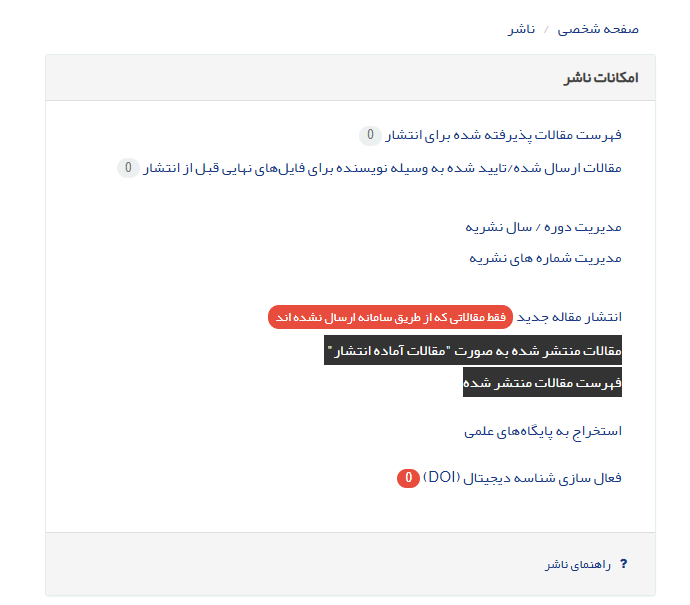
- ناشر: فهرست مقالات پذیرفته شده برای انتشار و انتشار مقاله
- ناشر: مقالات ارسالشده/ تأییدشده به وسیله نویسنده برای فایلهایی نهایی قبل از انتشار
- ناشر: مدیریت دوره/ سال نشریه
- ناشر: مدیریت شمارههای نشریه
- ناشر: انتشار مقاله جدید
- ناشر: مقالات منتشرشده به صورت مقالات آماده انتشار
- ناشر: فهرست مقالات منتشرشده
- ناشر: استخراج به پایگاههای علمی
- ناشر: فعالسازی شناسه دیجیتال
- پرسش و پاسخ: مروری بر نقش ناشر
ناشر: فهرست مقالات پذیرفته شده برای انتشار و انتشار مقاله
گام مهم و نهایی پس از پذیرش مقالات انتشار الکترونیکی مقالات است که با استفاده از امکاناتی که برای نقش ناشر در نظر گرفته شده است، انجام میشود. برای مشاهده امکانات و ویژگیهای این بخش با استفاده از نام کاربری و رمز عبور وارد سامانه شده و نقش ناشر را انتخاب کنید.
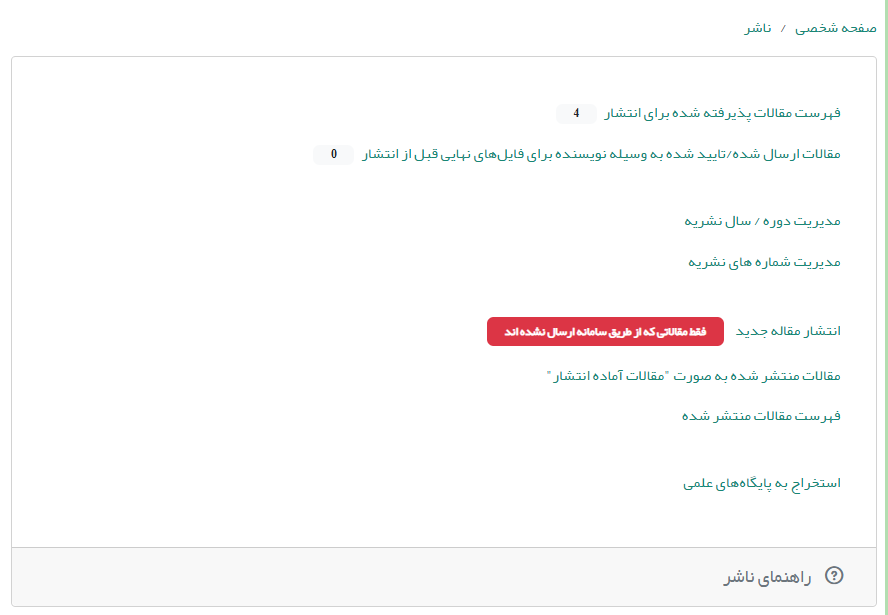
اولین گزینه در نقش ناشر «فهرست مقالات پذیرفته شده برای انتشار» است. زمانی که فرایند داوری مقاله کامل شود و سردبیر مقاله را قابلپذیرش بداند، به آن «پذیرش نهایی» میدهد.
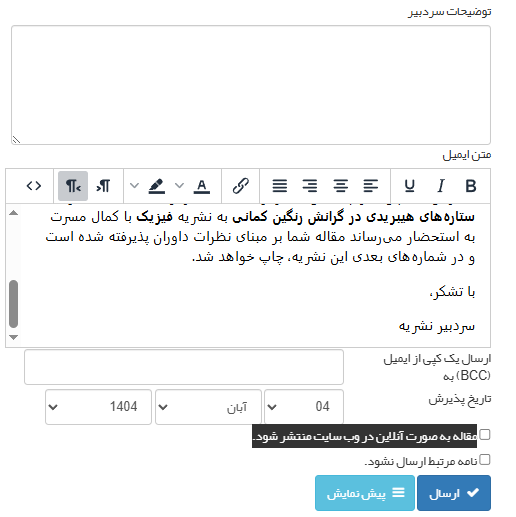
چنانچه سردبیر در فرم پذیرش نهایی گزینه «مقاله به صورت آنلاین در وب سایت منتشر شود» را انتخاب نکند، مقاله از دسترس او خارج و به بخش مقالات پذیرفته شده برای انتشار در پنل ناشر منتقل میشود.
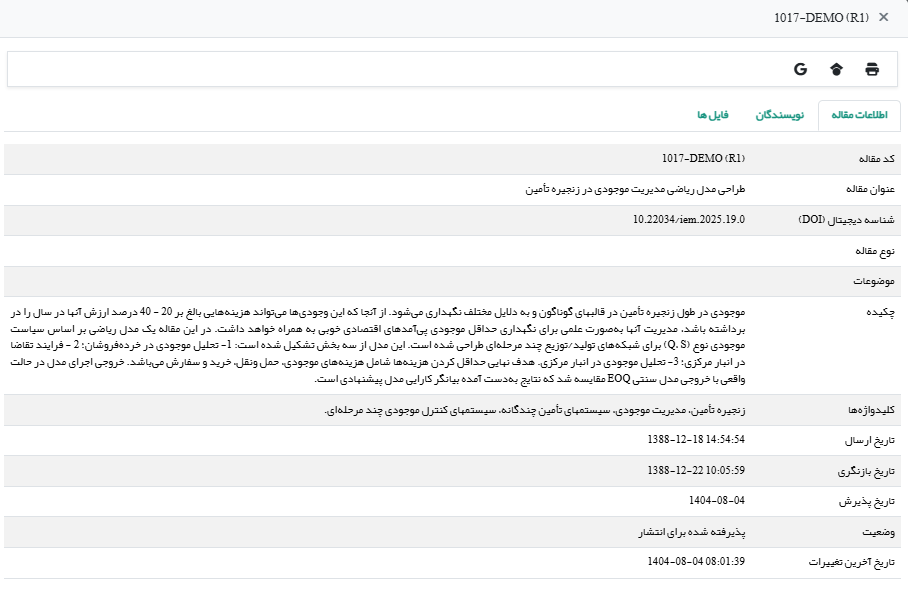
ناشر با کلیک بر روی کد مقاله اطلاعات مقاله، نویسندگان و فایلهای ارسالی را مشاهده میکند. همچنین با کلیک بر روی سه آیکن بالای صفحه میتواند اطلاعات مقاله را چاپ کند یا عنوان مقاله را در گوگل اسکالر و گوگل جستجو کند.
برای انتشار مقاله لازم است ناشر بر روی آیکن سبزرنگ موجود در انتهای ردیف مقاله در ستون انتشار کلیک کند.

پس از کلیک بر روی این آیکن فرم ورود مشخصات مقاله باز میشود.

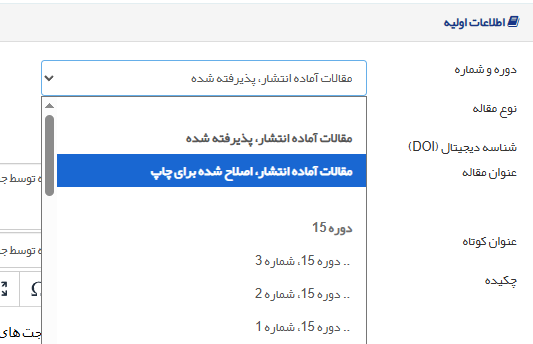
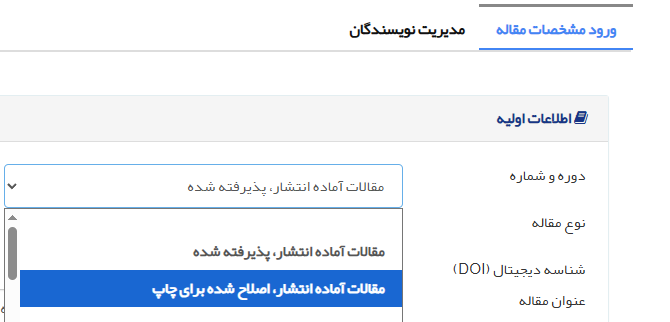
بخش اول فرم اطلاعات اولیه است. ابتدا باید دوره و شمارهای را که میخواهید مقاله در آن منتشر شود، انتخاب کنید، ممکن است لازم باشد ابتدا دوره و شماره جدید را از نقش ناشر تعریف کنید (رک راهنمای ناشر: تعریف دوره و شماره). البته میتوانید مقاله را در بخش آماده انتشار یا مقالات آماده انتشار، اصلاح شده برای چاپ نیز قرار دهید.
سپس باید نوع مقاله، برای مثال پژوهشی یا ترویجی را انتخاب کنید.
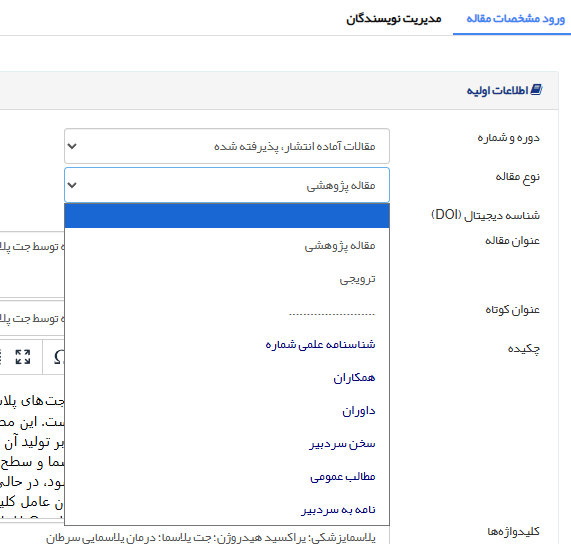
پس از آن نوبت به شناسه دیجیتال (DOI) میرسد. اگر شناسه را از سیناوب تهیه میکنید، گزینه تخصیص اتوماتیک را انتخاب کنید. در غیر این صورت با انتخاب ورود دستی شناسه میتوانید کد دی او آی مورد نظر خود را وارد کنید.
در مرحله بعد باید عنوان مقاله، عنوان کوتاه مقاله، چکیده و کلیدواژگان فارسی را وارد کنید. در انتهای این بخش نیز در صورتی که مقاله را در شماره خاصی منتشر میکنید، باید شماره صفحات ابتدایی و انتهایی را وارد کنید.
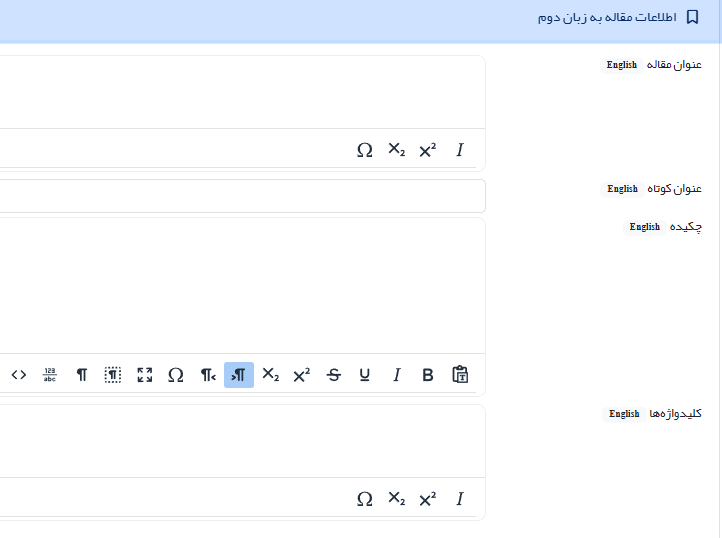
بخش دوم فرم به اطلاعات مقاله به زبان دوم اختصاص دارد. در این بخش عنوان مقاله، عنوان کوتاه مقاله، چکیده و کلیدواژگان را به زبان انگلیسی وارد میکنید.
بخش سوم به ورود اطلاعات تکمیلی اختصاص داده شده است .در این بخش میتوانید متن کامل مقاله، تازههای تحقیق و منابع را وارد کنید. توجه داشته باشید که جدولها، فرمولها و تصاویر را باید به صورت جداگانه در متن قرار دهید؛ برای انجام این کار میتوانید از خدمات سیناوب استفاده کنید.
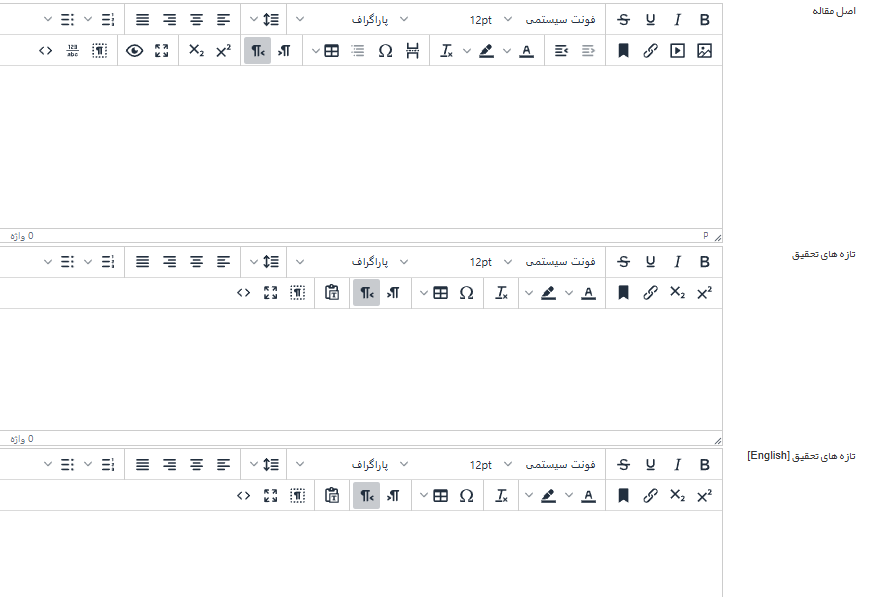
توجه داشته باشید که ورود منابع مقاله جهت نمایهسازی در پایگاه استنادی علوم جهان اسلام (ISC) ضروری است. همچنین اگر کد DOR را از این پایگاه دریافت میکنید، میتوانید کد را در این بخش قرار دهید.
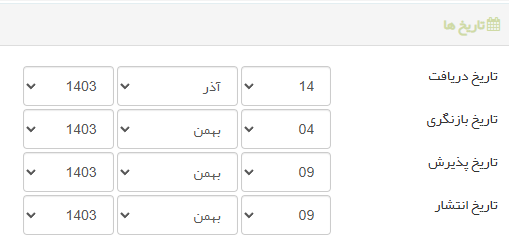
در بخش بعدی میتوانید تاریخهای مربوط به سابقه مقاله را در صورت لزوم تغییر دهید. توجه داشته باشید که برای نمایش داده شدن این تاریخها در صفحه مقاله لازم است که مدیر سامانه از بخش تنظیمات نشریه، تنظیمات بیشتر، مقالات منتشرشده، گزینه «تاریخهای دریافت، بازنگری و پذیرش نمایش داده شود» را بر روی حالت بلی قرار داده باشد.
در بخش بعدی باید فایلهای مربوط به مقاله را بارگذاری کنید. اگر چکیده تصویری دریافت میکنید، آن را در این قسمت قرار دهید. برای فعال شدن چکیده تصویری لازم است که مدیر سامانه از بخش تنظیمات نشریه، تنظیمات بیشتر، مقالات منتشرشده، گزینه «چکیده تصویری فعال شود» را بر روی حالت بلی قرار داده باشد. فایل اصل مقاله را نیز در قسمت مربوطه بارگذاری کنید.
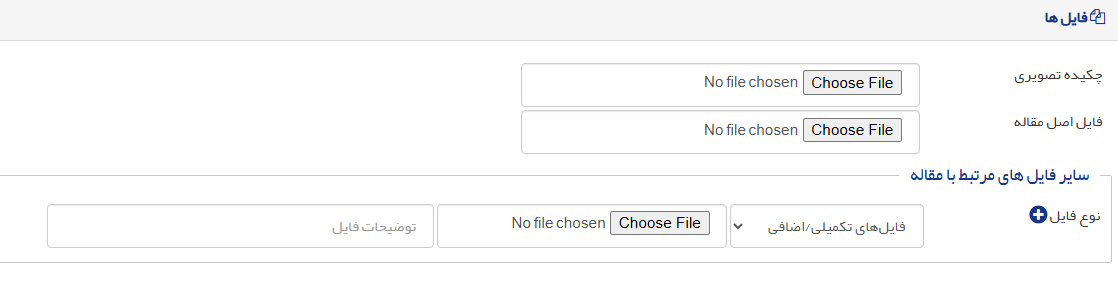
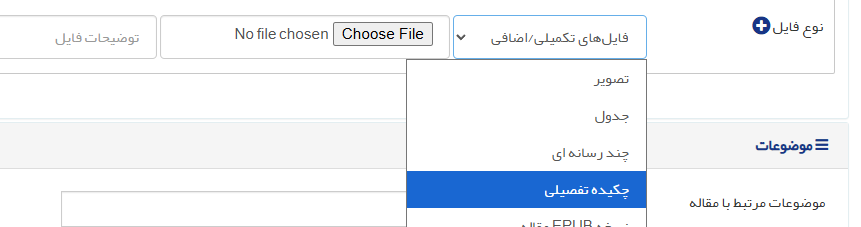
اگر فایلهای دیگری مانند چکیده تفصیلی دریافت میکنید، از بخش سایر فایلهای مرتبط با مقاله استفاده کنید.
در آخرین بخش میتوانید موضوع مقاله را انتخاب کنید. اگر نویسندگان موضوع مقاله را از میان موضوعات مندرج در سامانه انتخاب کرده باشند، موضوع در این بخش نمایش داده میشود.
در انتهای این فرم میتوانید شیوه اطلاعرسانی را تنظیم کنید. در صورتی که میخواهید نامه انتشار الکترونیکی و چاپی مقاله برای نویسنده ارسال شود، میتوانید گزینههای مربوطه را انتخاب کنید.
چنانچه گزینه آخر یعنی «وضعیت مقاله برای سردبیر به منتشرشده تغییر نکند» را انتخاب کنید، دسترسی مقاله از سردبیر گرفته نمیشود و سردبیر میتواند مقاله را پس از انتشار برای صفحهآرا، ویراستار و ... ارسال کند.

اگر میخواهید در عنوان یا کلیدواژههای مقاله یک یا چند کلمه به صورت ایتالیک (Italic) نمایش داده شود، آن کلمه را بین تگ <i></i> قرار دهید.
در پایان حتماً بر روی دکمه ذخیره کلیک کنید.
حال مقاله به بخش مقالات آماده انتشار یا شماره تخصیص داده شده منتقل میشود. ممکن است مشخصات نویسندگان مقاله نیاز به اصلاح داشته باشد.
در این صورت اگر مقاله را در شماره خاصی منتشر کردهاید، در پنل ناشر روی فهرست مقالات منتشرشده کلیک کنید. اگر مقاله را در بخش آماده انتشار قرار دادید، روی مقالات منتشرشده به صورت «مقالات آماده انتشار» کلیک کنید.
مقاله موردنظر را پیدا کنید و روی علامت قلم در ردیف مقاله کلیک کنید.

در صفحهای که باز میشود، روی تب دوم، مدیریت نویسندگان کلیک کنید.
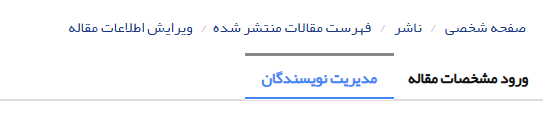
اگر میخواهید نویسنده جدیدی را به مقاله اضافه کنید، فرم زیر را تکمیل کنید.
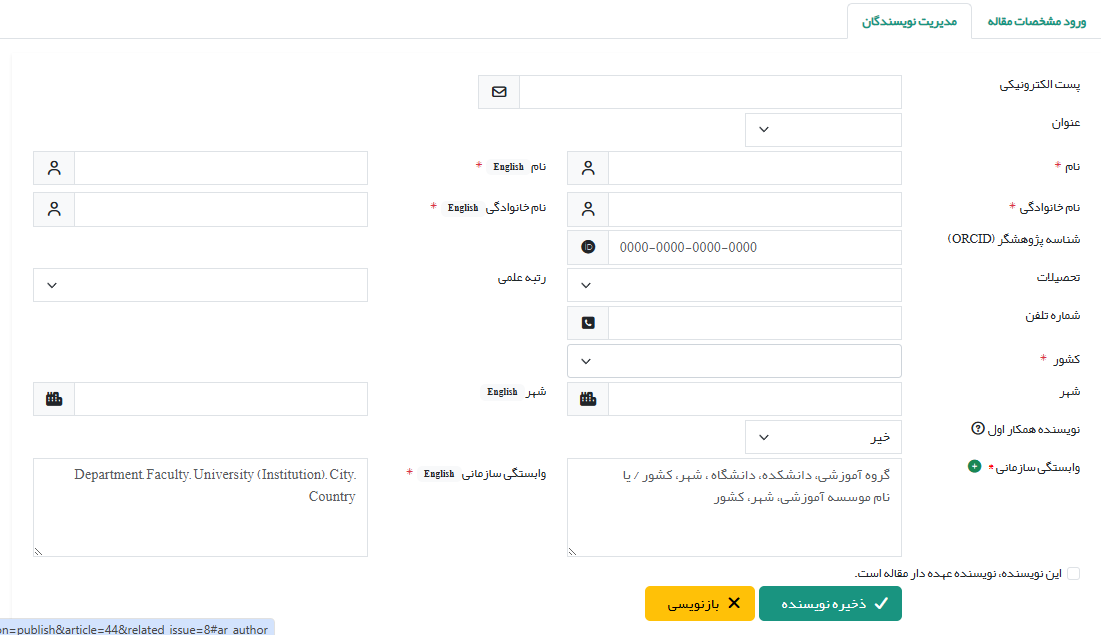
برای ویرایش مشخصات یا حذف نویسندگان ثبتشده میتوانید بر روی علامت قلم یا ضربدر کلیک کنید. اگر مقاله چند نویسنده داشته باشد، با نگه داشتن ماوس روی فلش میتوانید ترتیب نویسندگان را تغییر بدهید. حتماً پس از هر تغییر روی دکمه ذخیره کلیک کنید.

نکات مهم
- پس از انتشار مقاله در صورتی که حساب کاربری شما اعتبار داشته باشد، میتوانید کد DOI را بلافاصله فعال کنید.
- در صورتی که تاریخ دریافت را خالی بگذارید، سابقه تاریخ دریافت، بازنگری و انتشار مقاله در صفحه مقاله منتشر شده، نمایش داده نمی شود.
- در صورتی که تاریخ ارسال با تاریخ بازنگری یکی باشد، تاریخ بازنگری در صفحه مقاله منتشر شده نمایش داده نمی شود.
- دقت داشته باشید در صورتی که میخواهید اطلاعات تاریخ دریافت، بازنگری و ... را وارد کنید، حتماً فیلد روز، ماه و سال را انتخاب کنید و هیچکدام را خالی نگذارید. در صورتی که فیلد سال تکمیل نشده باشد، تاریخ در سابقه مقاله اشتباه نمایش داده میشود.
پرسش و پاسخ
1ـ هنگام انتشار مقاله، چگونه دوره و شماره مجله را انتخاب کنم؟
پاسخ: در بخش «اطلاعات اولیه» فرم انتشار، باید یک دوره و شماره انتخاب کنید.
* اگر شماره مورد نظر شما از قبل تعریف شده است، آن را از لیست انتخاب کنید.
* اگر شماره جدیدی نیاز دارید، ابتدا باید از طریق منوی ناشر، بخش "تعریف دوره و شماره"، شماره جدید را ایجاد کنید.
* همچنین میتوانید مقاله را موقتاً در بخش "مقالات آماده انتشار" قرار دهید تا بعداً به یک شماره خاص اختصاص دهید.
2ـ آیا وارد کردن منابع مقاله اجباری است؟
پاسخ: بله، ورود منابع مقاله در بخش "اطلاعات تکمیلی" برای نمایهسازی در پایگاه استنادی علوم جهان اسلام (ISC) ضروری است. حتماً این بخش را تکمیل کنید.
3ـ پس از انتشار مقاله، چگونه میتوانم نویسندگان مقاله را ویرایش، حذف یا ترتیب آنها را تغییر دهم؟
پاسخ: برای مدیریت نویسندگان پس از انتشار:
1. به بخش مقالات منتشر شده یا مقالات آماده انتشار در پنل ناشر بروید.
2. مقاله مورد نظر را پیدا کرده و روی آیکن قلم (ویرایش) در ردیف آن کلیک کنید.
3. در صفحه جدید، به تب مدیریت نویسندگان بروید.
* افزودن نویسنده جدید: فرم موجود را تکمیل کنید و روی ذخیره کلیک کنید.
* ویرایش نویسنده موجود: روی آیکن قلم مقابل نام نویسنده کلیک کنید.
* حذف نویسنده: روی آیکن ضربدر (×) کلیک کنید.
* تغییر ترتیب نویسندگان: روی فلش کنار نام نویسندگان کلیک کرده و با ماوس بکشید.
4. پس از هر تغییر، حتماً روی دکمه "ذخیره" کلیک کنید.
4ـ چرا تاریخهای دریافت و بازنگری مقاله در صفحه نهایی مقاله نمایش داده نمیشود؟
پاسخ: نمایش این تاریخها نیاز به فعالسازی در تنظیمات دارد:
* علت اول: مدیر سامانه باید در بخش "تنظیمات نشریه > تنظیمات بیشتر > مقالات منتشرشده"، گزینه "تاریخهای دریافت، بازنگری و پذیرش نمایش داده شود" را روی حالت "بلی" قرار داده باشد.
* علت دوم: ممکن است خودتان تاریخ دریافت را در فرم انتشار وارد نکرده باشید یا فیلد "سال" را خالی گذاشته باشید. دقت کنید که برای وارد کردن تاریخ، حتماً فیلد روز، ماه و سال را پر کنید.
5ـ اگر بخواهم پس از انتشار، مقاله همچنان در دسترس سردبیر باشد (مثلاً برای ارسال به صفحهآرا) چه کار کنم؟
پاسخ: در انتهای فرم انتشار، در تب مشخصات مقاله گزینهای با عنوان "وضعیت مقاله برای سردبیر به منتشرشده تغییر نکند" وجود دارد. اگر این گزینه را انتخاب کنید، دسترسی سردبیر به مقاله حفظ شده و میتواند مراحل بعدی (مانند ویراستاری و صفحهآرایی) را انجام دهد.
ناشر: مقالات ارسالشده/ تأییدشده به وسیله نویسنده برای فایلهایی نهایی قبل از انتشار
مقالاتی را که سردبیر برای تأیید نهایی پیش از انتشار به نویسنده ارسال میکند، میتوان منتشر کرد. ناشر این مقالات را در بخش «مقالات ارسالشده/ تأییدشده به وسیله نویسنده برای فایلهایی نهایی قبل از انتشار» میبیند.
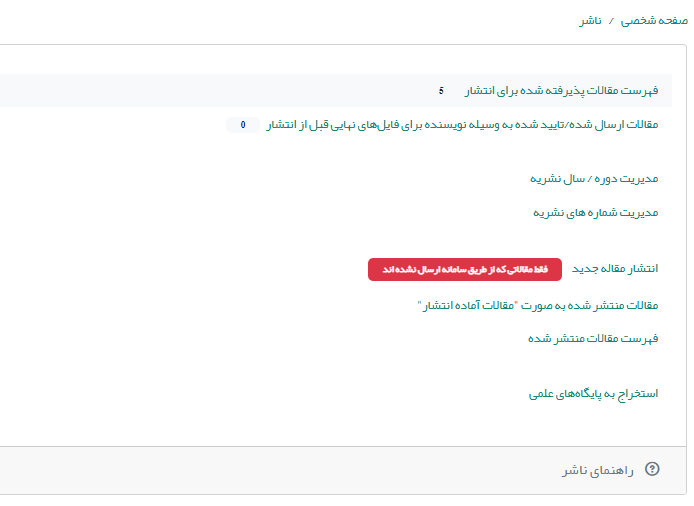
در صورتی که بخواهید این مقاله را منتشر کنید، ناشر میتواند بر روی علامت انتشار در انتهای ردیف مقاله کلیک کند و آن را منتشر کند.
برای مشاهده راهنمای انتشار مقاله اینجا کلیک کنید.
ناشر: مدیریت دوره/ سال نشریه
دوره برای تعریف هر یک از شمارههای نشریه به سال یا دورۀ معینی تعلق دارند. بنابراین در ابتدای هر سال نشریه لازم است ابتدا سال یا دورۀ جدید تعریف کنید. برای مثال یک فصلنامه چهار شماره در سال منتشر میکند و این چهار شماره به یک دوره تعلق دارند. مدیریت دورههای نشریه در اختیار ناشر است.
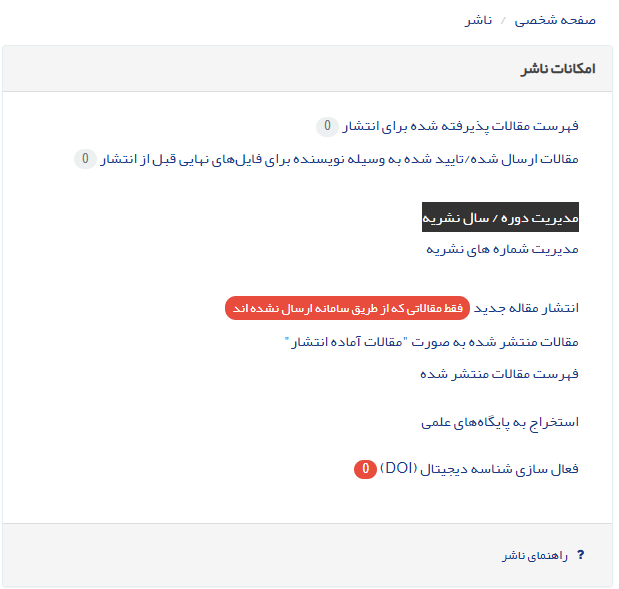
با کلیک کردن بر روی این گزینه صفحه زیر باز میشود. این صفحه دو بخش دارد.
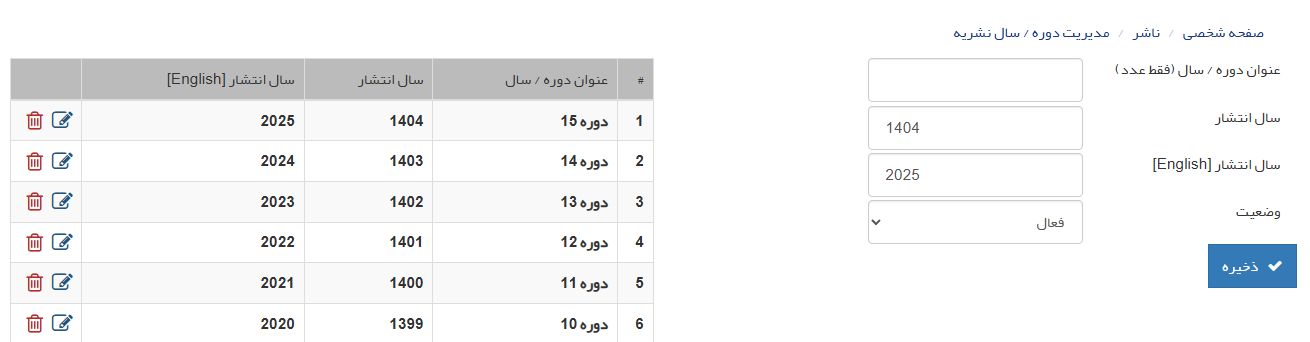
در جدول سمت چپ صفحه میتوانید با کلیک کردن بر روی علامت قلم یا سطل، دورههای تعریفشدۀ قبلی را ویرایش یا حذف کنید.
در فرم سمت راست میتوانید دورۀ جدید را تعریف کنید. ابتدا عنوان دوره را به عدد وارد کنید. سپس سال انتشار شمسی و میلادی را درج کنید. برای آن که شمارههای متعلق به دوره در صفحه اصلی نشریه نمایش داده شوند، لازم است وضعیت دوره فعال باشد.
در انتها بر روی دکمه ذخیره کلیک کنید.
پرسش و پاسخ
1ـ چرا باید یک "دوره" جدید تعریف کنم و اصلاً دوره چیست؟
پاسخ: دوره (یا Volume) معمولاً معادل یک سال انتشار نشریه شماست. تمام شمارههایی که در یک سال منتشر میشوند، به یک دوره تعلق دارند. برای مثال یک فصلنامه که ۴ شماره در سال منتشر میکند، نیاز به یک دوره در سال دارد که آن ۴ شماره زیرمجموعه آن باشند. تعریف دوره جدید، پیشنیاز تعریف شمارههای جدید در سال جاری است.
2ـ چگونه یک دوره جدید برای سال جاری ایجاد کنم؟
پاسخ: برای تعریف دوره جدید، مراحل زیر را دنبال کنید:
1. با نقش "ناشر" وارد سامانه شوید.
2. به بخش "مدیریت سال/ دوره " بروید.
3. فرم را تکمیل کنید و وضعیت دوره را بر روی فعال قرار دهید.
4. در انتها بر روی دکمه "ذخیره" کلیک کنید.
3ـ اگر وضعیت دوره را "غیرفعال" انتخاب کنم، چه اتفاقی میافتد؟
پاسخ: اگر وضعیت دوره را "غیرفعال" انتخاب کنید، شمارهها و مقالات متعلق به این دوره در صفحه اصلی وبسایت نشریه نمایش داده نمیشوند.
4ـ چگونه یک دوره قدیمی را ویرایش یا حذف کنم؟
پاسخ: در صفحه "مدیریت دوره/ سال نشریه"، جدول سمت چپ، فهرست تمام دورههای تعریفشده نمایش داده میشود.
* ویرایش: روی آیکن قلم (ویرایش) در ردیف دوره مورد نظر کلیک کنید. اطلاعات در فرم سمت راست بارگذاری میشوند و میتوانید آنها را تغییر داده و مجدداً ذخیره کنید.
* حذف: روی آیکن سطل زباله (حذف) در ردیف دوره مورد نظر کلیک کنید. (توجه: معمولاً قبل از حذف، باید مطمئن شوید هیچ شماره و مقالهای به آن دوره مرتبط نباشد).
ناشر: مدیریت شمارههای نشریه
پس از تعریف دوره میتوانید شمارههای متعلق به آن دوره را تعریف کنید و مقالات را به یک دوره و شماره معین تخصیص بدهید. برای مدیریت شمارههای نشریه باید ابتدا نقش ناشر را انتخاب کنید. سپس بر روی گزینه مدیریت شمارههای نشریه کلیک کنید.
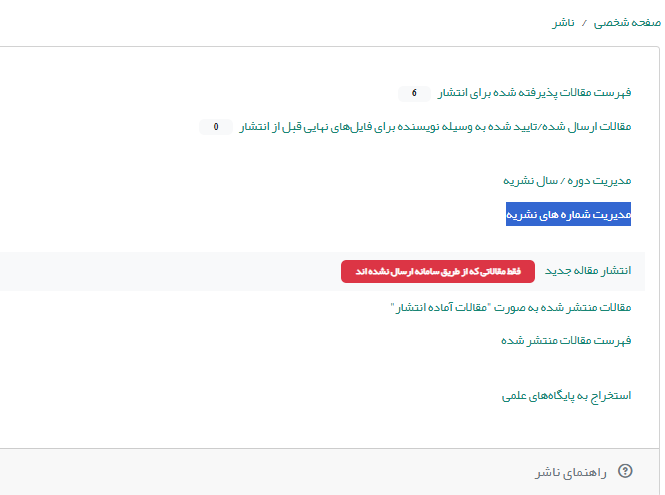
برای تعریف شماره جدید باید بر روی دکمه قرمزرنگ جدید در بالای صفحه کلیک کنید.
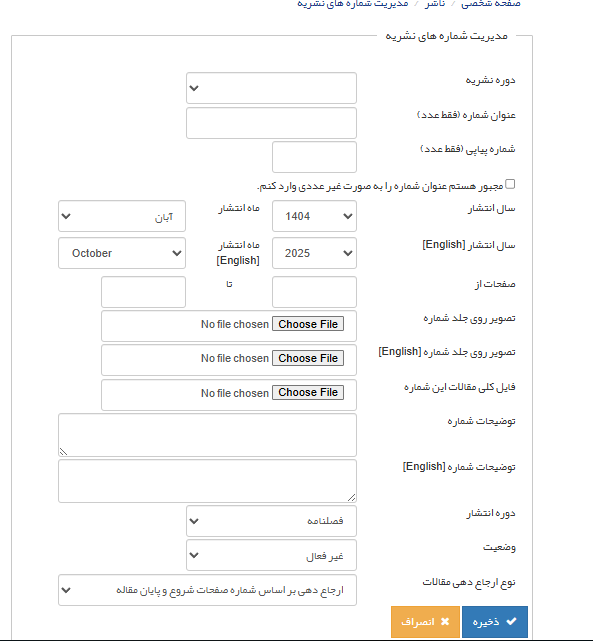
در فرمی که باز میشود، ابتدا باید دورهای را که این شماره متعلق به آن است، انتخاب کنید. سپس عنوان شماره را به عدد وارد کنید، برای مثال اگر نشریه فصلنامه است و در حال تعریف شماره پاییز هستید، عنوان شماره 3 میشود. سپس شماره پیاپی نشریه را وارد کنید. در این بخش امکانی برای وارد کردن عنوان شماره به صورت غیرعددی در نظر گرفته شده است، برای مثال این گزینه زمانی کاربرد پیدا میکند که در حال انتشار ویژهنامه باشید. در صورتی که این گزینه را فعال کنید، لازم است عنوان شماره را به انگلیسی نیز وارد کنید.
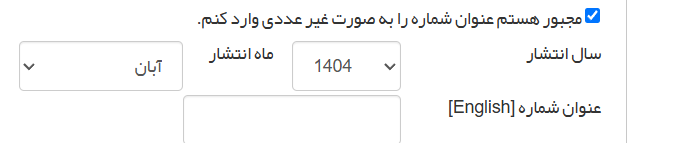
در ادامه باید اطلاعات زیر را وارد کنید:
- سال انتشار: سال انتشار را مشخص کنید.
- ماه انتشار: ماه انتشار را انتخاب کنید. توجه داشته باشید که ترتیب نمایش شماره های منتشر شده در صفحه اصلی بر اساس ماه انتشار است.
- سال انتشار (انگلیسی): سال انتشار را برای نمایش در صفحه نشریه به زبان دوم وارد کنید.
- ماه انتشار (انگلیسی): ماه انتشار را برای نمایش در صفحه نشریه به زبان دوم وارد کنید
- صفحات از: صفحات این شماره را وارد کنید.
- تصویر روی جلد شماره: تصویر روی جلد این شماره را بارگذاری نمایید.
- تصویر روی جلد شماره (انگلیسی): در صورت تمایل میتوانید تصویر روی جلد را به زبان دوم هم بارگذاری کنید.
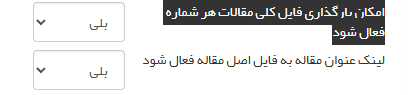
- فایل کلی: برای آن که امکان بارگذاری فایل کلی وجود داشته باشد، لازم است مدیر سامانه به بخش تنظیمات نشریه، تنظیمات بیشتر، مقالات منتشر شده مراجعه کند و مورد «امکان بارگذاری فایل کلی مقالات هر شماره فعال شود» را در حالت بلی قرار دهد.
-

- توضیحات شماره: توضیحات اضافی درباره هر شماره را میتوانید در این قسمت وارد کنید تا در صفحه انتشار هر شماره پس از دوره و شماره نمایش داده شود.
- دوره انتشار: دوره انتشار این شماره را مشخص کنید. توجه داشته باشید این امکان وجود دارد که در هر زمان شمارهای با دوره انتشار متفاوت تعریف کنید.
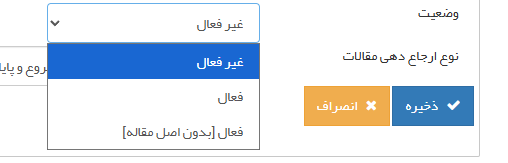
- وضعیت: برای نمایش داده شدن مقالات یک شماره در صفحه اصلی لازم است وضعیت شماره فعال باشد. اگر وضعیت را بر روی فعال (بدون اصل مقاله) بگذارید، حتی اگر فایل مقالات را بارگذاری کنید، باز هم فایل مقالات نمایش داده نخواهد شد. زمانی از این گزینه استفاده کنید، که هنوز فایل مقالات آماده نیست و سپس آن را تغییر دهید.
-

- نوع ارجاعدهی مقالات: مشخص کنید که نوع ارجاعدهی بر اساس شماره مقاله باشد یا صفحات شروع و پایان مقاله.
همچنین در این صفحه جدولی از شمارههای قبلی نشریه را مشاهده میکنید. با استفاده از علامتهای موجود در هر ردیف میتوانید عملیات خاصی را انجام دهید:
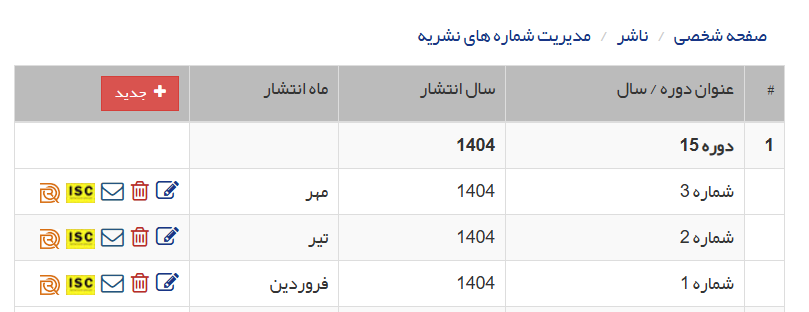
- ویرایش شماره: با کلیک بر روی علامت قلم فرم مربوط به آن شماره باز میشود و میتوانید اطلاعات مربوط به آن را ویرایش کنید.
- حذف شماره: با کلیک بر روی علامت سطل، شماره حذف میشود.
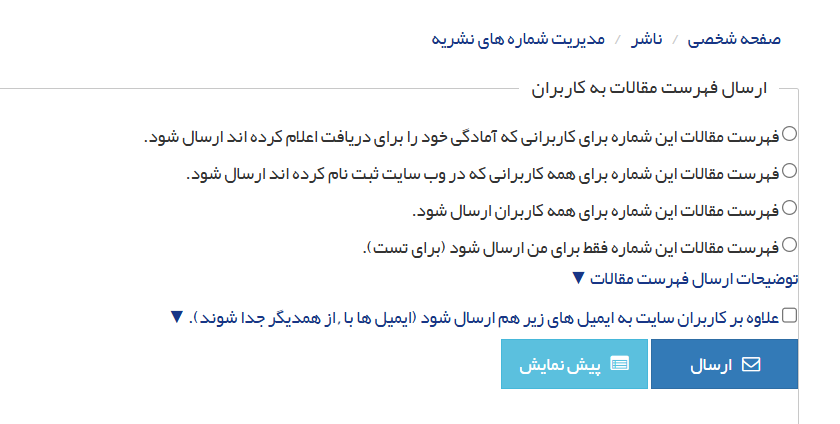
- اطلاعرسانی: برای اطلاعرسانی به کاربران سامانه درباره انتشار شماره جدید و ارسال فهرست مقالات آن شماره روی علامت پاکت کلیک کنید. با کلیک کردن بر روی علامت پاکت صفحه زیر باز میشود و میتوانید انتخاب کنید که فهرست مقالات برای چه افرادی ارسال شود. در صورت لزوم میتوانید توضیحاتی ر درج کنید. همچنین اگر میخواهید فهرست مقالات را برای افرادی ارسال کنید که جزء کاربران سامانه نیستند، میتوانید ایمیل آنان را در کادر انتهایی وارد کنید.

- ارسال خودکار شماره به ISC: با کلیک کردن بر روی لوگوی ISC میتوانید یک شماره را به راحتی جهت نمایهسازی به این پایگاه ارسال کنید. اگر نقصی وجود داشته باشد، شماره ارسال نمیشود و در یک پیام خطا توضیح داده میشود که چه نقصی وجود دارد، برای مثال منابع مقاله شماره 2 کامل نیست.
- دریافت DOR: اگر این کد را از ISC دریافت میکنید، با کلیک بر روی این علامت کد به مقالات تخصیص داده میشود.
پرسش و پاسخ
1ـ تفاوت بین «عنوان شماره» و «شماره پیاپی» چیست؟
پاسخ:
- عنوان شماره: معمولاً عددی است که موقعیت شماره در دوره را نشان میدهد (مثلاً برای فصلنامه، شماره ۱ بهار، شماره ۲ تابستان و...).
- شماره پیاپی: عددی است که ترتیب کلی انتشار همه شمارههای نشریه از ابتدا تاکنون را مشخص میکند (مثلاً شماره پیاپی ۵۰).
2ـ اگر بخواهم یک «ویژهنامه» تعریف کنم، چه تفاوتی در فرایند تعریف شماره وجود دارد؟
پاسخ: برای ویژهنامه، باید گزینه «وارد کردن عنوان شماره به صورت غیرعددی» را فعال کنید. در این حالت علاوه بر عنوان فارسی (مثلاً ویژهنامه علوم پزشکی)، وارد کردن عنوان انگلیسی نیز اجباری خواهد بود.
3ـ گزینه «فایل کلی» را در فرم تعریف شماره جدید نمیبینم. چرا؟
پاسخ: این گزینه توسط مدیر سامانه باید فعال شود. مدیر سیستم باید به مسیر تنظیمات نشریه، تنظیمات بیشتر، مقالات منتشر شده رفته و گزینه «امکان بارگذاری فایل کلی مقالات هر شماره» را روی حالت «بلی» قرار دهد.
4ـ ترتیب نمایش شمارهها در صفحه اصلی بر چه اساس است؟
پاسخ: ترتیب نمایش شمارهها بر اساس ماه انتشار است، نه تاریخ تعریف یا عنوان شماره. حتماً ماه انتشار را به درستی انتخاب کنید.
5ـ مقالاتی که به یک شماره اختصاص دادهام در صفحه اصلی نمایش داده نمیشوند. چرا؟
پاسخ: بررسی کنید که در بخش «وضعیت» شماره و همچنین دوره، گزینه «فعال» را انتخاب کرده باشید. تنها شمارههای فعال مقالاتشان را در سایت نمایش میدهند.
6ـ فایل مقالات شماره تعریفشده نمایش داده نمیشود. چرا؟
پاسخ: احتمالاً «وضعیت» شماره بر روی گزینه «فعال بدون اصل مقاله» است، وضعیت را به فعال تغییر دهید.
7ـ هنگام ارسال خودکار به ISC با خطا مواجه میشوم. چگونه مشکل را تشخیص دهم؟
پاسخ: سیستم در صورت وجود نقص یک پیام خطای توصیفی نمایش میدهد. این پیام را به دقت مطالعه کنید تا متوجه شوید کدام بخش نیاز به اصلاح دارد (مثلاً "منابع مقاله شماره ۲ کامل نیست").
8ـ آیا میتوانم یک شماره را پس از انتشار، ویرایش کنم؟
پاسخ: بله، با کلیک بر روی آیکون قلم در کنار هر شماره، میتوانید تمام اطلاعات آن را ویرایش کنید.
9ـ آیا امکان ارسال اطلاعرسانی برای یک شماره قدیمی وجود دارد؟
پاسخ: بله، عملکرد اطلاعرسانی (آیکون پاکت) برای هر شماره، صرف نظر از تاریخ انتشار آن، در دسترس است و میتوانید از آن برای اطلاعرسانی دیرهنگام یا یادآوری استفاده کنید.
ناشر: انتشار مقاله جدید
ممکن است مقالهای را از طریق سامانه دریافت نکرده باشید، در این صورت میتوانید در پنل ناشر بر روی گزینه «انتشار مقاله جدید» کلیک کنید.
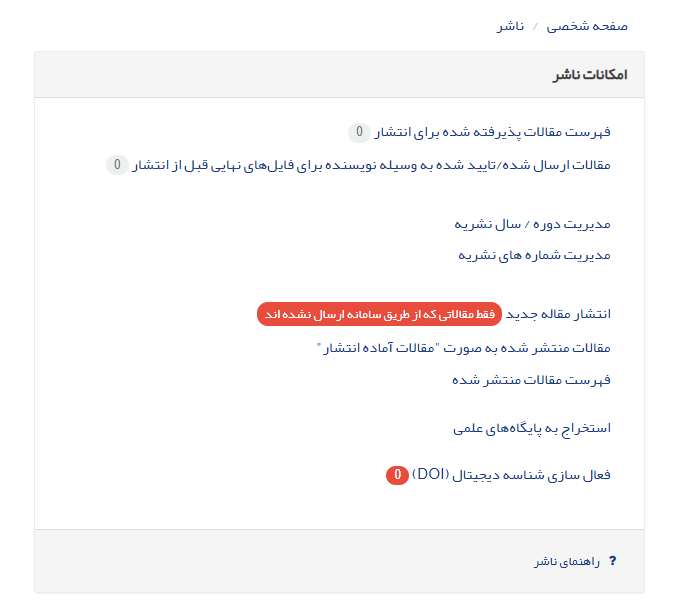
با کلیک کردن بر روی انتشار مقاله جدید، صفحه مربوط به ورود مشخصات مقاله و نویسندگان باز میشود.
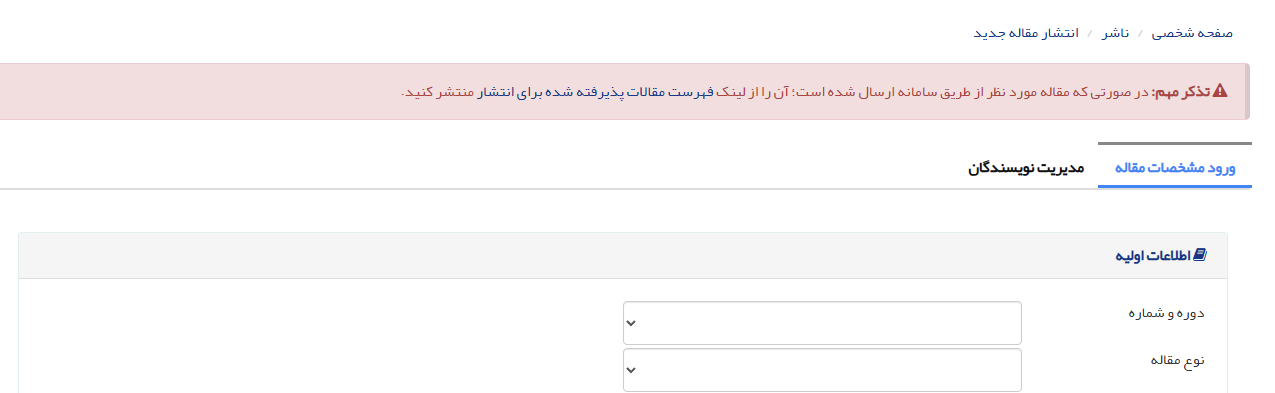
بقیه مراحل انتشار مقاله را میتوانید در این راهنما مشاهده کنید.
ناشر: مقالات منتشرشده به صورت مقالات آماده انتشار
در این بخش میتوانید مقالاتی را که سردبیر یا ناشر در بخش آماده انتشار قرار دارند، ویرایش کنید یا آنها را در شماره خاصی منتشر کنید.
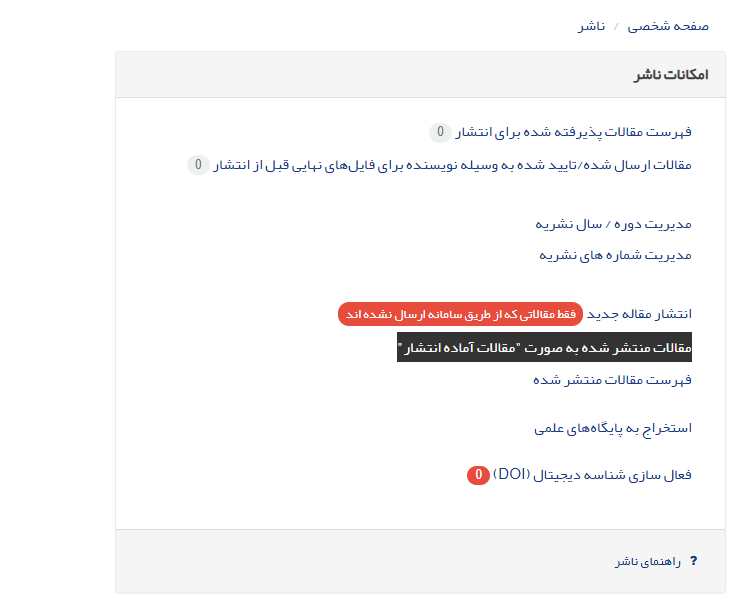
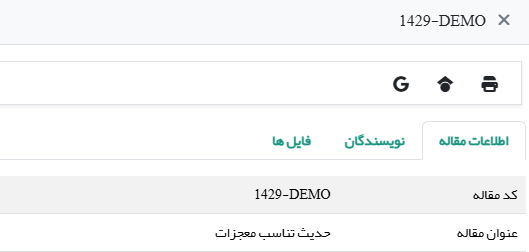
با کلیک بر روی این گزینه صفحهای حاوی تمام مقالات آماده انتشار باز میشود. با کلیک بر روی کد مقاله میتوانید اطلاعات مقاله، نویسندگان و فایلها را مشاهده کنید. همچنین با کلیک بر روی علامت چاپگر اطلاعات مقاله را چاپ کنید یا با کلیک بر روی آیکنهای گوگل و گوگل اسکالر عنوان مقاله را جستجو کنید.
در ستون آمار دو عدد را مشاهده میکنید. عدد اول مربوط به تعداد دفعات مشاهده مقاله و عدد دوم مربوط به تعداد دفعات دریافت فایل مقاله است.
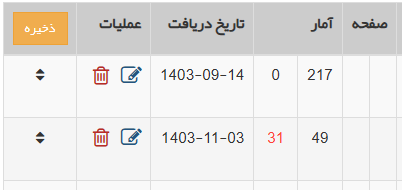
برای ویرایش کردن اطلاعات مقاله کافی است، روی علامت قلم کلیک کنید. در این صورت صفحه مربوط به ورود اطلاعات مقاله و مدیریت نویسندگان باز میشود. از بخش اول، یعنی دوره و شماره میتوانید مقاله را از بخش آماده انتشار به شماره معینی منتقل کنید. بقیه موارد نیز قابل ویرایش هستند. توضیحات کامل مربوط به صفحه انتشار مقاله را در این راهنما ملاحظه کنید.
چنانچه روی علامت حذف مقاله (ضربدر یا سطل قرمز) کلیک کنید، مقاله از بخش آماده انتشار حذف و به سردبیر بازگردانده میشود.
برای تغییر ترتیب نمایش مقالات آماده انتشار، ماوس را روی فلشها نگه دارید و جابهجا کنید.
در انتها حتماً روی دکمه ذخیره کلیک کنید.
پرسش و پاسخ
1ـ چگونه یک مقاله را از بخش «آماده انتشار» به یک شماره از نشریه منتقل کنم؟
پاسخ: برای این کار در صفحه ناشر روی مقالات منتشرشده به صورت مقالات آماده انتشار کلیک کنید، سپس
1. روی آیکون «قلم» (ویرایش) در کنار مقاله مورد نظر کلیک کنید.
2. در صفحهای که باز میشود، دوره و شماره را از فهرست کشویی بالای صفحه تعیین کنید.
4. تغییرات را ذخیره کنید. با این کار مقاله از لیست آماده انتشار خارج و به شماره انتخابی شما منتقل میشود.
2ـ آیا میتوانم ترتیب نمایش مقالات در این بخش را تغییر دهم؟
پاسخ: بله. برای تغییر ترتیب، کافی است ماوس را روی آیکونهای «فلش» در کنار مقالات نگه دارید، مقاله را با Drag & Drop (کشیدن و رها کردن) به محل مورد نظر جابهجا کرده و در نهایت روی دکمه «ذخیره» کلیک کنید.
3ـ آیا میتوانم اطلاعات مقاله (مانند عنوان، نویسندگان یا فایل) را پس از قرارگیری در بخش آماده انتشار ویرایش کنم؟
پاسخ: بله. برای این کار در صفحه ناشر روی مقالات منتشرشده به صورت مقالات آماده انتشار کلیک کنید، سپس با کلیک روی آیکون «قلم» به صفحه کامل ویرایش مقاله هدایت میشوید و میتوانید تمام اطلاعات شامل عنوان، چکیده، نویسندگان، فایل مقاله و ... را اصلاح کنید.
ناشر: فهرست مقالات منتشرشده
در این بخش میتوانید مقالات منتشر شده را ویرایش یا حذف کنید، آمار تعداد مشاهده مقاله و دریافت فایل مقاله را مشاهده کنید و گزارش کاملی از مقالات منتشر شده را دریافت کنید.
در پنل ناشر بر روی فهرست مقالات منتشرشده کلیک کنید.
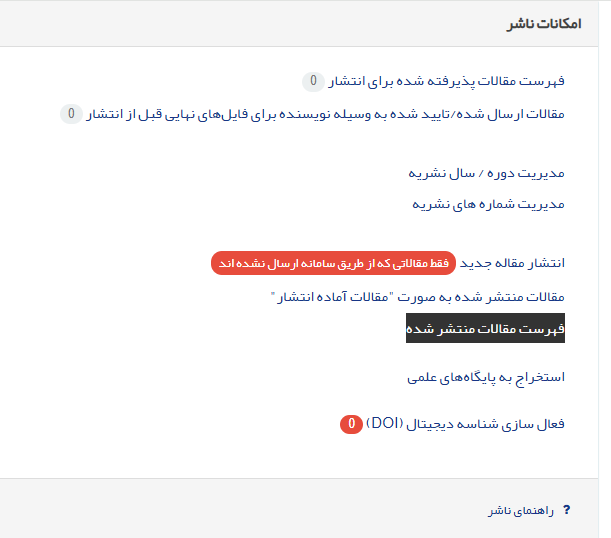
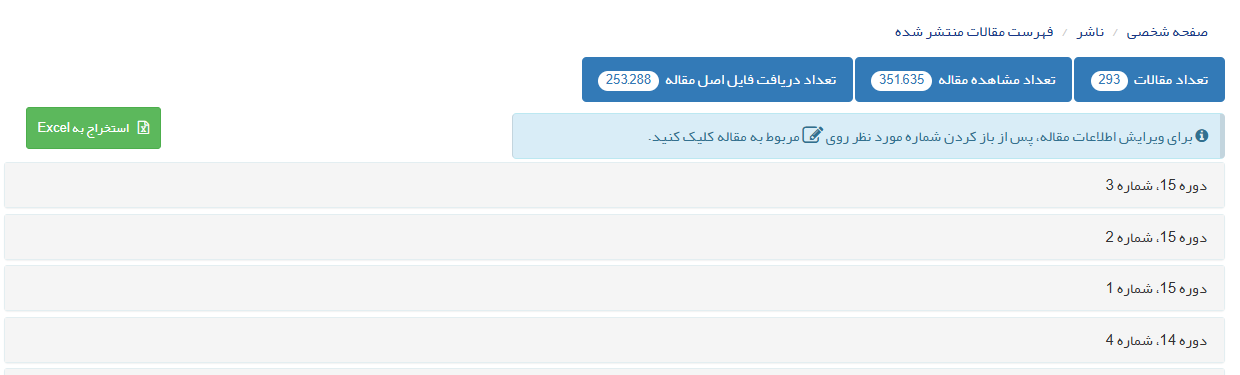
صفحهای حاوی تمام دورهها و شمارههای منتشرشده باز میشود. در بالای صفحه اطلاعات آماری را مشاهده میکنید. چنانچه قصد تهیه گزارش از مقالات منتشرشده را داشته باشید، کافی است روی دکمه سبزرنگ استخراج به اکسل کلیک کنید.
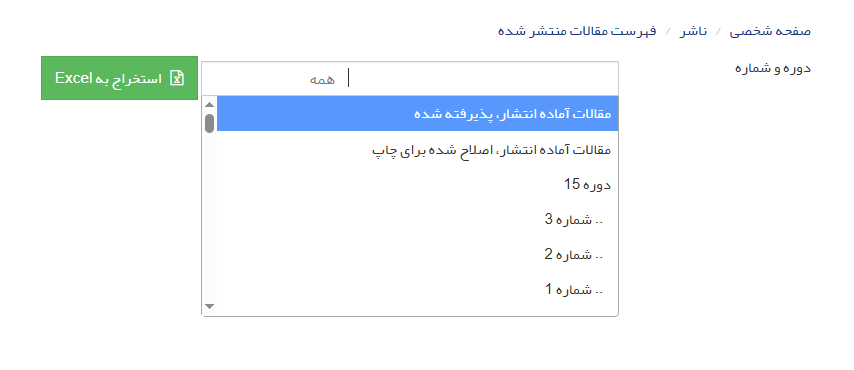
در صفحهای که باز میشود، میتوانید تعیین کنید که از کدام شماره میخواهید گزارش تهیه کنید؛ امکان گزارشگیری از تمام شمارهها نیز وجود دارد.
هر یک از شمارههای منتشرشده را در یک ردیف مشاهده میکنید، روی هر ردیف که کلیک کنید، باز میشود و مقالات آن شماره را مشاهده میکنید.
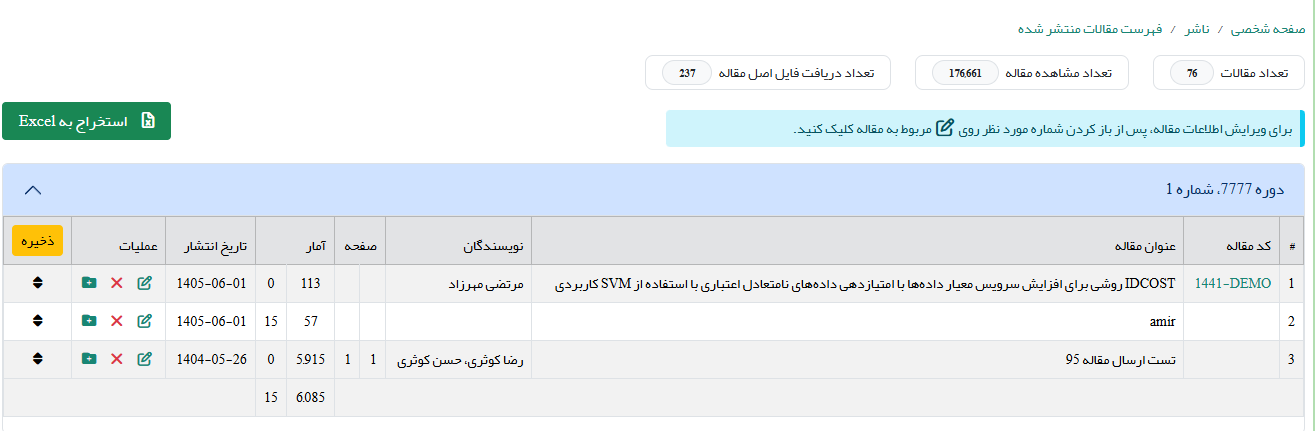
در ستون آمار عدد اول مربوط به تعداد مشاهده مقاله و عدد دوم مربوط به تعداد دریافت فایل مقاله است. با کلیک بر روی علامت قلم میتوانید اطلاعات مقاله را ویرایش کنید. چنانچه روی ضربدر قرمز کلیک کنید، مقاله از این شماره حذف میشود و در صورتی که در سامانه کد داشته باشد، به پنل سردبیر برمیگردد.
برای تغییر ترتیب مقالات یک شماره باید ماوس را روی فلشها نگه دارید و جابهجا کنید. در انتها حتماً روی دکمه ذخیره کلیک کنید.
ناشر: استخراج به پایگاههای علمی
ناشر میتواند به راحتی با فشردن یک دکمه فایل xml یک شماره را جهت نمایهسازی در پایگاهها علمی دریافت کند. برای این کار در صفحه ناشر بر روی استخراج به پایگاههای علمی کلیک کنید.
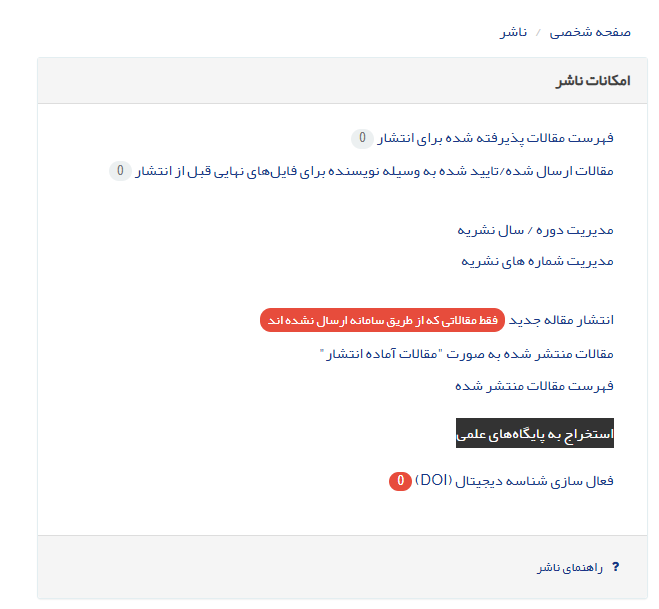
ناشر در صفحهای که باز میشود، لوگوهای پایگاههای علمی مختلف را مقابل هر شماره مشاهده میکنید، روی لوگوی هر پایگاه که کلیک کنید، فایل xml آن شماره دانلود میشود. توجه داشته باشید که زبان فایل مطابق با زبان سامانه در لحظه استخراج فایل است.
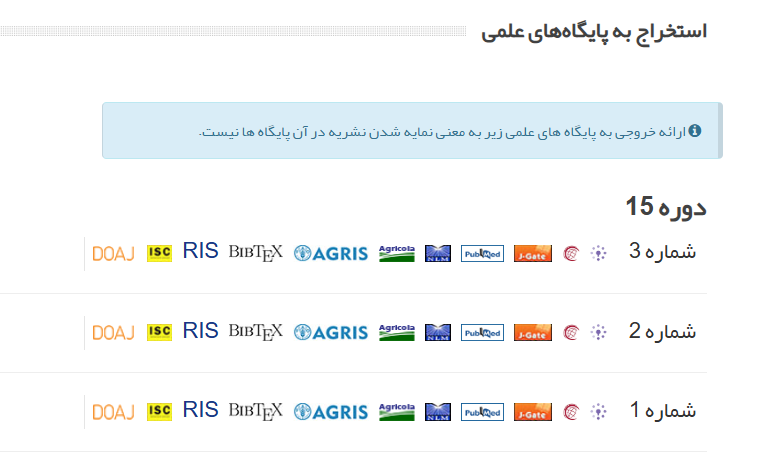
لازم به ذکر است که ارائه خروجی برای پایگاهها به معنای نمایه بودن نشریه در آنها نیست.
ناشر: فعالسازی شناسه دیجیتال
ناشر میتواند کد DOI هر مقاله را پس از انتشار آن فعال کند، البته در صورتی که اعتبار داشته باشد. تنظیمات اولیه مربوط به فعالسازی شناسه دیجیتال ابتدا توسط مدیر سامانه انجام میشود. این تنظیمات فقط یک بار انجام میشود که راهنمای مربوط به آن را میتوانید در این صفحه ملاحظه کنید.
پس از آن که مراحل مربوط به مدیر سامانه با موفقیت انجام شد، در صورتی که به تازگی DOI خریدهاید و تا به حال اصلاً شناسهای روی وب سایت شما قرار نگرفته است، به سیناوب اطلاع دهید تا امکان فعالسازی خودکار را برای شما ایجاد کند. در غیر این صورت ادامه مراحل را طی کنید.
برای فعالسازی کد مربوط به هر مقاله لازم است در پنل ناشر بر روی «فعالسازی شناسه دیجیتال» کلیک کنید.
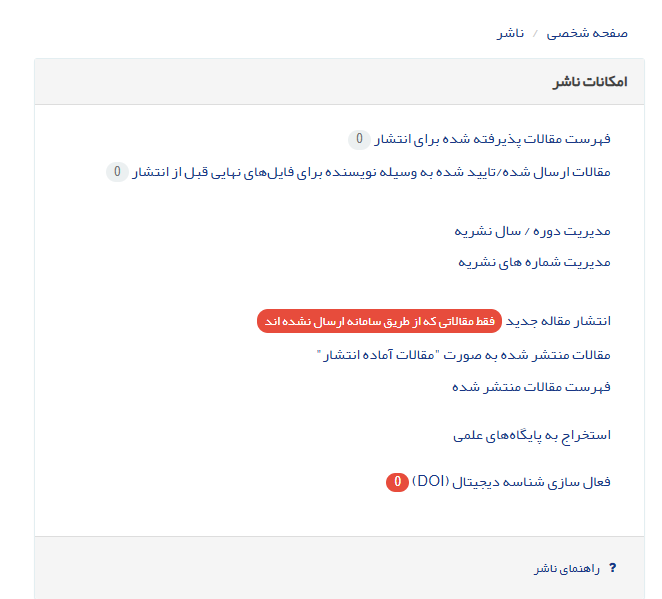
در صفحهای که باز میشود، آماری از تعداد کدهای تخصیصدادهشده و فعال نشده و همچنین باقیمانده اعتبار را مشاهده میکنید.
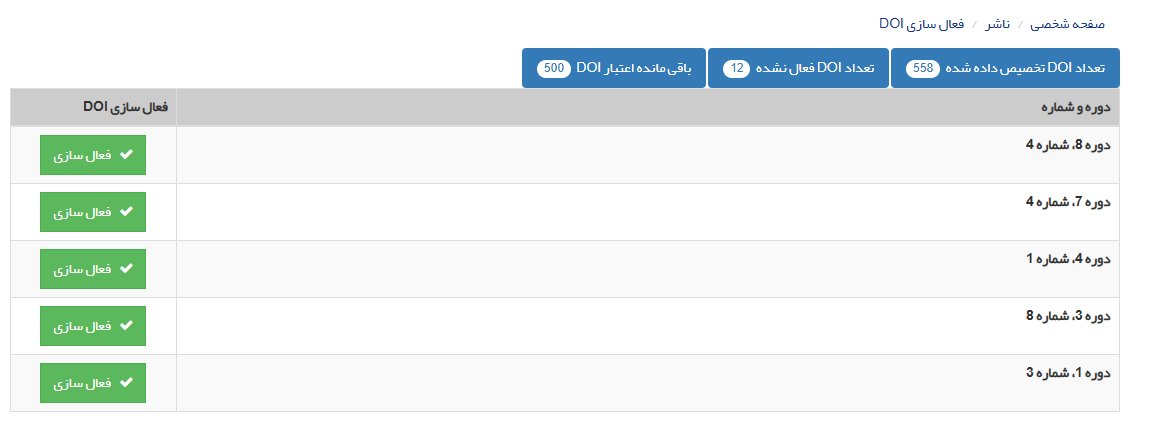
روبهروی هر مقاله یا شمارهای که شناسه دیجیتال آن فعال نشده است، دکمه فعالسازی را میبینید. کافی است روی این دکمه کلیک کنید تا شناسه آن فعال شود.
نکات مهم:
· قبل از فعالسازی شناسهها تمام مقالات شماره را بررسی کنید و مطمئن شوید که شناسه برای آنها نمایش داده میشود.
· در صورتی که میخواهید بعضی از مقالات شناسه نداشته باشند، هنگام انتشار مقاله شناسه را از فیلد مربوطه حذف کنید.
· میتوانید در زمان انتشار مقاله کد دی او آی را با فرمت استاندارد و به نحوی که در نظر دارید وارد سامانه کنید. در صورت تغییر کد دی او آی باید استاندارد زیر را حفظ کنید
شناسه DOI /نام اختصاری نشریه.کدهای دلخواه
برای مثال:
10.22034/jfs.2020.01.05
پس از نام اختصاری نشریه میتوانید سال و ماه انتشار و شماره مقاله را وارد کنید. ضمناً میتوانید کد مشخص شده توسط سیستم را تغییر ندهید. زیرا در صورت تغییر کدها و بروز اشتباه یا تخصیص کدهای تکراری با خطا مواجه می شوید و شناسه های DOI فعال نمی شود.
· در صورت نیاز می توانید DOI مقالات را در مرحله آماده انتشار فعال نمایید. در این صورت شناسه در زمان انتشار همان کد قبلی خواهد بود.
- در صورت مشاهده خطا هنگام فعالسازی دی او آی یک بار دیگر بررسی بفرمایید که عنوان مقاله و اسامی نویسندگان به صورت کامل وارد شده باشد و شامل علامت هایی مانند & نباشد. گاهی اوقات پیام خطا مانند مورد زیر به شما نمایش داده میشود.
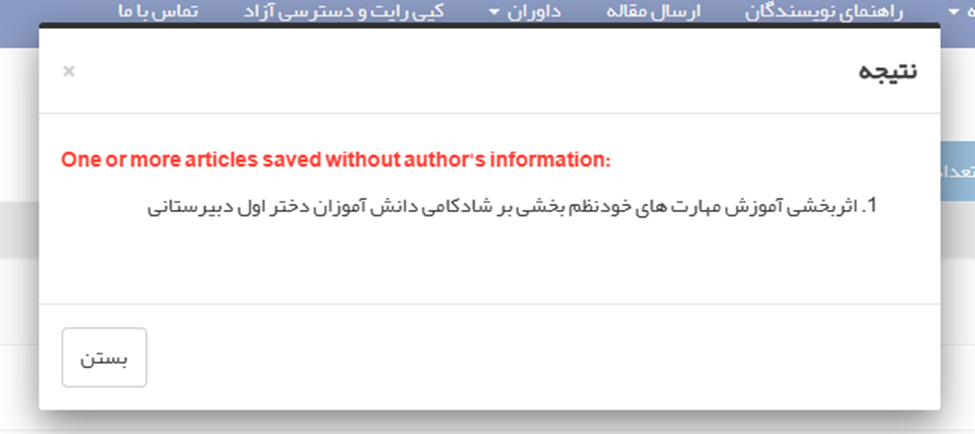
- در صورتی که در مرحله دوم زمانی که برای فعالسازی دی او آی روی گزینه ذخیره DOI کلیک میکنید، هیچ پیامی به شما نمایش داده نمی شود، تنظیمات گام اول را به درستی انجام نداده اید. لازم است مراحل زیر را انجام دهید
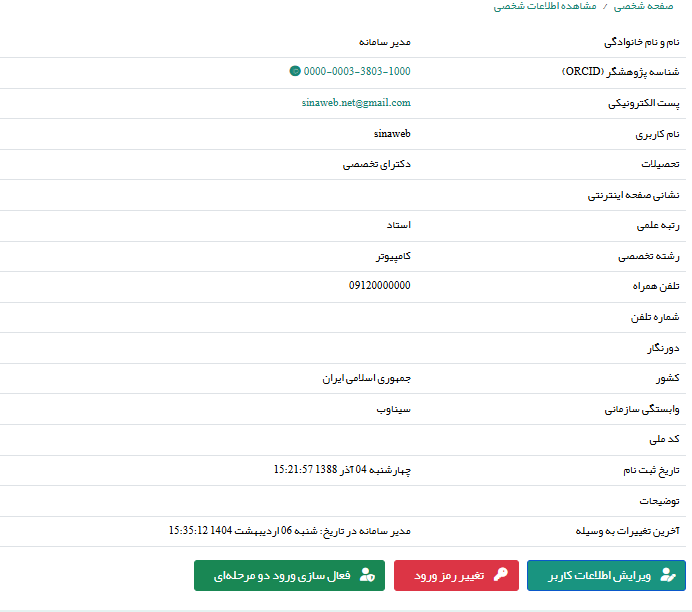
- به صفحه شخصی مراجعه کنید و روی گزینه ویرایش اطلاعات کاربری کلیک کنید

- به صفحه شخصی مراجعه کنید و روی گزینه ویرایش اطلاعات کاربری کلیک کنید
-
- پست الکترونیکی خود را تغییر دهید. برای مثال یک حرف را کم کنید یا یک عدد به آخر آدرس اضافه کنید.
برای مثال اگر ایمیل شما demo@sinaweb.net است آن را به demo1@sinaweb.net تغییر دهید. و روی گزینه ذخیره تغییرات کلیک کنید.
بلافاصله بعد از انجام مرحله بعد باید ایمیل را به حالت قبل برگردانید تا برای ورود به سامانه با مشکل مواجه نشوید.
-
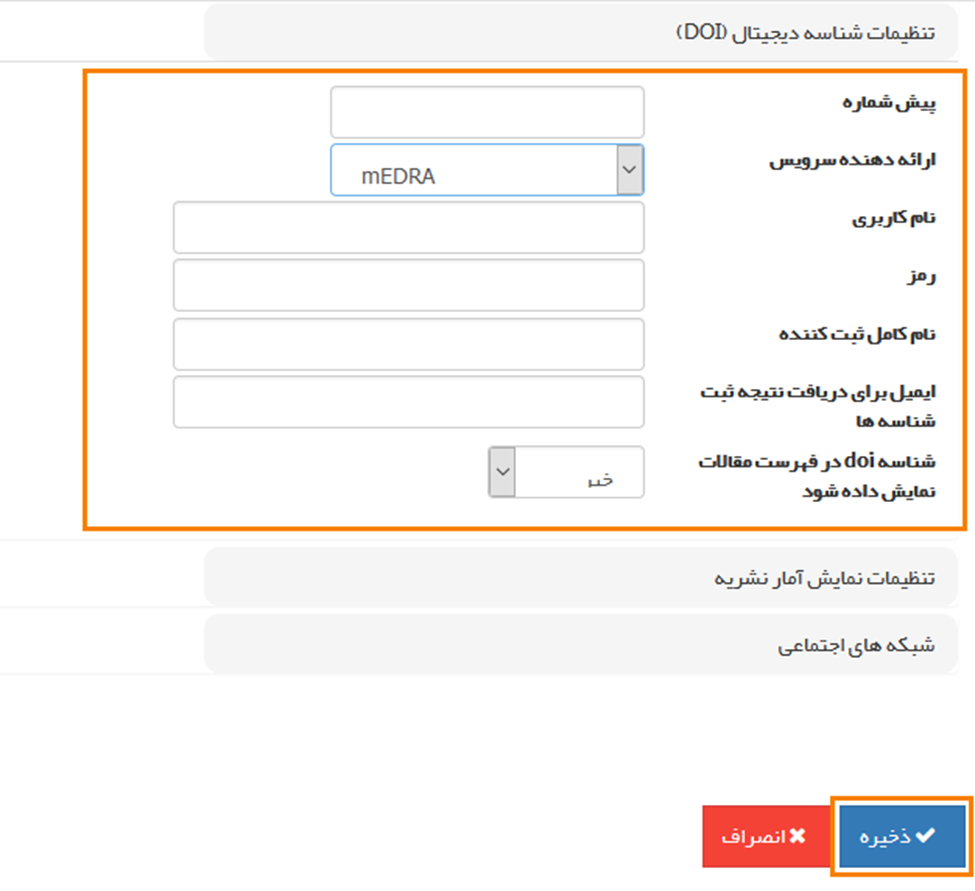
- یک بار دیگر به نقش مدیر سامانه - تنظیمات نشریه - تنظیمات بیشتر - تنظیمات شناسه دیجیتال مراجعه کنید. همه اطلاعات پیش شماره، نام کاربری، رمز عبور و ... را حذف کنید. فرم باید مانند تصویر زیر خالی باشد. پس از این کار روی گزینه ذخیره کلیک کنید.
-

گام اول را مجدد تکرار کنید.
به صفحه شخصی مراجعه کنید و ایمیل را به حالت قبل بازگردانید. توجه داشته باشید که حتماً ایمیل را به حالت قبل بازگردانید تا برای ورود به سامانه با مشکل مواجه نشوید.
فعالسازی از طریق ناشر را هم انجام دهید. اگر مجدد پس از کلیک روی گزینه ذخیره DOI هیچ پیامی دریافت نکردید با واحد آی تی دانشگاه چک کنید که دسترسی زیر برای سرور شما باز باشد.
دسترسی به سرور 92.114.18.24 روی پورت های 80 و 446
در نهایت مشکل خود را به همراه اطلاعات ورود به سامانه از طریق تیکت ارسال فرمایید تا بررسی شود.
برطرف کردن خطا:
در صورتی که در زمان فعالسازی دی او ای با این خطا روبه رو شدید که یک کاراکتر غیر مجاز در عنوان مقاله یا اسم نویسنده ها وجود دارد لازم است به نقش ناشر - فهرست مقالات منتشر شده یا فهرست مقالات منتشر شده به صورت آماده انتشار مراجعه کنید و کاراکتر غیر مجاز را حذف کنید و پس از فعالسازی دی او آی می توانید مجدد کاراکتر را به حالت قبل بازگردانید.
کاراکترهای غیر مجاز عبارتند از :
[\'^£$%&*()}{@#~?><>,|=_+¬]
هر یک از کاراکترهای بالا اگر در عنوان مقاله یا اسامی نویسندگان باشند باید حذف شوند یا با کاراکتر دیگری جایگزین شوند برای مثال به جای & می توانید بنویسد and
پس از فعالسازی دی او آی می توانید عنوان را به حالت قبل برگردانید.
- اگر خطای زیر به شما نمایش داده شد به نقش مدیر سامانه - تنظیمات نشریه - عنوان نشریه و توضیحات سامانه مراجعه کنید و مطمئن شوید کارکترهای غیر مجاز در بخش صاحب امتیاز ذکر نشده باشد. ضمنا در این بخش نباید بین کلمات enter بزنید، همه اطلاعات باید پشت سرهم ثبت شده باشد.
پرسش و پاسخ: مروری بر نقش ناشر
مقالاتی که فایلهای نهایی آنها توسط نویسنده تایید شده، کجا قابل مشاهده هستند؟
پاسخ: از منوی "ناشر"، بخش "مقالات ارسال شده / تایید شده به وسیله نویسنده برای فایل های نهایی قبل از انتشار" را انتخاب کنید.
چگونه میتوانم دورهها و سالهای نشریه را مدیریت کنم؟
پاسخ: از منوی "ناشر"، گزینه "مدیریت دوره / سال نشریه" را انتخاب کنید.
مدیریت شمارههای مختلف نشریه از کجا انجام میشود؟
پاسخ: از منوی "ناشر"، به بخش "مدیریت شمارههای نشریه" مراجعه کنید.
مقالاتی که به صورت "آماده انتشار" (Article in Press) منتشر شدهاند، کجا قابل مشاهده هستند؟
پاسخ: از منوی "ناشر"، بخش "مقالات منتشر شده به صورت «مقالات آماده انتشار»" را انتخاب کنید.
چگونه میتوانم فهرست کامل مقالات منتشر شده نشریه را ببینم؟
پاسخ: از منوی "ناشر"، گزینه "فهرست مقالات منتشر شده" را انتخاب کنید.
امکان استخراج اطلاعات مقالات برای پایگاههای علمی از کجا وجود دارد؟
پاسخ: از منوی "ناشر"، به بخش "استخراج به پایگاه های علمی" مراجعه کنید.
راهنمای وظایف ناشر در سامانه کجاست؟
پاسخ: از منوی "ناشر"، گزینه "راهنمای ناشر" را انتخاب کنید.
وظیفه اصلی ناشر چیست؟
پاسخ: ناشر مسئول مرحله نهایی انتشار الکترونیکی مقالات پذیرفته شده است. این شامل مدیریت دورهها و شمارهها، انتشار مقالات در شمارههای مشخص و استخراج اطلاعات برای پایگاههای علمی است. ناشر عمدتا با سردبیر در ارتباط است .
مقالات پذیرفته شده و آماده انتشار کجا قرار دارند؟
پاسخ: بستگی به اقدام سردبیر دارد:
○ اگر سردبیر هنگام پذیرش نهایی، گزینه "انتشار آنلاین" را فعال نکرده باشد، مقاله به بخش "فهرست مقالات پذیرفته شده برای انتشار" میآید.
○ اگر سردبیر گزینه "انتشار آنلاین" را فعال کرده باشد، مقاله به بخش "مقالات منتشر شده به صورت «مقالات آماده انتشار»" میرود.
مقالاتی که فایلهای نهایی آنها توسط نویسنده تایید شده، کجا قابل مشاهده هستند؟
پاسخ: از منوی "ناشر"، بخش "مقالات ارسال شده / تایید شده به وسیله نویسنده برای فایل های نهایی قبل از انتشار" را انتخاب کنید.
چگونه میتوانم دورهها (سالها) و شمارههای نشریه را مدیریت (ایجاد/ویرایش) کنم؟
پاسخ:
○ دورهها/سالها: به بخش "مدیریت دوره / سال نشریه" بروید. روی "جدید" کلیک کنید، عنوان دوره (عدد سال)، سال انتشار (فارسی و انگلیسی) را وارد و وضعیت را "فعال" قرار دهید و ذخیره کنید. میتوانید دورههای موجود را ویرایش یا حذف کنید.
○ شمارهها: به بخش "مدیریت شماره های نشریه" بروید. دوره مورد نظر را انتخاب و روی آیکون "+" کلیک کنید. اطلاعات شماره (عنوان عددی، شماره پیاپی، سال و ماه انتشار فارسی/انگلیسی، صفحات، تصویر جلد، توضیحات، وضعیت و ...) را وارد و ذخیره کنید. میتوانید شمارههای موجود را ویرایش کنید یا لیست مقالات یک شماره را برای کاربران ایمیل کنید.
چگونه یک مقاله پذیرفته شده را در یک شماره خاص منتشر کنم؟
پاسخ: ابتدا مطمئن شوید دوره و شماره مورد نظر ایجاد شده است. سپس به بخش "فهرست مقالات پذیرفته شده برای انتشار" یا "مقالات آماده انتشار" بروید. روی کد مقاله کلیک کنید (یا آیکون ویرایش در مقالات آماده انتشار). در فرم باز شده: 1. از بخش "ورود مشخصات مقاله"، دوره و شماره مورد نظر را از منوی کشویی انتخاب کنید. 2. سایر اطلاعات مقاله (DOI، عنوان، چکیده، کلیدواژه، صفحات، مراجع و ...) را بررسی و تکمیل کنید. 3. فایل نهایی PDF مقاله را بارگذاری کنید. 4. اطلاعات نویسندگان را در تب "مدیریت نویسندگان" بررسی و تکمیل کنید. 5. وضعیت انتشار شماره مربوطه را در "مدیریت شمارههای نشریه" روی "منتشر شده" قرار دهید. مقاله را ذخیره کنید. مقاله منتشر شده در بخش "فهرست مقالات منتشر شده" قابل مشاهده خواهد بود.
آیا امکان انتشار مقالهای که از طریق سامانه ارسال نشده وجود دارد؟
پاسخ: بله، از منوی "ناشر"، گزینه "انتشار مقاله جدید" را انتخاب کنید. مراحل ورود اطلاعات مشابه انتشار مقالات عادی است. این گزینه بیشتر برای انتقال اطلاعات آرشیو است.
چگونه میتوانم فهرست کامل مقالات منتشر شده نشریه را ببینم و ویرایش کنم؟
پاسخ: از منوی "ناشر"، گزینه "فهرست مقالات منتشر شده" را انتخاب کنید. میتوانید مقالات را ببینید، اطلاعات آنها را ویرایش کنید یا خروجی اکسل بگیرید.
چگونه اطلاعات مقالات را برای پایگاههای علمی (مانند ISC, DOAJ) استخراج کنم؟
پاسخ: از منوی "ناشر"، به بخش "استخراج به پایگاه های علمی" مراجعه کنید. فرمت مورد نیاز پایگاه مربوطه را انتخاب، دوره و شماره را مشخص و فایل خروجی را دانلود کنید.
از کدام بخش میتوان برای هر شماره نشریه، جلد همان شماره را آپلود کرد؟
پاسخ: از نقش ناشر، مدیریت شمارههای نشریه
آیا امکان گرفتن خروجی اکسل از نمایۀ کلیدواژههای نشریه وجود دارد؟
پاسخ: از مقالات منتشر شده در نقش ناشر خروجی اکسل بگیرید و ستون کلید واژگان را انتخاب کنید.
مقالات با انتخاب کدام گزینه در مقالات آماده انتشار مشاهده خواهند شد؟
پاسخ: هنگام پذیرش مقاله توسط سردبیر گزینه در صفحه اصلی نمایش داده شود را فعال می نماییم. همچنین می توان از طریق نقش ناشر مقاله را به بخش آماده انتشار منتقل کرد.
علی رغم ارسال مقاله از یک کشور، در نقشه پراکنش نویسندگان با حرکت موس مقالهای متعلق به آن کشور دیده نمی شود. علت چیست؟
پاسخ: نویسنده حتماً باید در ثبت مشخصات خود نام کشور را وارد کرده باشد. ضمناً در بخش ناشر/فهرست مقالات منتشر شده، نام کشور باید در مشخصات نویسنده ثبت شده باشد. همچنین نام آن کشور باید توسط مدیر سامانه در بخش کشورها وارد شده باشد.
زمانی که خطای مراجع و منابع در هنگام نمایه کردن مقالات در ISC ارسال می شود چگونه میتوان مشکل را حل کرد؟
پاسخ: از بخش ناشر/فهرست مقالات منتشر شده/ اطلاعات تکمیلی/ مراجع و منابع با دقت وارد کنید.