فصل دوم: راهنمای سردبیر نشریه
- معرفی نقش سردبیر
- امکانات نقش سردبیر
- ورود به صفحه سردبیر و مشاهده پنل سردبیری
- سردبیر: جستجوی مقالات
- سردبیر: ثبت نام داور جدید
- سردبیر: مقالاتی که نویسندگان درخواست بازپسگیری دارند
- سردبیر: مقالات جدید
- سردبیر: ارسال مقاله به دبیر تخصصی
- سردبیر: ارسال مقاله برای داوران
- سردبیر: ارسال مقاله به داوران تطبیقی
- سردبیر: ارسال مقاله به اعضای هیأت تحریریه
- سردبیر: عدم پذیرش مقاله
- سردبیر: ارسال مقاله به نویسنده جهت بازنگری
- سردبیر: ارسال مقاله به نویسنده برای پرداخت هزینه
- سردبیر: ارسال مقاله به ویراستار
- سردبیر: ارسال مقاله به صفحهآرا
- سردبیر: ارسال مقاله به نویسنده برای تایید فایلهایی نهایی قبل از انتشار
- سردبیر: پذیرش مقاله
- سردبیر: حذف مقاله
- سردبیر: افزودن یادداشت برای مقاله
- سردبیر: گزارش عملکرد داوران/ دبیران
- سردبیر: پرداخت به داوران/ دبیران
- سردبیر: گزارش آماری
- پرسش و پاسخ: مروری بر نقش سردبیر
معرفی نقش سردبیر
سردبیر نشریه ناظر اصلی جریان بررسی و ارزیابی چکیدهها و اصل مقالات علمی است و مسئولیت بخش علمی نشریه را بر عهده دارد. سامانه مدیریت نشریات علمی سیناوب امکانات ویژهای را در اختیار سردبیر نشریه قرار میدهد تا فرایند ارزیابی و داوری مقالات به دقت و در کمترین زمان ممکن به انجام رسد. در جریان بررسی مقالات در سامانه سیناوب، سه روش کلی وجود دارد:
یک. به منظور تسریع در فرایند داوری و ارزیابی مقالات، سردبیر میتواند نقش خود را به دبیر تخصصی واگذار کند. به این ترتیب، دبیر تخصصی میتواند مقالات را به داوری ارسال کرده و پس از مشاهده نتیجه داوری، در صورت نیاز به بازنگری و اصلاح، مقالات را برای نویسنده ارسال کرده و تا نهایی شدن و بازبینی نهایی بر جریان ارزیابی مقاله نظارت داشته باشد.
دو. سردبیر میتواند از دبیر تخصصی بخواهد تا داورانی را برای ارزیابی و داوری مقاله معرفی کند. در این صورت سردبیر خود وظیفه ارسال مقالات به داوری را بر عهده دارد.
سه. سردبیر میتواند از اعضای هیأت تحریریه در رابطه با مقالات نظرسنجی کرده و بر اساس آن تصمیم لازم را اتخاذ کند.
تنظیمات این موارد یکبار و با استفاده از نقش مدیر سامانه انجام میشود.
هر مقالهای که توسط نویسندهای ارسال میشود، در مرحله اول به دست سردبیر میرسد. چنانچه، سردبیر نقش کارشناس مجله را فعال کرده باشد، کارشناس مقاله را دریافت کرده و در صورت انطباق با شرایط و ضوابط مجله برای تعیین داور و انجام فرآیند ارزیابی به سردبیر ارسال میکند.
بر اساس بررسی اولیه توسط سردبیر یا دبیر تخصصی این موضوع باید به خوبی مشخص میشود که آیا اساساً مقاله شرایط لازم را برای داوری، ارزیابی و انتشار دارد یا خیر و اگر صلاحیت انتشار را دارد باید توسط چه کسی ارزیابی شود. سردبیر ممکن است وظیفه انجام این امر را به همکاران علمی خود در شورای سردبیری نشریه یا دبیر تخصصی واگذار کند تا ارزیابی اولیه را خود انجام داده و چنانچه مقاله، شرایط و ضوابط مورد نظر نشریه را رعایت کرده باشد برای داوری ارسال شود. در صورتی که مقالهای شرایط و ضوابط نشریه را رعایت نکرده باشد، مقاله مورد پذیرش قرار نگرفته و در صورت نیاز برای نگارش و اصلاح مجدد ممکن است به نویسنده بازگردانده شود.
پرسش و پاسخ
1ـ سردبیر برای تسریع در کار و همچنین بررسی تخصصی مقالات از چه روشهایی میتواند استفاده کند؟
پاسخ: سردبیر سه راهکار اصلی دارد:
1. واگذاری کامل فرایند به دبیر تخصصی
2. درخواست از دبیر تخصصی برای معرفی داور و سپس ارسال مقاله برای داوری توسط خود سردبیر.
3. نظرسنجی از اعضای هیأت تحریریه و تصمیمگیری بر اساس نظرات آنان.
2ـ پس از بررسی اولیه توسط سردبیر، سرنوشت مقاله چه میشود؟
پاسخ: اگر مقاله شرایط نشریه را داشته باشد، برای داوری ارسال میشود. در غیر این صورت یا رد میشود یا برای اصلاح مجدد به نویسنده بازگردانده میشود.
امکانات نقش سردبیر
سردبیر تمام امکاناتی را که برای اداره نشریه به آنها نیاز دارد، در سامانه سیناوب در اختیار دارد.
امکانات نقش سردبیر در یک نگاه:
یک. جستجو و گزارش گیری
- جستجوی مقالات با استفاده از کد مقاله، نام نویسنده، عنوان مقاله
- گزارش گیری از مقالات بر اساس وضعیت مقاله(مقالات دریافتی، ارسال شده به داوران، دبیر تخصصی یا ...)
- گزارش گیری از مقالات دریافتی، بازنگری یا پذیرفته شده در بازه زمانی مشخص
- گزارش گیری از مقالات بر اساس موضوعات
- گزارش گیری از مقالات بر اساس تعداد داوری انجام شده بر روی مقالات
- گزارش گیری از وضعیت داوران(تعداد مقالات داوری شده یا در حال داوری، پرداخت های صورت گرفته به داور و ...)
ـ تهیه گزارش کامل در قالب فایل excel
دو. ارسال مقاله برای ارزیابی
- ارسال مقاله به داوران برای داوری
- ارسال مقاله به اعضای هیات تحریریه
- ارسال مقاله به دبیر تخصصی
سه. ارسال مقاله به نویسنده
- برای اصلاح شکلی و محتوایی
- برای بازنگری
- برای پرداخت هزینه
- برای تایید فایل های نهایی قبل از چاپ
چهار. ارسال مقاله به صفحه آرا/ ویراستار فنی یا ادبی
- ارسال مقاله به صفحه آرا
- ارسال مقاله به ویراستار فنی
- ارسال مقاله به ویراستار ادبی
پنج. پذیرش/ عدم پذیرش مقاله
- پذیرش مقاله
- عدم پذیرش مقاله
شش. ثبت نام داور جدید
- ثبت نام داور
پرسش و پاسخ
1ـ سردبیر چگونه میتواند یک مقاله خاص را در سامانه پیدا کند؟
پاسخ: از طریق قابلیت جستجوی مقاله در بالای پنل سردبیری با استفاده از کد مقاله، نام نویسنده، عنوان مقاله یا کلیدواژگان.
2ـ اگر داور جدیدی پیدا شود، چگونه به سامانه اضافه میشود؟
پاسخ: سردبیر میتواند به طور مستقیم از بالای پنل سردبیری اقدام به ثبتنام داور جدید در سامانه کند.
3ـ نیاز به پیگیری وضعیت چند مقاله با شرایط مختلف دارم. چگونه میتوانم به سرعت لیستی از تمام مقالاتی که در مرحله "ارسال شده به داوران" هستند، دریافت کنم؟
پاسخ: در بالای پنل سردبیری بر روی جستجوی مقالات کلیک کنید. در فرم جستجوی مقالات، فیلتر وضعیت مقاله را روی "ارسال شده به داوران" قرار دهید. شما میتوانید این گزارش را در قالب Excel نیز دریافت کنید.
ورود به صفحه سردبیر و مشاهده پنل سردبیری
برای آن که فردی نقش سردبیر را داشته باشد، لازم است مدیر سامانه از بخش تعین وظایف، نقش سردبیر را برای او تعریف کرده باشد. در این صورت چنانچه سردبیر وارد صفحه شخصی خود در سامانه شود، در میان نقشهای کاربر، نقش سردبیر را نیز مشاهده میکند.
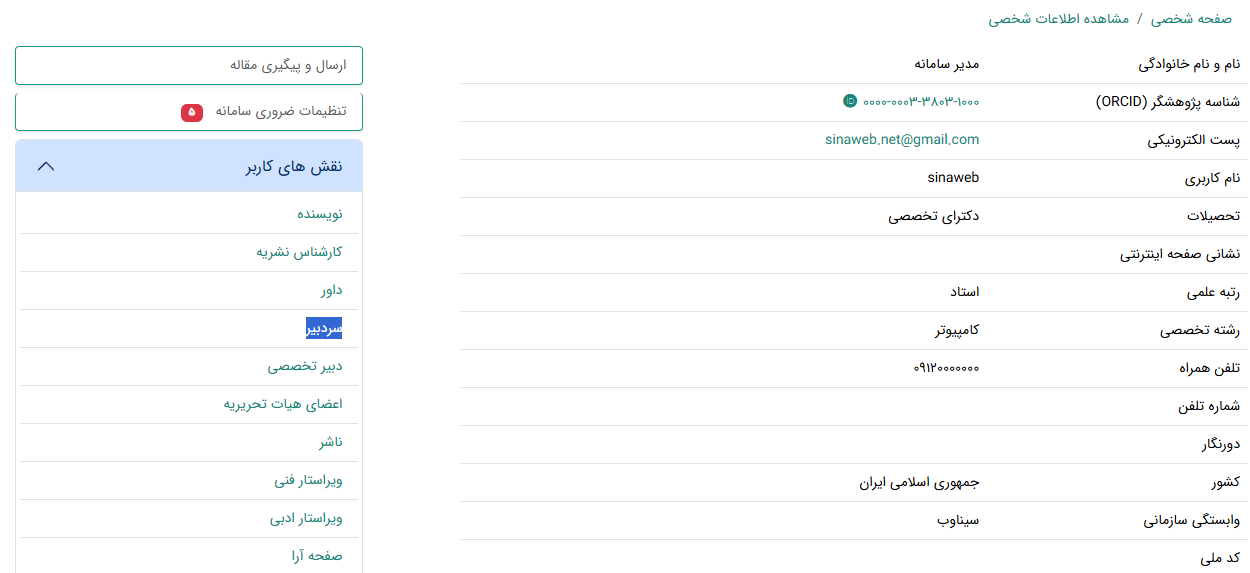
با کلیک کردن روی نقش سردبیر، صفحه زیر باز میشود.
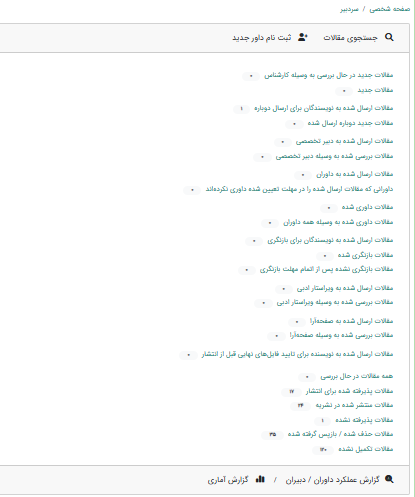
مهمترین امکانات این صفحه عبارت است از:
1ـ امکانات عملیاتی سریع شامل:
-
- جستجوی مقالات: امکان یافتن سریع مقاله خاص بر اساس عنوان، نویسنده، کد مقاله و غیره.
- ثبت نام داور جدید: امکان افزودن داوران جدید به پایگاه داده نشریه جهت دعوت به همکاری.
2ـ دستهبندی مقالات بر اساس وضعیت: این بخش هسته اصلی داشبورد است و مقالات را در گروههای منطقی و پشت سر هم مرتب کرده است. این دستهبندی به سردبیر کمک میکند تا در هر لحظه بداند چند مقاله در چه مرحلهای قرار دارند و چه اقداماتی باید انجام شود.
- مقالات جدید در حال بررسی به وسیله کارشناس: مقالاتی که تازه دریافت شده و توسط کارشناس نشریه در حال بررسی اولیه ساختاری است.
- مقالات ارسال شده به نویسندگان برای ارسال دوباره: مقالاتی که پس از بررسی اولیه، نیاز به اصلاحات در ساختار و فرمت قبل از ارسال به داوری دارند و برای انجام این اصلاحات به نویسنده برگردانده شدهاند.
- مقالات جدید دوباره ارسال شده: مقالاتی که نویسنده پس از اصلاح اولیه پیش از داوری، مجدداً آنها را ارسال کرده است.
- مقالات بازگردانده شده به کارشناس نشریه به وسیله سردبیر: مقالاتی که سردبیر پس از بررسی، آنها را برای اقدام بیشتر (مانند ارسال به داوری یا انجام اصلاحات اولیه) به کارشناس ارجاع داده است.
- مقالات ارسال شده به دبیر تخصصی: مقالاتی که برای ارزیابی تخصصی اولیه به دبیران بخشهای تخصصی نشریه ارسال شدهاند.
- مقالات بررسی شده به وسیله دبیر تخصصی: مقالاتی که دبیر تخصصی نظر خود را درباره آنها ثبت کرده است.
- مقالات ارسال شده به داوران: مقالاتی که فرایند داوری برای آنها آغاز شده و برای داوران ارسال شدهاند.
- داورانی که مقالات ارسال شده را در مهلت تعیین شده داوری نکردهاند: یک لیست هشداردهنده مهم که به سردبیر کمک میکند از داوران دارای تاخیر پیگیری کند.
- مقالات داوری شده: مقالاتی که حداقل یک نظر داوری برای آنها دریافت شده است.
- مقالات داوری شده به وسیله همه داوران: مقالاتی که فرایند داوری آنها به طور کامل به اتمام رسیده و تمامی نظرات داوران جمعآوری شده است. این مرحله نقطه تصمیمگیری اصلی سردبیر است.
- مقالات ارسال شده به نویسندگان برای بازنگری: مقالاتی که پس از داوری، نیاز به اصلاحات دارند و برای انجام این اصلاحات (بازنگری) به نویسنده فرستاده شدهاند.
- مقالات بازنگری شده: مقالاتی که نویسنده نسخه اصلاح شده آنها را ارسال کرده است.
- مقالات بازنگری نشده پس از اتمام مهلت بازنگری: مقالاتی که پس از پایان مهلت بازنگری توسط نویسنده ارسال نشدهاند و نیاز به پیگیری دارند.
- مقالات ارسال شده به ویراستار ادبی: مقالات پذیرفتهشدهای که برای ویرایش ادبی به ویراستار فرستاده شدهاند.
- مقالات ارسال شده به صفحهآر: مقالاتی که پس از ویراستاری برای صفحهآرا ارسال شدهاند.
- مقالات ارسال شده به نویسنده برای تایید فایلهای نهایی قبل از انتشار: این مرحله نهایی برای اطمینان از رضایت نویسنده از نسخه نهایی مقاله قبل از انتشار است.
- مقالات پذیرفته شده علمی (پذیرش اولیه): مقالاتی که از نظر محتوای علمی پذیرفته شدهاند، اما ممکن است مراحل ویراستاری یا صفحهآرایی را کامل نکرده باشند.
- همه مقالات در حال بررسی (منتشر نشده): فهرست کلی از تمام مقالاتی که در حال بررسی هستند.
- مقالات پذیرفته شده برای انتشار: مقالاتی که تمام مراحل را با موفقیت گذرانده و برای انتشار نهایی آماده هستند، اما هنوز شمارهای برای آنها تعریف نشده است.
- مقالات منتشر شده در نشریه: مقالاتی که به طور رسمی در یک شماره از نشریه منتشر شدهاند.
- مقالات پذیرفته نشد: مقالاتی که به هر دلیل بدون داوری یا پس از داوری رد شدهاند.
- مقالات حذف شده / بازپس گرفته شده: مقالاتی که به دلایلی مانند درخواست نویسنده یا کشف مغایرت اخلاقی از روند بررسی حذف شدهاند.
- مقالات تکمیل نشده: مقالاتی که نویسنده فرایند ارسال آنها را به اتمام نرسانده است.نکته:
اعدادی که به رنگ قرمز رو به روی هر دسته نوشته شده است نشان دهنده تعداد مقالاتی است که به تازگی به آن دسته منتقل شده و هنوز کاری بر روی آن انجام نشده است.

پرسش و پاسخ
1ـ چگونه یک کاربر میتواند به پنل سردبیر دسترسی پیدا کند؟
پاسخ: ابتدا باید مدیر سامانه نقش "سردبیر" را به کاربر اختصاص دهد. سپس کاربر پس از ورود به سامانه، میتواند از بین نقشهای خود، "سردبیر" را انتخاب کند.
2ـ اعداد قرمز رنگ در کنار دستهبندیهای مقالات نشاندهنده چیست؟
پاسخ: این اعداد نشان میدهند چند مقاله به تازگی به آن دسته منتقل شدهاند و هنوز اقدامی روی آنها انجام نشده است.
3ـ اگر بخواهم بدانم کدام یک از داوران در ارسال نظر خود تأخیر دارند، از کدام بخش باید مطلع شوم؟
پاسخ: در پنل سردبیری بخشی با عنوان"داورانی که مقالات ارسال شده را در مهلت تعیین شده داوری نکردهاند"، وجود دارد. این یک لیست هشداردهنده برای پیگیری است.
4ـ مقالهای از یک نویسنده مهم را پیدا نمیکنم. چگونه میتوانم آن را بدون جستجوی وقتگیر بین همه مقالات پیدا کنم؟
پاسخ: روی جستجوی مقالات در بالای پنل سردبیر کلیک کنید. میتوانید مقاله را با استفاده از نام نویسنده، عنوان مقاله یا کد مقاله به سرعت پیدا کنید.
سردبیر: جستجوی مقالات
اولین بخش از پنل سردبیر جستجوی مقالات است.

چنانچه سردبیر روی جستجوی مقالات کلیک کند، فرم زیر باز میشود.

این بخش موتور جستجوی قدرتمند و پیشرفتهای را در اختیارتان قرار میدهد که به شما امکان میدهد از میان صدها مقاله، دقیقاً همان مورد یا مواردی را که نیاز دارید، در کوتاهترین زمان پیدا کنید. هدف از فرم جستجو یافتن سریع و دقیق مقالات بر اساس معیارهای بسیار خاص است که موجب افزایش کارایی و صرفهجویی در وقت میشود. امکان دریافت فایل خروجی اکسل نیز تنظیم گزارشهای دقیق را ممکن میسازد.
بررسی دقیق فرم جستجوی مقالات
پس از آن که کلیدواژه یا کد مقاله را در کادر اول وارد کردید، در کادر دوم میتوانید مشخص کنید که این کلیدواژه در کدام فیلدها جستجو شود.

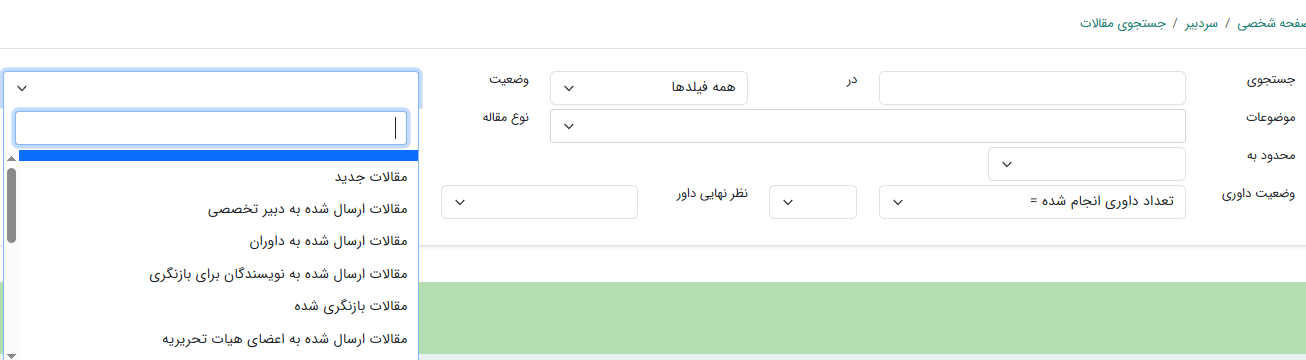
پس از آن برای دقیقتر شدن و محدودتر شدن نتایج جستجو میتوانید مشخص کنید که جستجو در بین کدام دسته از مقالات، برای مثال ارسالشده به داوران یا ویراستار انجام شود.
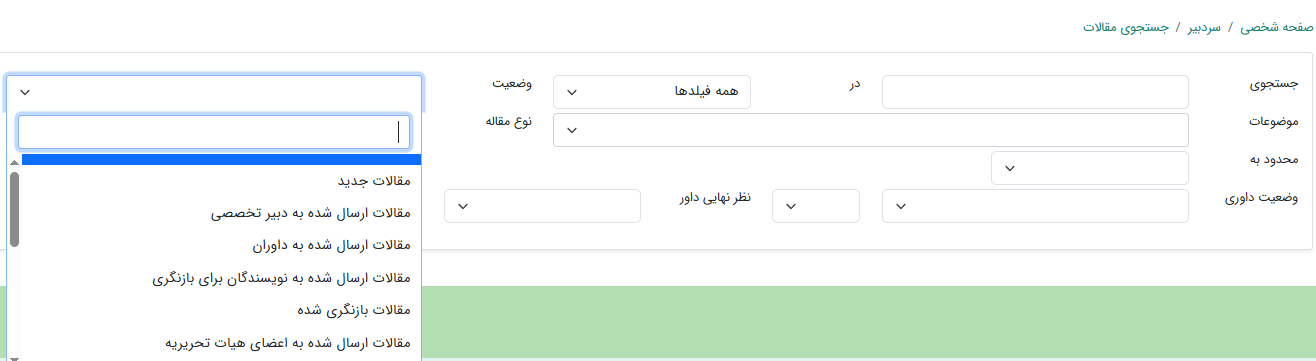
در دو کادر ردیف دوم میتوانید از فیلترهای موضوع یا نوع مقاله استفاده کنید.
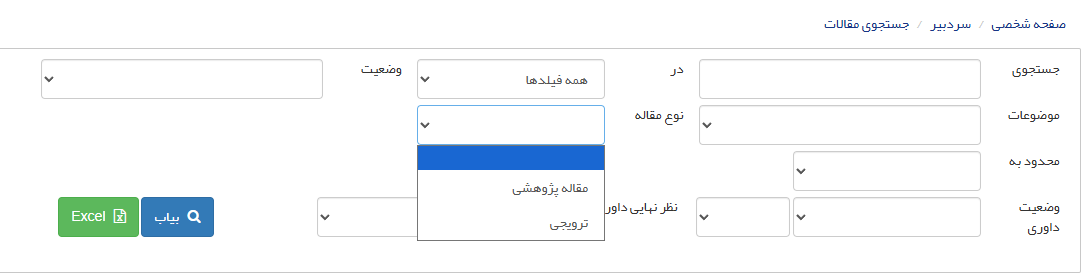
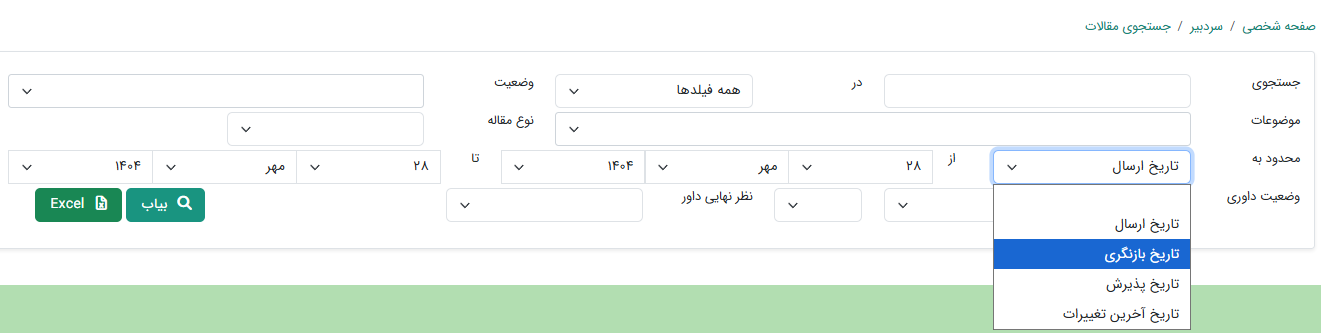
با استفاده از فیلتر محدود به میتوانید نتایج جستجو را بر اساس تاریخ ارسال، بازنگری، پذیرش یا آخرین تغییرات به یک بازه زمانی مشخص محدود کنید.
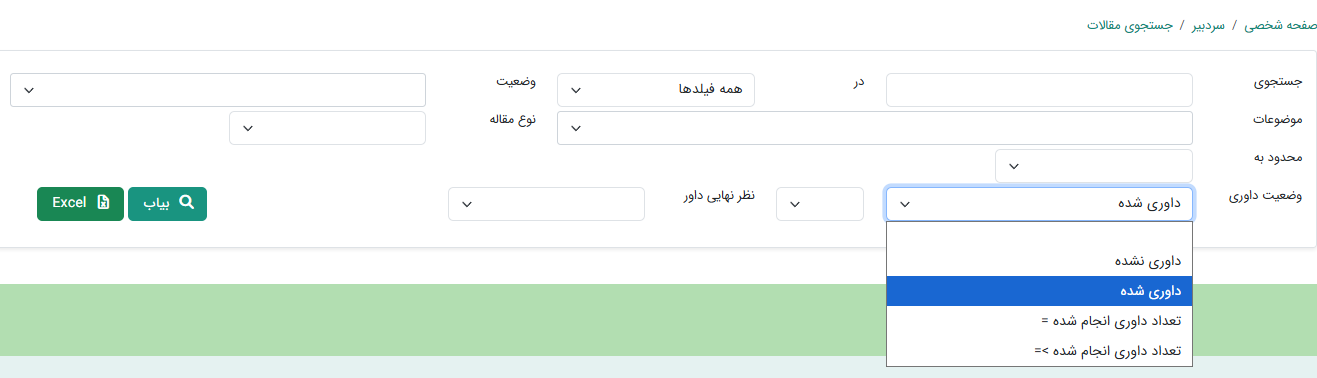
در سه کادر ردیف چهارم میتوانید تعیین کنید که نتایج داوری بر اساس وضعیت داوری (داوری نشده، داوری شده و تعداد داوری انجامشده)، تعداد داوریهای انجامشده و نظر نهایی داور محدود شود.
امکان مشاهده و ذخیره نتیجه جستجو به فرمت اکسل نیز در همین بخش وجود دارد. با استفاده از امکانات این بخش میتوانید مقاله مورد نظر خود را جستجو کرده یا گزارشهای لازم را در قالب اکسل ذخیره نمایید. با ذخیره اطلاعات تمامی مقالات، همواره یک نسخه پشتیبان از اطلاعات مقالات خواهید داشت.
با این توصیف با استفاده از فرم جستجوی مقالات در نقش سردبیر میتوانید چند نوع جستجو و گزارشگیری را انجام دهید.
یک. جستجوی ساده یک مقاله: برای مثال با استفاده از کد مقاله، نام نویسنده یا کلیدواژه
دو. گزارشگیری از مقالات به تفکیک وضعیت: وضعیت مورد نظر خود را از بین گزینه های موجود انتخاب کنید و با انتخاب گزینه بیاب نتیجه جستجو را مشاهده کنید. با انتخاب گزینه Excel خروجی اکسل از نتایج به شما نمایش داده میشود.
سه. گزارشگیری از مقالات به تفکیک موضوع: برای تهیه گزارش بر اساس موضوع مقالات، موضوع مورد نظر خود را از این بخش انتخاب کنید و سپس گزینه بیاب را انتخاب کنید تا نتیجه به شما نمایش داده شود. با انتخاب گزینه Excel خروجی اکسل از نتایج به شما نمایش داده میشود.
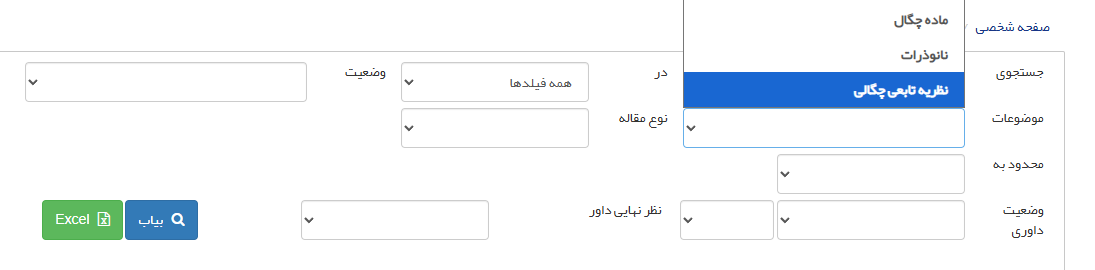
چهار. گزارشگیری از مقالات بر اساس زمان ارسال/ بازنگری/ پذیرش مقاله یا آخرین تغییرات: برای دریافت گزارش از مقالاتی که در یک بازه زمانی خاص ارسال، بازنگری یا پذیرش شدهاند یا تغییر کردهاند، میتوانید از این گزینه استفاده کنید. برای این کار ابتدا انتخاب کنید که آیا جستجو بر اساس تاریخ ارسال، بازنگری یا پذیرش باشد. سپس سیستم از شما می خواهد تاریخ مورد نظر خود را وارد کنید. پس از انجام این مراحل روی گزینه بیاب کلیک کنید. با انتخاب گزینه Excel خروجی اکسل از نتایج به شما نمایش داده میشود.

در این بخش گزینه تاریخ آخرین تغییرات به شما کمک میکند تا مقالاتی را که در یک بازه زمانی خاص تغییر وضعیت داشتهاند مشاهده کنید. برای مثال زمانی که به سیستم سر میزنید تنها لازم است مقالاتی را بررسی نمایید که تغییر وضعیت داشتهاند و با استفاده از این گزینه میتوانید آن مقالات را ببینید.
پنج. گزارشگیری بر اساس وضعیت داوری مقاله: میتوانید بر اساس مقالات داوری شده یا نشده، بر اساس تعداد داوریهای انجامشده بر روی یک مقاله و نظر نهایی داور گزارش تهیه کنید.
پرسش و پاسخ
1ـ هدف اصلی از بخش جستجوی مقالات در پنل سردبیر چیست؟
پاسخ: پیدا کردن سریع و دقیق مقالات بر اساس معیارهای خاص و دریافت گزارشهای دقیق که باعث افزایش کارایی و صرفهجویی در وقت میشود.
2ـ فیلتر "تاریخ آخرین تغییرات" چه کاربردی دارد؟
پاسخ: این فیلتر به شما کمک میکند تنها مقالاتی را ببینید که در یک بازه زمانی خاص، تغییر وضعیت دادهاند (مثلاً از "در حال داوری" به "پذیرفتهشده" تغییر کردهاند). این ویژگی برای پیگیری کارهای روزانه بسیار مفید است.
3ـ میخواهم گزارشی از تمام مقالاتی که در یک ماه گذشته پذیرفته شدهاند، تهیه کنم.
پاسخ: در بخش جستجوی مقالات در پنل سردبیر، از فیلتر "محدود به" استفاده کنید. گزینه "تاریخ پذیرش" را انتخاب و بازه زمانی یک ماه گذشته را وارد کنید. سپس با زدن دکمه "بیاب" نتایج را ببینید.
4ـ باید بدانم کدام مقالات هستند که برای آنها دو داوری کامل شده اما هنوز تصمیم نهایی گرفته نشده است.
پاسخ: در بخش جستجوی مقالات در پنل سردبیر، فیلترهای مربوط به وضعیت داوری، در فیلد "تعداد داوری انجام شده" عدد ۲ را وارد کنید. این جستجو فقط مقالاتی را نشان میدهد که دقیقاً دو نظر داوری برای آنها ثبت شده است.
سردبیر: ثبت نام داور جدید
سه راه برای اضافه کردن داور جدید به سامانه وجود دارد:
1. اضافه کردن گروهی اسامی داوران از طریق اکسل
2. گزینه ثبت نام داور جدید موجود در نقش سردبیر
3. گزینه ثبت نام داور جدید هنگام ارسال مقاله به داور
مراحل
روش اول:
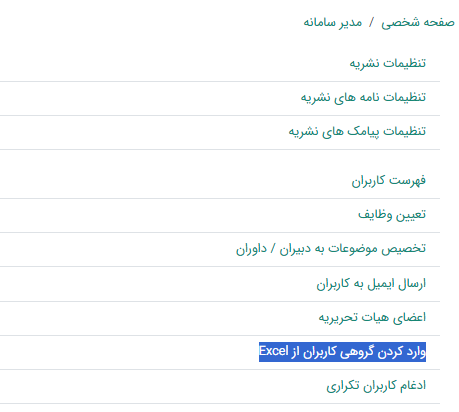
به این منظور به نقش مدیر سامانه -> وارد کردن گروهی کاربران از Excel مراجعه نمایید و اکسل حاوی اطلاعات کاربران را بارگذاری نمایید.
روش دوم:
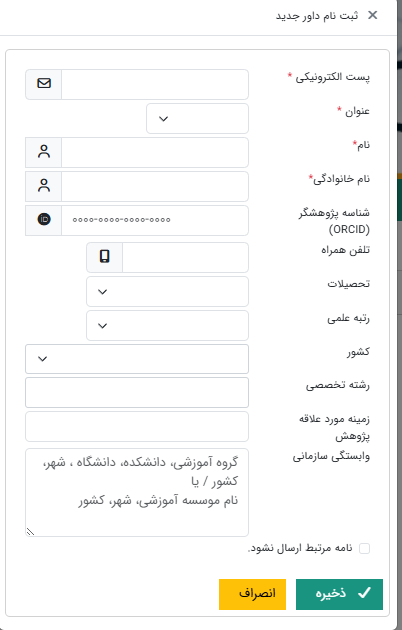
به نقش سردبیر مراجعه نمایید و گزینه "ثبت نام داور جدید" را انتخاب کنید.

پس از انتخاب این گزینه صفحه زیر نمایش داده می شود. در این صفحه اطلاعات داور را وارد کنید. پر کردن فیلدهای ستارهدار الزامی است.
روش سوم:
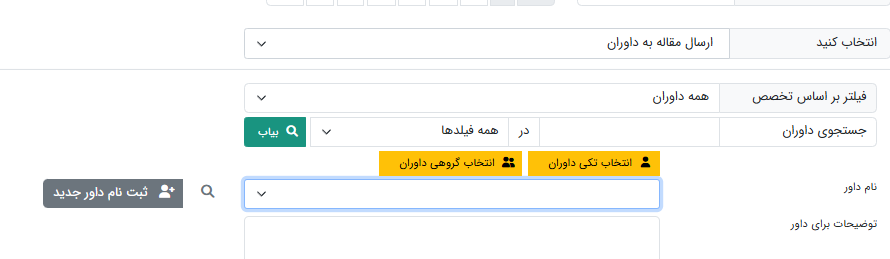
هنگامی که از بخش سردبیر در حال ارسال مقاله به داور هستید، می توانید به صورت زیر داور مورد نظر را به لیست داوران اضافه کنید.
پس از ثبت نام داور جدید با هر یک از روش های بالا می توانید مقالات را برای ارزیابی به داور ارسال کنید
نکات مهم
پس از ثبت نام داور به یکی از روش های بالا ایمیل نام کاربری و رمز عبور به داور ارسال می شود و پس از تخصیص مقاله از طریق ایمیل به داور اطلاع رسانی می شود.
پرسش و پاسخ
1ـ چگونه میتوان یک داور جدید به سامانه اضافه کرد؟
پاسخ: سه روش برای اضافه کردن داور جدید به سامانه وجود دارد.
1. اضافه کردن گروهی اسامی داوران از طریق فایل اکسل.
2. استفاده از گزینه "ثبتنام داور جدید" بالای پنل سردبیر.
3. استفاده از گزینه "ثبتنام داور جدید" هنگام ارسال مقاله به داور.
سردبیر: مقالاتی که نویسندگان درخواست بازپسگیری دارند
گاهی اوقات نویسندگان به دلایلی درخواست میکنند که مقاله به آنها بازگردانده شود و روند بررسی مقاله در نشریه متوقف شود. در این صورت درخواست بازپسگیری اولین گزینهای خواهد بود که در صفحه سردبیر مشاهده خواهید کرد.
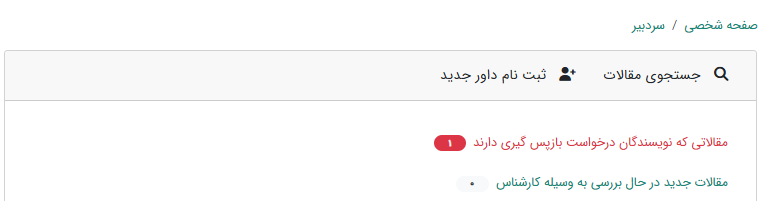
برای پذیرش یا رد این درخواست ابتد اروی کد مقاله کلیک کنید. در صفحهای که باز میشود، میتوانید این درخواست را بپذیرید یا آن را رد کنید.

در نهایت با کلیک بر روی منوی کشویی «انتخاب کنید» در بالای صفحه، میتوانید مقاله را بنا به درخواست نویسنده پس بفرستید یا در صورتی که با درخواست بازپسگیری موافق نباشید، مقاله را در وضعیت دیگری قرار دهید.

نکته مهم
· در صورتی که پس از پذیرش درخواست باز پس گیری مقاله نویسنده از درخواست خود منصرف شود، سردبیر میتواند از قسمت مقالات باز پس گرفته شده و منوی «انتخاب کنید» وضعیت مقاله را به حالت بازنگری به نویسنده تغییر دهد تا نویسنده بتواند مقاله را مجدد به روال قبل برگرداند.
سردبیر: مقالات جدید
زمانی که یکی از نویسندگان مقاله جدیدی را ارسال کند، این مقاله بسته به تنظیمات نشریه به دست کارشناس یا سردبیر میرسد و در بخش «مقالات جدید در حال بررسی به وسیله کارشناس» یا «مقالات جدید» قابلمشاهد است. اگر روال نشریه به این شکل باشد که ابتدا کارشناس مقالات را بررسی کند، چنانچه نویسنده شرایط و ضوابط نشریه را رعایت کرده باشد و مقاله از نظر ساختاری ایرادی نداشته باشد، کارشناس مقاله را برای سردبیر ارسال خواهد کرد و این مقاله در بخش مقالات جدید قرار خواهد گرفت.
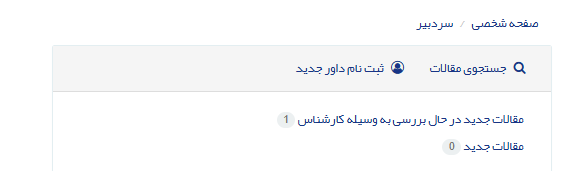
چنانچه روی مقالات جدید کلیک کنید، صفحهای حاوی مقالات جدید باز میشود. هر ردیف شامل اطلاعات زیر است:
- کد مقاله : کد یکتای شناسایی مقاله در سیستم
- عنوان مقاله
- نوع مقاله: برای مثال پژوهشی یا ترویجی
- نام نویسنده
- وضعیت فعلی
- تاریخهای مهم:
- تاریخ ارسال
- تاریخ آخرین تغییراتهمچنین سردبیر میتواند مقاله را با کلیک بر روی ضربدر قرمز انتهایی حذف کند.

با کلیک کردن بر روی کد مقاله تمامی اطلاعات و فایلهای مقاله نمایش داده میشود. در بالای صفحه کادر «انتخاب کنید» وجود دارد. سردبیر با کلیک کردن بر روی این کادر و انتخاب یکی از گزینههای موجود میتواند وضعیت مقاله را تغییر دهد، برای مثال مقاله را به کارشناس برگرداند، آن را برای دبیر تخصصی، اعضای هیأت تحریریه یا داور ارسال کند، مقاله را بنا به دلایل مختلف رد کند یا آن را برای پرداخت هزینه به نویسنده ارسال کند.
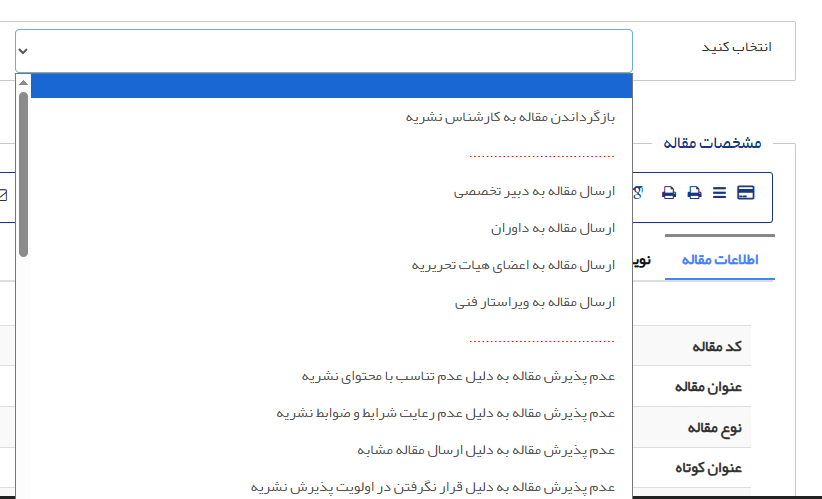
در ادامه اطلاعات موجود در صفحه مقاله را بررسی میکنیم. کادر بالای صفحه اطلاعات مقاله دارای کارکردهای زیر است که از چپ به راست به شرح زیر هستند:

یک. نمایش اطلاعات مقاله به صورت برگهای در چند تب مختلف
دو. نمایش اطلاعات مقاله به صورت لیست
سه و چهار. چاپ جزئیات و چاپ
چهار و پنج. جستجوی عنوان مقاله در گوگل و گوگل اسکالر
شش. ارسال ایمیل به نویسنده
هفت. ارسال ایمیل به کارشناس نشریه
اگر نمایش اطلاعات به صورت برگهای باشد، در زیر این کادر چند تب وجود خواهد داشت.

یک. تب اول حاوی اطلاعات مقاله شامل کد و نوع مقاله، عنوان، کلیدواژگان و چکیده فارسی و انگلیسی، تاریخ ارسال و ... است.

دو. در تب نویسندگان مشخصات کامل نویسندگان و سایر مقالات ارسالشده توسط نویسندگان مقاله درحالبررسی را مشاهده میکنید. توجه به این بخش برای جلوگیری از بررسی و چاپ تعداد زیادی مقاله از یک نویسنده در سال ضروری است.
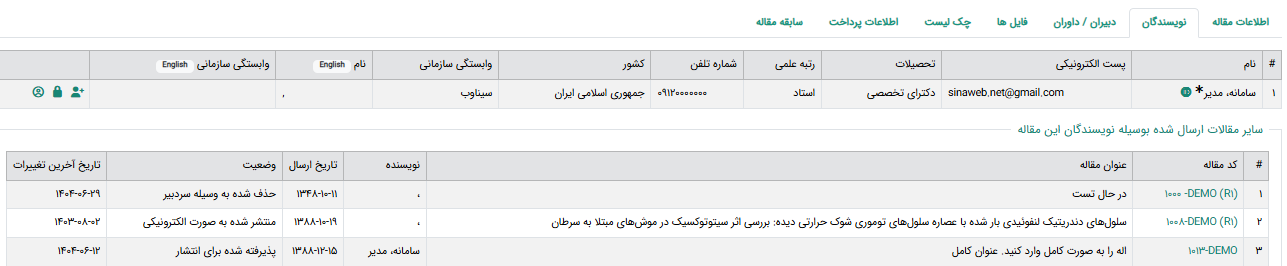
در انتهای ردیف هر نویسنده سه علامت وجود دارد. با استفاده از این سه علامت میتوانید:
یک. نویسنده موردنظر ر به عنوان داور ثبت نام کنید.
دو. نویسنده را به عنوان بدسابقه ثبت کنید.
سه. به جای نویسنده وارد سامانه شوید.
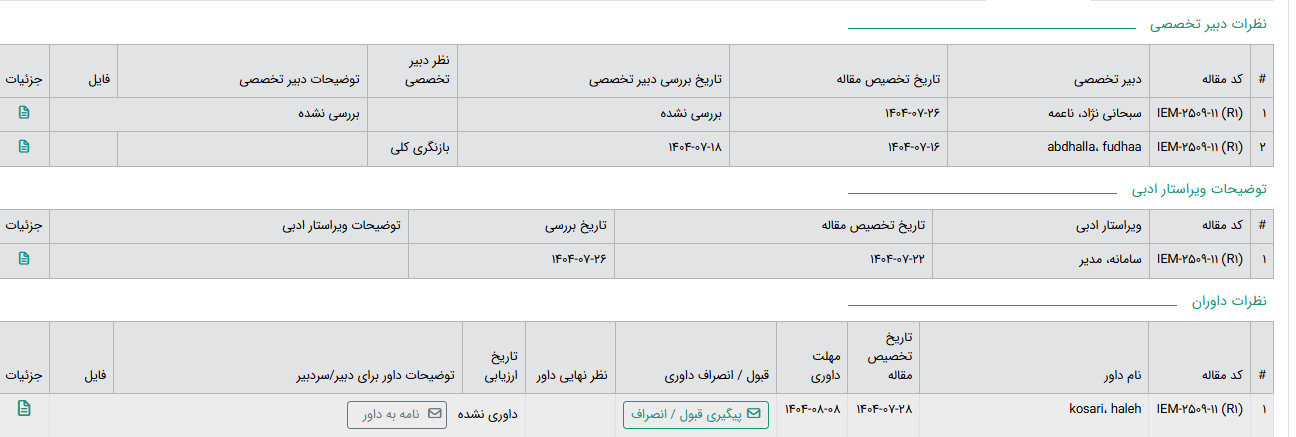
تب بعدی تب دبیران/ داوران است. نظرات اعضای هیأت تحریریه، دبیر تخصصی، داوران و ویراستاران در این بخش مشاهده میشود. همچنین داوران پیشنهادی نویسنده نیز در این بخش نمایش داده میشود.
ضمناً سردبیر میتواند از این بخش نامه پیگیری به داوران و دبیران ارسال کند.
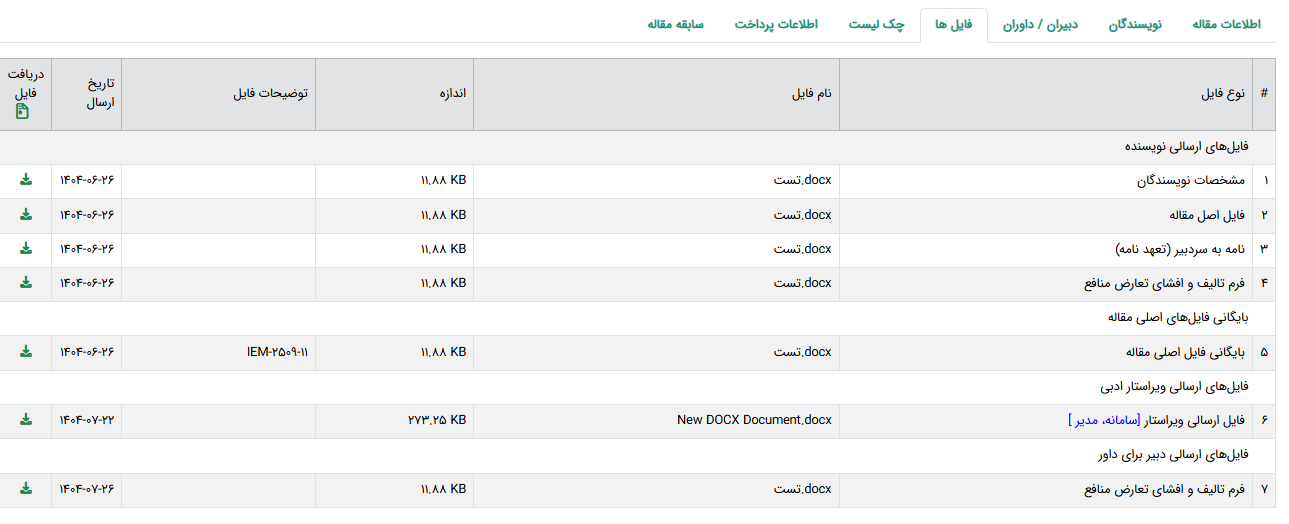
در تب بعدی فایلهای ارسالی نویسنده را مشاهده میکنید. همچنین فایلهای ارسالی ویراستار نیز بعداً در این بخش قرار خواهد گرفت.
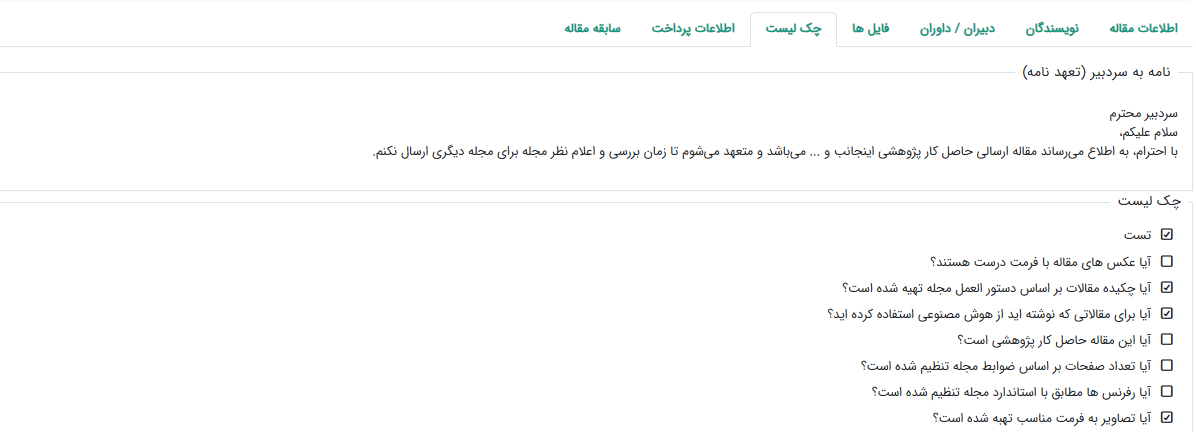
تب بعدی به چک لیست اختصاص دارد. سوالات و توضیحات چک لیست از نقش مدیر سامانه تعریف میشود.
در تب اطلاعات پرداخت هزینههای پرداختشده توسط نویسنده و همچنین مبالغ پرداختی به داوران و دبیران ثبت میشود.

چنانچه نشریه مشابهتیاب در یک تب جداگانه در این صفحه نمایش داده خواهد شد.
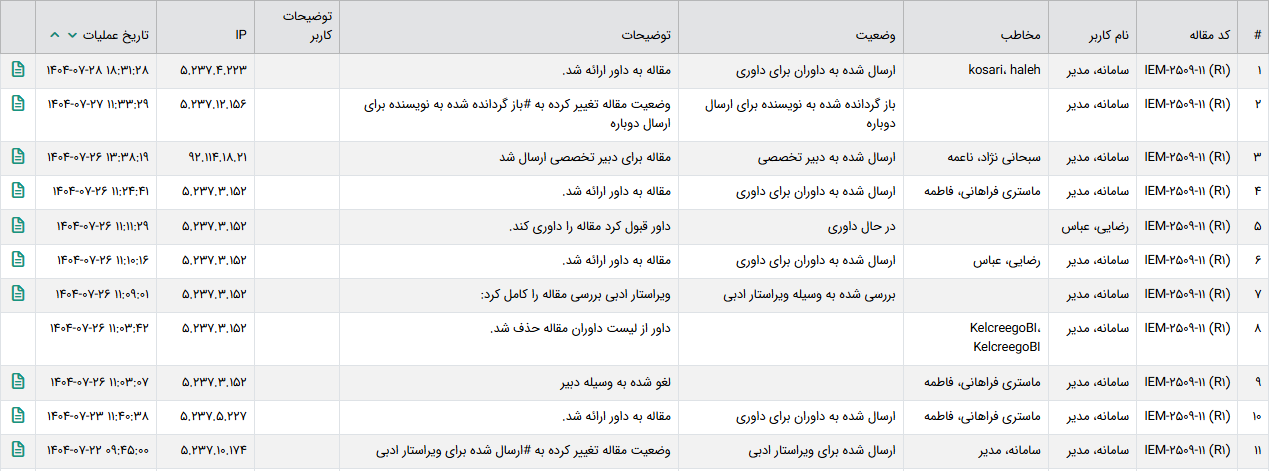
تب آخر به سابقه مقاله اختصاص دارد. تمامی اقداماتی که بر روی یک مقاله انجام میشود، از لحظهای که نویسنده شروع به ورود اطلاعات میکند، در این صفحه قابلمشاهده است. همچنین از زمانی که مقاله برای بازنگری به نویسنده ارسال میشود، حرف R به کد مقاله افزوده میشود، شماره جلوی R نشاندهنده تعداد دفعات بازنگری است.
کاربردهای مدیریتی این صفحه
الف. بررسی کیفیت محتوا
- کنترل کامل بودن اطلاعات مقاله
- بررسی صحت متادیتاها
- اطمینان از استانداردهای علمی
ب. تصمیمگیری برای ارجاع
- انتخاب مسیر بعدی بررسی مقاله
- ارجاع به داوران یا دبیران تخصصی
- تعیین اولویتهای بررسی
ج. مستندسازی
- ثبت توضیحات و راهنماییها
- مستندسازی روند تصمیمگیری
- ایجاد تاریخچه کامل اقدامات
پرسش و پاسخ
1ـ پس از ارسال یک مقاله جدید توسط نویسنده، چه اتفاقی میافتد؟
پاسخ: مقاله بسته به تنظیمات نشریه، ابتدا به دست کارشناس یا سردبیر میرسد. سپس در بخش «مقالات جدید در حال بررسی به وسیله کارشناس» یا «مقالات جدید» قرار میگیرد.
2ـ اگر ابتدا کارشناس مقاله را بررسی کند، روند کار چگونه است؟
پاسخ: اگر مقاله شرایط و ضوابط نشریه را رعایت کرده و ایراد ساختاری نداشته باشد، کارشناس آن را برای سردبیر ارسال میکند و مقاله به بخش «مقالات جدید» منتقل میشود.
3ـ سردبیر چگونه میتواند یک مقاله را حذف کند؟
پاسخ: به دو روش این کار ممکن است:
· با کلیک بر روی علامت ضربدر قرمز که در انتهای ردیف عنوان هر مقاله قرار دارد.
· کلیک بر روی عنوان مقاله و سپس بر روی منوی انتخاب کنید. در این کادر سردبیر میتواند گزینه حذف مقاله را انتخاب کند.
4ـ سردبیر چگونه میتواند به اطلاعات کامل یک مقاله دسترسی پیدا کند؟
پاسخ: با کلیک بر روی کد مقاله صفحهای حاوی تمامی اطلاعات و فایلهای آن باز میشود.
5ـ سردبیر چگونه میتواند وضعیت یک مقاله را تغییر دهد؟
پاسخ: با کلیک بر روی کد مقاله صفحهای باز میشود که در بالای آن منوی «انتخاب کنید» قرار دارد. وضعیت مقاله با کلیک بر روی هر یک از گزینههای این منو تغییر میکند.
6ـ چگونه میتوانم تمام فایلهای مرتبط با یک مقاله را ببینم؟
پاسخ: بر روی کد مقاله کلیک کنید تا صفحه مربوط به مقاله باز شود. بر روی تب «فایلها» کلیک کنید. در آنجا میتوانید فایل اصلی مقاله، فایلهای تکمیلی و چکیده انگلیسی را مشاهده و دانلود کنید.
7ـ اگر عنوان یا چکیده مقاله ناقص باشد، آیا میتوانم آن را از صفحه اطلاعات مقاله در نقش سردبیر ویرایش کنم؟
پاسخ: خیر، ویرایش مستقیم این اطلاعات توسط سردبیر در این مرحله ممکن نیست. راه صحیح این است که با «بازگرداندن مقاله به کارشناس» یا «ارسال به نویسنده برای اصلاحات»، از خود نویسنده درخواست کنید تا اطلاعات را تکمیل کند.
8ـ تب «سابقه مقاله» چه اطلاعاتی به من میدهد؟
پاسخ: این تب یک «تاریخچه کامل» از تمامی اقدامات انجام شده روی مقاله را نشان میدهد.
سردبیر: ارسال مقاله به دبیر تخصصی
مدیر سامانه اقداماتی را که دبیر تخصصی با توجه به سیاست نشریه میتواند انجام دهد، در بخش تنظیمات نشریه، تنظیمات بیشتر، داوران/ دبیران تعیین میکند.

چنانچه دبیر تخصصی فقط قادر به پیشنهاد داور باشد و نتواند مقاله را برای داوران ارسال کند، مقاله پس از بررسی توسط دبیر تخصصی برای ارسال به داوران به سردبیر بازمیگردد.
مراحل ارسال مقاله به دبیر تخصصی
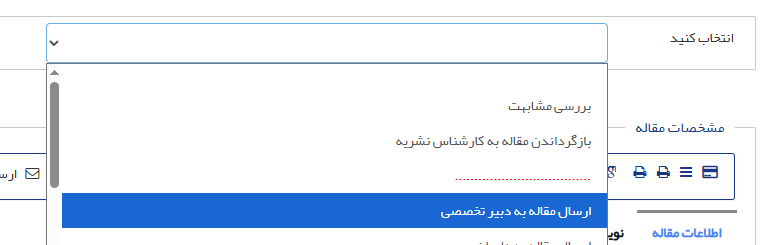
روی کد مقاله موردنظر کلیک کنید، سپس در منوی کشویی انتخاب کنید، روی ارسال مقاله به دبیر تخصصی کلیک کنید.
نام دبیر تخصصی را جستجو کنید.
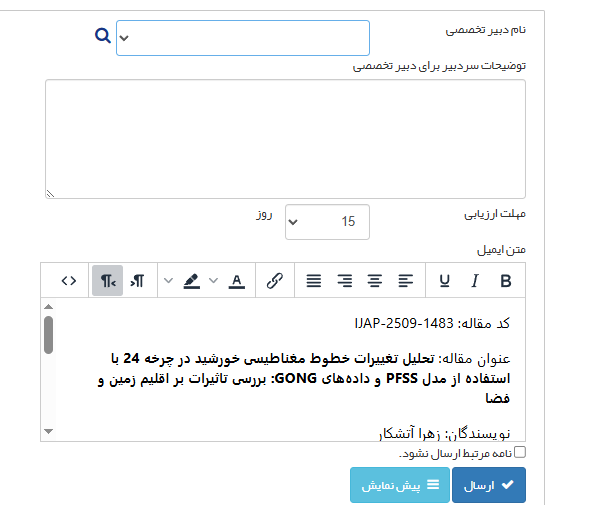
پس از انتخب دبیر تخصصی، اگر ماوس را روی ذرهبین نگه دارید، میتوانید مشخصات کامل ایشان و خلاصهای از وضعیت فعالیتشان را مشاهده کنید.
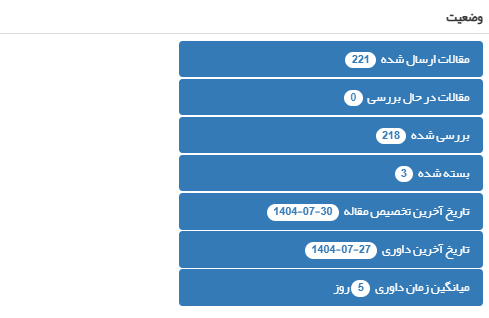
اگر لازم است توضیحاتی را در کادر وارد کنید تا به صورت خودکار به نامه پیشفرض به دبیر تخصصی افزوده شود. در صورت لزوم میتوانید مهلت ارزیابی پیشفرض را به صورت دستی تغییر دهید.
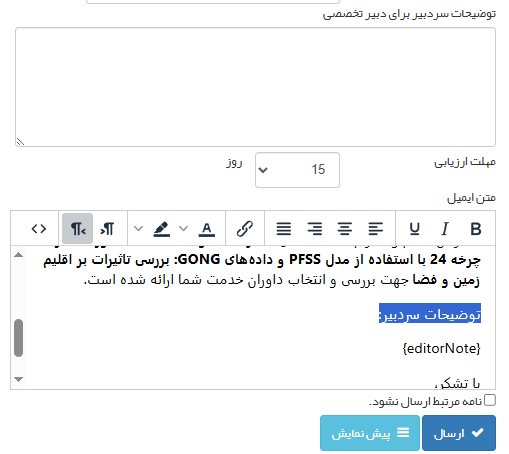
در صورت تمایل میتوانید با کلیک بر روی دکمه پیشنمایش نامهای را که قرار است به دست دبیر تخصصی برسد، مشاهده کنید.
در نهایت با کلیک بر روی دکمه ارسال، مقاله برای دبیر تخصصی ارسال میشود.
پیگیری از دبیر تخصصی
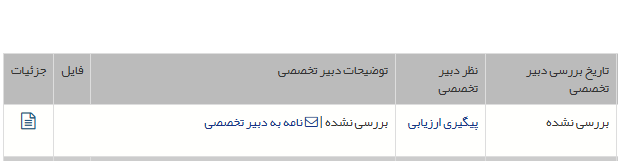
برای پیگیری ارزیابی کافی است روی کد مقاله کلیک کنید و به تب دبیران/ داوران بروید. سپس روی پیگیری ارزیابی کلیک کنید تا نامه پیگیری برای ایشان ارسال شود یا خود نامهای را تنظیم کنید. البته مدیر سامانه میتواند زمان ارسال نامه پیگیری ارزیابی مقاله را با مراجعه به تنظیمات نشریه، تنظیمات بیشتر تعیین کند.
پرسش و پاسخ
1ـ دبیر تخصصی چه تفاوتی با داور دارد؟
پاسخ:
- دبیر تخصصی: ارزیابی اولیه و کلی، بررسی تناسب با اهداف مجله، کیفیت کلی و نوآوری و معرفی داوران
- داوران: بررسی دقیق و مفصل محتوای علمی، روش تحقیق و نتایج
2ـ چه زمانی باید مقاله را به دبیر تخصصی ارسال کنم؟
پاسخ: مقاله معمولاً پیش از ارسال به داوران یا پس از اتمام فرایند داوری برای دبیر تخصصی ارسال میشود
3ـ چگونه دبیران تخصصی جدیدی را به سیستم اضافه کنم؟
پاسخ: ابتدا افراد موردنظر باید در سامانه ثبتنام کنند. سپس شما وارد پنل مدیر سامانه میشوید و روی تعیین وظایف کلیک میکنید. نام افراد موردنظر را جستجو کرده و نقش دبیر تخصصی را به آنان اختصاص میدهید.
4ـ آیا میتوانم همزمان مقاله را به چند دبیر تخصصی ارسال کنم؟
پاسخ: خیر، مقاله هر بار به یک دبیر تخصصی ارسال میشود.
1ـ دبیر تخصصی چه تفاوتی با داوران دارد؟
پاسخ:
- دبیر تخصصی: ارزیابی اولیه و کلی، بررسی تناسب با اهداف مجله، کیفیت کلی و نوآوری و معرفی داوران
- داوران: بررسی دقیق و مفصل محتوای علمی، روش تحقیق و نتایج
2ـ چه زمانی باید مقاله را به دبیر تخصصی ارسال کنم؟
پاسخ: مقاله معمولاً پیش از ارسال به داوران یا پس از اتمام فرایند داوری برای دبیر تخصصی ارسال میشود
3ـ چگونه دبیران تخصصی جدیدی را به سیستم اضافه کنم؟
پاسخ: ابتدا افراد موردنظر باید در سامانه ثبتنام کنند. سپس شما وارد پنل مدیر سامانه میشوید و روی تعیین وظایف کلیک میکنید. نام افراد موردنظر را جستجو کرده و نقش دبیر تخصصی را به آنان اختصاص میدهید.
4ـ آیا میتوانم همزمان مقاله را به چند دبیر تخصصی ارسال کنم؟
پاسخ: خیر، مقاله هر بار به یک دبیر تخصصی ارسال میشود.
5ـ اختیارات دبیر تخصصی را چه کسی تعیین میکند؟
پاسخ: مدیر سامانه سطح دسترسی دبیر تخصصی را تعریف میکند. این کار از طریق بخش «تنظیمات نشریه» > «تنظیمات بیشتر» > «داوران/دبیران» انجام میشود.
6ـ اگر دبیر تخصصی فقط اجازه «پیشنهاد داور» را داشته باشد، چه اتفاقی میافتد؟
پاسخ: در این حالت، دبیر تخصصی نمیتواند مقاله را مستقیماً برای داوران ارسال کند. پس از بررسی و پیشنهاد داوران، مقاله به طور خودکار به سردبیر بازگردانده میشود تا سردبیر فرایند نهایی ارسال به داوران را انجام دهد.
سردبیر: ارسال مقاله برای داوران
پیش از ارسال مقاله به داوران باید دو مورد را از طریق نقش مدیر سامانه بررسی کنید. نقش مدیر سامانه را انتخاب کنید، روی تنظیمات نشریه و سپس تنظیمات بیشتر کلیک کنید. سپس بخش داوران/ دبیران را انتخاب کنید.
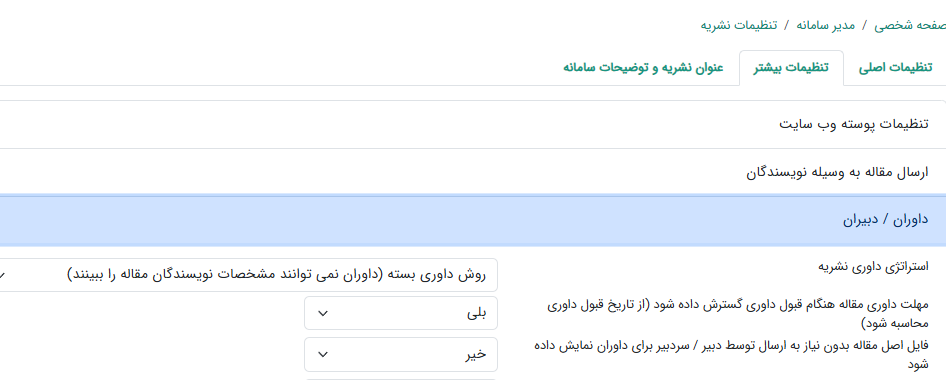
یک. استراتژی داوری نشریه را بررسی کنید. اگر داوری از نوع بسته باشد، لازم است فایل مقاله را پیش از ارسال برای داور دانلود کنید و از بدون نام بودن آن مطمئن شوید.
دو. بررسی کنید آیا فایل اصل مقاله بدون نیاز به ارسال توسط سردبیر به داوران نمایش داده میشود یا خیر. اگر نمایش داده نمیشود، لازم است فایلهای مربوطه را انتخاب و برای داوران ارسال کنید.
مراحل ارسال مقاله برای داور
نقش سردبیر را از صفحه شخصی انتخاب کنید، روی کد مقالهای که میخواهید برای داوری ارسال کنید، کلیک کنید. از منوی کشویی انتخاب کنید، گزینه ارسال مقاله به داوران را انتخاب کنید.
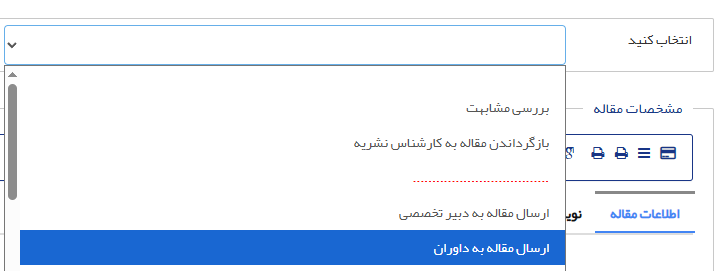
فرم زیر به بالای صفحه اطلاعات مقاله افزوده میشود.
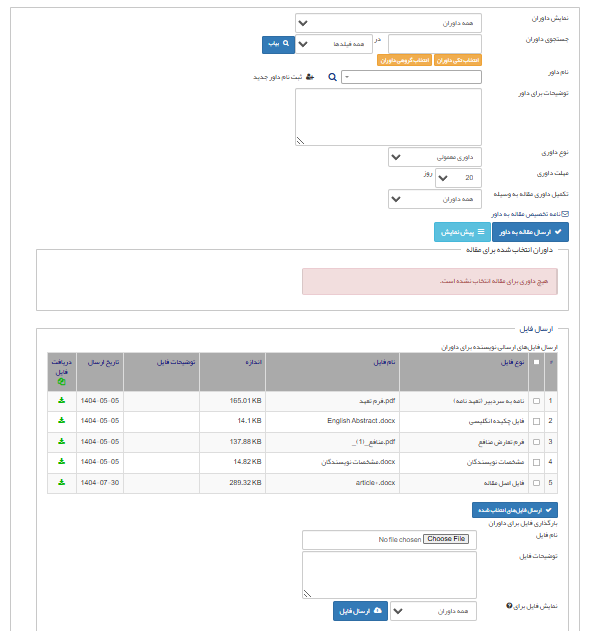
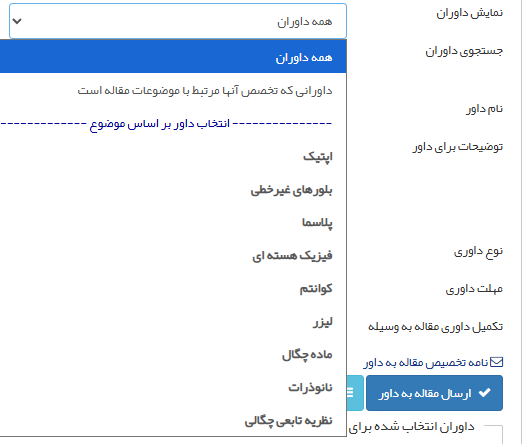
در منوی کشویی نمایش داوران میتوانید فیلترهایی را برای جستجوی داوران تعیین کنید، برای مثال بخواهید که جستجوی داوران در میان داورانی با تخصص خاص یا تخصص مرتبط با موضوع مقاله انجام شود.
برای جستجوی داور میتوانید از کادر جستجوی داوران استفاده کنید و داوران موردنظر را بر حسب نام، زمینه موردعلاقه پژوهش، پست الکترونیکی یا وابستگی سازمانی جستجو کنید.
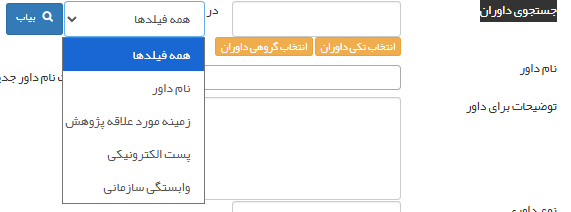
اگر بخواهید چند داور را همزمان برای مقاله تعیین کنید، باید روی دکمه انتخاب گروهی داوران کلیک کنید.

به هر داور ردیفی اختصاص داده شده است که در آن رتبه علمی، وابستگی سازمانی و اطلاعات تماس ایشان درج شده است. در انتهای هر ردیف سه عدد را زیر ستون کلی وضعیت مشاهده میکنید. عدد اول تعداد مقالات ارسالشده، عدد دوم تعداد مقالات در حال بررسی و عدد سوم تعداد مقالات داوریشده است.
اگر ماوس را روی علامت ذرهبین نگه دارید، صفحهای باز میشود که اطلاعات کامل هر داور را میتوانید در آن مشاهده کنید. در انتهای این فرم خلاصهای از وضعیت داوری داور موردنظر را مشاهده میکنید که میانگین زمان داوری یکی از مهمترین اطلاعات آن است. این گزارش برای بررسی روند ارزیابی داور و تصمیمگیری درباره ارسال مقاله به ایشان بسیار مفید است.
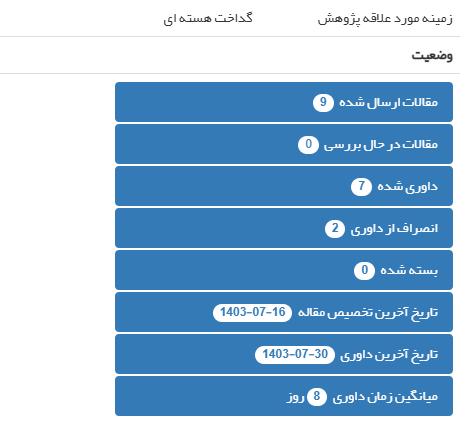
چنانچه نام داور را میدانید، کافی است در کادر نام داور، چند حرف اول نام خانوادگی ایشان را تایپ کنید تا نام داور برای شما آورده شود.
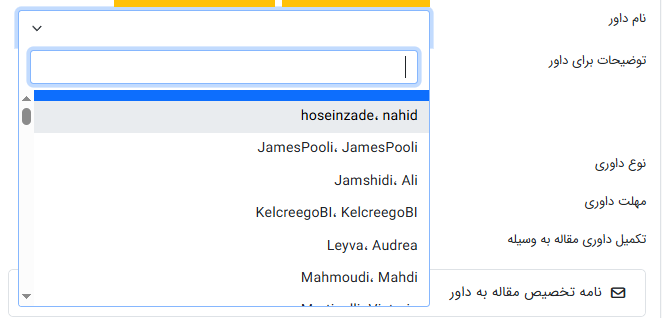
در صورت لزوم میتوانید داور جدیدی را به راحتی با کلیک بر روی دکمه ثبت نام داور جدید به فهرست داوران اضافه کنید.

چنانچه روی دکمه ثبت نام داور جدید کلیک کنید، صفحه زیر باز میشود. کافی است فیلدهای ستارهدار را پر کنید تا نام داور در سامانه ثبت شود و ایمیل حاوی رمز عبور برای ایشان ارسال شود.
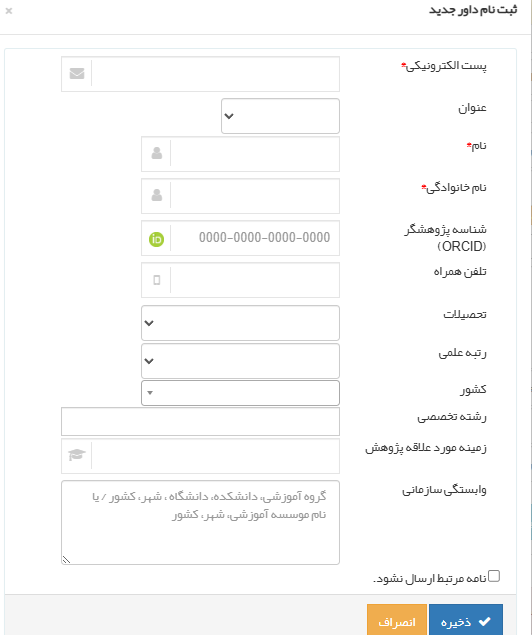
اگر لازم است میتوانید توضیحات خاصی را که مدنظر دارید در کادر توضیحات برای داور اضافه کنید.
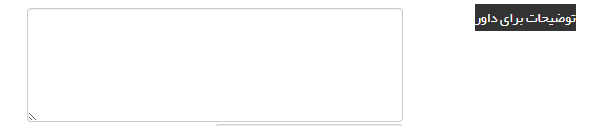
در منوی کشویی بعدی باید نوع داوری، برای مثال اولیه یا تطبیقی را انتخاب کنید. داوری تطبیقی زمانی انجام میشود که نویسنده اصلاحات اولیه داوران را انجام داده باشد و بخواهید مقاله را برای بررسی اصلاحات به داور ارسال کنید. معمولاً لازم است از نویسندگان بخواهید که اصلاحات را هایلایت کنند و فایل پاسخ به داوران را تهیه کنند. در این حالت حرف R به کد مقاله اضافه میشود و داوریهای مربوطه نیز به صورت پررنگ درمیآیند تا از داوری اولیه متمایز شوند.
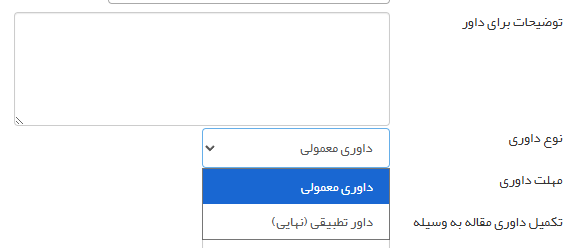
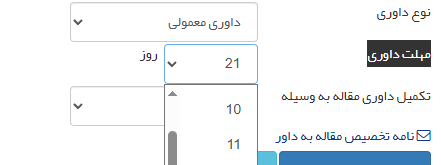
پس از آن در صورت لزوم میتوانید مهلت داوری را به صورت دستی تغییر بدهید. مهلت داوری پیشفرض را مدیر سامانه از بخش تنظیمات نشریه، تنظیمات بیشتر، داوران/ دبیران تعیین میکند.
با استفاده از منوی کشویی بعدی تعیین میکنید که نامه تکمیل داوری چه زمانی به شما ارسال شود و مقاله به بخش مقالات تکمیل داوری شده منتقل شود. برای مثال اگر مقاله را برای 3 داور ارسال کنید و در اینجا تعیین کنید که مقاله پس از دریافت نظر 2 داور به بخش مقالات تکمیل داوری شده منتقل شود، زمانی که نظر 2 داور دریافت شود، نامه تکمیل داوری ارسال میشود.
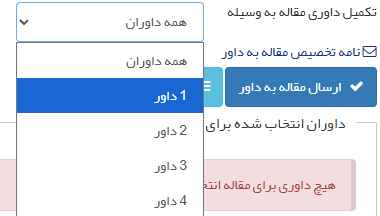
با کلیک کردن بر روی نامه تخصیص مقاله به داور میتوانید نامه پیشفرض را ویرایش کنید. با کلیک کردن بر روی گزینه پیشنمایش، نامه ارسال مقاله به داور به شما نمایش داده میشود.

اگر روی دکمه ارسال مقاله به داور کلیک کنید، مقاله برای داور ارسال میشود. اما بسته به تنظیمات نشریه ممکن است لازم باشد ابتد فایل انتخاب کنید.
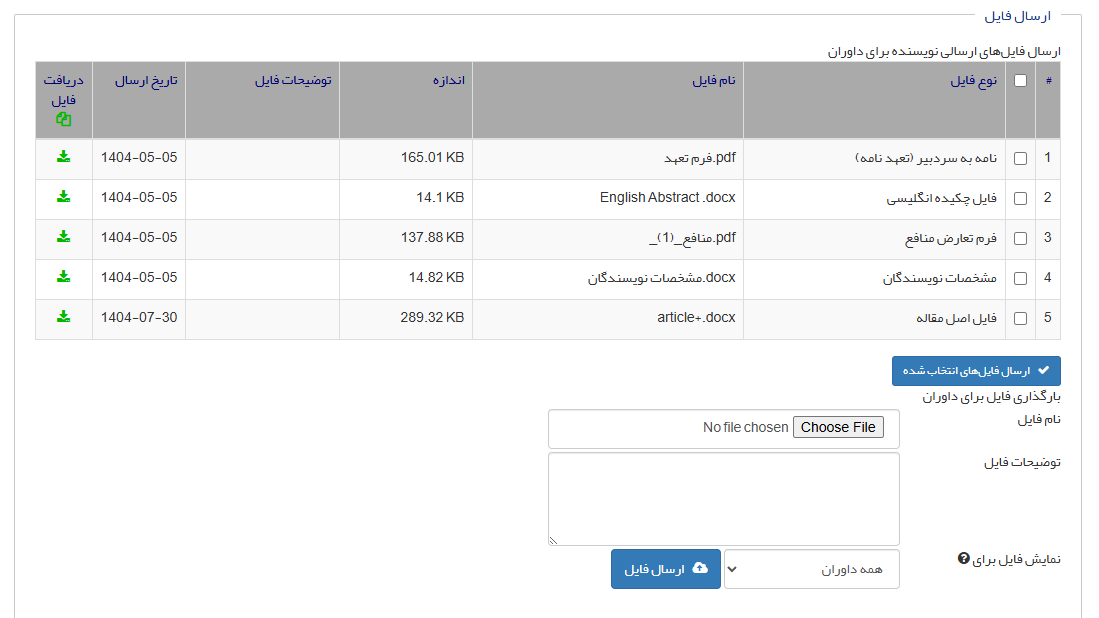
فایلهای را که میخواهید برای داور ارسال کنید، علامت بزنید و سپس روی دکمه ارسال فایلهای انتخابشده کلیک کنید تا فایل را در انتهای فرم مشاهده کنید. اگر داوری از نوع بسته است، حتماً فایلها را قبل از ارسال دانلود کنید و از بدون نام بودن آنها مطمئن شوید.
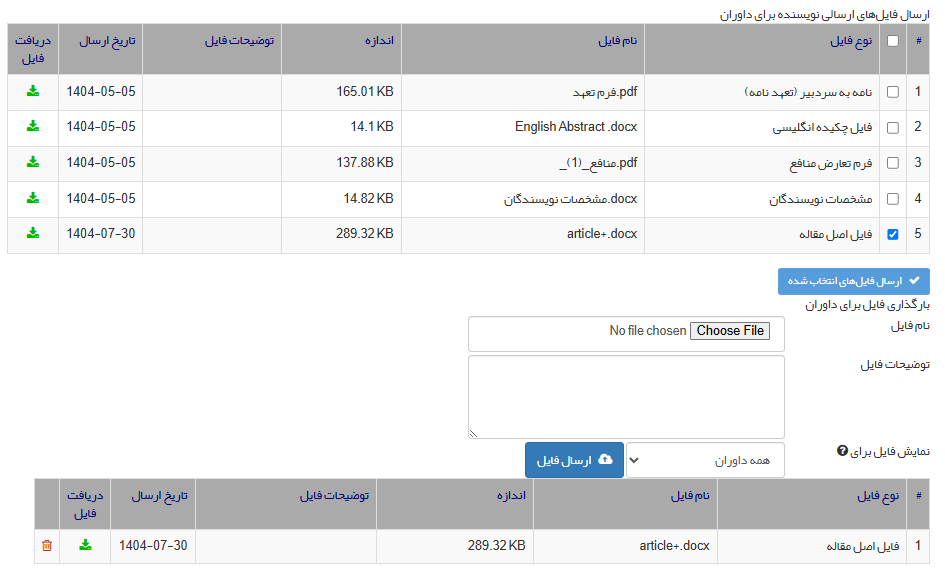
اگر لازم است فایلی را خارج از فایلهای ارسالی نویسنده برای داور ارسال کنید، فایل را انتخاب کنید و سپس روی ارسال فایل کلیک کنید.
در انتها بر روی دکمه ارسال مقاله به داور کلیک کنید.
چنانچه داوران مقاله را در مهلت تعیینشده داوری نکنند، مقاله در پنل سردبیر در بخش «داورانی که مقالات ارسالشده را در مهلت تعیینشده داوری نکردهاند» قابلمشاهده خواهد بود. برای پیگیری از داوران روی کد مقاله کلیک کنید.
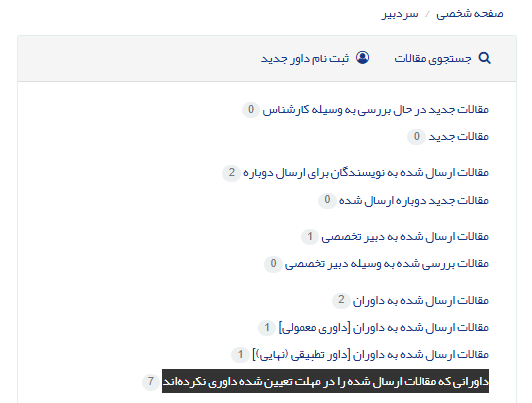
مدت زمان تأخیر مقابل نام داور به رنگ قرمز مشخص است. کافی است روی پیگیری داوری کلیک کنید تا نامه یادآوری برای ایشان ارسال شود. البته مدیر سامانه میتواند زمان ارسال نامه پیگیری ارزیابی مقاله را با مراجعه به تنظیمات نشریه، تنظیمات بیشتر تعیین کند.

پرسش و پاسخ
1ـ پیش از شروع فرآیند ارسال مقاله به داوران، چه بررسیهای مهمی باید انجام دهم؟
پاسخ: پیش از هر چیز، باید با نقش «مدیر سامانه» دو مورد را بررسی کنید:
از صفحه شخصی نقش «مدیر سامانه» را انتخاب کنید. سپس به «تنظیمات نشریه» > «تنظیمات بیشتر» و در نهایت به بخش «داوران/دبیران» بروید. بررسی کنید که آیا استراتژی داوری نشریه باز انتخاب شده یا بسته و این که آیا فایلها بدون نیاز به ارسال توسط دبیر به داور نمایش داده میشود یا خیر. این دو مورد را با توجه به خطمشی نشریه در صورت لزوم تغییر دهید.
2ـ چگونه داور مناسب را برای مقاله پیدا کنم؟
پاسخ: شما چندین راه برای جستجوی داور دارید:
· فیلتر «نمایش داوران»: از این منوی کشویی میتوانید داوران را بر اساس معیارهایی مانند «تخصص خاص» یا «تخصص مرتبط با موضوع مقاله» فیلتر کنید.
· کادر جستجو: میتوانید داوران را بر اساس نام، زمینه پژوهشی، ایمیل یا وابستگی سازمانی جستجو کنید.
· داوران پیشنهادی: میتوانید از نویسنده بخواهید داوران متخصص را هنگام ارسال مقاله معرفی کند. چنانچه داوران موردتاییدتان بودند، میتوانید در صورت لزوم آنان را به عنوان داور ثبتنام و مقاله را برای ایشان ارسال کنید.
3ـ داور مورد نظر من در سامانه وجود ندارد، چه کار کنم؟
پاسخ: میتوانید به راحتی داور جدیدی اضافه کنید. کافی است روی دکمه «ثبت نام داور جدید» کلیک کرده و فیلدهای ضروری (ستارهدار) را پر کنید. پس از ثبت، یک ایمیل حاوی رمز عبور به طور خودکار برای داور جدید ارسال میشود.
4ـ چگونه نامه درخواست داوری را ویرایش یا مشاهده کنم؟
پاسخ: با کلیک بر روی لینک «نامه تخصیص مقاله به داور» میتوانید متن پیشفرض نامه را ویرایش کنید. همچنین با کلیک بر گزینه «پیشنمایش» میتوانید نامه نهایی که برای داور ارسال میشود را مشاهده کنید.
5ـ میخواهم فایلهای مقاله را برای داور ارسال کنم، اما امکان انتخاب فایل وجود ندارد؟
پاسخ: با نقش مدیر سامانه به بخش تنظیمات نشریه، تنظیمات بیشتر، داوران/ دبیران بروید. احتمالاً در آنجا کادر مقابل جمله «فایل اصل مقاله بدون نیاز به ارسال توسط دبیر / سردبیر برای داوران نمایش داده شود» در حالت بلی است.
6ـ آیا میتوانم برای داوران فایلهای اضافی ارسال کنم؟
پاسخ: بله، از بخش «ارسال فایل» میتوانید فایلهای راهنما، چکلیست یا سایر فایلهای مورد نیاز داوران را آپلود کنید.
7ـ چگونه میتوانم وضعیت تمام مقالات ارسال شده به داوران را پیگیری کنم؟
پاسخ: از بخش «مقالات ارسال شده به داوران» در داشبورد سردبیر میتوانید وضعیت همه مقالات را به صورت یکجا مشاهده کنید.
8ـ آیا میتوانم یک مقاله را همزمان به چند داور ارسال کنم؟
پاسخ: بله، بهترین کار این است که ابتدا با استفاده از جستجوی داوران، داوران متخصص را پیدا کنید. سپس بر روی انتخب گروهی داوران کلیک کنید و چند داور را همزمان انتخاب کنید.
9ـ داور با دفتر نشریه تماس گرفته است و درخواست تمدید مهلت داوری را دارد؟ چطور میتوانم این کار را انجام بدهم؟
پاسخ: وقتی روی کد مقاله کلیک کنید و جدول داوران باز شود، مشاهده میکنید که در ستون مهلت داوری یک علامت قلم قرار دارد.

با کلیک کردن روی قلم تقویمی باز میشود که میتوانید مهلت جدید داوری را در آن تعریف کنید.
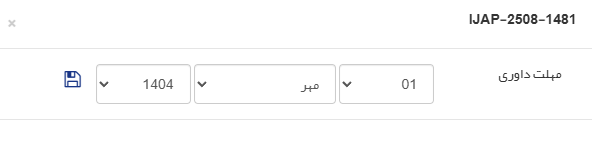
پس از تعیین مهلت جدید، حتماً روی علامت ذخیره کلیک کنید.
10ـ چطور میتوانم یک داور را از جدول داوران حذف کنم؟
پاسخ: وقتی روی کد مقاله کلیک کنید و جدول داوران باز شود، مشاهده میکنید که ضربدر قرمزی در انتهای هر ردیف وجود دارد، با کلیک بر روی ضربدر داور از فهرست داوران حذف میشود.
سردبیر: ارسال مقاله به داوران تطبیقی
داوری تطبیقی زمانی انجام میشود که نویسنده اصلاحات اولیه داوران را انجام داده باشد و بخواهید مقاله را برای بررسی اصلاحات به داور ارسال کنید. معمولاً لازم است در مرحله بازنگری از نویسندگان بخواهید که اصلاحات را هایلایت کنند و فایل پاسخ به داوران را تهیه کنند. در این حالت حرف R به کد مقاله اضافه میشود و داوریهای مربوطه نیز به صورت پررنگ درمیآیند تا از داوری اولیه متمایز شوند.
ارسال مقاله به داوران نهایی تا حد زیادی مشابه داوران اولیه است. به این معنا که ابتدا روی کد مقاله کلیک میکنید، سپس از منوی کشویی انتخاب کنید، ارسال مقاله به داوران را انتخاب میکنید.
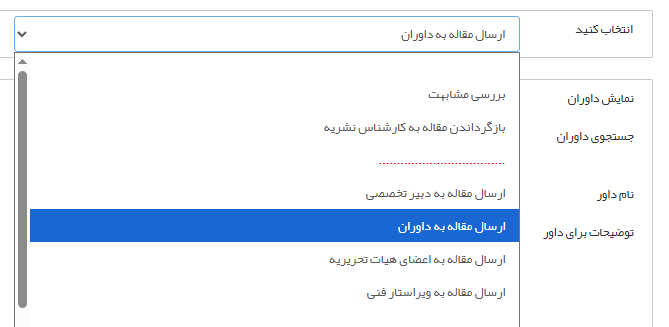
در فرمی که باز میشود، نوع داوری را به داوری تطبیقی تغییر میدهید.
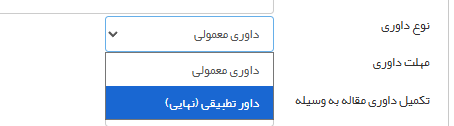
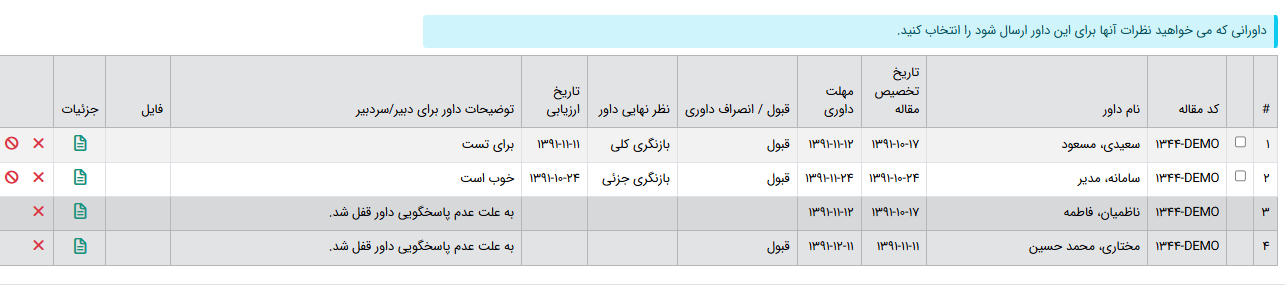
از آنجا که بازنگری مقاله بر اساس نظر داوران اولیه انجام شده است، داور تطبیقی عموماً یکی از داوران اولیه است. در هر حال نام داور را از فیلد جستجوی داوران یا نام داور پیدا میکنید.
سپس نظرات داوران اولیهای را که میخواهید برای داور نهایی ارسال شود، انتخاب میکنید.
پس از آن باید فایلهایی را که داور بررسی کند، انتخاب کنید. عموماً دو فایل پاسخ به داوران و فایل اصل مقاله (تغییرات برجستهشده) برای داور نهایی یا تطبیقی ارسال میشود.
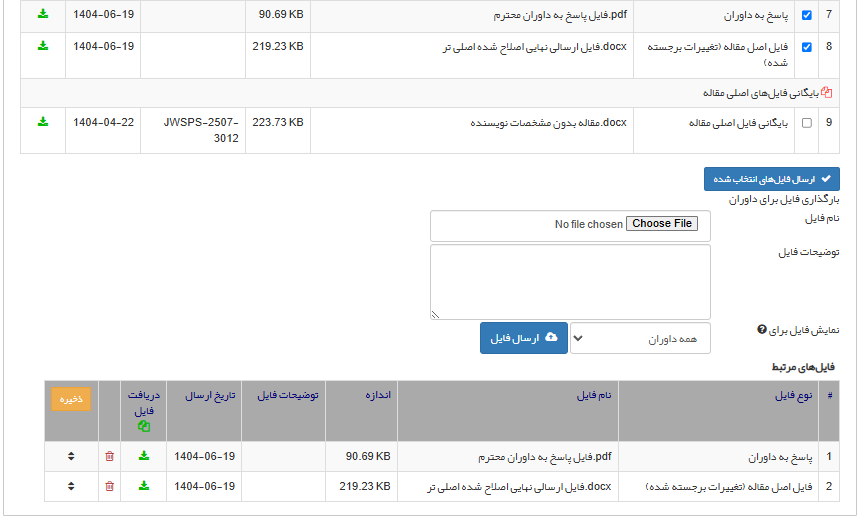
پس از انتخاب فایلها حتماً روی ارسال فایلهای انتخاب شده کلیک کنید تا فایلها را در پایین فرم ببینید. در نهایت روی ارسال مقاله به داور کلیک کنید.
سردبیر: ارسال مقاله به اعضای هیأت تحریریه
برای ارسال مقاله به اعضای هیأت تحریریه ابتدا بر روی کد مقاله کلیک کنید و از طریق منوی «انتخاب کنید» بر روی گزینه «ارسال مقاله به اعضای هیات تحریریه» کلیک کنید.
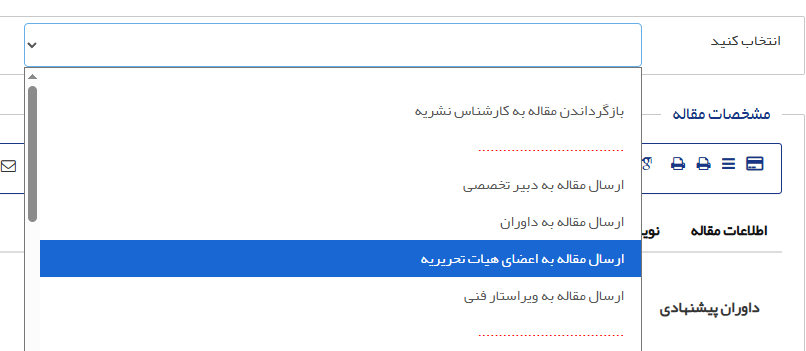
سپس در فرمی که باز میشود، نام اعضای هیات تحریریهای را که تخصصشان مرتبط با مقاله در دست بررسی است، علامت بزنید.
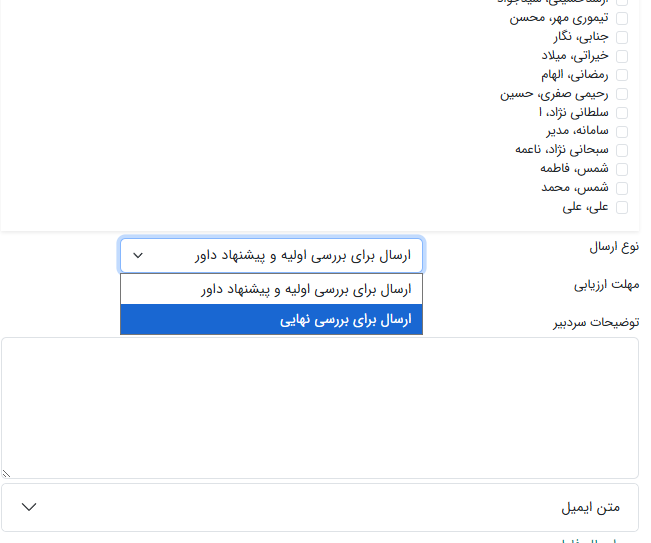
در نوع ارسال مشخص کنید که مقاله برای بررسی اولیه و پیشنهاد داور برای اعضا ارسال میشود یا برای بررسی نهایی. اگر لازم است توضیحاتی را وارد کنید و متن ایمیل پیشفرض را تغییر دهید.
فایلهایی را که میخواهید به دست اعضای هیأت تحریریه برسد، علامت بزنید. سپس روی ارسال فایلهای انتخابشده کلیک کنید تا فایل در پایین در بخش فایلهای مرتبط دیده شود. اگر لازم است فایلی را غیر از فایلهای ارسالی نویسنده به اعضای هیأت تحریریه بفرستید، آن را انتخاب و بارگذاری کنید و روی دکمه ارسال فایل کلیک کنید.
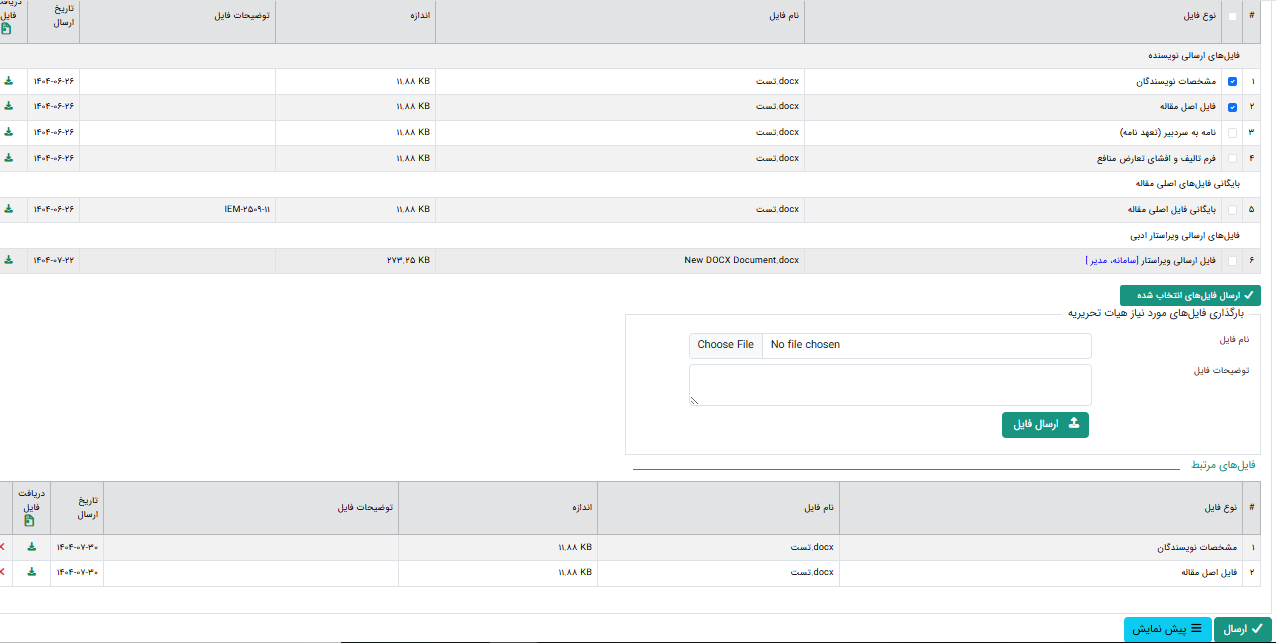
در نهایت روی ارسال کلیک کنید.
نکته مهم:
نام اعضای هیات تحریریهای در این بخش نمایش داده میشود که مدیر سامانه از بخش تعیین وظایف به آنان نقش هیات تحریریه داده باشد.
پرسش و پاسخ
1ـ تفاوت ارسال به «هیات تحریریه» با «داوران» چیست؟
پاسخ:
- هیات تحریریه: اعضای داخلی نشریه - نظرات کلی، تصمیمگیری جمعی و مشاوره
- داوران: بررسی تخصصی دقیق و مفصل محتوای علمی
2ـ چگونه میتوانم اعضای جدید را به هیات تحریریه اضافه کنم؟
پاسخ: مدیر سامانه از بخش تعیین وظایف میتواند اعضای جدیدی را به هیات تحریریه اضافه کند.
3ـ چرا نمیتوانم مقاله را به اعضایی که در صفحه اعضای هیأت تحریریه تعیین کردم، ارسال کنم؟
پاسخ: آن صفحه فقط برای نمایش اعضا و اطلاعرسانی است. برای این که بتوانید مقاله را برای اعضای هیأت تحریریه بفرستید، لازم است مدیر سامانه در پنل خود به بخش تعیین وظایف برود، نام آنان را جستجو کند و نقش هیأت تحریریه را به آنان تخصیص دهد.
4ـ آیا امکان گروهبندی اعضای هیات تحریریه بر اساس تخصص وجود دارد؟
پاسخ: بله، اگر چند بخش برای نشریه تعریف کرده باشید، میتوانید اعضا را به تفکیک تخصص مشاهده کنید.
سردبیر: عدم پذیرش مقاله
پذیرش یا عدم پذیرش مقاله یکی از اختیارات اصلی سردبیر است. نشریات ضوابط مختلفی دارند که سردبیر گاهی اوقات مقاله بر اساس آن ضوابط و بدون داوری رد میکند. در هر حال شایسته است که دلیل رد شدن مقاله به نویسنده اطلاع داده شود.
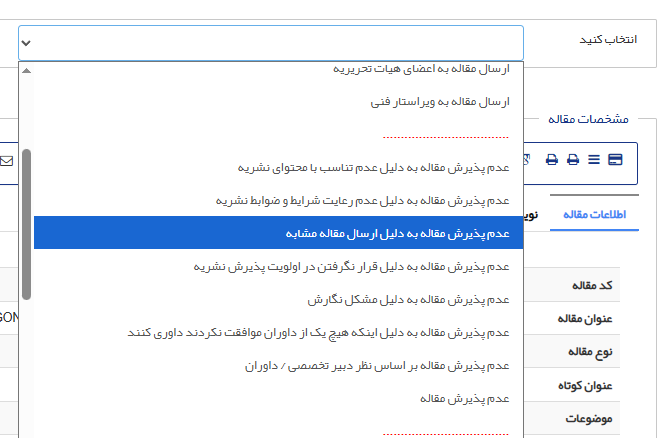
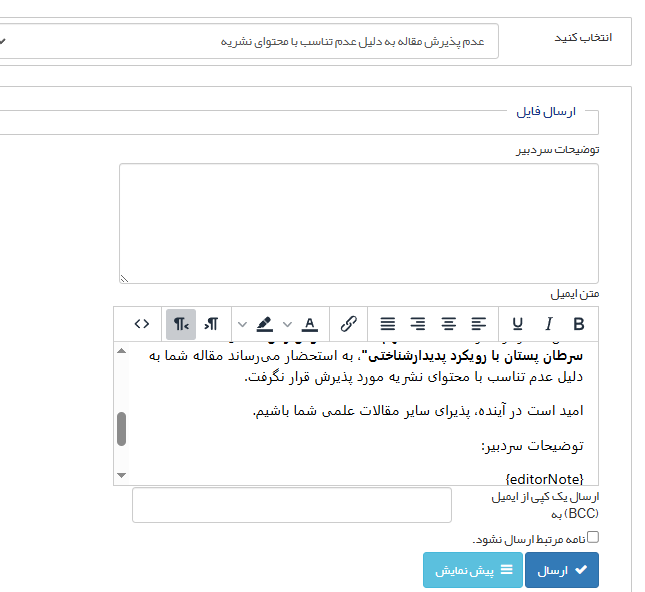
برای رد کردن مقاله لازم است که سردبیر روی کد مقاله کلیک کند و از منوی کشویی انتخاب کنید، یکی از دلایل عدم پذیرش مقاله را انتخاب کند. شش دلیل اول رد مقاله نیازی به ارسال نظرات داوران/ دبیران ندارد و مقالاتی که بنا به این دلایل رد میشوند، عموماً اصلاً برای داوری ارسال نمیشوند. در این صورت فرم زیر باز میشود که سردبیر میتواند در آن توضیحات لازم را جهت ارتقا مقاله به نویسندگان متذکر شود.
اما اگر سردبیر دلیل عدم پذیرش مقاله بر اساس نظر دبیرتخصصی/ داوران را انتخاب کنید. صفحه زیر باز میشود:
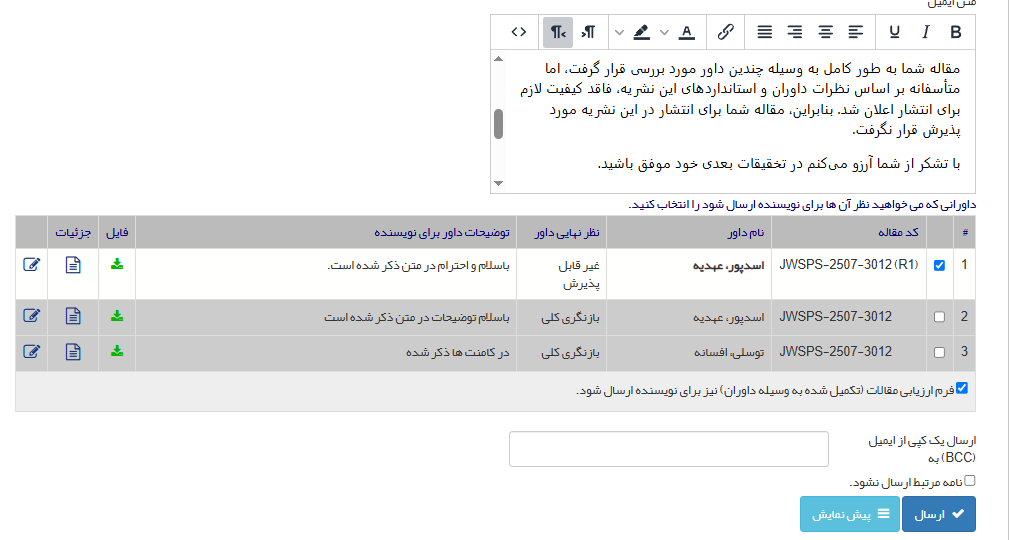
در اینجا لازم است سردبیر نظر داورانی را که حکم به رد مقاله دادهاند، انتخاب و برای نویسنده ارسال کند. همچنین سردبیر میتواند متن نامه پیشفرض را ویرایش و توضیحات خاص خود را به آن اضافه کند.
در پایان با کلیک بر روی دکمه ارسال نامه عدم پذیرش مقاله برای نویسنده ارسال میشود.
پرسش و پاسخ
1ـ دلایل اصلی رد یک مقاله بدون داوری چیست؟
پاسخ: عدم تناسب با محتوای نشریه، عدم رعایت ضوابط و شرایط نشریه، ارسال مقاله مشابه، قرار نگرفتن در اولویت نشریه، نویسنده تکراری و مشکلات نگارشی متعدد از دلایل رد مقاله در همان گام نخست و پیش از ارسال به داوری است.
سردبیر: ارسال مقاله به نویسنده جهت بازنگری
سردبیر مقاله را در مراحل مختلفی برای نویسنده ارسال میکند. یکی از مهمترین این مراحل ارسال مقاله به نویسنده برای بازنگری پس از دریافت نظرات داوران است.
ابتدا باید روی کد مقاله کلیک کنید تا صفحه مقاله باز شود. سپس از منوی کشویی انتخاب کنید، یکی از انواع بازنگری را انتخاب کنید.
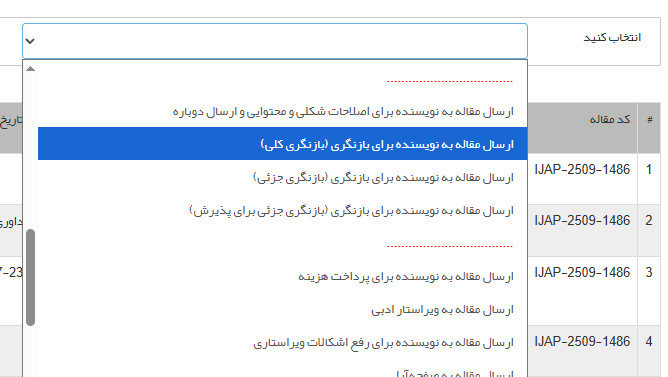
گزینه اول، یعنی ارسال مقاله به نویسنده برای اصلاحات شکلی و محتوایی و ارسال دوباره، معمولاً پیش از ارسال مقاله برای داوران و جهت اصلاحات ساختاری و محتوایی کلی به کار برده میشود. در این صورت مقاله پس از انجام اصلاحات درخواستی دوباره به بخش مقالات جدید افزوده میشود.
اما سه نوع بازنگری دیگر معمولاً پس از داوری درخواست میشود. بنابراین ضروری است که نظرات داوران نیز برای نویسندگان ارسال شود.
زمانی که روی ارسال مقاله برای بازنگری کلیک کنید، فرمی مانند صفحه زیر باز میشود.
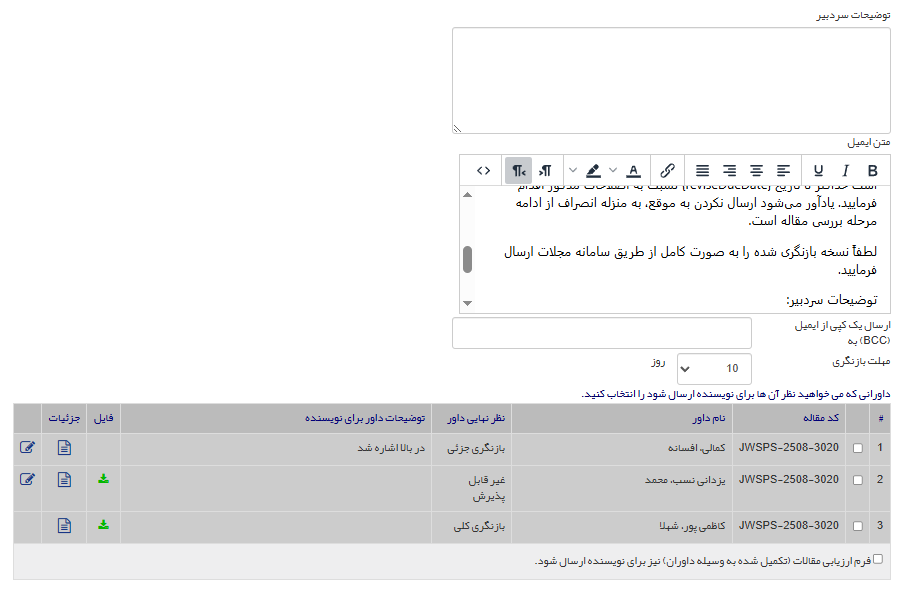
در کادر توضیحات سردبیر میتوانید توضیحات لازم را درج کنید تا به صورت خودکار به متن ایمیل ارسالی برای نویسنده افزوده شود. در صورت لزوم میتوانید رونوشتی از نامه را برای افراد مرتبط ارسال کنید. همچنین امکان تغییر مهلت بازنگری پیشفرض نیز وجود دارد.
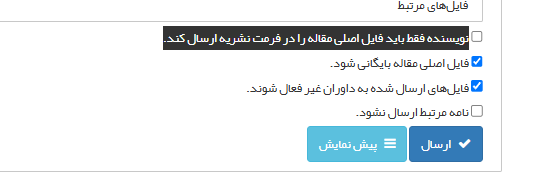
سپس نام داورانی را که میخواهید نظرشان برای نویسنده ارسال شود، علامت بزنید. لازم است تیک کنار جمله پایین جدول را نیز بزنید تا فرم ارزیابی داوران برای نویسنده فرستاده شود.
اگر میخواهید فایلی مانند الگوی مقاله را برای نویسنده ارسال کنید، از بخش ارسال فایل استفاده کنید.
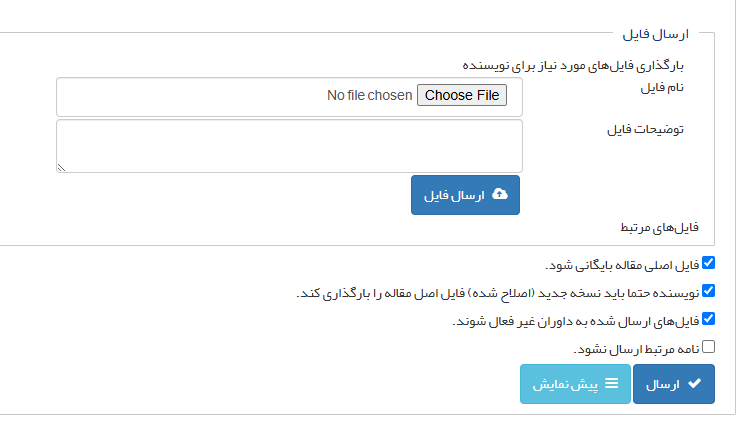
چنانچه تیک کنار جمله «فایل اصل مقاله بایگانی شود»، را بزنید، فایل اولیه در سیستم حفظ میشود و در صورت لزوم میتوانید از آن برای مقایسه ارسال کنید.
بخش انتهایی فرم در ارسال مقاله جهت بازنگری جزئی برای پذیرش یک تفاوت کوچک با بازنگری کلی و جزئی دارد. در حالت بازنگری جزئی برای پذیرش یک گزینه دیگر، یعنی «نویسنده فقط باید فایل اصلی مقاله را در فرمت نشریه ارسال کند» نیز اضافه میشود. با توجه به این که مقاله پس از این بازنگری معمولاً برای ویراستار و سپس صفحهآرا ارسال میشود، انتخاب این گزینه به صرفهجویی در زمان و بهینهسازی مقاله مطابق با الگوینشریه توسط خود نویسنده کمک میکند.
اگر نویسنده مقاله را در مهلت تعیینشده بازنگری نکند، مقاله به بخش «مقالات بازنگری نشده پس از اتمام مهلت بازنگری» در پنل سردبیر منتقل میشود. چنانچه پس از پیگیری از نویسنده متوجه شوید که به وقت بیشتری برای بازنگری نیاز دارد، میتوانید مهلت بازنگری را به روش زیر افزایش دهید.
روی کد مقاله کلیک کنید و در همان تب اول، یعنی اطلاعات مقاله به پایین صفحه بروید.
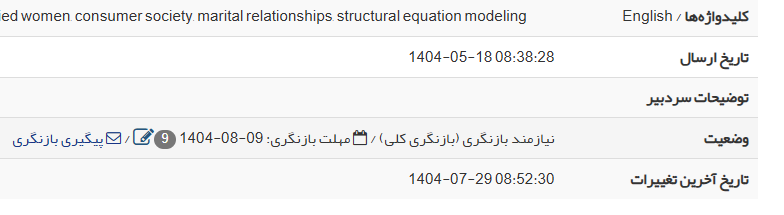
روی علامت قلم کلیک کنید.
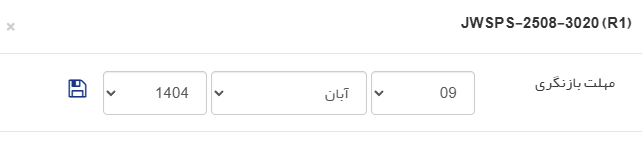
پرسش و پاسخ
1ـ تفاوت بین انواع «بازنگری» چیست و کی از هرکدام استفاده کنم؟
پاسخ:
* اصلاحات شکلی و محتوایی: این نوع بازنگری عموماً پیش از ارسال به داوران و به درخواست سردبیر، دبیر تخصصی یا هیأت تحریریه انجام میشود.
* بازنگری کلی: بر اساس نظرات داوران و نیازمند اصلاحات گسترده
* بازنگری جزئی: بر اساس نظرات داوران و نیازمند اصلاحات جزئی
* بازنگری جزئی برای پذیرش: معمولاً زمانی که داور به مقاله پذیرش داده است، اما سردبیر، دبیر تخصصی یا هیأت تحریریه اصلاحات جزئی مانند مطابقت کامل با الگوی نشریه را مدنظر دارند.
2ـ هنگام ارسال مقاله برای بازنگری، چه مواردی را حتما باید ارسال کنم؟
پاسخ: مهمترین نکته این است که نام داورانی را که میخواهید نظراتشان را برای نویسنده ارسال کنید، علامت بزنید و تیک کنار جمله «فرم ارزیابی مقالات نیز برای داوران ارسال شود» را فراموش نکنید.
3ـ گزینه «فایل اصل مقاله بایگانی شود» چه کاربردی دارد؟
پاسخ: با فعال کردن این گزینه، یک کپی از نسخه اصلی مقاله قبل از بازنگری ذخیره میشود تا در آینده امکان مقایسه نسخه قدیم و جدید وجود داشته باشد.
4ـ اگر نویسنده به زمان بیشتری نیاز داشت، چطور مهلت بازنگری را تمدید کنم؟
پاسخ:
1. روی کد مقاله کلیک کنید.
2. در تب اطلاعات مقاله به پایین صفحه بروید.
3. روی آیکون قلم کلیک کنید.
4. تاریخ جدید را وارد و ذخیره کنید.
سردبیر: ارسال مقاله به نویسنده برای پرداخت هزینه
در نشریات هزینه را در مراحل مختلف، برای مثال هنگام ارسال مقاله و زمان پذیرش، و جهت اموری مانند بررسی اولیه، پذیرش نهایی و داوری سریع از نویسندگان دریافت میکنند.
سردبیر میتواند مقاله را جهت پرداخت هزینه به نویسنده ارسال کند.
برای این منظور لازم است در نقش سردبیر بر روی کد مقاله کلیک کنید، سپس از منوی کشویی انتخاب کنید، گزینه ارسال مقاله به نویسنده برای پرداخت هزینه را انتخاب کنید.
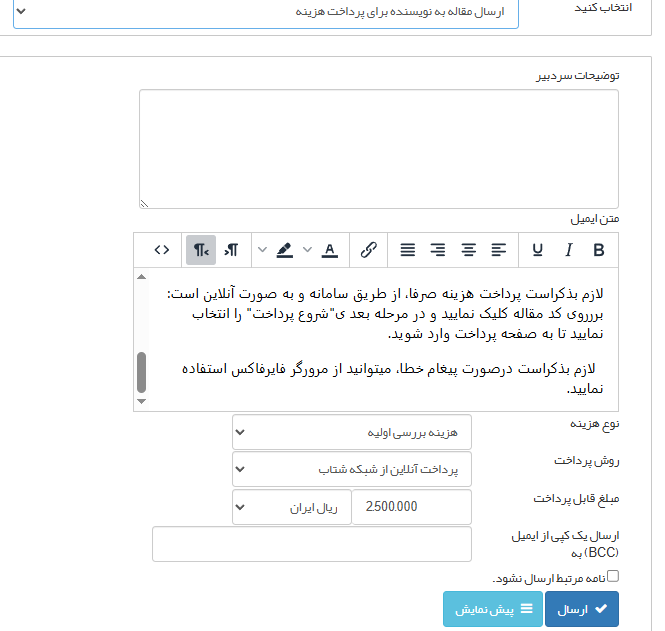
دراین فرم میتوانید توضیحات لازم را وارد کنید یا متن نامه پیشفرض را تغییر دهید.
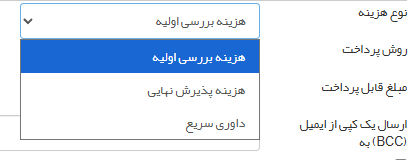
سپس باید نوع هزینه، هزینه بررسی اولیه، پذیرش نهایی یا داوری سریع را انتخاب کنید. لازم به ذکر است که مبلغ این هزینهها باید قبلاً توسط مدیر سامانه در تنظیمات نشریه، تنظیمات بیشتر، پرداخت وارد شده باشد. همچنین متن نامه پیشفرض نیز را نیز مدیر سامانه میتواند در بخش نامههای نشریه تغییر دهد.
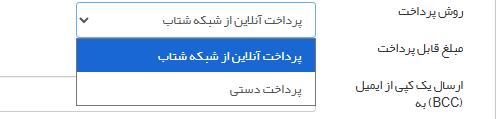
دو روش برای پرداخت وجود دارد: پرداخت آنلاین و پرداخت دستی. اگر درگاه پرداخت الکترونیک برای نشریه فعال باشد، نویسنده میتواند هزینه را به صورت اینترنتی پرداخت کند. در غیر این صورت لازم است که نویسنده رسید پرداخت را در سامانه بارگذاری کند. بررسی اصالت رسید با سردبیر یا کارشناس نشریه است.
بر روی کد مقاله کلیک کنید و از منوی انتخاب کنید بر روی گزینه " ارسال مقاله به نویسنده برای پرداخت هزینه " کلیک کنید.
در صورتی که میخواهید یک رونوشت از ایمیل اطلاع رسانی به نویسنده به فرد دیگری هم ایمیل شود، لازم است ایمیل مورد نظر را در بخش زیر وارد کنید.
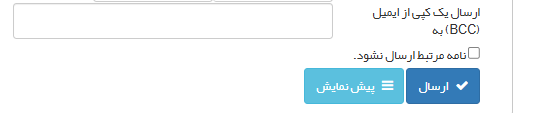
اگر گزینه «نامه مرتبط ارسال نشود» را انتخاب کنید، ایمیلی به نویسنده ارسال نمیشود و فقط وضعیت مقاله در سیستم تغییر میکند.
در نهایت بر روی گزینه ارسال کلیک کنید.
پرسش و پاسخ
1ـ مبلغ هزینههای دریافتی از نویسندگان از کجا وارد میشود؟
پاسخ: مدیر سامانه مبالغ را در بخش تنظیمات نشریه، تنظمیات بیشتر، پرداخت وارد میکند. در فرم ارسال مقاله به نویسنده برای پرداخت هزینه نیز میتوانید مبلغ را به صورت دستی برای همان مقاله تغییر دهید.
2ـ میشود هزینه را با چند نوع ارز از نویسندگان دریافت کرد؟
پاسخ: بله، با نقش مدیر سامانه به تنظیمات نشریه، تنظیمات بیشتر، پرداخت بروید. سپس روی علامت مثبت سبزرنگ مقابل نوع ارز کلیک کنید و ارزهای بیشتری را اضافه کنید.

3ـ سیستم میتواند پرداخت دستی را چک کند؟
پاسخ: سیستم فقط به شما اطلاع میدهد که نویسنده رسید را بارگذاری کرده است، خودتان باید رسید را بررسی کنید.
سردبیر: ارسال مقاله به ویراستار
مقاله معمولاً پس از پذیرش برای ویراستاری ارسال میشود. مراحل ارسال مقاله به ویراستار فنی یا ادبی یکسان و به شرح زیر است.
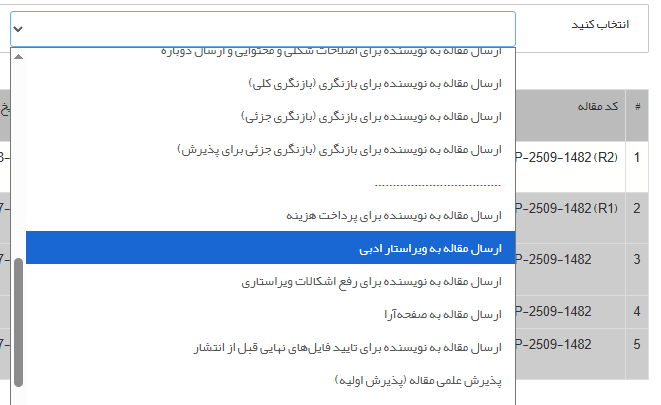
ابتدا روی کد مقاله کلیک کنید. سپس از منوی کشویی انتخاب کنید، روی ارسال مقاله به ویراستار (فنی یا ادبی) کلیک کنید.
فایلهایی را که لازم است برای ویراستار ارسال کنید، انتخاب کنید. سپس بر روی ارسال فایلهای انتخابشده کلیک کنید تا فایلها را در پایین فرم، ذیل عنوان فایلهای مرتبط ببینید.
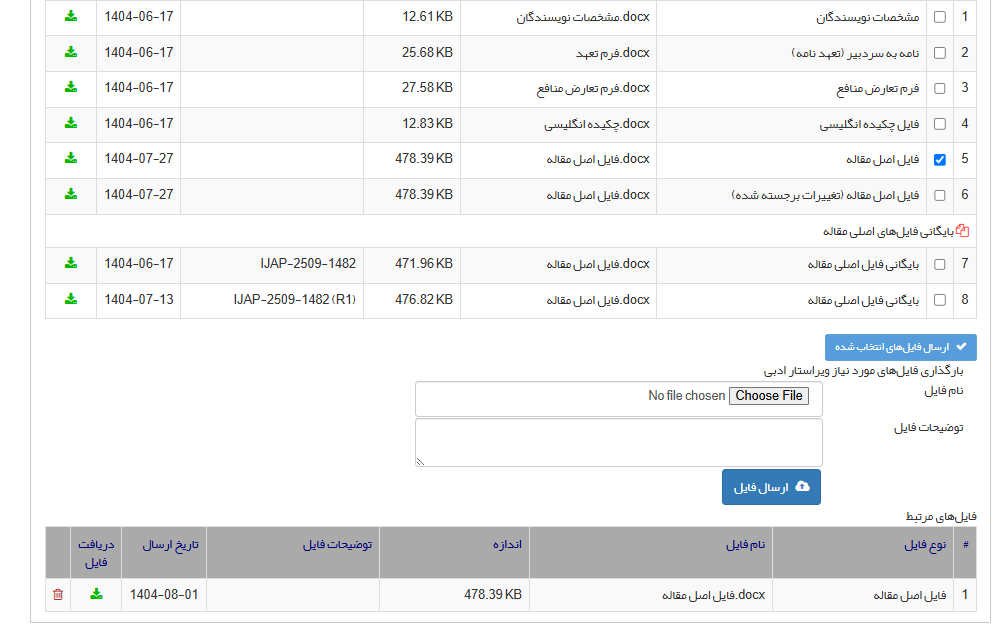
اگر لازم است فایل دیگری جدا از فایلهای بارگذاریشده را برای ویراستار ارسال کنید، روی choose file و سپس روی ارسال فایل کلیک کنید.
در ادامه لازم است ویراستار را انتخاب کنید.
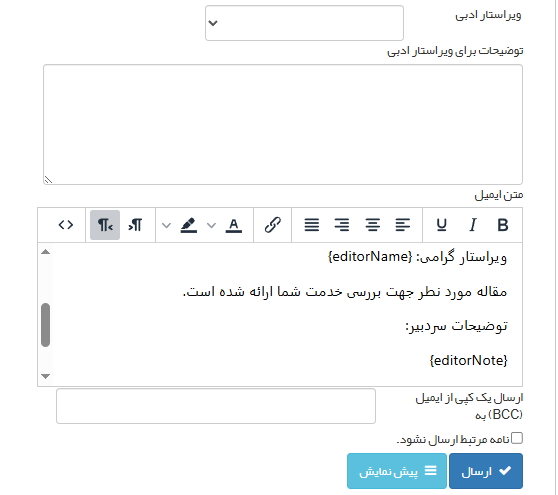
توضیحات لازم را درج کنید تا به طور خودکار به نامه سیستمی اضافه شود. در صورت لزوم میتوانید رونوشتی از این نامه را به افراد مرتبط ارسال کنید. اگر میخواهید نامه مرتبط ارسال نشود، کادر مربوطه را علامت بزنید و در پایان روی ارسال کلیک کنید.
زمانی که ویراستار فنی یا ادبی بررسی مقاله را تمام کند، مقاله به بخش «مقالات بررسیشده به وسیله ویراستار ادبی» در پنل سردبیر منتقل میشود.
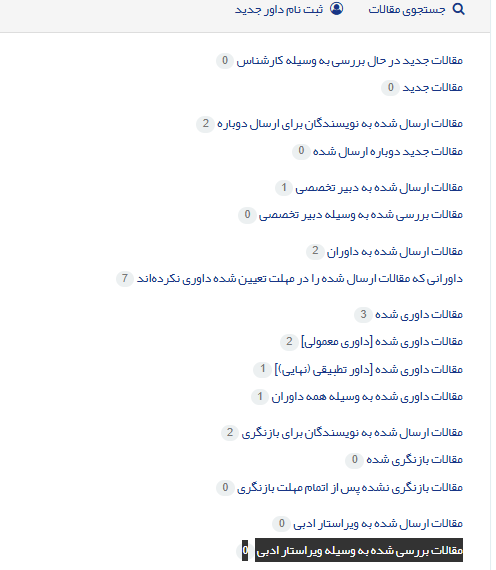
میتوانید توضیحات ویراستار را بخوانید و فایلها را بررسی کنید. اگر اصلاحاتی لازم باشد، به راحتی میتوانید از منوی انتخاب کنید، روی گزینه «ارسال مقاله به نویسنده برای رفع اشکالات ویراستاری» کلیک کنید و فایلهای ارسالی ویراستار را برای نویسنده بفرستید.
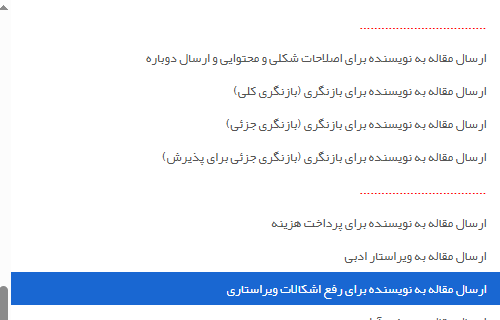
زمانی که نویسنده اصلاحات ویراستاری را انجام دهد، مقاله به بخش «مقالات بازگرداندهشده پس از رفع اشکالات ویراستاری» منتقل میشود و در پنل ویراستار نیز قرار میگیرد تا صحت اصلاحات انجامشده بررسی شود.
توجه:
اگر نقش سرویراستار را در سامانه تعریف کرده باشید، دسترسی سردبیر به مقاله پس از ارسال آن برای سرویراستار محدود میشود.
سردبیر: ارسال مقاله به صفحهآرا
مقالاتی که موردپذیرش داور نهایی و سردبیر قرار گرفته و ویراستاری نیز شدهاند، در مرحلۀ آخر برای صفحهآرا ارسال میشوند.
جهت ارسال مقاله به صفحهآرا لازم است که روی کد مقاله کلیک کنید، سپس از منوی کشویی انتخاب کنید، روی گزینه «ارسال مقاله به صفحهآرا» کلیک کنید.
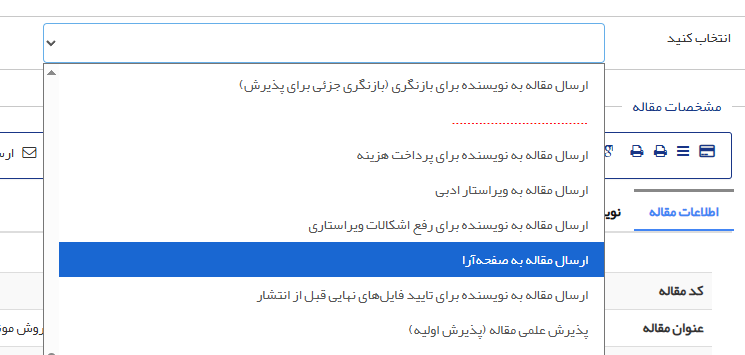
در بخش ارسال فایل، فایلهایی را که لازم است برای صفحهرا ارسال کنید، علامت بزنید. سپس حتماً روی دکمه «ارسال فایلهای انتخابشده» کلیک کنید تا فایلها به پایین فرم و بخش فایلهای مرتبط منتقل شوند. اگر لازم است فایلی را غیر از فایلهای بارگذاریشده برای صفحهآرا ارسال کنید، روی دکمه choose file کلیک کنید، فایل را بارگذاری و سپس روی ارسال فایل کلیک کنید.
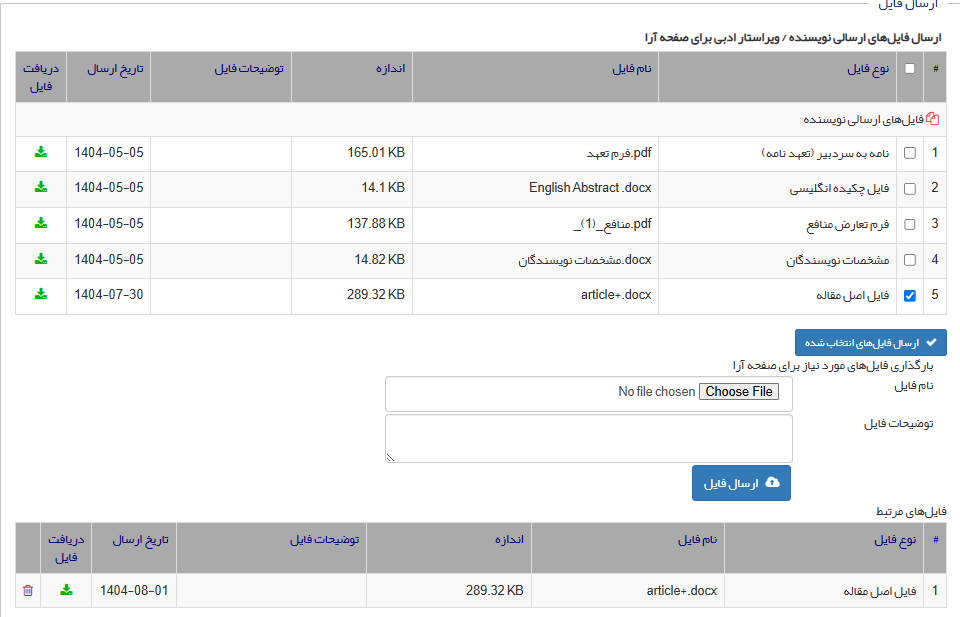
در مرحله بعد نام صفحهآرا را انتخاب کنید. توضیحات لازم را در کادر وارد کنید تا به طور خودکار به متن نامه پیشفرضی که در پایین مشاهده میکنید، منتقل شود. در صورت تمایل میتوانید با کلیک بر روی دکمه پیشنمایش، نامه نهایی را ملاحظه کنید.
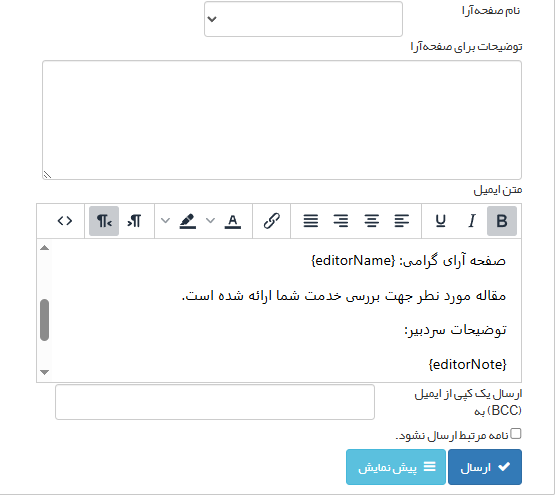
اگر لازم است رونوشتی از این نامه به دست دیگران برسد، ایمیلشان را در باکس وارد کنید. اگر نمیخواهید نامه مرتبط ارسال شود، این گزینه ر انتخاب کنید و در نهایت روی دکمه ارسال کلیک کنید.
به این ترتیب مقاله در پروفایل صفحهآرا قرار میگیرد و در صفحه سردبیر مقاله به بخش «مقالات ارسالشده به صفحهآرا» منتقل میشود. مقاله پس از ارسال فایل توسط صفحهآرا در بخش «مقالات بررسیشده به وسیله صفحهآرا» جای میگیرد.
سردبیر: ارسال مقاله به نویسنده برای تایید فایلهایی نهایی قبل از انتشار
در صورتی که میخواهید نویسنده قبل از انتشار مقاله در نشریه، فایلهایی مانند فایل نهایی مقاله، رسید پرداخت یا کپی رایت مقاله را ارسال کند، از این گزینه استفاده کنید. برای این کار ابتدا بر روی کد مقاله کلیک کنید و از طریق منوی انتخاب کنید گزینه «ارسال مقاله به نویسنده برای تایید فایلهای نهایی قبل از انتشار چاپی» را انتخاب کنید.
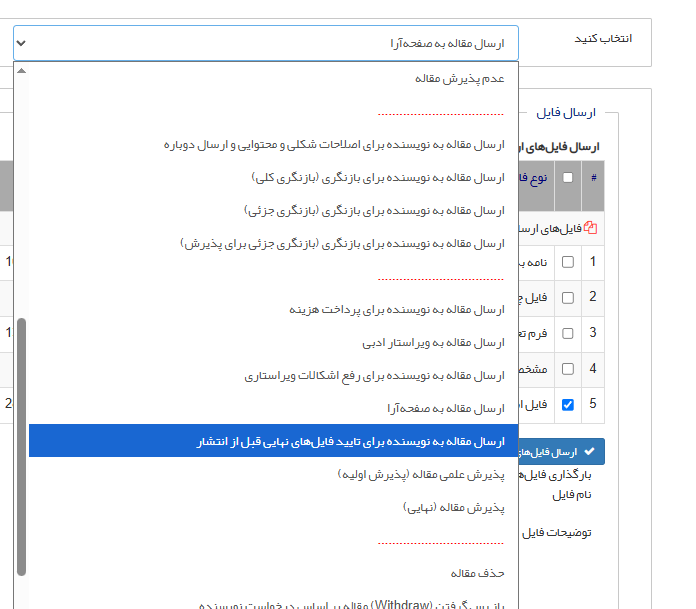
در فرمی که باز میشود، توضیحات لازم را در کادر وارد کنید، در صورت تمایل میتوانید متن نامه پیشفرض را نیز تغییر دهید.
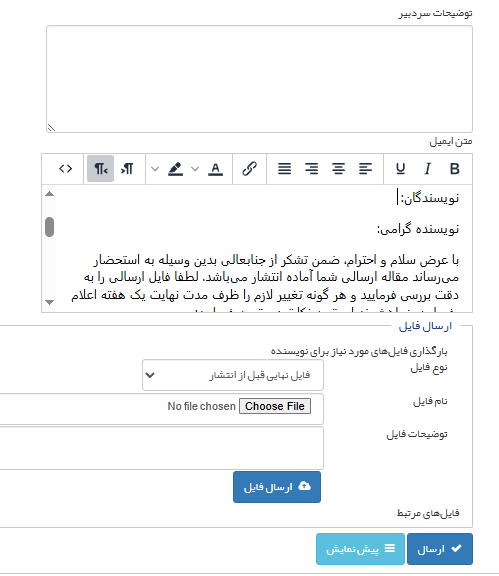
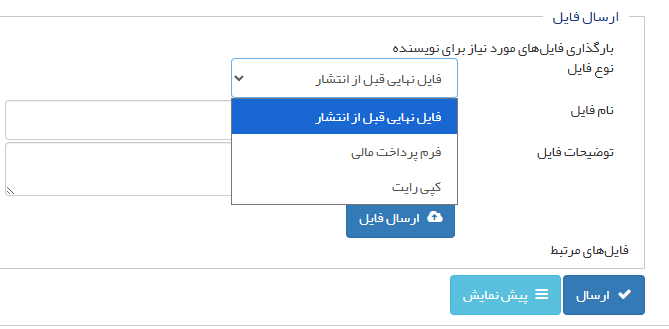
سپس نوع فایلی را که لازم است، نویسنده تغییری روی آن انجام دهد، برای مثال آن را امضا کند، تعیین کنید.
در مرحله بعد فایل موردنیاز را با کلیک بر روی choose file بارگذاری کنید. در صورت لزوم توضیحات را در کادر درج کنید و در نهایت روی ارسال کلیک کنید.
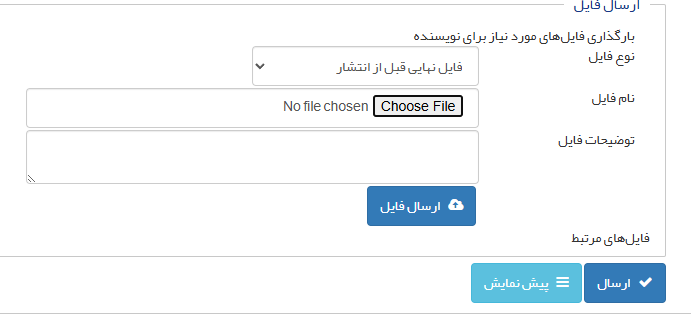
فایلهایی که بارگذاری میکنید، به پایین فرم به جدول فایلهای مرتبط منتقل میشوند. در صورت لزوم میتوانید با کلیک روی فلش سبزرنگ فایل را دانلود کنید و از درستی آن مطمئن شوید. اگر نیاز به بارگذاری مجدد فایل وجود داشت، فایل را با کلیک بر روی سطل آشغال حذف و فایل را مجدد بارگذاری کنید.

سردبیر: پذیرش مقاله
برای پذیرش دادن به مقاله دو گزینه در سیستم وجود دارد:
1. پذیرش علمی مقاله یا پذیرش اولیه
2. پذیرش نهایی مقاله
در صورتی که به مقالهای پذیرش اولیه داده شود دسترسی به مقاله از سردبیر گرفته نمیشود، اما اگر به مقالهای پذیرش نهایی داده شود دسترسی مقاله از سردبیر گرفته و به ناشر سپرده میشود، مگر اینکه مقاله به صورت آنلاین در سایت منتشر شود.
در صورت نیاز میتوانید به مقاله پذیرش اولیه دهید. در این حالت مقاله از دسترس سردبیر خارج نمیشود و امکان ارسال مقاله به صفحه آرا، ویراستار و ... وجود دارد. پس از انجام مراحل ویراستاری و صفحهآرایی به مقاله پذیرش نهایی بدهید.
پذیرش اولیه
برای دادن پذیرش اولیه به مقاله لازم است بر روی کد مقاله کلیک کنید، سپس از منوی انتخاب کنید، گزینه پذیرش اولیه را انتخاب کنید.
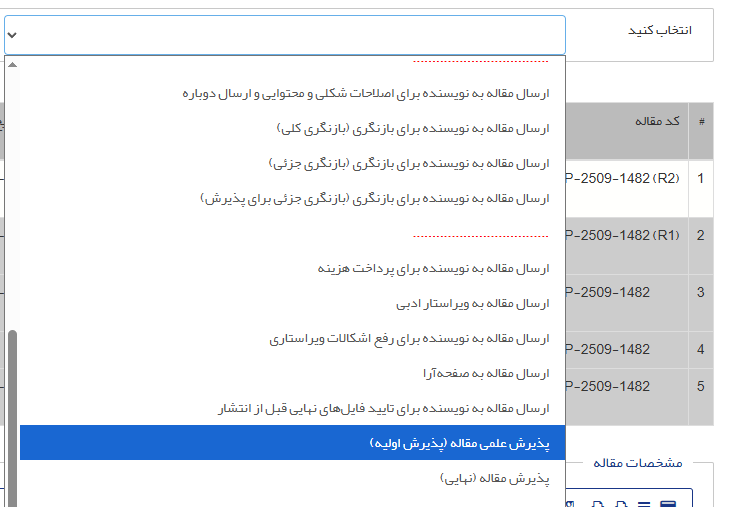
سپس در صورتی که میخواهید فایلی را با عنوان تاییدیه پذیرش مقاله برای نویسنده ارسال کنید، روی دکمه choose file کلیک کنید. توضیحات لازم را درج کنید و سپس بر روی ارسال فایل کلیک کنید.
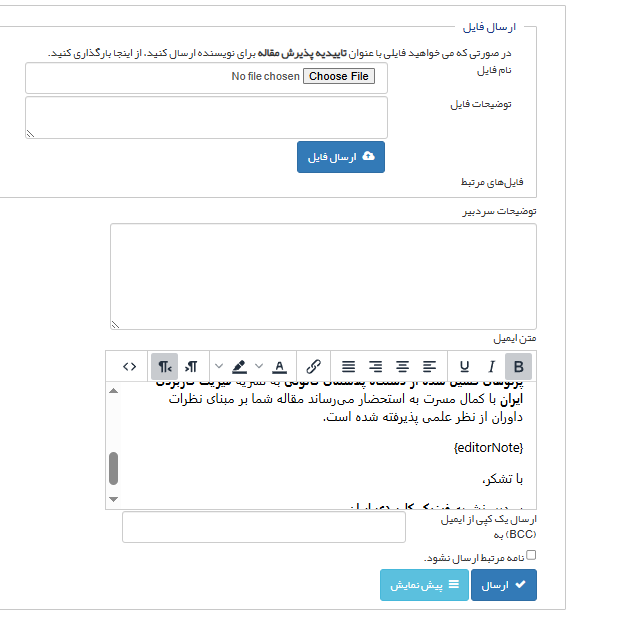
اگر توضیحاتی درباره پذیرش علمی مقاله دارید، آن را در کادر مربوطه وارد کنید تا به طور خودکار به ایمیل اضافه شود. در صورت لزوم میتوانید رونوشتی از این نامه را به دیگران ارسال کنید. اگر میخواهید نامه مرتبط ارسال نشود، گزینه مرتبط را انتخاب کنید. در صورت تمایل میتوانید پیشنمایش نامه ارسالی به نویسنده را مشاهده کنید. در نهایت بر روی ارسال کلیک کنید.
پذیرش نهایی
برای دادن پذیرش نهایی به مقاله نیز مانند پذیرش اولیه بر روی کد مقاله کلیک میکنید و در منوی انتخاب کنید، پذیرش نهایی را انتخاب میکنید.
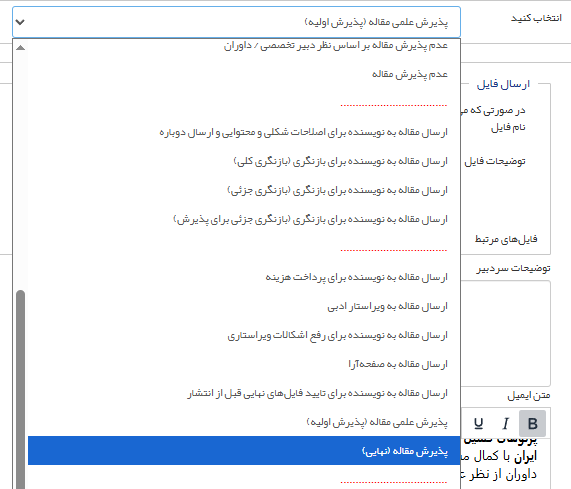
مانند پذیرش اولیه میتوانید برای نویسنده تاییدیه پذیرش ارسال کنید یا توضیحات لازم را به او بدهید. در صورت لزوم با وارد کردن ایمیلهای دیگر در کادر مربوطه میتوانید رونوشتی از این نامه را برای دیگران ارسال کنید. همچنین میتوانید تاریخ پذیرش را تغییر دهید.
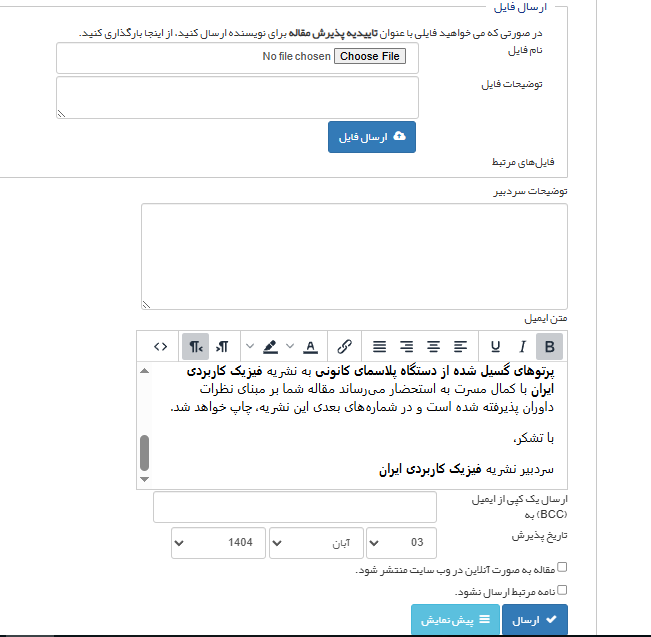
نکته مهم در پذیرش نهایی به گزینه «مقاله به صورت آنلاین در وبسایت منتشر شود» مربوط میشود. در صورتی که این گزینه را فعال کنید اطلاعات مقاله (بدون فایل اصل مقاله) در بخش مقالات آماده انتشار سایت نمایش داده میشود و دسترسی آن از سردبیر گرفته نمیشود. با انتخاب این گزینه پس از پذیرش میتوانید مقاله را به صفحهآرا و ویراستار ارسال کنید. در صورتی که این گزینه را فعال نکنید، مقاله به نقش ناشر منتقل میشود و سردبیر به مقاله دسترسی نخواهد داشت و نمیتواند وضعیت آن را تغییر دهد.
پرسش و پاسخ
1ـ تفاوت اصلی بین "پذیرش علمی (اولیه)" و "پذیرش نهایی" مقاله چیست؟
پاسخ: تفاوت اصلی در دسترسی سردبیر به مقاله و مرحله ای است که مقاله در آن قرار دارد.
* پذیرش علمی (اولیه): مقاله از نظر علمی مناسب تشخیص داده شده، اما هنوز مراحل نهایی (مانند ویراستاری ادبی، صفحهآرایی و...) را طی نکرده است. در این حالت دسترسی سردبیر به مقاله حفظ میشود و میتواند آن را برای مراحل بعدی ارسال کند.
* پذیرش نهایی: مقاله تمام مراحل (علمی، ویراستاری، صفحهآرایی) را با موفقیت پشت سر گذاشته است. با دادن پذیرش نهایی، دسترسی مقاله از سردبیر گرفته میشود و به ناشر سپرده میشود، مگر اینکه گزینه "انتشار آنلاین" فعال باشد.
2ـ چه زمانی باید از "پذیرش اولیه" استفاده کنم و چه زمانی از "پذیرش نهایی"؟
پاسخ:
* از پذیرش اولیه زمانی استفاده کنید که مقاله از نظر محتوای علمی و دارای تایید شده است، اما نیاز به انجام ویرایش نهایی، فرمتبندی (صفحهآرایی) یا سایر اصلاحات ظاهری دارد. این گزینه اجازه میدهد مقاله را همچنان در اختیار داشته باشید و به ویراستار یا صفحهآرا ارسال کنید.
* از پذیرش نهایی پس از اتمام همه مراحل (ویراستاری و صفحهآرایی) و زمانی که مقاله کاملاً آماده انتشار است استفاده کنید. این عمل پایان کار سردبیر با مقاله را نشان میدهد.
3ـ اگر به مقالهای "پذیرش نهایی" بدهم اما هنوز نیاز به ارسال آن به صفحهآرا داشته باشم، چه اتفاقی میافتد؟
پاسخ: دقیقاً همین جا است است که گزینه "مقاله به صورت آنلاین در وبسایت منتشر شود" به کمک شما میآید.
* اگر این گزینه را فعال کنید، اطلاعات مقاله (بدون فایل نهایی) در سایت نمایش داده میشود، اما دسترسی سردبیر به مقاله حفظ میشود و شما میتوانید آن را برای مراحل پایانی به صفحهآرا و ویراستار ارسال کنید.
* اگر این گزینه را غیرفعال بگذارید، دسترسی مقاله به طور کامل از سردبیر گرفته میشود و دیگر امکان ارسال آن برای هیچ کاری وجود ندارد.
4ـ آیا پس از دادن "پذیرش نهایی" و بدون فعال کردن گزینه انتشار آنلاین، میتوانم تغییری در مقاله ایجاد کنم؟
پاسخ: خیر. در این حالت، مقاله به نقش "ناشر" منتقل میشود و سردبیر به مقاله دسترسی نخواهد داشت و نمیتواند وضعیت یا محتوای آن را تغییر دهد. بنابراین اطمینان حاصل کنید که قبل از دادن پذیرش نهایی (بدون فعالسازی گزینه انتشار آنلاین)، مقاله کاملاً نهایی شده است.
5ـ اگر پس از "پذیرش اولیه" متوجه شوم مقاله نیاز به داوری مجدد دارد، چه کار باید بکنم؟
پاسخ: از آنجا که با "پذیرش اولیه"، دسترسی به مقاله برای سردبیر حفظ میشود، میتوانید وضعیت مقاله را به مرحله قبل (مثلاً "در دست داوری") بازگردانید و آن را برای داوری مجدد ارسال کنید. "پذیرش اولیه" یک تصمیم قطعی و غیرقابل بازگشت مانند "پذیرش نهایی" (بدون گزینه انتشار آنلاین) نیست.
6ـ آیا سردبیر میتواند تاریخ پذیرش مقاله را تغییر دهد؟
پاسخ: بله، سردبیر هنگام پذیرش نهای میتواند تاریخ پذیرش مقاله را تغییر دهد.
سردبیر: حذف مقاله
در صورتی که میخواهید مقالهای از روند داوری و پذیرش حذف شود، اما نمیخواهید مقاله را عدمپذیرش بزنید، میتوانید آن را حذف کنید.
برای این کار روی کد مقاله کلیک کنید، سپس از منوی انتخاب کنید، روی حذف مقاله کلیک کنید.
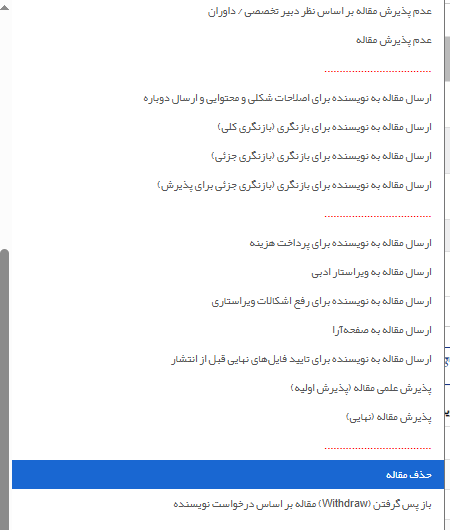
اگر توضیحی لازم است، برای نویسنده بنویسید تا به متن ایمیل منتقل شود. متن ایمیل پیشفرض را مدیر سامانه از بخش نامههای نشریه تنظیم میکند.
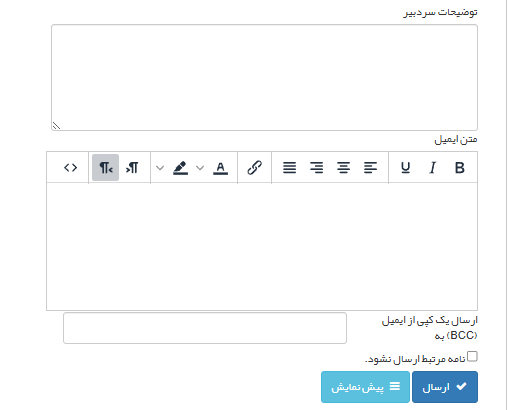
اگر لازم است افراد دیگری از حذف مقاله مطلع شوند، ایمیلشان را در کادر وارد کنید تا رونوشتی از نامه برای ایشان ارسال شود. اگر نمیخواهید نامه مرتبط ارسال شود، گزینه مربوطه را انتخاب کنید.
میتوانید پیشنمایش این نامه را قبل از ارسال مشاهده کنید. در نهایت بر روی دکمه ارسال کلیک کنید.
همیشه میتوانید این مقاله را از بخش مقالات حذفشده پیدا کنید و در صورت لزوم به فرایند بررسی برگردانید.
پرسش و پاسخ:
1ـ آیا حذف مقاله توسط سردبیر برگشتناپذیر است؟
پاسخ: خیر، سردبیر میتواند این مقاله را در بخش مقالات حذف شده/ بازپس گرفته شده پیدا کند و به فرایند بررسی برگرداند.
سردبیر: افزودن یادداشت برای مقاله
مقالات اگر بخواهید یادداشتی را بر روی یک مقاله بگذارید تا همواره در معرض دید باشد، کافی است روی کد مقاله کلیک کنید و سپس از منوی انتخاب کنید، روی گزینه «افزودن یادداشت برای مقاله» کلیک کنید.
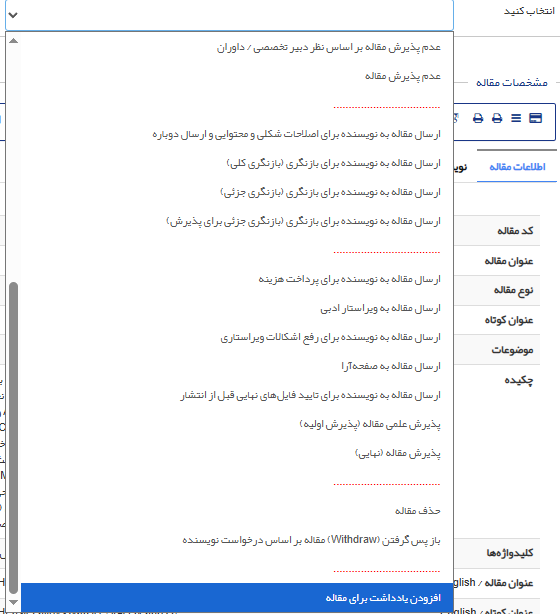
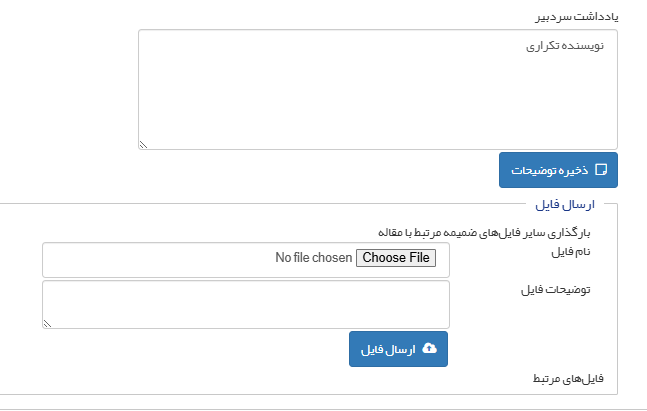
در فرمی که باز میشود، توضیحات لازم را بنویسید و ذخیره را بزنید. در صورت لزوم میتوانید روی choose file کلیک و فایل ضروری را بارگذاری کنید و در انتها ارسال را بزنید.
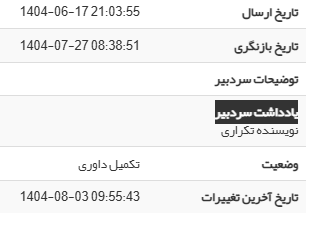
چناچه یادداشتی برای یک مقاله ثبت شود، این یادداشت در تب سابقه مقاله و همچنین در پایین صفحه اطلاعات مقاله قابل مشاهده خواهد بود.
همچنین در فهرست مقالات در ستون وضعیت، در کنار وضعیت این مقاله علامت برگه مشاهده میشود که با نگه داشتن روی آن میتوان یادداشت سردبیر را ملاحظه کرد.
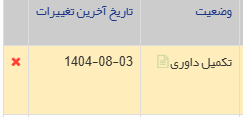
پرسش و پاسخ
1ـ چگونه میتوانم یادداشت یک مقاله را مستقیماً از لیست مقالات به سرعت ببینم؟
پاسخ: در صفحه فهرست مقالات، به ستون «وضعیت» نگاه کنید. برای مقالهای که یادداشت دارد، یک آیکون برگه وجود دارد. فقط کافی است ماوس خود را روی این آیکون نگه دارید تا متن یادداشت نمایش داده شود.
سردبیر: گزارش عملکرد داوران/ دبیران
یکی از امکانات بسیار خوب سامانه سیناوب که مورد توجه بسیاری قرارگرفته است، گزارش وضعیت همکاری داوران و دبیران در بررسی و ارزیابی مقالات علمی است.
امکانات این بخش عبارتاند از:
· امکان گزارشگیری بر اساس فیلترهای موردنظر
· امکان دریافت خروجی اکسل
· امکان گزارشگیری بر اساس وضعیت پرداخت به داوران (پرداخت شده/پرداخت نشده)
· امکان گزارشگیری بر اساس رشته تخصصی داوران
· امکان گزارشگیری از اطلاعات حساب کاربران
· امکان ورود اطلاعات پرداخت به داوران
برای استفاده از این امکانات در انتهاب پنل سردبیر بر روی گزارش عملکرد داوران/ دبیران کلیک کنید.
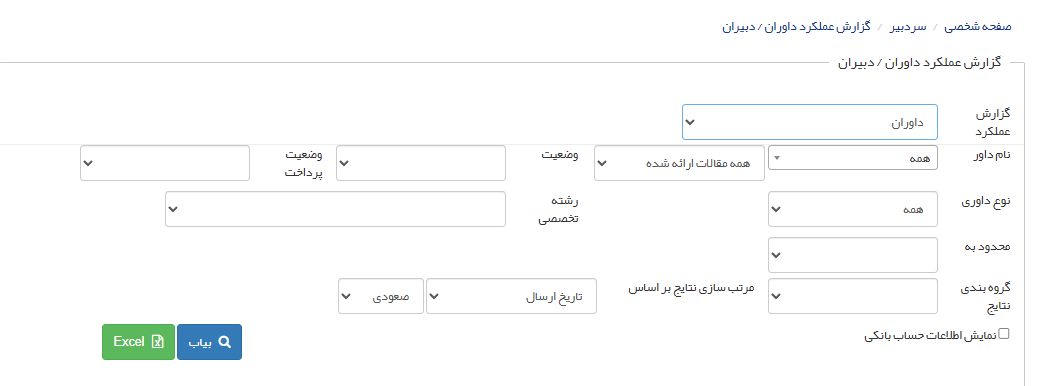
فرمی که باز میشود فیلترهای جستجوی متعددی دارد.
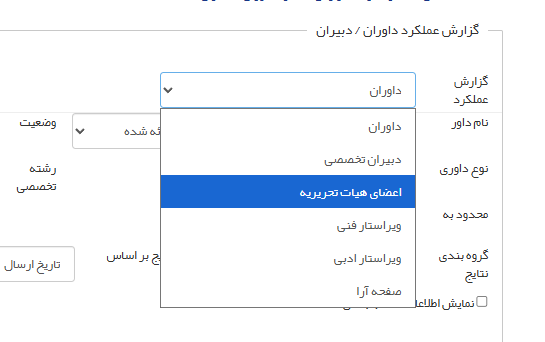
ابتدا مشخص کنید که گزارش عملکرد کدام گروه از اعضای نشریه را میخواهید تهیه کنید.
سپس میتوانید جستجو را بر اساس نام انجام دهید یا به همه مقالات ارائهشده یا در حال ارزیابی محدود کنید.
اگر میخواهید گزارشی را از تعداد مقالات داوریشده یک داور تهیه کنید، از فیلتر جستجوی نام استفاده کنید.

برای بررسی عملکرد داور موردنظر و این که ایشان چند مقاله را قبول یا رد داوری زده، داوری کرده یا پاسخی ندادهاند، از فیلتر وضعیت استفاده کنید. همچنین اگر پرداخت به داوران/ دبیران را در سامانه ثبت میکنید، با استفاده از فیلتر وضعیت پرداخت میتوانید ببینید که حقالزحمه ارزیابی چند مقاله را به داور پرداخت کرده یا نکردهاید.
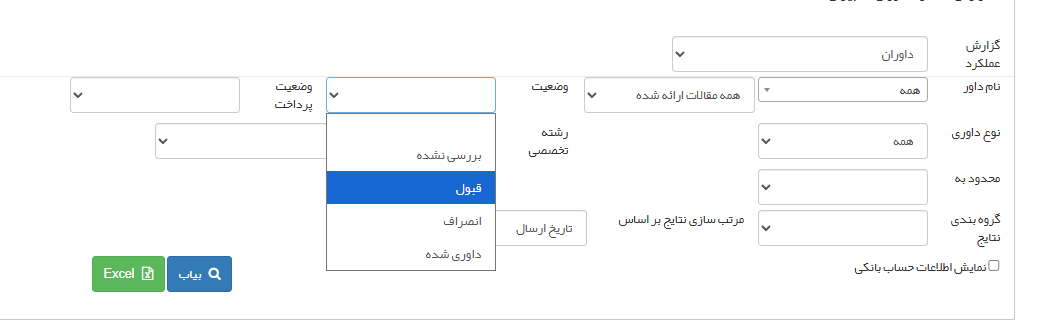
در ردیف سوم میتوانید گزارشگیری را به نوع داوری و رشته تخصصی داوران محدود کنید. اگر میخواهید از دداوران با یک تخصص خاص خروجی بگیرید، کافی است رشته تخصصی مورد نظر خود را در بخش «رشته تخصصی» انتخاب کنید.
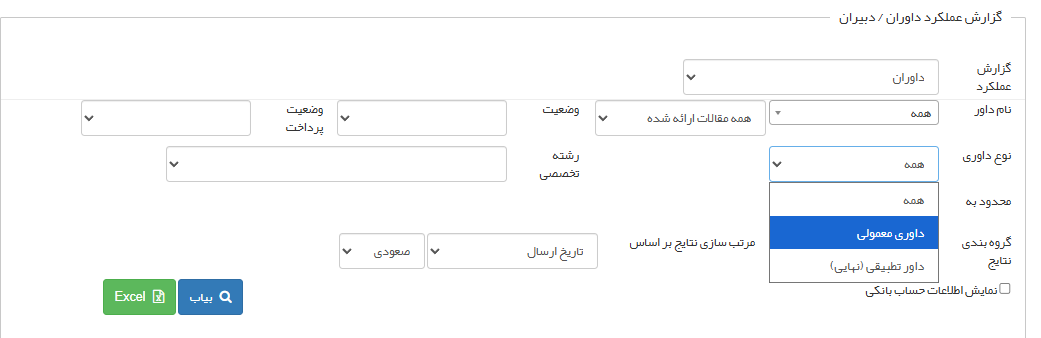
در ردیف چهارم میتوانید گزارشگیری را به بازه زمانی معین مربوط به تاریخ تخصیص یا ارزیابی مقاله یا دوره و شماره مشخصی محدود کنید.
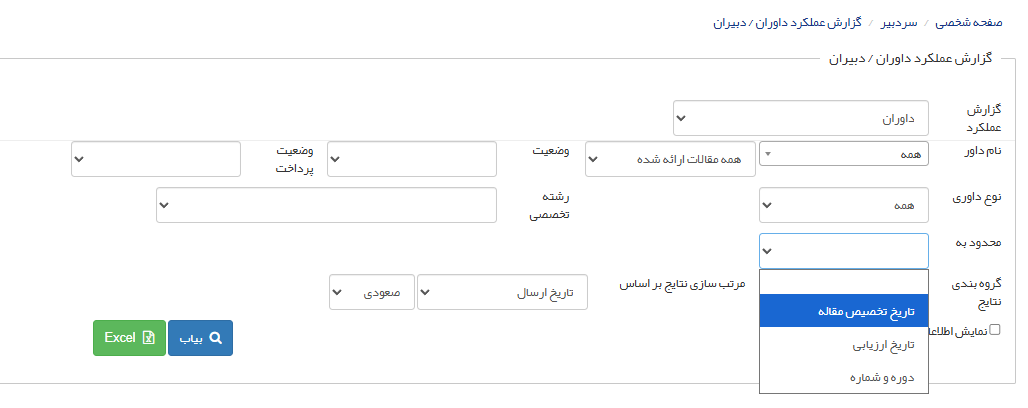
سپس میتوانید مشخص کنید که نتایج بر اساس عنوان مقاله یا نام داور گروهبندی شوند.
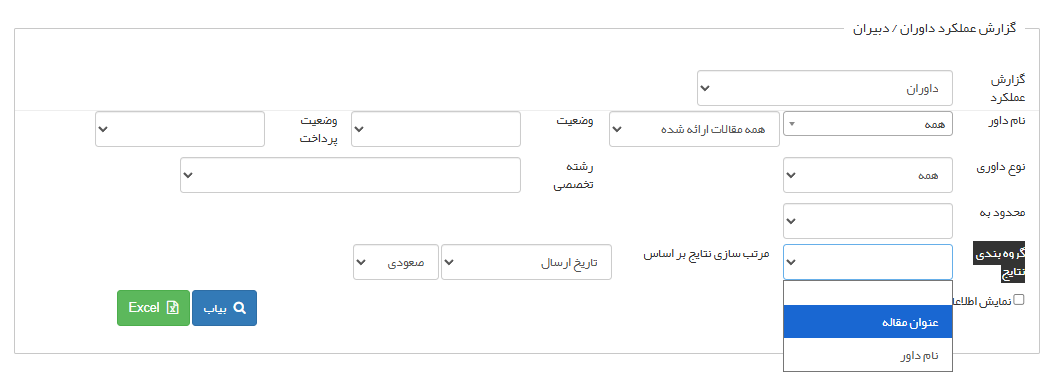
میتوانید نتایج را بر اساس گزینههای مختلف ـ تاریخ ارسال، عنوان مقاله، نام داور، تاریخ تخصیص مقاله، تاریخ قبول/ انصراف داوری یا تاریخ ارزیابی ـ و به صورت صعودی یا نزولی مرتب کنید.
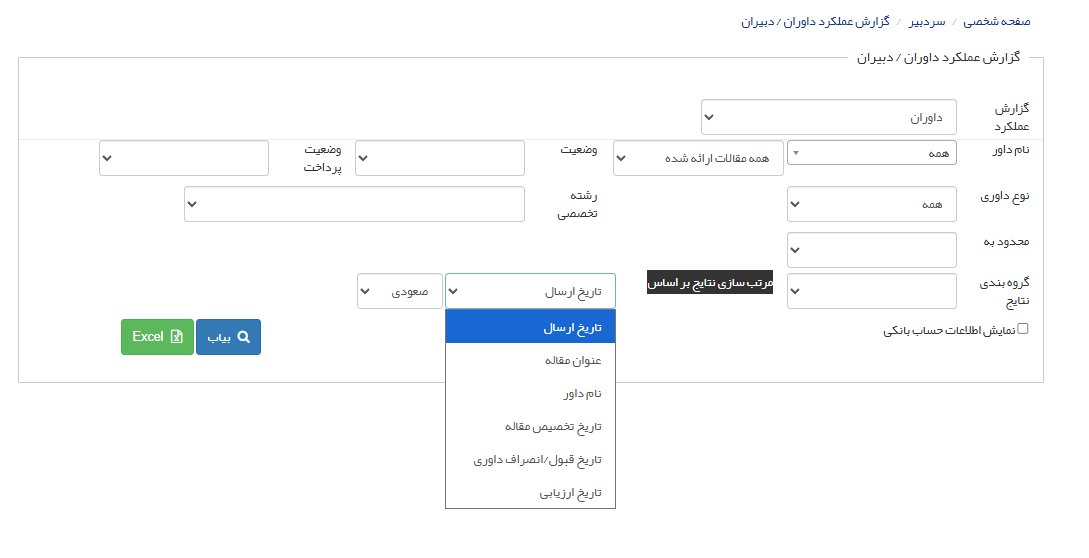
در پایان میتوانید گزینه «نمایش اطلاعات حساب بانکی» را انتخاب کنید تا اطلاعات حساب داوران/ دبیران را ملاحظه کنید. در صورتی که امکان وارد کردن حساب بانکی داوران را فعال کرده باشید، از این بخش میتوانید گزارش آن را دریافت کنید.
در صورت تمایل میتوانید گزارش را در قالب فایل اکسل دریافت کنید.
پرسش و پاسخ
1ـ دسترسی به بخش گزارش عملکرد داوران و دبیران از کجای سامانه امکانپذیر است؟
پاسخ: این بخش در پایین «پنل سردبیر» قرار دارد و با کلیک بر روی گزینه «گزارش عملکرد داوران/ دبیران» قابل دسترسی است.
2ـ آیا میتوان گزارشی از مقالاتی که حقالزحمه داوری آنها پرداخت شده تهیه کرد؟
پاسخ: بله. با استفاده از فیلتر «وضعیت پرداخت» میتوانید گزارش را به موارد «پرداخت شده» یا «پرداخت نشده» محدود کنید.
3ـ چگونه میتوان عملکرد یک داور خاص (مانند تعداد مقالات داوری شده یا نظرات او) را بررسی کرد؟
پاسخ: برای این کار:
1. از فیلتر «نام»، داور مورد نظر را انتخاب کنید.
2. از فیلتر «وضعیت» برای دیدن جزئیات عملکرد او استفاده کنید (مانند تعداد مقالات "داوری شده"، "قبول"، "رد" و یا "پاسخی داده نشده").
4ـ اگر بخواهیم لیست داوران یک رشته تخصصی خاص را داشته باشیم چکار باید کرد؟
پاسخ: در ردیف سوم فیلترها، بخش «رشته تخصصی» را انتخاب کنید. با این کار گزارش فقط شامل داورانی میشود که در آن تخصص خاص فعالیت میکنند.
5ـ چگونه میتوان گزارش را به یک بازه زمانی مشخص (مثلاً یک فصل) محدود کرد؟
پاسخ: در ردیف چهارم فیلترها، میتوانید بازه گزارشگیری را بر اساس «تاریخ تخصیص مقاله» یا «تاریخ ارزیابی» مشخص کنید. همچنین امکان محدود کردن گزارش به یک «دوره و شماره» خاص از نشریه نیز وجود دارد.
6ـ چطور میتوانم برای داوران تخصص تعریف کنم؟
پاسخ: برای ایجاد رشته تخصصی جدید لازم است به بخش "مدیر سامانه -> موضوعات" مراجعه فرمایید. و پس از آن برای تخصیص موضوع به داوران به بخش "تخصیص موضوعات به داوران" در نقش مدیر سامانه مراجعه نمایید.
7ـ چگونه میتوان اطلاعات حساب بانکی داوران را برای واریز حقالزحمه مشاهده کرد؟
پاسخ: قبل از گزارشگیری کافی است گزینه «نمایش اطلاعات حساب بانکی» را انتخاب (تیک بزنید). اگر داوران اطلاعات حساب خود را در پروفایل کاربری ثبت کرده باشند، این اطلاعات در گزارش نمایش داده میشود.
سردبیر: پرداخت به داوران/ دبیران
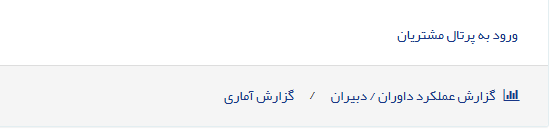
برای ثبت پرداخت به داوران/ دبیران ابتدا به صفحه سردبیر بروید و سپس بر روی گزارش عملکرد داوران/ دبیران در انتهای صفحه کلیک کنید.
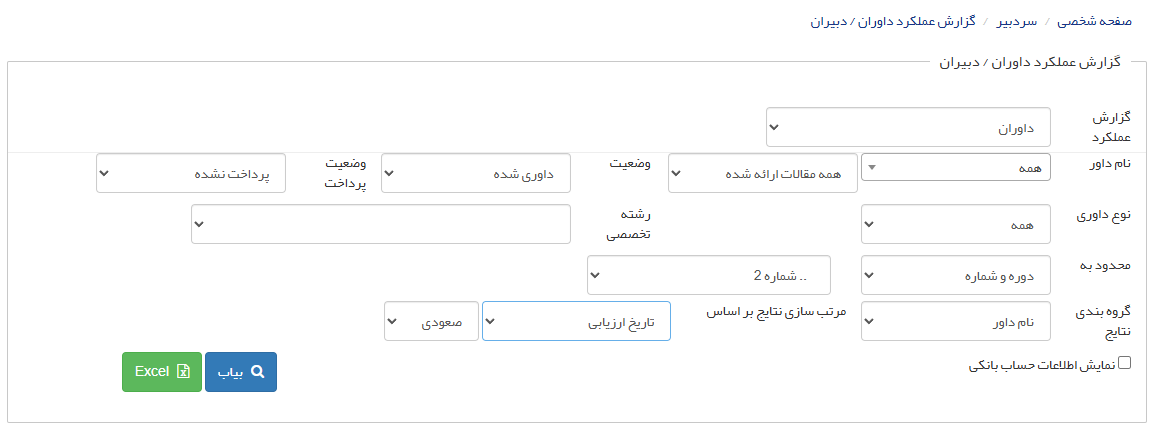
در فرمی که باز میشود، فیلترهای جستجو را تنظیم کنید؛ برای مثال وضعیت را بر روی داوری شده و وضعیت پرداخت را بر روی پرداخت نشده قرار دهید. بازه زمانی را با استفاده از فیلتر محدود به به شماره و دوره معین یا تاریخ خاص محدود کنید. سپس مشخص کنید که نتایج بر اساس نام داور گروهبندی شود یا عنوان مقاله. میتوانید جستجو را برای یک داور خاص یا تمام داوران در یک بازه زمانی مشخص انجام دهید.
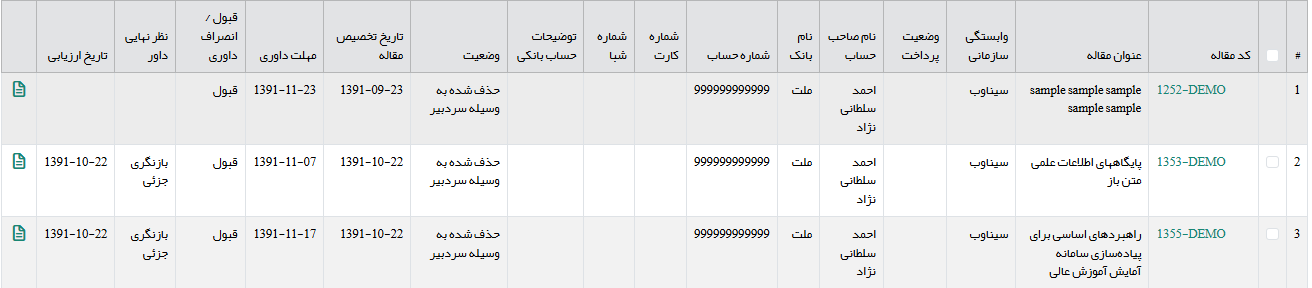
پس از تنظیم فرم جستجو، عناوین مقالات نمایش داده میشود. اگر میخواهید پرداخت را برای تمام مقالات به صورت گروهی ثبت کنید، تیک کنار کد مقاله را در ردیف اول بزنید، در غیر این صورت مقالات را یک به یک انتخاب کنید. دلیل این که مواردی مانند ردیف شماره 1 این جدول امکان انتخاب شدن ندارند، این است که داور نظر خود را ثبت نکرده است.
پس از انتخاب مقالات بر روی پرداخت به داوران/ دبیران کلیک کنید تا فرم زیر باز شود. میتوانید تعیین کنید که موارد انتخاب شده به پرداخت شده تغییر وضعیت دهند. مبلغ، نوع ارز و تاریخ پرداخت را وارد و توضیحات پرداخت را درج کنید.
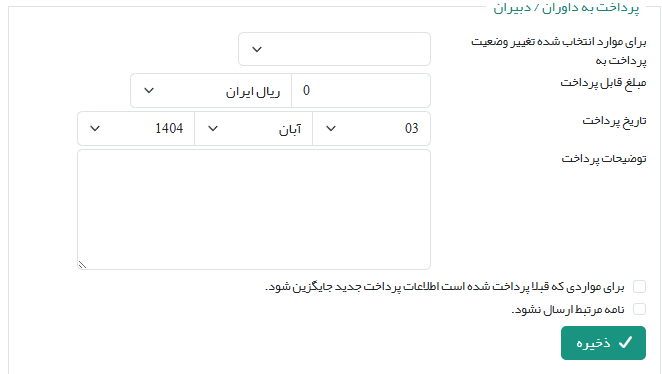
اگر اطلاعات پرداخت جدیدی را ثبت میکنید، میتوانید گزینه مرتبط را انتخاب کنید. اگر نمیخواهید نامه اطلاعرسانی برای داور ارسال شود، گزینه «نامه مرتبط ارسال نشود» را انتخاب کنید. در انتها روی ذخیره کلیک کنید.
پرسش و پاسخ
1ـ چطور اطلاعات حساب بانکی داوران را دریافت کنم؟
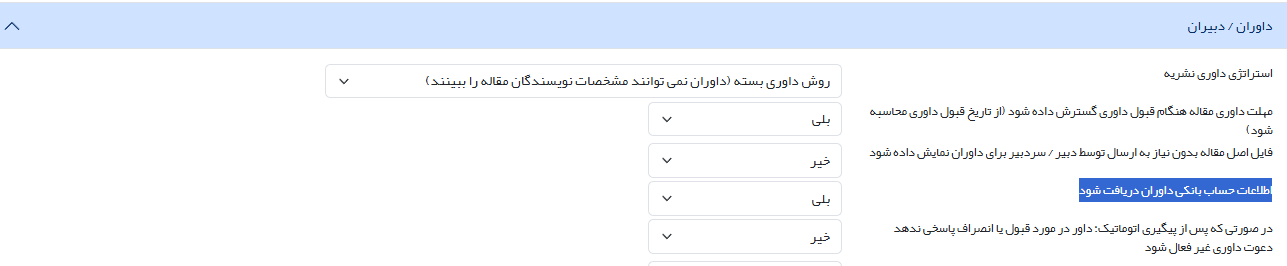
پاسخ: به پنل مدیر سامانه تنظیمات نشریه، تنظیمات بیشتر، بخش داوران/ دبیران مراجعه کنید. مقابل جمله «اطلاعات حساب بانکی داوران دریافت شود» گزینه بلی را انتخاب کنید. به این ترتیب هر بار که داور به صفحه شخصی خود مراجعه کند به او یادآوری میشود که اطلاعات حساب بانکی خود را کامل کند و فقط پس از وارد کردن اطلاعات درخواستی دیگر پیام یادآوری را مشاهده نمیکند.
2ـ برای ثبت پرداخت به داوران/ دبیران از کجا باید شروع کنم؟
پاسخ: ابتدا به صفحه «سردبیر» بروید. سپس در انتهای همان صفحه روی گزینه «گزارش عملکرد داوران/ دبیران» کلیک کنید.
3ـ چگونه فقط مقالاتی را که نیاز به پرداخت دارند، در لیست ببینم؟
پاسخ: در فرم جستجو، فیلترها را به صورت زیر تنظیم کنید:
* وضعیت: را روی «داوری شده» قرار دهید.
* وضعیت پرداخت: را روی «پرداخت نشده» تنظیم کنید.
4ـ چگونه میتوانم پرداخت را برای چندین مقاله به صورت یکجا ثبت کنم؟
پاسخ: پس از اعمال فیلترها و نمایش نتایج، برای انتخاب همه مقالات، تیک کنار «کد مقاله» در سرستون اولین ردیف را بزنید. برای انتخاب موارد خاص میتوانید مقالات را به صورت تکی انتخاب کنید. سپس روی دکمه «پرداخت به داوران/ دبیران» کلیک کنید.
5ـ آیا سیستم به طور خودکار پرداخت به داور را اطلاعرسانی میکند؟
پاسخ: بله، به طور پیشفرض یک نامه اطلاعرسانی ارسال میشود. متن پیشفرض را مدیر سامانه میتواند در بخش نامههای نشریه وارد کند. اگر تمایل ندارید این ایمیل ارسال شود، باید گزینه «نامه مرتبط ارسال نشود» را انتخاب کنید.
سردبیر: گزارش آماری
یکی از امکانات نقش سردبیر تهیه گزارش آماری است. ابتدا لازم است روی «گزارش آماری» در انتهای صفحه سردبیر کلیک کنید.
سپس در فرمی که باز میشود، ابتدا نوع گزارش را از بین دو گزینه ارسال مقاله به وسیله نویسندگان و مقالات منتشرشده انتخاب کنید.

سپس بازه زمانی گزارشگیری را تعیین کنید.
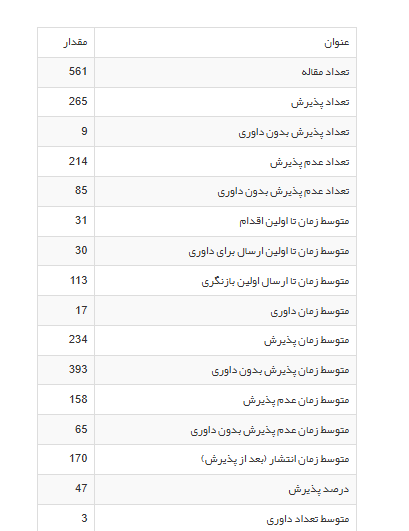
اگر نوع گزارش بر روی ارسال مقاله به وسیله نویسندگان باشد، از مواردی مانند نرخ پذیرش، تعداد مقالات ارسالی و میانگین زمان داوری به تفکیک سال آمار گرفته و نمودار ارائه میشود. همچنین یک جدول حاوی اطلاعات زیر نیز تهیه میشود.
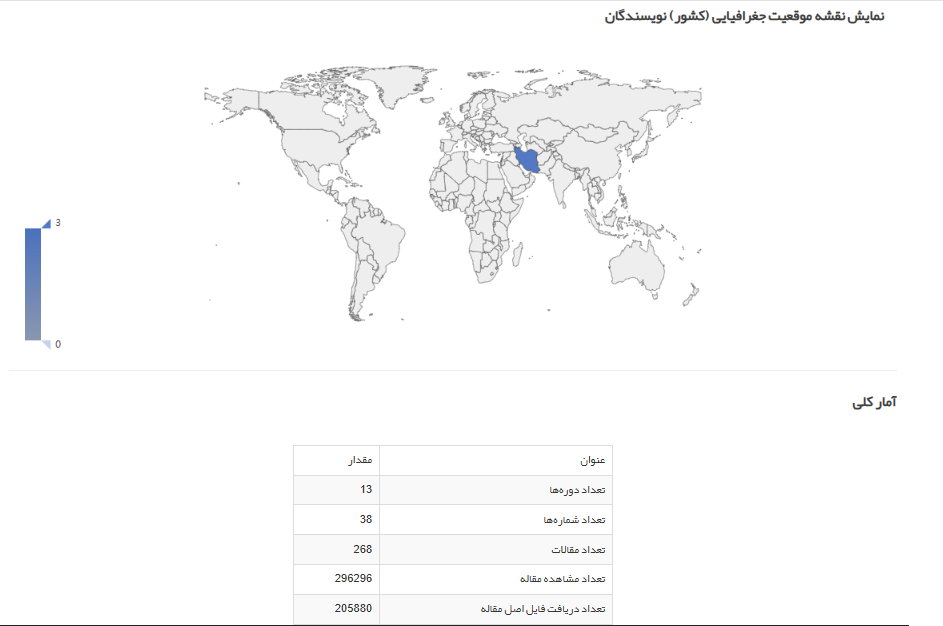
اگر نوع گزارش بر روی مقالات منتشرشده باشد، یک جدول از آمار کلی و همچنین موقعیت جغرافیایی نویسندگان به شما نمایش داده میشود.
پرسش و پاسخ
1ـ چه نوع گزارشهای آماری از بخش گزارش آماری در صفحه سردبیر قابل دریافت است؟
پاسخ: این بخش دو نوع گزارش اصلی ارائه میدهد:
1. ارسال مقاله به وسیله نویسندگان: گزارشی از روند دریافت و بررسی مقالات.
2. مقالات منتشرشده: گزارشی از آمار نهایی و مشخصات مقالات چاپ شده.
2ـ گزارش «مقالات منتشرشده» چه اطلاعاتی را در اختیار ما قرار میدهد؟
پاسخ: این گزارش بر روی خروجی نهایی مجله متمرکز است و شامل دو بخش اصلی است:
* آمار کلی مقالات منتشر شده.
* موقعیت جغرافیایی نویسندگان که نشان میدهد نویسندگان از کدام کشورها یا مناطق در مجله مشارکت داشتهاند.
3ـ کدام گزارش برای تحلیل روند سالانه تعداد مقالات دریافتی و سرعت فرآیند داوری مفیدتر است؟
پاسخ: گزارش «ارسال مقاله به وسیله نویسندگان» برای این هدف کاملاً مناسب است، زیرا به طور خاص به تعداد مقالات ارسالی و میانگین زمان داوری در بازههای زمانی مختلف (مثلاً سالانه) میپردازد.
4ـ اگر بخواهم بدانم مجله ما از نظر بینالمللی شدن و جذب نویسندگان از سایر کشورها در چه وضعیتی است، از کدام گزارش استفاده کنم؟
پاسخ: برای تحلیل این شاخص، باید از گزارش «مقالات منتشرشده» در گزارش آماری از نقش سردبیر استفاده کنید. بخش «موقعیت جغرافیایی نویسندگان» در این گزارش، دقیقاً این اطلاعات را در اختیار شما قرار میدهد.
پرسش و پاسخ: مروری بر نقش سردبیر
وظیفه اصلی سردبیر در سامانه سیناوب چیست؟
پاسخ: سردبیر ناظر اصلی جریان بررسی و ارزیابی مقالات، مسئول بخش علمی نشریه و تصمیمگیرنده نهایی در مورد پذیرش یا رد مقالات است. او با تمام نقشهای دیگر در ارتباط است.
اولین مرحله پس از ارسال مقاله توسط نویسنده چیست؟
پاسخ: مقاله ابتدا به دست سردبیر میرسد. اگر نقش کارشناس فعال باشد، کارشناس ابتدا بررسی اولیه را انجام میدهد.
مقالاتی که نویسندگان درخواست پسگرفتن آنها را دارند، کجا مشاهده و مدیریت میشوند؟
پاسخ: در بالای منوی«سردبیر»، گزینه «مقالاتی که نویسندگان درخواست باز پسگیری دارند» به رنگ قرمز قابلمشاهده خواهد بود.
اگر نقش کارشناس فعال باشد، مقالات جدید در حال بررسی توسط کارشناس کجا قابل مشاهدهاند؟
پاسخ: در منوی «سردبیر»، بخش «مقالات جدید درحال بررسی به وسیله کارشناس» را انتخاب کنید.
مقالات جدید ارسال شده به نشریه که منتظر اقدام اولیه سردبیر هستند، کجا قرار دارند؟
پاسخ: در منوی «سردبیر»، گزینه «مقالات جدید»
مقالاتی که برای ارسال مجدد به نویسنده بازگردانده شدهاند، در کدام بخش قابل پیگیری هستند؟
پاسخ: در منوی «سردبیر»، بخش «مقالات ارسال شده به نویسندگان برای ارسال دوباره»
مقالاتی که توسط نویسنده دوباره ارسال شدهاند، کجا قابل مشاهده هستند؟
پاسخ: در منوی «سردبیر»، گزینه «مقالات جدید دوباره ارسال شده»
چگونه وضعیت مقالات ارسال شده به دبیران تخصصی را پیگیری کنم؟
پاسخ: از منوی «سردبیر»، بخش «مقالات ارسال شده به دبیر تخصصی» را انتخاب کنید.
چگونه داورانی که در مهلت مقرر داوری نکردهاند را شناسایی کنم؟
پاسخ: از منوی «سردبیر»، بخش «داورانی که مقالات ارسال شده را در مهلت تعیین شده داوری نکردهاند» را انتخاب کنید.
مقالاتی که حداقل یک داوری برای آنها ثبت شده، کجا قابل مشاهده هستند؟
پاسخ: در منوی «سردبیر»، گزینه «مقالات داوری شده»
مقالاتی که تمام داوران نظر خود را ثبت کردهاند، کجا قرار دارند؟
پاسخ: در منوی «سردبیر»، بخش «مقالات داوری شده به وسیله همه داوران»
چگونه میتوانم به لیست مقالات منتشر شده در نشریه دسترسی پیدا کنم؟
پاسخ: از منوی «سردبیر»، گزینه «مقالات منتشر شده در نشریه» را انتخاب کنید.
مقالات رد شده (پذیرفته نشده) کجا بایگانی میشوند؟
پاسخ: از منوی «سردبیر»، بخش «مقالات پذیرفته نشده» را انتخاب کنید.
مقالات حذف شده یا پس گرفته شده توسط نویسنده کجا قابل مشاهده هستند؟
پاسخ: از منوی «سردبیر»، گزینه «مقالات حذف شده/بازپس گرفته شده» را انتخاب کنید.
چگونه به مقالات تکمیل نشده توسط نویسندگان دسترسی پیدا کنم؟
پاسخ: از منوی «سردبیر»، بخش «مقالات تکمیل نشده» را انتخاب کنید.
چگونه داورانی را که در مهلت مقرر داوری نکردهاند و پاسخگو نیستند، مدیریت کنم؟
پاسخ: به بخش «داورانی که مقالات ارسال شده را در مهلت تعیین شده داوری نکردهاند» بروید. روی آیکون ضربدر کنار نام داور کلیک کنید تا برکنار شود و سپس مقاله را برای داور جدید ارسال کنید.
چگونه میتوانم مقالات را جستجو و گزارش تهیه کنم؟
پاسخ: از بخش "جستجوی مقالات" استفاده کنید. میتوانید بر اساس کد مقاله، عنوان، نام نویسنده، وضعیت مقاله، موضوع، تاریخ ارسال/بازنگری/پذیرش/آخرین تغییرات یا وضعیت داوری (تعداد داوری، نظر نهایی) جستجو و گزارشگیری کنید. امکان دریافت خروجی اکسل با جزئیات کامل (اطلاعات مقاله، نویسندگان، داوران، دبیر تخصصی، هیأت تحریریه، پیگیریها، زمانبندیها) وجود دارد.
چگونه یک داور جدید را در سامانه ثبت کنم؟
پاسخ: در بالای منوی "سردبیر"، گزینه "ثبت داور جدید" را انتخاب کنید. فیلدهای ستارهدار را تکمیل کنید. همچنین در صفحه هر مقاله هنگام ارسال مقاله به داوران میتوانید روی گزینه ثبتنام داور جدید کلیک و داور جدید را اضافه کنید. نویسندگان نیز میتوانند هنگام ارسال مقاله، داور پیشنهاد دهند.
مقالات جدید ارسال شده به نشریه کجا قرار دارند؟
پاسخ: اگر نقش کارشناس فعال باشد، ابتدا به بخش «مقالات جدید درحال بررسی به وسیله کارشناس» میروند. پس از تایید کارشناس یا اگر نقش کارشناس فعال نباشد، مستقیماً در بخش «مقالات جدید» قرار میگیرند.
چگونه مقاله را برای داوری ارسال کنم (داوری باز و بسته)؟
پاسخ: روی کد مقاله کلیک و از منو "ارسال مقاله به داوران برای داوری" را انتخاب کنید. ○ نام داور (یا داوران به صورت گروهی) را انتخاب کنید. میتوانید لیست داوران را بر اساس تخصص فیلتر کنید. ○ نوع داوری (معمولی/اولیه یا تطبیقی/نهایی ) را مشخص کنید. ○ مهلت داوری را تعیین یا ویرایش کنید . ○ تعداد داوری لازم برای تکمیل فرایند را مشخص کنید . ○ توضیحات برای داور و متن نامه تخصیص را در صورت نیاز وارد یا ویرایش کنید. ○ داوری بسته: (پیشفرض یا تنظیم شده توسط مدیر سامانه ) فایلهایی که میخواهید داور ببیند (معمولاً فایل بدون نام نویسنده) را انتخاب و ارسال کنید. داور مشخصات نویسنده را نمیبیند . ○ داوری باز: (تنظیم شده توسط مدیر سامانه ) پس از انتخاب داور، فایلهای نویسنده (احتمالاً با نام) مستقیماً ارسال میشود. برای داوری تطبیقی، میتوانید گزینه "نیاز به موافقت داور نیست" را فعال کنید .
مقالات داوری شده (حداقل توسط یک داور یا همه داوران) کجا قابل مشاهده هستند؟
پاسخ: به بخش "مقالات داوری شده" یا "مقالات داوری شده به وسیله همه داوران" مراجعه کنید. با کلیک روی کد مقاله، جزئیات داوری (نظر، توضیحات، فایلها) قابل مشاهده است .
چگونه مقاله را برای بازنگری (کلی، جزئی، جزئی برای پذیرش) به نویسنده ارسال کنم؟
پاسخ: روی کد مقاله کلیک کرده و از منو گزینه مربوط به نوع بازنگری مورد نظر را انتخاب کنید. توضیحات لازم و فایلهای مورد نیاز (مانند نظرات داوران) را ضمیمه و ارسال کنید. مهلت بازنگری را در صورت نیاز تغییر دهید. میتوانید گزینه بایگانی فایل اصلی را فعال کنید.
مقالاتی که مهلت بازنگری آنها تمام شده و نویسنده اقدامی نکرده، کجا نمایش داده میشوند؟
پاسخ: از منوی «سردبیر»، بخش «مقالات بازنگری نشده پس از اتمام مهلت بازنگری» را انتخاب کنید.
چگونه مقاله را به بخش ویراستاری (فنی/ادبی/سر ویراستار) ارسال کنم؟
پاسخ: روی کد مقاله کلیک و گزینه "ارسال مقاله به بخش ویراستاری" (یا ویراستار فنی/ادبی) را انتخاب کنید. فایلهای مورد نظر را انتخاب و ارسال کنید. میتوانید توضیحات و متن ایمیل را ویرایش کنید. (اگر نقش "سر ویراستار" فعال باشد، مقاله ابتدا به او میرود.
چگونه مقاله را برای پرداخت هزینه (اولیه یا نهایی) به نویسنده ارسال کنم؟
پاسخ: روی کد مقاله کلیک و گزینه "ارسال مقاله به نویسنده برای پرداخت هزینه" را انتخاب کنید. نوع هزینه، مبلغ و روش پرداخت را مشخص (یا ویرایش) کرده و ارسال کنید . (تنظیمات هزینه در بخش مدیر سامانه انجام میشود).
مقالاتی که هزینه آنها توسط نویسنده پرداخت شده، کجا قابل مشاهده هستند؟
پاسخ: به بخش «مقالات پرداخت شده هزینه به وسیله نویسنده» مراجعه کنید.
چگونه به مقاله پذیرش علمی (اولیه) یا پذیرش نهایی بدهم؟
پاسخ: روی کد مقاله کلیک کنید. ○ پذیرش اولیه: گزینه «پذیرش علمی مقاله (پذیرش اولیه)» را انتخاب کنید. میتوانید توضیحات و فایل گواهی ارسال کنید. مقاله همچنان در دسترس سردبیر باقی میماند. پذیرش نهایی: گزینه «پذیرش مقاله (نهایی)» را انتخاب کنید. توضیحات و فایل گواهی را ارسال کنید. تاریخ پذیرش را وارد کنید. میتوانید گزینه «انتشار آنلاین» را فعال کنید. اگر فعال نشود، مقاله به نقش ناشر منتقل شده و از دسترس سردبیر خارج میشود.
مقالات پذیرفته شده برای انتشار کجا قرار دارند؟
پاسخ: پس از پذیرش نهایی (و اگر انتشار آنلاین فعال نشده باشد) به بخش «مقالات پذیرفته شده برای انتشار» میروند. ادامه کار با ناشر است.
مقالات رد شده کجا بایگانی میشوند؟
پاسخ: به بخش «مقالات پذیرفته نشده» منتقل میشوند. میتوانید در صورت نیاز وضعیت آنها را تغییر دهید.
چگونه میتوانم عملکرد داوران، دبیران و ویراستاران را گزارش بگیرم؟
پاسخ: از بخش «گزارش عملکرد داوران و دبیران» استفاده کنید. نقش، نام فرد، وضعیت مقاله، وضعیت پرداخت و بازه زمانی را مشخص کرده و گزارش تهیه کنید. خروجی اکسل نیز قابلتهیه است.
چگونه گزارش آماری کلی از نشریه تهیه کنم؟
پاسخ: به بخش «گزارش آماری» بروید. نوع گزارش و تاریخ را انتخاب و گزارش را مشاهده کنید.
چگونه درخواست پشتیبانی فنی ثبت کنم؟
پاسخ: از منوی «ورود به پرتال مشتریان»، گزینه «درخواستهای پشتیبانی من» را انتخاب و تیکت جدید ثبت کنید.
آیا امکان پرداخت هزینه داوری از طریق درگاه پرداخت و سامانه وجود دارد؟
پاسخ: درگاه پرداخت برای دریافت مبلغ از نویسندگان است باید درگاه پرداخت را تهیه کرده و مشخصات آن را برای انجام تنظیمات از طریق تیکت به سیناوب ارسال نمائید.امکان پرداخت به داوران را با درگاه پرداخت ندارید.
برای ارسال مقاله به داور، درصورتی که دو داور همنام و با تخصصهای مختلف داشته باشیم، چگونه میتوانیم داور مورد نظر خود را برای ارسال مقاله به وی تشخیص دهیم؟
پاسخ: زمانی که اسم داور را انتخاب میکنید، اگر ماوس را بر روی ذرهبین کنار اسم داور قرار دهید همه مشخصات داور نمایش داده میشود. ضمناً می توانید موضوعات مرتبط به هر داور را هم مشخص کنید و روی انتخاب داور مرتبط کلیک کنید، فقط افراد با همان تخصص را نمایش میدهد.
درخصوص مقالاتی که در بخش مقالات آماده انتشار بوده و قبلا نیز به چاپ رسیده و تکراری می باشند چه اقدامی باید انجام داد؟
پاسخ: اگر به این مقالات هم در بخش مقالات منتشر شده و هم دربخش مقالات آماده انتشار شناسه دی او آی تعلق گرفته باشد و شناسه های دی او آی فعال باشند، مقالات را به هیچ عنوان حذف نکنید. میتوانید فایل اکسلی مشتمل بر اطلاعات مقالات از قبیل کد مقاله، دوره و شمارهای که مقاله در آن چاپ شده و همچنین شناسه دی او آی که به هرکدام تعلق گرفته است را تهیه کرده و جهت انجام تنظیمات، درخواست خود را از طریق تیکت به سیناوب ارسال نمایید.
ایمیلهای ارسال شده از سوی سردبیر یا به طور کلی مجله از چه طریقی قابل دستیابی است؟
پاسخ: ایمیلهای ارسال شده از سامانه برای هر مقاله در سابقه آن مقاله قابل مشاهده است.
آیا در سامانه امکان گزارش از داوران هر شماره وجود دارد؟
پاسخ: بلی، از نقش سردبیر/گزارش عملکرد داوران/ دبیرانف فیلتر محدود به را بر روی دوره و شماره قرار دهید. سپس از گزارش بدست آمده فایل اکسل را استخراج کنید.
چگونه مقالات انگلیسی را مشابهت یابی کنیم؟
پاسخ: ابتدا از طریق لینک ذیل ثبت نام کنید و اعتبار خود را برای بررسی تعداد مقاله های مورد نظر شارژ نمائید و سپس از همین سایت برای بررسی مقاله ها اقدام نمایید.
http://crosscheck.scitech.info/
چرا فایل اصل مقاله به دست داور نمیرسد؟
پاسخ: سامانه سیناوب این امکان را فراهم کرده است تا سردبیران بتوانند فایلهای مورد نظر را بدون نیاز به انتخاب برای داوران ارسال نمایند. برای این کار لازم است میدر سامانه از بخش تنظیمات نشریه، تنظیمات بیشتر، داوران/ دبیران، گزینه «فایل اصل مقاله بدون نیاز به ارسال توسط دبیر / سردبیر برای داوران نمایش داده شود» را بر روی حالت بلی قرار دهد. اگر این گزینه بر روی حالت خیر باشد، سردبیر باید فایل مقاله را انتخاب و ارسال نماید، در غیر این صورت داور فایلی را دریافت نخواهد کرد.
چرا سردبیر مقاله جدید را دریافت نمیکند؟
پاسخ: در صورتی که در سامانه فردی با نقش کارشناس وجود داشته باشد، ابتدا مقاله برای او ارسال می شود و کارشناس مقاله را پس از بررسی به سردبیر ارسال میکند. برای بررسی به نقش مدیر سامانه -> فهرست کاربران" مراجعه فرمایید و از فیلتر های موجود نقش را در حالت کارشناس قرار دهید.
از کدام نقش میتوان ارسال ایمیل یادآوری خودکار به داور و نویسنده را فعال کرد؟
پاسخ: مدیر سامانه - تنظیمات نشریه - تنظیمات بیشتر
از کدام نقش میتوان ایمیل یادآوری به داور را در هر زمانی که لازم است با یک کلیک ارسال کرد؟
پاسخ: سردبیر در صفحه مقالهای که در حال داوری است.
پس از چه مرحله ای دسترسی به مقاله از سردبیر گرفته می شود؟ در صورتی که میخواهیم سردبیر این امکان را داشته باشد که پس از پذیرش مقاله بتواند مقاله را برای صفحه آرا، ویراستار و ... ارسال کند باید چه اقدامی انجام دهیم؟
پاسخ: پس از انتشار کامل مقاله دسترسی به مقاله و انتخاب اقدام بعدی از سردبیر گرفته می شود. بنابراین لازم است تا قبل از انتشار کامل مقاله از اتمام مراحل بررسی مطمئن باشید.
در صورتی که مقاله پذیرش شده و در مقالات آماده انتشار قرار منتشر شود، همچنان امکان ارسال مقاله برای مراحل بعدی مانند ویراستاری و ... فعال خواهد بود، البته به شرطی که گزینه «مقاله به صورت آنلاین در وبسایت منتشر شود»، انتخاب شود.
مقالات آماده انتشار از چه طریقی روی وب سایت قرار میگیرد؟
پاسخ: دو راه وجود دارد:
یک: هنگام پذیرش مقاله «مقاله به صورت آنلاین در وبسایت منتشر شود»، انتخاب شود.
دو: پس از پذیرش مقاله از طریق نقش ناشر
آیا نرم افزار همیاب برای مقالات انگلیسی هم کاربرد دارد؟
پاسخ: خیر، نرم افزار همیاب فقط برای مقالات فارسی استفاده میشود.برای مقالات انگلیسی از نرم افزار Ithenticate استفاده می شود. لطفاً برای استفاده از نرم افزار فوق, درخواست خود را از طریق تیکت به سیناوب ارسال فرمایید.
پیگیریهای متعدد و اتوماتیک در خصوص قبول یا انصراف از داوری، از کدام بخش غیرفعال میشود؟
پاسخ: مدیر سامانه- تنظیمات نشریه- تنظیمات بیشتر، پیگیری اتوماتیک
چگونه درخواست خود را از طریق تیکت ارسال کنم؟
پاسخ:
· با ورود نام کاربری و رمز عبور به طریق سامانه portal.sinaweb.net
· مدیر سامانه/ درخواستهای پشتیبانی من
· سردبیر/ درخواستهای پشتیبانی من
برای اعلام پرداخت حقالزحمۀ داوری به داوران، با کد و مشخصات کامل مقاله، از کدام قسمت باید اقدام کرد؟
پاسخ: سردبیر/ گزارش عملکرد داوران/ جستجوی نام داور/ کلیک روی کد مقاله/ «پرداخت به داوران/ دبیران»
چگونه لیست داورها براساس سال داوري در صفحه اصلی نمایش داده میشود؟
پاسخ: با نقش سردبیر وارد شوید، روی گزارش داوران کلیک کنید، گزارش را بر اساس تاریخ داوری تنظیم کنید و سپس فایل اکسل را دانلود کنید.
لیست داورها را به صورت یک جدول تهیه کنید و سپس از طریق مدیر سامانه/صفحات ایستا، این صفحه را ایجاد کنید و این جدول را در این صفحه اختصاصی قرار دهید و ذخیره نمایید.
در مرحله بعد از طریق مدیر سامانه/منوها، منوی جدیدی به اسم داوران سال مورد نظر در زیرمنوی داوران ایجاد کنید. منو والد را داوران انتخاب کنید و لینک صفحه اختصاصی ایجاد شده را قرار دهید.
اگر فایل ارسال شده توسط داور دارای مشکلی باشد (مثلاً نام داور داخل آن باشد) و نخواهیم نویسنده این فایل را ببیند، زمان ارسال مقاله به نویسنده برای بازنگری مقاله چگونه میتوان این فایل را حذف کرد؟
پاسخ: فایل را دانلود کنید و نام داور را حذف کنید. هنگام ارسال مقاله برای بازنگری این فایل را ارسال کنید. نظرات داور را نیز به صورت جداگانه ارسال کنید.
درصورتی که دو داور همنام و با تخصصهای مختلف داشته باشیم، چگونه میتوانیم داور مورد نظر خود را برای ارسال مقاله به وی تشخیص دهیم؟
پاسخ: زمانی که اسم داور را انتخاب میکنید، اگر ماوس را بر روی ذرهبین کنار اسم داور قرار دهید، همه مشخصات داور نمایش داده میشود. ضمناً میتوانید موضوعات مرتبط به هر داور را هم مشخص کنید و روی انتخاب داور مرتبط کلیک کنید، فقط افراد با همان تخصص را نمایش میدهد.
نویسندهای به اشتباه نام خود را به جای استادش به عنوان نویسنده مسئول تعریف کرده است. چگونه میتواند آن را اصلاح کند؟
پاسخ: سردبیر میتواند مقاله را برای بازنگری به نویسنده ارسال کند تا نویسنده بتواند نویسنده مسئول را تغییر دهد. البته مدیر سامانه باید از بخش تنظیمات نشریه، تنظیمات بیشتر، بخش ارسال مقاله به وسیله نویسندگان گزینه «امکان تغییر مشخصات نویسندگان در مرحله بازنگری فعال باشد» را در حالت بلی قرار داده باشد.
مدیر سامانه چگونه میتواند سردبیر را در نشریه معرفی کند و دسترسی او را به سامانه باز نماید؟
پاسخ: فردی را که به عنوان سردبیر معرفی میکنید، باید در سامانه ثبت نام کرده باشد. سپس از نقش مدیرسامانه/ تعیین وظایف، میتوانید نقش سردبیر را به ایشان اختصاص دهید
چگونه میتوان نقش مدیر سامانه را از نقش سردبیر تفکیک کرد؟
پاسخ: مدیر سامانه باید به بخش تعیین وظایف مراجعه کند و نقش سردبیر را برای مدیر سامانه غیر فعال کند.