فصل چهارم: راهنمای دبیر تخصصی
- معرفی نقش دبیر تخصصی
- دبیر تخصصی: مقالات بررسی نشده
- دبیر تخصصی: داورانی که مقالات ارسال شده را مهلت تعیینشده داوری نکردهاند
- دبیر تخصصی: مقالات داوری شده
- دبیر تخصصی: مقالات داوری شده به وسیله همه داوران
- دبیر تخصصی: جستجوی مقالات
- پرسش و پاسخ: مروری بر نقش دبیر تخصصی
معرفی نقش دبیر تخصصی
دبیر تخصصی در ساختار مدیریتی نشریات علمی به شخصی گفته میشود که کارهای مربوط به انتشار نشریات تخصصی را به عنوان دستیار سردبیر مدیریت میکند. در بسیاری از موارد از سامانههایی که تا کنون توسط سیناوب راهاندازی شده است، دبیر تخصصی در نقش جانشین سردبیر هم قرار گرفته است که در این صورت همه کارهای سردبیر را انجام میدهد. وقتی فردی که توسط مدیر سامانه در بخش تعیین وظایف به عنوان دبیر تخصصی مشخصشده، با استفاده از نام کاربری و رمز عبور خود وارد سامانه شود، نقش دبیر تخصصی را مشاهده میکند.
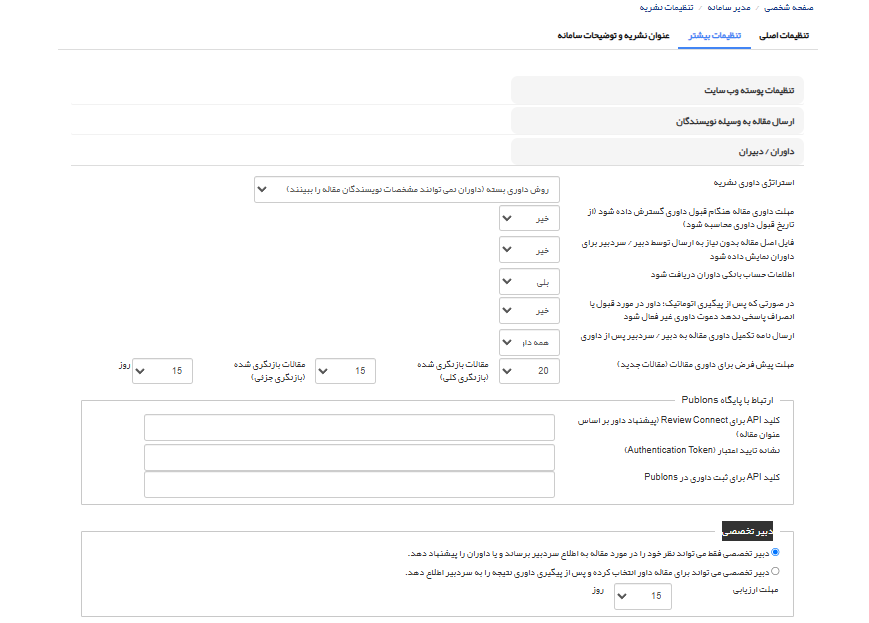
در سامانه نشریات دبیرتخصصی می تواند 2 سطح دسترسی داشته باشد که توسط مدیرسامانه در بخش تنظیمات نشریه، تنظیمات بیشتر، داوران/ دبیران تعیین میشود.
1. دبیر تخصصی فقط می تواند نظر خود را در مورد مقاله به اطلاع سردبیر برساند و یا داوران را پیشنهاد دهد.
2. دبیر تخصصی می تواند برای مقاله داور انتخاب کرده و پس از پیگیری داوری نتیجه را به سردبیر اطلاع دهد.
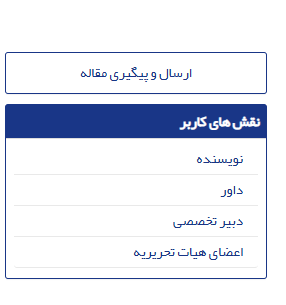
برای ورود به صفحه دبیر تخصصی باید با حساب کاربری که مدیر سامانه به آن نقش دبیر تخصصی را داده است، وارد سامانه شوید و در صفحه شخصی در فهرست نقشها بر روی دبیر تخصصی کلیک کنید.
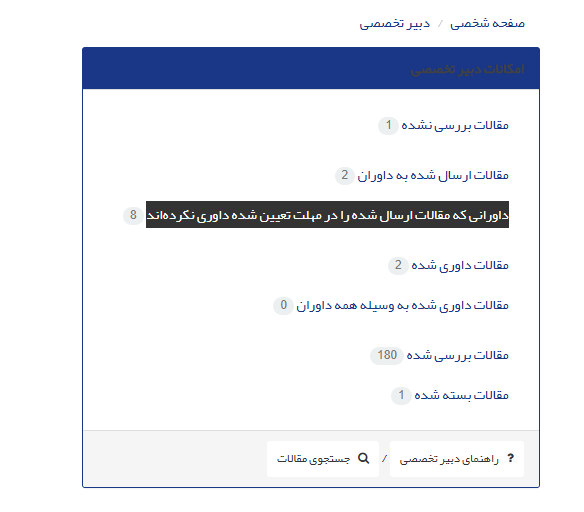
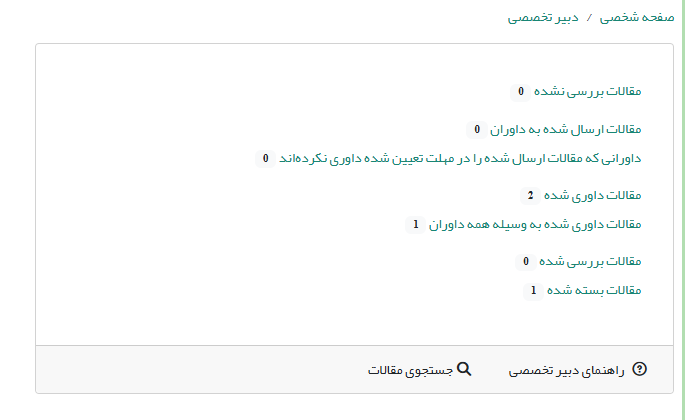
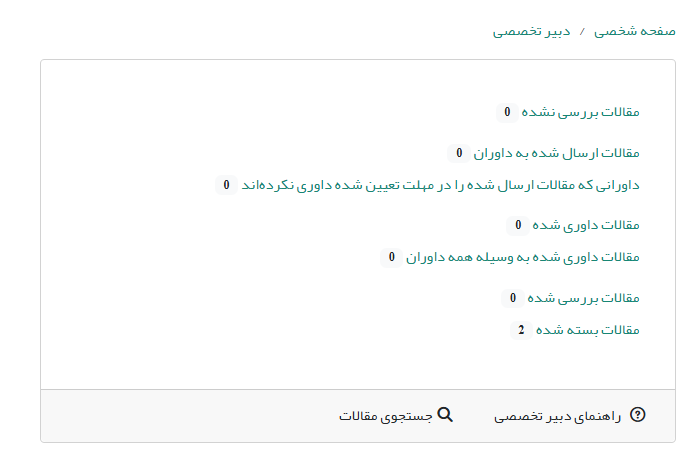
در موردی که دبیر تخصصی نقش جانشین و دستیار اصلی سردبیر را دارد و امکان ارسال مقالات را به داوری و ارزیابی و جمعبندی نظرات داوری را دارد، صفحه اختصاصی ایشان مانند تصویر زیر است.
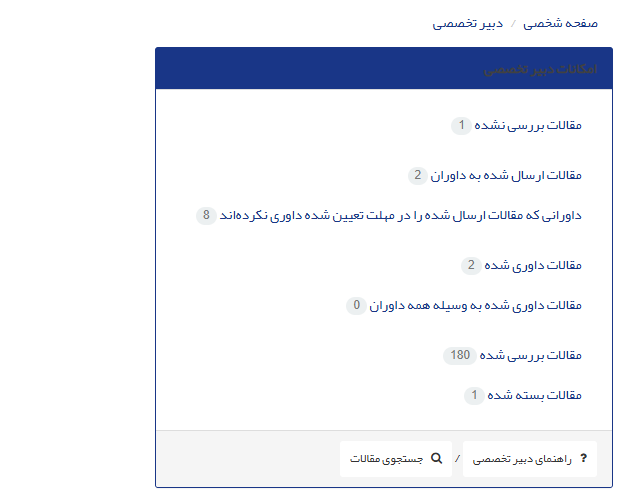
یک. مقالات بررسی نشده: با کلیک روی «مقالات بررسی نشده»، فهرست مقالههای جدیدی باز میشود که به تازگی از طرف سردبیر ارسال شده است.
دو. مقالات ارسال شده به داوران: هنگامی که دبیرتخصصی مقالهای را به داور ارسال کند، مقاله به این بخش منتقل میشود.
سه. داورانی که مقالات ارسالشده را در مهلت تعیینشده داوری نکردهاند: در صورتی که داوران در مهلت تعیین شده مقاله را داوری نکنند مقالات به این بخش منتقل میشود.
چهار. مقالات داوری شده: مقالات پس از اتمام داوری از این قسمت قابل مشاهده است.
پنج. مقالات داوری شده به وسیله همه داوران: مقالات پس از اتمام داوری توسط همه داوران به این قسمت منتقل میشوند.
شش. مقالات بررسی شده: زمانی که فرایند داوری مقاله به پایان رسید و دبیرتخصصی نتیجه ارزیابی را به سردبیر ارسال کرد، مقاله به این بخش منتقل میشود.
هفت. مقالات بسته شده: چنانچه دبیر تخصصی مقاله را بررسی نکند و سردبیر مقاله را بررسی کند، مقاله به این بخش منتقل میشود. در این حالت دبیر تخصصی فقط میتواند اطلاعات مقاله را مشاهده کند.
در انتهای صفحه نیز راهنمای دبیر تخصصی و امکان جستجو و گزارشگیری از مقالات وجود دارد.
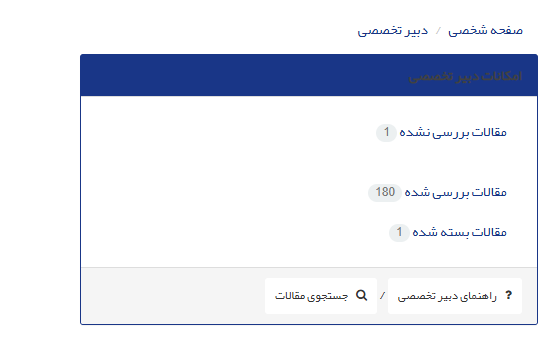
در موردی که دبیر تخصصی میتواند فقط داور پیشنهاد دهد و تصمیمگیری بر عهده سردبیر نشریه است، صفحه اختصاصی ایشان مانند تصویر زیر است.
پرسش و پاسخ
1ـ دبیر تخصصی در نشریات علمی کیست؟
پاسخ: دبیر تخصصی شخصی است که کارهای مربوط به انتشار نشریات تخصصی را به عنوان دستیار سردبیر مدیریت میکند و در بسیاری از موارد میتواند نقش جانشین سردبیر را داشته باشد.
2ـ سطوح دسترسی دبیر تخصصی چگونه تعیین میشود؟
پاسخ: دبیر تخصصی میتواند دو سطح دسترسی داشته باشد که توسط مدیر سامانه در بخش «تنظیمات نشریه، تنظیمات بیشتر، داوران/ دبیران» تعیین میشود.
3ـ سطح دسترسی اول برای دبیر تخصصی چیست؟
پاسخ: در این سطح، دبیر تخصصی فقط میتواند نظر خود را در مورد مقاله به سردبیر اطلاع دهد یا داوران را پیشنهاد کند.
4ـ سطح دسترسی دوم برای دبیر تخصصی چیست؟
پاسخ: در این سطح، دبیر تخصصی میتواند برای مقاله داور انتخاب کرده، داوری را پیگیری کند و نتیجه را به سردبیر اطلاع دهد.
5ـ «مقالات بررسی نشده» در صفحه دبیر تخصصی چیست؟
پاسخ: این بخش شامل فهرست مقالههای جدیدی است که به تازگی از طرف سردبیر برای دبیر تخصصی ارسال شده است.
6ـ «مقالات بسته شده» در صفحه دبیر تخصصی چیست؟
پاسخ: اگر دبیر تخصصی مقاله را بررسی نکند و سردبیر شخصاً مقاله را بررسی کند، مقاله به این بخش منتقل میشود. در این حالت دبیر تخصصی فقط میتواند اطلاعات مقاله را مشاهده کند و امکان اقدام ندارد.
دبیر تخصصی: مقالات بررسی نشده
اولین گزینه در صفحه دبیر تخصصی مقالات بررسی نشده است.
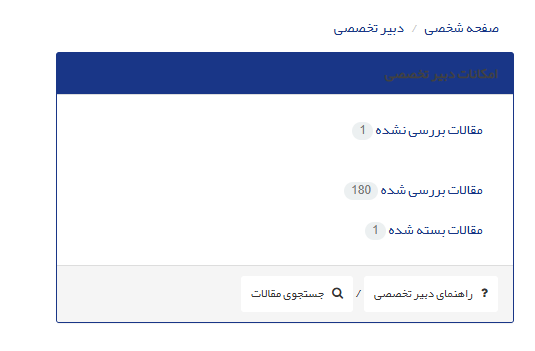
با کلیک بر روی این بخش فهرستی از مقالاتی نمایش داده میشود که توسط سردبیر برای دبیر تخصصی ارسال شدهاند. با کلیک کردن بر روی کد مقاله اطلاعات کامل مقاله از جمله نویسندگان، دبیران/ داوران (از جمله داوران پیشنهادی نویسنده)، فایلهای ارسالی، چکلیست و سابقه مقاله را مشاهده میکنید. همچنین میتوانید اطلاعات مقاله را چاپ کنید یا عنوان آن را در گوگل یا گوگل اسکالر جستجو کنید.

چنانچه به عنوان دبیر تخصصی امکان ارسال مقاله به داور را نداشته باشید، صفحه شما به شکل زیر خواهد بود.
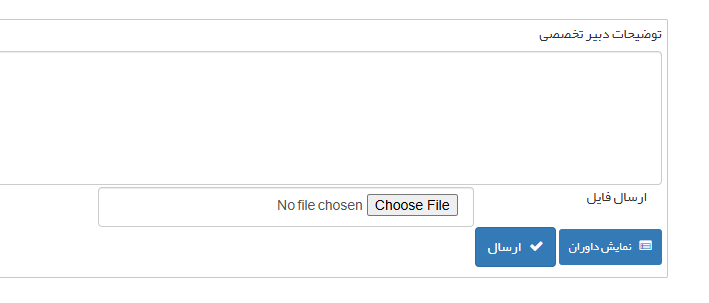
اگر بر روی نمایش داوران کلیک کنید، فهرستی از تمام داوران سامانه به شما نشان داده میشود. همچنین میتوانید با استفاده از فیلتر رشته تخصصی جستجوی داوران را محدودتر و دقیقتر کنید.
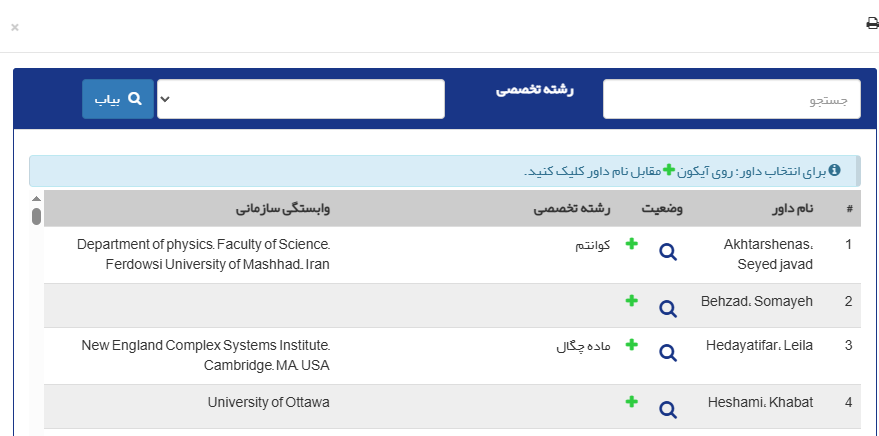
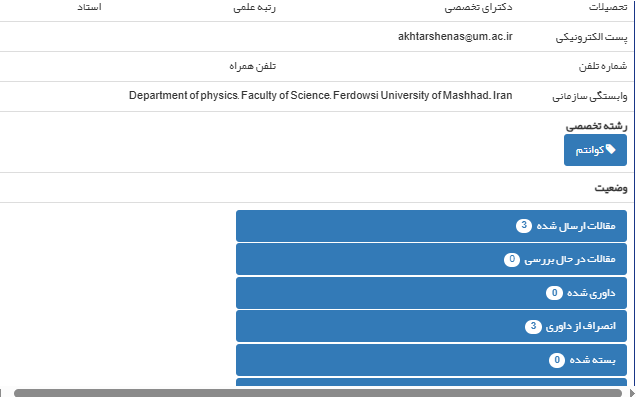
با کلیک کردن بر روی علامت ذرهبین اطلاعات کامل داور و گزارشی از عملکرد ایشان شامل تعداد مقالات داوری شده یا انصراف داده شده نمایش داده میشود.
پس از یافتن داور موردنظر کافی است روی علامت مثبت سبزرنگ کلیک کنید تا نام داور به کادر توضیحات اضافه شود.
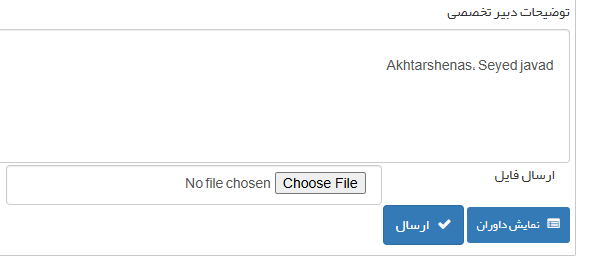
همچنین میتوانید فایلهای لازم، برای مثال فایل مقالهای را که بر روی آن کامنت گذاشتهاید، نیز برای سردبیر ارسال کنید. در نهایت باید بر روی ارسال کلیک کنید تا مقاله به دست سردبیر برسد.
اما اگر به عنوان دبیر تخصصی امکان ارسال مقاله به داور را داشته باشید، در این صورت صفحه شما پس از کلیک بر روی کد مقاله بررسی نشده به شکل زیر خواهد بود:
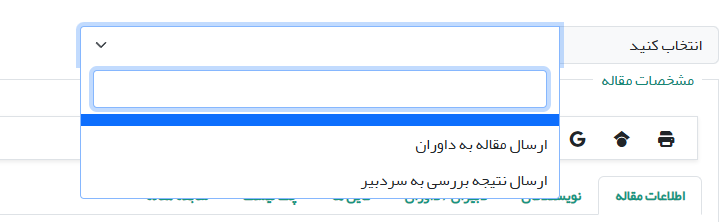
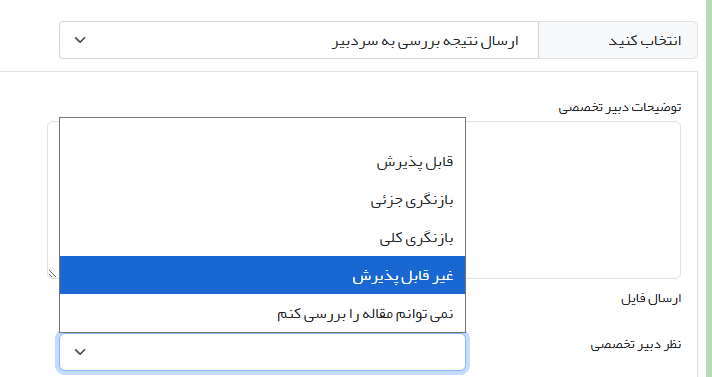
ارسال نتیجه بررسی به سردبیر: با کلیک بر روی منوی کشویی نظر دبیر تخصصی میتوانید با توجه به کیفیت مقاله آن را قابل پذیرش یا غیرقابلپذیرش اعلام کنید، درخواست بازنگری کلی یا جزئی کنید یا به سردبیر اعلام کنید که نمیتوانید مقاله را بررسی کنید. توضیحات بیشتر را میتوانید در کادر درج کنید و فایل تکمیلی را نیز پیوست کنید.
ارسال مقاله به داوران: با کلیک بر روی ارسال مقاله به داوران، فرم ارسال به داوری باز میشود.
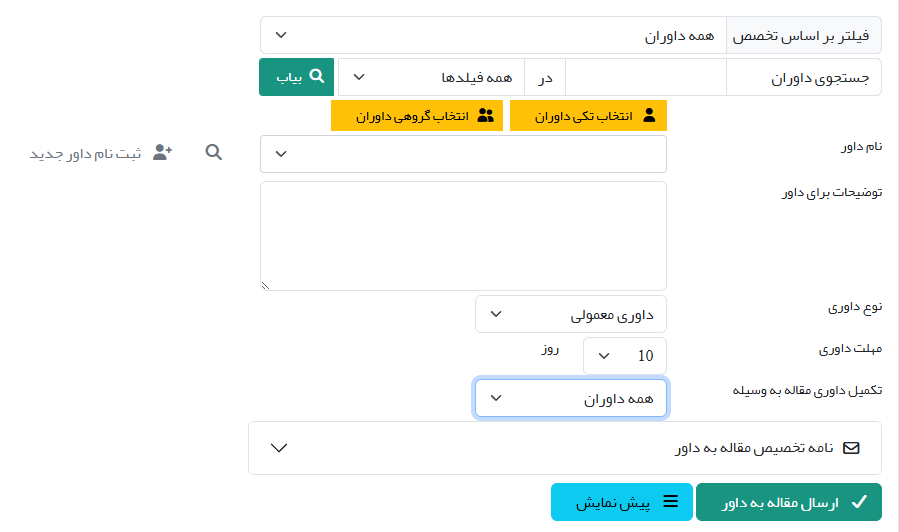
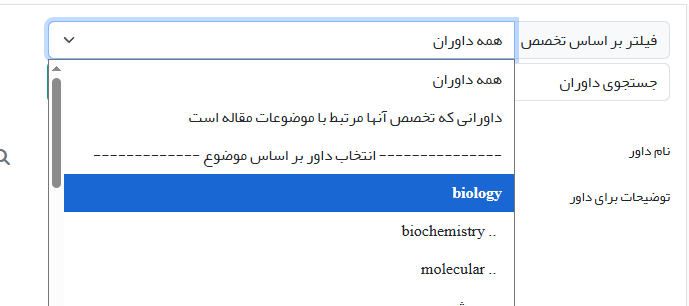
در منوی کشویی نمایش داوران میتوانید فیلترهایی را برای جستجوی داوران تعیین کنید، برای مثال بخواهید که جستجوی داوران در میان داورانی با تخصص خاص یا تخصص مرتبط با موضوع مقاله انجام شود.
همچنین برای جستجوی داور میتوانید از کادر جستجوی داوران استفاده کنید و داوران موردنظر را بر حسب نام، زمینه موردعلاقه پژوهش، پست الکترونیکی یا وابستگی سازمانی جستجو کنید.
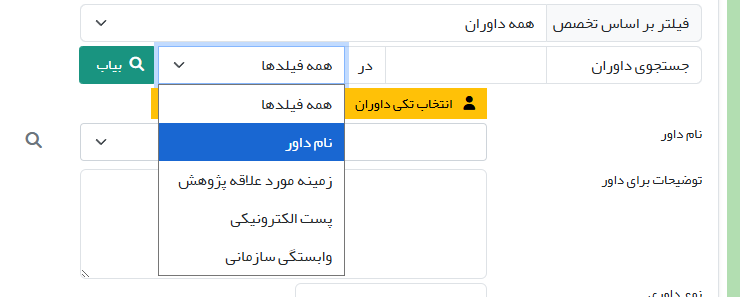
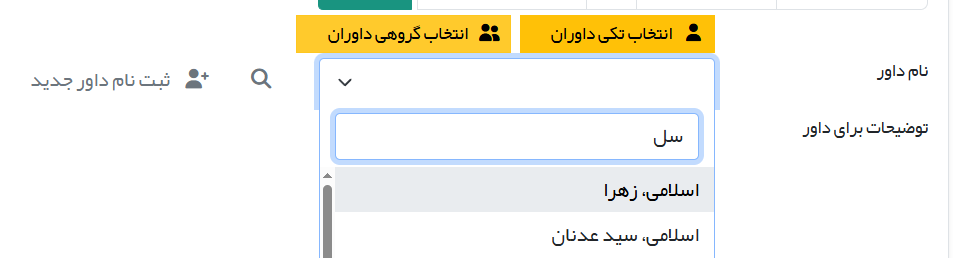
اگر بخواهید چند داور را همزمان برای مقاله تعیین کنید، باید روی دکمه انتخاب گروهی داوران کلیک کنید.
به هر داور ردیفی اختصاص داده شده است که در آن رتبه علمی، وابستگی سازمانی و اطلاعات تماس ایشان درج شده است. در انتهای هر ردیف سه عدد زیر ستون کلی وضعیت مشاهده میشود. عدد اول تعداد مقالات ارسالشده، عدد دوم تعداد مقالات در حال بررسی و عدد سوم تعداد مقالات داوریشده است.
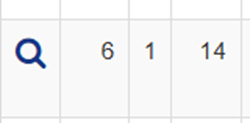
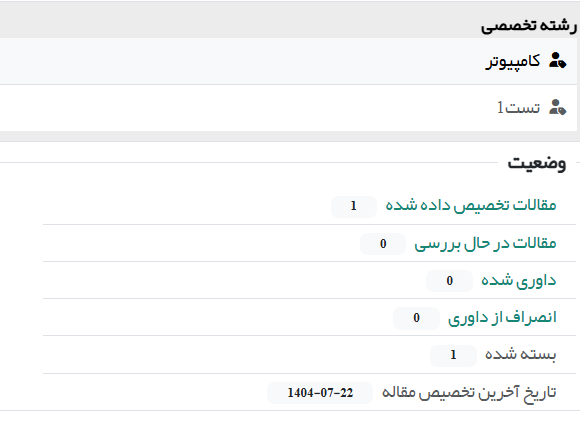
با کلیک روی علامت ذرهبین، صفحهای باز میشود که اطلاعات کامل هر داور در آن مشاهده میشود. در انتهای این فرم خلاصهای از وضعیت داوری داور موردنظر دیده میشود که میانگین زمان داوری یکی از مهمترین اطلاعات آن است. این گزارش برای بررسی روند ارزیابی داور و تصمیمگیری درباره ارسال مقاله به ایشان بسیار مفید است.
چنانچه نام داور را بدانید، کافی است در کادر نام داور، چند حرف اول نام خانوادگی ایشان را تایپ کنید تا نام داور آورده شود. امکان ثبتنام داور جدید نیز برای دبیر تخصصی وجود دارد.
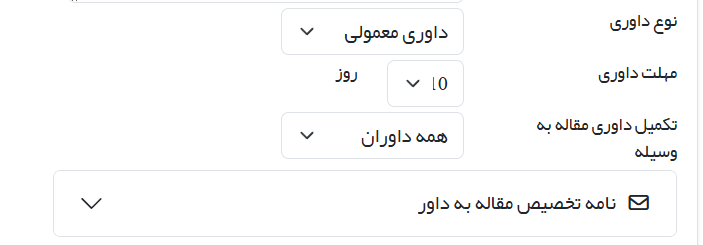
در منوی کشویی بعدی باید نوع داوری، برای مثال اولیه یا تطبیقی را انتخاب کنید. همچنین در صورت لزوم میتوان مهلت داوری را به صورت دستی تغییر داد. مهلت داوری پیشفرض را مدیر سامانه از بخش تنظیمات نشریه، تنظیمات بیشتر، داوران/ دبیران تعیین میکند. میتوانید تعیین کنید که مقاله پس از دریافت پاسخ چند داور به بخش مقالات تکمیل داوری شده منتقل شود.
با کلیک کردن بر روی نامه تخصیص مقاله به داور میتوان نامه پیشفرض را ویرایش کرد. با کلیک کردن بر روی گزینه پیشنمایش، نامه ارسال مقاله به داور نمایش داده میشود.
اگر روی دکمه ارسال مقاله به داور کلیک کنید، مقاله برای داور ارسال میشود. اما بسته به تنظیمات نشریه ممکن است لازم باشد ابتد فایل انتخاب شود.
فایلهای را که میخواهید برای داور ارسال کنید، علامت بزنید و سپس روی دکمه ارسال فایلهای انتخابشده کلیک کنید تا فایل را در انتهای فرم مشاهده کنید. اگر داوری از نوع بسته باشد، فایلها را باید قبل از ارسال دانلود کرد و از بدون نام بودن آنها مطمئن شد.
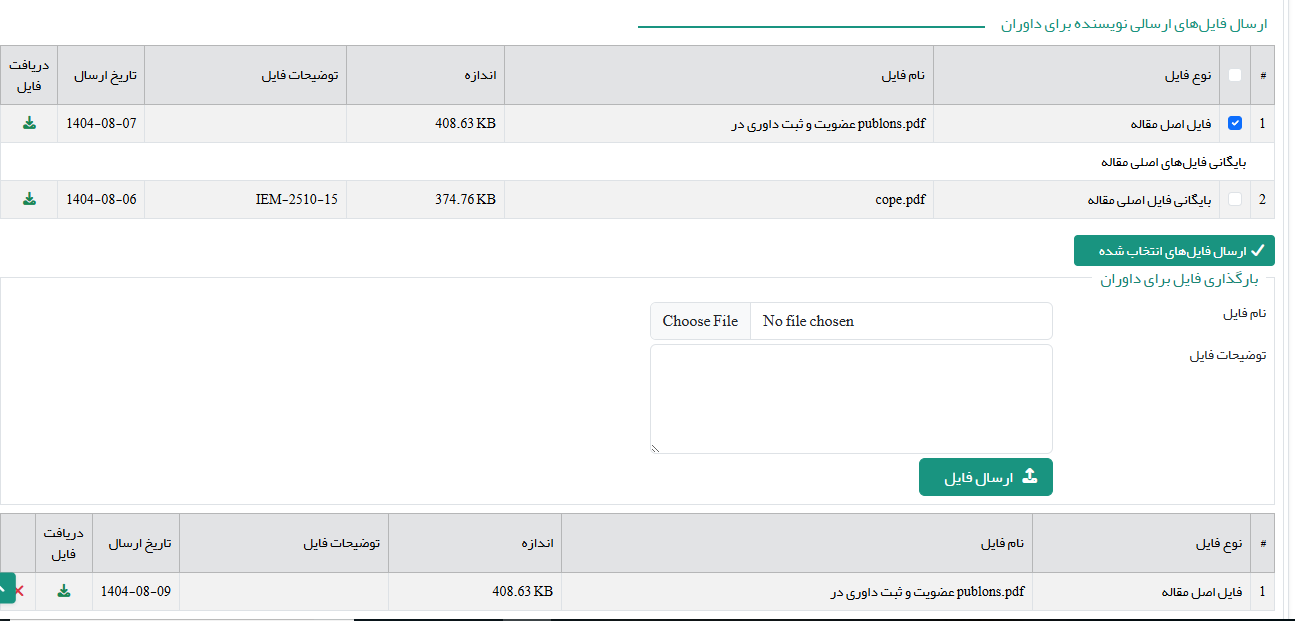
اگر لازم است فایلی را خارج از فایلهای ارسالی نویسنده برای داور ارسال کنید، فایل را انتخاب کنید و سپس روی ارسال فایل کلیک کنید.
در انتها بر روی دکمه ارسال مقاله به داور کلیک کنید. به این ترتیب مقاله به بخش مقالات ارسال شده به داوران منتقل میشود.
چنانچه داوران مقاله را در مهلت تعیینشده داوری نکنند، مقاله در پنل دبیر تخصصی در بخش «داورانی که مقالات ارسالشده را در مهلت تعیینشده داوری نکردهاند» قابلمشاهده خواهد بود. البته تا زمانی که وضعیت مقاله تغییر داده نشود، امکان داوری مقاله وجود دارد و مقاله از داور گرفته نمیشود.
برای پیگیری از داوران روی کد مقاله کلیک کنید.

مدت زمان تأخیر مقابل نام داور به رنگ قرمز مشخص است. کافی است روی پیگیری داوری کلیک کنید تا نامه یادآوری برای ایشان ارسال شود. البته مدیر سامانه میتواند زمان ارسال نامه پیگیری ارزیابی مقاله را با مراجعه به تنظیمات نشریه، تنظیمات بیشتر تعیین کند. همچنین میتوانید با کلیک بر روی علامت قلم مهلت داوری را افزایش دهید.
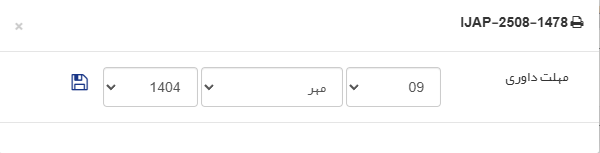
در انتهای ردیف متعلق به هر داور دو علامت قرمزرنگ برای حذف و لغو داوری میبینید:
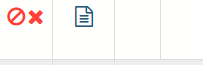
در صورتی که داور مقاله را با استفاده از ضربدر حذف کنید، نظر داور هم از سابقه مقاله حذف میشود. اما اگر از علامت لغو داوری استفاده کنید، تاریخ ارسال مقاله به داور و تاریخ لغو داوری در سابقه مقاله باقی میماند.
پرسش و پاسخ
1ـ چگونه میتوانم مقالات جدیدی که سردبیر برای دبیر تخصصی ارسال کرده را ببینم؟
پاسخ: بر روی گزینه "مقالات بررسی نشده" در صفحه اصلی دبیر تخصصی کلیک کنید. با کلیک بر روی "کد مقاله"، میتوانید اطلاعات کامل مقاله از جمله نویسندگان، فایلها، سابقه و چکلیست را مشاهده کنید.
2ـ اگر به عنوان دبیر تخصصی امکان ارسال مقاله به داور را نداشته باشم، چگونه میتوانم به سردبیر پیشنهاد داور بدهم؟
پاسخ:
1. روی کد مقاله کلیک کنید. روی گزینه "نمایش داوران" کلیک کنید.
2. با استفاده از فیلتر "رشته تخصصی"، جستجوی خود را دقیقتر کنید.
3. با کلیک روی علامت ذرهبین، اطلاعات کامل و عملکرد داور (مانند میانگین زمان داوری) را بررسی کنید.
4. برای انتخاب داور، روی علامت مثبت سبز (+) کلیک کنید تا نام او به کادر توضیحات اضافه شود.
5. در نهایت، با کلیک بر روی "ارسال"، پیشنهاد شما به سردبیر ارسال میشود.
3ـ چگونه میتوانم برای یک مقاله، چند داور را همزمان انتخاب کنم؟
پاسخ: بر روی دکمه "انتخاب گروهی داوران" کلیک کنید.
4ـ اگر داوران مقاله را در مهلت تعیین شده داوری نکنند، چه باید بکنم؟
پاسخ: به بخش "داورانی که مقالات ارسالشده را در مهلت تعیینشده داوری نکردهاند" مراجعه کنید و روی پیگیری از داور کلیک کنید یا اطلاعات داور را استخراج کنید و با او تماس بگیرید.
5ـ چگونه از داوران تأخیرکرده پیگیری کنم؟
پاسخ:
1. روی "کد مقاله" مربوطه کلیک کنید.
2. در مقابل نام داور، مدت زمان تأخیر به رنگ قرمز مشخص شده است.
3. روی گزینه "پیگیری داوری" کلیک کنید تا یک نامه یادآوری به صورت خودکار برای داور ارسال شود.
4. همچنین میتوانید با کلیک بر روی "علامت قلم"، مهلت داوری را تمدید کنید.
6ـ تفاوت بین "حذف داور" و "لغو داوری" چیست؟
پاسخ:
* حذف داور (با علامت ضربدر ❌): نظر داور به طور کامل از سابقه مقاله حذف میشود.
* لغو داوری (با علامت لغو ◯̸): تاریخ ارسال مقاله به داور و تاریخ لغو داوری در سابقه مقاله باقی میماند و فقط فرایند داوری متوقف میشود.
دبیر تخصصی: داورانی که مقالات ارسال شده را مهلت تعیینشده داوری نکردهاند
چنانچه داوران مقاله را در مهلت تعیینشده داوری نکنند، مقاله در پنل دبیر تخصصی در بخش «داورانی که مقالات ارسالشده را در مهلت تعیینشده داوری نکردهاند» قابلمشاهده خواهد بود. البته تا زمانی که وضعیت مقاله تغییر داده نشود، امکان داوری مقاله وجود دارد و مقاله از داور گرفته نمیشود.
برای پیگیری از داوران روی کد مقاله کلیک کنید.
مدت زمان تأخیر مقابل نام داور به رنگ قرمز مشخص است. کافی است روی پیگیری داوری کلیک کنید تا نامه یادآوری برای ایشان ارسال شود. البته مدیر سامانه میتواند زمان ارسال نامه پیگیری ارزیابی مقاله را با مراجعه به تنظیمات نشریه، تنظیمات بیشتر تعیین کند. همچنین میتوانید با کلیک بر روی علامت قلم مهلت داوری را افزایش دهید.
در انتهای ردیف متعلق به هر داور دو علامت قرمزرنگ برای حذف و لغو داوری میبینید:
در صورتی که داور مقاله را با استفاده از ضربدر حذف کنید، نظر داور هم از سابقه مقاله حذف میشود. اما اگر از علامت لغو داوری استفاده کنید، تاریخ ارسال مقاله به داور و تاریخ لغو داوری در سابقه مقاله باقی میماند.
پرسش و پاسخ
1ـ اگر داوران مقاله را در مهلت تعیین شده داوری نکنند، چه باید بکنم؟
پاسخ: به بخش "داورانی که مقالات ارسالشده را در مهلت تعیینشده داوری نکردهاند" مراجعه کنید و روی پیگیری از داور کلیک کنید یا اطلاعات داور را استخراج کنید و با او تماس بگیرید.
2ـ چگونه از داوران تأخیرکرده پیگیری کنم؟
پاسخ:
1. روی "کد مقاله" مربوطه کلیک کنید.
2. در مقابل نام داور، مدت زمان تأخیر به رنگ قرمز مشخص شده است.
3. روی گزینه "پیگیری داوری" کلیک کنید تا یک نامه یادآوری به صورت خودکار برای داور ارسال شود.
4. همچنین میتوانید با کلیک بر روی "علامت قلم"، مهلت داوری را تمدید کنید.
3ـ تفاوت بین "حذف داور" و "لغو داوری" چیست؟
پاسخ:
* حذف داور (با علامت ضربدر ❌): نظر داور به طور کامل از سابقه مقاله حذف میشود.
* لغو داوری (با علامت لغو ◯̸): تاریخ ارسال مقاله به داور و تاریخ لغو داوری در سابقه مقاله باقی میماند و فقط فرایند داوری متوقف میشود.
دبیر تخصصی: مقالات داوری شده
پس از آن که حداقل یک داور نظر خود را ارسال کند، مقاله به بخش مقالات داوری شده منتقل میشود.
با کلیک کردن بر روی این بخش فهرستی از تمام مقالات داوریشده را مشاهده میکنید. نوع مقاله، نویسنده، تاریخ ارسال، وضعیت و تاریخ آخرین تغییرات را در ردیف هر مقاله مشاهده میکنید.

برای مشاهده نظرات داور و دیگر اطلاعات مقاله باید روی کد مقاله کلیک کنید.

به این ترتیب میتوانید نظر دریافتشده داور را ملاحظه کنید. برای مشاهده مشخصات کامل داور و بررسی جزئیات نظر ایشان کافی است در ستون جزئیات روی علامت برگه کلیک کنید.
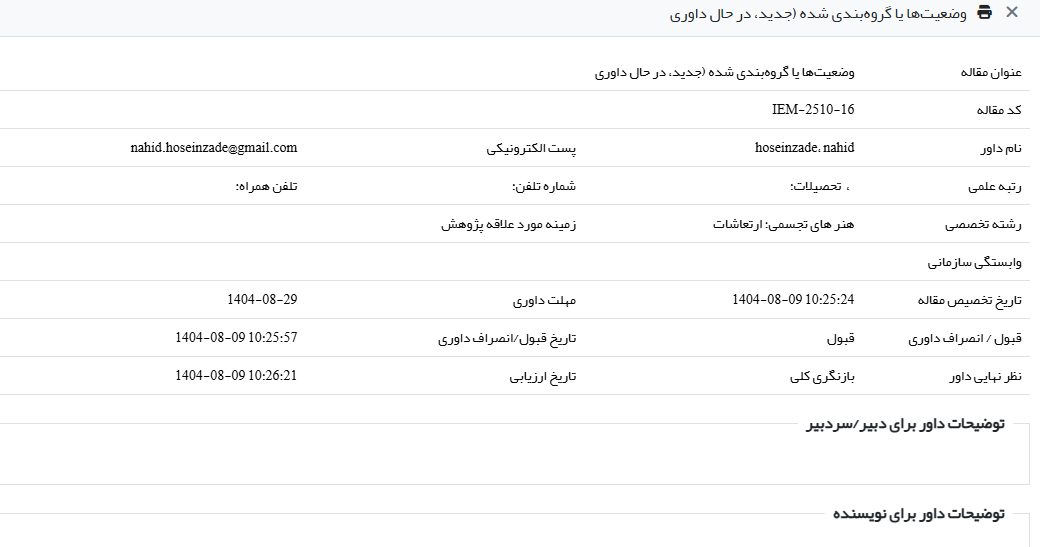
همچنین میتوانید به داور یا داوران دیگر ایمیل بزنید، نامه پیگیری خودکار را با کلیک بر روی دکمه پیگیری ارسال کنید یا مهلت داوران دیگر را با کلیک بر روی علامت قلم و تعریف تاریخ جدید تمدید کنید.
با کلیک بر روی علامت ضربدر قرمز رنگ انتهای هر ردیف داوری، داور مقاله و همچنین نظرش از سابقه مقاله حذف میشود. اما اگر از علامت لغو استفاده کنید، داور حذف میشود، اما تاریخ ارسال مقاله به داور و تاریخ لغو داوری در سابقه مقاله باقی میماند.
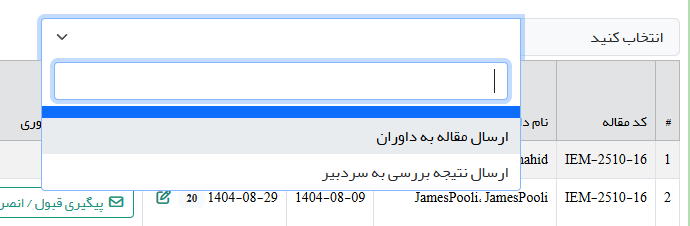
با توجه به نتیجه داوری دریافتشده میتوانید با کلیک بر روی منوی کشویی «انتخاب کنید» مقاله را برای داوران دیگری ارسال کنید یا نتیجه بررسی را به سردبیر اطلاع دهید.
پرسش و پاسخ
1ـ یک مقاله چه زمانی به بخش "مقالات داوری شده" در پنل دبیر تخصصی منتقل میشود؟
پاسخ: بلافاصله پس از اینکه حداقل یک داور نظر خود را در سامانه ارسال کند، مقاله به این بخش منتقل میشود.
2ـ چگونه میتوانم نظرات کامل داوران را برای یک مقاله مشاهده کنم؟
پاسخ: برای این کار:
* روی "کد مقاله" مورد نظر کلیک کنید.
* سپس در ستون "جزئیات"، روی علامت برگه 📄 کلیک کنید تا مشخصات کامل داور و جزئیات نظر او نمایش داده شود.
3ـ تفاوت بین "حذف داور" (علامت ضربدر) و "لغو داوری" چیست؟
پاسخ: این دو عمل نتایج متفاوتی دارند:
* حذف داور (❌): هم داور و هم نظر او به طور کامل از سابقه مقاله پاک میشوند.
* لغو داوری: تنها فرآیند داوری متوقف میشود، اما تاریخ ارسال مقاله به داور و تاریخ لغو در سابقه مقاله باقی میماند.
دبیر تخصصی: مقالات داوری شده به وسیله همه داوران
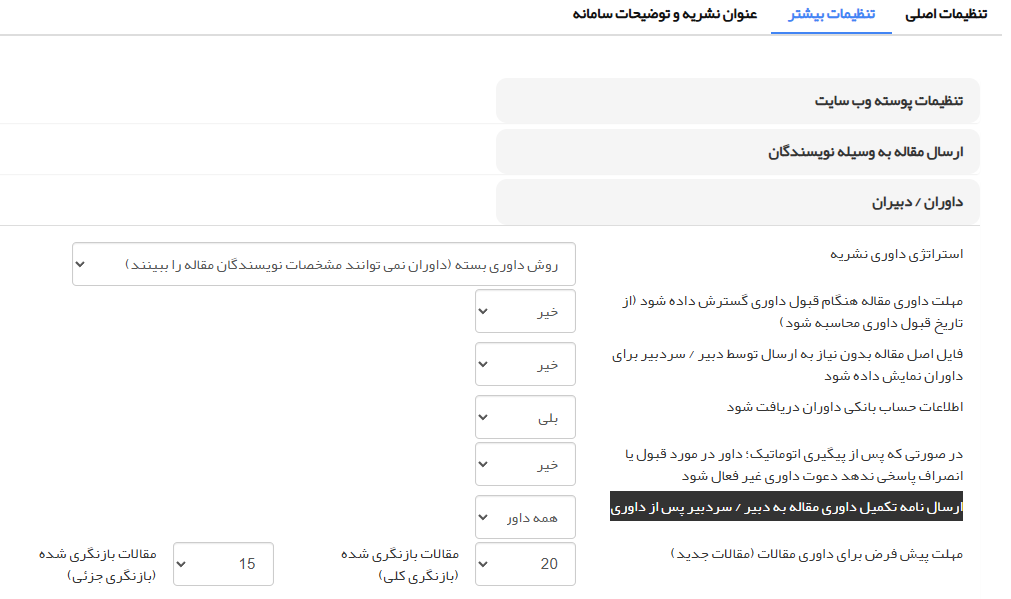
پاسخهای مدیر سامانه از تنظیمات نشریه، تنظیمات بیشتر، داوران/ دبیران تعیین میکند که پس از دریافت نتیجه چند داوری، نامه تکمیل داوری به دبیر/ سردبیر ارسال شود. دبیر تخصصی یا سردبیر نیز هنگام ارسال مقاله به داور میتواند تعیین کند که پس از دریافت چند پاسخ داوری، مقاله به بخش داوری شده به وسیله همه داوران منتقل شود.
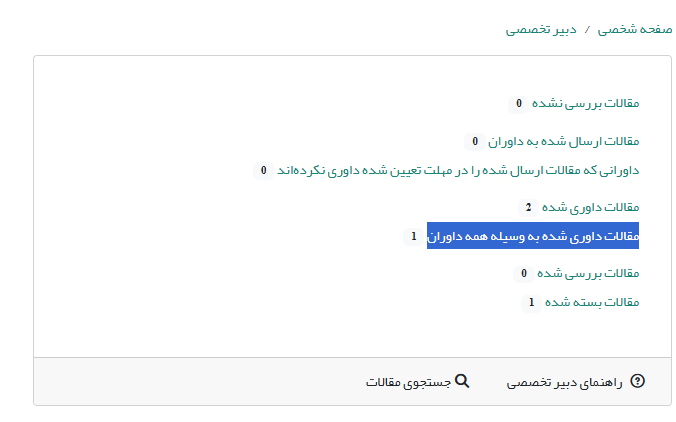
در هر حال دبیر تخصصی با کلیک بر روی این بخش فهرستی از تمام مقالاتی را که تکمیل داوری شدهاند، مشاهده میکند.
با کلیک بر روی کد هر مقاله اطلاعات کامل مقاله و نظرات داوران نمایش داده میشود.
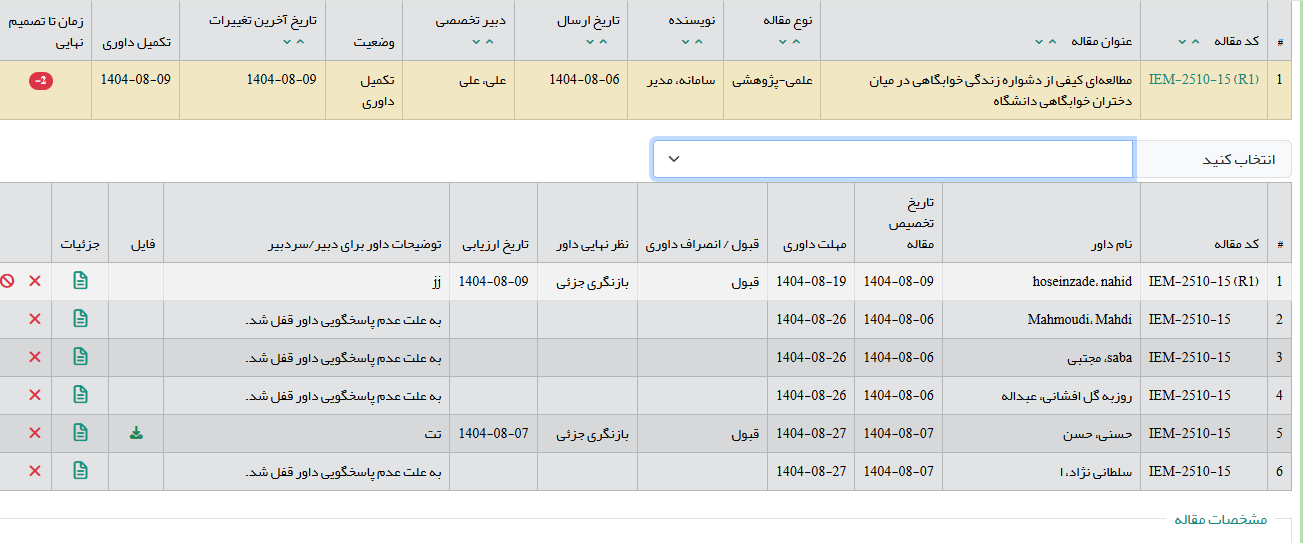
به عنوان دبیر تخصصی با استفاده منوی «انتخاب کنید» میتوانید مقاله را برای داوران بیشتری ارسال کنید یا نتیجه بررسی را به سردبیر اطلاع دهید.
برای مطالعه راهنمای ارسال مقاله به داور توسط دبیر تخصصی اینجا کلیک کنید.
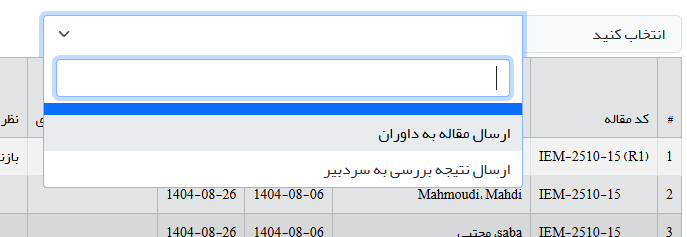
با کلیک کردن بر روی ارسال نتیجه بررسی به سردبیر میتوانید توضیحات خود را نیز در کادر درج کنید یا در صورت لزوم فایلی را پیوست کنید تا همراه با نظرات داوران به دست سردبیر برسد.
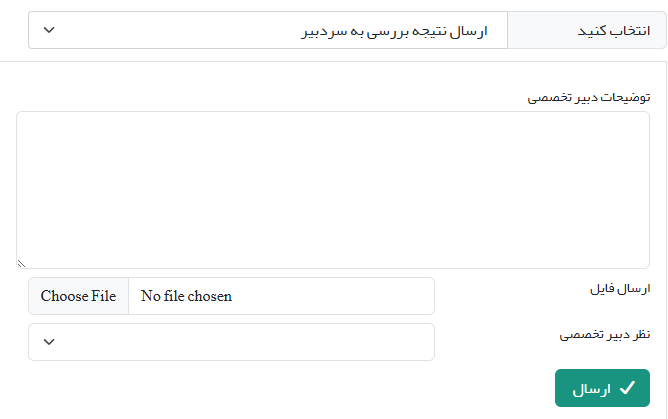
در منوی کشویی نظر دبیر تخصصی باید یکی از پنج گزینه را انتخاب کنید که عبارت هستند از قابل پذیرش، بازنگری جزئی، بازنگری کلی، غیرقابل پذیرش و نمیتوانم مقاله را بررسی کنم.
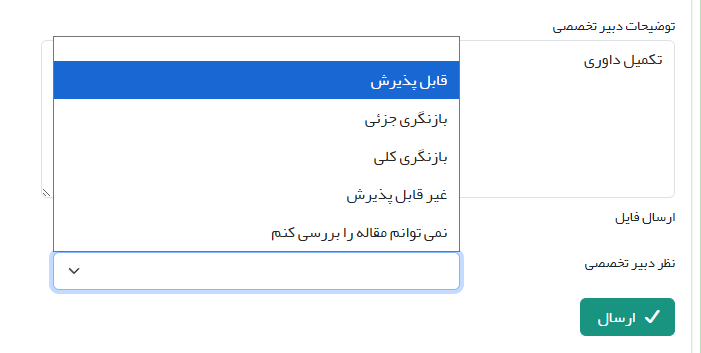
پس از کلیک روی دکمه ارسال، مقاله به بخش مقالات بررسی شده منتقل میشود. در این حالت دیگر به عنوان دبیر تخصصی نمیتوانید اقدامی روی مقاله انجام دهید و فقط میتوانید اطلاعات مقاله را مشاهده کنید.
پرسش و پاسخ
1ـ چه زمانی یک مقاله به بخش "مقالات داوری شده به وسیله همه داوران" منتقل میشود؟
پاسخ: این امر به دو صورت تعیین میشود:
* توسط مدیر سامانه: از طریق بخش «تنظیمات نشریه > تنظیمات بیشتر > داوران/دبیران» میتواند یک تنظیم کلی برای ارسال نامه پس از دریافت تعداد مشخصی داوری تعریف کند.
* توسط دبیر تخصصی/سردبیر: در حین ارسال مقاله به داور، میتوانند به صورت دستی تعیین کنند که پس از دریافت چند پاسخ، مقاله به این بخش منتقل شود.
2ـ چگونه میتوانم مقالاتی که فریند داوری آنها به طور کامل پایان یافته است را مشاهده کنم؟
پاسخ: بر روی بخش «مقالات داوری شده به وسیله همه داوران» در پنل دبیر تخصصی یا سردبیر کلیک کنید. با این کار فهرستی از تمام این مقالات نمایش داده میشود.
3ـ پس از ارسال نتیجه به سردبیر توسط دبیر تخصصی چه اتفاقی برای مقاله میافتد و دسترسی دبیر تخصصی به آن چگونه تغییر میکند؟
پاسخ: مقاله در پنل دبیر تخصصی به طور خودکار به بخش «مقالات بررسی شده» منتقل میشود. از این لحظه به بعد، دبیر تخصصی نمیتواند هیچ اقدام دیگری روی مقاله انجام دهد و فقط میتواند اطلاعات مقاله را مشاهده کند.
دبیر تخصصی: جستجوی مقالات
آخرین گزینه در صفحه دبیر تخصصی، جستجوی مقالات است. توجه داشته باشید که این جستجو فقط بین مقالاتی انجام میشود که برای دبیر تخصصی ارسال شدهاند.
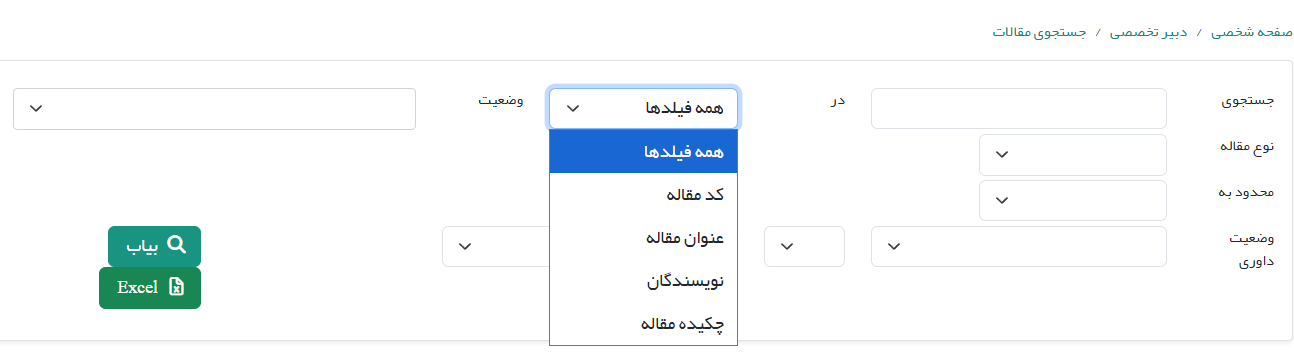
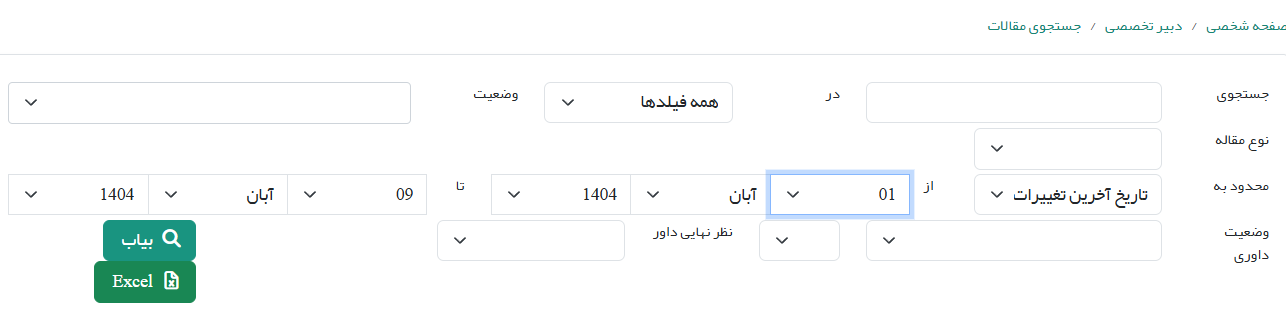
با کلیک بر روی جستجوی مقالات، فرم زیر باز میشود. پس از آن که کلیدواژه یا کد مقاله را در کادر اول وارد کردید، در کادر دوم میتوانید مشخص کنید که این کلیدواژه در کدام فیلدها جستجو شود.
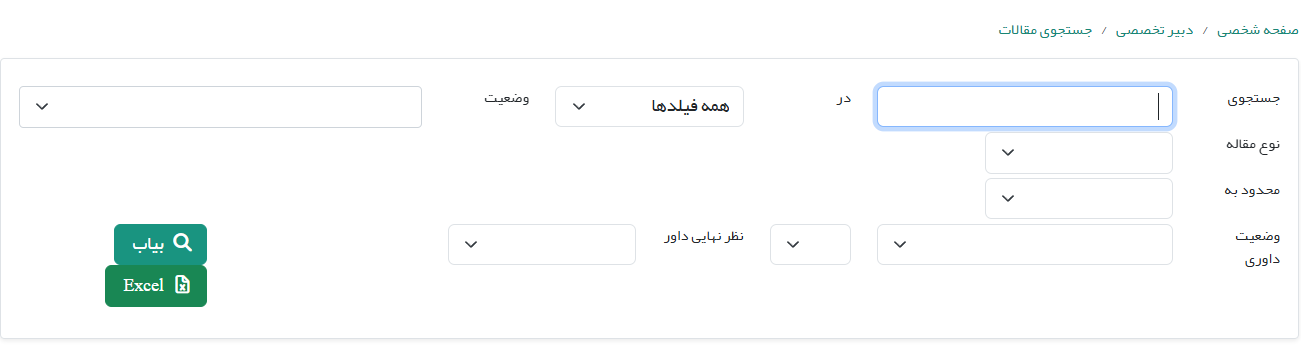
پس از آن برای دقیقتر شدن و محدودتر شدن نتایج جستجو میتوانید مشخص کنید که جستجو در بین کدام دسته از مقالات، برای مثال ارسالشده به داوران یا ویراستار انجام شود.
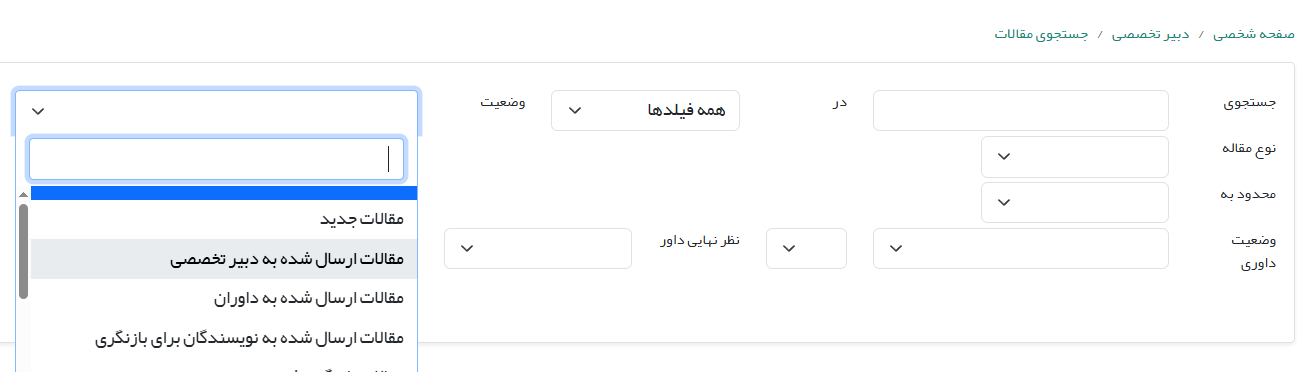
در کادر ردیف دوم میتوانید از فیلتر نوع مقاله استفاده کنید.

با استفاده از فیلتر محدود به میتوانید نتایج جستجو را بر اساس تاریخ ارسال، بازنگری، پذیرش یا آخرین تغییرات به یک بازه زمانی مشخص محدود کنید.
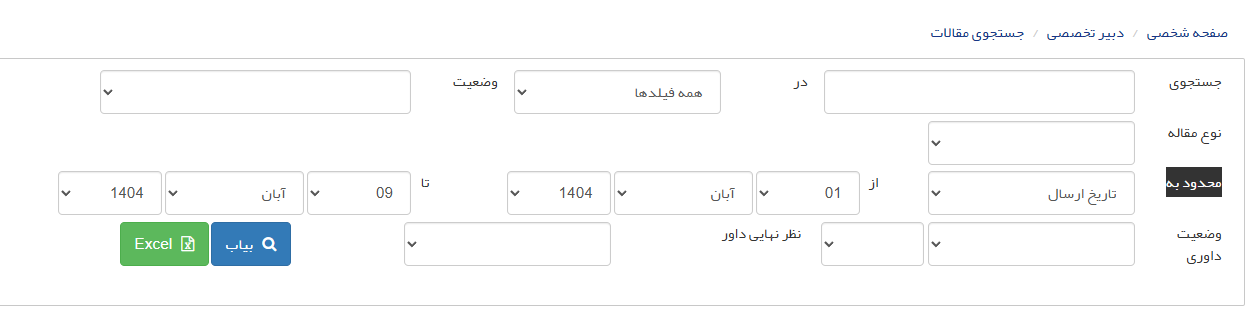
در سه کادر ردیف چهارم میتوانید تعیین کنید که نتایج داوری بر اساس وضعیت داوری (داوری نشده، داوری شده و تعداد داوری انجامشده)، تعداد داوریهای انجامشده و نظر نهایی داور محدود شود.
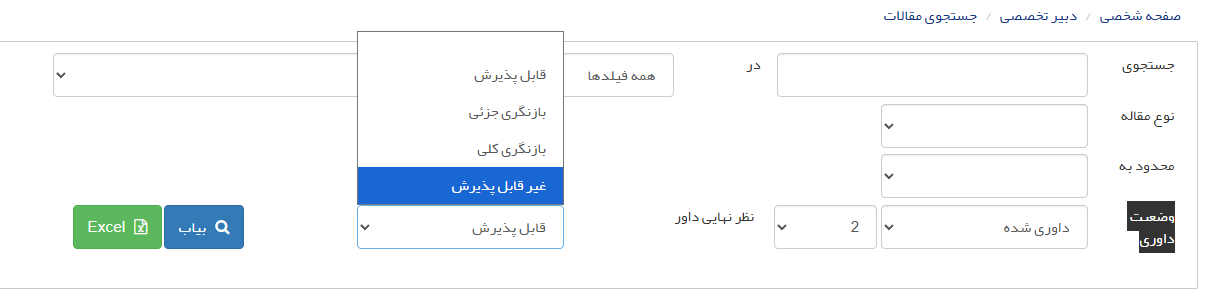
امکان مشاهده و ذخیره نتیجه جستجو به فرمت اکسل نیز در همین بخش وجود دارد. با استفاده از امکانات این بخش میتوانید مقاله مورد نظر خود را جستجو کرده یا گزارشهای لازم را در قالب اکسل ذخیره نمایید. با ذخیره اطلاعات تمامی مقالات، همواره یک نسخه پشتیبان از اطلاعات مقالات خواهید داشت.
با این توصیف با استفاده از فرم جستجوی مقالات در نقش دبیر تخصصی میتوانید چند نوع جستجو و گزارشگیری را انجام دهید.
یک. جستجوی ساده یک مقاله: برای مثال با استفاده از کد مقاله، نام نویسنده یا کلیدواژه
دو. گزارشگیری از مقالات به تفکیک وضعیت: وضعیت مورد نظر خود را از بین گزینه های موجود انتخاب کنید و با انتخاب گزینه بیاب نتیجه جستجو را مشاهده کنید. با انتخاب گزینه Excel خروجی اکسل از نتایج به شما نمایش داده میشود.
سه. گزارشگیری از مقالات بر اساس زمان ارسال/ بازنگری/ پذیرش مقاله یا آخرین تغییرات: برای دریافت گزارش از مقالاتی که در یک بازه زمانی خاص ارسال، بازنگری یا پذیرش شدهاند یا تغییر کردهاند، میتوانید از این گزینه استفاده کنید. برای این کار ابتدا انتخاب کنید که آیا جستجو بر اساس تاریخ ارسال، بازنگری یا پذیرش باشد. سپس سیستم از شما می خواهد تاریخ مورد نظر خود را وارد کنید. پس از انجام این مراحل روی گزینه بیاب کلیک کنید. با انتخاب گزینه Excel خروجی اکسل از نتایج به شما نمایش داده میشود.
چهار. گزارشگیری بر اساس وضعیت داوری مقاله: میتوانید بر اساس مقالات داوری شده یا نشده، بر اساس تعداد داوریهای انجامشده بر روی یک مقاله و نظر نهایی داور گزارش تهیه کنید.
پرسش و پاسخ
1ـ به عنوان دبیر تخصصی میخواهم گزارش لیست تمام مقالاتی که در یک ماه گذشته برای من ارسال شده را تهیه کنم. چطور این کار را بکنم؟
پاسخ:
1. روی گزینه "جستجوی مقالات" در صفحه دبیر تخصصی کلیک کنید.
2. در بخش "محدود به"، گزینه "تاریخ ارسال" را انتخاب کنید.
3. بازه زمانی یک ماه گذشته را وارد کنید.
4. روی دکمه "بیاب" کلیک کنید تا نتایج نمایش داده شوند.
5. برای دریافت فایل، روی گزینه "Excel" کلیک کنید تا گزارش به صورت فایل اکسل ذخیره شود.
2ـ به عنوان دبیر تخصصی میخواهم گزارش مقالاتی را که توسط دو داور ارزیابی شدهاند، تهیه کنم. چطور این کار را بکنم؟
پاسخ:
1. به بخش "جستجوی مقالات" بروید.
2. در ردیف چهارم و در فیلد "وضعیت داوری"، گزینه "داوری شده" را انتخاب کنید. عدد فیلد دوم را بر روی 2 بگذارید.
3. روی دکمه "بیاب" کلیک کنید تا لیست مقالات داوری شده نمایش داده شود.
4. برای ذخیره گزارش، روی گزینه "Excel" کلیک کنید.
3. در نقش دبیر تخصصی میخواهم مقاله خاصی را با استفاده از کد مقاله جستجو کنم. چطور این کار را بکنم؟
پاسخ:
1. در فرم جستجو، کد مقاله را در کادر اول (کلیدواژه یا کد مقاله) وارد کنید.
2. در کادر دوم، مطمئن شوید که گزینه "کد مقاله" انتخاب شده است.
3. روی دکمه "بیاب" کلیک کنید. مقاله مورد نظر شما به سرعت نمایش داده خواهد شد.
4. میخواهم گزارشی از مقالاتی که نیاز به بازنگری کلی دارند، تهیه کنم. چطور این کار را بکنم؟
پاسخ:
1. به بخش "جستجوی مقالات" مراجعه کنید.
2. در ردیف چهارم، وضعیت داوری را بر روی داوری شده و نظر نهایی داور را بر روی بازنگری کلی بگذارید.
3. روی دکمه "بیاب" کلیک کنید تا تمام مقالات نیازمند بازنگری کلی با این وضعیت نشان داده شوند.
4. برای تهیه گزارش اکسل، روی گزینه "Excel" کلیک کنید.
.
پرسش و پاسخ: مروری بر نقش دبیر تخصصی
مقالات جدیدی که برای بررسی و تعیین داور به دبیر تخصصی ارجاع شدهاند، کجا هستند؟
پاسخ: در پنل کاربری دبیر تخصصی، به بخش "مقالات بررسی نشده" مراجعه کنید.
چگونه وضعیت مقالاتی که در نقش دبیر تخصصی به داوران ارسال کردهام را پیگیری کنم؟
پاسخ: در پنل کاربری خود، بخش "مقالات ارسال شده به داوران" را مشاهده کنید.
در نقش دبیر تخصصی از کجا میتوانم داورانی که داوری را در مهلت مقرر انجام ندادهاند، شناسایی کنم؟
پاسخ: در پنل کاربری خود، به بخش "داورانی که مقالات ارسال شده را در مهلت تعیین شده داوری نکردهاند" مراجعه کنید.
مقالاتی که داوری آنها توسط حداقل یک داور انجام شده، در کدام قسمت از پنل دبیر تخصصی نمایش داده میشوند؟
پاسخ: در پنل کاربری خود، بخش "مقالات داوری شده" را بررسی کنید.
در پنل دبیر تخصصی چگونه مقالاتی که همه داوران نظر خود را ثبت کردهاند را مشاهده کنم؟
پاسخ: در پنل کاربری خود، به بخش "مقالات داوری شده به وسیله همه داوران" مراجعه کنید.
مقالاتی که فرایند بررسی آنها توسط دبیر تخصصی تکمیل شده، کجا قابل مشاهده هستند؟
پاسخ: در پنل کاربری خود، بخش "مقالات بررسی شده" را مشاهده کنید.
در پنل دبیر تخصصی چگونه میتوانم در میان مقالات جستجو کنم؟
پاسخ: در پنل کاربری خود، از گزینه "جستجوی مقالات" استفاده کنید.
وظایف اصلی دبیر تخصصی چیست؟
پاسخ: دبیر تخصصی به عنوان دستیار سردبیر عمل میکند. بسته به تنظیمات مدیر سامانه، ممکن است فقط داور پیشنهاد دهد یا مسئولیت کامل ارسال به داوری، پیگیری و جمعبندی نتایج را بر عهده داشته باشد.
به عنوان دبیر تخصصی چگونه مقاله را بررسی و اقدام بعدی را انجام دهم؟
پاسخ: روی کد مقاله کلیک کنید. بسته به سطح دسترسی خود که توسط مدیر سامانه تنظیم میشود، میتوانید مقاله را به داور ارسال کنید، نظر کارشناسی خود را ثبت کنید یا نتیجه نهایی بررسی (قابل انتشار، نیاز به بازنگری، غیرقابل انتشار) را به سردبیر ارسال کنید.
به عنوان دبیر تخصصی از کجا میتوانم داورانی که داوری را در مهلت مقرر انجام ندادهاند، شناسایی و مدیریت کنم؟
پاسخ: در پنل کاربری خود، به بخش "داورانی که مقالات ارسال شده را در مهلت تعیین شده داوری نکردهاند" مراجعه کنید. میتوانید داوری را لغو یا حذف کنید.