آموزش کاربردی
در این آموزش براساس نقش کاربران سوالات پرتکرار مطرح شده است و شما میتوانید به سرعت کار با سامانه نشریات را یاد بگیرید.
- مقدمه
- مدیر سامانه
- معرفی مدیر سامانه
- چگونه تنظیمات اصلی نشریه (زبان، لینک اصلی، دوره انتشار، شاپا، کد اختصاری، ایمیلها) را انجام دهم؟
- چگونه امکان ارسال مقاله را به طور موقت غیرفعال کنیم؟
- وظایف اصلی مدیر سامانه چیست؟
- چگونه تنظیمات پیشرفتهتر نشریه را مدیریت کنم؟
- چگونه عنوان نشریه، صاحب امتیاز، سال انتشار و توضیحات بخشهای مختلف سایت (صفحه اصلی، درباره، اهداف، راهنماها، گواهیها، تعهدنامه و ...) را ویرایش کنم؟
- چگونه متن ایمیلهای خودکار سامانه را ویرایش کنم؟
- چگونه متن پیامکهای خودکار سامانه را ویرایش کنم؟
- چگونه کاربران سامانه را مدیریت کنم (مشاهده، ویرایش، حذف، تغییر رمز، ورود به جای کاربر)؟
- آیا میتوان بیش از یک مدیر سامانه تعریف کرد؟
- در صورت ایجادمجدد پروفایل توسط کاربران با ایمیل جدید، چه کار باید کرد؟
- چگونه رمز عبور مدیر سامانه را بازیابی کنیم؟
- چگونه نقشهای کاربران (سردبیر، داور، ویراستار و ...) را تعیین یا تغییر دهم؟
- چگونه موضوعات تخصصی نشریه را تعریف و به داوران تخصیص دهم؟
- چگونه به گروهی از کاربران (مثلاً همه داوران یا نویسندگان یک شماره خاص) ایمیل ارسال کنم؟
- چگونه اعضای هیئت تحریریه و همکاران نشریه را برای نمایش در سایت وارد کنم؟
- چگونه کاربران را به صورت گروهی از فایل اکسل وارد سامانه کنم؟
- چگونه پروفایلهای تکراری یک کاربر (که با ایمیلهای مختلف ثبتنام کرده) را ادغام کنم؟
- چگونه انواع مقالات قابل پذیرش در نشریه (پژوهشی، مروری و...) را تعریف کنم؟
- چگونه سوالات چکلیست ارسال مقاله را (که در آخرین مرحله به نویسنده نمایش داده میشود) تعریف کنم؟
- چگونه لینکهای مفید (مانند سایت صاحب امتیاز یا نشریات مرتبط) را در سایت قرار دهم؟
- چگونه بانکها و نمایهنامههایی که نشریه در آنها نمایه شده را در سایت نمایش دهم؟
- چگونه بخش پرسشهای متداول (FAQ) سایت را مدیریت کنم؟
- چگونه اخبار و اعلانات نشریه را مدیریت کنم؟
- چگونه واژهنامه اختصاصی برای نشریه تعریف کنم؟
- چگونه بخشهای مختلف نشریه (مثلاً برای ویژه نامهها) را تعریف کنم؟
- چگونه تبلیغات را در سایت نمایش دهم؟
- چگونه فرم ارزیابی مقالات (برای داوران، دبیر تخصصی و...) را طراحی یا ویرایش کنم؟
- چگونه درخواستهای اشتراک نسخه چاپی را مدیریت کنم؟
- چگونه گزارش مالی نشریه (هزینههای دریافتی از نویسندگان و پرداختی به داوران) را مشاهده کنم؟
- چگونه فیلدهای فرم ثبتنام کاربران را (اجباری، اختیاری، غیرفعال) تنظیم کنم؟
- چگونه صفحات ایستا (صفحات ثابت سایت مانند "درباره ما"، "تماس با ما" که محتوایشان کمتر تغییر میکند) را ایجاد و مدیریت کنم؟
- چگونه منوهای سایت (منوهای اصلی و زیرمنوها) را مدیریت کنم؟
- چگونه برخی لغات و اصطلاحات پیشفرض سامانه را تغییر دهم (شخصیسازی کنم)؟
- چگونه میتوان زبانهای فعال در نشریه را تعریف یا تغییر داد؟
- چطور نشریه را از حالت چند زبانه به تک زبانه تغییر دهیم؟
- چگونه لینک اصلی نشریه را در سامانه تنظیم کنیم؟
- از کجا میتوان دوره انتشار نشریه را مشخص کرد؟
- چطور میتوان شاپا چاپی نشریه را وارد یا ویرایش کرد؟
- نحوه ثبت یا تغییر شاپای الکترونیکی نشریه چگونه است؟
- چطور کد اختصاری نشریه را وارد کنیم؟
- چگونه ایمیل اصلی نشریه را در سامانه وارد کنیم؟
- ایمیل پشتیبانی نشریه از کدام بخش تنظیم میشود؟
- چگونه ایمیل دریافت CC نامهها را وارد کنیم و چرا مهم است؟
- نشریات مرتبط چگونه در صفحه اصلی سایت قرار میگیرند؟
- چطور درخواستهای اشتراک نسخه چاپی نشریه را مشاهده کنیم؟
- چطور میتوان نقش کاربران را تغییر داد یا چند نقش به یک کاربر اختصاص داد؟
- چگونه میتوان موضوعات داوری را به داوران اختصاص داد؟
- حوزههای موضوعی نشریه از کجا وارد میشود و در چه بخشهایی کاربرد دارند؟
- چطور میتوان لیست کشورها را ویرایش کرد؟
- از کجا میتوان انواع مقالات را تعریف کرد؟
- چگونه کاربران تکراری را ادغام کنیم؟
- آموزش ثبت نام
- بازیابی رمز عبور
- شبکههای اجتماعی نشریه را از کجا اضافه یا ویرایش کنیم؟
- مقالات منتشر شده چگونه در سایت نشریه نمایش داده میشوند؟
- چگونه تنظیمات مربوط به پرداخت از نویسندگان را انجام دهیم؟
- از کدام بخش میتوان تنظیمات ایمیلهای سامانه را انجام داد؟
- تنظیمات مربوط به نرمافزار مشابهتیابی را از کجا انجام دهیم؟
- چطور میتوان تنظیمات شناسه دیجیتال DOI را فعال کرد؟
- آدرس صفحه نمایش آمار نشریه چیست و چگونه آن را فعال کنیم؟
- از کجا میتوان ظاهر (پوسته وب) سایت نشریه را تنظیم کرد؟
- چگونه تنظیمات ارسال مقاله توسط نویسندگان را مدیریت کنیم؟
- چطور میتوان تعداد کلمات مجاز چکیده و کلیدواژگان را محدود کرد؟
- تنظیمات مربوط به داوران و دبیران از کدام بخش انجام میشود؟
- چطور میتوان فرآیند پیگیری اتوماتیک ایمیل و پیامک را تنظیم کرد؟
- چگونه فرمهای ارزیابی را بسازیم؟
- چگونه موضوعات تخصصی را تنظیم کنیم؟
- نویسنده
- چگونه میتوانم یک مقاله جدید برای نشریه ارسال کنم؟
- مقالاتی که ارسال آنها را نیمهکاره رها کردهام کجا میتوانم پیدا و ویرایش کنم؟
- چگونه وضعیت مقالات ارسال شده یا در حال داوری خود را پیگیری کنم؟
- در یک مقاله به عنوان نویسنده توسط فرد دیگری(نویسنده همکار) ثبت شده ام، این مقاله را از کجا میتوانم مشاهده کنم؟
- مقالاتی که برای بازنگری به من ارجاع داده شدهاند را کجا میتوانم ببینم؟
- پس از انجام بازنگری و ارسال مجدد مقاله، وضعیت آن را از کجا پیگیری کنم؟
- اگر از ادامه فرایند بازنگری یک مقاله منصرف شوم، وضعیت آن چگونه نمایش داده میشود؟
- مقالاتی که برای پرداخت هزینه (اولیه یا نهایی) به من ارسال شدهاند را از کجا میتوانم مشاهده و اقدام به پرداخت کنم؟
- مقالات پذیرفته شده که نیاز به تایید نهایی فایلها قبل از انتشار دارند، در کدام بخش قرار میگیرند؟
- چگونه از نتیجه نهایی(پذیرش یا رد) مقالات خود مطلع شوم؟
- مقالاتی که سردبیر درخواست ارسال مجدد آنها را داده، کجا قابل مشاهده هستند؟
- آیا میتوانم قبل از تکمیل نهایی، اطلاعات مقاله را ذخیره کنم و بعدا ادامه دهم؟
- چگونه مقاله نیازمند بازنگری را ویرایش و مجدداً ارسال کنم؟
- مقالات پذیرفته شده که نیاز به تایید نهایی فایلها قبل از انتشار دارند، در کدام بخش قرار میگیرند؟
- چگونه از نتیجه نهایی (پذیرش یا رد) مقالات خود مطلع شوم؟
- مقالاتی که سردبیر درخواست ارسال مجدد آنها را (به دلیل اشکالات شکلی و محتوایی قبل از داوری) داده، کجا قابل مشاهده هستند؟
- چگونه میتوانم برای سردبیر ایمیل ارسال کنم؟
- چگونه میتوانم درخواست بازپسگیری (Withdraw) مقالهام را ثبت کنم؟
- چگونه گواهی پذیرش یا انتشار مقاله خود را دریافت کنم؟
- اعضای هیئت تحریریه
- چگونه میتوانم مقالات ارسال شده برای بررسی توسط من را مشاهده کنم؟
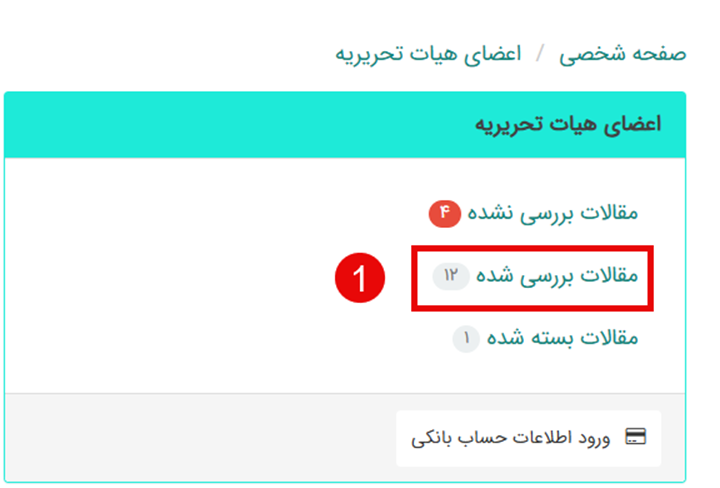
- مقالاتی که قبلاً بررسی کردهام را از کجا میتوانم ببینم؟
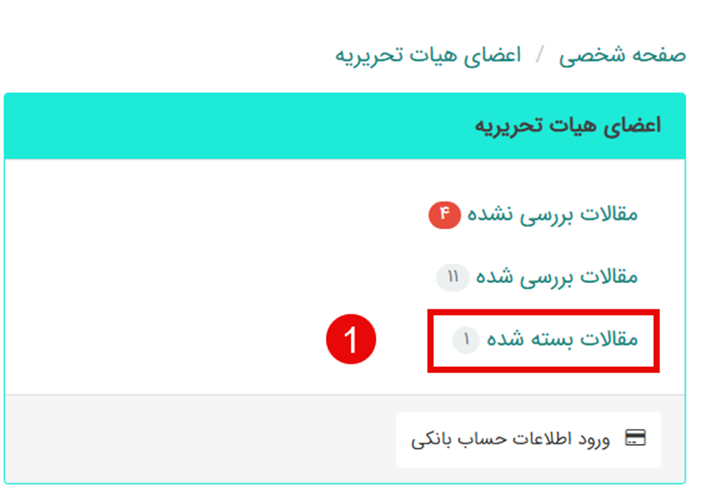
- مقالات بسته شده (احتمالاً بررسی آنها پایان یافته یا لغو شده) کجا نمایش داده میشوند؟
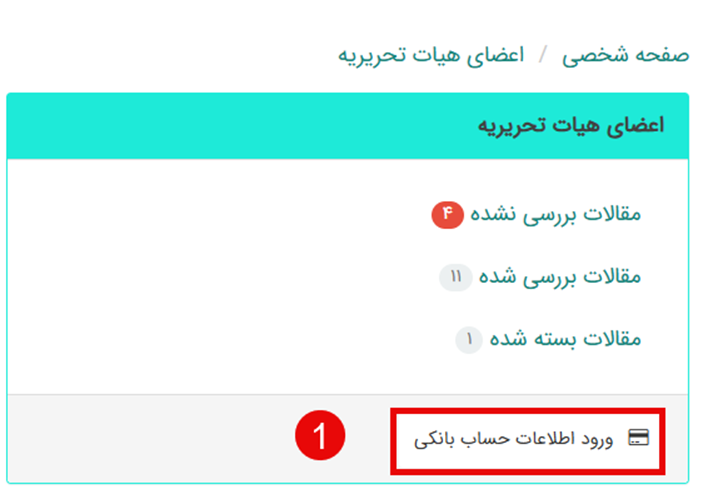
- چگونه اطلاعات حساب بانکی خود را برای دریافت حقالزحمه وارد کنم؟
- چگونه میتوانم مقالات ارسال شده برای بررسی توسط من را مشاهده کنم؟
- مقالاتی که قبلاً بررسی کردهام را از کجا میتوانم ببینم؟
- مقالات بسته شده (احتمالاً بررسی آنها پایان یافته یا لغو شده) کجا نمایش داده میشوند؟
- آیا میتوانم نظرات داوران یا سایر اعضای هیئت تحریریه را ببینم؟
- چگونه اطلاعات حساب بانکی خود را برای دریافت حقالزحمه وارد کنم؟
- داور
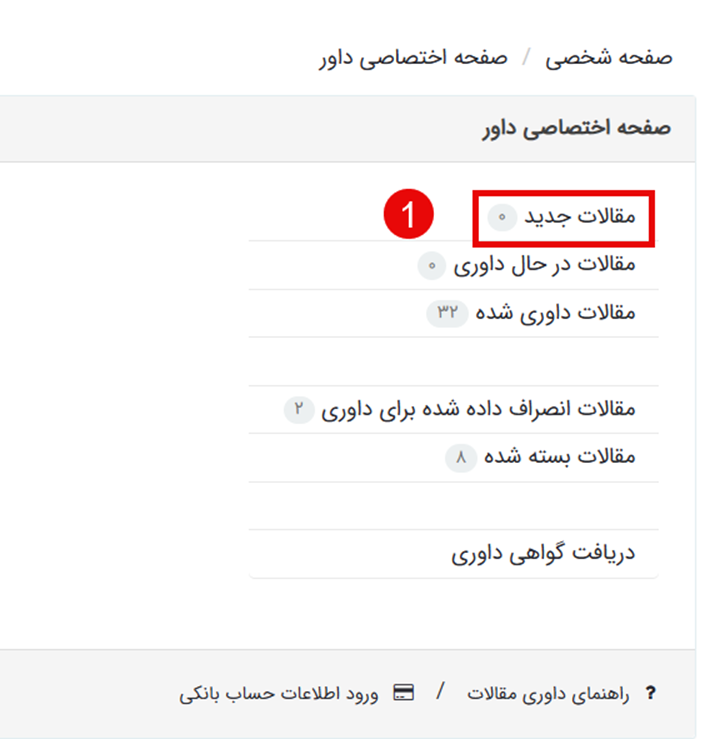
- چگونه مقالات جدیدی که برای داوری به من ارسال شده را مشاهده و قبول یا رد کنم؟
- مقالاتی که داوری آنها را پذیرفتهام و در حال بررسی هستند، کجا قرار دارند؟
- چگونه میتوانم به سوابق داوریهای انجام شدهام دسترسی پیدا کنم؟
- اگر از داوری مقالهای انصراف دهم، در کدام بخش ثبت میشود؟
- سوال: مقالات بسته شده (فرایند داوری آنها پایان یافته یا لغو شده) کجا قابل مشاهده هستند؟
- چگونه میتوانم گواهی داوریهای انجام شده را دریافت کنم؟
- چگونه اطلاعات حساب بانکی خود را برای دریافت حقالزحمه داوری وارد کنم؟
- راهنمای فرایند داوری در این سامانه را از کجا میتوانم مطالعه کنم؟
- آیا قبل از قبول داوری میتوانم فایل کامل مقاله را ببینم؟
- مقالاتی که داوری آنها را پذیرفتهام و در حال بررسی هستند، کجا قرار دارند؟
- چگونه فرم ارزیابی مقاله را تکمیل و ارسال کنم؟
- چگونه میتوانم به سوابق داوریهای انجام شدهام دسترسی پیدا کنم؟
- آیا میتوانم نظر داوری ثبت شده را تغییر دهم؟
- اگر از داوری مقالهای انصراف دهم، در کدام بخش ثبت میشود؟
- مقالات بسته شده (فرایند داوری آنها پایان یافته یا لغو شده) کجا قابل مشاهده هستند؟
- چگونه میتوانم گواهی داوریهای انجام شده را دریافت کنم؟
- چگونه اطلاعات حساب بانکی خود را برای دریافت حقالزحمه داوری وارد کنم؟
- راهنمای فرایند داوری در این سامانه را از کجا میتوانم مطالعه کنم؟
- دبیر تخصصی
- مقالات جدیدی که برای بررسی و تعیین داور به من ارجاع شدهاند، کجا هستند؟
- چگونه وضعیت مقالاتی که به داوران ارسال کردهام را پیگیری کنم؟
- از کجا میتوانم داورانی که داوری را در مهلت مقرر انجام ندادهاند، شناسایی کنم؟
- مقالاتی که داوری آنها توسط حداقل یک داور انجام شده، کجا نمایش داده میشوند؟
- چگونه مقالاتی که همه داوران نظر خود را ثبت کردهاند را مشاهده کنم؟
- مقالاتی که فرایند بررسی آنها توسط من تکمیل شده، کجا قابل مشاهده هستند؟
- مقالات بسته شده در حوزه تخصصی من کجا نمایش داده میشوند؟
- راهنمای وظایف دبیر تخصصی در سامانه کجاست؟
- چگونه میتوانم در میان مقالات جستجو کنم؟
- وظایف اصلی دبیر تخصصی چیست؟
- مقالات جدیدی که برای بررسی به من ارجاع شدهاند، کجا هستند؟
- چگونه مقاله را بررسی و اقدام بعدی را انجام دهم؟
- چگونه وضعیت مقالاتی که به داوران ارسال کردهام را پیگیری کنم؟
- از کجا میتوانم داورانی که داوری را در مهلت مقرر انجام ندادهاند، شناسایی و مدیریت کنم؟
- مقالاتی که داوری آنها توسط حداقل یک داور انجام شده، کجا نمایش داده میشوند؟
- چگونه مقالاتی که همه داوران نظر خود را ثبت کردهاند را مشاهده کنم؟
- مقالاتی که فرایند بررسی آنها توسط من تکمیل شده و برای سردبیر ارسال شده، کجا قابل مشاهده هستند؟
- مقالات بسته شده در حوزه تخصصی من کجا نمایش داده میشوند؟
- راهنمای وظایف دبیر تخصصی در سامانه کجاست؟
- چگونه میتوانم در میان مقالات جستجو کنم؟
- سردبیر
- وظیفه اصلی سردبیر در این سامانه چیست؟
- اولین مرحله پس از ارسال مقاله توسط نویسنده چیست؟
- سردبیر چه اقداماتی میتواند روی یک مقاله انجام دهد؟
- مقالاتی که نویسندگان درخواست پسگرفتن آنها را دارند، کجا مشاهده و مدیریت میشوند؟
- اگر نقش کارشناس فعال باشد، مقالات جدید در حال بررسی توسط کارشناس کجا قابل مشاهدهاند؟
- مقالات جدید ارسال شده به نشریه که منتظر اقدام اولیه سردبیر هستند، کجا قرار دارند؟
- مقالاتی که برای ارسال مجدد به نویسنده بازگردانده شدهاند، در کدام بخش قابل پیگیری هستند؟
- مقالاتی که توسط نویسنده دوباره ارسال شدهاند، کجا قابل مشاهده هستند؟
- چگونه وضعیت مقالات ارسال شده به دبیران تخصصی را پیگیری کنم؟
- مقالاتی که توسط دبیران تخصصی بررسی شده و منتظر اقدام سردبیر هستند، کجا قرار دارند؟
- چگونه وضعیت مقالات ارسال شده به داوران را پیگیری کنم؟
- چگونه داورانی که در مهلت مقرر داوری نکردهاند را شناسایی کنم؟
- مقالاتی که حداقل یک داوری برای آنها ثبت شده، کجا قابل مشاهده هستند؟
- مقالاتی که تمام داوران نظر خود را ثبت کردهاند، کجا قرار دارند؟
- چگونه وضعیت مقالات ارسال شده به اعضای هیات تحریریه را پیگیری کنم؟
- چگونه وضعیت مقالات ارسال شده به ویراستار فنی را پیگیری کنم؟
- مقالاتی که ویراستاری فنی آنها انجام شده، کجا قابل مشاهده هستند؟
- مقالاتی که برای بازنگری به نویسنده ارسال شدهاند، در کدام بخش قرار دارند؟
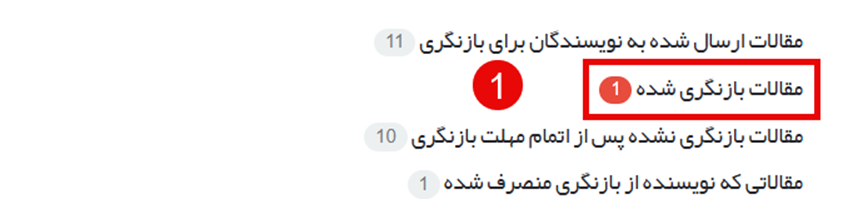
- مقالات بازنگری شده توسط نویسنده کجا قابل مشاهده و بررسی مجدد هستند؟
- مقالاتی که مهلت بازنگری آنها تمام شده و نویسنده اقدامی نکرده، کجا نمایش داده میشوند؟
- مقالاتی که نویسنده از بازنگری آنها انصراف داده، کجا قابل مشاهده هستند؟
- چگونه وضعیت مقالات ارسال شده به بخش ویراستاری (ادبی یا فنی) را پیگیری کنم؟
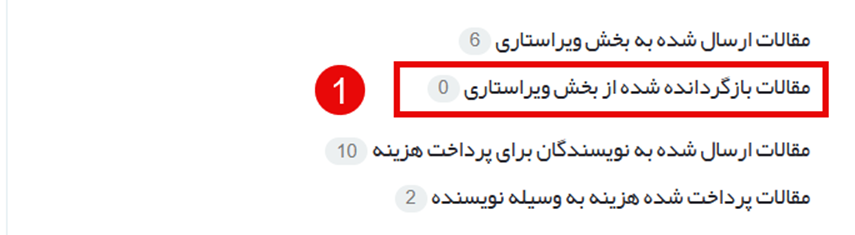
- مقالاتی که از بخش ویراستاری بازگردانده شدهاند، کجا قرار دارند؟
- چگونه مقالاتی که نیاز به پرداخت هزینه توسط نویسنده دارند را مدیریت کنم؟
- مقالاتی که هزینه آنها توسط نویسنده پرداخت شده، کجا قابل مشاهده هستند؟
- مقالات پذیرفته شده علمی (پذیرش اولیه) کجا قرار میگیرند؟
- چگونه میتوانم تمام مقالات در حال بررسی (هنوز منتشر نشده) را مشاهده کنم؟
- مقالاتی که پذیرش نهایی شده و آماده انتشار هستند، کجا قرار دارند؟
- چگونه میتوانم به لیست مقالات منتشر شده در نشریه دسترسی پیدا کنم؟
- مقالات رد شده (پذیرفته نشده) کجا بایگانی میشوند؟
- مقالات حذف شده یا پس گرفته شده توسط نویسنده کجا قابل مشاهده هستند؟
- چگونه به مقالات تکمیل نشده توسط نویسندگان دسترسی پیدا کنم؟
- چگونه داورانی که در مهلت مقرر داوری نکردهاند را مدیریت کنم؟
- چگونه میتوانم مقالات را جستجو و گزارش تهیه کنم؟
- چگونه یک داور جدید در سامانه ثبت کنم؟
- مقالات جدید ارسال شده به نشریه کجا قرار دارند؟
- پس از دریافت مقاله جدید، چه اقداماتی میتوانم انجام دهم؟
- چگونه مقاله را برای داوری ارسال کنم (داوری باز و بسته)؟
- مقالات بازگردانده شده از بخش ویراستاری کجا قرار دارند؟
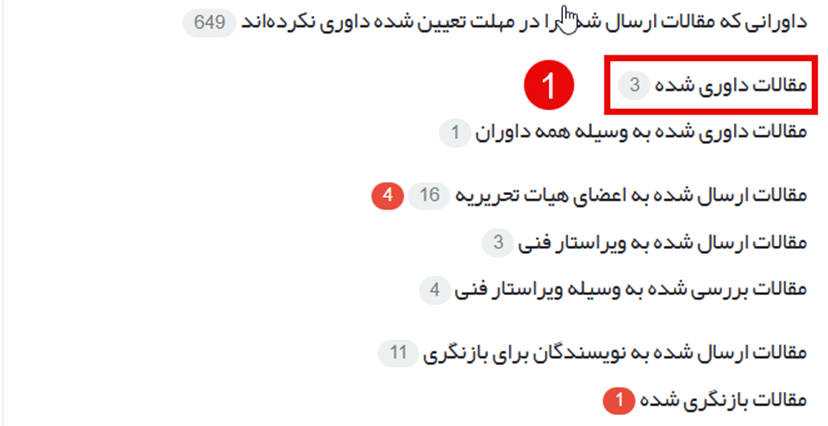
- مقالات داوری شده (حداقل توسط یک داور یا همه داوران) کجا قابل مشاهده هستند؟
- چگونه مقاله را برای بازنگری (کلی، جزئی، جزئی برای پذیرش) به نویسنده ارسال کنم؟
- مقالات بازنگری شده توسط نویسنده کجا میآیند؟
- مقالاتی که مهلت بازنگری آنها تمام شده و نویسنده اقدامی نکرده، کجا نمایش داده میشوند؟
- مقالاتی که نویسنده از بازنگری آنها انصراف داده، کجا قابل مشاهده هستند؟
- چگونه مقاله را به بخش ویراستاری (فنی/ادبی/سر ویراستار) ارسال کنم؟
- چگونه مقاله را برای پرداخت هزینه (اولیه یا نهایی) به نویسنده ارسال کنم؟
- مقالاتی که هزینه آنها توسط نویسنده پرداخت شده، کجا قابل مشاهده هستند؟
- چگونه به مقاله پذیرش علمی (اولیه) یا پذیرش نهایی بدهم؟
- مقالات پذیرفته شده برای انتشار کجا قرار دارند؟
- مقالات رد شده کجا بایگانی میشوند؟
- مقالات حذف شده یا پس گرفته شده کجا قابل مشاهده هستند؟
- مقالات تکمیل نشده توسط نویسندگان کجا هستند؟
- چگونه میتوانم عملکرد داوران، دبیران و ویراستاران را گزارش بگیرم؟
- چگونه گزارش آماری کلی از نشریه تهیه کنم؟
- چگونه درخواست پشتیبانی فنی ثبت کنم؟
- صفحه آرا
- مقالات جدیدی که برای صفحهآرایی به من ارجاع شدهاند، کجا هستند؟
- مقالاتی که صفحهآرایی آنها را انجام دادهام، کجا قابل مشاهده هستند؟
- راهنمای وظایف صفحهآرا در سامانه کجاست؟
- چگونه مقاله را صفحهآرایی و ارسال کنم؟
- مقالاتی که صفحهآرایی آنها را انجام دادهام، کجا قابل مشاهده هستند؟
- راهنمای وظایف صفحهآرا در سامانه کجاست؟
- کارشناس نشریه
- مقالات جدیدی که برای بررسی اولیه به من ارجاع شدهاند، کجا هستند؟
- مقالاتی که برای ارسال مجدد به نویسنده بازگرداندهام، کجا قابل پیگیری هستند؟
- مقالاتی که سردبیر برای بررسی بیشتر یا اصلاح به من بازگردانده، کجا هستند؟
- مقالاتی که بررسی اولیه آنها توسط من انجام شده، کجا قابل مشاهده هستند؟
- راهنمای وظایف کارشناس نشریه در سامانه کجاست؟
- چگونه میتوانم در میان مقالات جستجو کنم؟
- وظایف اصلی کارشناس نشریه چیست؟
- مقالات جدیدی که برای بررسی اولیه به من ارجاع شدهاند، کجا هستند؟
- چگونه مقاله را بررسی و اقدام بعدی (ارسال به سردبیر یا بازگرداندن به نویسنده) را انجام دهم؟
- مقالاتی که برای ارسال مجدد به نویسنده بازگرداندهام، کجا قابل پیگیری هستند؟
- مقالاتی که سردبیر برای بررسی بیشتر یا اصلاح به من بازگردانده، کجا هستند؟
- مقالاتی که بررسی اولیه آنها توسط من انجام شده و به سردبیر ارسال شده، کجا قابل مشاهده هستند؟
- راهنمای وظایف کارشناس نشریه در سامانه کجاست؟
- چگونه میتوانم در میان مقالات جستجو کنم؟
- ناشر
- چگونه میتوانم فهرست مقالات پذیرفته شده و آماده برای انتشار را مشاهده کنم؟
- مقالاتی که فایلهای نهایی آنها توسط نویسنده تایید شده، کجا قابل مشاهده هستند؟
- چگونه میتوانم دورهها و سالهای نشریه را مدیریت کنم؟
- مدیریت شمارههای مختلف نشریه از کجا انجام میشود؟
- از منوی "ناشر"، به بخش "مدیریت شماره های نشریه" مراجعه کنید.
- مقالاتی که به صورت "آماده انتشار" (Article in Press) منتشر شدهاند، کجا قابل مشاهده هستند؟
- چگونه میتوانم فهرست کامل مقالات منتشر شده نشریه را ببینم؟
- امکان استخراج اطلاعات مقالات برای پایگاههای علمی از کجا وجود دارد؟
- راهنمای وظایف ناشر در سامانه کجاست؟
- وظیفه اصلی ناشر چیست؟
- مقالات پذیرفته شده و آماده انتشار کجا قرار دارند؟
- مقالاتی که فایلهای نهایی آنها توسط نویسنده تایید شده، کجا قابل مشاهده هستند؟
- چگونه میتوانم دورهها (سالها) و شمارههای نشریه را مدیریت (ایجاد/ویرایش) کنم؟
- چگونه یک مقاله پذیرفته شده را در یک شماره خاص منتشر کنم؟
- آیا امکان انتشار مقالهای که از طریق سامانه ارسال نشده (مثلاً مقالات آرشیو) وجود دارد؟
- چگونه میتوانم فهرست کامل مقالات منتشر شده نشریه را ببینم و ویرایش کنم؟
- چگونه اطلاعات مقالات را برای پایگاههای علمی (مانند ISC, DOAJ) استخراج کنم؟
- چگونه شناسه DOI را برای مقالات یک شماره فعال کنم؟
- راهنمای وظایف ناشر در سامانه کجاست؟
- ویراستار ادبی
- مقالات جدیدی که برای ویراستاری ادبی به من ارجاع شدهاند، کجا هستند؟
- مقالاتی که ویراستاری ادبی آنها را انجام دادهام، کجا قابل مشاهده هستند؟
- راهنمای وظایف ویراستار ادبی در سامانه کجاست؟
- مقالات جدیدی که برای ویراستاری ادبی به من ارجاع شدهاند، کجا هستند؟
- چگونه مقاله را ویراستاری ادبی و ارسال کنم؟
- مقالاتی که ویراستاری ادبی آنها را انجام دادهام، کجا قابل مشاهده هستند؟
- راهنمای وظایف ویراستار ادبی در سامانه کجاست؟
- ویراستار فنی
- مقالات جدیدی که برای ویراستاری فنی به من ارجاع شدهاند، کجا هستند؟
- مقالاتی که ویراستاری فنی آنها را انجام دادهام، کجا قابل مشاهده هستند؟
- مقالات جدیدی که برای ویراستاری فنی به من ارجاع شدهاند، کجا هستند؟
- چگونه مقاله را ویراستاری فنی و ارسال کنم؟
- مقالاتی که ویراستاری فنی آنها را انجام دادهام، کجا قابل مشاهده هستند؟
- راهنمای وظایف ویراستار فنی کجاست؟
مقدمه
به مرکز آموزش سیناوب خوش آمدید.
در مرکز آموزش سیناوب میتوانید کار با سیستمها و محصولات شرکت سیناوب را در قالب متن، تصویر و ویدئو مشاهده کنید.
سیستم مدیریت نشریات علمی سیناوب، با سیستم نقشبندی کار میکند. سیستم نقش بندی (Role-Based System) یک روش سازمان یافته برای مدیریت دسترسی کاربران در سامانه است. این سیستم بر اساس نقش کاربر تعیین میکند که هر فرد چه کارهایی میتواند انجام دهد، به چه بخشهایی از سامانه دسترسی دارد، و چه اطلاعاتی را مشاهده یا ویرایش میکند.
فهرست نقشها در سیستم مدیریت نشریات علمی:
سردبیر
ناشر
سرویراستار
ویراستار ادبی
ویراستار فنی
صفحه آرا
کارشناس نشریه
مدیر سامانه
معرفی مدیر سامانه
مدیر سامانه بالاترین سطح دسترسی فنی را دارد و مسئول تنظیمات کلی سامانه، مدیریت کاربران و نقشها، و پیکربندی ویژگیهای مختلف نشریه است.
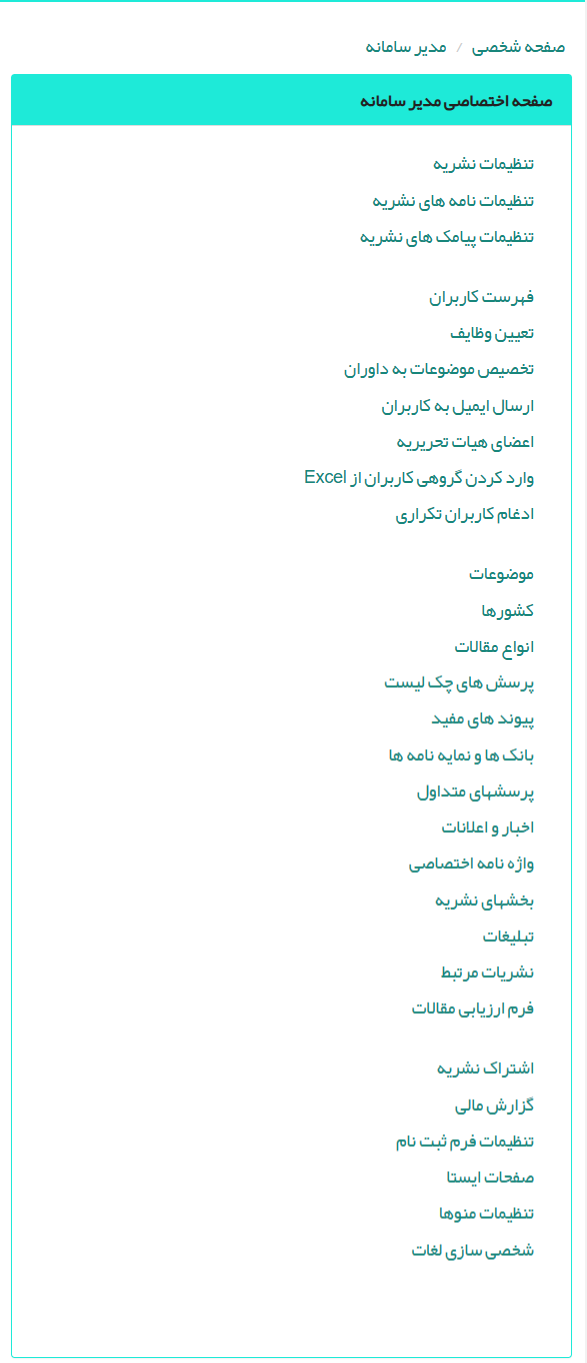
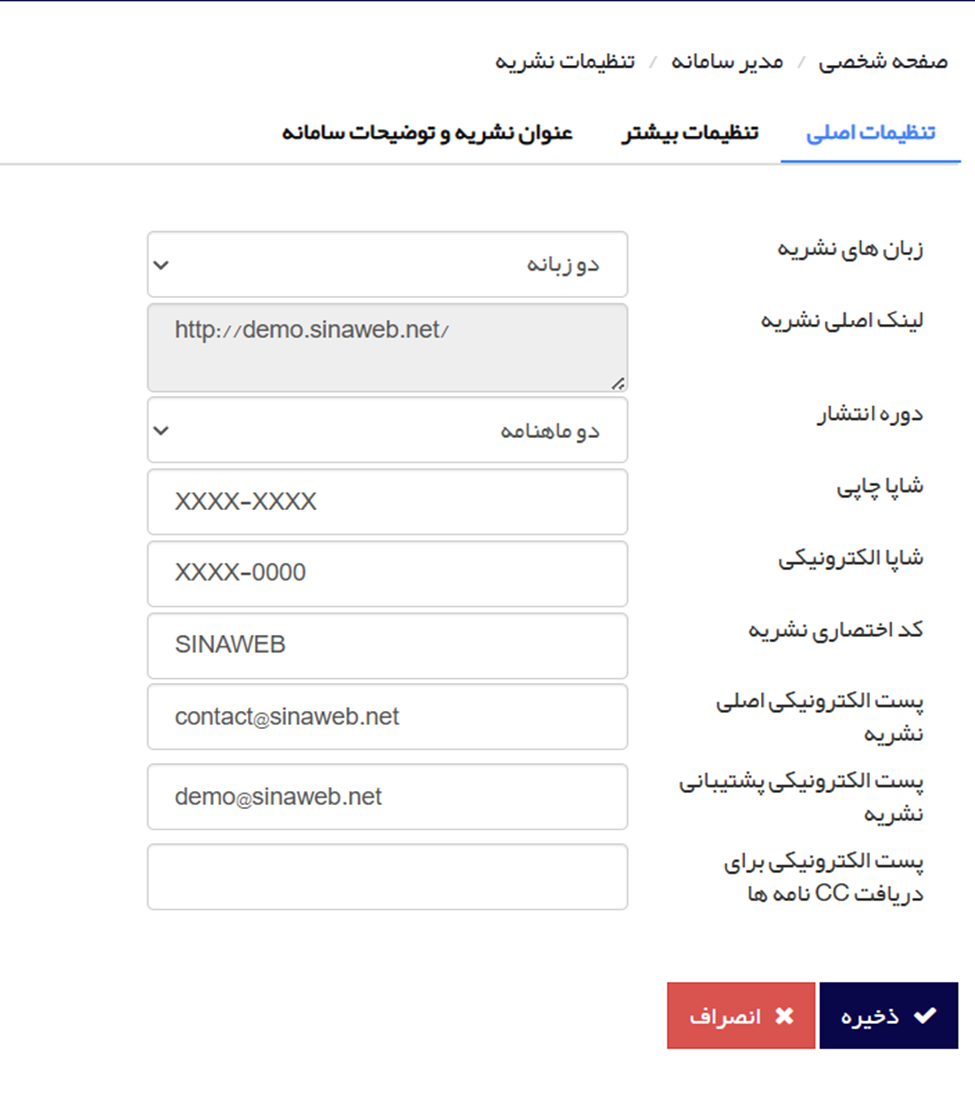
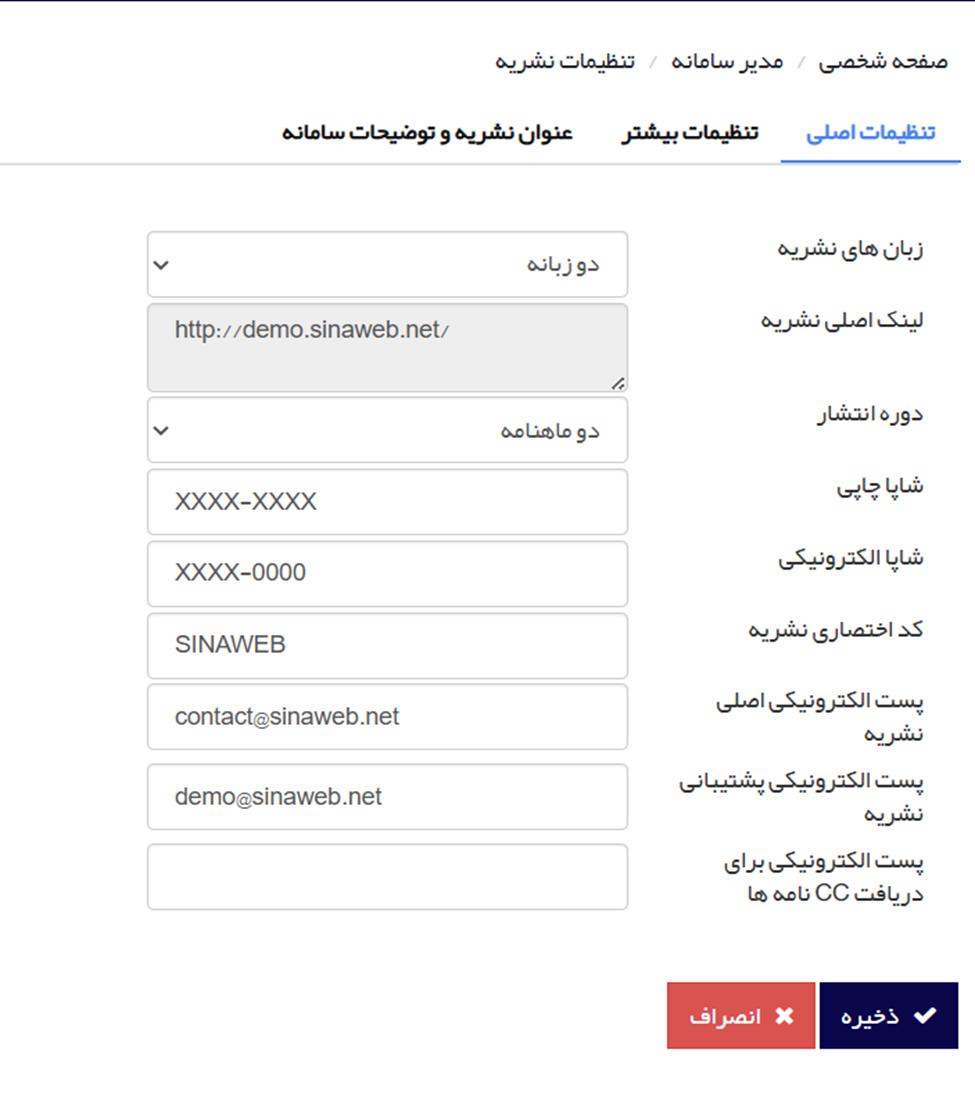
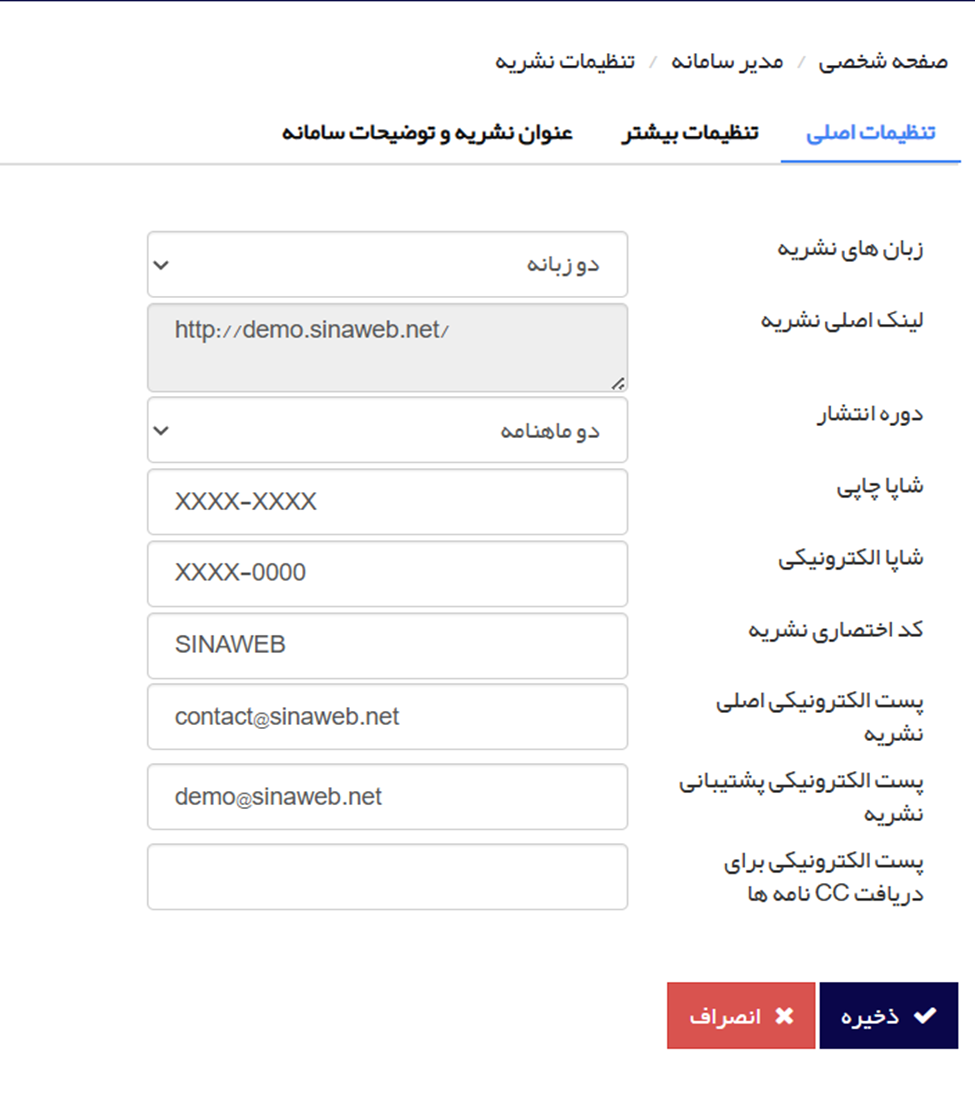
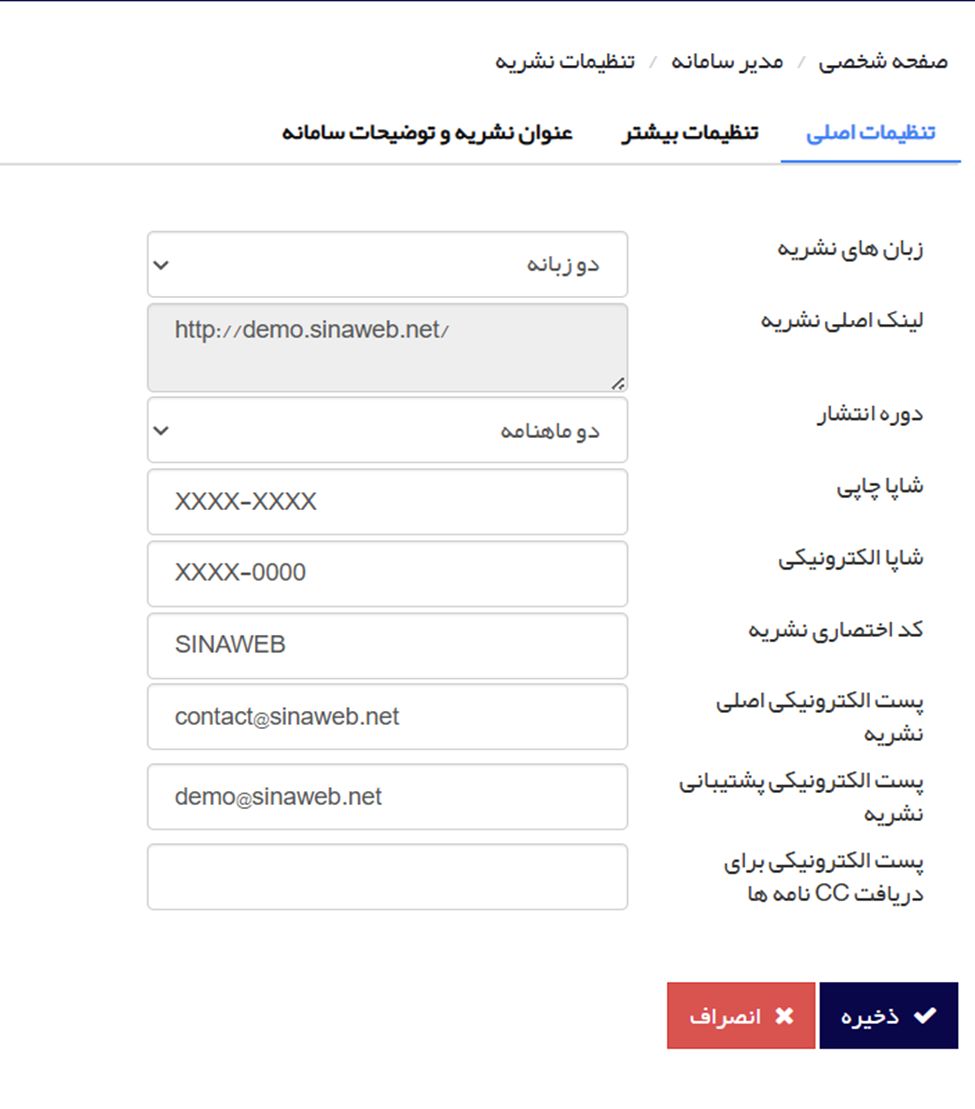
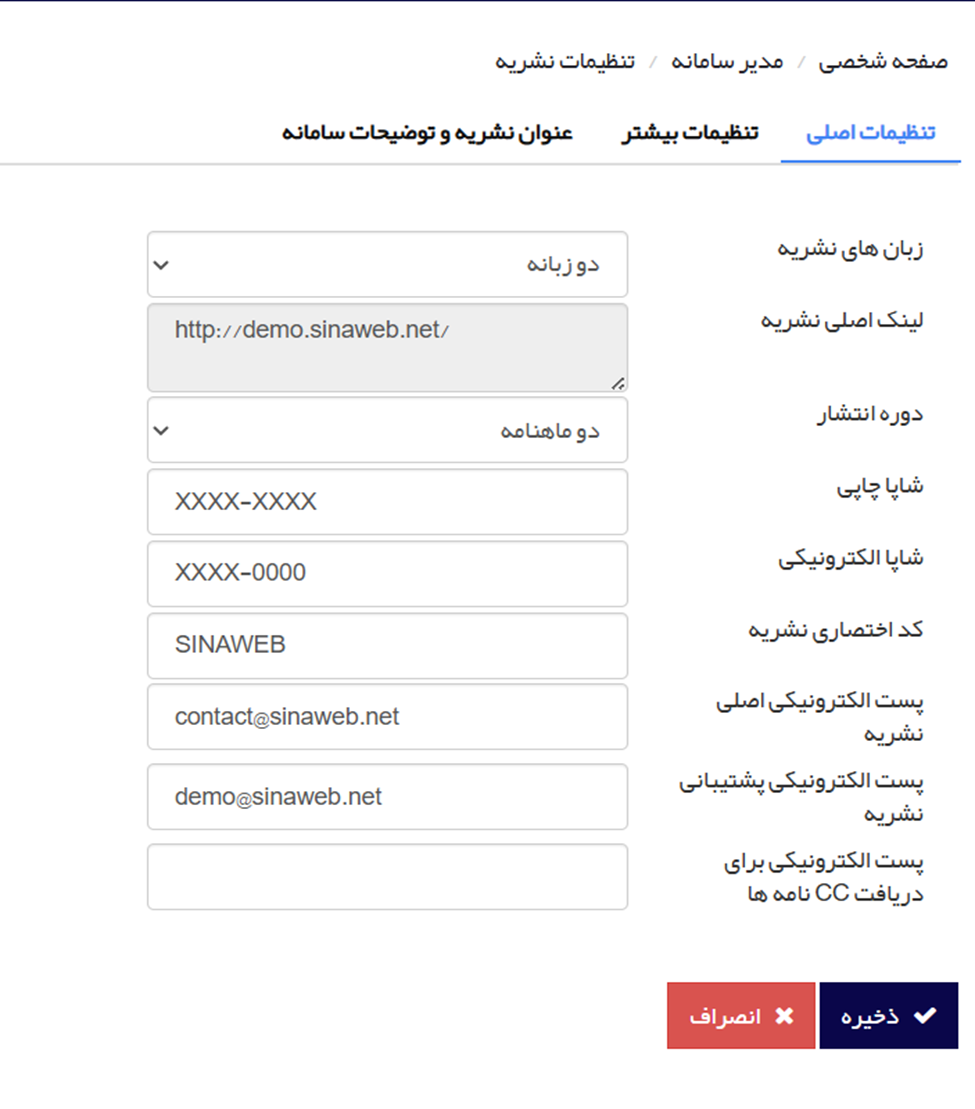
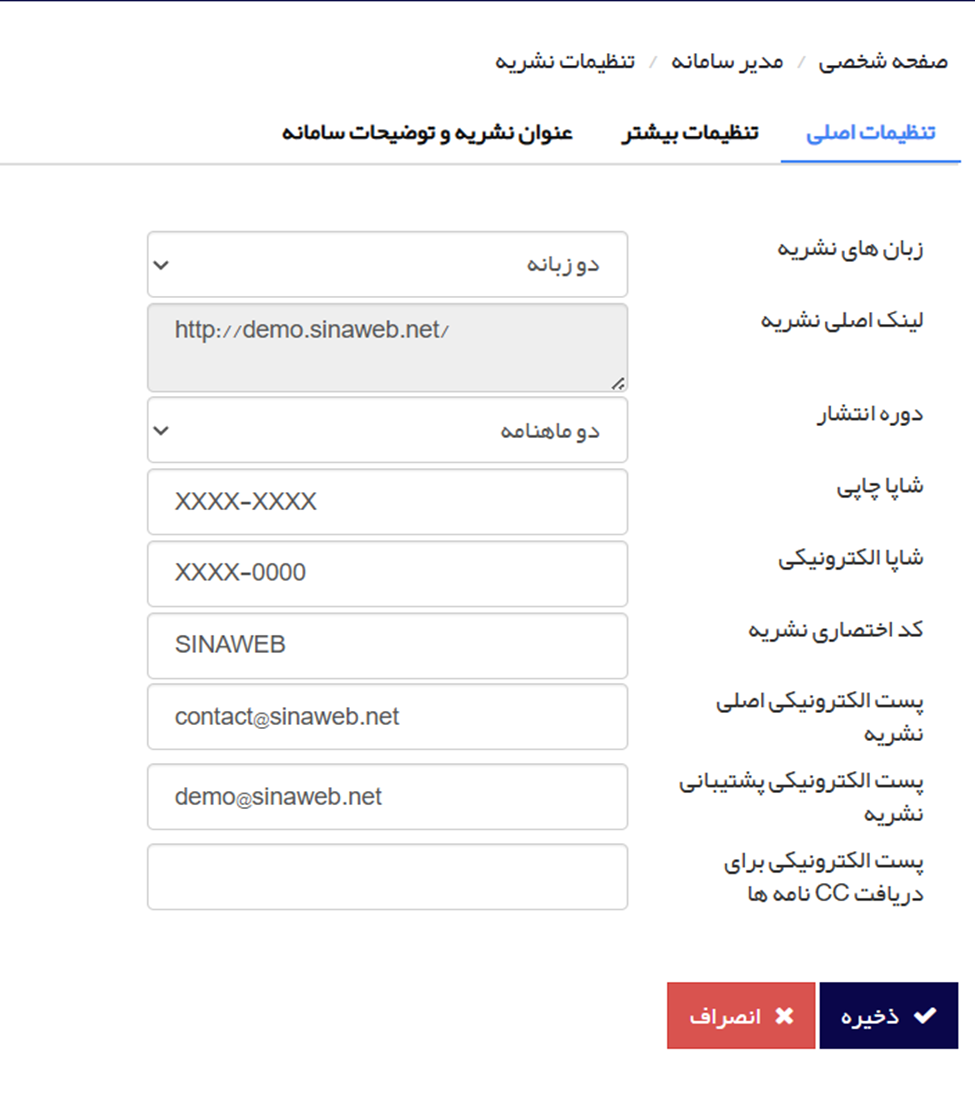
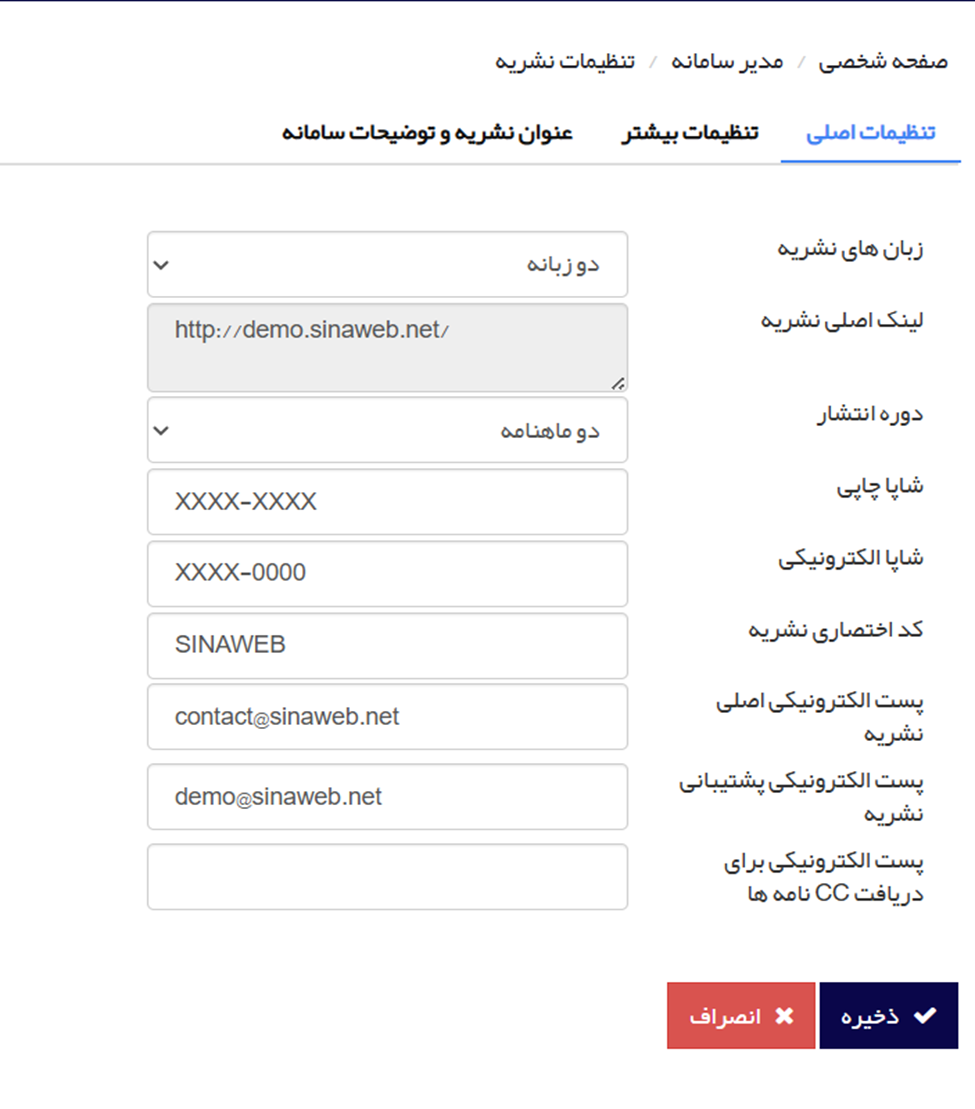
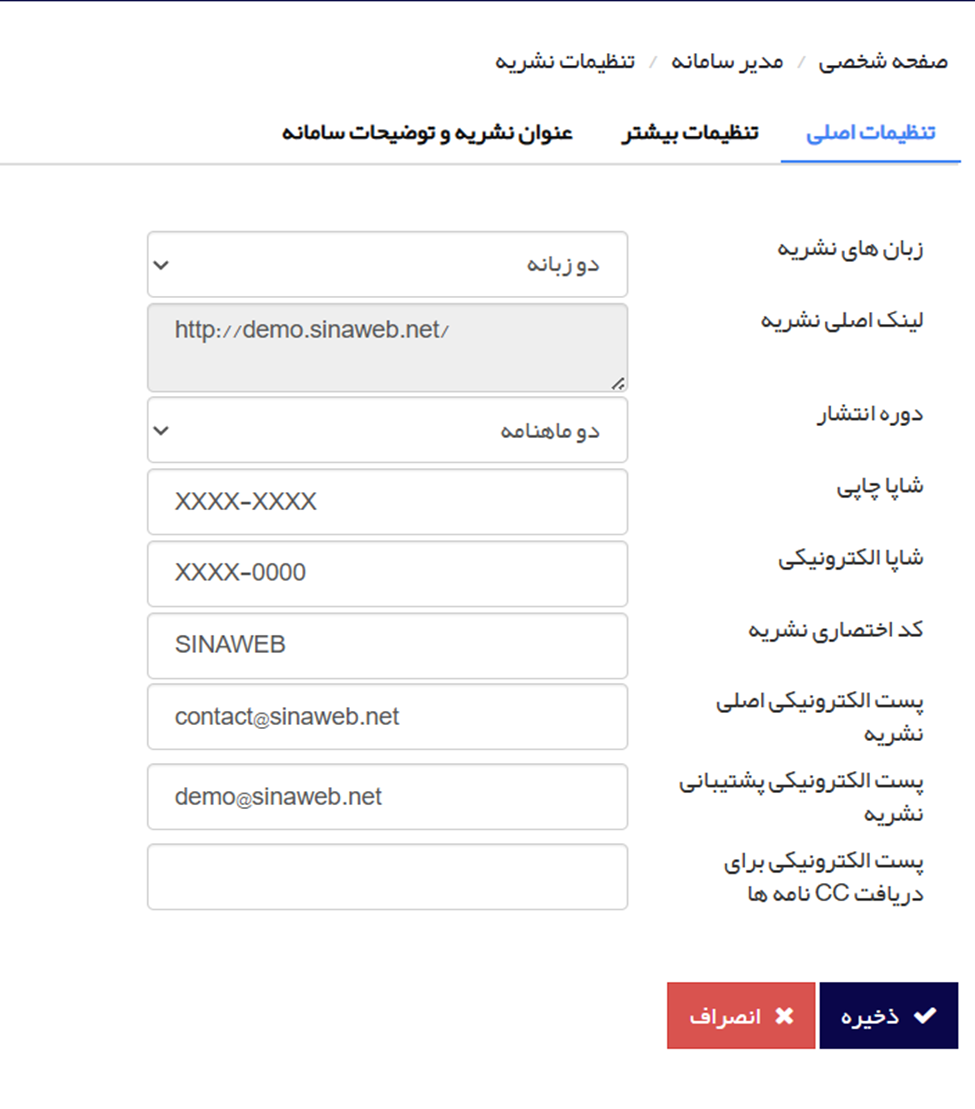
چگونه تنظیمات اصلی نشریه (زبان، لینک اصلی، دوره انتشار، شاپا، کد اختصاری، ایمیلها) را انجام دهم؟
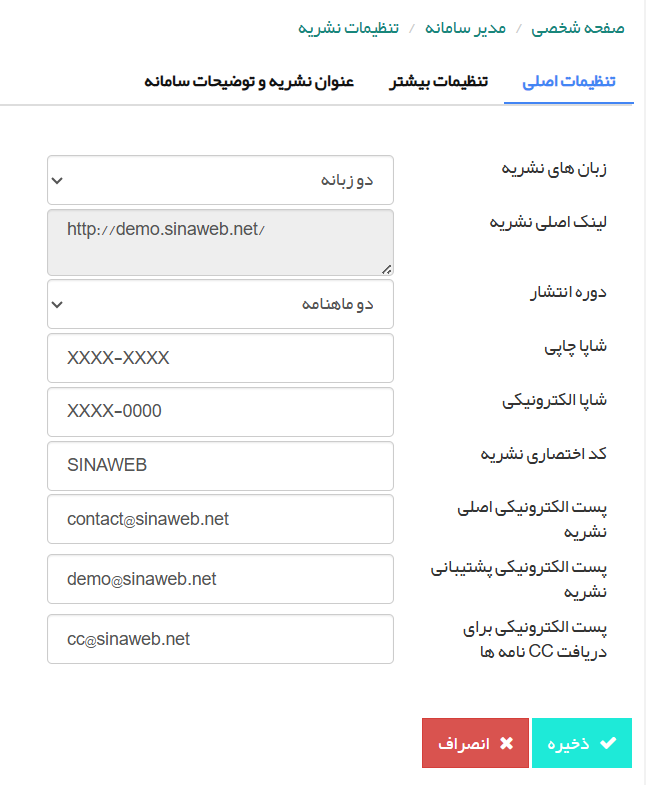
به نقش "مدیر سامانه"، سپس "تنظیمات نشریه" و "تنظیمات اصلی" بروید. در این بخش میتوانید:
زبان نشریه (تک/دو زبانه) را تعیین کنید.
لینک اصلی نشریه را مشاهده کنید (معمولا قابل ویرایش نیست).
دوره انتشار (فصلنامه، ماهنامه و...) را تنظیم کنید.
شاپا چاپی و الکترونیکی را وارد کنید.
کد اختصاری برای کد مقالات تعریف کنید.
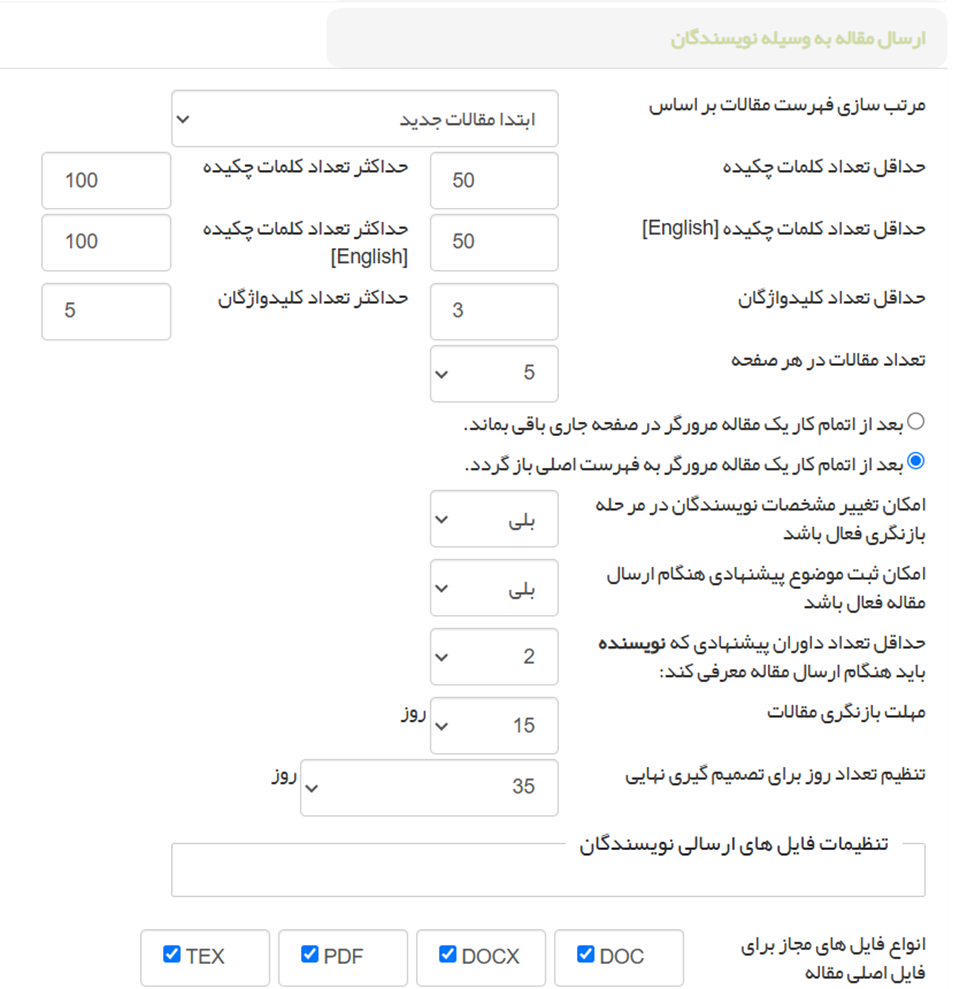
حداقل و حداکثر کلمات چکیده و کلیدواژه را تعیین کنید
ایمیل اصلی نشریه (برای ارسال ایمیلهای سامانه)، ایمیل پشتیبانی (برای فرم تماس با ما) و ایمیل دریافت رونوشت (CC) را تنظیم کنید.
در پایان برای اعمال تغییرات، روی دکمه ذخیره کلیک کنید.
چگونه امکان ارسال مقاله را به طور موقت غیرفعال کنیم؟
غیرفعالسازی بخش ارسال مقاله توسط نویسندگان تنها توسط سیناوب امکانپذیر است و فرایند این درخواست با ارسال یک نامه رسمی به سیناوب(همراه با امضاء سردبیر یا صاحبامتیاز مجله یا معاون پژوهشی سازمان) صورت میگیرد. شما میتوانید نامه را از طریق چت آنلاین به سیناوب ارسال نمایید.
وظایف اصلی مدیر سامانه چیست؟
مدیر سامانه بالاترین سطح دسترسی فنی را دارد و مسئول تنظیمات کلی سامانه، مدیریت کاربران و نقشها، و پیکربندی ویژگیهای مختلف نشریه است.
چگونه تنظیمات پیشرفتهتر نشریه را مدیریت کنم؟
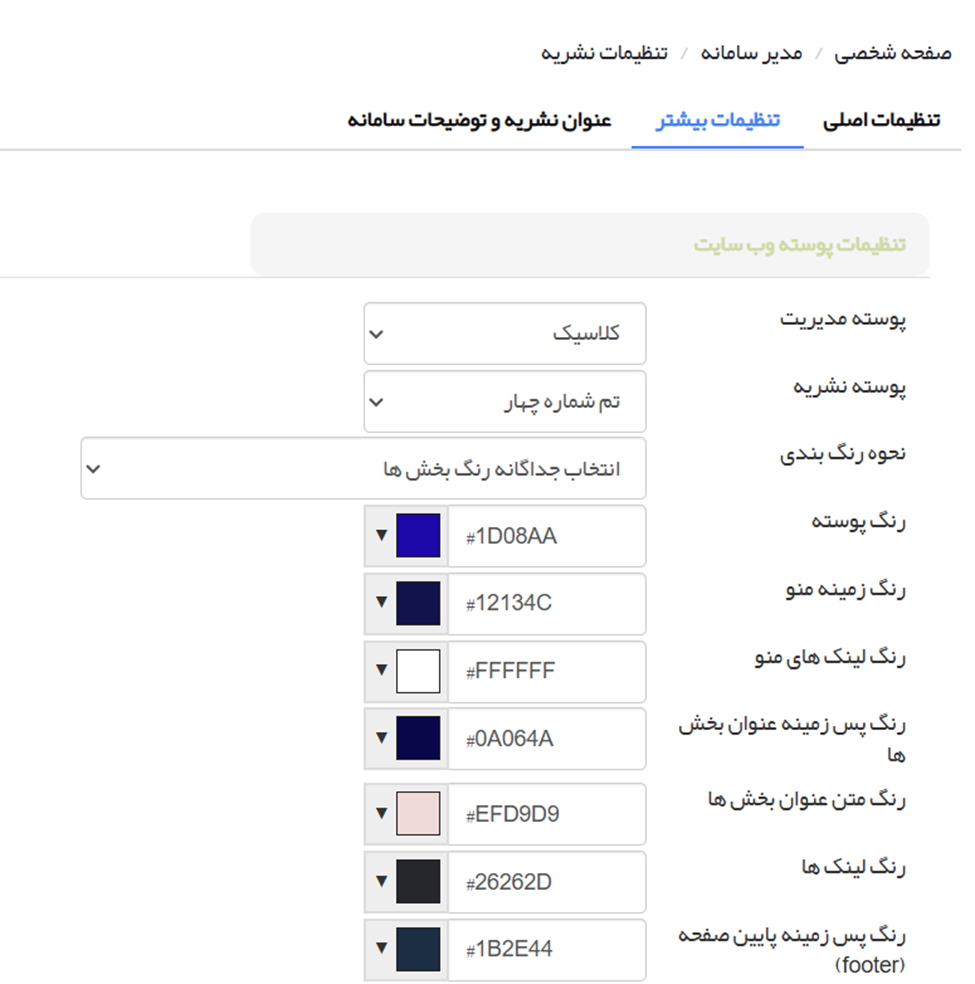
به بخش "مدیر سامانه"، سپس "تنظیمات نشریه" و "تنظیمات بیشتر" بروید. در این بخش میتوانید:
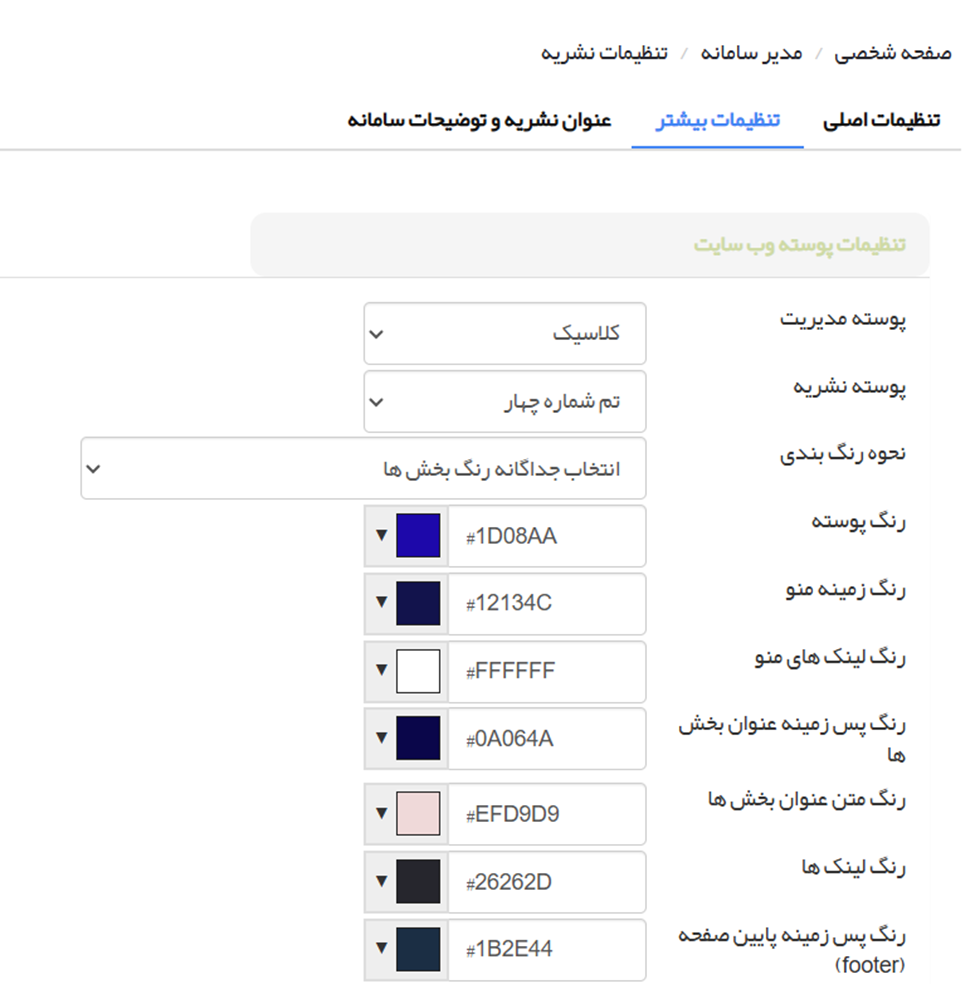
○ پوسته وب: ظاهر سایت (تم، رنگبندی، فونت، اندازه فونت) را تنظیم کنید.
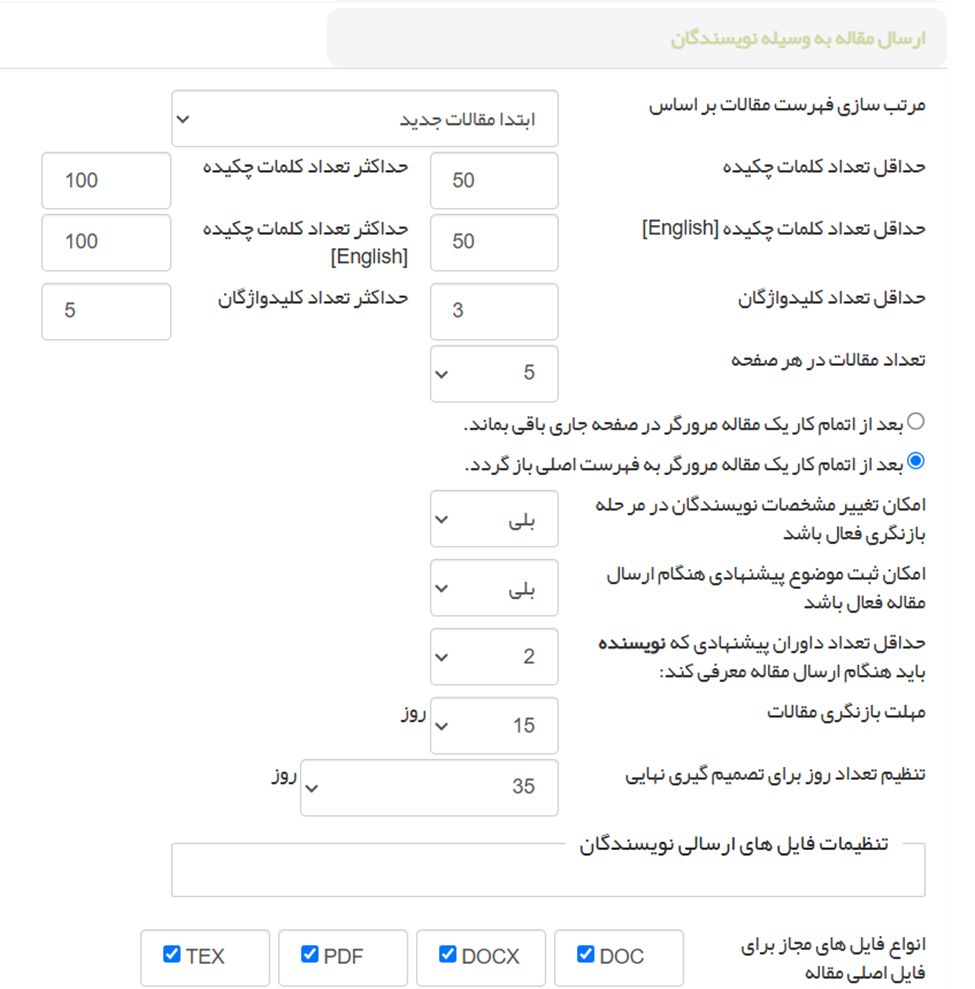
○ ارسال مقاله: نحوه مرتبسازی لیست مقالات، امکان تغییر مشخصات نویسنده در بازنگری، فعال/غیرفعال کردن موضوع پیشنهادی نویسنده، حداقل داوران پیشنهادی، مهلت بازنگری، تنظیمات فایلهای ارسالی (اجباری/اختیاری/غیرفعال کردن انواع فایل) و فرمتهای مجاز فایل اصلی را مدیریت کنید.
○ داوران/دبیران: استراتژی داوری (باز یا بسته)، محاسبه مهلت داوری (از زمان ارسال یا قبول )، نمایش خودکار فایل به داور ، دریافت اطلاعات حساب بانکی داوران ، غیرفعال شدن خودکار دعوت داوری در صورت عدم پاسخ، مهلتهای پیشفرض داوری (جدید، بازنگری کلی/جزئی) و تنظیمات مربوط به Publons را مدیریت کنید. تنظیمات دسترسی اعضای هیئت تحریریه (مشاهده مشخصات نویسنده، نظرات داوران و ...) نیز اینجا انجام میشود.
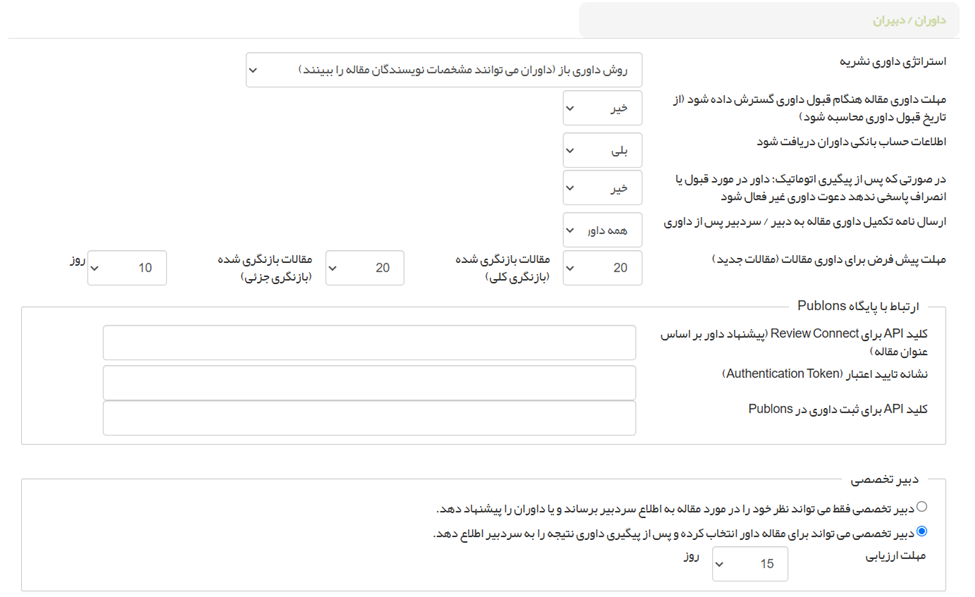
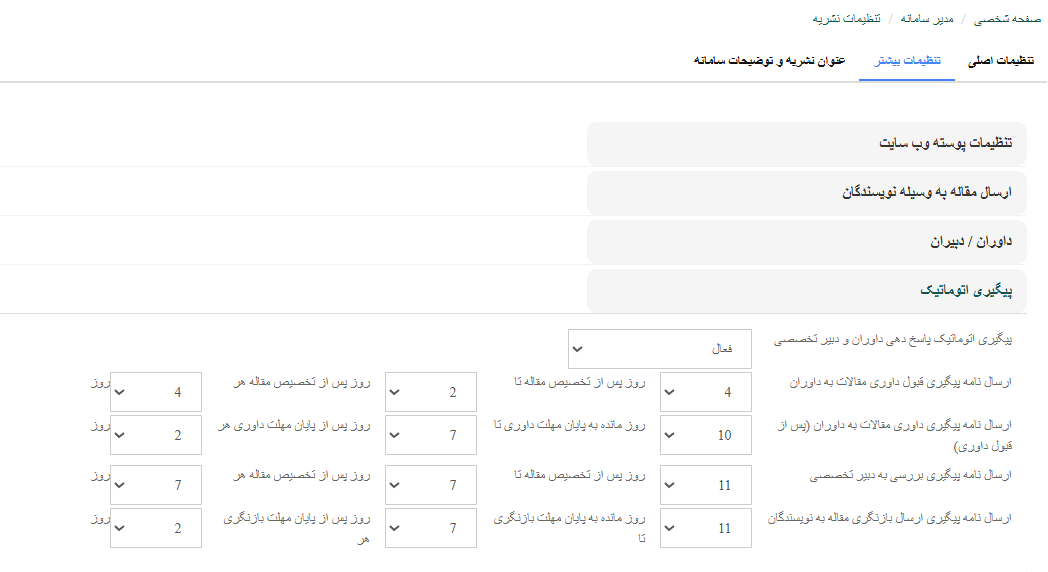
○ پیگیری اتوماتیک: ایمیلهای پیگیری خودکار برای داوران (قبول/انجام داوری)، دبیر تخصصی و نویسندگان (ارسال بازنگری) را فعال/غیرفعال و زمانبندی ارسال آنها را تنظیم کنید.
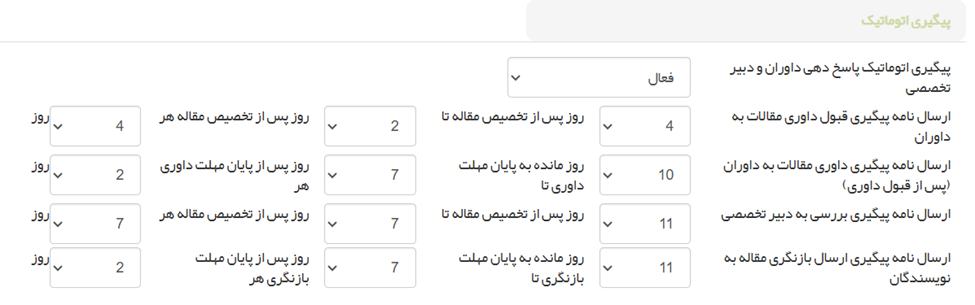
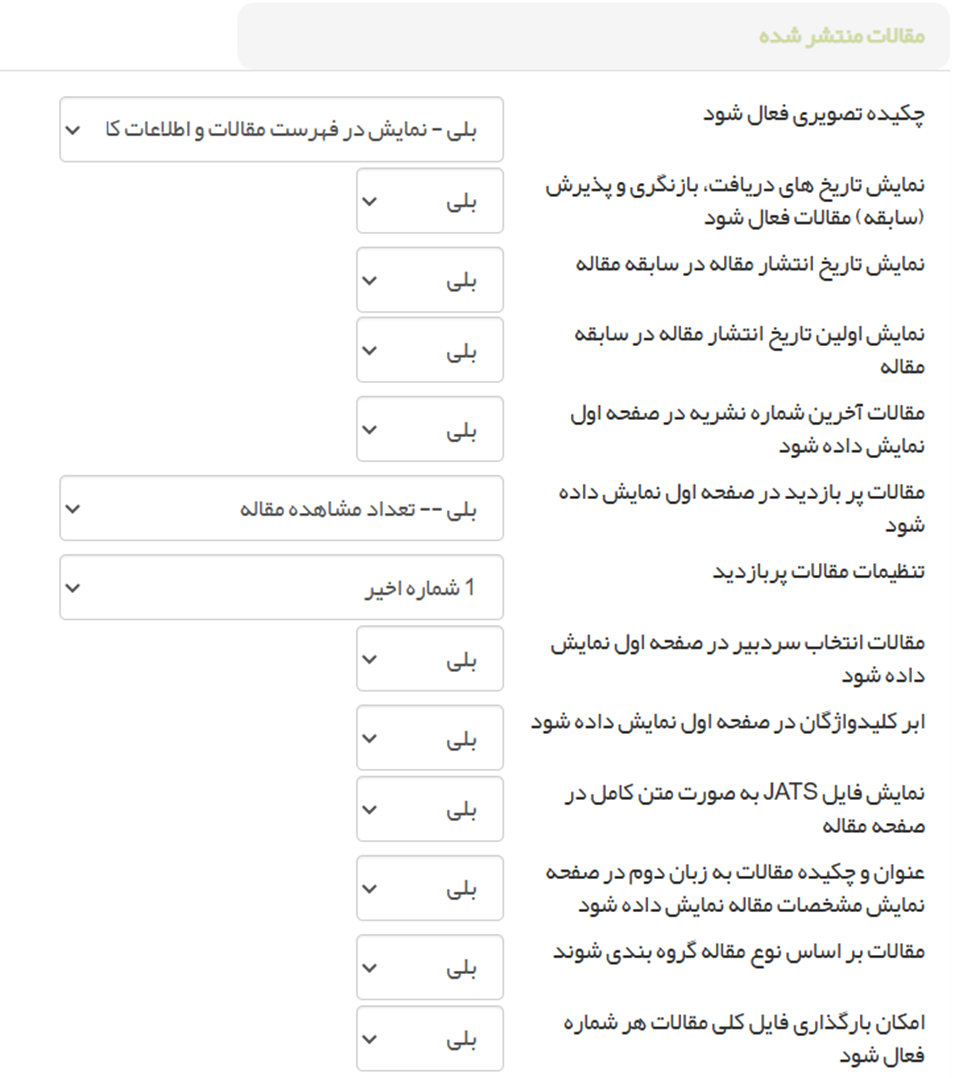
○ مقالات منتشر شده: فعال/غیرفعال کردن چکیده تصویری، نمایش تاریخهای دریافت/بازنگری/پذیرش، نمایش مقالات آخرین شماره یا پربازدید یا انتخاب سردبیر در صفحه اول، نمایش ابر کلیدواژگان، نمایش فایل JATS، نمایش عنوان/چکیده زبان دوم، گروهبندی بر اساس نوع مقاله، امکان آپلود فایل کلی شماره و لینک کردن عنوان مقاله به PDF را مدیریت کنید.
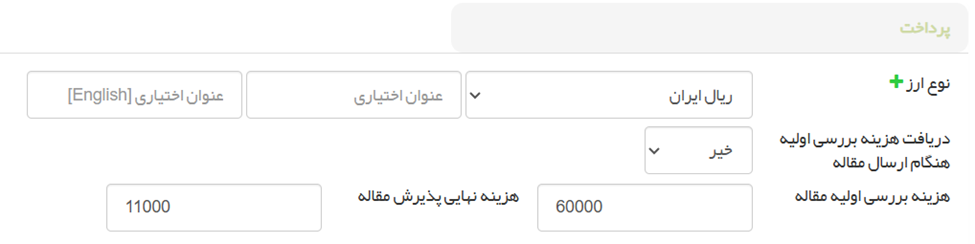
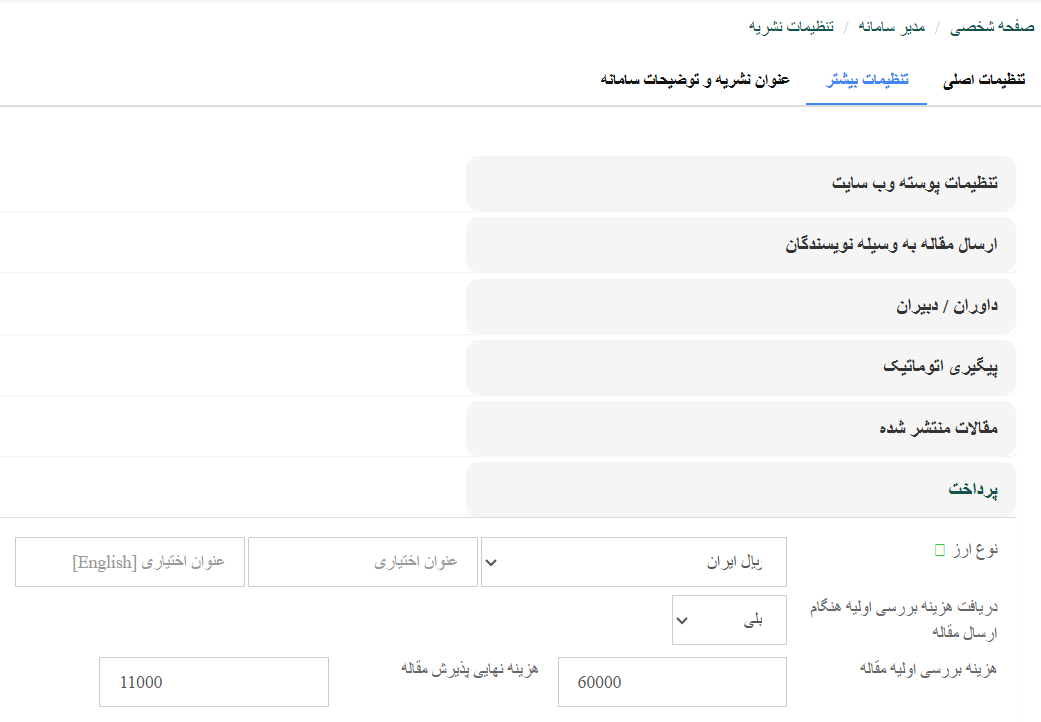
○ پرداخت: نوع ارز، فعال/غیرفعال کردن و تعیین مبلغ هزینه بررسی اولیه و هزینه نهایی پذیرش را تنظیم کنید.
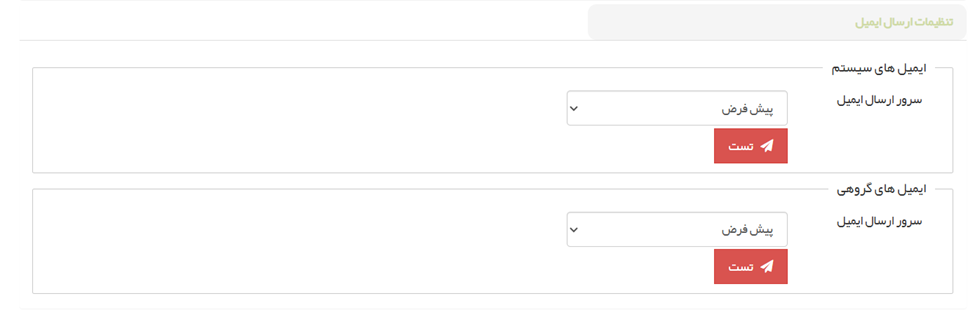
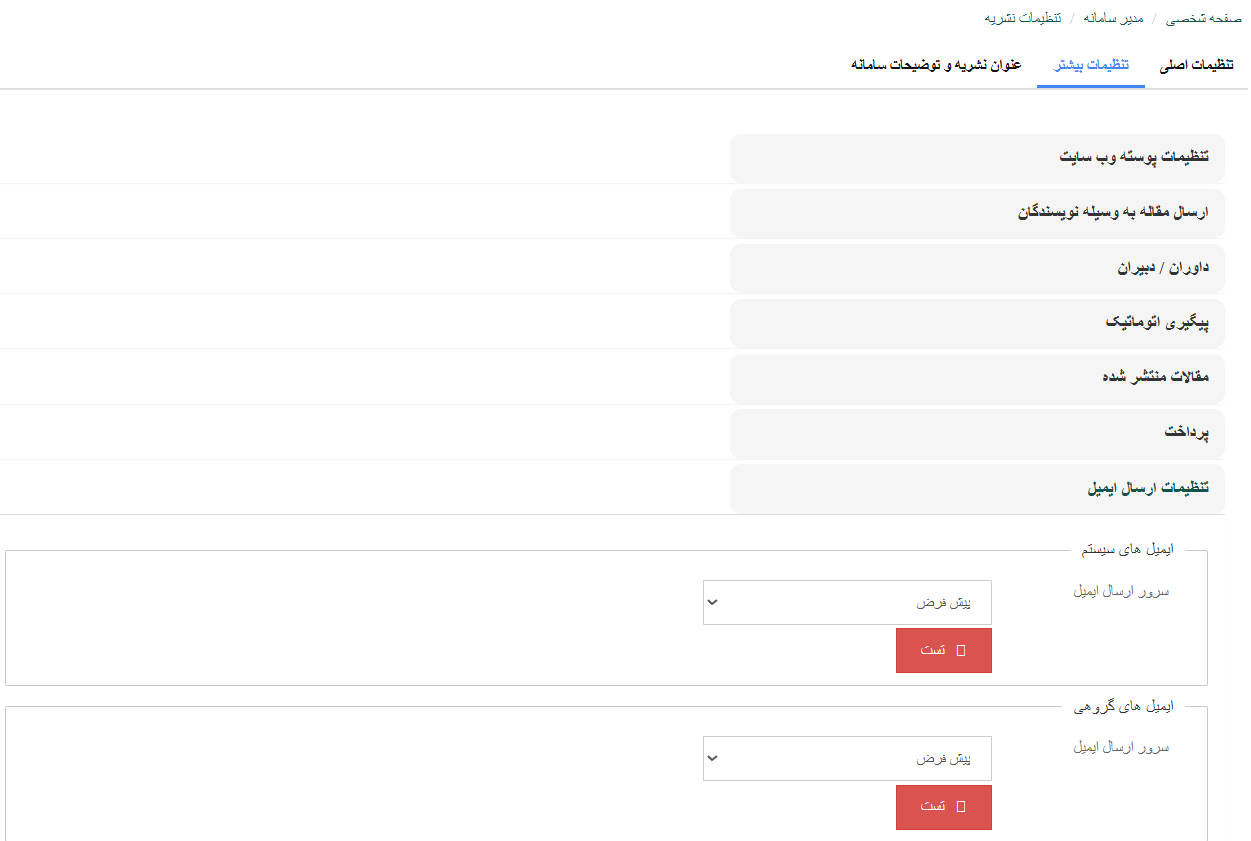
○ ارسال ایمیل: تنظیمات سرور ارسال ایمیل (SMTP) برای ایمیلهای سیستمی و گروهی را وارد کنید.
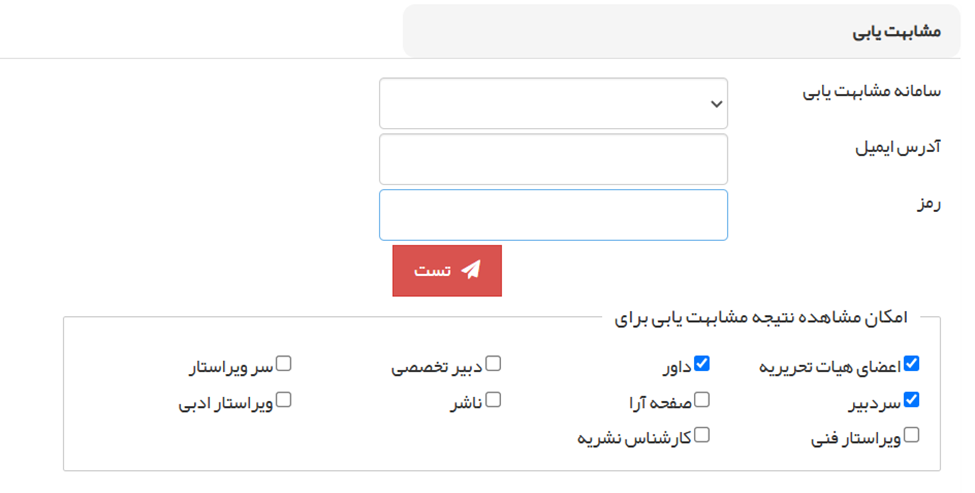
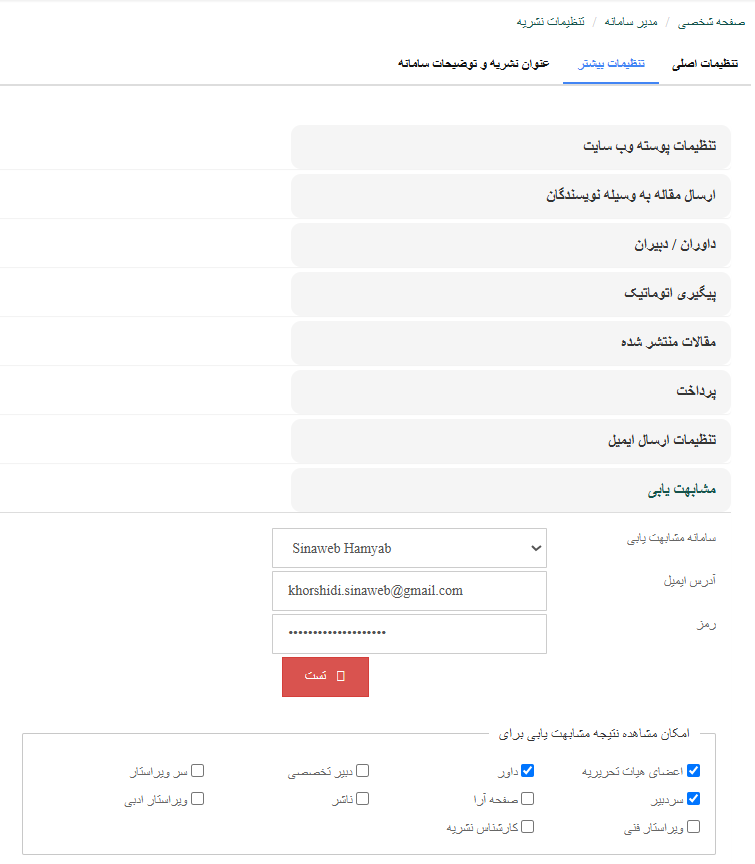
○ مشابهتیابی: سامانه مشابهتیاب مورد استفاده (مانند iThenticate)، اطلاعات اکانت و نقشهایی که میتوانند نتیجه را ببینند، تنظیم کنید.
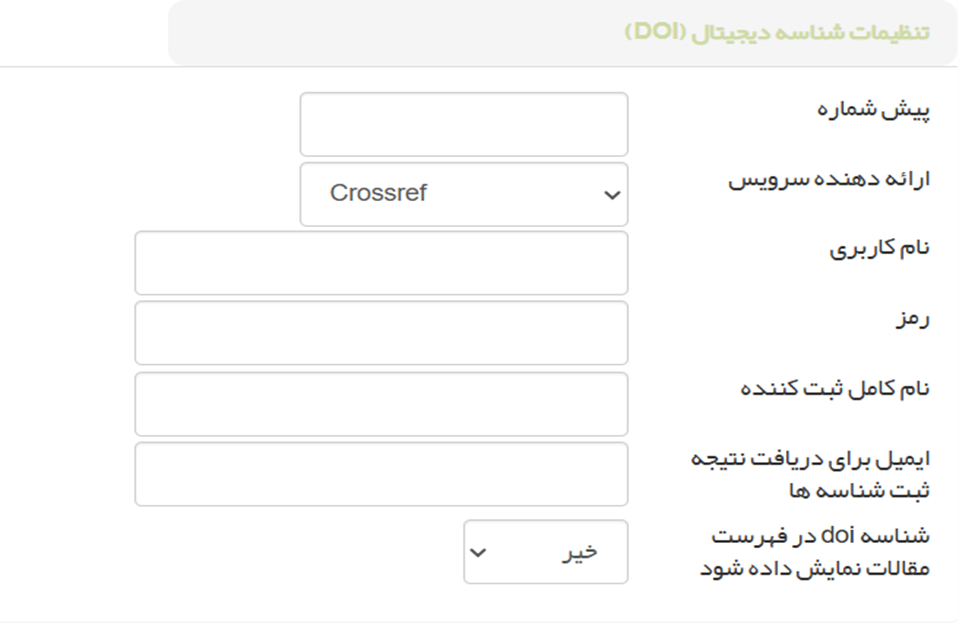
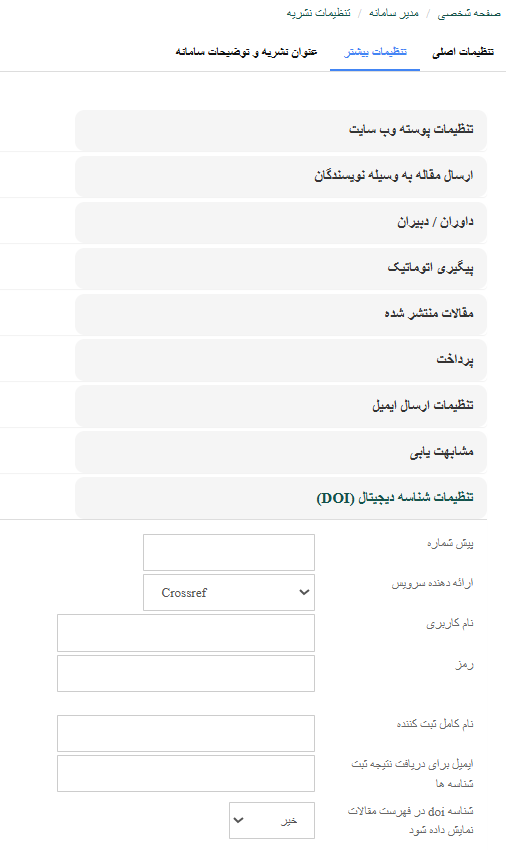
○ شناسه دیجیتال (DOI): پیششماره DOI، ارائهدهنده سرویس (مثلاً Medra)، اطلاعات اکانت و تنظیمات نمایش DOI را وارد کنید.
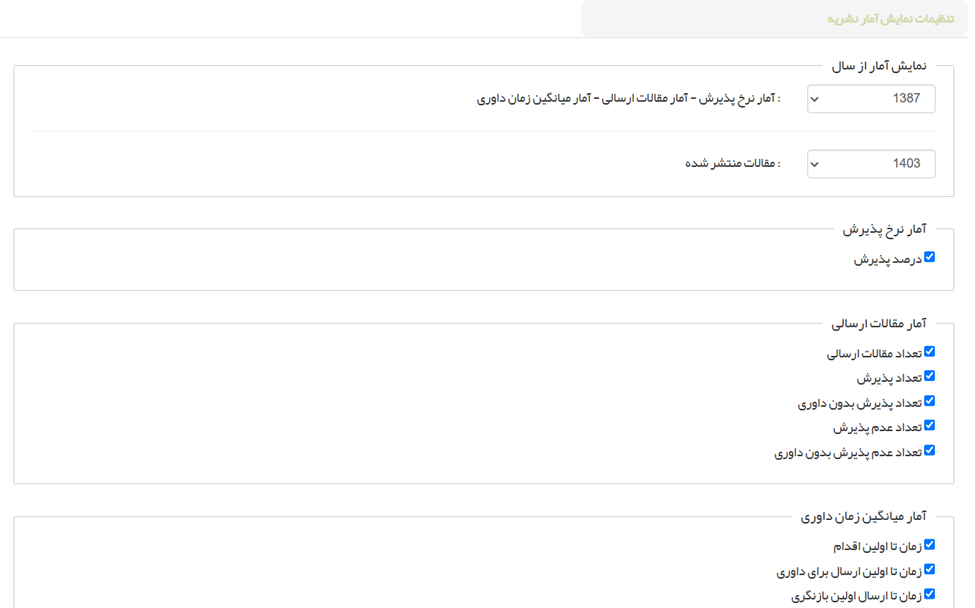
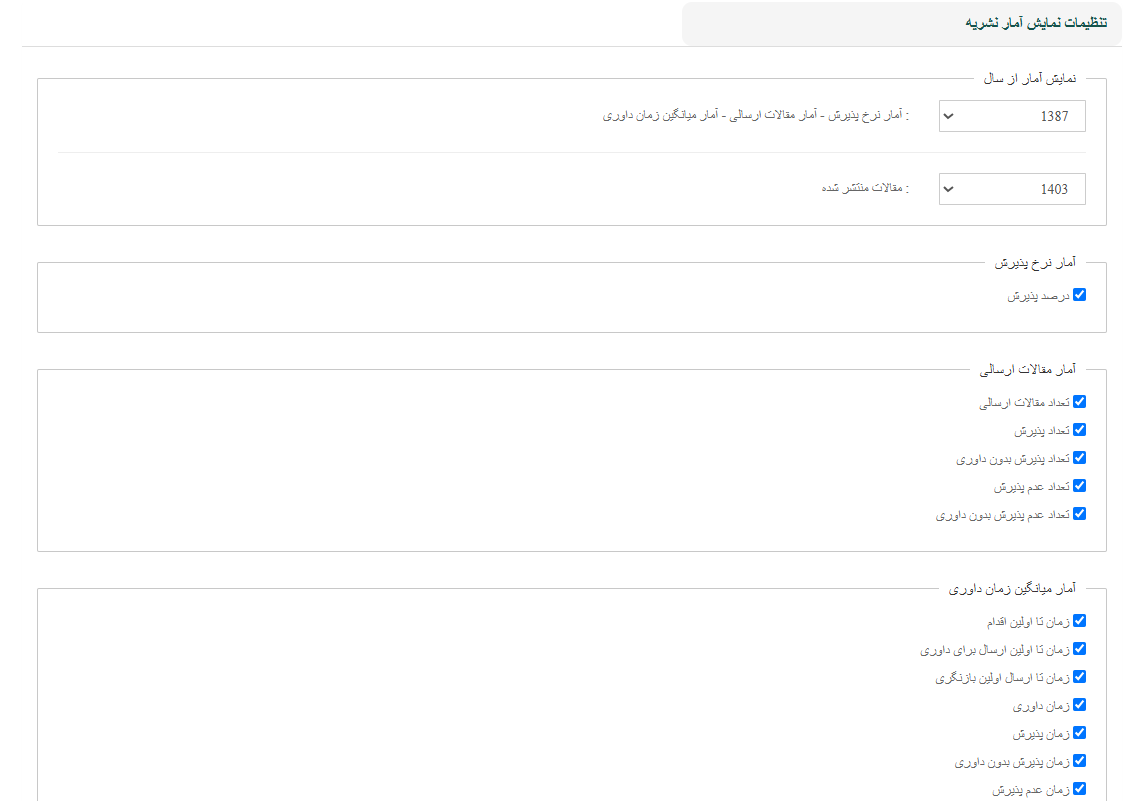
○ آمار نشریه: تنظیمات نمایش آمار نشریه در صفحه /journal/metrics (سال شروع، نمایش نرخ پذیرش، آمار مقالات ارسالی، میانگین زمان داوری، تعداد مقالات منتشر شده و ...) را مدیریت کنید.
○ شبکههای اجتماعی: لینک شبکههای اجتماعی نشریه را وارد کنید.

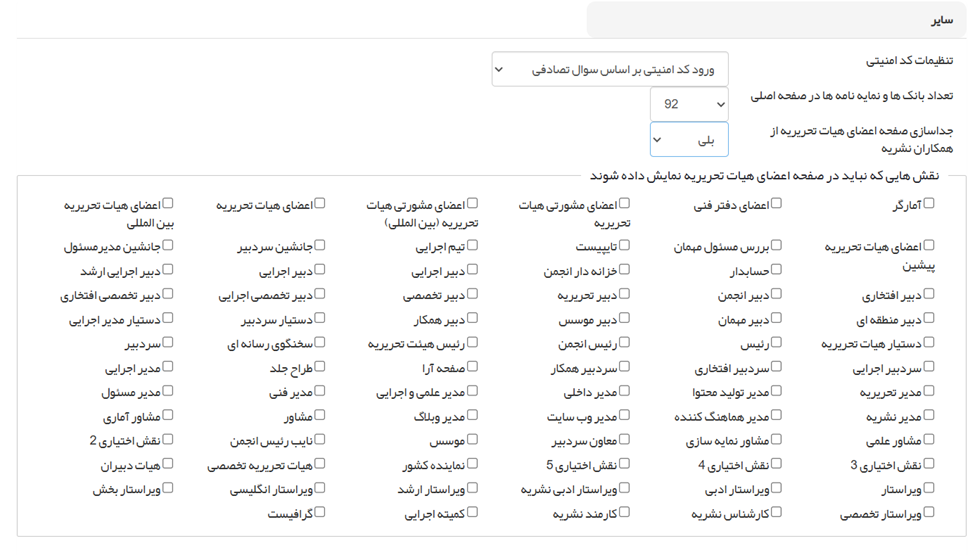
○ نشست (Session): تنظیمات مربوط به لاگین کاربران (حداکثر نشست فعال همزمان، مدت زمان لاگین ماندن، حداکثر تلاش ناموفق برای ورود و مدت قفل شدن اکانت) را مدیریت کنید.سایر: تنظیمات کد امنیتی (کپچا)، تعداد بانکها و نمایهنامهها در صفحه اصلی و جداسازی صفحه اعضای هیئت تحریریه از همکاران را تنظیم کنید.
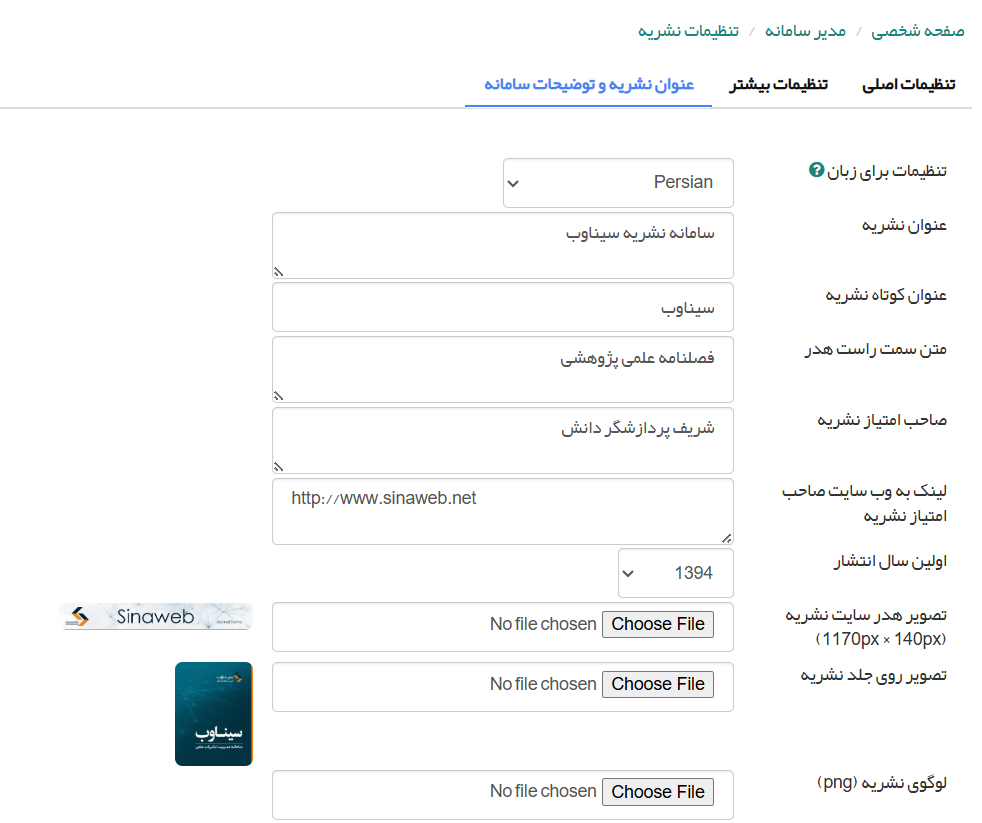
چگونه عنوان نشریه، صاحب امتیاز، سال انتشار و توضیحات بخشهای مختلف سایت (صفحه اصلی، درباره، اهداف، راهنماها، گواهیها، تعهدنامه و ...) را ویرایش کنم؟
به بخش "مدیر سامانه"، سپس "تنظیمات نشریه" و "عنوان نشریه و توضیحات سامانه" بروید. در این بخش میتوانید اطلاعات عمومی نشریه، متنهای توضیحی برای صفحات مختلف (مانند درباره نشریه، اهداف و چشمانداز ، اصول اخلاقی ، صفحه داوران ، تماس با ما، فرایند پذیرش، شرایط ارسال مقاله، راهنمای نویسندگان، راهنمای داوران و سایر نقشها)، متن پیشفرض گواهیها (داوری، پذیرش، انتشار)، متن تعهدنامه و تنظیمات سئو (کلیدواژهها، توضیحات متاتگ) را ویرایش کنید.
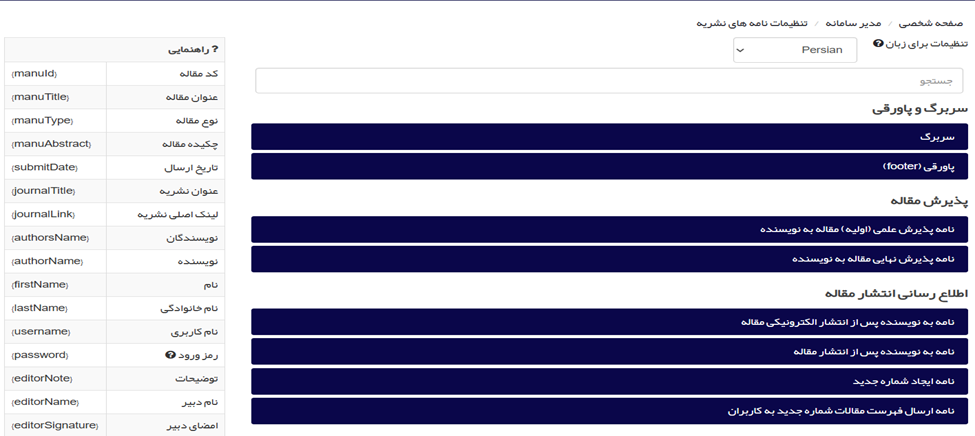
چگونه متن ایمیلهای خودکار سامانه را ویرایش کنم؟
به بخش "مدیر سامانه" و سپس "تنظیمات نامههای نشریه" بروید. زبان مورد نظر را انتخاب کنید. روی عنوان نامه مورد نظر (مانند نامه پذیرش، تخصیص به داور، درخواست بازنگری، پیگیری و ...) کلیک کنید. متن، عنوان و تنظیمات ارسال رونوشت (CC/BCC) را ویرایش کنید. میتوانید از متغیرها (مانند {manuId} برای کد مقاله) استفاده کنید. امکان افزودن سربرگ و پاورقی تصویری نیز وجود دارد.
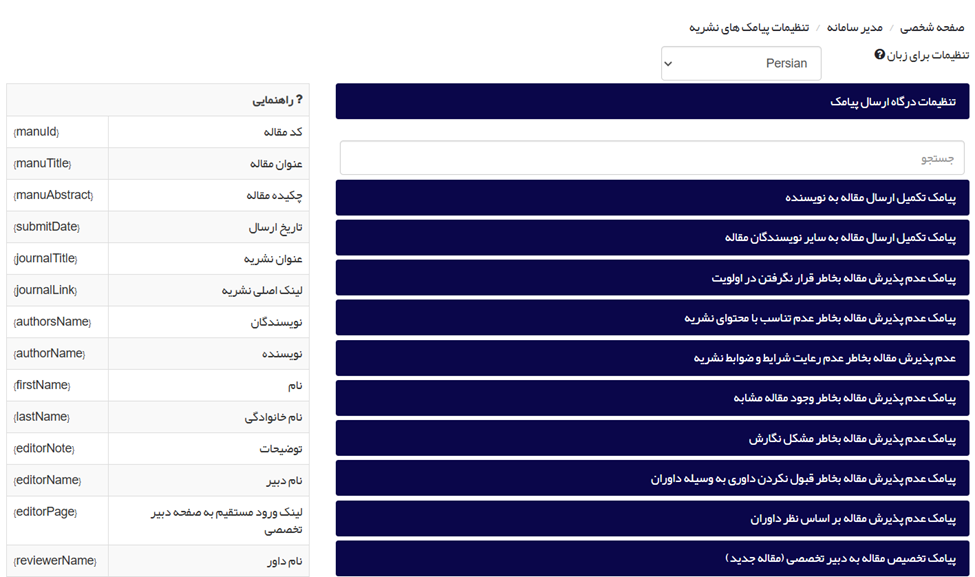
چگونه متن پیامکهای خودکار سامانه را ویرایش کنم؟
به بخش "مدیر سامانه" و سپس "تنظیمات پیامکهای نشریه" بروید. ابتدا تنظیمات درگاه پیامک خریداری شده را وارد کنید. سپس زبان را انتخاب و روی عنوان پیامک مورد نظر کلیک کنید. متن پیامک را با استفاده از متغیرهای موجود ویرایش و ذخیره کنید.
چگونه کاربران سامانه را مدیریت کنم (مشاهده، ویرایش، حذف، تغییر رمز، ورود به جای کاربر)؟
به بخش "مدیر سامانه" و "فهرست کاربران" بروید. میتوانید کاربران را بر اساس نام، ایمیل، نقش و ... جستجو کنید. لیست کاربران با اطلاعات تماس و تاریخ ثبتنام نمایش داده میشود . در ستون عملیات میتوانید:
ایمیل ارسال کنید.
مشخصات فردی را مشاهده کنید.
اطلاعات کاربر را ویرایش کنید.
رمز عبور کاربر را بازنشانی کنید (رمز جدید به ایمیل کاربر ارسال میشود).
به جای کاربر وارد سامانه شوید.
کاربر را به عنوان بدسابقه ثبت کنید (صرفا جهت اطلاع مدیر، مانع ورود نمیشود).
کاربر را حذف کنید. (اگر کاربر مقالهای داشته باشد معمولا حذف ممکن نیست).
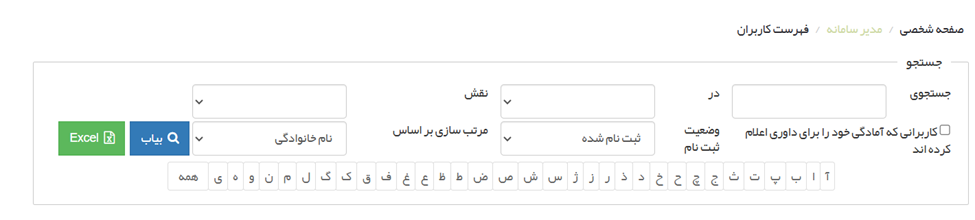
آیا میتوان بیش از یک مدیر سامانه تعریف کرد؟
خیر، فقط یک نفر میتواند نقش مدیر سامانه داشته باشد. سایر نقشها قابل تخصیص به افراد متعدد هستند.
در صورت ایجادمجدد پروفایل توسط کاربران با ایمیل جدید، چه کار باید کرد؟
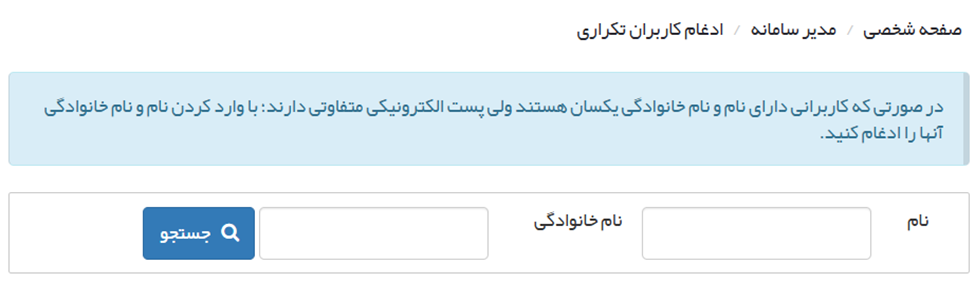
به بخش "مدیر سامانه" و "ادغام کاربران تکراری" بروید. نام کاربر را جستجو کنید. پروفایلهای مختلف او نمایش داده میشود. ایمیل اصلی را مشخص کرده و سایر پروفایلها را برای ادغام تیک بزنید و ادغام را انجام دهید.
چگونه رمز عبور مدیر سامانه را بازیابی کنیم؟
در صورت داشتن دسترسی به ایمیل پروفایل، بازیابی رمز از طریق لینک ایمیل امکانپذیر است.
در غیر اینصورت، باید نامه رسمی به شرکت ارسال شود تا رمز جدید صادر گردد.
چگونه نقشهای کاربران (سردبیر، داور، ویراستار و ...) را تعیین یا تغییر دهم؟
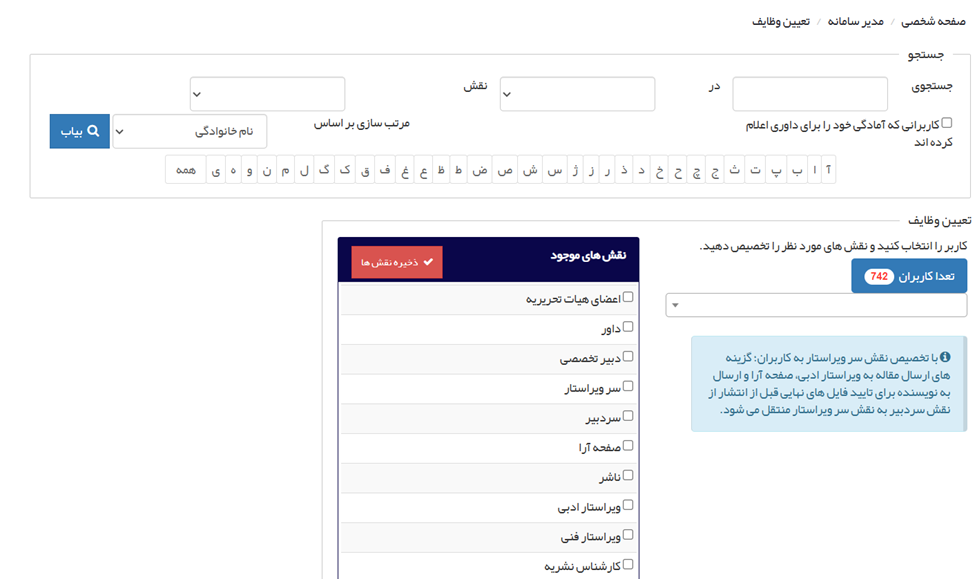
به بخش "مدیر سامانه" و "تعیین وظایف" بروید. کاربر مورد نظر را جستجو کنید. نقش یا نقشهای مورد نظر را برای کاربر تیک بزنید یا تیک آن را بردارید و ذخیره کنید. یک کاربر میتواند چندین نقش داشته باشد. (تخصیص نقش سر ویراستار، برخی گزینهها را از سردبیر به او منتقل میکند).
چگونه موضوعات تخصصی نشریه را تعریف و به داوران تخصیص دهم؟
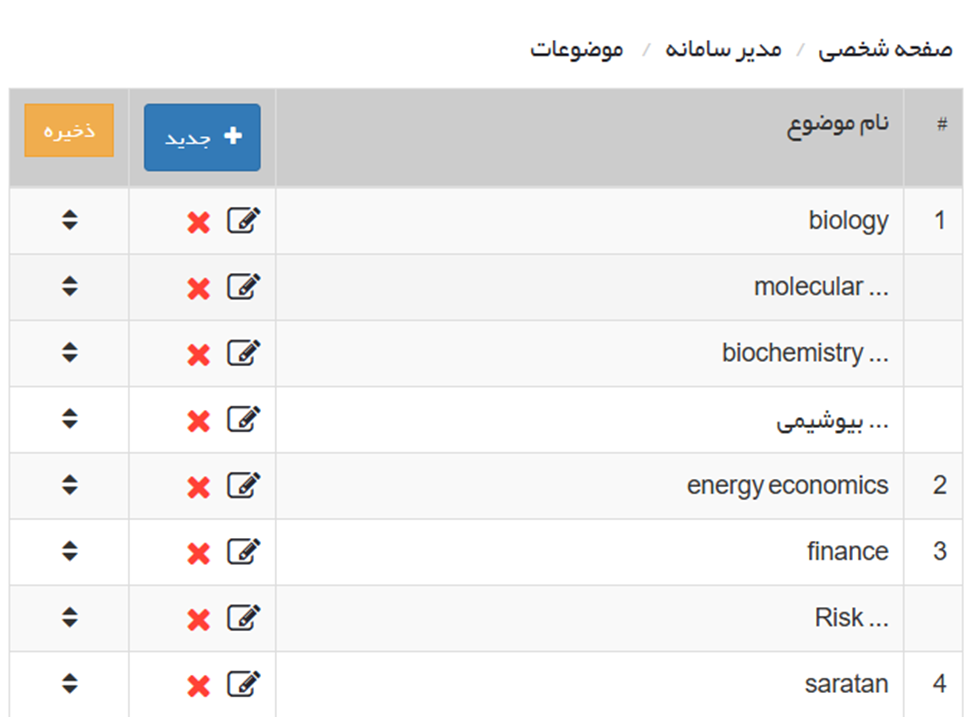
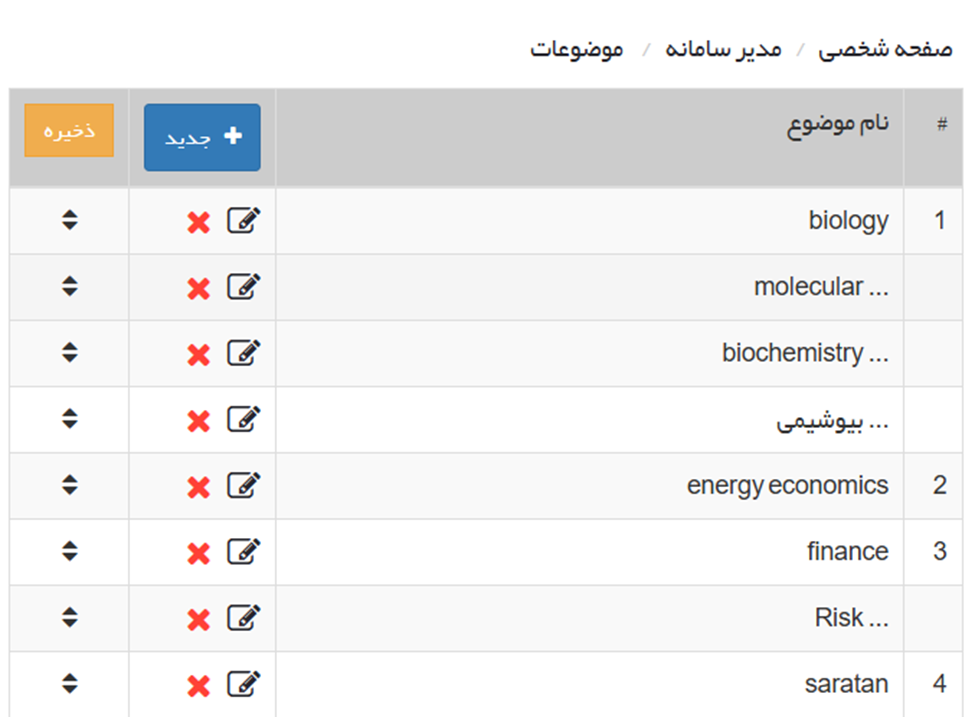
1. تعریف موضوعات: به بخش "مدیر سامانه" و "موضوعات" بروید. موضوعات اصلی و فرعی نشریه را به فارسی و انگلیسی وارد و ذخیره کنید. این موضوعات هنگام ارسال مقاله توسط نویسنده و هنگام انتخاب داور توسط سردبیر و برای دستهبندی مقالات منتشر شده استفاده میشوند.
تخصیص به داوران: به بخش "مدیر سامانه" و "تخصیص موضوعات به داوران" بروید. نام داور را انتخاب کنید. موضوعات مرتبط با تخصص داور را از لیست انتخاب و اضافه کنید. این کار به سردبیر کمک میکند داوران متخصص را راحتتر پیدا کند.
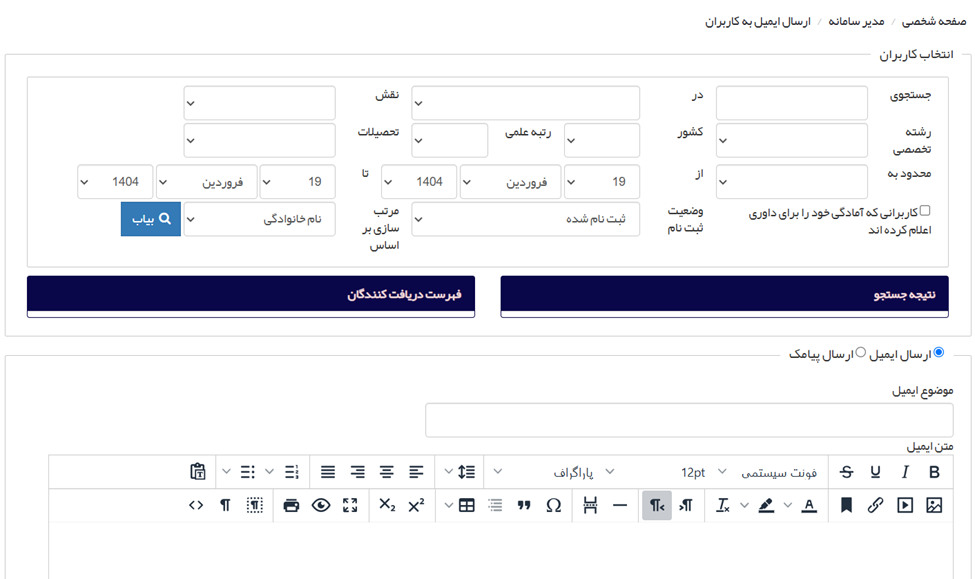
چگونه به گروهی از کاربران (مثلاً همه داوران یا نویسندگان یک شماره خاص) ایمیل ارسال کنم؟
به بخش "مدیر سامانه" و "ارسال ایمیل به کاربران" بروید. با استفاده از فیلترها (نقش، رشته تخصصی، کشور، تاریخ ثبتنام، نویسندگان یک شماره خاص و ...) گروه کاربران مورد نظر را جستجو و انتخاب کنید. لیست دریافتکنندگان را بررسی و در صورت نیاز ویرایش کنید. موضوع و متن ایمیل را وارد کرده و ارسال کنید. میتوانید از متغیرها در متن ایمیل استفاده کنید.
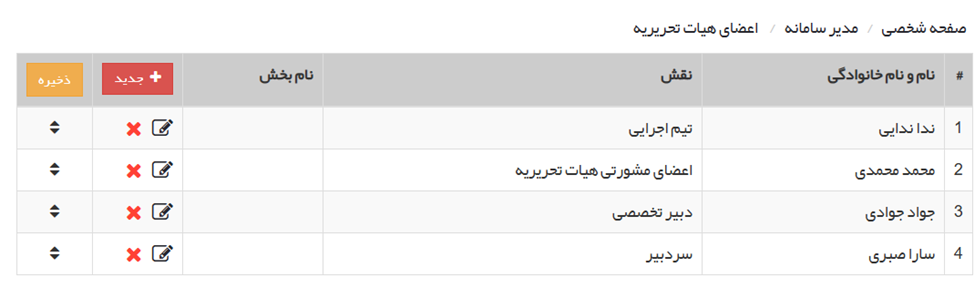
چگونه اعضای هیئت تحریریه و همکاران نشریه را برای نمایش در سایت وارد کنم؟
به بخش "مدیر سامانه" و "اعضای هیات تحریریه" بروید. روی "جدید" کلیک کنید. نقش فرد (سردبیر، عضو هیئت تحریریه، مدیر داخلی و...)، نام، رشته تخصصی، وابستگی سازمانی (فارسی و انگلیسی)، ORCID، h-index، ایمیل، عکس و سایر اطلاعات را وارد کنید. گزینه "نمایش در صفحه اصلی" را فعال کنید و ذخیره نمایید. میتوانید ترتیب نمایش افراد را نیز تنظیم کنید.
چگونه کاربران را به صورت گروهی از فایل اکسل وارد سامانه کنم؟
به بخش "مدیر سامانه" و "وارد کردن گروهی کاربران از Excel" بروید. فایل اکسل با فرمت مناسب (شامل ایمیل و سایر مشخصات) را انتخاب و بارگذاری کنید. میتوانید نقش مورد نظر (مثلاً داور) را نیز به صورت گروهی تخصیص دهید.

چگونه پروفایلهای تکراری یک کاربر (که با ایمیلهای مختلف ثبتنام کرده) را ادغام کنم؟
به بخش "مدیر سامانه" و "ادغام کاربران تکراری" بروید. نام کاربر را جستجو کنید. پروفایلهای مختلف او نمایش داده میشود. ایمیل اصلی را مشخص کرده و سایر پروفایلها را برای ادغام تیک بزنید و ادغام را انجام دهید.
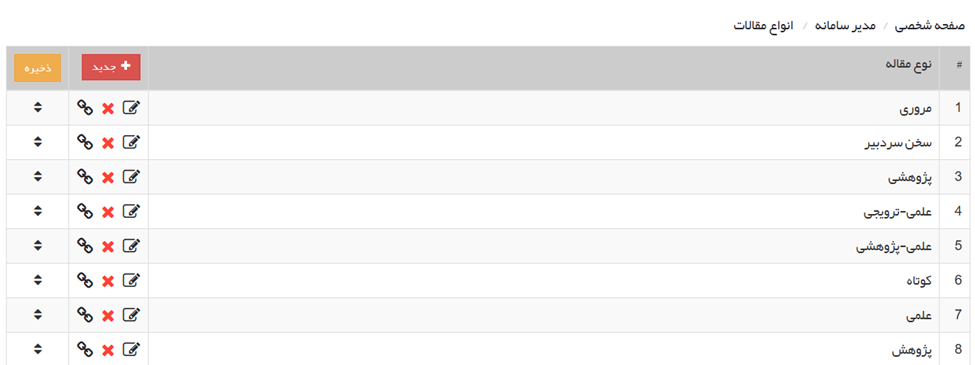
چگونه انواع مقالات قابل پذیرش در نشریه (پژوهشی، مروری و...) را تعریف کنم؟
به بخش "مدیر سامانه" و "انواع مقالات" بروید. روی "جدید" کلیک کنید. عنوان نوع مقاله (فارسی/انگلیسی) و توضیحات را وارد کنید. میتوانید تنظیمات بیشتری انجام دهید (مثلاً غیرفعال کردن دریافت چکیده یا کلیدواژه برای نوع خاصی از مقاله). وضعیت را فعال و ذخیره کنید. میتوانید انواع مقالات موجود را ویرایش یا حذف کنید یا ترتیب نمایش آنها به نویسنده را تغییر دهید.
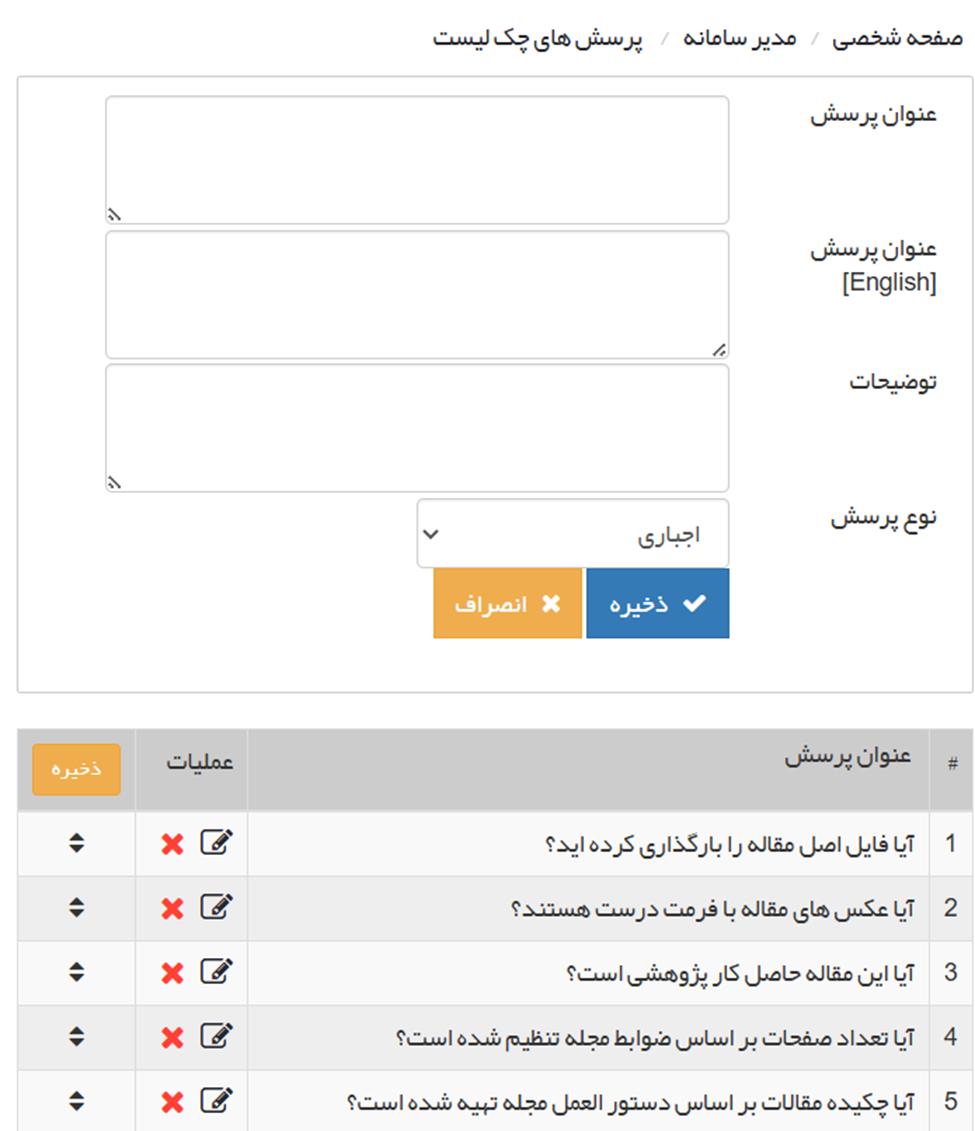
چگونه سوالات چکلیست ارسال مقاله را (که در آخرین مرحله به نویسنده نمایش داده میشود) تعریف کنم؟
به بخش "مدیر سامانه" و "پرسش های چک لیست" بروید. روی "جدید" کلیک کنید. عنوان پرسش (فارسی/انگلیسی) و توضیحات را وارد کنید. نوع پرسش (اجباری یا اختیاری) را مشخص کنید. ذخیره کنید. میتوانید سوالات را ویرایش، حذف یا مرتب کنید.
چگونه لینکهای مفید (مانند سایت صاحب امتیاز یا نشریات مرتبط) را در سایت قرار دهم؟
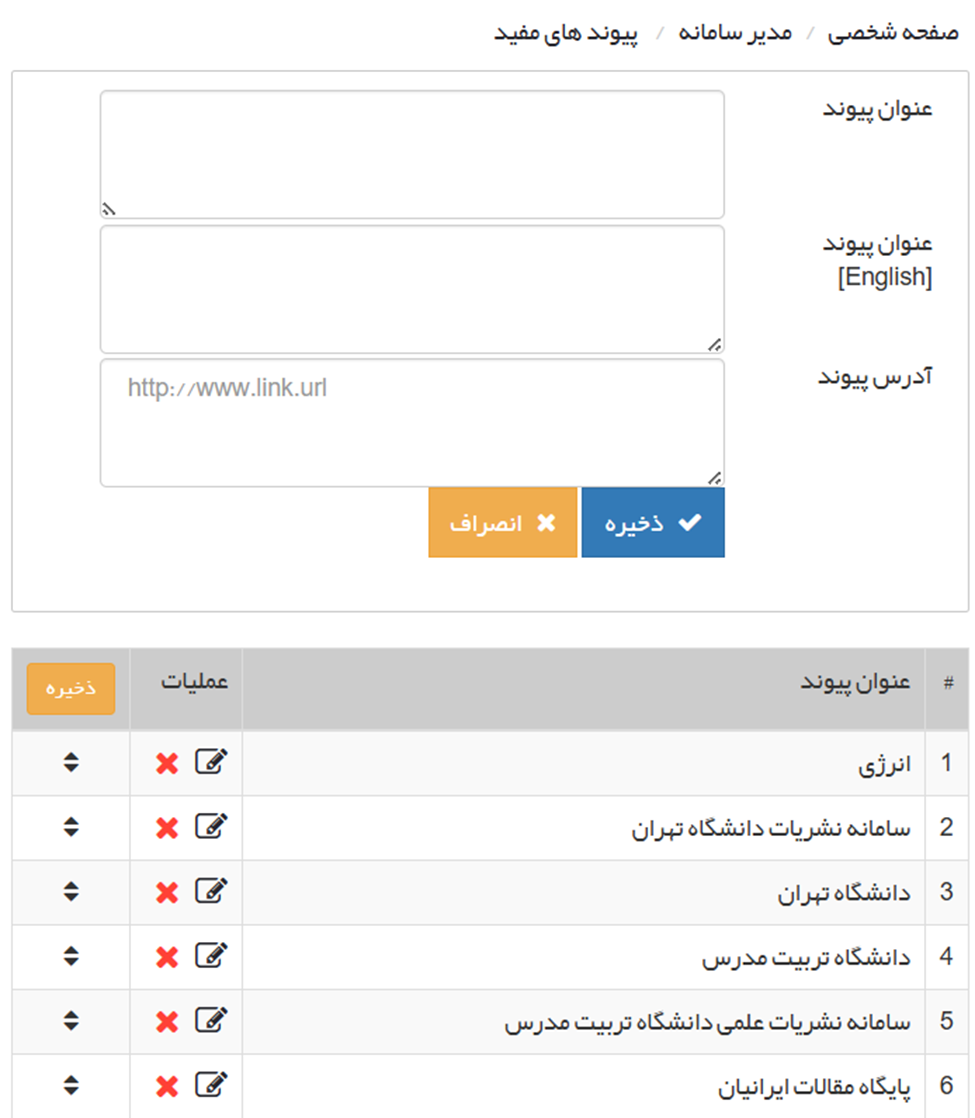
○ پیوندهای مفید: به بخش "مدیر سامانه" و "پیوند های مفید" بروید. عنوان و آدرس پیوند را وارد و ذخیره کنید.
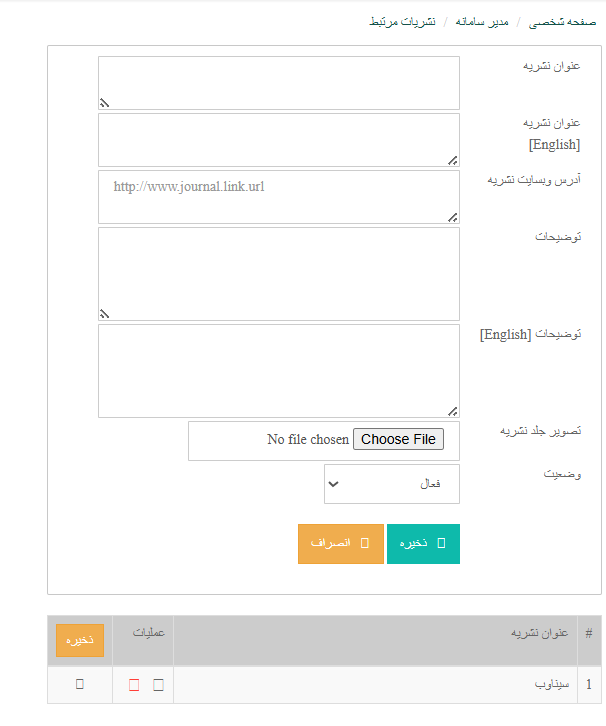
نشریات مرتبط: به بخش "مدیر سامانه" و "نشریات مرتبط" بروید. عنوان، آدرس وبسایت، توضیحات و تصویر جلد نشریه مرتبط را وارد و ذخیره کنید.
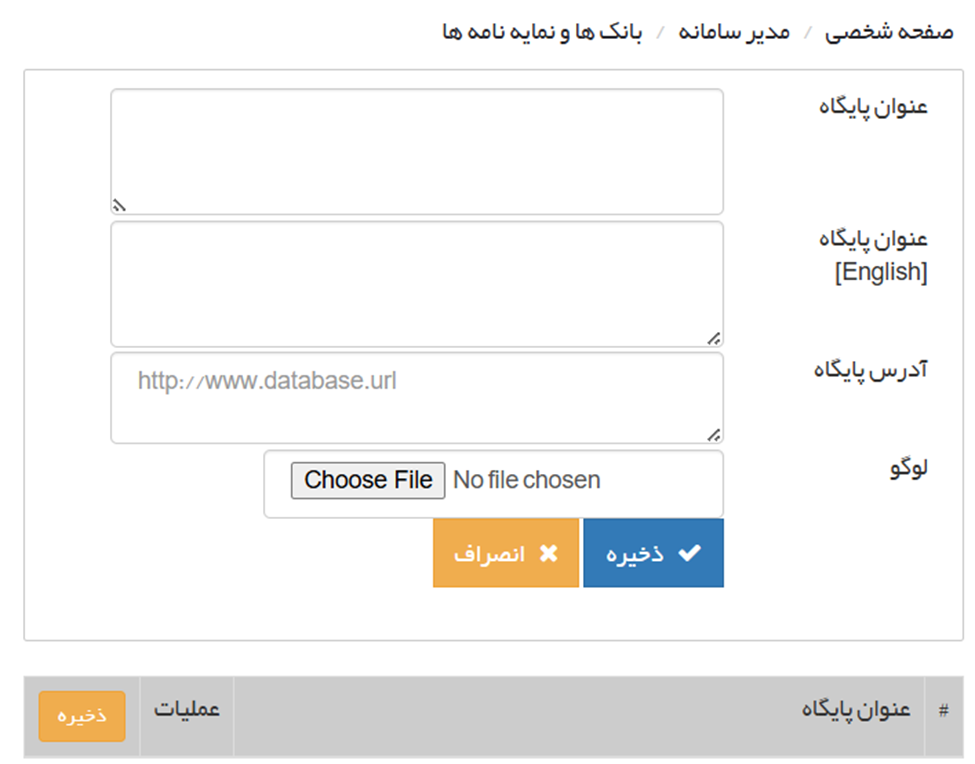
چگونه بانکها و نمایهنامههایی که نشریه در آنها نمایه شده را در سایت نمایش دهم؟
به بخش "مدیر سامانه" و "بانک ها و نمایه نامه ها" بروید. روی "جدید" کلیک کنید. عنوان پایگاه (فارسی/انگلیسی)، آدرس وبسایت و لوگوی آن را وارد و ذخیره کنید.
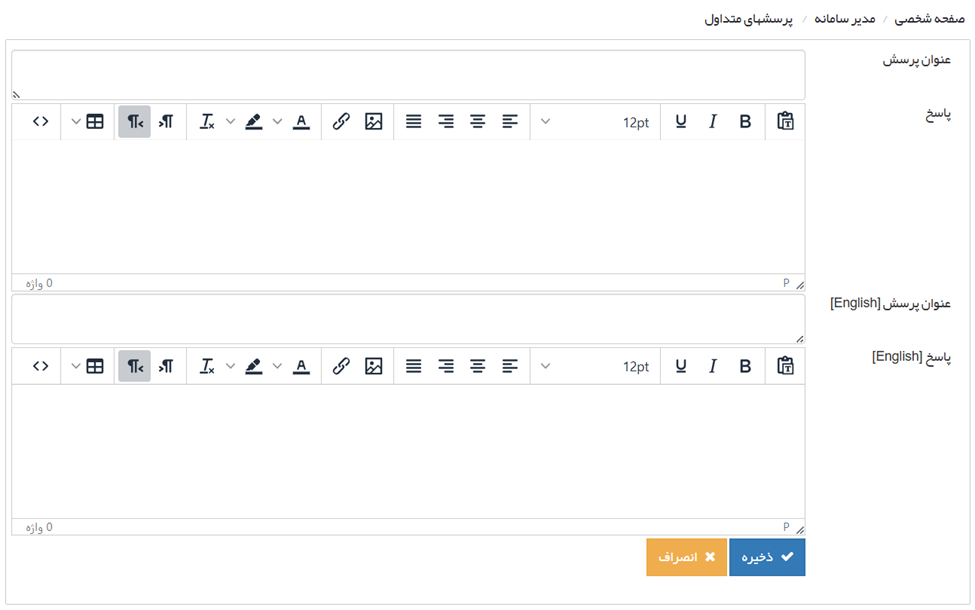
چگونه بخش پرسشهای متداول (FAQ) سایت را مدیریت کنم؟
به بخش "مدیر سامانه" و "پرسش های متداول" بروید. روی "جدید" کلیک کنید. عنوان پرسش و پاسخ آن (فارسی/انگلیسی) را وارد و ذخیره کنید. (برای نمایش در منوی اصلی سایت، ابتدا یک صفحه ایستا برای FAQ بسازید و لینک آن را در تنظیمات منو قرار دهید.
چگونه اخبار و اعلانات نشریه را مدیریت کنم؟
به بخش "مدیر سامانه" و "اخبار و اعلانات" بروید. روی "جدید" کلیک کنید. عنوان و توضیحات خبر (فارسی/انگلیسی)، تاریخ و وضعیت (فعال/غیرفعال) را وارد و ذخیره کنید. اخبار فعال در سایت نمایش داده میشوند. میتوانید تصاویر مرتبط با خبر را نیز بارگذاری کنید.

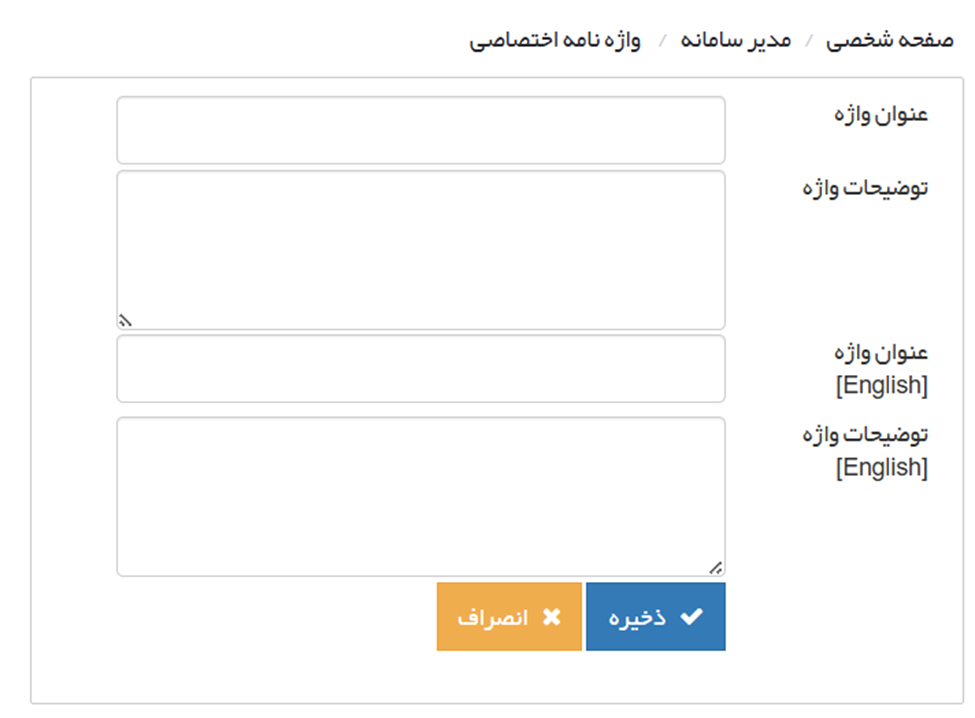
چگونه واژهنامه اختصاصی برای نشریه تعریف کنم؟
به بخش "مدیر سامانه" و "واژه نامه اختصاصی" بروید. عنوان و توضیح واژه (فارسی/انگلیسی) را وارد و ذخیره کنید.
چگونه بخشهای مختلف نشریه (مثلاً برای ویژه نامهها) را تعریف کنم؟
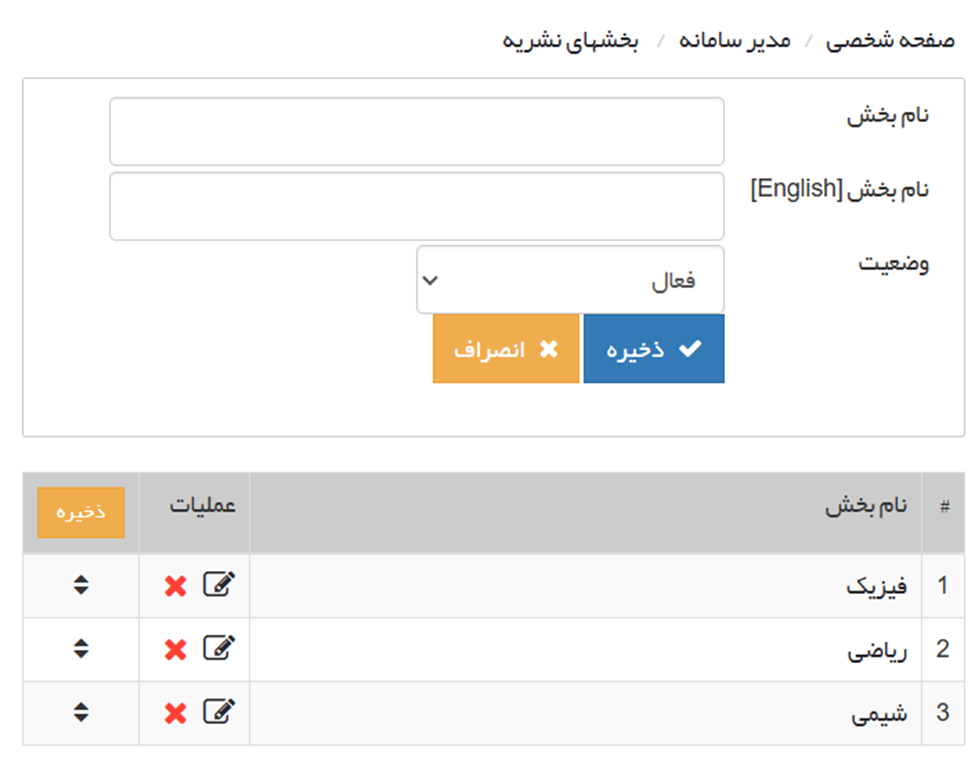
به بخش "مدیر سامانه" و "بخش های نشریه" بروید. نام بخش (فارسی/انگلیسی) و وضعیت را وارد و ذخیره کنید. (استفاده از این بخش ممکن است پیچیدگی ایجاد کند، قبل از استفاده با پشتیبانی مشورت کنید.
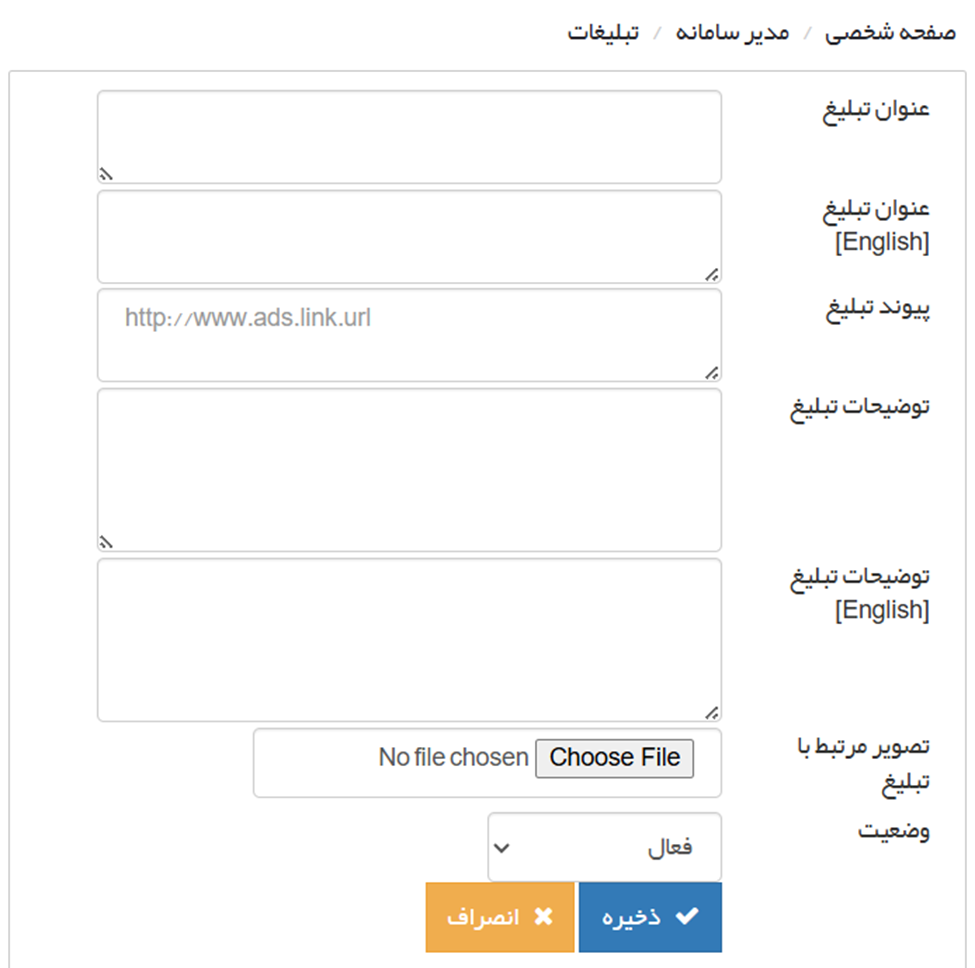
چگونه تبلیغات را در سایت نمایش دهم؟
به بخش "مدیر سامانه" و "تبلیغات" بروید. عنوان، پیوند، توضیحات و تصویر مرتبط با تبلیغ را وارد کنید. وضعیت را فعال و ذخیره کنید. تبلیغات فعال در صفحه اصلی نمایش داده میشوند.
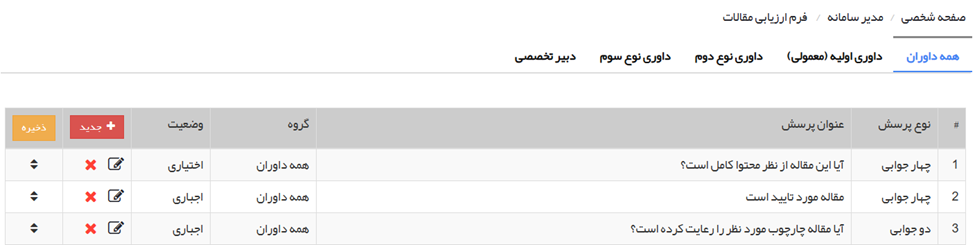
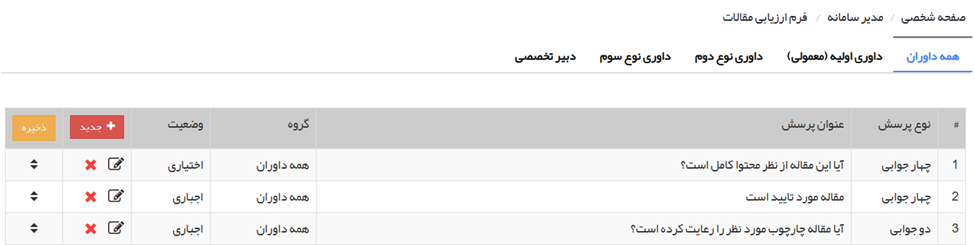
چگونه فرم ارزیابی مقالات (برای داوران، دبیر تخصصی و...) را طراحی یا ویرایش کنم؟
به بخش "مدیر سامانه" و "فرم ارزیابی مقالات" بروید. روی "+ جدید" کلیک کنید. نوع پرسش (توضیحی، چند جوابی، امتیازی)، گروه هدف (داور، دبیر و...)، نوع مقاله مرتبط ، عنوان پرسش و ضریب (اهمیت) را مشخص کنید. برای سوالات چندجوابی، گزینهها و امتیاز هر کدام را وارد کنید. برای سوالات امتیازی، بازه امتیاز را تعیین کنید. وضعیت سوال (اجباری/اختیاری) را تنظیم و ذخیره کنید. میتوانید سوالات موجود را ویرایش، حذف یا مرتب کنید. (توجه: سوالات قدیمی را حذف نکنید، فقط غیرفعال کنید تا سوابق قبلی حفظ شود.)
چگونه درخواستهای اشتراک نسخه چاپی را مدیریت کنم؟
به بخش "مدیر سامانه" و "اشتراک نشریه" بروید. درخواستهای ثبت شده توسط کاربران را مشاهده و وضعیت آنها را مدیریت کنید.

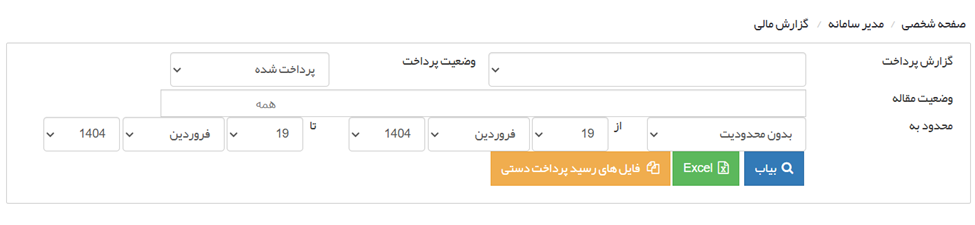
چگونه گزارش مالی نشریه (هزینههای دریافتی از نویسندگان و پرداختی به داوران) را مشاهده کنم؟
به بخش "مدیر سامانه" و "گزارش مالی" بروید. نوع پرداخت، وضعیت پرداخت، وضعیت مقاله و بازه زمانی را فیلتر کرده و گزارش را مشاهده یا اکسل آن را دریافت کنید. میتوانید رسیدهای پرداختی بارگذاری شده را نیز ببینید.
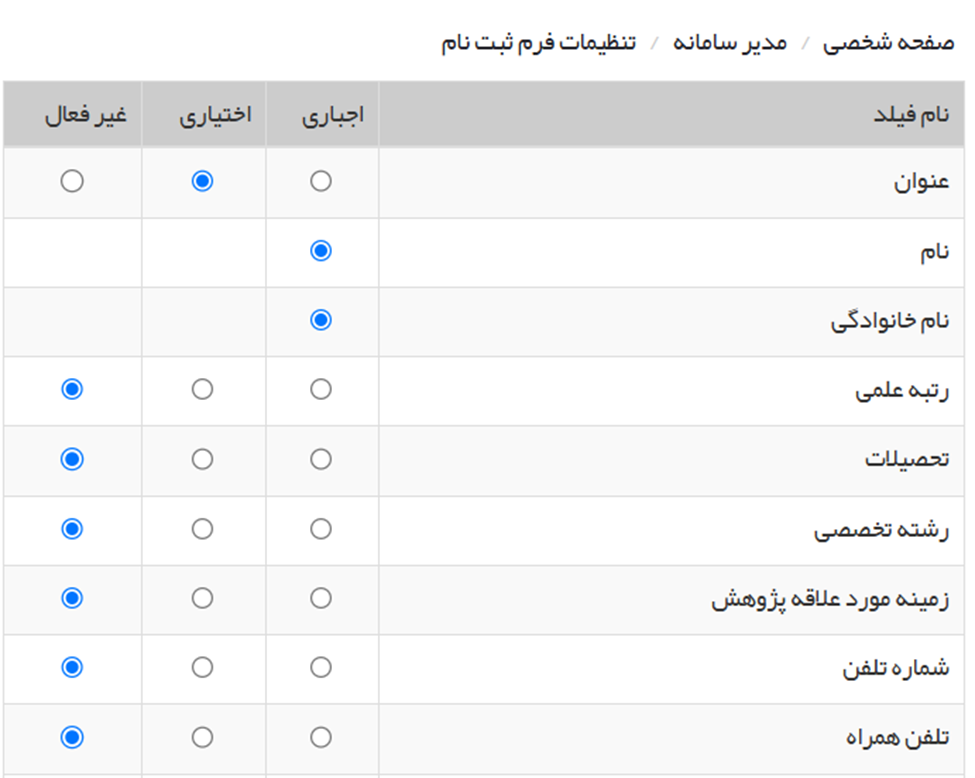
چگونه فیلدهای فرم ثبتنام کاربران را (اجباری، اختیاری، غیرفعال) تنظیم کنم؟
به بخش "مدیر سامانه" و "تنظیمات فرم ثبت نام" بروید. برای هر فیلد (مانند کد ملی، رتبه علمی، تلفن، ORCID و...) وضعیت نمایش و ضرورت تکمیل (اجباری/اختیاری/غیرفعال) را مشخص و ذخیره کنید.
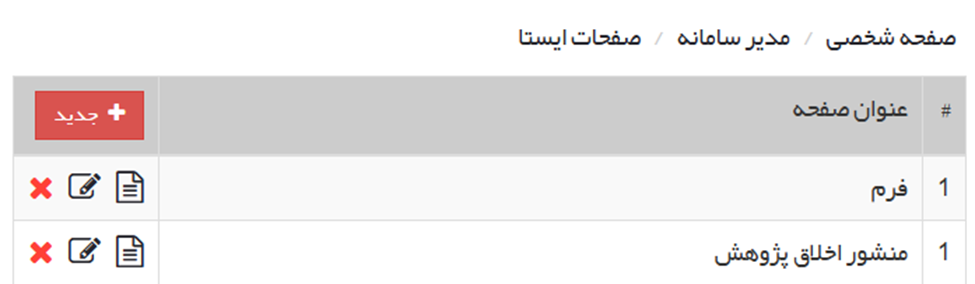
چگونه صفحات ایستا (صفحات ثابت سایت مانند "درباره ما"، "تماس با ما" که محتوایشان کمتر تغییر میکند) را ایجاد و مدیریت کنم؟
به بخش "مدیر سامانه" و "صفحات ایستا" بروید. روی "جدید" کلیک کنید. نحوه نمایش (محتوا یا لینک)، عنوان صفحه (فارسی/انگلیسی)، محتویات صفحه (با استفاده از ویرایشگر متن) و نوع دسترسی (عمومی، کاربران لاگین کرده، نقشهای خاص) را مشخص و ذخیره کنید.
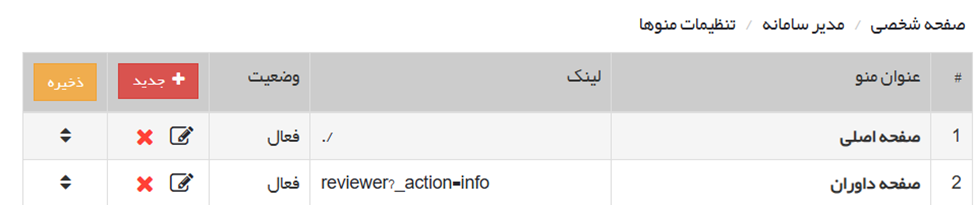
چگونه منوهای سایت (منوهای اصلی و زیرمنوها) را مدیریت کنم؟
به بخش "مدیر سامانه" و "تنظیمات منوها" بروید. منوهای پیشفرض (صفحه اصلی، مرور، اطلاعات نشریه و...) وجود دارند. میتوانید منوی جدید (والد یا زیرمجموعه) ایجاد کنید یا منوهای موجود را ویرایش، حذف یا مرتب کنید. برای افزودن یک صفحه ایستا به منو، یک آیتم منوی جدید بسازید و آن را به لینک صفحه ایستای مربوطه متصل کنید.
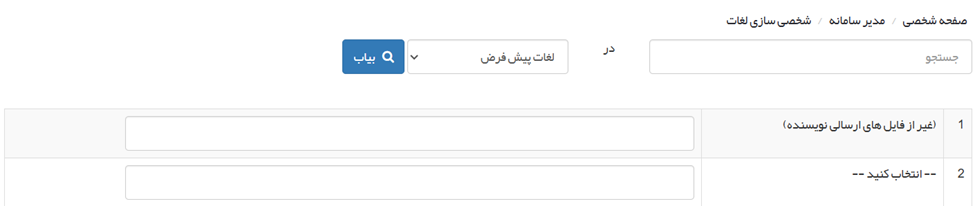
چگونه برخی لغات و اصطلاحات پیشفرض سامانه را تغییر دهم (شخصیسازی کنم)؟
به بخش "مدیر سامانه" و "شخصی سازی لغات" بروید. لیست تمام لغات و عبارات استفاده شده در سامانه نمایش داده میشود. میتوانید لغت مورد نظر را جستجو و معادل دلخواه خود را به جای آن وارد و ذخیره کنید. مثلاً میتوانید عنوان یک نقش استفاده نشده را به نقش دلخواه خود تغییر دهید.
چگونه میتوان زبانهای فعال در نشریه را تعریف یا تغییر داد؟
برای تنظیم زبانها به مسیر:
مدیر سامانه > تنظیمات نشریه > تنظیمات اصلی > زبانهای نشریه بروید.
در این بخش میتوانید نشریه را یکزبانه یا چندزبانه تعریف کنید.
چطور نشریه را از حالت چند زبانه به تک زبانه تغییر دهیم؟
برای تنظیم زبانها به مسیر:
مدیر سامانه > تنظیمات نشریه > تنظیمات اصلی > زبانهای نشریه بروید.
در این بخش میتوانید نشریه را یکزبانه یا چندزبانه تعریف کنید.
چگونه لینک اصلی نشریه را در سامانه تنظیم کنیم؟
از مسیر:
مدیر سامانه > تنظیمات نشریه > تنظیمات اصلی > لینک اصلی نشریه
میتوانید آدرس اصلی سایت نشریه را وارد و ذخیره نمایید.
از کجا میتوان دوره انتشار نشریه را مشخص کرد؟
از مسیر:
مدیر سامانه > تنظیمات نشریه > تنظیمات اصلی
در بخش «دوره انتشار»، گزینه مناسب (مثلاً فصلنامه، دوماهنامه،...) را انتخاب کنید.
چطور میتوان شاپا چاپی نشریه را وارد یا ویرایش کرد؟
مدیر سامانه > تنظیمات نشریه > تنظیمات اصلی > شاپا چاپی
کد شاپا را از سایت کتابخانه ملی دریافت و در این بخش وارد کنید.
نحوه ثبت یا تغییر شاپای الکترونیکی نشریه چگونه است؟
مدیر سامانه > تنظیمات نشریه > تنظیمات اصلی >شاپای الکترونیکی
کد شاپا را از سایت کتابخانه ملی دریافت و در این بخش وارد کنید.
چطور کد اختصاری نشریه را وارد کنیم؟
چگونه ایمیل اصلی نشریه را در سامانه وارد کنیم؟
ایمیل پشتیبانی نشریه از کدام بخش تنظیم میشود؟
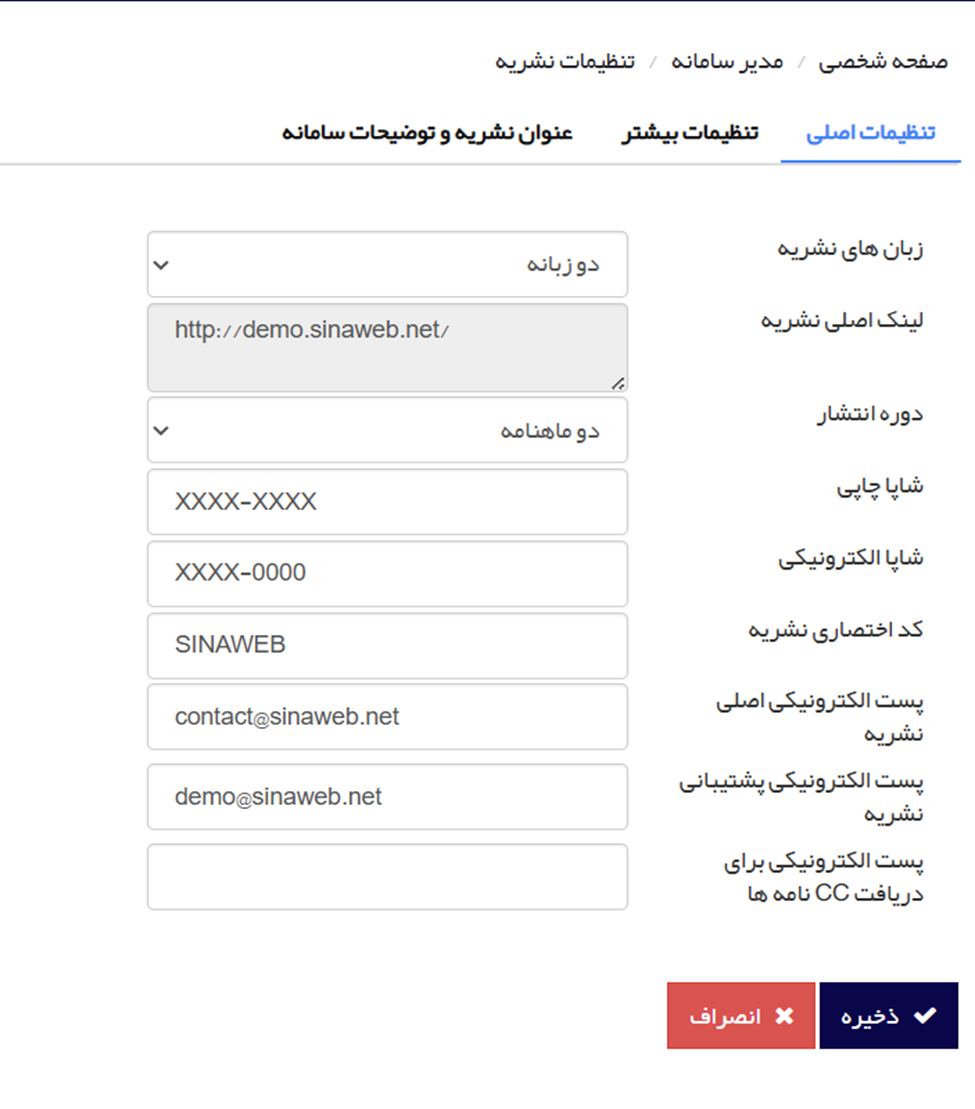
چگونه ایمیل دریافت CC نامهها را وارد کنیم و چرا مهم است؟
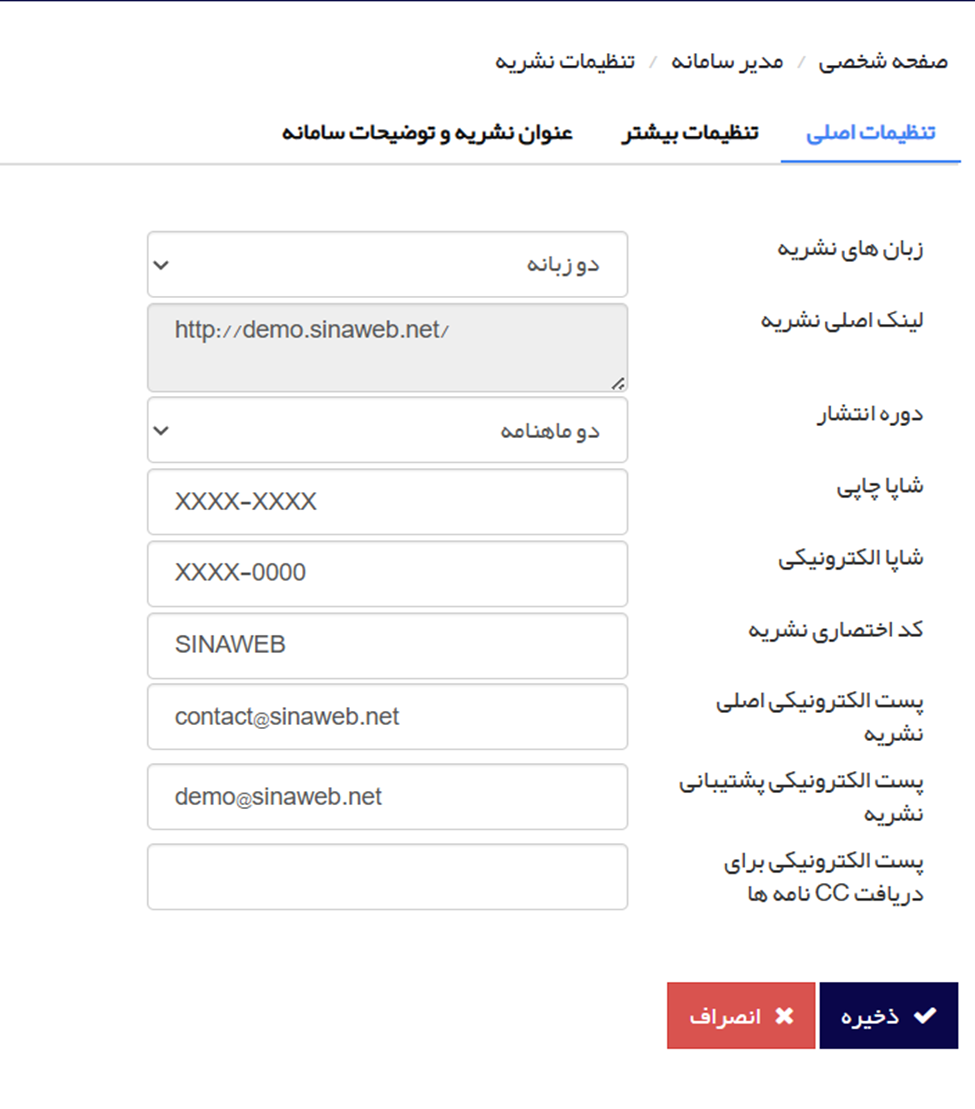
نشریات مرتبط چگونه در صفحه اصلی سایت قرار میگیرند؟
از بخش مدیر سامانه > نشریات مرتبط
چطور درخواستهای اشتراک نسخه چاپی نشریه را مشاهده کنیم؟
به بخش "مدیر سامانه" و "اشتراک نشریه" بروید. درخواستهای ثبت شده توسط کاربران را مشاهده و وضعیت آنها را مدیریت کنید.

چطور میتوان نقش کاربران را تغییر داد یا چند نقش به یک کاربر اختصاص داد؟
نقشها: فایلهای راهنما مجددا بر 11 نقش اصلی سامانه و امکان داشتن چند نقش توسط یک کاربر تاکید دارند. توضیحات کلی وظایف هر نقش نیز مرور شده است.
چگونه میتوان موضوعات داوری را به داوران اختصاص داد؟
از بخش مدیر سامانه > تخصیص موضوعات به داوران 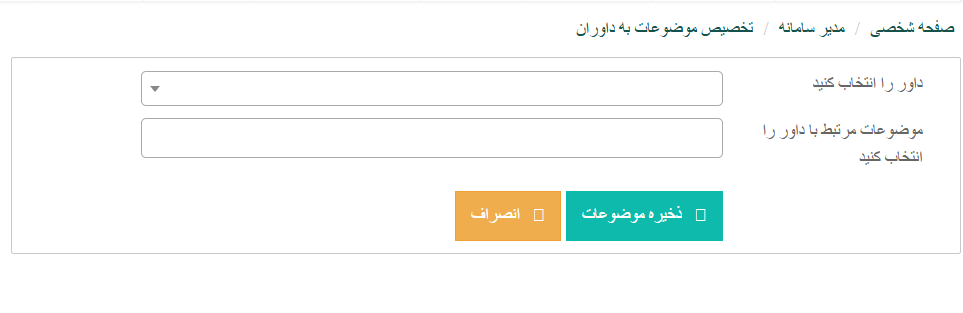
حوزههای موضوعی نشریه از کجا وارد میشود و در چه بخشهایی کاربرد دارند؟
از بخش مدیر سامانه > موضوعات
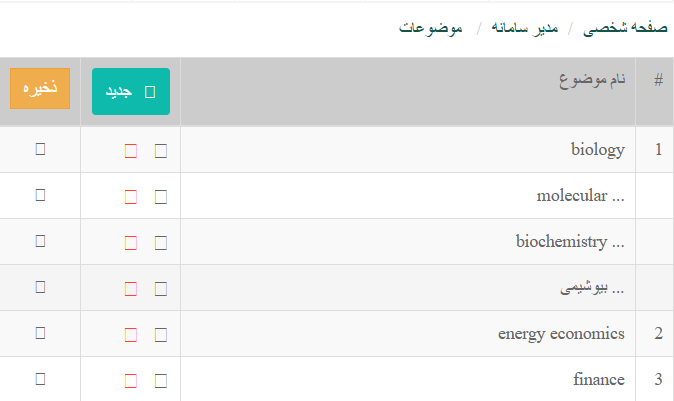
چطور میتوان لیست کشورها را ویرایش کرد؟
از بخش مدیر سامانه > کشور ها

از کجا میتوان انواع مقالات را تعریف کرد؟
از بخش مدیر سامانه > انواع مقالات
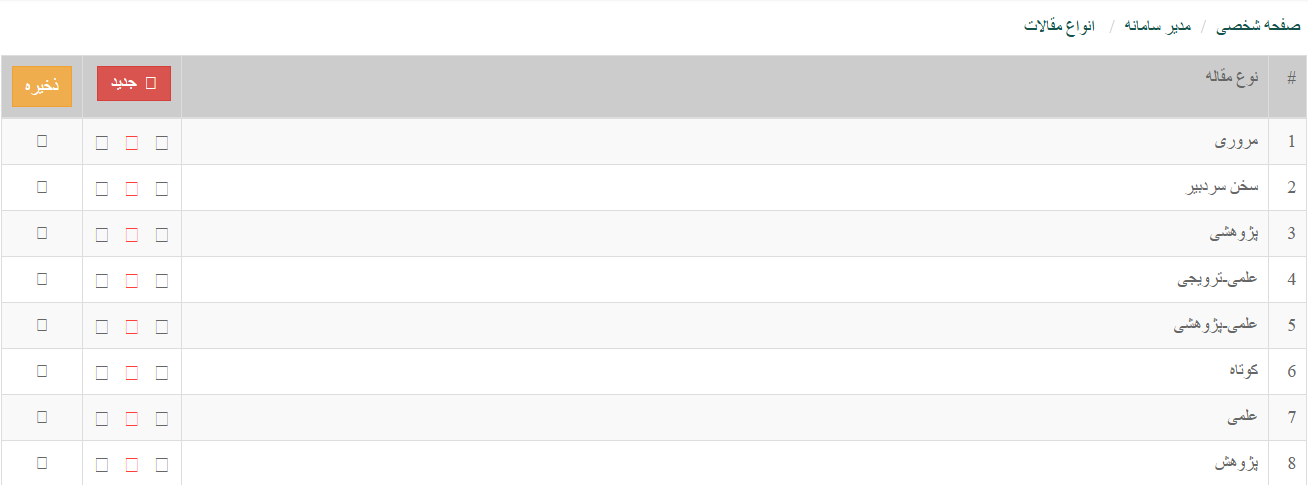
چگونه کاربران تکراری را ادغام کنیم؟
از مسیر:
مدیر سامانه > ادغام کاربران تکراری
پروفایلهای مشابه با نام یکسان ولی ایمیل متفاوت را با یکدیگر ادغام کنید.

آموزش ثبت نام
ثبتنام: تاکید مجدد بر رایگان بودن ثبتنام و عدم نیاز به تایید مدیر. اهمیت وارد کردن ایمیل صحیح برای دریافت رمز عبور و بررسی پوشه اسپم ذکر شده است. توضیح شناسه ORCID و اختیاری بودن آن نیز وجود دارد. امکان اعلام آمادگی برای داوری یا دریافت اخبار در فرم ثبتنام تکرار شده است.
بازیابی رمز عبور
بازیابی رمز عبور: فرآیند بازیابی رمز از طریق لینک ارسال شده به ایمیل در فایلها نمایش داده شده است.
شبکههای اجتماعی نشریه را از کجا اضافه یا ویرایش کنیم؟
از بخش مدیر سامانه > تنظیمات نشریه > تنظیمات بیشتر > شبکه های اجتماعی
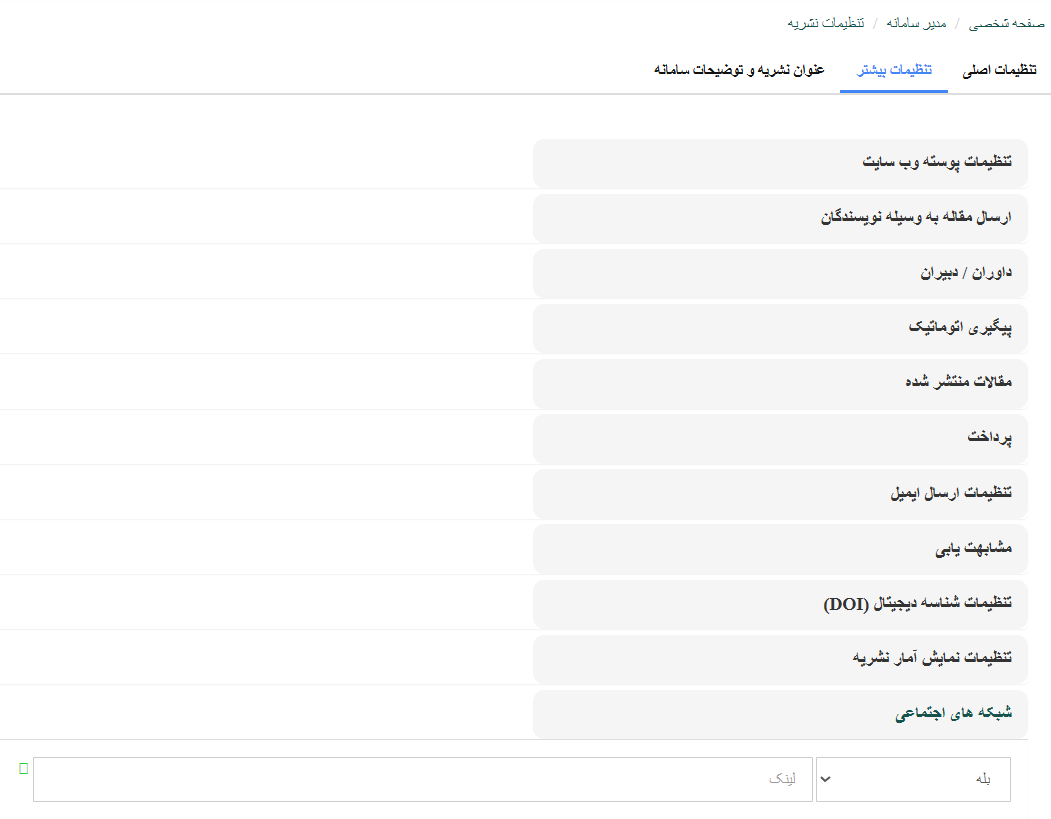
مقالات منتشر شده چگونه در سایت نشریه نمایش داده میشوند؟
از بخش مدیر سامانه > تنظیمات نشریه > تنظیمات بیشتر > مقالات منتشر شده
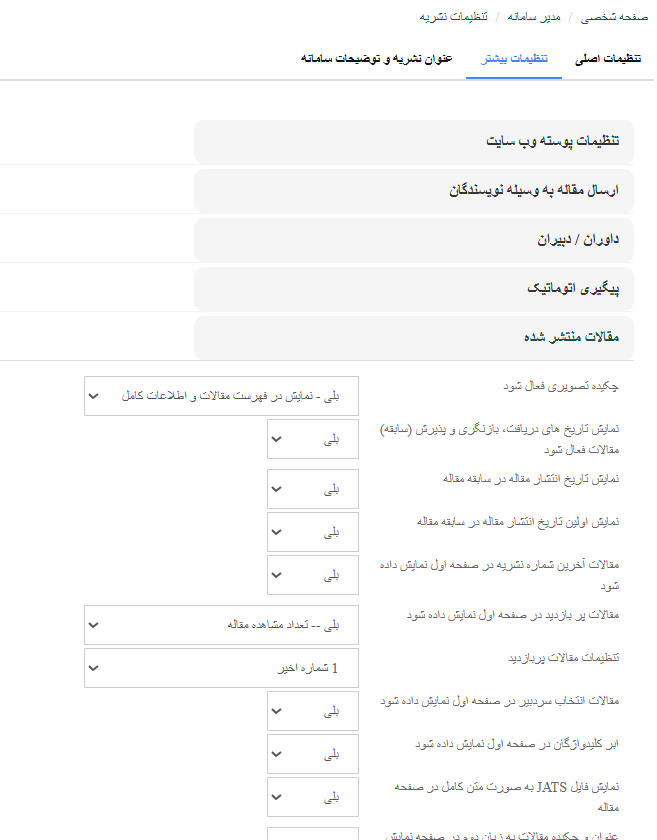
چگونه تنظیمات مربوط به پرداخت از نویسندگان را انجام دهیم؟
از بخش مدیر سامانه > تنظیمات نشریه > تنظیمات بیشتر > پرداخت
از کدام بخش میتوان تنظیمات ایمیلهای سامانه را انجام داد؟
از بخش مدیر سامانه > تنظیمات نشریه > تنظیمات بیشتر > تنظیمات ارسال ایمیل
تنظیمات مربوط به نرمافزار مشابهتیابی را از کجا انجام دهیم؟
از بخش مدیر سامانه > تنظیمات نشریه > تنظیمات بیشتر > مشابهت یابی
چطور میتوان تنظیمات شناسه دیجیتال DOI را فعال کرد؟
از بخش مدیر سامانه > تنظیمات نشریه > تنظیمات بیشتر > تنظیمات شناسه دیجیتال (DOI)
آدرس صفحه نمایش آمار نشریه چیست و چگونه آن را فعال کنیم؟
از بخش مدیر سامانه > تنظیمات نشریه > تنظیمات بیشتر > تنظیمات نمایش آمار نشریه
از کجا میتوان ظاهر (پوسته وب) سایت نشریه را تنظیم کرد؟
چگونه تنظیمات ارسال مقاله توسط نویسندگان را مدیریت کنیم؟
در مسیر:
مدیر سامانه > تنظیمات نشریه > تنظیمات بیشتر > ارسال مقاله به وسیله نمایندگان
چطور میتوان تعداد کلمات مجاز چکیده و کلیدواژگان را محدود کرد؟
تنظیمات مربوط به داوران و دبیران از کدام بخش انجام میشود؟
از بخش مدیر سامانه > تنظیمات نشریه > تنظیمات بیشتر > داوران / دبیران

چطور میتوان فرآیند پیگیری اتوماتیک ایمیل و پیامک را تنظیم کرد؟
از بخش مدیر سامانه > تنظیمات نشریه > تنظیمات بیشتر > پیگیری اتوماتیک
چگونه فرمهای ارزیابی را بسازیم؟
از مسیر:
مدیر سامانه > فرم ارزیابی مقالات
میتوانید فرمهایی جداگانه برای داوران و دبیران طراحی کنید.
چگونه موضوعات تخصصی را تنظیم کنیم؟
از مسیر:
مدیر سامانه > موضوعات
موضوعات را ثبت کنید تا در ارسال مقاله و انتخاب داور کاربرد داشته باشد.
نویسنده
در این بخش به آموزش کاربردی نقش نویسنده میپردازیم.
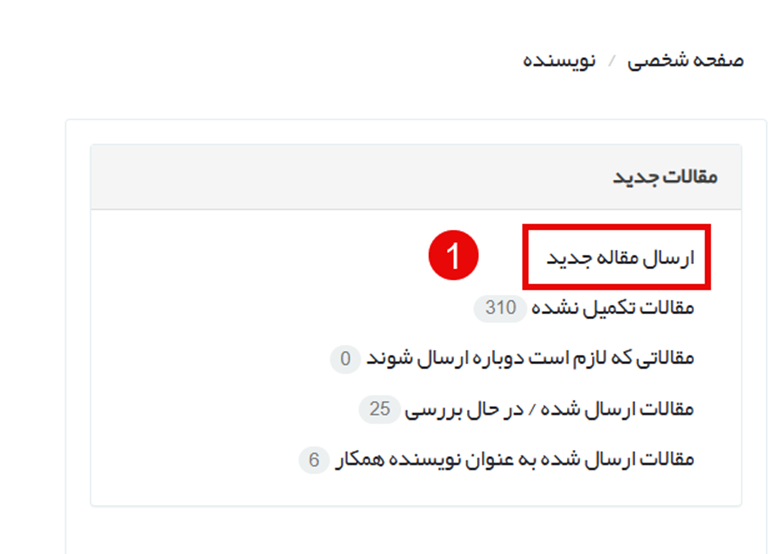
چگونه میتوانم یک مقاله جدید برای نشریه ارسال کنم؟
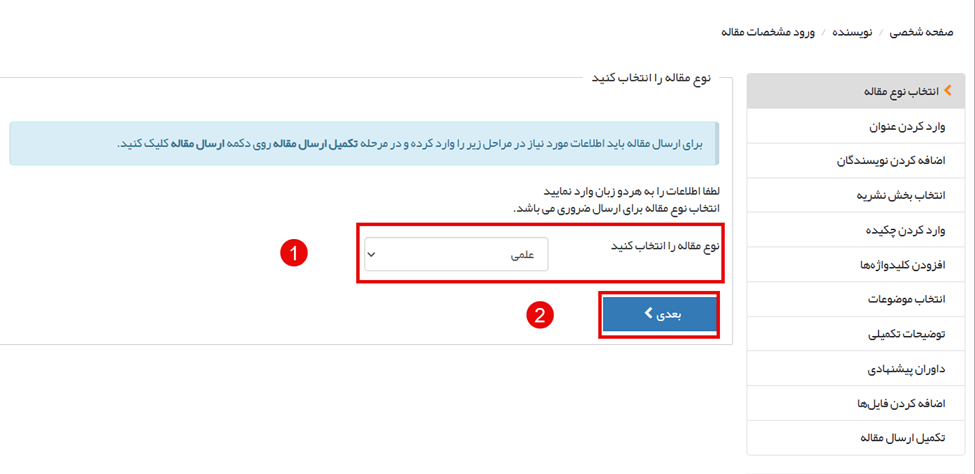
از منو/نقش "نویسنده" در پنل کاربری خود، گزینه "ارسال مقاله جدید" را انتخاب کنید. سپس مراحل زیر را دنبال کنید.
نوع مقاله را مشخص کنید و روی دکمه "بعدی" کلیک کنید.
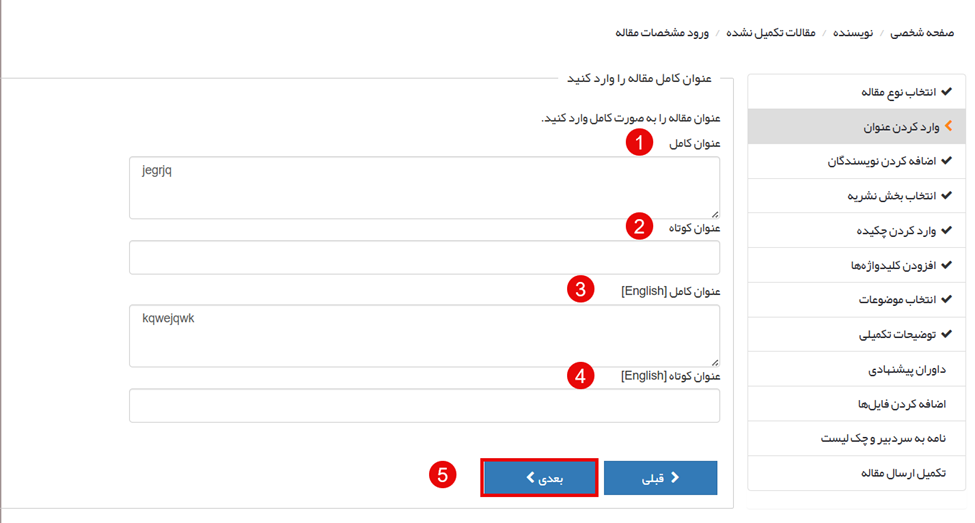
عنوان کامل مقالهرا وارد کنید(در نشریات دوزبانه عنوان زبان دوم هم وارد شود).
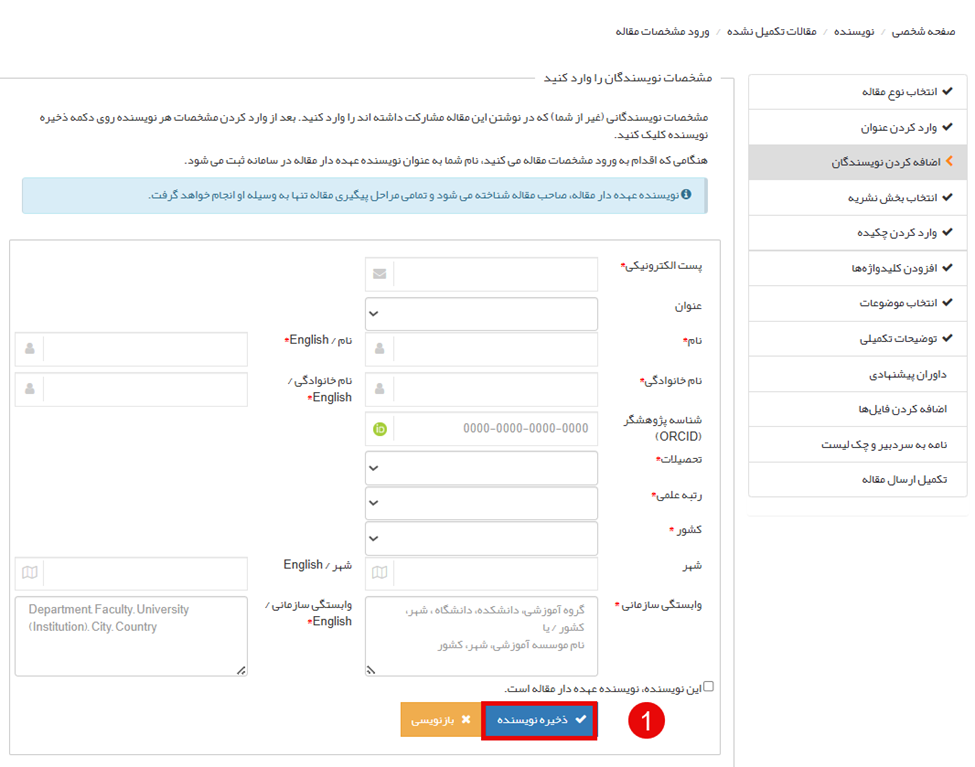
مشخصات کامل تمام نویسندگان را وارد نمایید. نویسنده ارسالکننده به طور پیشفرض نویسنده مسئول است، اما امکان تغییر آن وجود دارد.
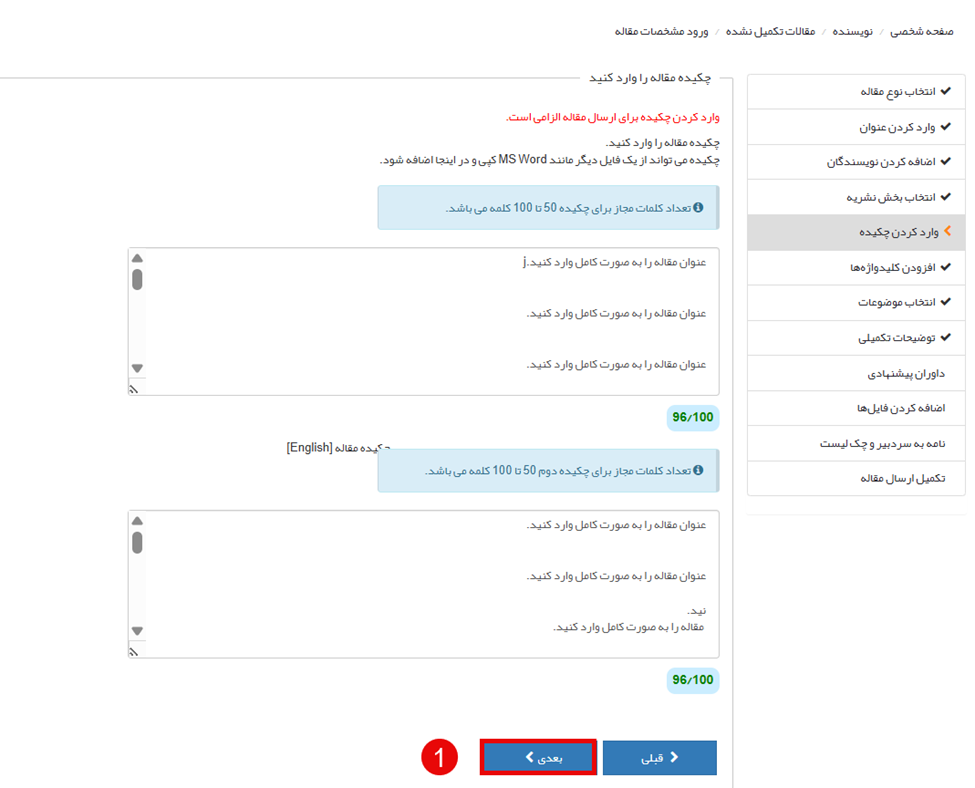
چکیده مقاله را وارد کنید (به حداقل و حداکثر تعداد کلمات مجاز دقت کنید).
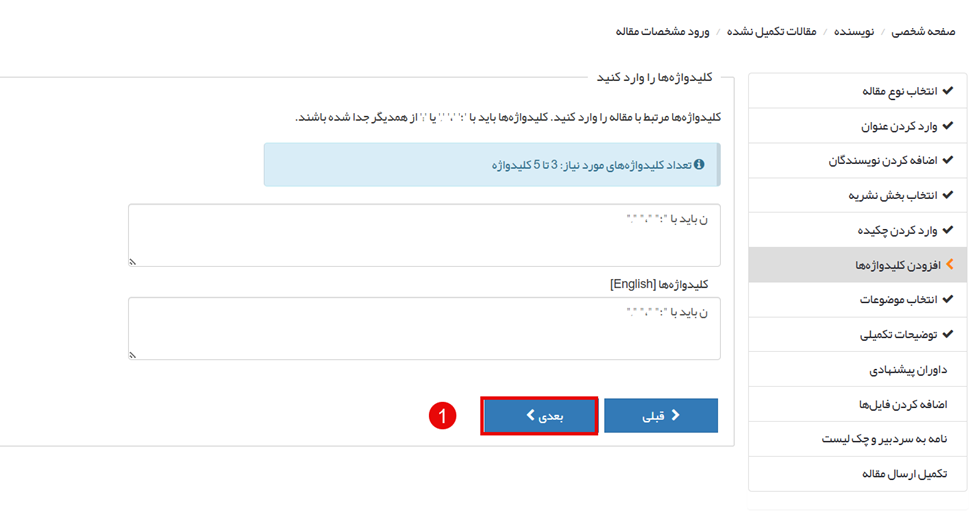
کلیدواژهها را وارد کنید(به تعداد مجاز و جداکننده دقت کنید).
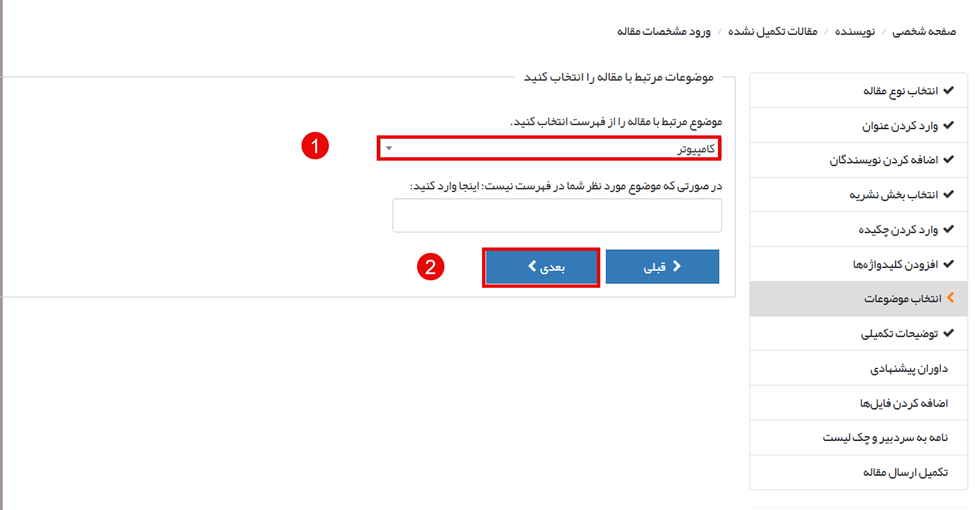
موضوع مرتبط با مقاله را انتخاب کنید.(امکان ثبت موضوع پیشنهادی ممکن است توسط مدیر سامانه فعال شده باشد).
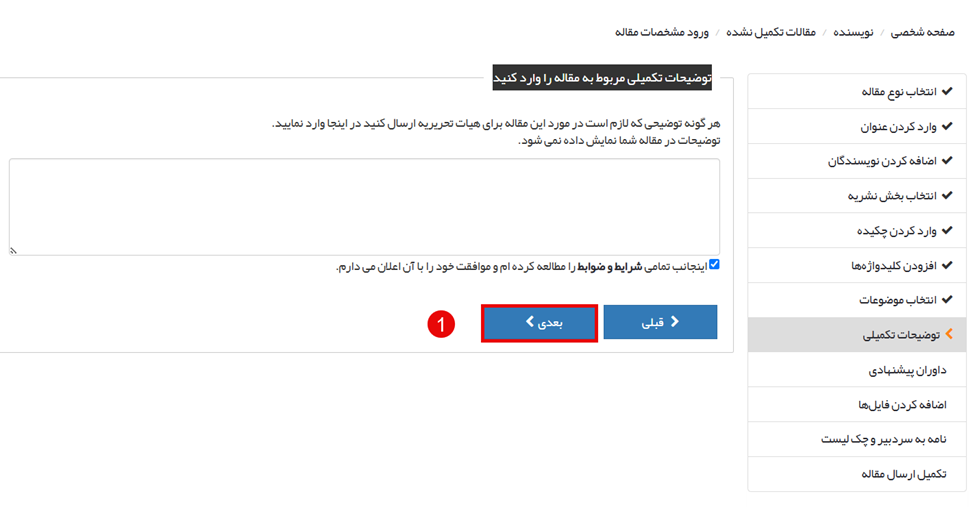
توضیحات تکمیلی مربوط به مقاله(مانند نامه به سردبیر/Cover Letter را وارد کنید. ممکن است لازم باشد متن تعهدنامه پیشفرض را تایید کنید.
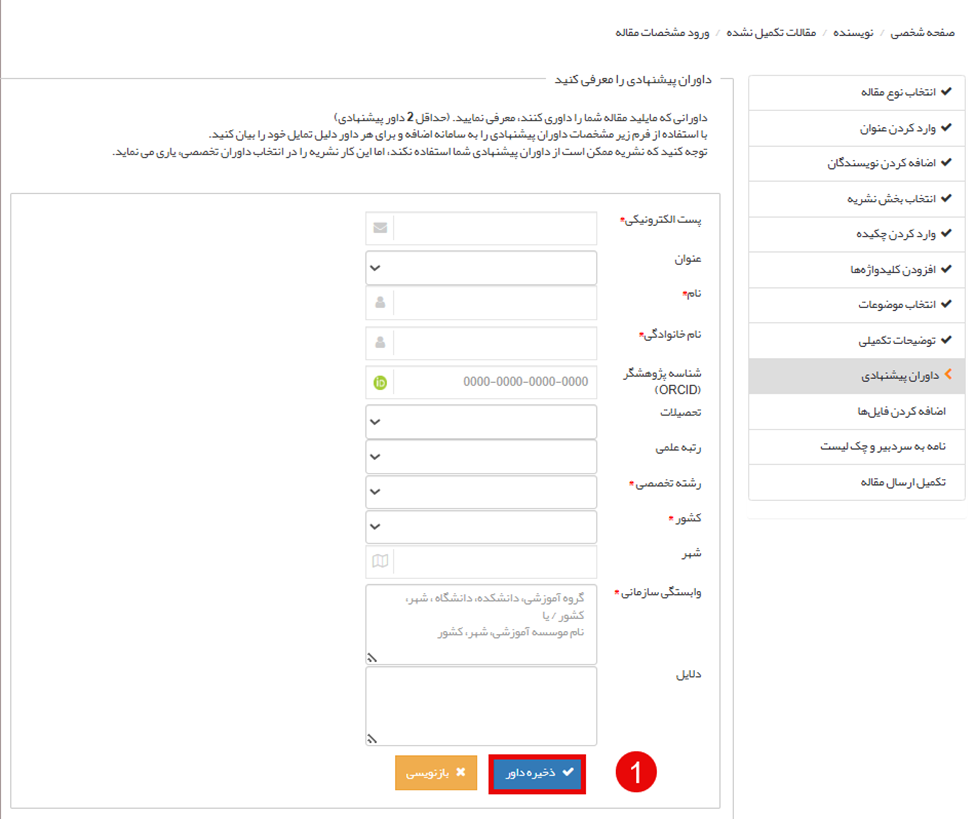
داوران پیشنهادی خود را معرفی کنید (در صورتی که اجباری باشد، بدون وارد کردن داوران پیشنهادی، امکان ارسال مقاله وجود ندارد).
فایلهای لازم مقاله (مانند فایل اصلی با فرمت مجاز، فایل بدون نام نویسندگان، تصاویر، جداول و ...) را بارگذاری کنید. (ممکن است ارسال فایلهای خاصی اجباری یا اختیاری باشد. به علامت ستاره در مقابل آنها توجه کنید).
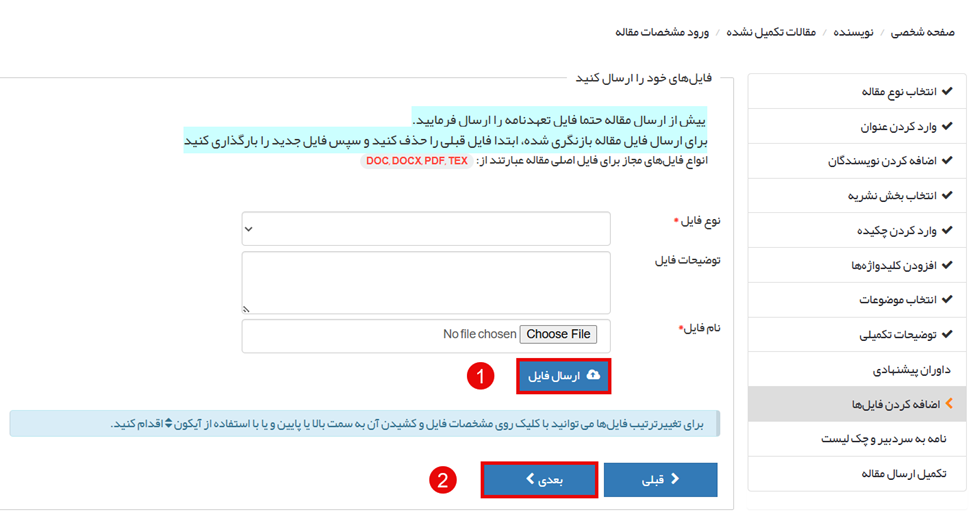
موارد چکلیست (در صورت وجود) را تایید نمایید.
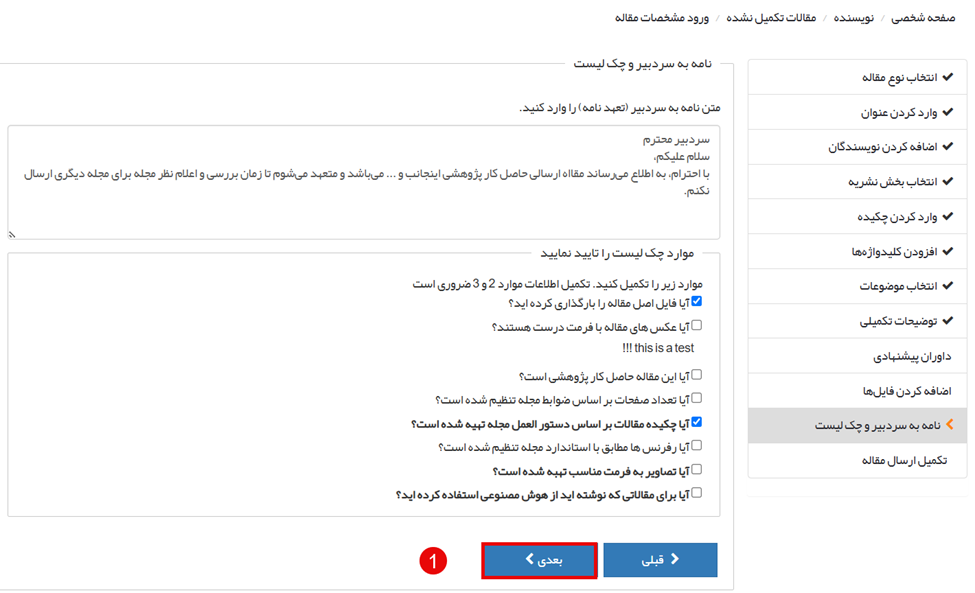
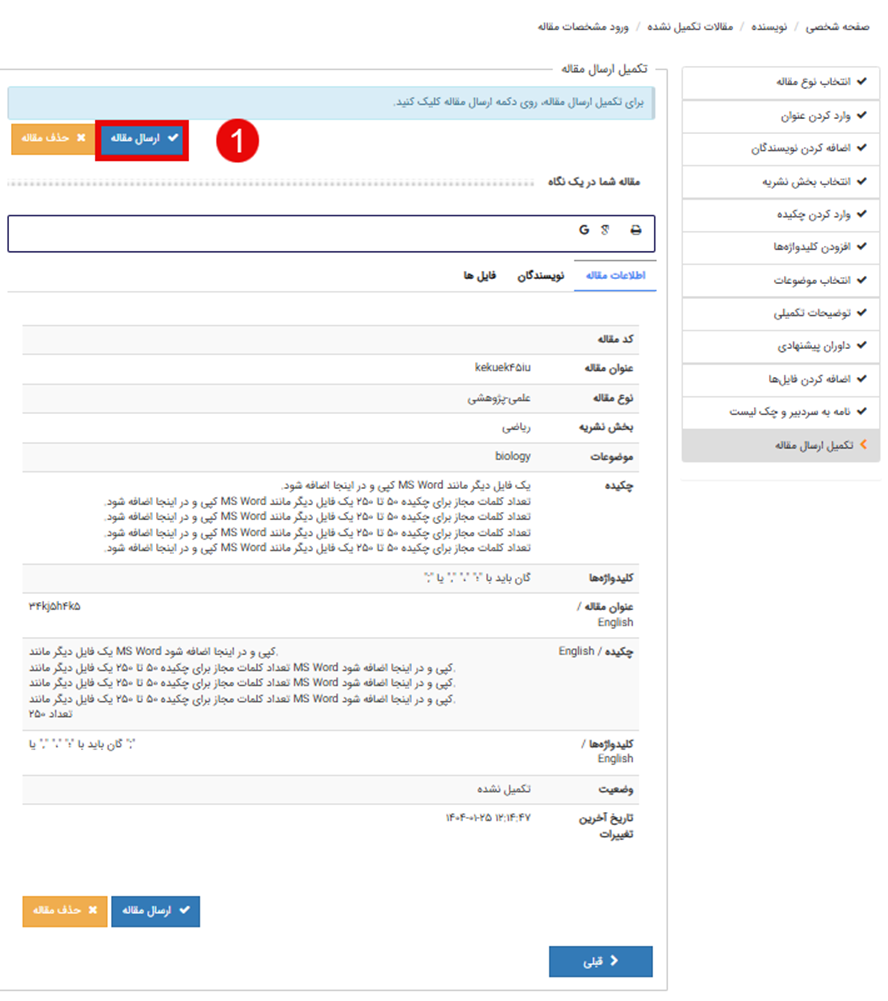
ارسال مقاله را تکمیل نمایید. ایمیل تایید دریافت مقاله برای شما ارسال خواهد شد.
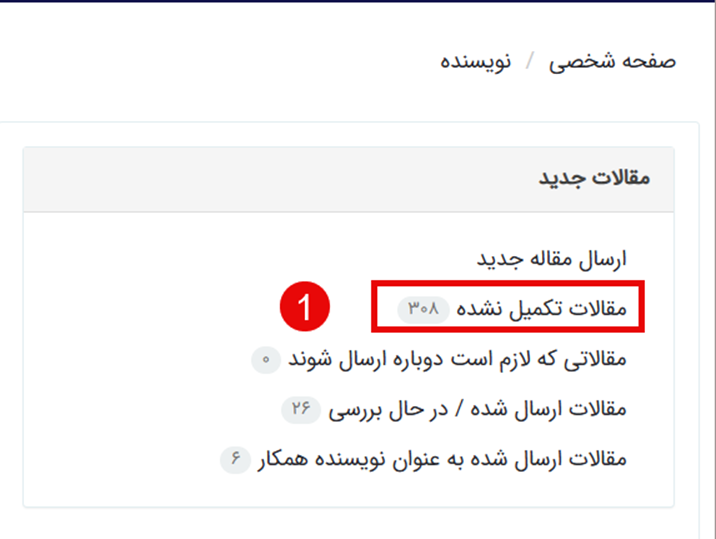
مقالاتی که ارسال آنها را نیمهکاره رها کردهام کجا میتوانم پیدا و ویرایش کنم؟
از نقش/ منوی "نویسنده"، گزینه "مقالات تکمیل نشده" را انتخاب کنید.
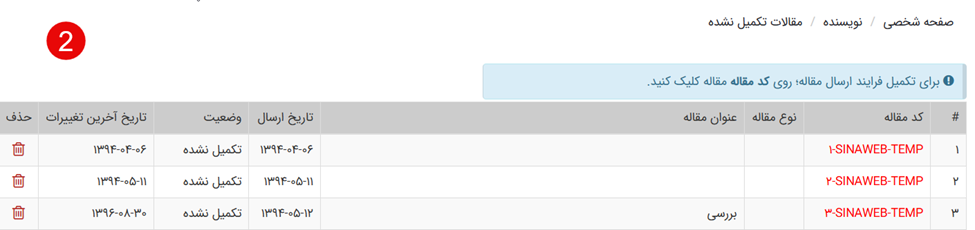
چگونه وضعیت مقالات ارسال شده یا در حال داوری خود را پیگیری کنم؟
از منوی "نویسنده"، به بخش "مقالات ارسال شده / در حال بررسی" مراجعه کنید. آخرین وضعیت مقاله در این بخش نمایش داده میشود.

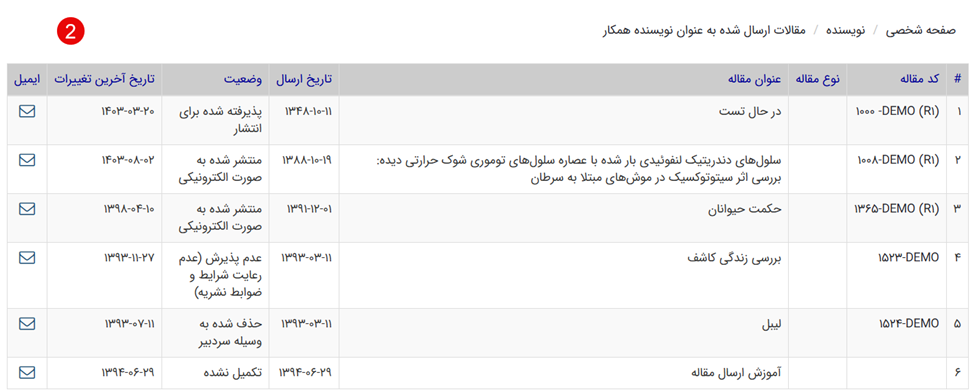
در یک مقاله به عنوان نویسنده توسط فرد دیگری(نویسنده همکار) ثبت شده ام، این مقاله را از کجا میتوانم مشاهده کنم؟
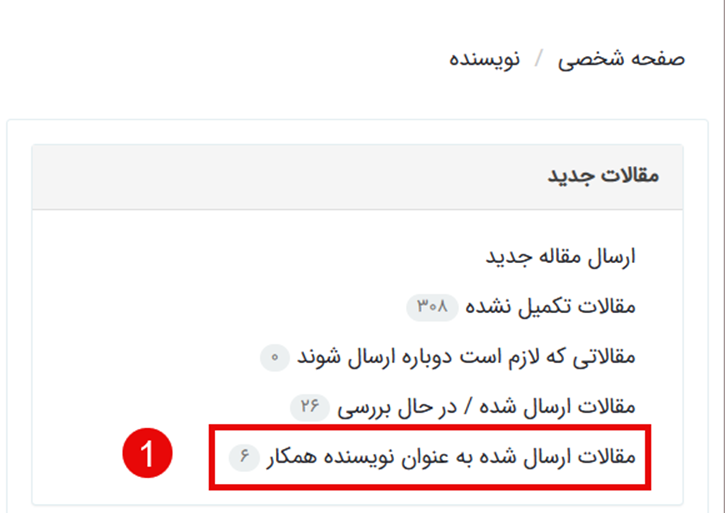
ابتدا با ایمیلی که شما در هنگام ارسال مقاله به عنوان نویسنده ثبت شدهاید، در مجله ثبت نام کنید
از نقش "نویسنده"، گزینه "مقالات ارسال شده به عنوان نویسنده همکار" را انتخاب کنید.
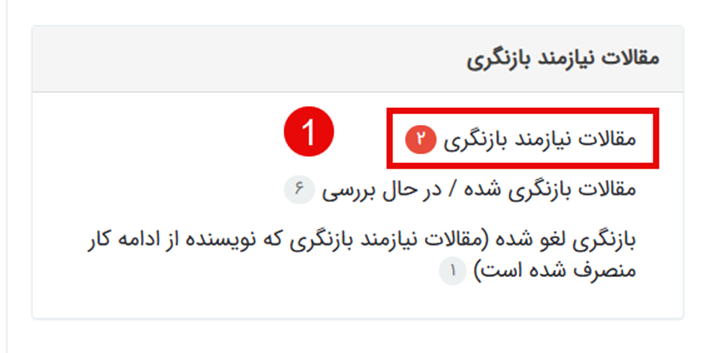
مقالاتی که برای بازنگری به من ارجاع داده شدهاند را کجا میتوانم ببینم؟
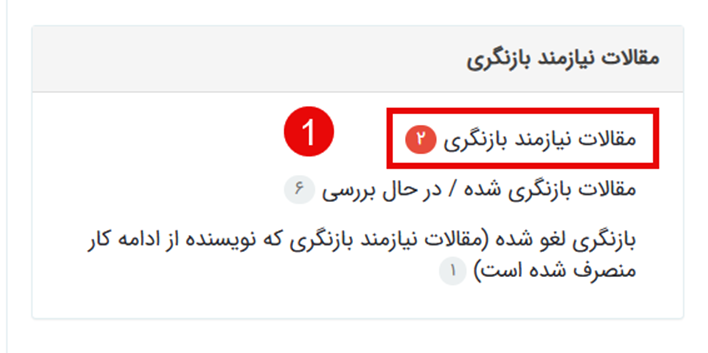
از منوی "نویسنده"، به بخش "مقالات نیازمند بازنگری" مراجعه کنید.

پس از انجام بازنگری و ارسال مجدد مقاله، وضعیت آن را از کجا پیگیری کنم؟
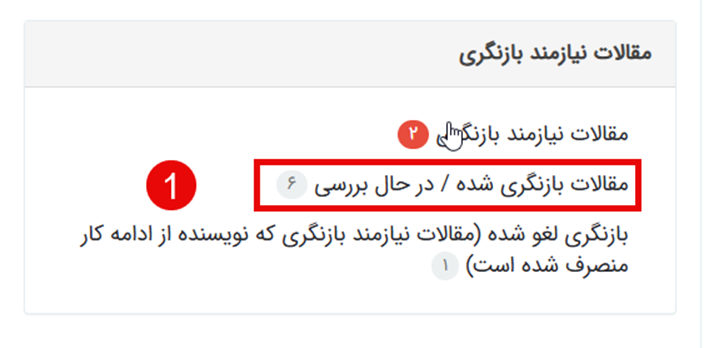
از منوی "نویسنده"، گزینه "مقالات بازنگری شده / درحال بررسی" را انتخاب کنید.
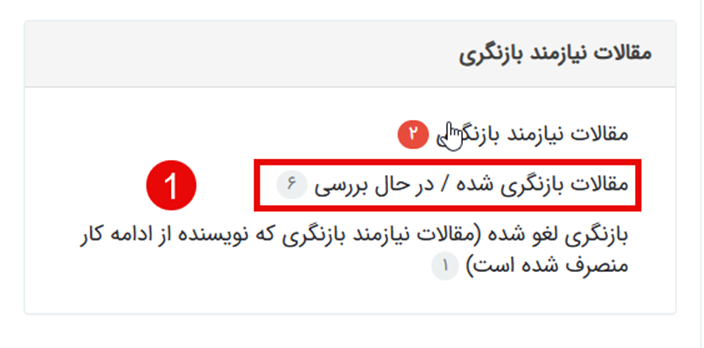
اگر از ادامه فرایند بازنگری یک مقاله منصرف شوم، وضعیت آن چگونه نمایش داده میشود؟
میتوانید انصراف خود را اعلام کنید. این مقالات در بخش "بازنگری لغو شده" در منوی "نویسنده" قابل مشاهده هستند.
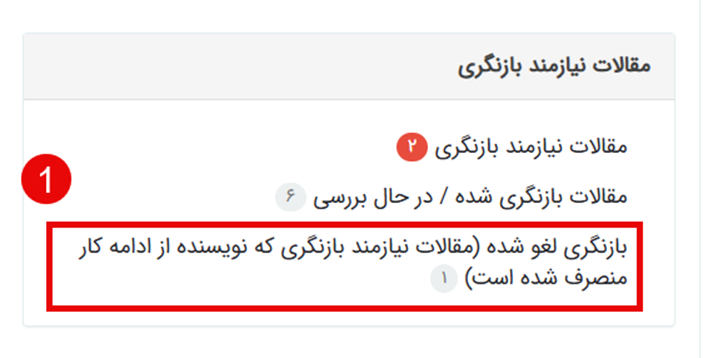
مقالاتی که برای پرداخت هزینه (اولیه یا نهایی) به من ارسال شدهاند را از کجا میتوانم مشاهده و اقدام به پرداخت کنم؟
از منوی "نویسنده"، به بخش "مقالات ارسال شده به نویسنده برای پرداخت هزینه" مراجعه کنید. روی کد مقاله کلیک کرده و رسید پرداخت را بارگذاری یا پرداخت آنلاین را انجام دهید.

مقالات پذیرفته شده که نیاز به تایید نهایی فایلها قبل از انتشار دارند، در کدام بخش قرار میگیرند؟
از منوی "نویسنده"، گزینه "مقالات پذیرفته شده برای تایید فایل های نهایی قبل از انتشار" را انتخاب کنید.
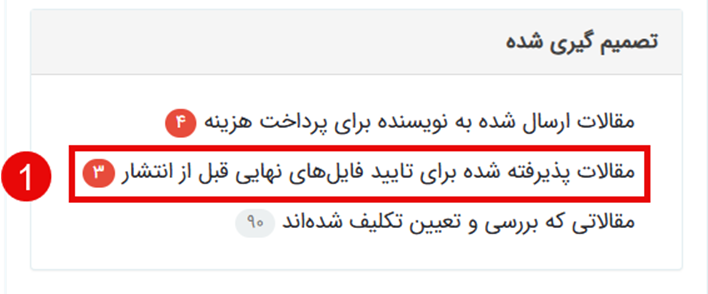

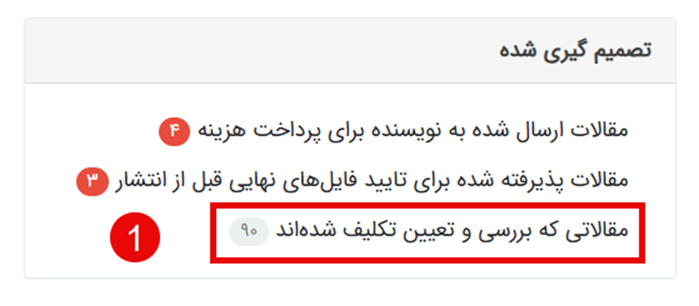
چگونه از نتیجه نهایی(پذیرش یا رد) مقالات خود مطلع شوم؟
از منوی "نویسنده"، به بخش "مقالاتی که بررسی و تعیین تکلیف شدهاند" مراجعه کنید.
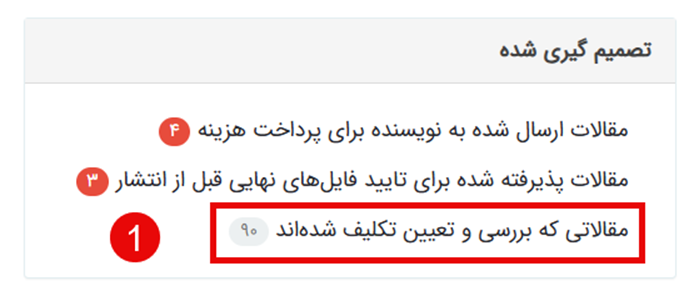
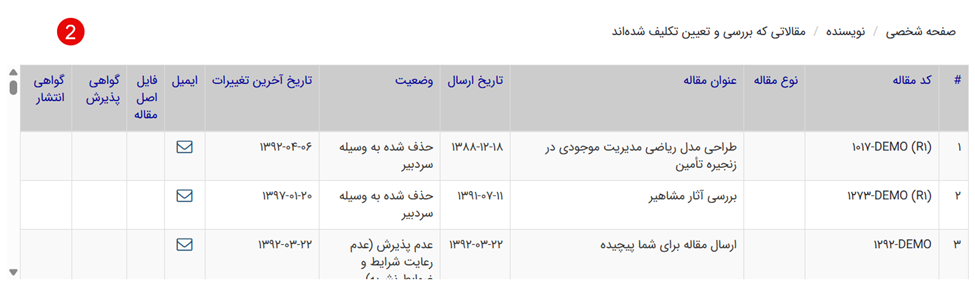
مقالاتی که سردبیر درخواست ارسال مجدد آنها را داده، کجا قابل مشاهده هستند؟
از منوی "نویسنده"، گزینه "مقالاتی که لازم است دوباره ارسال شوند" را انتخاب کنید.
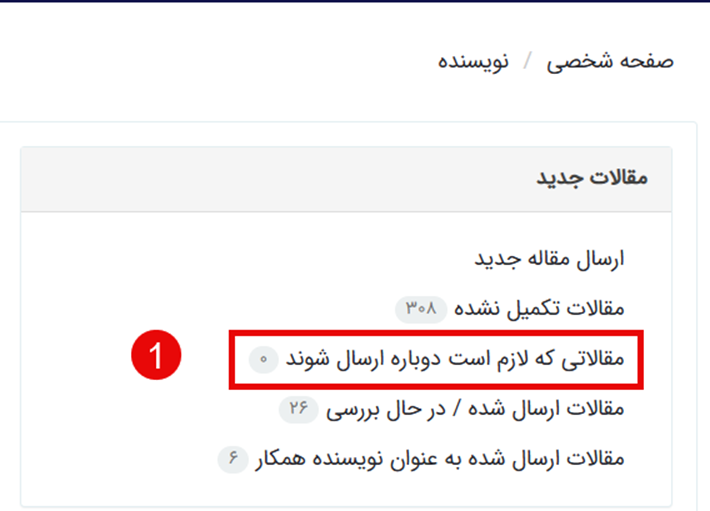
آیا میتوانم قبل از تکمیل نهایی، اطلاعات مقاله را ذخیره کنم و بعدا ادامه دهم؟
بله، تمامی اطلاعات وارد شده در هر مرحله ذخیره میشود. میتوانید بعدا با مراجعه به بخش "مقالات تکمیل نشده" ادامه دهید .
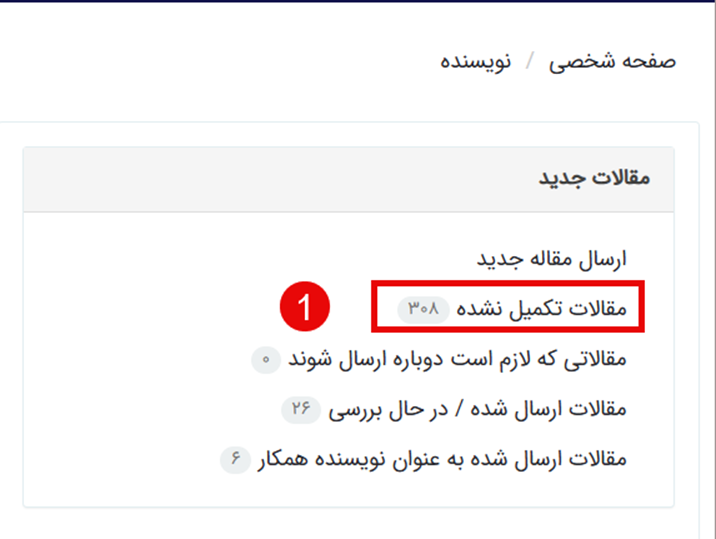
چگونه مقاله نیازمند بازنگری را ویرایش و مجدداً ارسال کنم؟
به بخش "مقالات نیازمند بازنگری" بروید. روی کد مقاله کلیک کنید. فایل قبلی مقاله را حذف و فایل جدید و اصلاحشده را بارگذاری کنید. سایر فایلها مانند جداول و تصاویر را نیز میتوانید ارسال کنید. پس از اتمام ویرایش، مقاله را مجدداً ارسال نمایید.
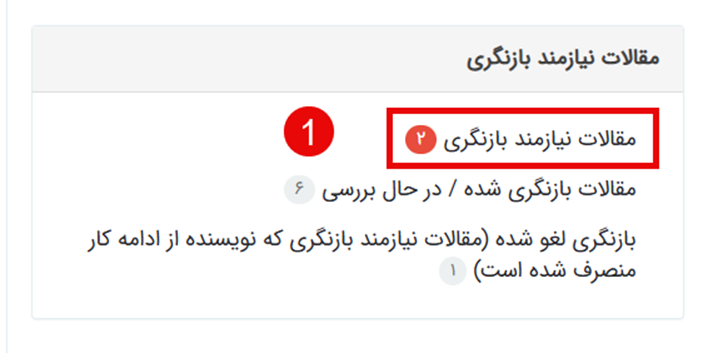
در صورتی که امکان بارگذاری فایل بازنگری به طور جداگانه فعال باشد، نیازی به حذف فایل قبلی نیست.
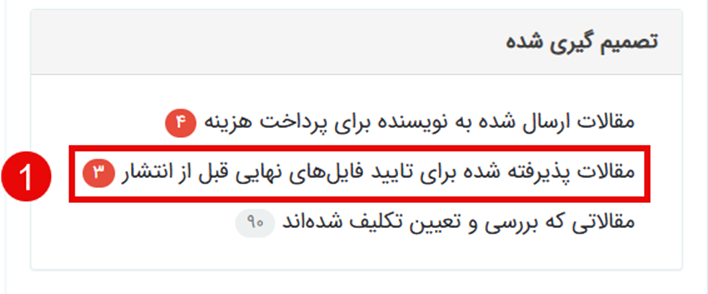
مقالات پذیرفته شده که نیاز به تایید نهایی فایلها قبل از انتشار دارند، در کدام بخش قرار میگیرند؟
از منوی "نویسنده"، گزینه "مقالات پذیرفته شده برای تایید فایل های نهایی قبل از انتشار" را انتخاب کنید. روی کد مقاله کلیک کرده و فایلهای خواسته شده را بارگذاری و ارسال کنید.
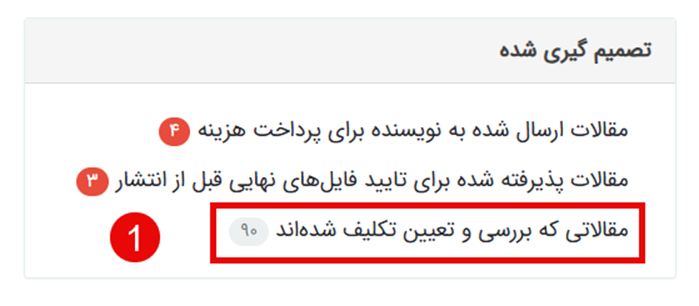
چگونه از نتیجه نهایی (پذیرش یا رد) مقالات خود مطلع شوم؟
از منوی "نویسنده"، به بخش "مقالاتی که بررسی و تعیین تکلیف شدهاند" مراجعه کنید.
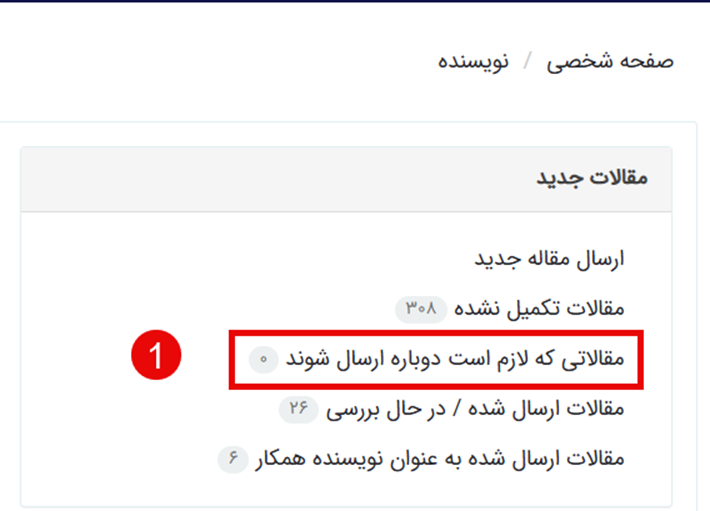
مقالاتی که سردبیر درخواست ارسال مجدد آنها را (به دلیل اشکالات شکلی و محتوایی قبل از داوری) داده، کجا قابل مشاهده هستند؟
از منوی "نویسنده"، گزینه "مقالاتی که لازم است دوباره ارسال شوند" را انتخاب کنید. روی کد مقاله کلیک کرده، توضیحات سردبیر را ببینید، مقاله را اصلاح و فایل ویرایش شده را جایگزین فایل قبلی کنید و مجددا ارسال نمایید.
چگونه میتوانم برای سردبیر ایمیل ارسال کنم؟
در بخشهای مختلف پیگیری مقاله (مانند "مقالات در حال بررسی" یا "مقالات نیازمند بازنگری")، معمولاً یک آیکون پاکت نامه وجود دارد. با کلیک روی آن، فرم ارسال ایمیل باز میشود.

چگونه میتوانم درخواست بازپسگیری (Withdraw) مقالهام را ثبت کنم؟
در بخش مربوط به مقاله (مثلاً "مقالات در حال بررسی")، روی آیکون مربوط به بازپسگیری کلیک کنید. دلایل خود را وارد کرده و درخواست را ارسال کنید. تصمیم نهایی توسط سردبیر گرفته میشود.

چگونه گواهی پذیرش یا انتشار مقاله خود را دریافت کنم؟
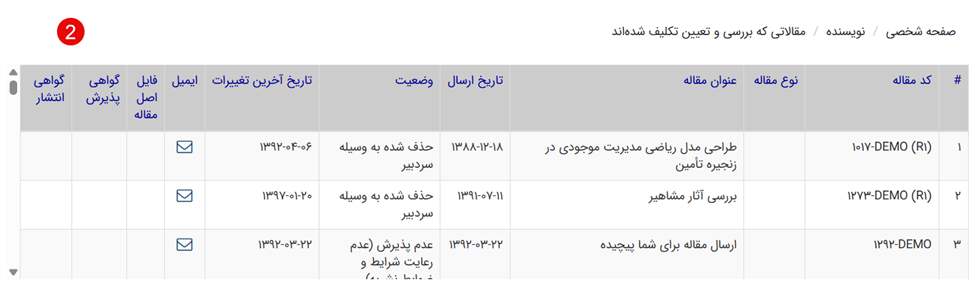
به بخش "مقالاتی که بررسی و تعیین تکلیف شدهاند" مراجعه کنید. در این بخش گزینهای برای دریافت گواهی وجود دارد.
اعضای هیئت تحریریه
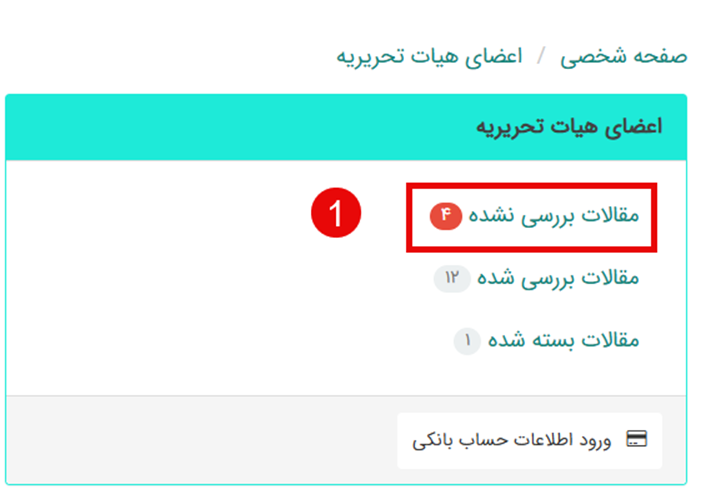
چگونه میتوانم مقالات ارسال شده برای بررسی توسط من را مشاهده کنم؟
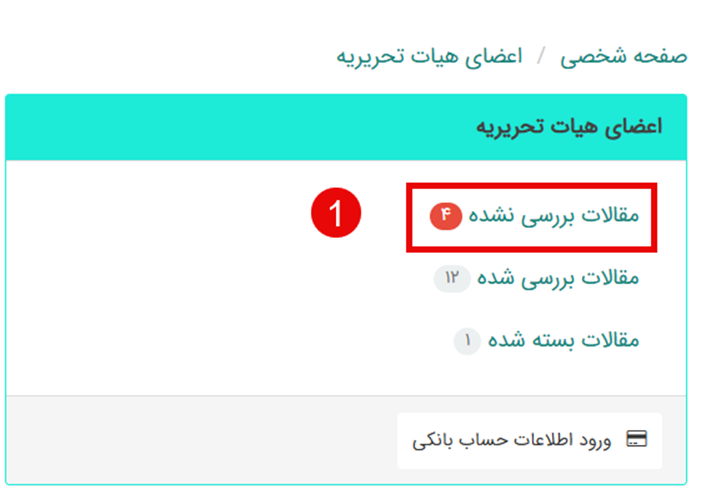
در پنل کاربری خود، به بخش "مقالات بررسی نشده" مراجعه کنید.

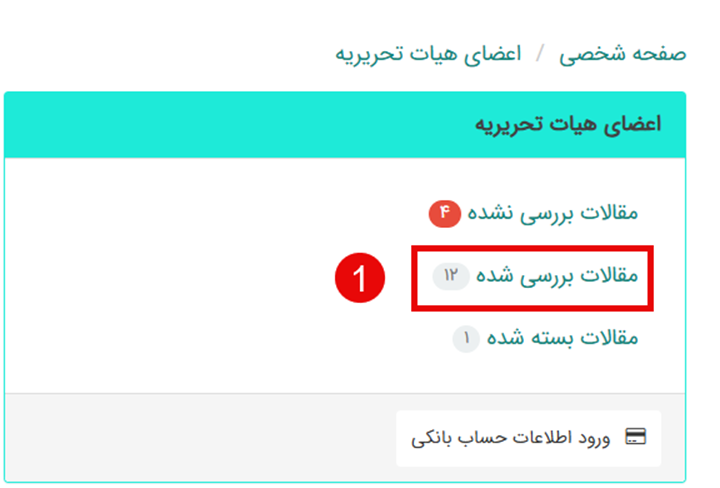
مقالاتی که قبلاً بررسی کردهام را از کجا میتوانم ببینم؟
در پنل کاربری خود، بخش "مقالات بررسی شده" را مشاهده کنید.

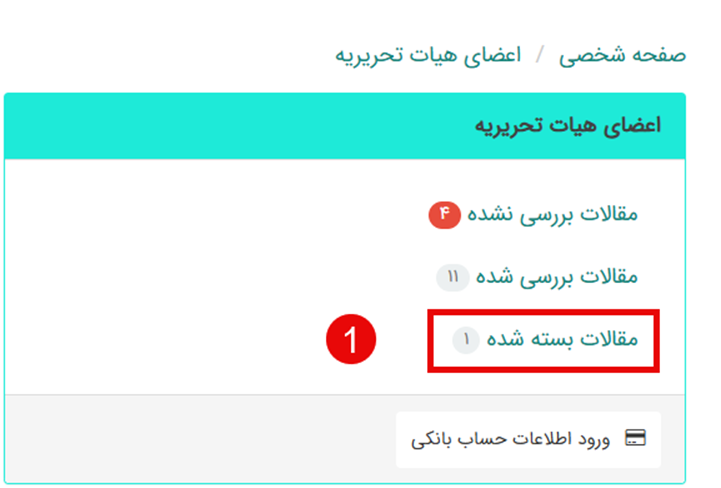
مقالات بسته شده (احتمالاً بررسی آنها پایان یافته یا لغو شده) کجا نمایش داده میشوند؟
در پنل کاربری خود، به بخش "مقالات بسته شده" مراجعه کنید.

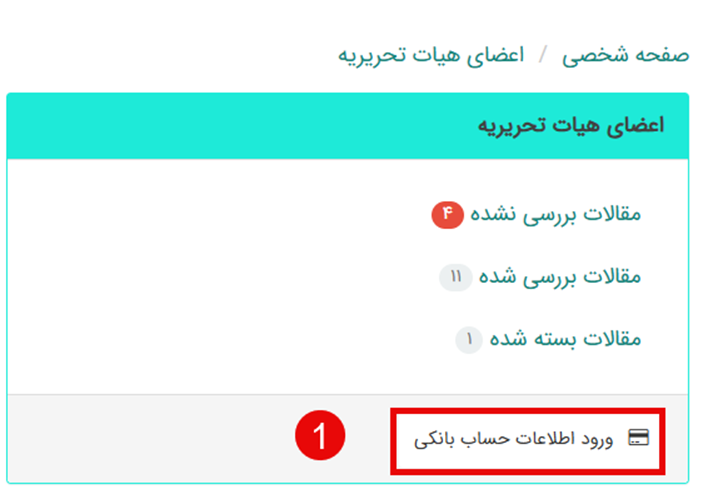
چگونه اطلاعات حساب بانکی خود را برای دریافت حقالزحمه وارد کنم؟
در پنل کاربری خود، گزینه "ورود اطلاعات حساب بانکی" را انتخاب کنید.
چگونه میتوانم مقالات ارسال شده برای بررسی توسط من را مشاهده کنم؟
در پنل کاربری خود، به بخش "مقالات بررسی نشده" مراجعه کنید. سردبیر میتواند مقالات را برای بررسی اولیه یا نهایی به اعضای هیئت تحریریه ارسال کند.
مقالاتی که قبلاً بررسی کردهام را از کجا میتوانم ببینم؟
در پنل کاربری خود، بخش "مقالات بررسی شده" را مشاهده کنید .
مقالات بسته شده (احتمالاً بررسی آنها پایان یافته یا لغو شده) کجا نمایش داده میشوند؟
در پنل کاربری خود، به بخش "مقالات بسته شده" مراجعه کنید.
آیا میتوانم نظرات داوران یا سایر اعضای هیئت تحریریه را ببینم؟
این موضوع به تنظیمات انجام شده توسط مدیر سامانه بستگی دارد.
چگونه اطلاعات حساب بانکی خود را برای دریافت حقالزحمه وارد کنم؟
در پنل کاربری خود، گزینه "ورود اطلاعات حساب بانکی" را انتخاب کنید. (این در صورتی فعال است که نشریه هزینهای پرداخت کند).
داور
چگونه مقالات جدیدی که برای داوری به من ارسال شده را مشاهده و قبول یا رد کنم؟
از منوی "داور" در پنل کاربری خود، گزینه "مقالات جدید" را انتخاب کنید. با کلیک روی کد مقاله، چکیده را مشاهده کرده و گزینه قبول یا رد داوری را انتخاب و ذخیره کنید.
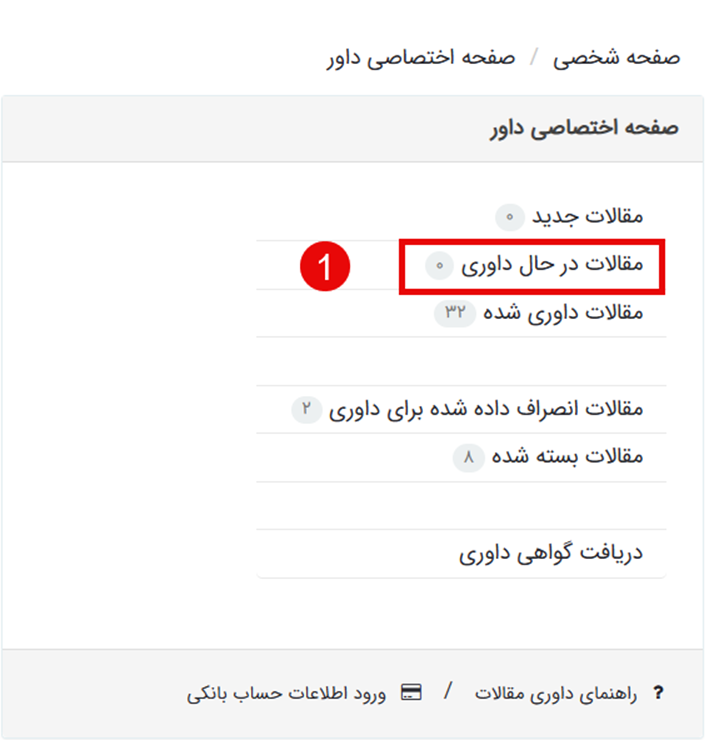
مقالاتی که داوری آنها را پذیرفتهام و در حال بررسی هستند، کجا قرار دارند؟
از منوی "داور"، به بخش "مقالات در حال داوری" مراجعه کنید.
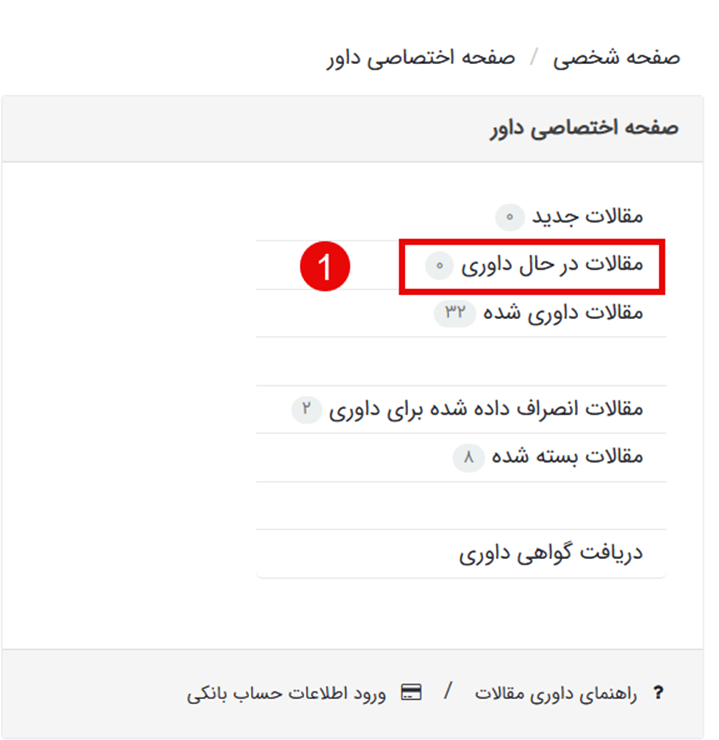
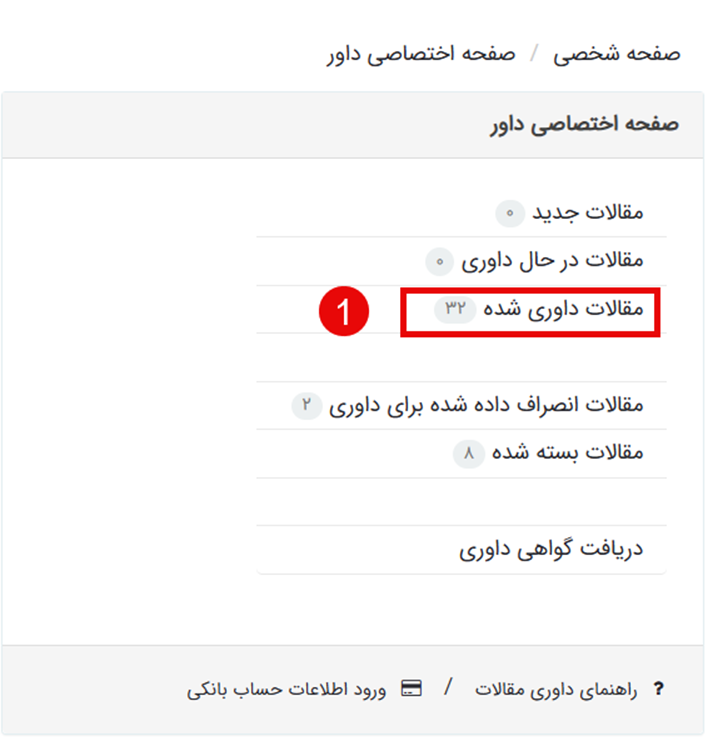
چگونه میتوانم به سوابق داوریهای انجام شدهام دسترسی پیدا کنم؟
از منوی "داور"، گزینه "مقالات داوری شده" را انتخاب کنید.
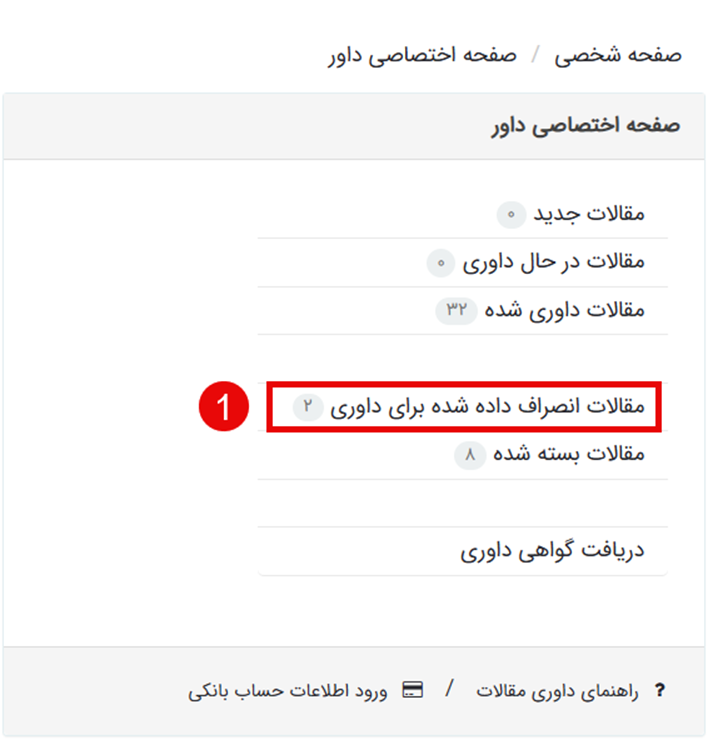
اگر از داوری مقالهای انصراف دهم، در کدام بخش ثبت میشود؟
از منوی "داور"، به بخش "مقالات انصراف داده شده برای داوری" مراجعه کنید.
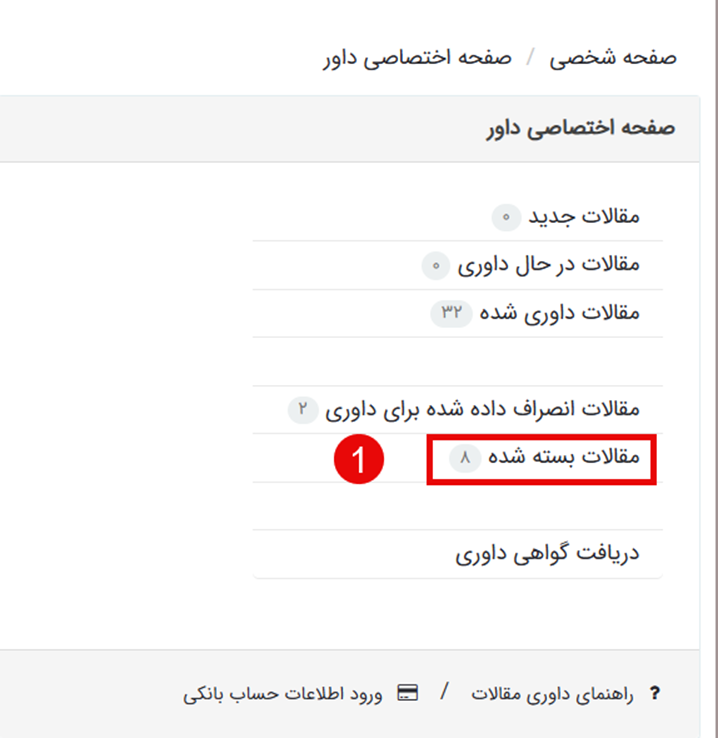
سوال: مقالات بسته شده (فرایند داوری آنها پایان یافته یا لغو شده) کجا قابل مشاهده هستند؟
از منوی "داور"، گزینه "مقالات بسته شده" را انتخاب کنید.
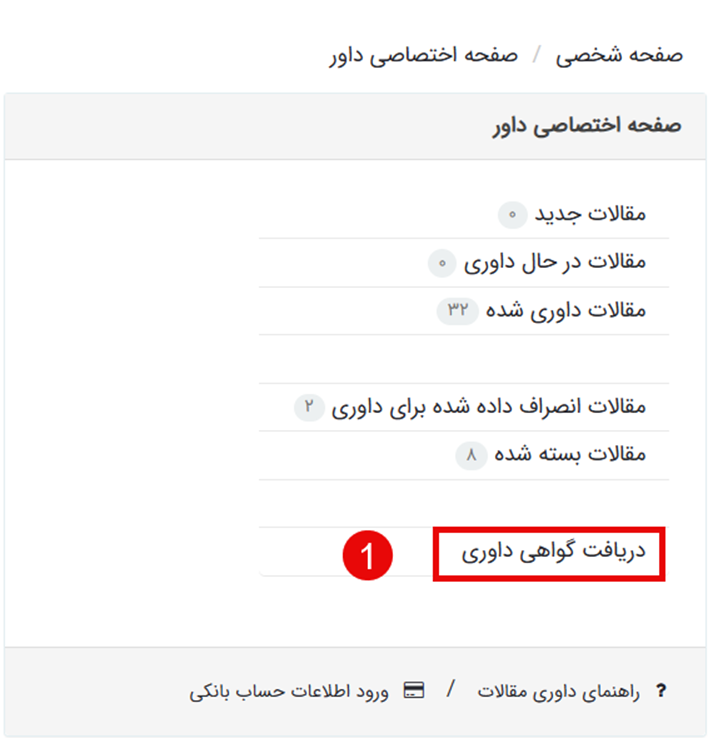
چگونه میتوانم گواهی داوریهای انجام شده را دریافت کنم؟
از منوی "داور"، به بخش "دریافت گواهی داوری" مراجعه کنید.
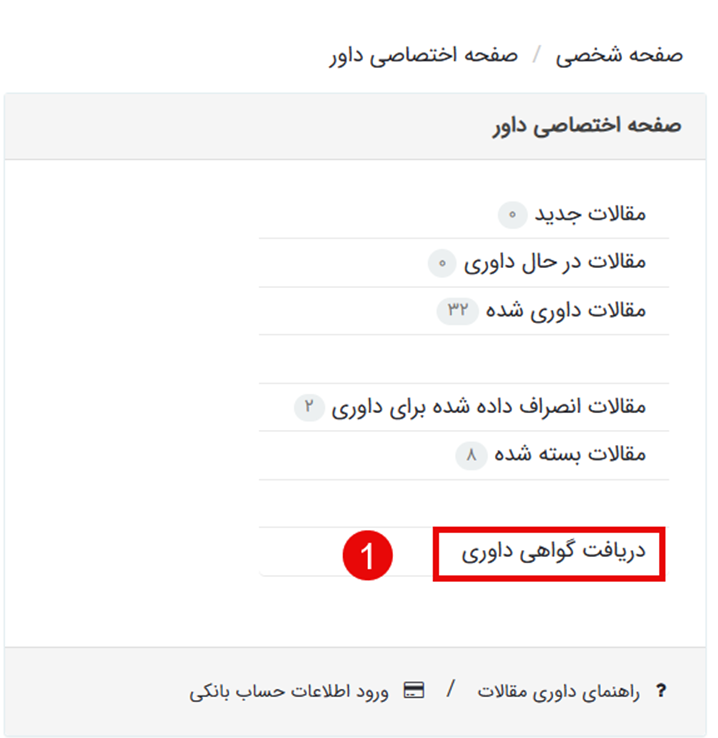
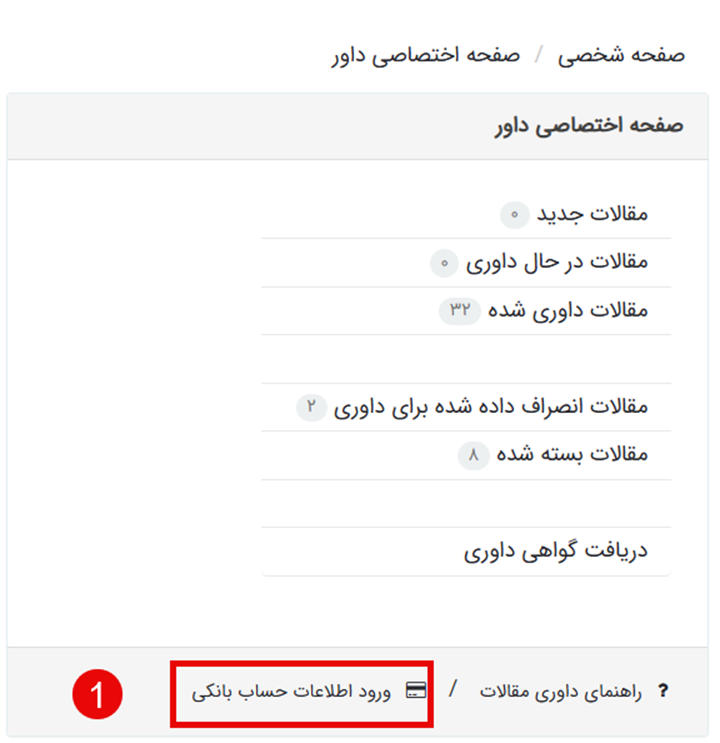
چگونه اطلاعات حساب بانکی خود را برای دریافت حقالزحمه داوری وارد کنم؟
از منوی "داور"، گزینه "ورود اطلاعات حساب بانکی" را انتخاب کنید.
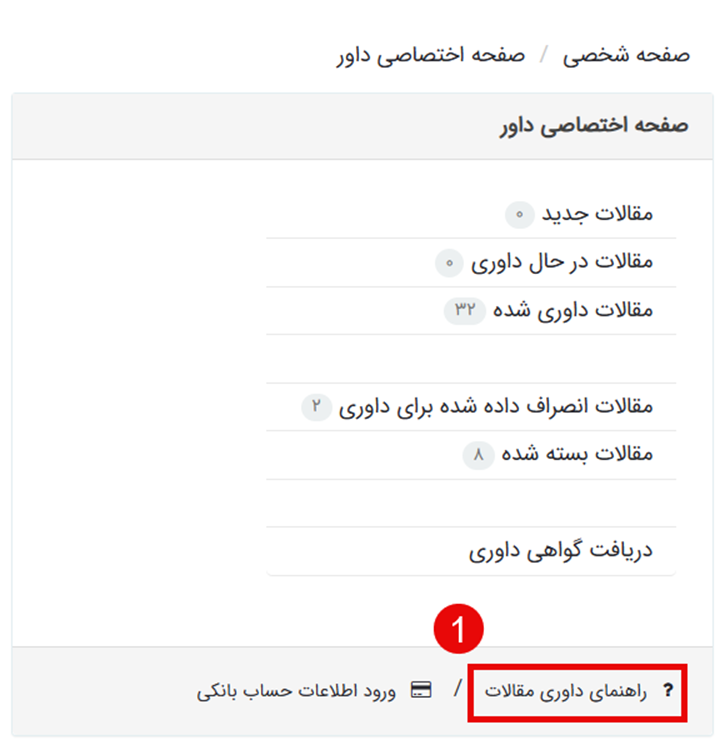
راهنمای فرایند داوری در این سامانه را از کجا میتوانم مطالعه کنم؟
از منوی "داور"، گزینه "راهنمایی داوری مقالات" را انتخاب کنید.
آیا قبل از قبول داوری میتوانم فایل کامل مقاله را ببینم؟
خیر، معمولاً فقط چکیده مقاله نمایش داده میشود. فایل کامل مقاله پس از پذیرش داوری در دسترس قرار میگیرد.
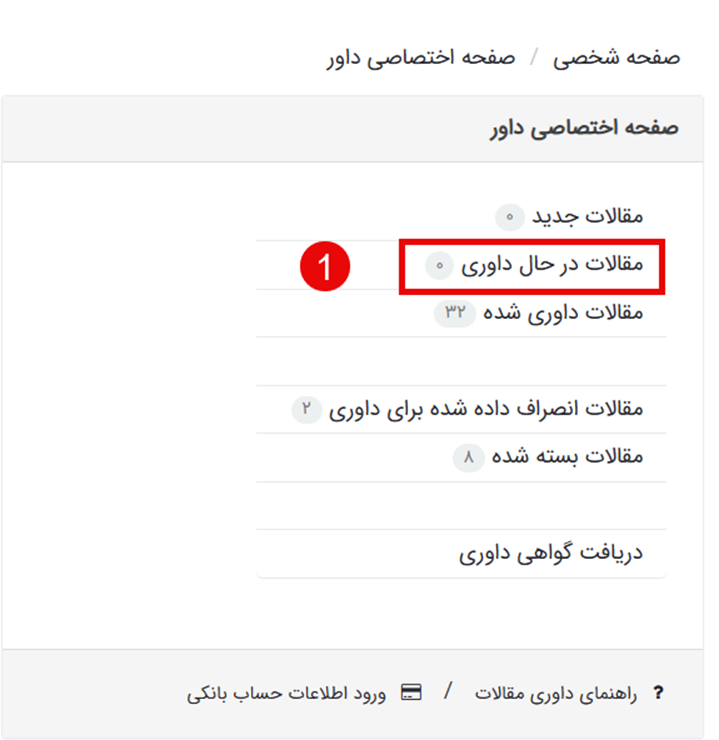
مقالاتی که داوری آنها را پذیرفتهام و در حال بررسی هستند، کجا قرار دارند؟
از منوی "داور"، به بخش "مقالات در حال داوری" مراجعه کنید.
چگونه فرم ارزیابی مقاله را تکمیل و ارسال کنم؟
به بخش "مقالات در حال داوری" بروید و روی کد مقاله کلیک کنید. فایل مقاله را دانلود کنید. فرم ارزیابی شامل سوالات چندگزینهای یا تشریحی را تکمیل کنید. میتوانید توضیحات جداگانه برای سردبیر و نویسنده بنویسید. در صورت نیاز، فایل ویرایش شده مقاله با یادداشتهای خود را بارگذاری کنید. نظر نهایی خود (قابل پذیرش، بازنگری جزئی/کلی، غیرقابل پذیرش) را انتخاب و فرم را ارسال کنید.
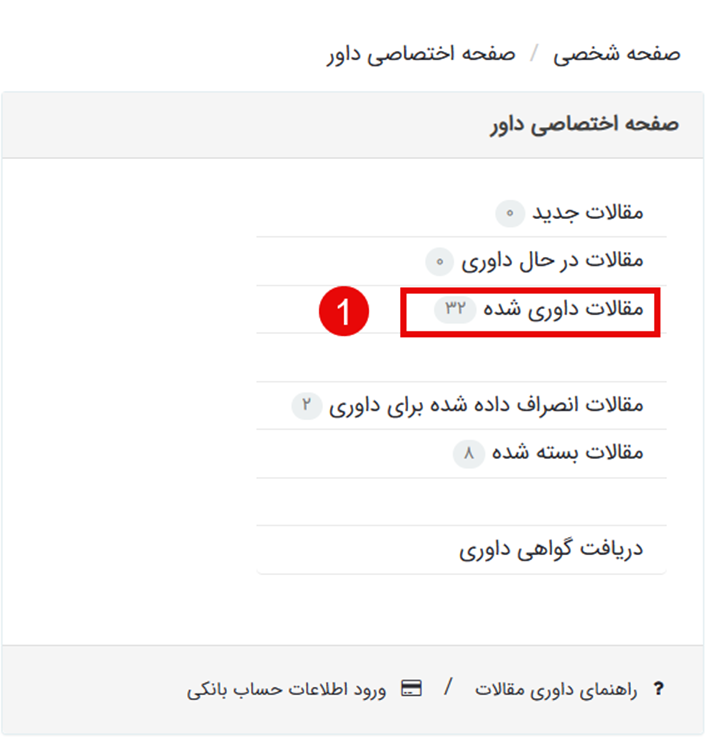
چگونه میتوانم به سوابق داوریهای انجام شدهام دسترسی پیدا کنم؟
از منوی "داور"، گزینه "مقالات داوری شده" را انتخاب کنید.
آیا میتوانم نظر داوری ثبت شده را تغییر دهم؟
خیر، پس از ثبت نظر نهایی، امکان تغییر آن وجود ندارد.
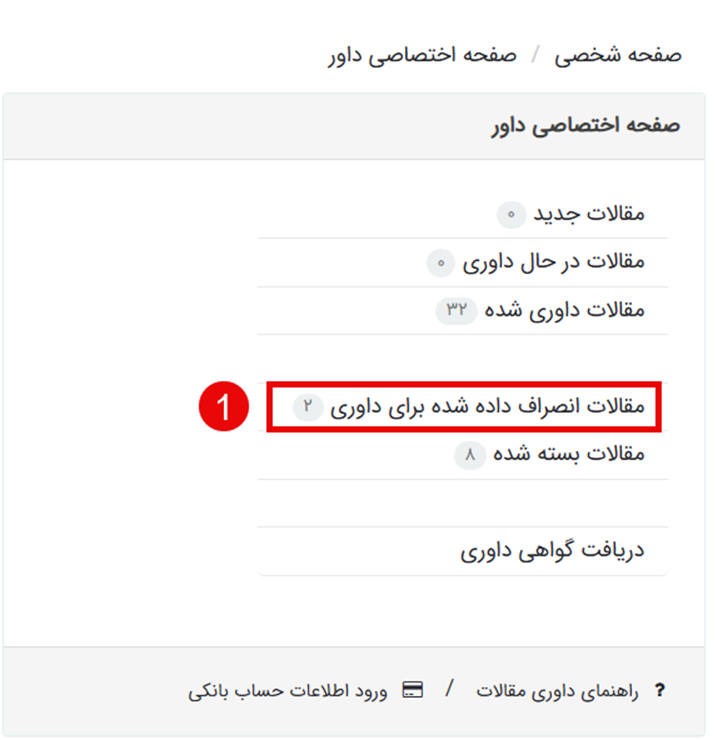
اگر از داوری مقالهای انصراف دهم، در کدام بخش ثبت میشود؟
از منوی "داور"، به بخش "مقالات انصراف داده شده برای داوری" (یا مقالات رد شده برای داوری) مراجعه کنید.
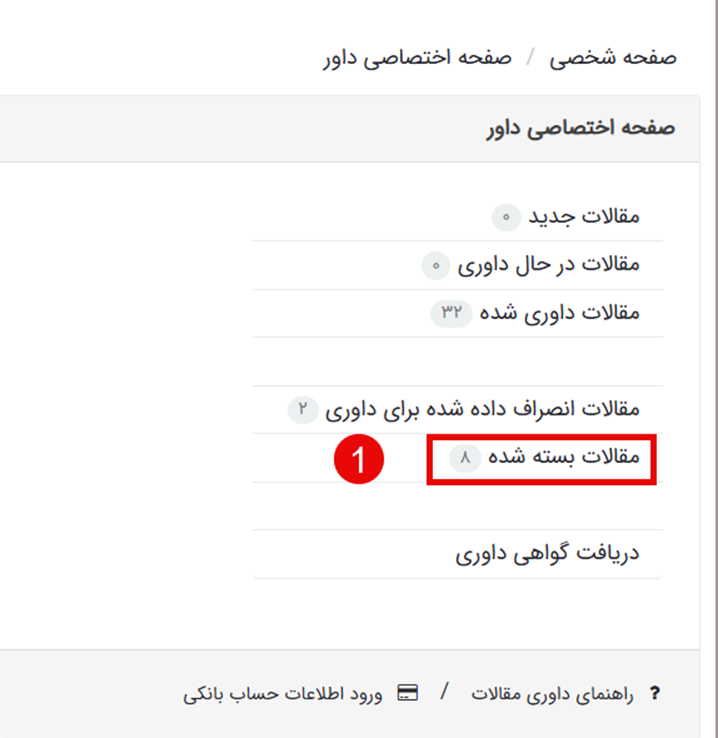
مقالات بسته شده (فرایند داوری آنها پایان یافته یا لغو شده) کجا قابل مشاهده هستند؟
از منوی "داور"، گزینه "مقالات بسته شده" را انتخاب کنید.
چگونه میتوانم گواهی داوریهای انجام شده را دریافت کنم؟
از منوی "داور"، به بخش "دریافت گواهی داوری" مراجعه کنید. میتوانید گواهی تکی برای هر مقاله یا گواهی کلی به تفکیک سال دریافت کنید.
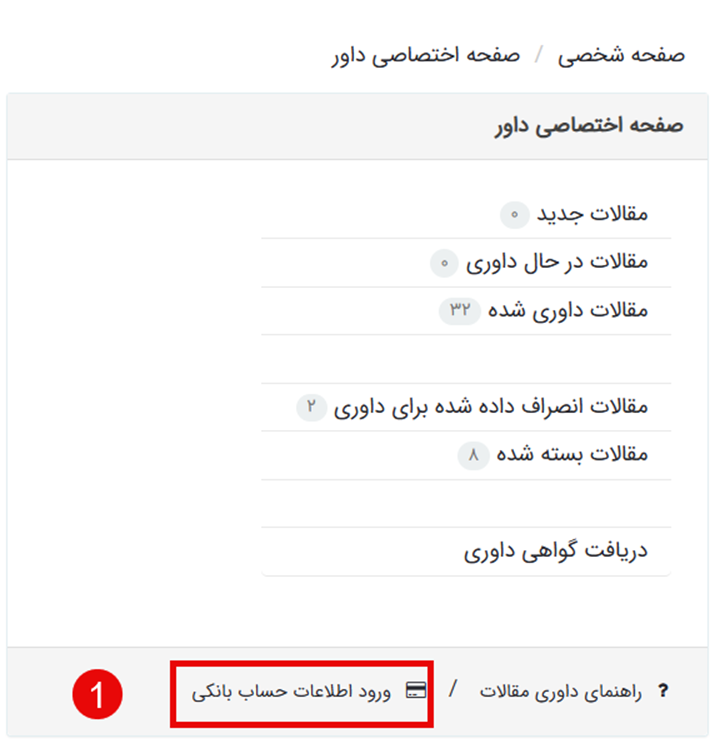
چگونه اطلاعات حساب بانکی خود را برای دریافت حقالزحمه داوری وارد کنم؟
از منوی "داور"، گزینه "ورود اطلاعات حساب بانکی" را انتخاب کنید. (این گزینه در صورتی فعال است که نشریه هزینه داوری پرداخت کند و مدیر سامانه آن را فعال کرده باشد).
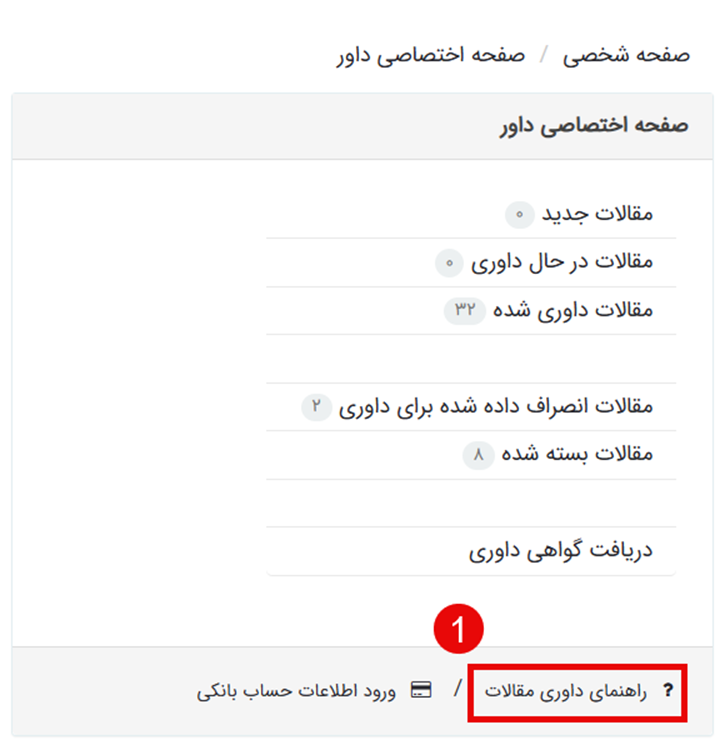
راهنمای فرایند داوری در این سامانه را از کجا میتوانم مطالعه کنم؟
از منوی "داور"، گزینه "راهنمایی داوری مقالات" را انتخاب کنید.
دبیر تخصصی
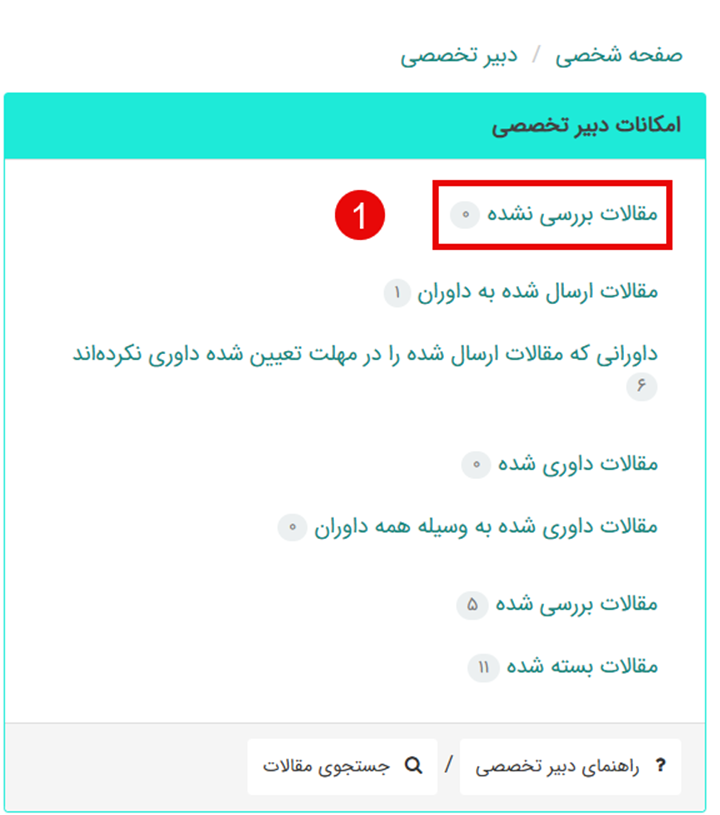
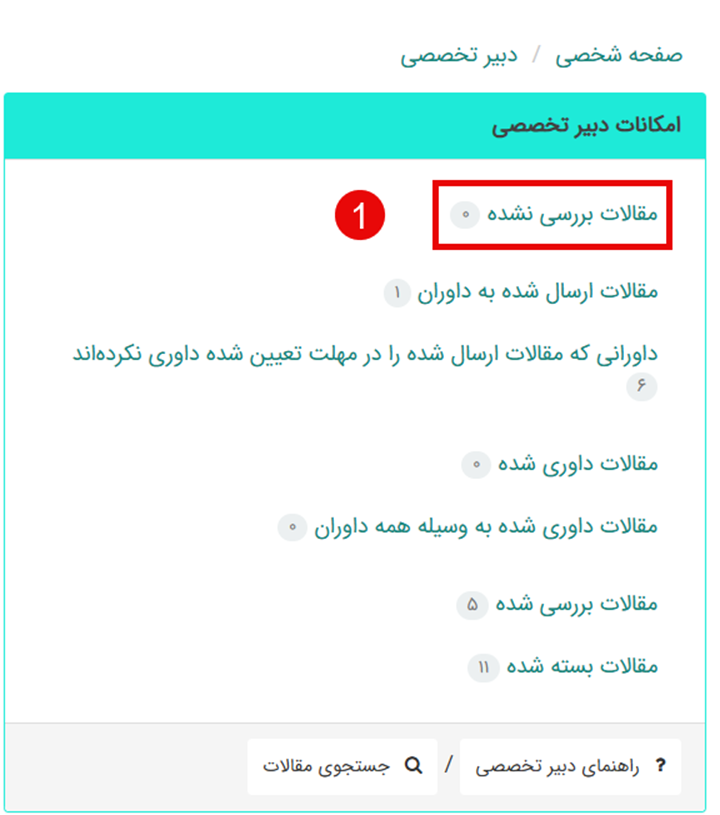
مقالات جدیدی که برای بررسی و تعیین داور به من ارجاع شدهاند، کجا هستند؟
در پنل کاربری خود، به بخش "مقالات بررسی نشده" مراجعه کنید.
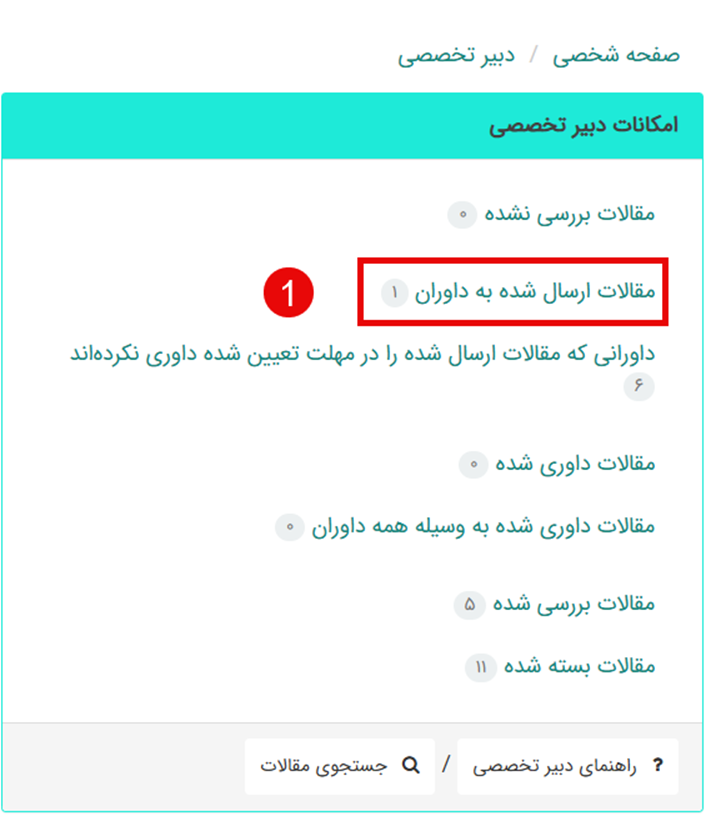
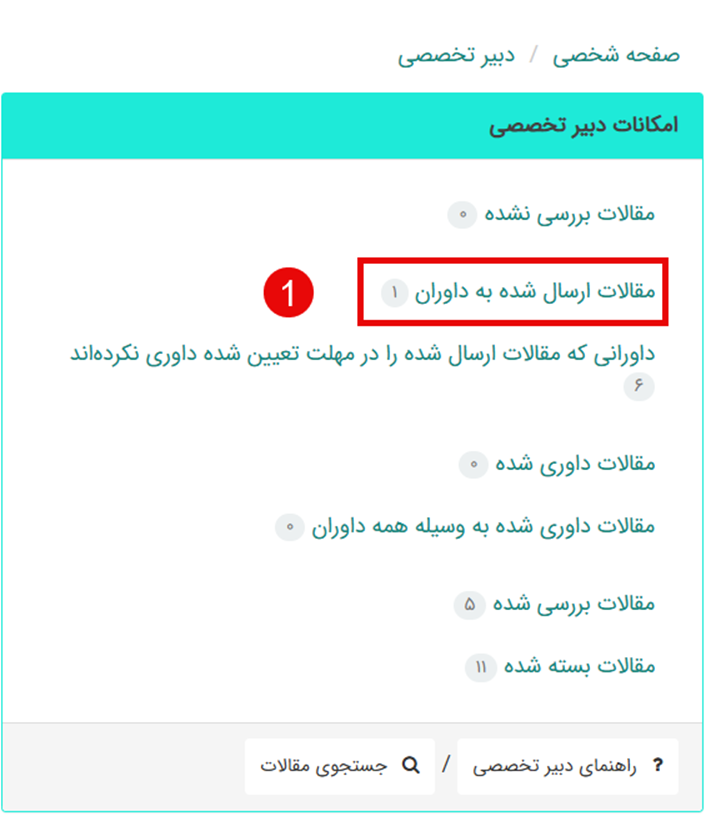
چگونه وضعیت مقالاتی که به داوران ارسال کردهام را پیگیری کنم؟
در پنل کاربری خود، بخش "مقالات ارسال شده به داوران" را مشاهده کنید.
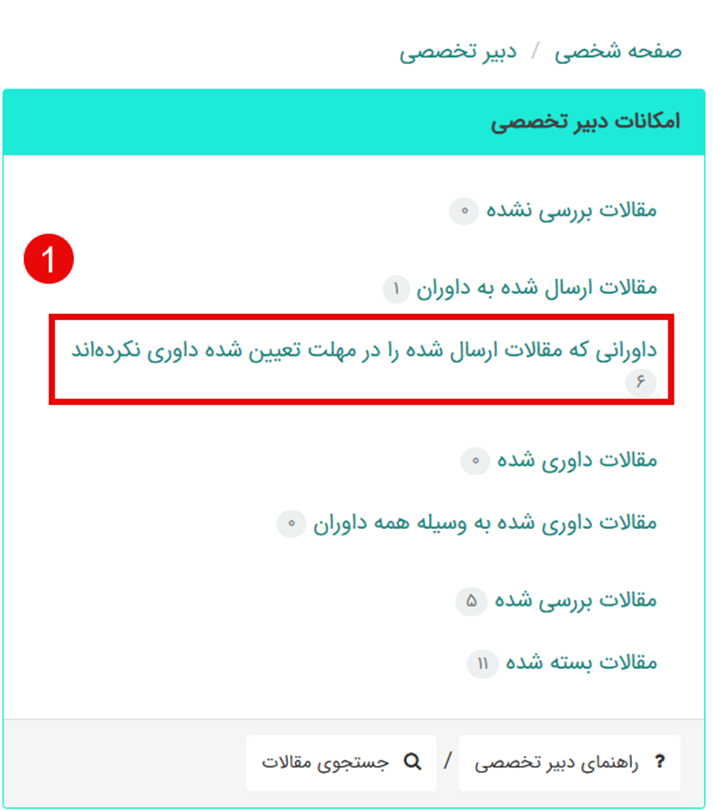
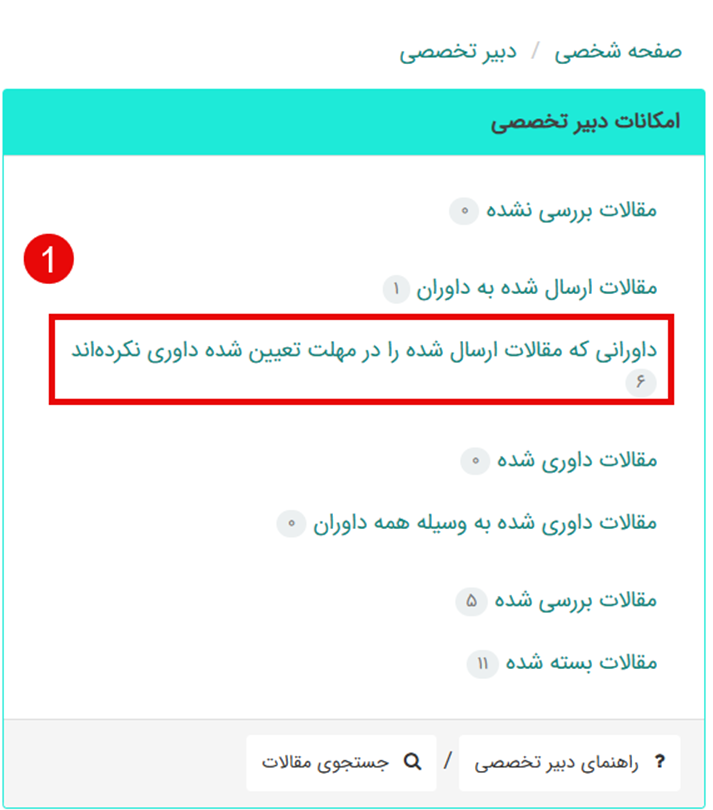
از کجا میتوانم داورانی که داوری را در مهلت مقرر انجام ندادهاند، شناسایی کنم؟
در پنل کاربری خود، به بخش "داورانی که مقالات ارسال شده را در مهلت تعیین شده داوری نکردهاند" مراجعه کنید.
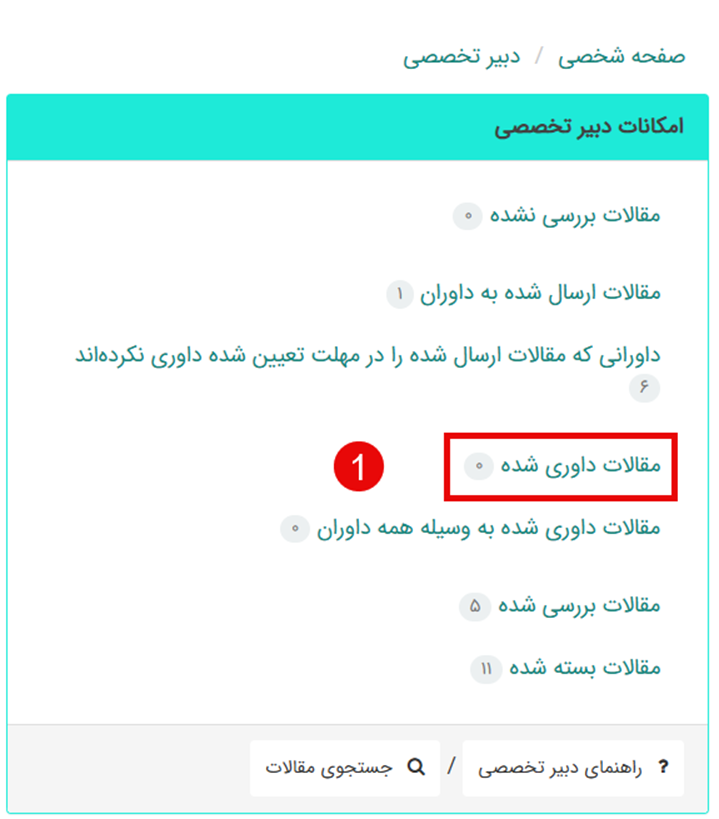
مقالاتی که داوری آنها توسط حداقل یک داور انجام شده، کجا نمایش داده میشوند؟
در پنل کاربری خود، بخش "مقالات داوری شده" را بررسی کنید.
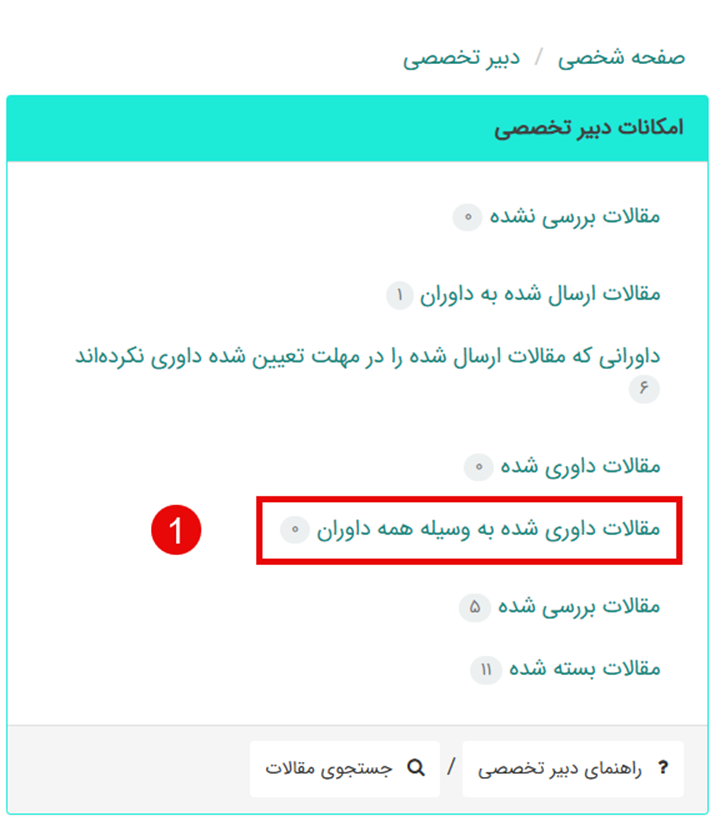
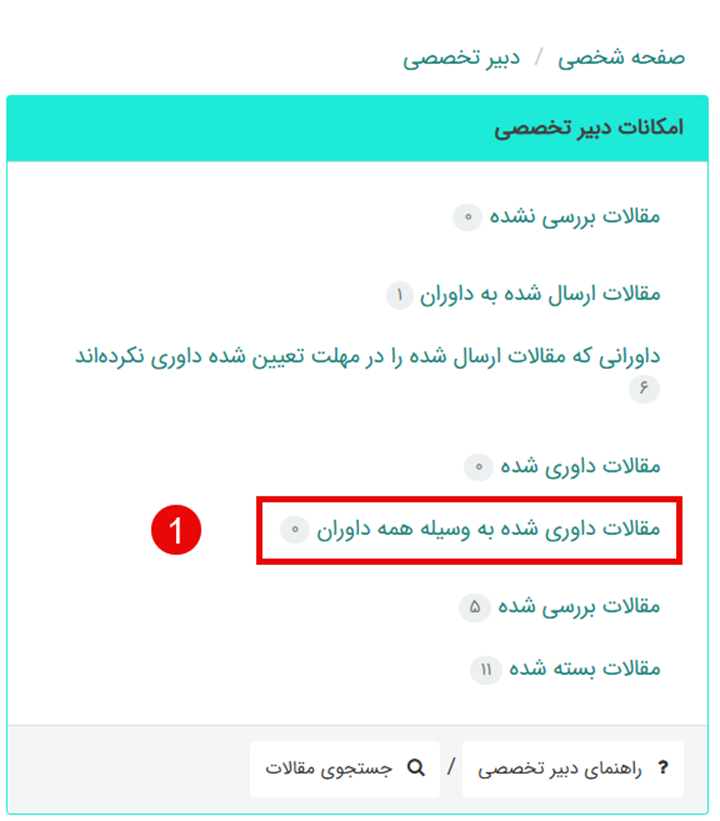
چگونه مقالاتی که همه داوران نظر خود را ثبت کردهاند را مشاهده کنم؟
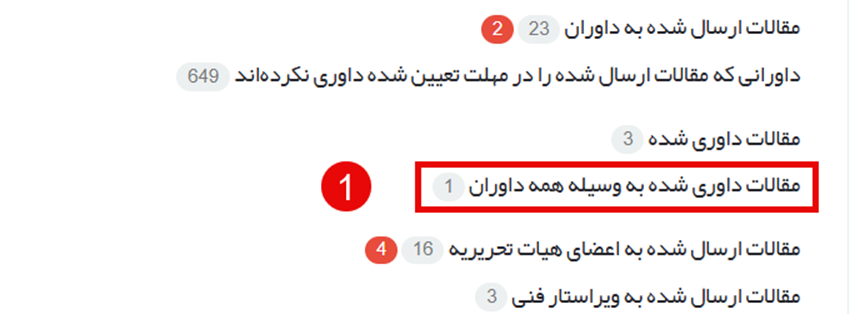
در پنل کاربری خود، به بخش "مقالات داوری شده به وسیله همه داوران" مراجعه کنید.
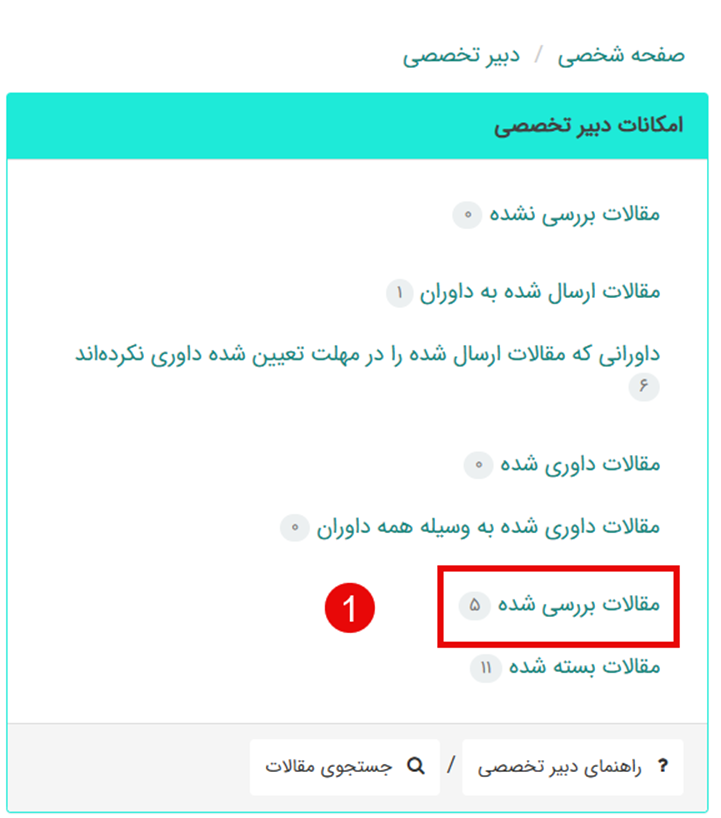
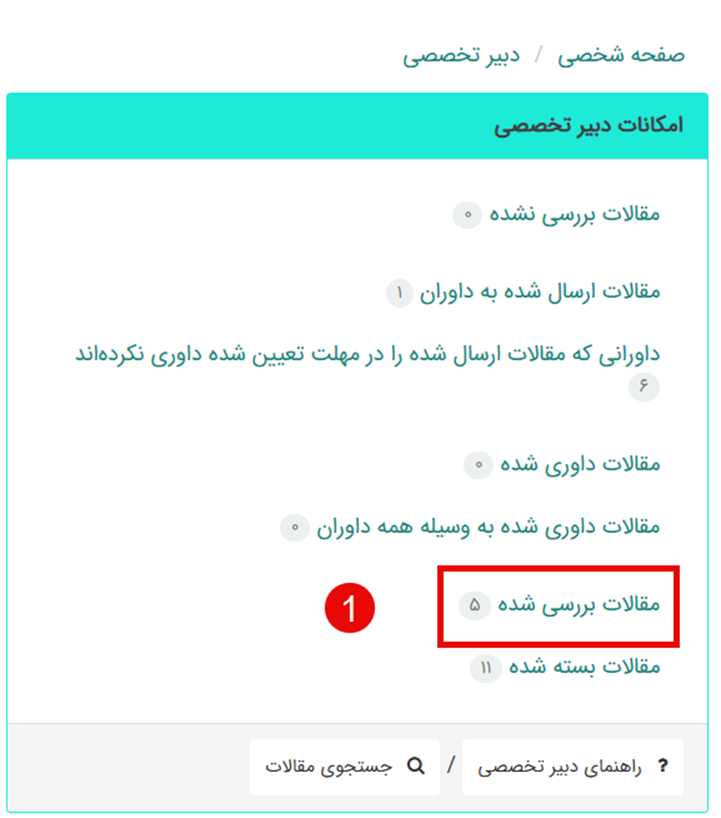
مقالاتی که فرایند بررسی آنها توسط من تکمیل شده، کجا قابل مشاهده هستند؟
در پنل کاربری خود، بخش "مقالات بررسی شده" را مشاهده کنید.
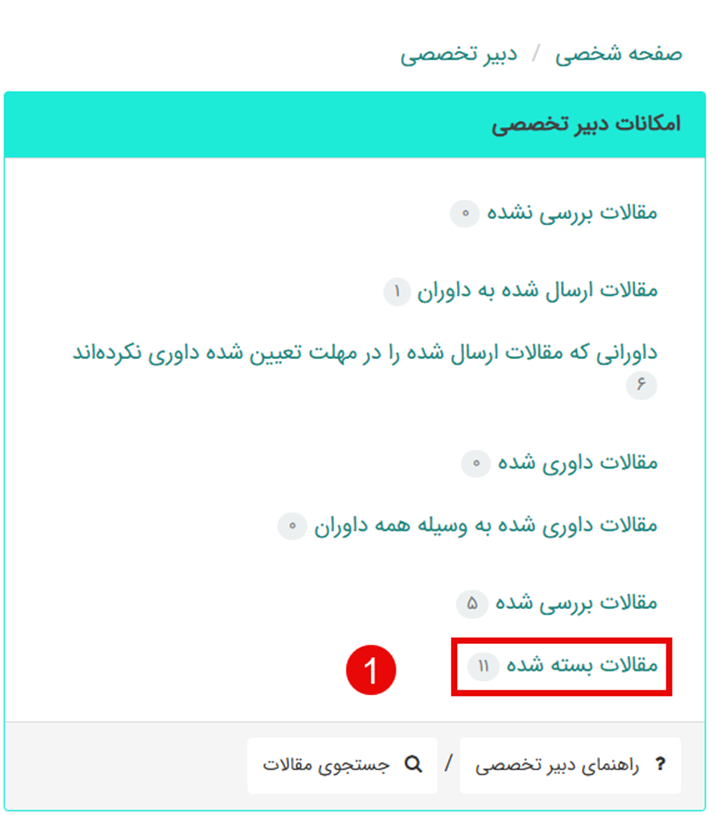
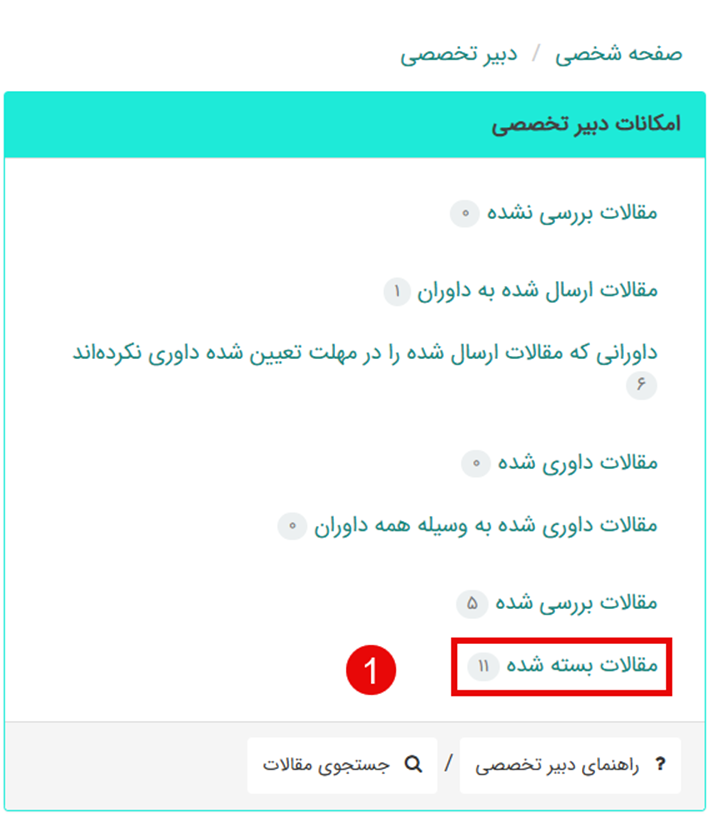
مقالات بسته شده در حوزه تخصصی من کجا نمایش داده میشوند؟
در پنل کاربری خود، به بخش "مقالات بسته شده" مراجعه کنید.
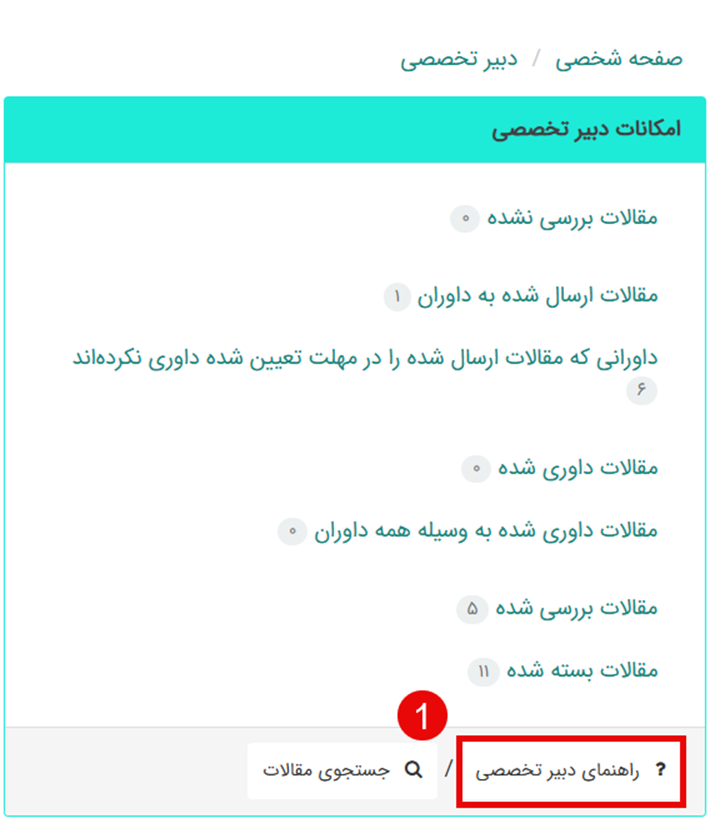
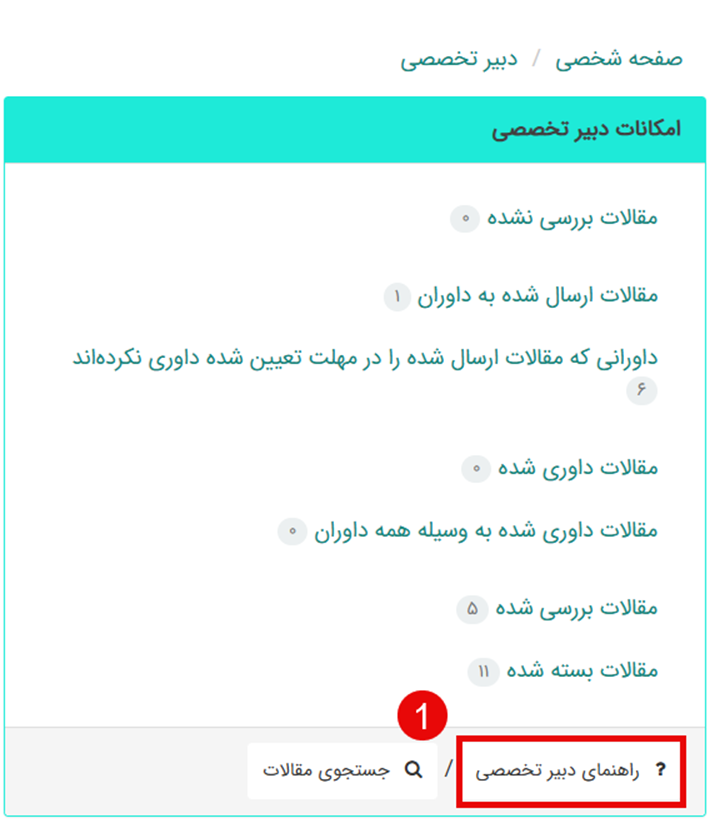
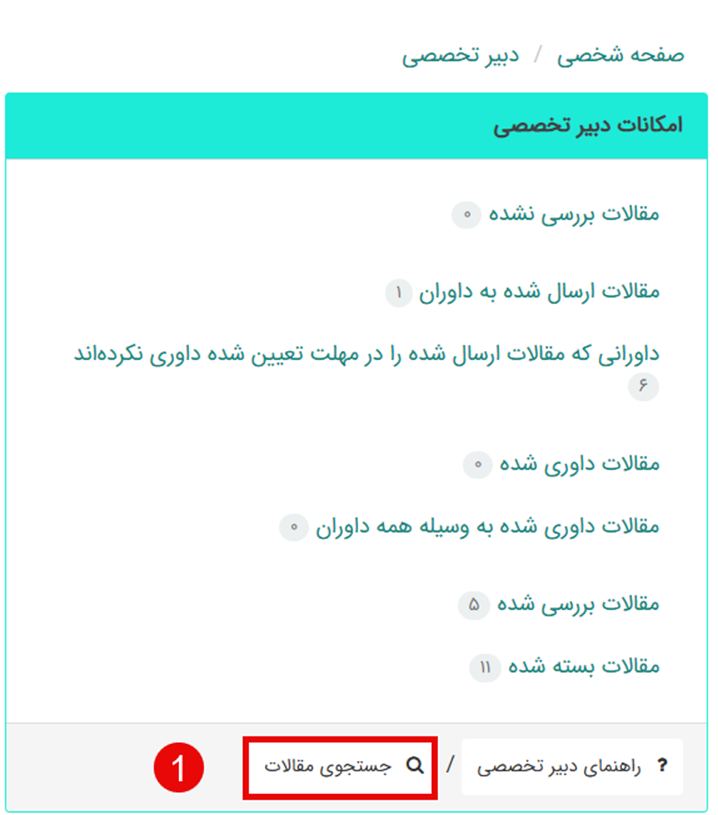
راهنمای وظایف دبیر تخصصی در سامانه کجاست؟
در پنل کاربری خود، گزینه "راهنمای دبیر تخصصی" را انتخاب کنید.
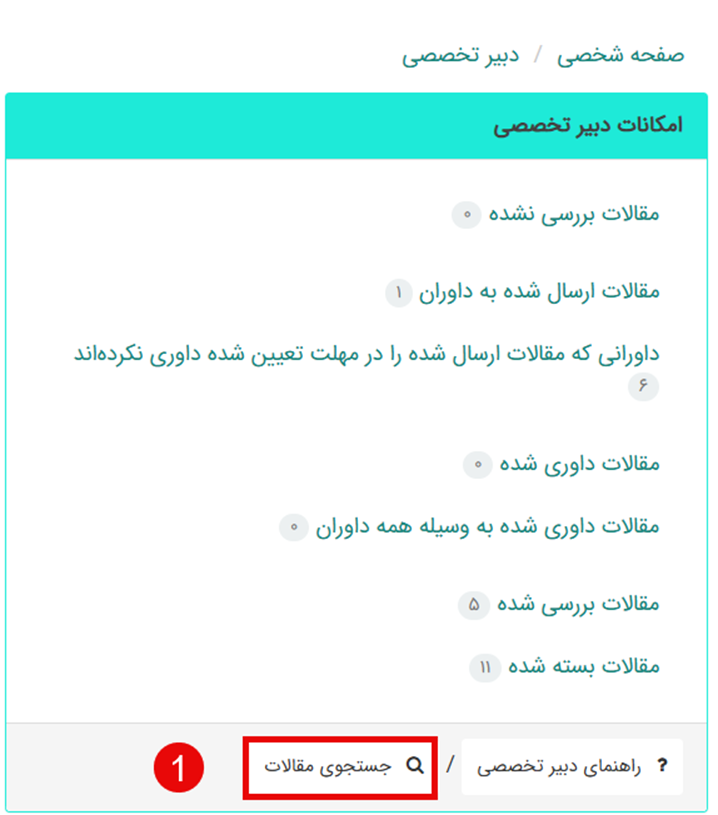
چگونه میتوانم در میان مقالات جستجو کنم؟
در پنل کاربری خود، از گزینه "جستجوی مقالات" استفاده کنید.
وظایف اصلی دبیر تخصصی چیست؟
دبیر تخصصی به عنوان دستیار سردبیر عمل میکند. بسته به تنظیمات مدیر سامانه، ممکن است فقط داور پیشنهاد دهد یا مسئولیت کامل ارسال به داوری، پیگیری و جمعبندی نتایج را بر عهده داشته باشد.
مقالات جدیدی که برای بررسی به من ارجاع شدهاند، کجا هستند؟
در پنل کاربری خود، به بخش "مقالات بررسی نشده" مراجعه کنید.
چگونه مقاله را بررسی و اقدام بعدی را انجام دهم؟
روی کد مقاله کلیک کنید. میتوانید مقاله را به داور ارسال کنید، نظر کارشناسی خود را ثبت کنید یا نتیجه نهایی بررسی (قابل انتشار، نیاز به بازنگری، غیرقابل انتشار) را به سردبیر ارسال کنید.
چگونه وضعیت مقالاتی که به داوران ارسال کردهام را پیگیری کنم؟
در پنل کاربری خود، بخش "مقالات ارسال شده به داوران" را مشاهده کنید.
از کجا میتوانم داورانی که داوری را در مهلت مقرر انجام ندادهاند، شناسایی و مدیریت کنم؟
در پنل کاربری خود، به بخش "داورانی که مقالات ارسال شده را در مهلت تعیین شده داوری نکردهاند" مراجعه کنید. میتوانید داوری را لغو یا حذف کنید.
مقالاتی که داوری آنها توسط حداقل یک داور انجام شده، کجا نمایش داده میشوند؟
در پنل کاربری خود، بخش "مقالات داوری شده" را بررسی کنید.
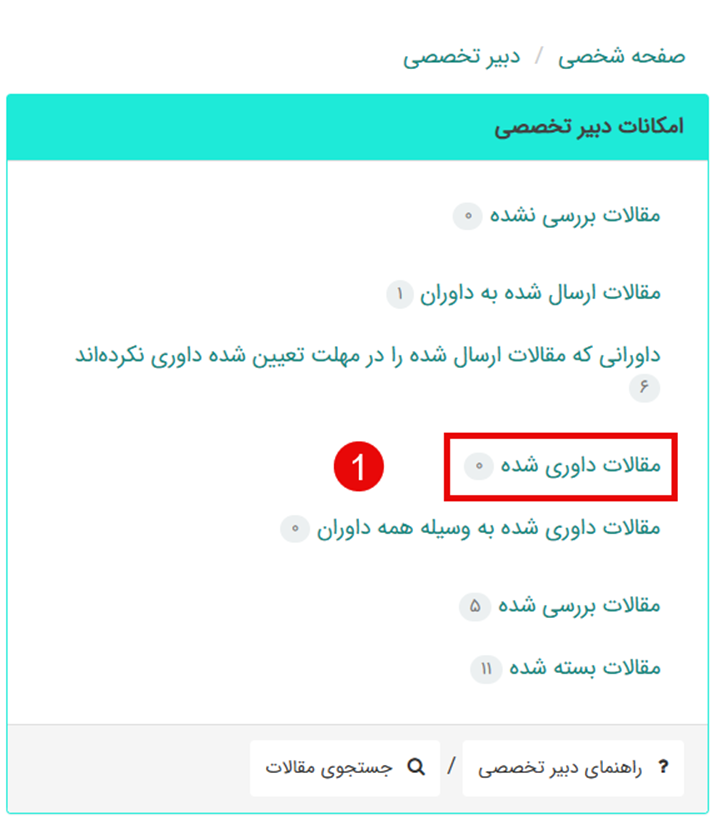
چگونه مقالاتی که همه داوران نظر خود را ثبت کردهاند را مشاهده کنم؟
در پنل کاربری خود، به بخش "مقالات داوری شده به وسیله همه داوران" مراجعه کنید.
مقالاتی که فرایند بررسی آنها توسط من تکمیل شده و برای سردبیر ارسال شده، کجا قابل مشاهده هستند؟
در پنل کاربری خود، بخش "مقالات بررسی شده" را مشاهده کنید.
مقالات بسته شده در حوزه تخصصی من کجا نمایش داده میشوند؟
در پنل کاربری خود، به بخش "مقالات بسته شده" مراجعه کنید.
راهنمای وظایف دبیر تخصصی در سامانه کجاست؟
در پنل کاربری خود، گزینه "راهنمای دبیر تخصصی" را انتخاب کنید.
چگونه میتوانم در میان مقالات جستجو کنم؟
در پنل کاربری خود، از گزینه "جستجوی مقالات" استفاده کنید.
سردبیر
وظیفه اصلی سردبیر در این سامانه چیست؟
سردبیر ناظر اصلی جریان بررسی و ارزیابی مقالات، مسئول بخش علمی نشریه و تصمیمگیرنده نهایی در مورد پذیرش یا رد مقالات است. او با تمام نقشهای دیگر در ارتباط است.
اولین مرحله پس از ارسال مقاله توسط نویسنده چیست؟
مقاله ابتدا به دست سردبیر میرسد. اگر نقش کارشناس فعال باشد، کارشناس ابتدا بررسی اولیه را انجام میدهد.
سردبیر چه اقداماتی میتواند روی یک مقاله انجام دهد؟
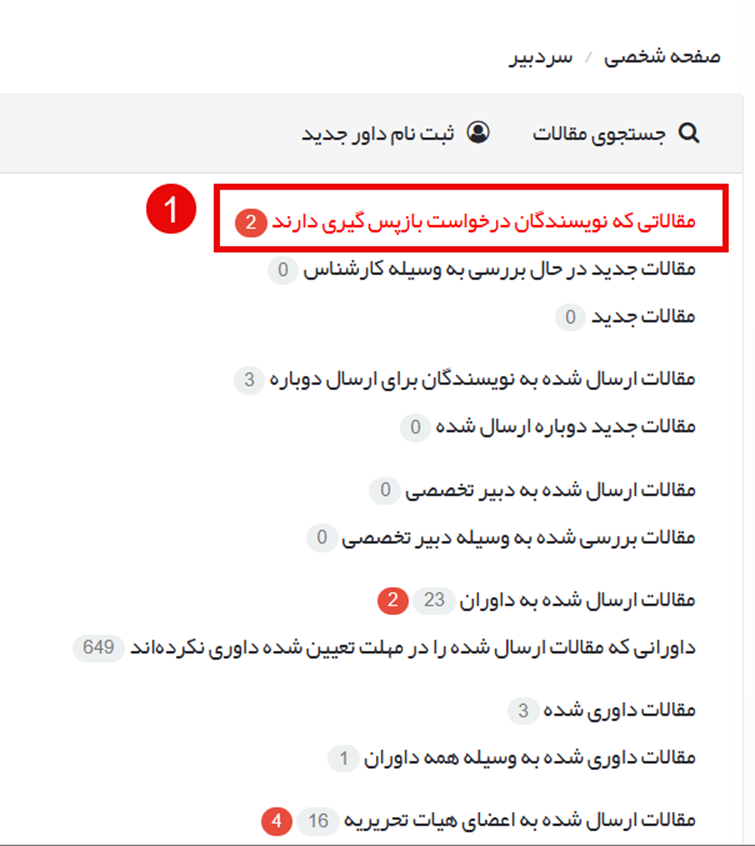
مقالاتی که نویسندگان درخواست پسگرفتن آنها را دارند، کجا مشاهده و مدیریت میشوند؟
از منوی "سردبیر"، گزینه "مقالاتی که نویسندگان درخواست باز پسگیری دارند" را انتخاب کنید.
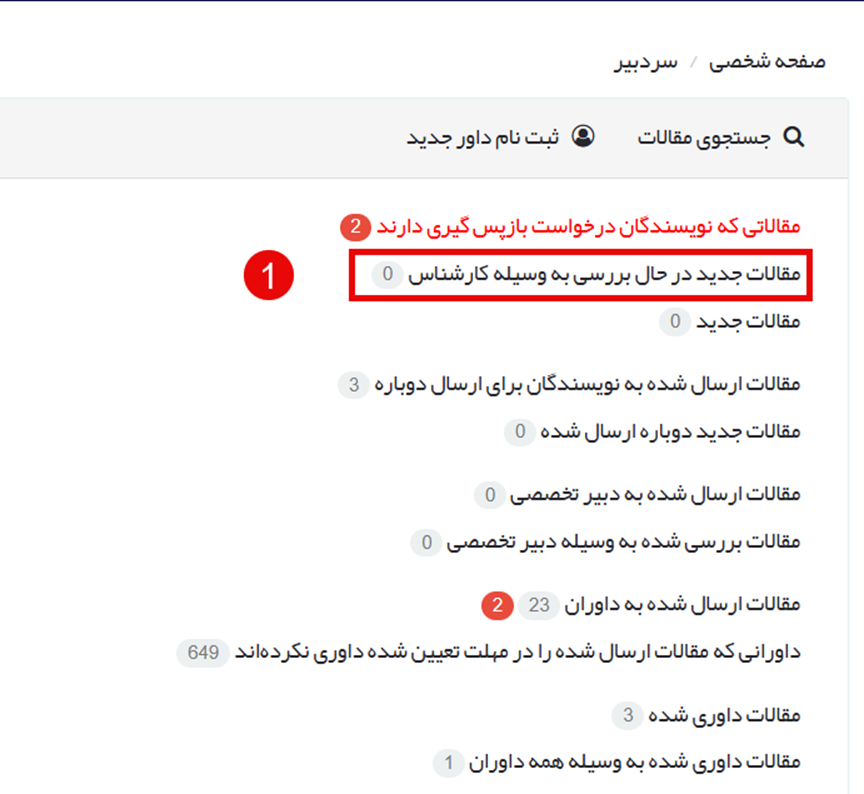
اگر نقش کارشناس فعال باشد، مقالات جدید در حال بررسی توسط کارشناس کجا قابل مشاهدهاند؟
از منوی "سردبیر"، بخش "مقالات جدید درحال بررسی به وسیله کارشناس" را انتخاب کنید.
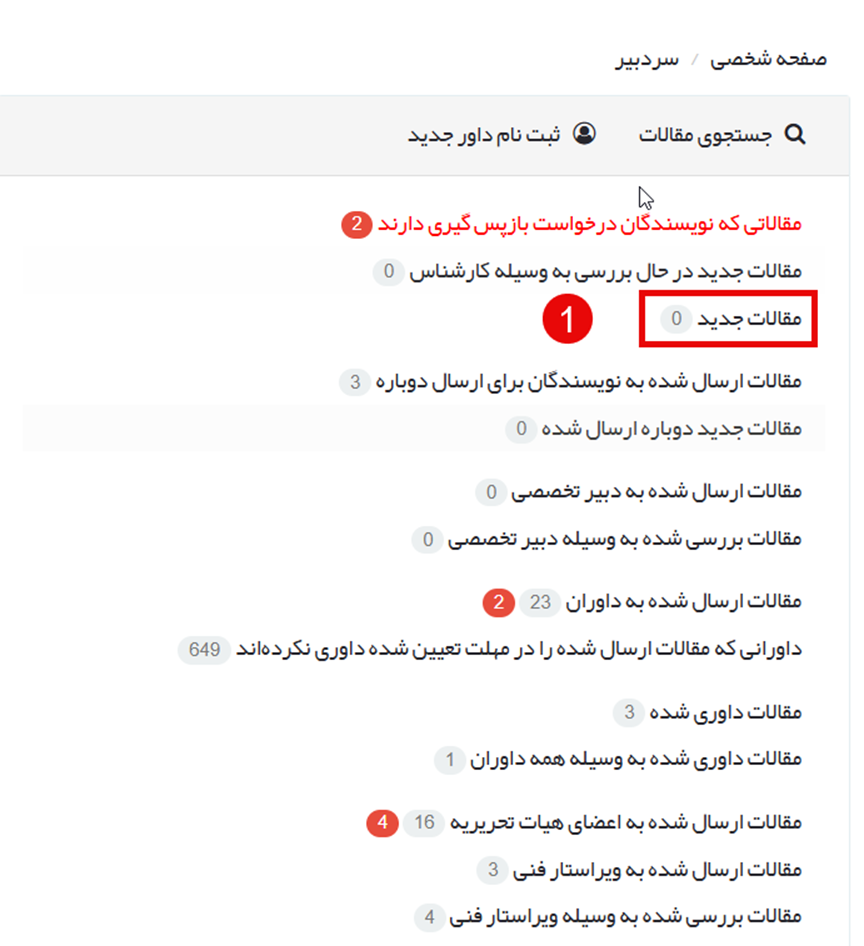
مقالات جدید ارسال شده به نشریه که منتظر اقدام اولیه سردبیر هستند، کجا قرار دارند؟
از منوی "سردبیر"، گزینه "مقالات جدید" را انتخاب کنید.
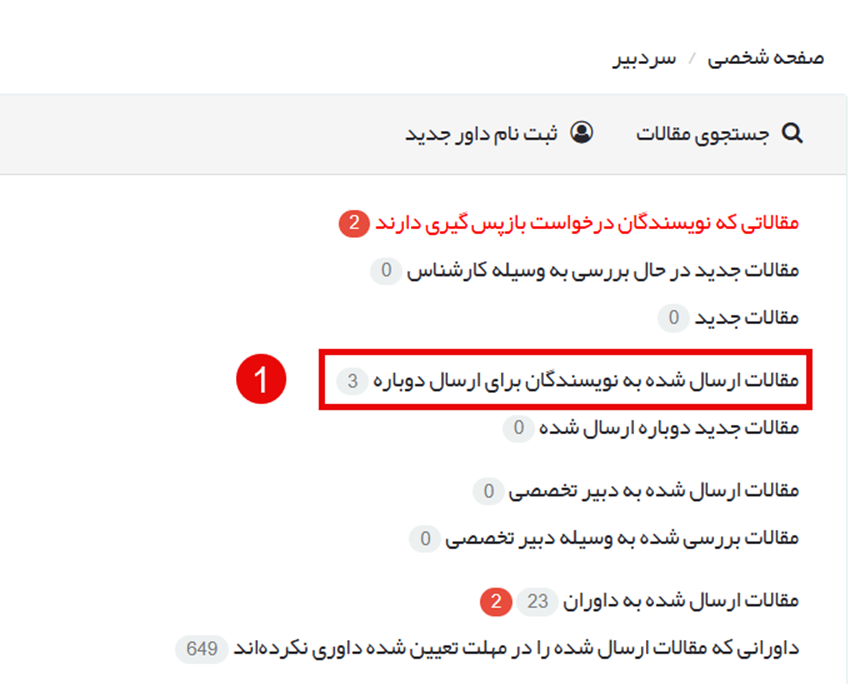
مقالاتی که برای ارسال مجدد به نویسنده بازگردانده شدهاند، در کدام بخش قابل پیگیری هستند؟
از منوی "سردبیر"، بخش "مقالات ارسال شده به نویسندگان برای ارسال دوباره" را انتخاب کنید.
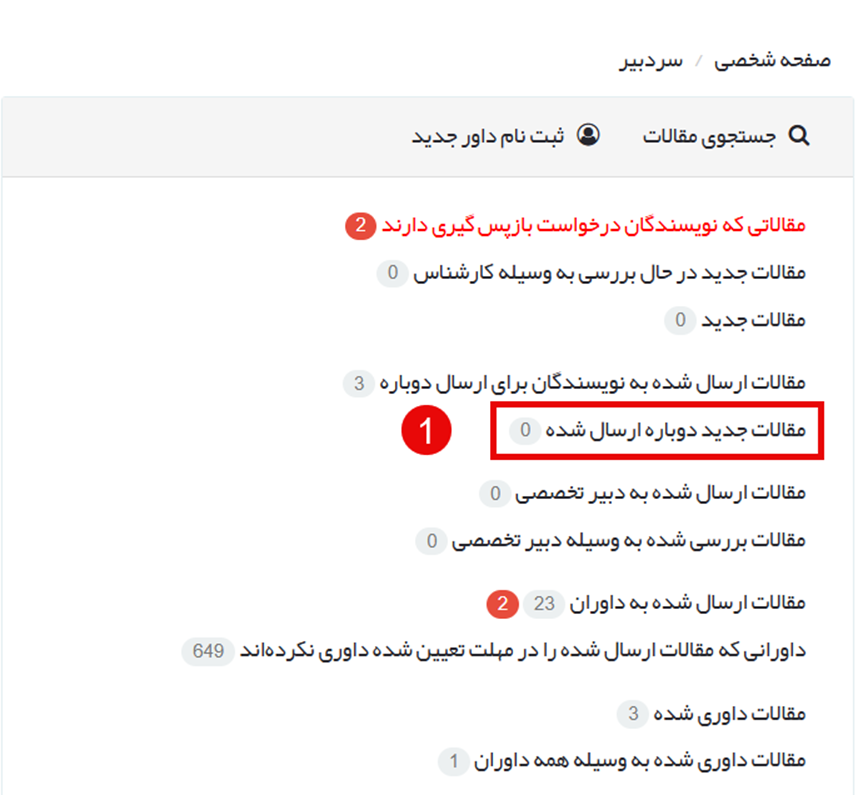
مقالاتی که توسط نویسنده دوباره ارسال شدهاند، کجا قابل مشاهده هستند؟
از منوی "سردبیر"، گزینه "مقالات جدید دوباره ارسال شده" را انتخاب کنید.
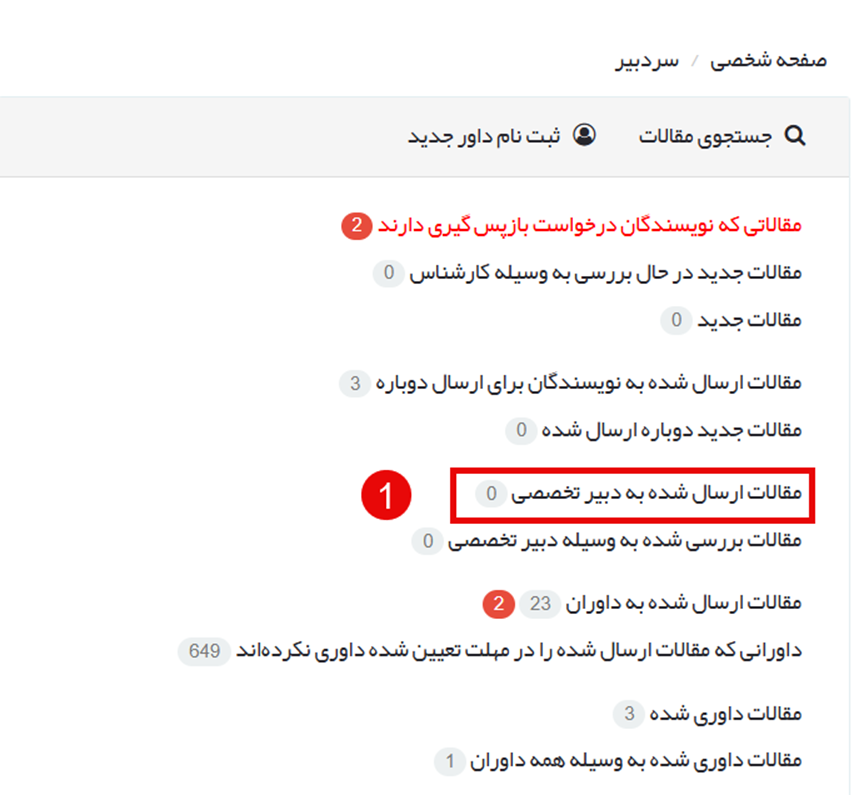
چگونه وضعیت مقالات ارسال شده به دبیران تخصصی را پیگیری کنم؟
از منوی "سردبیر"، بخش "مقالات ارسال شده به دبیر تخصصی" را انتخاب کنید.
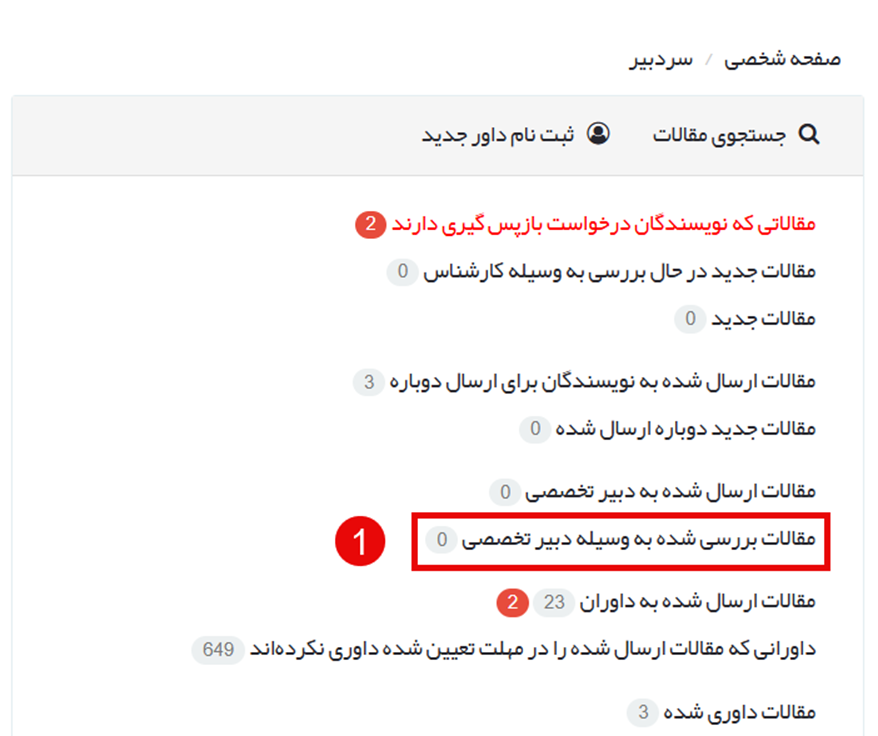
مقالاتی که توسط دبیران تخصصی بررسی شده و منتظر اقدام سردبیر هستند، کجا قرار دارند؟
از منوی "سردبیر"، گزینه "مقالات بررسی شده به وسیله دبیر تخصصی" را انتخاب کنید.
چگونه وضعیت مقالات ارسال شده به داوران را پیگیری کنم؟
از منوی "سردبیر"، بخش "مقالات ارسال شده به داوران" را انتخاب کنید.
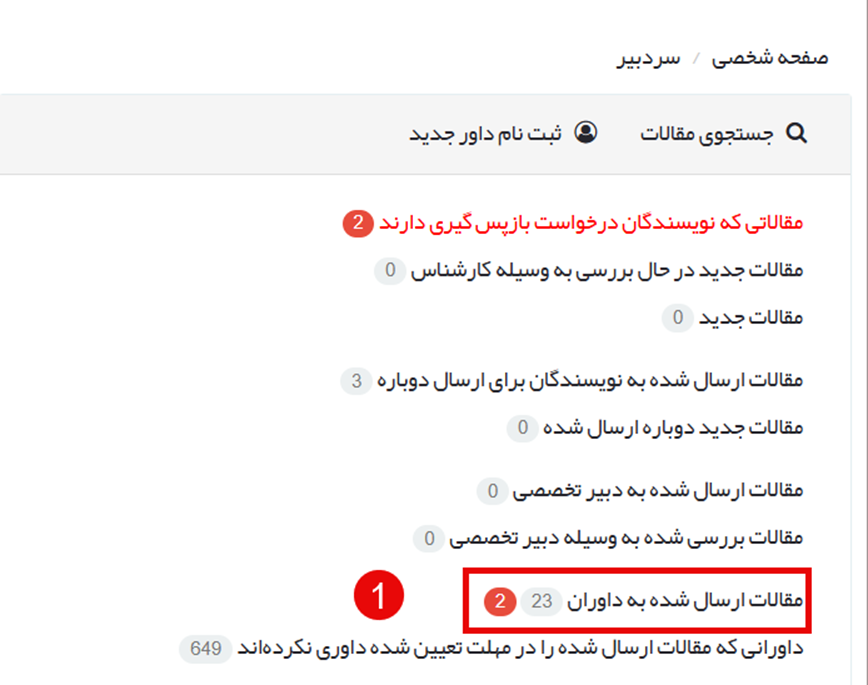
چگونه داورانی که در مهلت مقرر داوری نکردهاند را شناسایی کنم؟
از منوی "سردبیر"، بخش "داورانی که مقالات ارسال شده را در مهلت تعیین شده داوری نکردهاند" را انتخاب کنید.
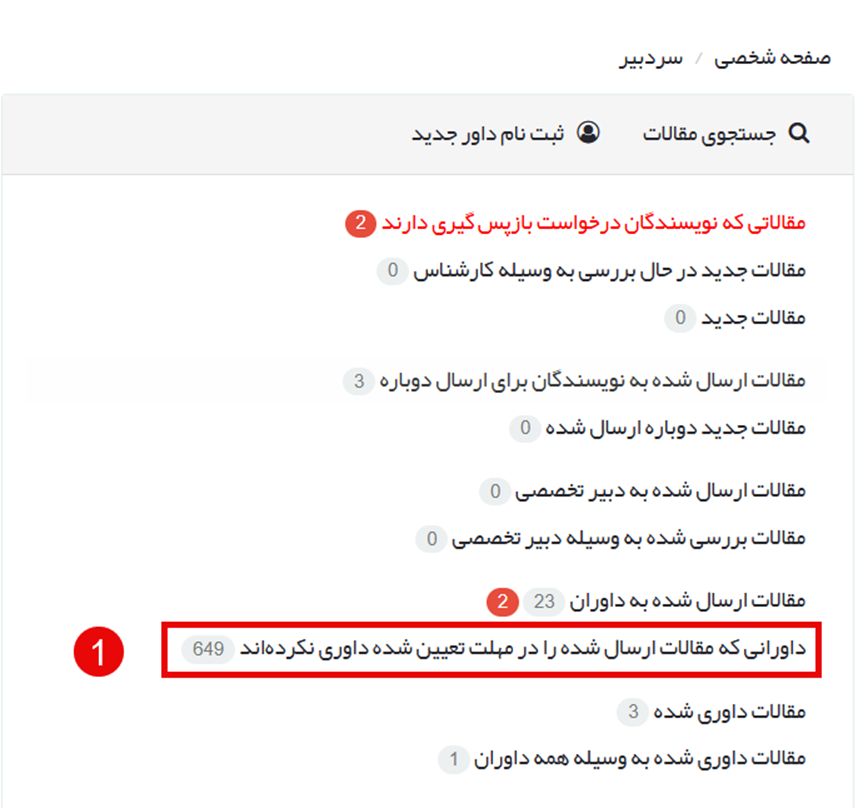
مقالاتی که حداقل یک داوری برای آنها ثبت شده، کجا قابل مشاهده هستند؟
از منوی "سردبیر"، گزینه "مقالات داوری شده" را انتخاب کنید.
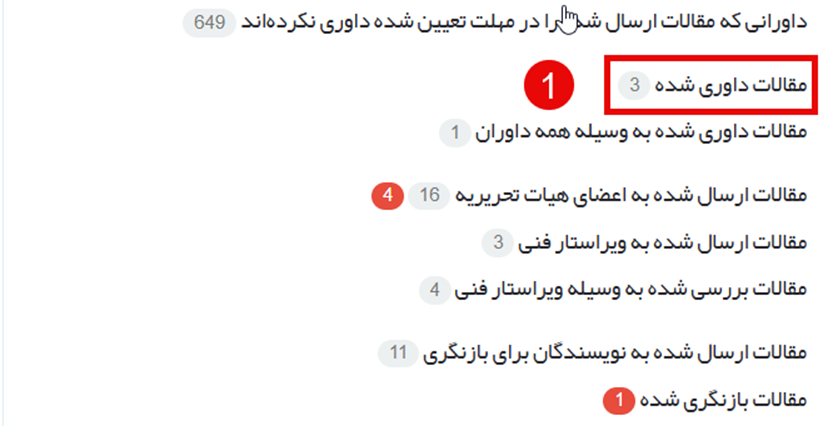
مقالاتی که تمام داوران نظر خود را ثبت کردهاند، کجا قرار دارند؟
از منوی "سردبیر"، بخش "مقالات داوری شده به وسیله همه داوران" را انتخاب کنید.
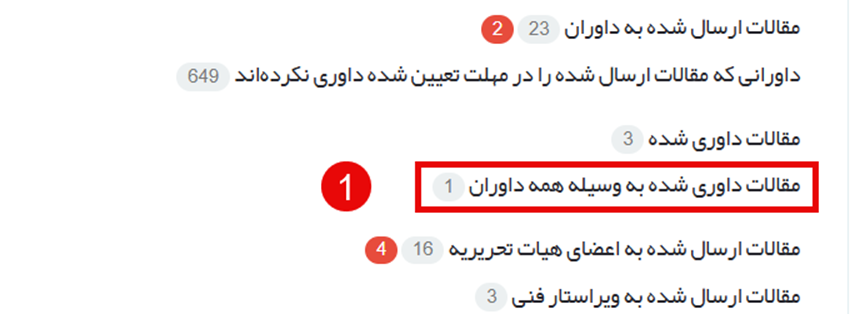
چگونه وضعیت مقالات ارسال شده به اعضای هیات تحریریه را پیگیری کنم؟
از منوی "سردبیر"، گزینه "مقالات ارسال شده به اعضای هیات تحریریه" را انتخاب کنید.
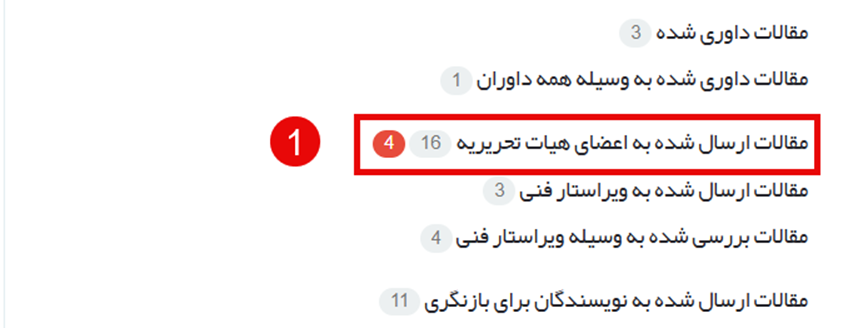
چگونه وضعیت مقالات ارسال شده به ویراستار فنی را پیگیری کنم؟
از منوی "سردبیر"، بخش "مقالات ارسال شده به ویراستار فنی" را انتخاب کنید.
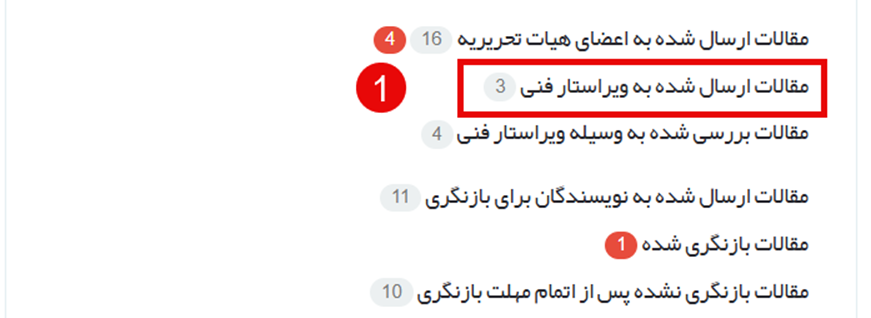
مقالاتی که ویراستاری فنی آنها انجام شده، کجا قابل مشاهده هستند؟
از منوی "سردبیر"، گزینه "مقالات بررسی شده به وسیله ویراستار فنی" را انتخاب کنید.
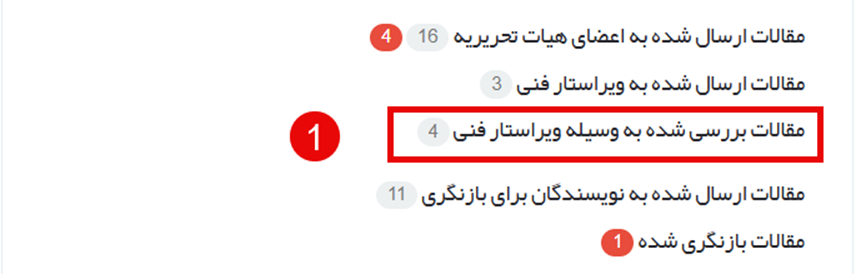
مقالاتی که برای بازنگری به نویسنده ارسال شدهاند، در کدام بخش قرار دارند؟
از منوی "سردبیر"، بخش "مقالات ارسال شده به نویسندگان برای بازنگری" را انتخاب کنید.
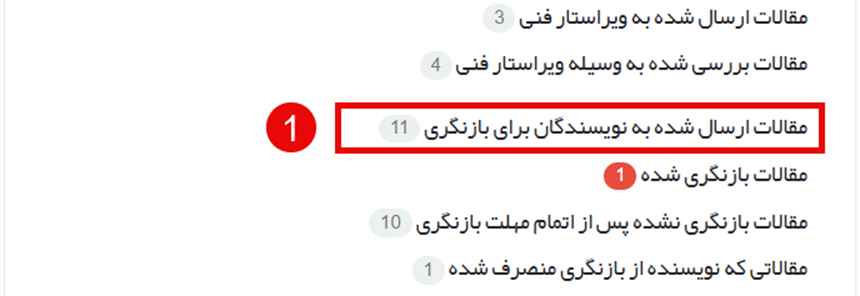
مقالات بازنگری شده توسط نویسنده کجا قابل مشاهده و بررسی مجدد هستند؟
از منوی "سردبیر"، گزینه "مقالات بازنگری شده" را انتخاب کنید.
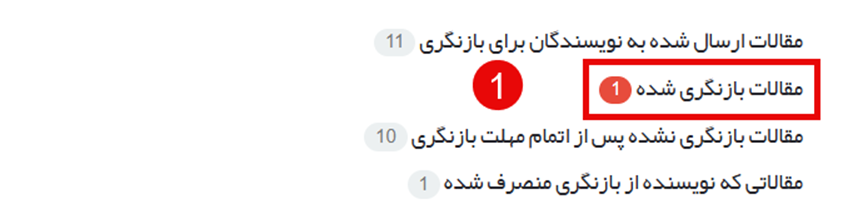
مقالاتی که مهلت بازنگری آنها تمام شده و نویسنده اقدامی نکرده، کجا نمایش داده میشوند؟
از منوی "سردبیر"، بخش "مقالات بازنگری نشده پس از اتمام مهلت بازنگری" را انتخاب کنید.
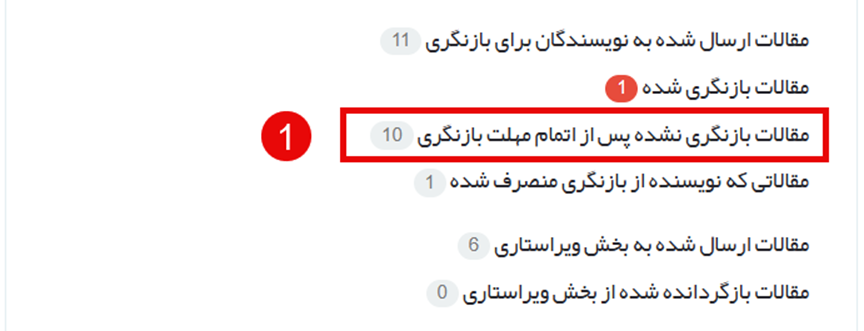
مقالاتی که نویسنده از بازنگری آنها انصراف داده، کجا قابل مشاهده هستند؟
از منوی "سردبیر"، گزینه "مقالاتی که نویسنده از بازنگری منصرف شده" را انتخاب کنید.
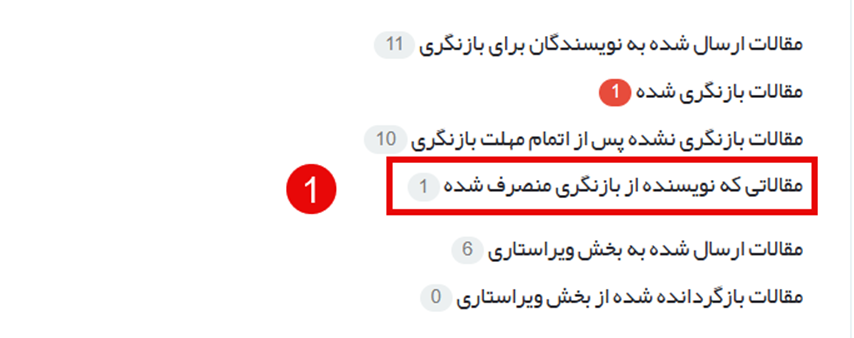
چگونه وضعیت مقالات ارسال شده به بخش ویراستاری (ادبی یا فنی) را پیگیری کنم؟
از منوی "سردبیر"، بخش "مقالات ارسال شده به بخش ویراستاری" را انتخاب کنید.
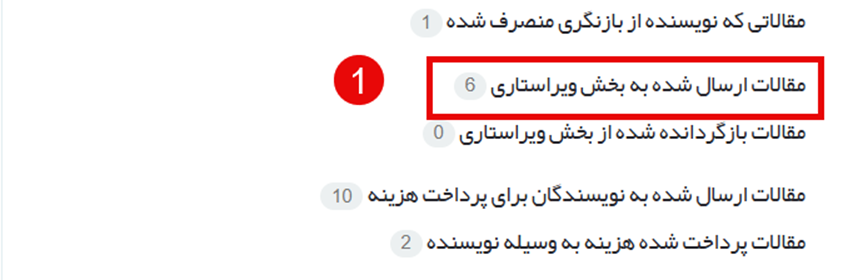
مقالاتی که از بخش ویراستاری بازگردانده شدهاند، کجا قرار دارند؟
ز منوی "سردبیر"، گزینه "مقالات بازگردانده شده از بخش ویراستاری" را انتخاب کنید.

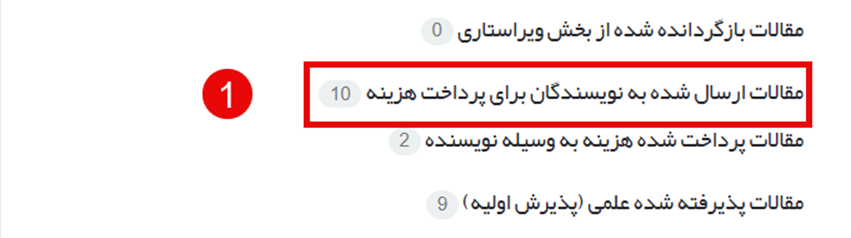
چگونه مقالاتی که نیاز به پرداخت هزینه توسط نویسنده دارند را مدیریت کنم؟
از منوی "سردبیر"، بخش "مقالات ارسال شده به نویسندگان برای پرداخت هزینه" را انتخاب کنید.
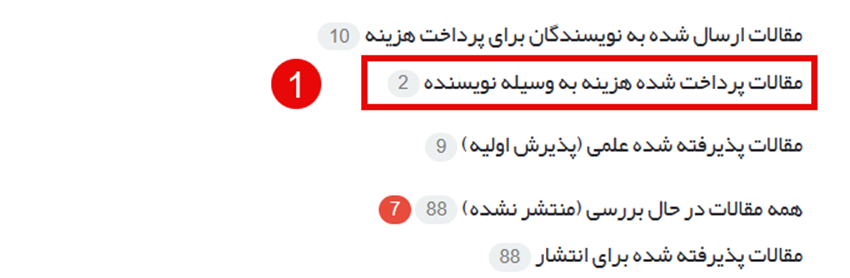
مقالاتی که هزینه آنها توسط نویسنده پرداخت شده، کجا قابل مشاهده هستند؟
از منوی "سردبیر"، گزینه "مقالات پرداخت شده هزینه به وسیله نویسنده" را انتخاب کنید.
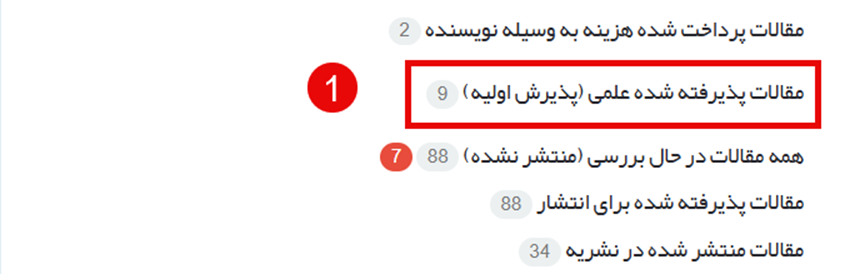
مقالات پذیرفته شده علمی (پذیرش اولیه) کجا قرار میگیرند؟
از منوی "سردبیر"، بخش "مقالات پذیرفته شده علمی (پذیرش اولیه)" را انتخاب کنید.
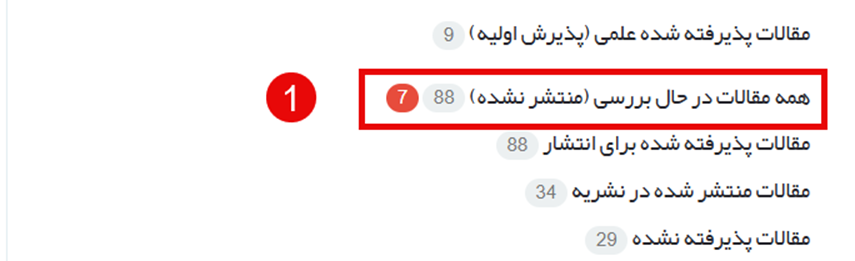
چگونه میتوانم تمام مقالات در حال بررسی (هنوز منتشر نشده) را مشاهده کنم؟
از منوی "سردبیر"، گزینه "همه مقالات درحال بررسی (منتشر نشده)" را انتخاب کنید.
مقالاتی که پذیرش نهایی شده و آماده انتشار هستند، کجا قرار دارند؟
از منوی "سردبیر"، بخش "مقالات پذیرفته شده برای انتشار" را انتخاب کنید.
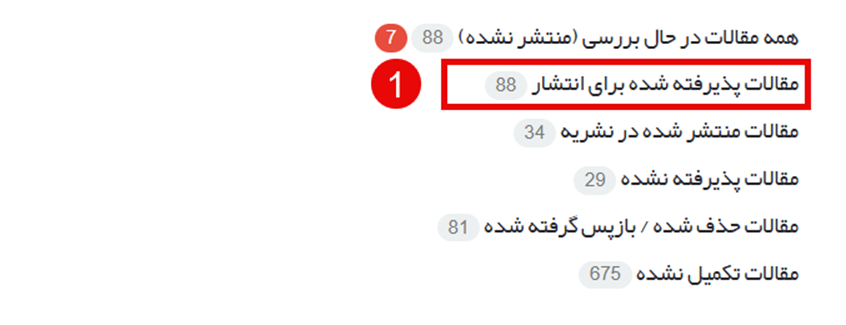
چگونه میتوانم به لیست مقالات منتشر شده در نشریه دسترسی پیدا کنم؟
از منوی "سردبیر"، گزینه "مقالات منتشر شده در نشریه" را انتخاب کنید.
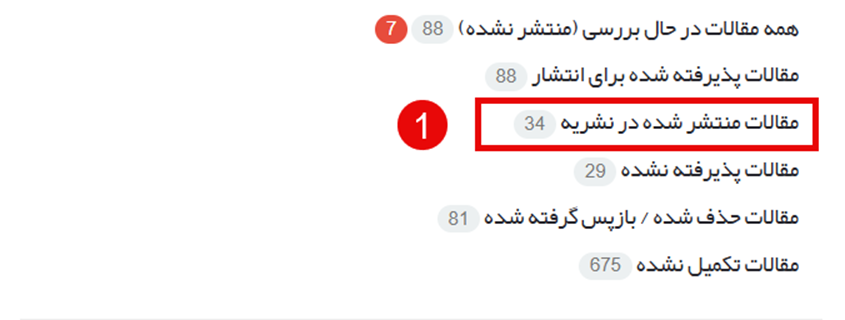
مقالات رد شده (پذیرفته نشده) کجا بایگانی میشوند؟
از منوی "سردبیر"، بخش "مقالات پذیرفته نشده" را انتخاب کنید.

مقالات حذف شده یا پس گرفته شده توسط نویسنده کجا قابل مشاهده هستند؟
از منوی "سردبیر"، گزینه "مقالات حذف شده/بازپس گرفته شده" را انتخاب کنید.
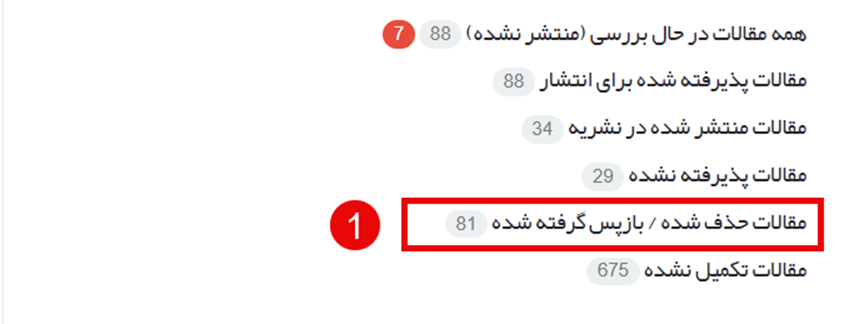
چگونه به مقالات تکمیل نشده توسط نویسندگان دسترسی پیدا کنم؟
از منوی "سردبیر"، بخش "مقالات تکمیل نشده" را انتخاب کنید.
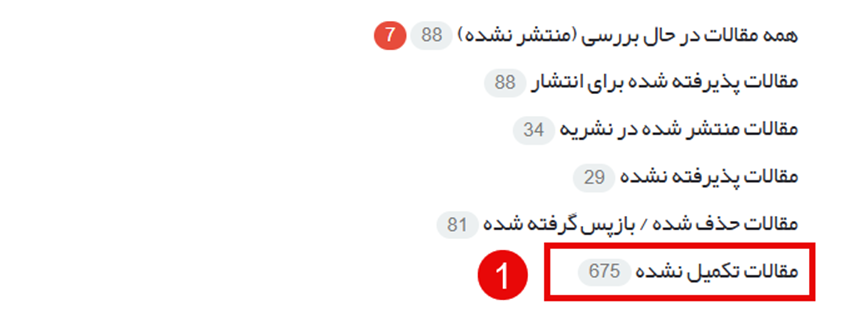
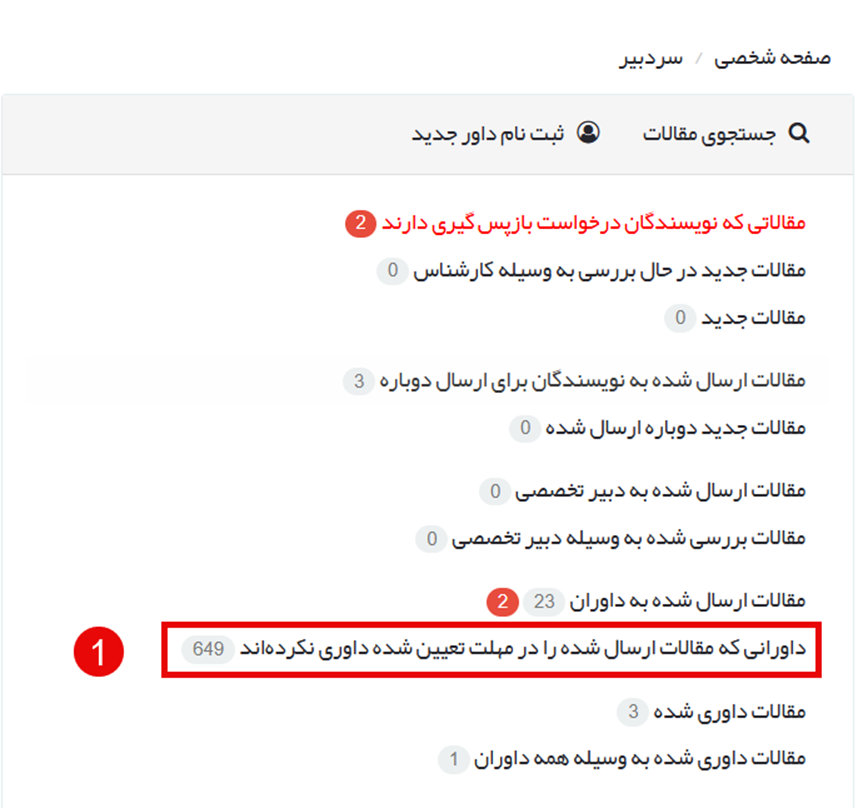
چگونه داورانی که در مهلت مقرر داوری نکردهاند را مدیریت کنم؟
به بخش "داورانی که مقالات ارسال شده را در مهلت تعیین شده داوری نکردهاند" بروید. روی آیکون ضربدر کنار نام داور کلیک کنید تا برکنار شود و سپس مقاله را برای داور جدید ارسال کنید.
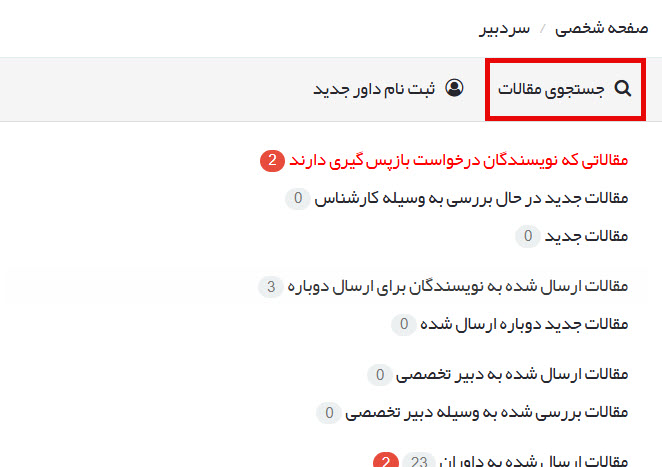
چگونه میتوانم مقالات را جستجو و گزارش تهیه کنم؟
از بخش "جستجوی مقالات" استفاده کنید. میتوانید بر اساس کد مقاله، عنوان، نام نویسنده، وضعیت مقاله، موضوع، تاریخ ارسال/بازنگری/پذیرش/آخرین تغییرات یا وضعیت داوری (تعداد داوری، نظر نهایی) جستجو و گزارشگیری کنید. امکان دریافت خروجی اکسل با جزئیات کامل (اطلاعات مقاله، نویسندگان، داوران، دبیر تخصصی، هیئت تحریریه، پیگیریها، زمانبندیها) وجود دارد.
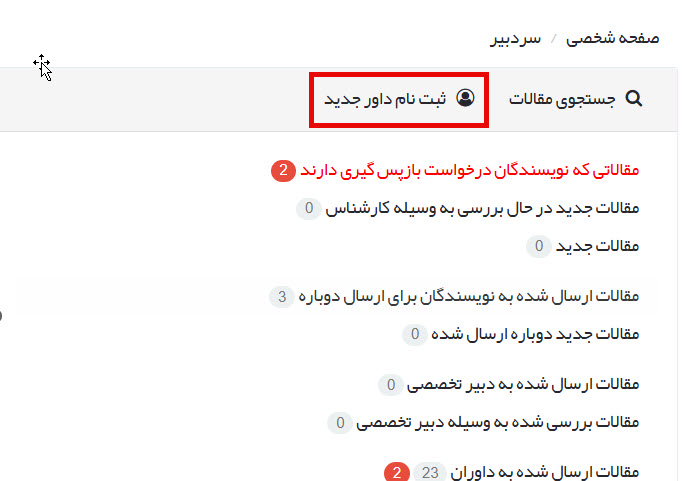
چگونه یک داور جدید در سامانه ثبت کنم؟
ز منوی "سردبیر"، گزینه "ثبت داور جدید" را انتخاب کنید. پست الکترونیکی، عنوان، نام، نام خانوادگی، ORCID (اختیاری) و سایر مشخصات داور را وارد و ذخیره کنید. (نویسندگان نیز میتوانند هنگام ارسال مقاله، داور پیشنهاد دهند).
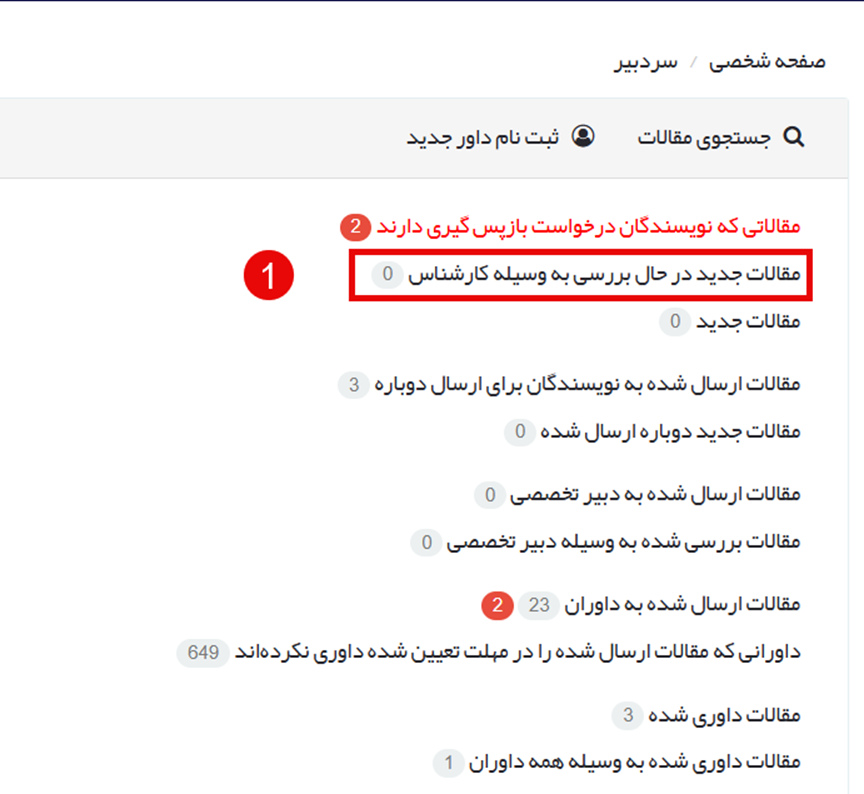
مقالات جدید ارسال شده به نشریه کجا قرار دارند؟
اگر نقش کارشناس فعال باشد، ابتدا به بخش "مقالات جدید درحال بررسی به وسیله کارشناس" میروند. پس از تایید کارشناس یا اگر نقش کارشناس فعال نباشد، مستقیماً به بخش "مقالات جدید" میآیند.
پس از دریافت مقاله جدید، چه اقداماتی میتوانم انجام دهم؟
روی کد مقاله کلیک کنید.از منوی "انتخاب کنید" میتوانید اقدامات مختلفی انجام دهید از جمله:
○ بررسی مشابهت
○ بازگرداندن به کارشناس (اگر فعال باشد)
○ ارسال به دبیر تخصصی
○ ارسال به داوران
○ ارسال به اعضای هیئت تحریریه
○ ارسال به ویراستار فنی
○ عدم پذیرش با ذکر دلیل (عدم تناسب محتوا، عدم رعایت ضوابط، مشابهت، اولویت پایین، مشکل نگارشی، عدم قبول داوران، نظر دبیر/داور)
○ ارسال به نویسنده برای اصلاحات شکلی/محتوایی و ارسال دوباره
○ ارسال به نویسنده برای بازنگری (کلی، جزئی، جزئی برای پذیرش)
○ ارسال به نویسنده برای پرداخت هزینه
○ ارسال به بخش ویراستاری
○ پذیرش علمی (اولیه)
○ پذیرش نهایی
○ حذف مقاله (مقاله به بخش حذف شده منتقل میشود)
○ بازپسگیری مقاله به درخواست نویسنده
افزودن یادداشت برای مقاله (فقط برای سردبیر قابل مشاهده است)
چگونه مقاله را برای داوری ارسال کنم (داوری باز و بسته)؟
روی کد مقاله کلیک و از منو "ارسال مقاله به داوران برای داوری" را انتخاب کنید.
○ نام داور (یا داوران به صورت گروهی) را انتخاب کنید. میتوانید لیست داوران را بر اساس تخصص فیلتر کنید.
○ نوع داوری (معمولی/اولیه یا تطبیقی/نهایی ) را مشخص کنید.
○ مهلت داوری را تعیین یا ویرایش کنید .
○ تعداد داوری لازم برای تکمیل فرایند را مشخص کنید .
○ توضیحات برای داور و متن نامه تخصیص را در صورت نیاز وارد یا ویرایش کنید.
○ داوری بسته: (پیشفرض یا تنظیم شده توسط مدیر سامانه ) فایلهایی که میخواهید داور ببیند (معمولاً فایل بدون نام نویسنده) را انتخاب و ارسال کنید. داور مشخصات نویسنده را نمیبیند .
○ داوری باز: (تنظیم شده توسط مدیر سامانه ) پس از انتخاب داور، فایلهای نویسنده (احتمالاً با نام) مستقیماً ارسال میشود.
برای داوری تطبیقی، میتوانید گزینه "نیاز به موافقت داور نیست" را فعال کنید .
مقالات بازگردانده شده از بخش ویراستاری کجا قرار دارند؟
به بخش "مقالات بازگردانده شده از بخش ویراستاری" مراجعه کنید.
مقالات داوری شده (حداقل توسط یک داور یا همه داوران) کجا قابل مشاهده هستند؟
به بخش "مقالات داوری شده" یا "مقالات داوری شده به وسیله همه داوران" مراجعه کنید. با کلیک روی کد مقاله، جزئیات داوری (نظر، توضیحات، فایلها) قابل مشاهده است .
چگونه مقاله را برای بازنگری (کلی، جزئی، جزئی برای پذیرش) به نویسنده ارسال کنم؟
روی کد مقاله کلیک کرده و از منو گزینه مربوط به نوع بازنگری مورد نظر را انتخاب کنید. توضیحات لازم و فایلهای مورد نیاز (مانند نظرات داوران) را ضمیمه و ارسال کنید. مهلت بازنگری را در صورت نیاز تغییر دهید . میتوانید گزینه بایگانی فایل اصلی را فعال کنید .
مقالات بازنگری شده توسط نویسنده کجا میآیند؟
به بخش "مقالات بازنگری شده" منتقل میشوند. میتوانید فایلهای جدید و قدیم را مقایسه کنید (اگر گزینه بایگانی فعال بوده باشد) به بخش "مقالات بازنگری شده" منتقل میشوند. میتوانید فایلهای جدید و قدیم را مقایسه کنید (اگر گزینه بایگانی فعال بوده باشد)
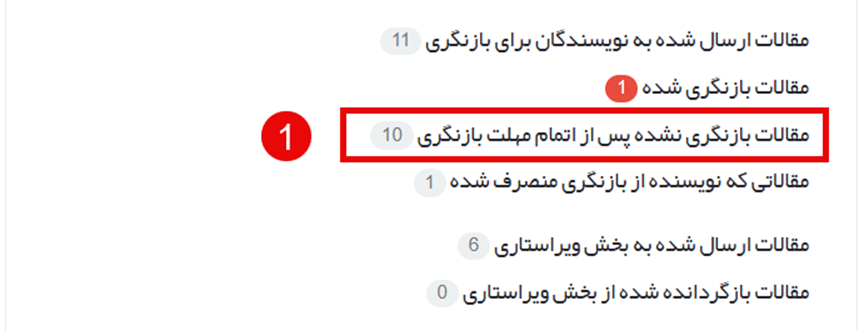
مقالاتی که مهلت بازنگری آنها تمام شده و نویسنده اقدامی نکرده، کجا نمایش داده میشوند؟
از منوی "سردبیر"، بخش "مقالات بازنگری نشده پس از اتمام مهلت بازنگری" را انتخاب کنید.
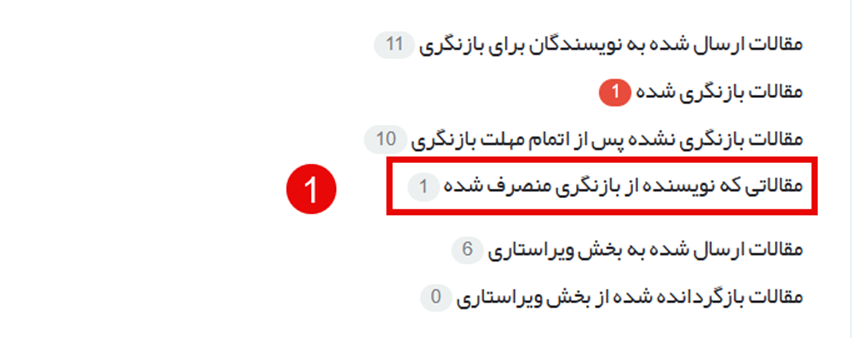
مقالاتی که نویسنده از بازنگری آنها انصراف داده، کجا قابل مشاهده هستند؟
از منوی "سردبیر"، گزینه "مقالاتی که نویسنده از بازنگری منصرف شده" را انتخاب کنید.
چگونه مقاله را به بخش ویراستاری (فنی/ادبی/سر ویراستار) ارسال کنم؟
روی کد مقاله کلیک و گزینه "ارسال مقاله به بخش ویراستاری" (یا ویراستار فنی/ادبی) را انتخاب کنید. فایلهای مورد نظر را انتخاب و ارسال کنید. میتوانید توضیحات و متن ایمیل را ویرایش کنید. (اگر نقش "سر ویراستار" فعال باشد، مقاله ابتدا به او میرود.
چگونه مقاله را برای پرداخت هزینه (اولیه یا نهایی) به نویسنده ارسال کنم؟
روی کد مقاله کلیک و گزینه "ارسال مقاله به نویسنده برای پرداخت هزینه" را انتخاب کنید. نوع هزینه، مبلغ و روش پرداخت را مشخص (یا ویرایش) کرده و ارسال کنید . (تنظیمات هزینه در بخش مدیر سامانه انجام میشود).
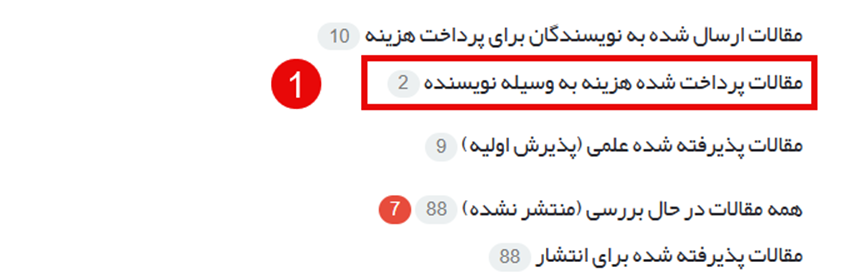
مقالاتی که هزینه آنها توسط نویسنده پرداخت شده، کجا قابل مشاهده هستند؟
به بخش "مقالات پرداخت شده هزینه به وسیله نویسنده" مراجعه کنید.
چگونه به مقاله پذیرش علمی (اولیه) یا پذیرش نهایی بدهم؟
روی کد مقاله کلیک کنید.
○ پذیرش اولیه: گزینه "پذیرش علمی مقاله (پذیرش اولیه)" را انتخاب کنید. میتوانید توضیحات و فایل گواهی ارسال کنید. مقاله همچنان در دسترس سردبیر باقی میماند.
پذیرش نهایی: گزینه "پذیرش مقاله (نهایی)" را انتخاب کنید. توضیحات و فایل گواهی را ارسال کنید. تاریخ پذیرش را وارد کنید. میتوانید گزینه "انتشار آنلاین" را فعال کنید. اگر فعال نشود، مقاله به نقش ناشر منتقل شده و از دسترس سردبیر خارج میشود.
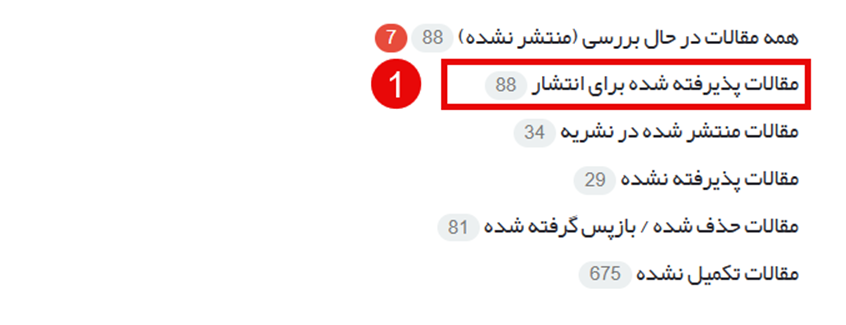
مقالات پذیرفته شده برای انتشار کجا قرار دارند؟
پس از پذیرش نهایی (و اگر انتشار آنلاین فعال نشده باشد) به بخش "مقالات پذیرفته شده برای انتشار" میروند. ادامه کار با ناشر است.
مقالات رد شده کجا بایگانی میشوند؟
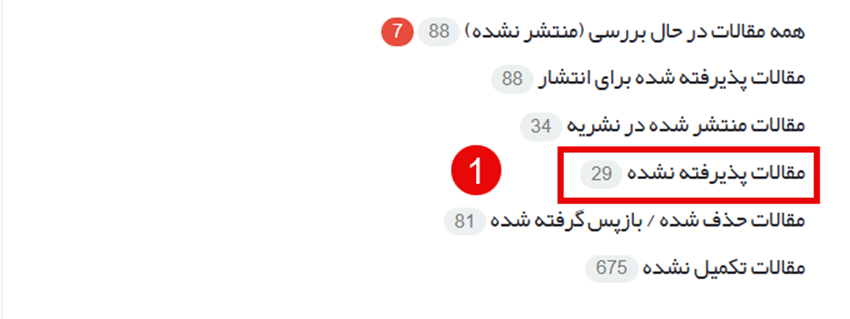
به بخش "مقالات پذیرفته نشده" منتقل میشوند. میتوانید در صورت نیاز وضعیت آنها را تغییر دهید.
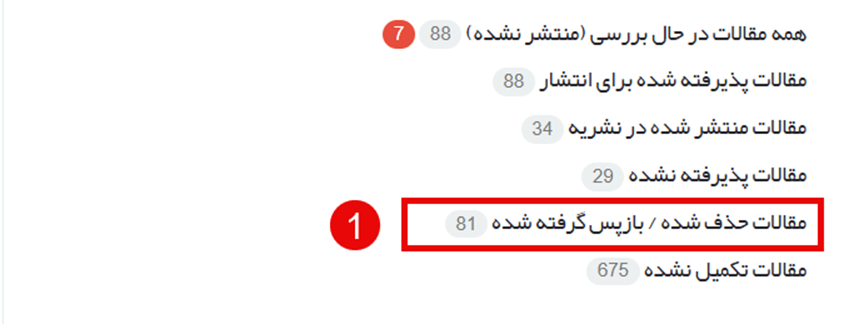
مقالات حذف شده یا پس گرفته شده کجا قابل مشاهده هستند؟
به بخش "مقالات حذف شده/بازپس گرفته شده" مراجعه کنید. در صورت نیاز میتوانید وضعیت آنها را تغییر دهید.
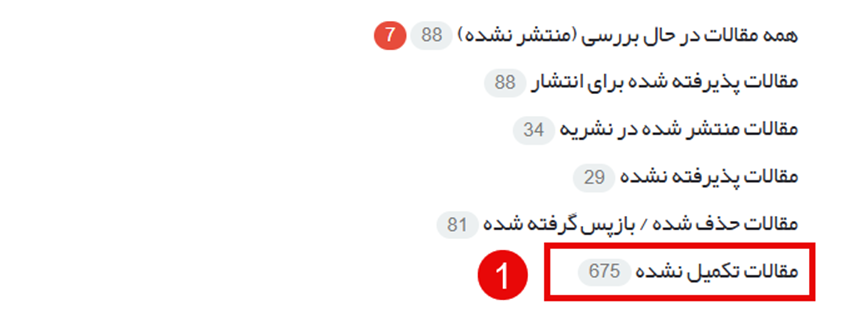
مقالات تکمیل نشده توسط نویسندگان کجا هستند؟
به بخش "مقالات تکمیل نشده" بروید. میتوانید با نویسنده برای تکمیل مقاله تماس بگیرید.
چگونه میتوانم عملکرد داوران، دبیران و ویراستاران را گزارش بگیرم؟
از بخش "گزارش عملکرد داوران و دبیران" استفاده کنید. نقش، نام فرد، وضعیت مقاله، وضعیت پرداخت و بازه زمانی را مشخص کرده و گزارش تهیه کنید. خروجی اکسل نیز موجود است.
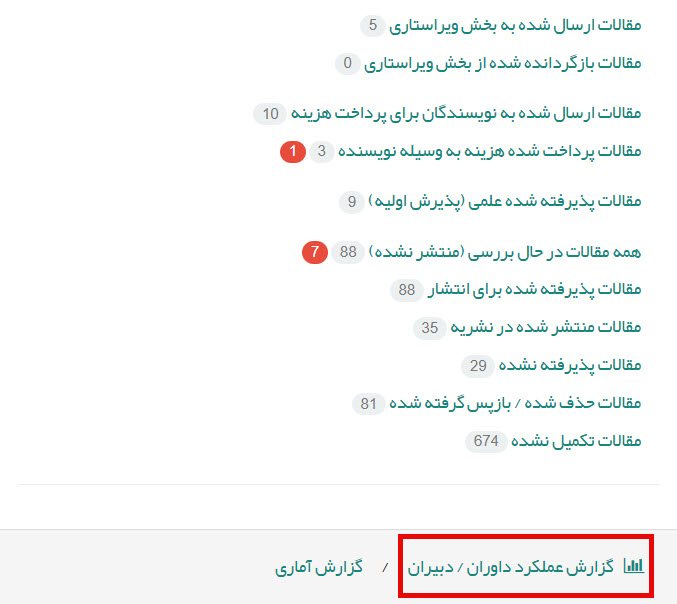
چگونه گزارش آماری کلی از نشریه تهیه کنم؟
به بخش "گزارش آماری" بروید. نوع گزارش و تاریخ را انتخاب و گزارش را مشاهده کنید.
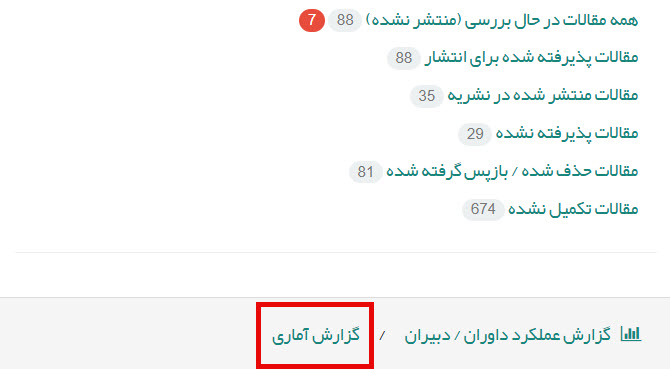
چگونه درخواست پشتیبانی فنی ثبت کنم؟
از منوی "ورود به پرتال مشتریان"، گزینه "درخواستهای پشتیبانی من" را انتخاب و تیکت جدید ثبت کنید.
صفحه آرا
مقالات جدیدی که برای صفحهآرایی به من ارجاع شدهاند، کجا هستند؟
در پنل کاربری خود، به بخش "مقالات بررسی نشده" مراجعه کنید. سردبیر یا سر ویراستار مقاله را به شما ارسال میکند.
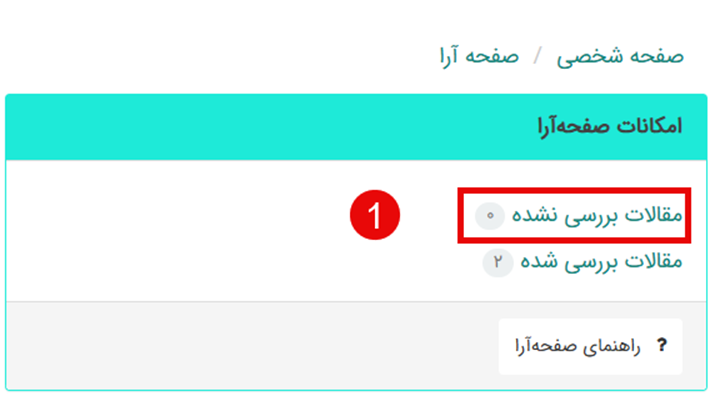
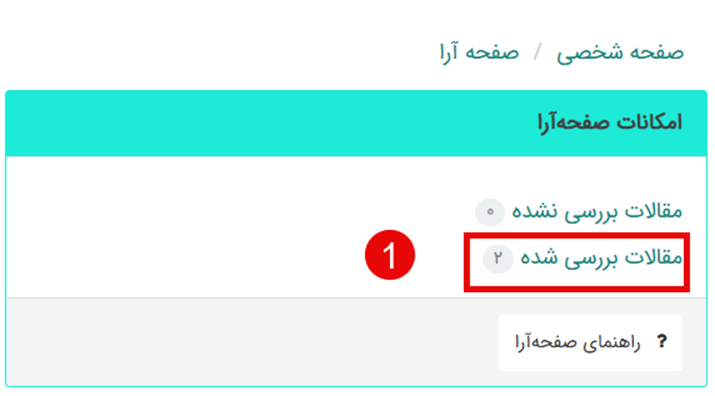
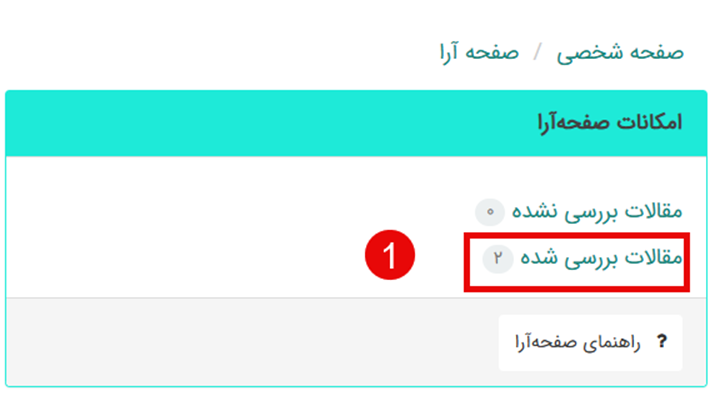
مقالاتی که صفحهآرایی آنها را انجام دادهام، کجا قابل مشاهده هستند؟
در پنل کاربری خود، بخش "مقالات بررسی شده" را مشاهده کنید.
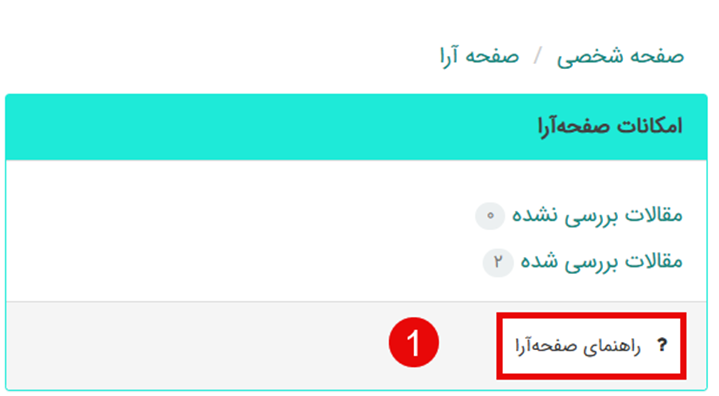
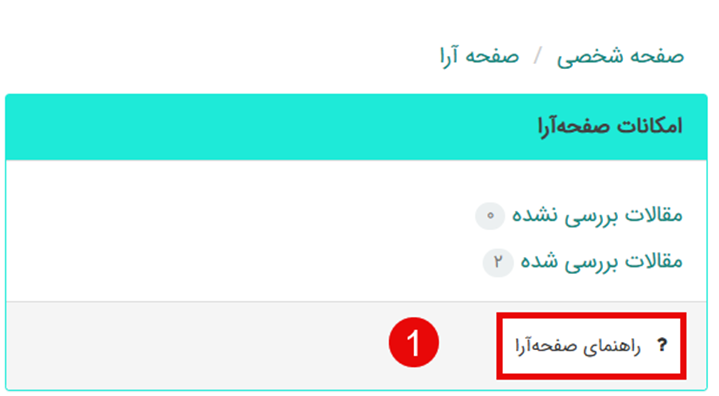
راهنمای وظایف صفحهآرا در سامانه کجاست؟
در پنل کاربری خود، گزینه "راهنمای صفحه آرا" را انتخاب کنید.
چگونه مقاله را صفحهآرایی و ارسال کنم؟
روی کد مقاله کلیک کنید. فایل مقاله را دریافت کنید. پس از صفحهآرایی، فایل نهایی (معمولاً PDF) را بارگذاری کرده و با کلیک روی دکمه مربوطه، به سردبیر (یا سر ویراستار) بازگردانید. میتوانید توضیحات لازم را نیز ثبت کنید.
مقالاتی که صفحهآرایی آنها را انجام دادهام، کجا قابل مشاهده هستند؟
در پنل کاربری خود، بخش "مقالات بررسی شده" را مشاهده کنید.
راهنمای وظایف صفحهآرا در سامانه کجاست؟
در پنل کاربری خود، گزینه "راهنمای صفحه آرا" را انتخاب کنید.
کارشناس نشریه
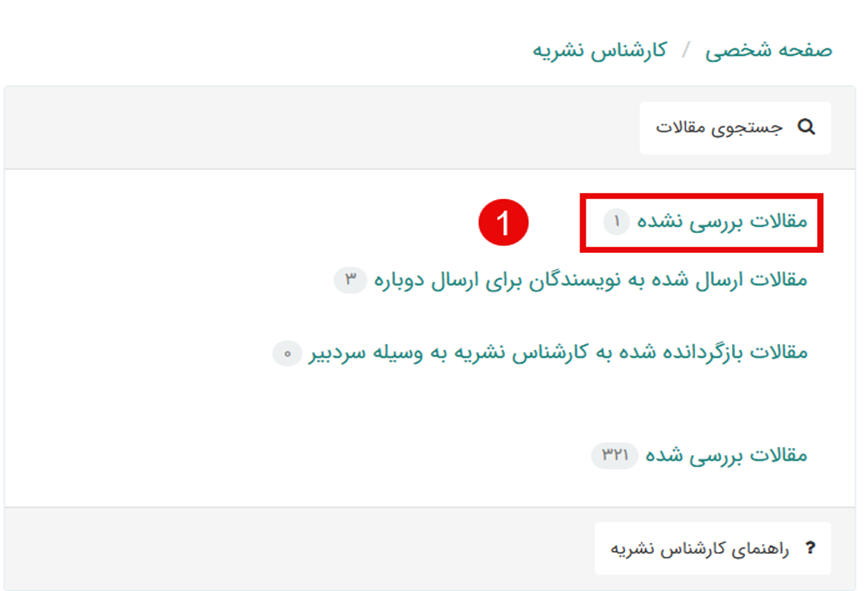
مقالات جدیدی که برای بررسی اولیه به من ارجاع شدهاند، کجا هستند؟
در پنل کاربری خود، به بخش "مقالات بررسی نشده" مراجعه کنید.
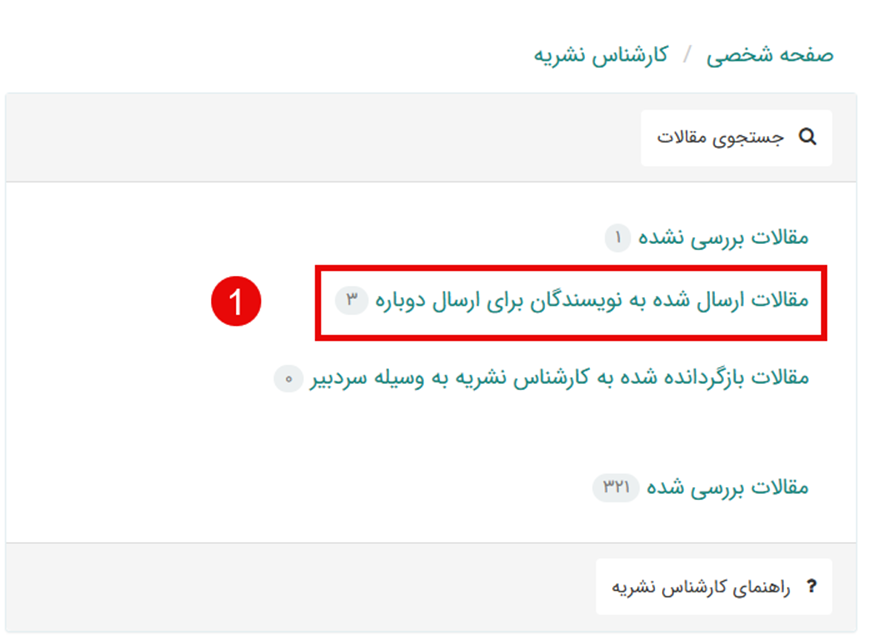
مقالاتی که برای ارسال مجدد به نویسنده بازگرداندهام، کجا قابل پیگیری هستند؟
در پنل کاربری خود، بخش "مقالات ارسال شده به نویسندگان برای ارسال دوباره" را مشاهده کنید.
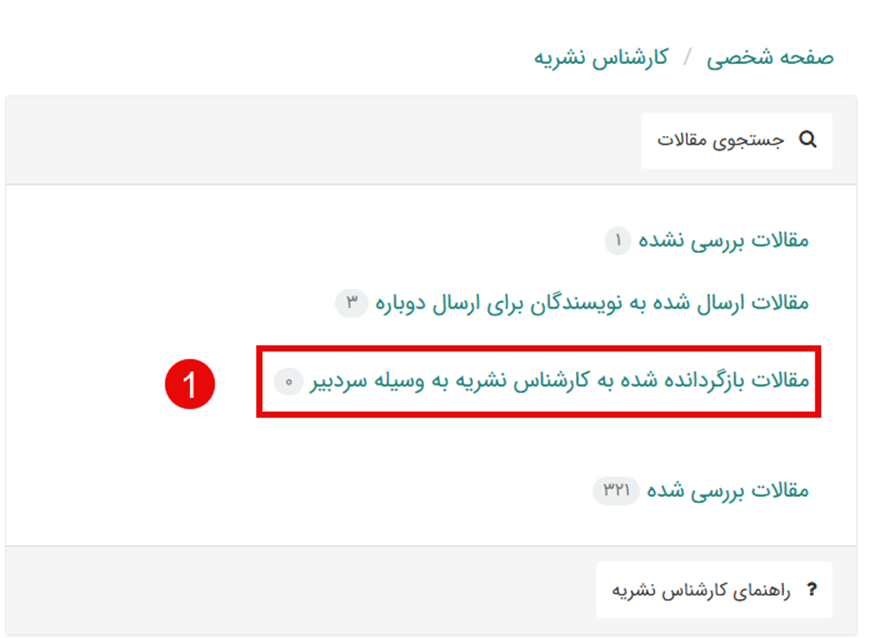
مقالاتی که سردبیر برای بررسی بیشتر یا اصلاح به من بازگردانده، کجا هستند؟
در پنل کاربری خود، به بخش "مقالات بازگردانده شده به کارشناس نشریه به وسیله سردبیر" مراجعه کنید.
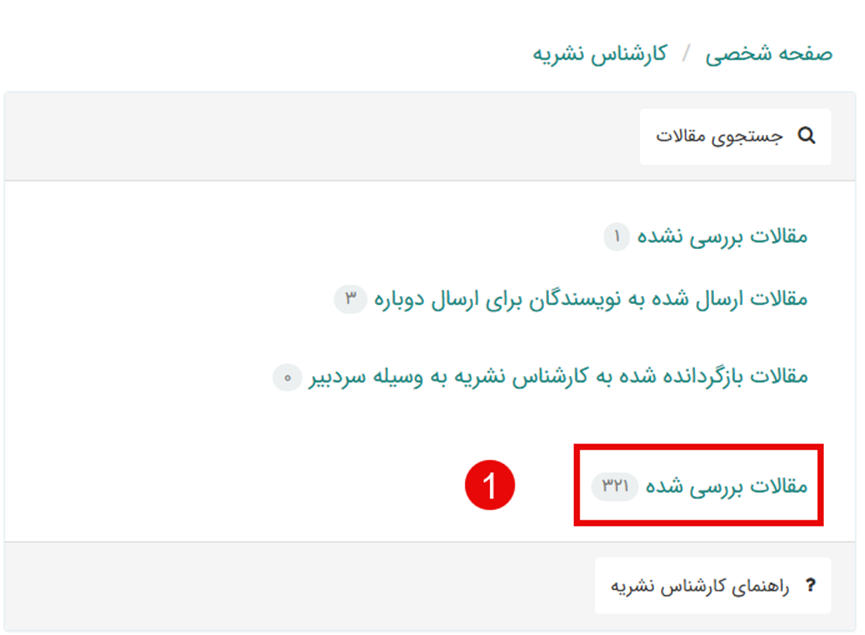
مقالاتی که بررسی اولیه آنها توسط من انجام شده، کجا قابل مشاهده هستند؟
در پنل کاربری خود، بخش "مقالات بررسی شده" را مشاهده کنید.
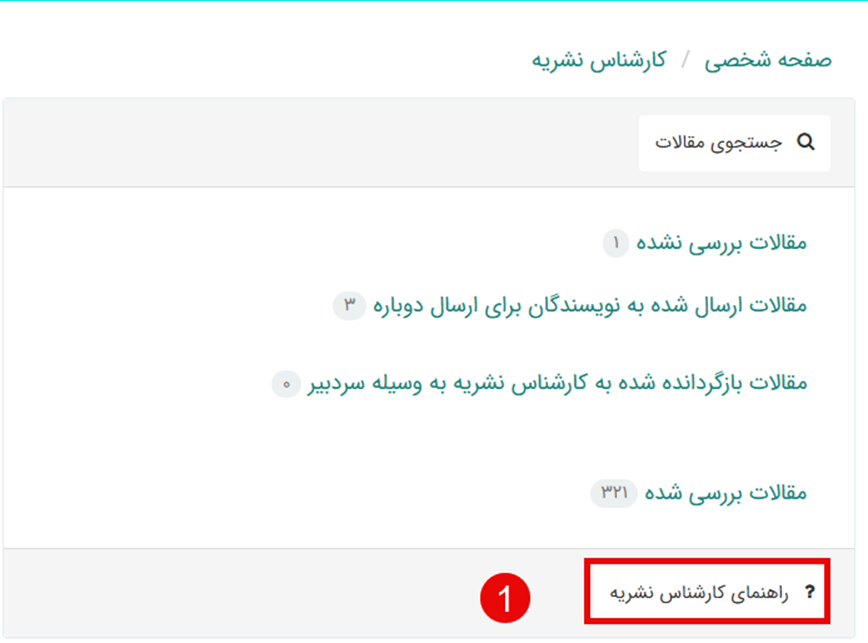
راهنمای وظایف کارشناس نشریه در سامانه کجاست؟
در پنل کاربری خود، گزینه "راهنمای کارشناس نشریه" را انتخاب کنید.
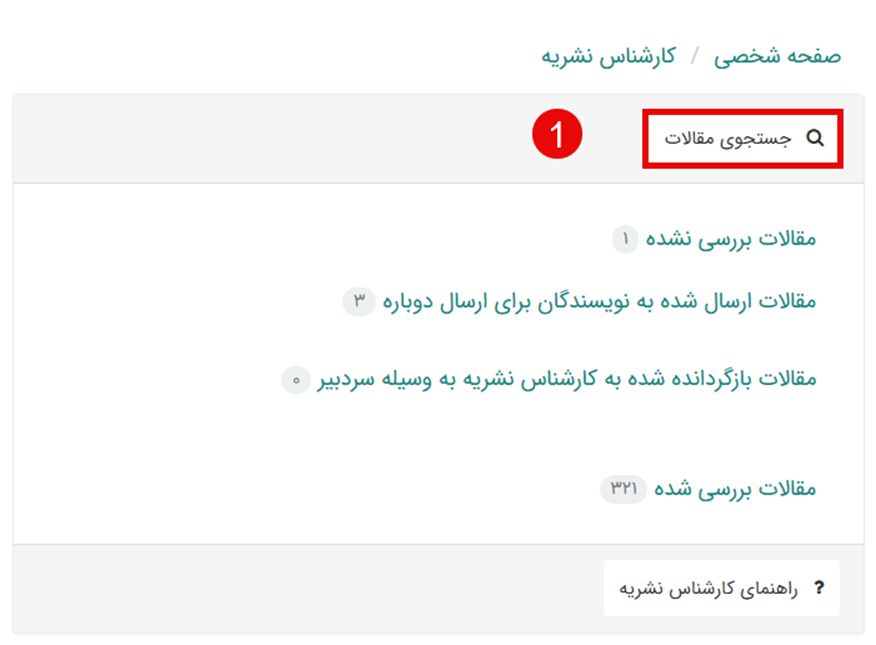
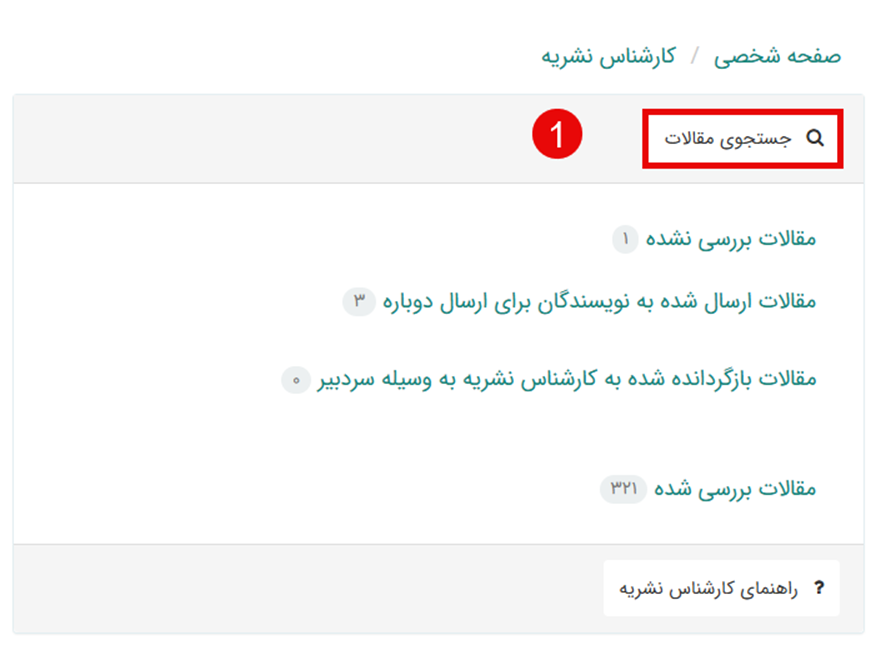
چگونه میتوانم در میان مقالات جستجو کنم؟
در پنل کاربری خود، از گزینه "جستجوی مقالات" استفاده کنید.
وظایف اصلی کارشناس نشریه چیست؟
کارشناس (در صورت فعال بودن نقش توسط مدیر سامانه) مقالات جدید را دریافت کرده و بررسی اولیه (انطباق با شرایط و ضوابط نشریه) را انجام میدهد. در صورت تایید، مقاله را برای سردبیر ارسال میکند. در غیر این صورت به نویسنده باز میگرداند . (نقش مدیر اجرایی نیز مشابه است.
مقالات جدیدی که برای بررسی اولیه به من ارجاع شدهاند، کجا هستند؟
در پنل کاربری خود، به بخش "مقالات بررسی نشده" مراجعه کنید.
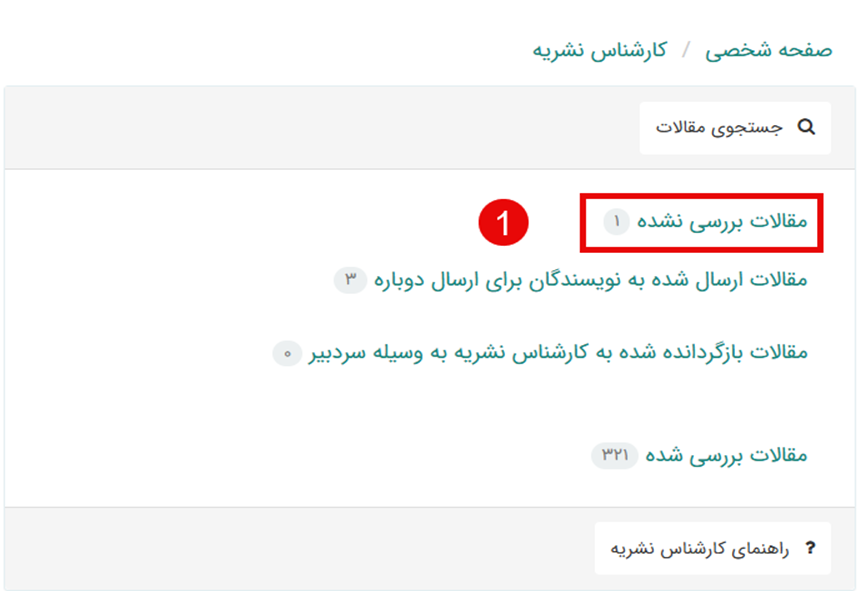
چگونه مقاله را بررسی و اقدام بعدی (ارسال به سردبیر یا بازگرداندن به نویسنده) را انجام دهم؟
روی کد مقاله کلیک کنید. از منوی "انتخاب کنید"، گزینه "تایید مقاله برای بررسی بوسیله سردبیر" یا "عدم پذیرش مقاله به دلیل عدم رعایت شرایط و ضوابط نشریه" یا "ارسال مقاله به نویسنده برای اصلاحات شکلی و محتوایی" را انتخاب کنید. توضیحات و فایلهای لازم را ضمیمه و ارسال کنید.
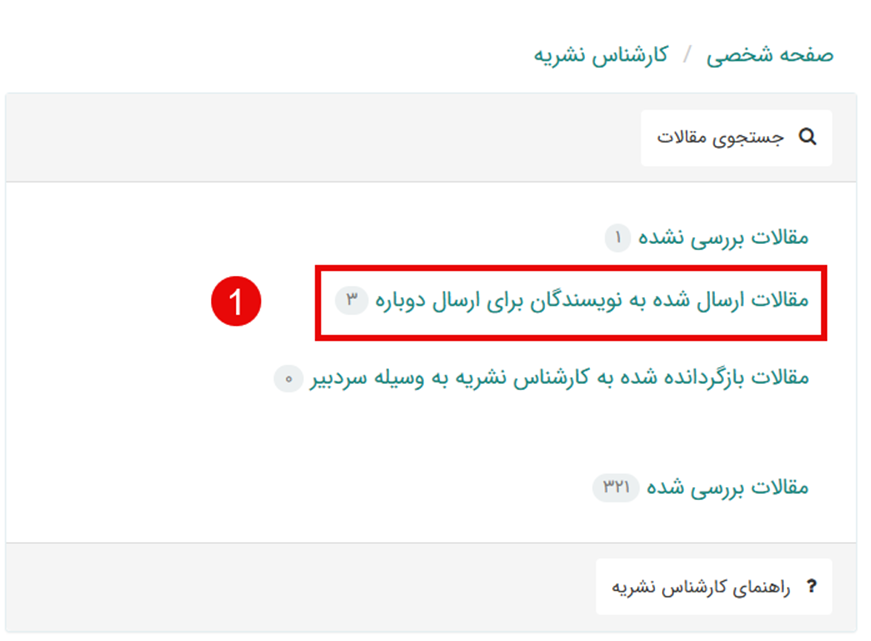
مقالاتی که برای ارسال مجدد به نویسنده بازگرداندهام، کجا قابل پیگیری هستند؟
در پنل کاربری خود، بخش "مقالات ارسال شده به نویسندگان برای ارسال دوباره" را مشاهده کنید.
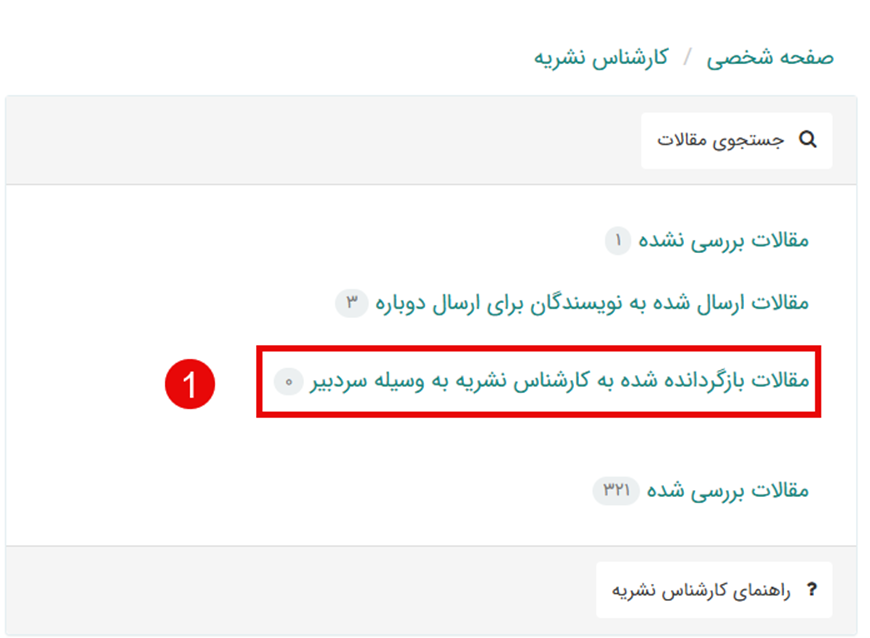
مقالاتی که سردبیر برای بررسی بیشتر یا اصلاح به من بازگردانده، کجا هستند؟
در پنل کاربری خود، به بخش "مقالات بازگردانده شده به کارشناس نشریه به وسیله سردبیر" مراجعه کنید.
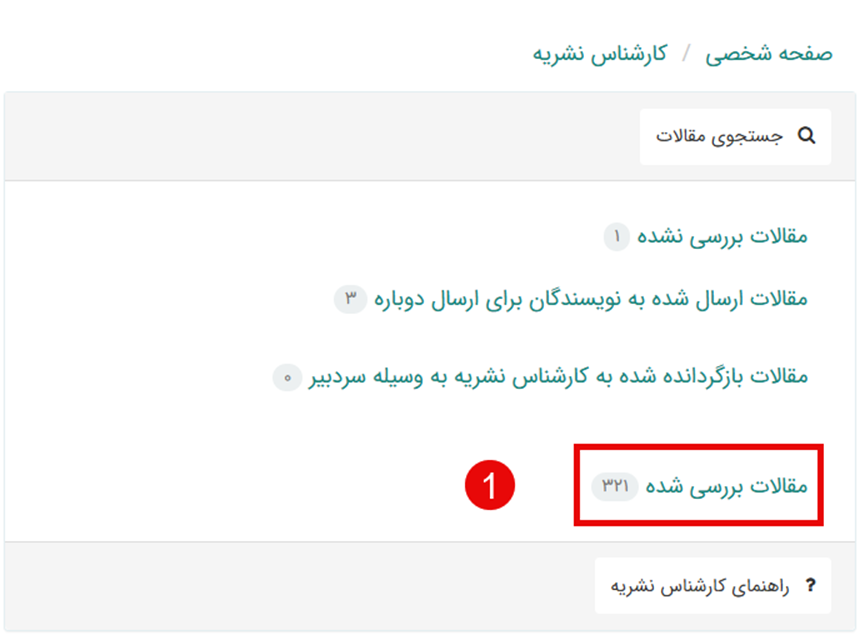
مقالاتی که بررسی اولیه آنها توسط من انجام شده و به سردبیر ارسال شده، کجا قابل مشاهده هستند؟
در پنل کاربری خود، بخش "مقالات بررسی شده" را مشاهده کنید.
راهنمای وظایف کارشناس نشریه در سامانه کجاست؟
در پنل کاربری خود، گزینه "راهنمای کارشناس نشریه" (یا دبیر اجرایی) را انتخاب کنید.
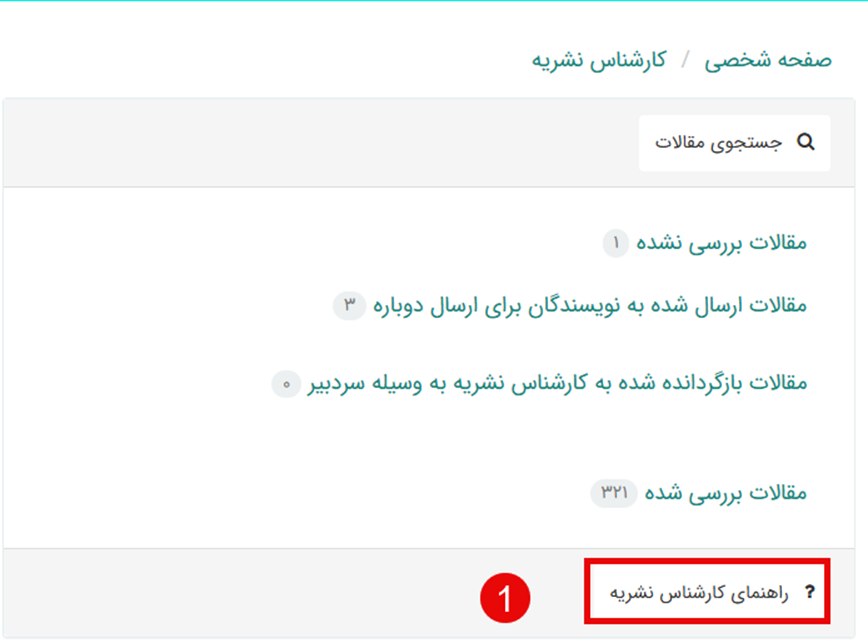
چگونه میتوانم در میان مقالات جستجو کنم؟
در پنل کاربری خود، از گزینه "جستجوی مقالات" استفاده کنید.
ناشر
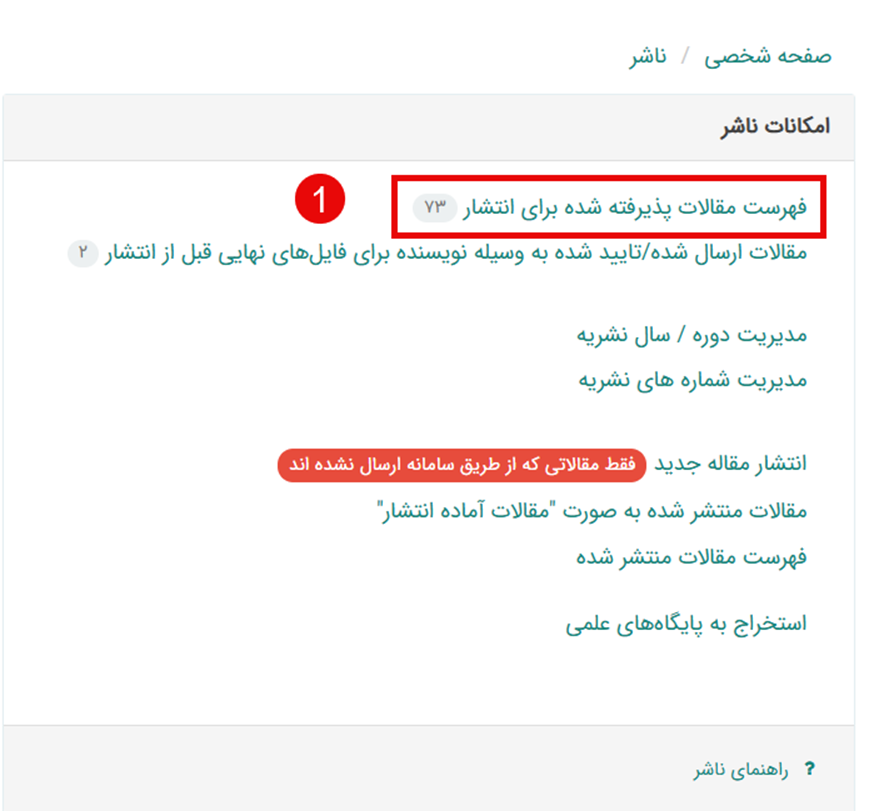
چگونه میتوانم فهرست مقالات پذیرفته شده و آماده برای انتشار را مشاهده کنم؟
از منوی "ناشر" در پنل کاربری خود، گزینه "فهرست مقالات پذیرفته شده برای انتشار" را انتخاب کنید.
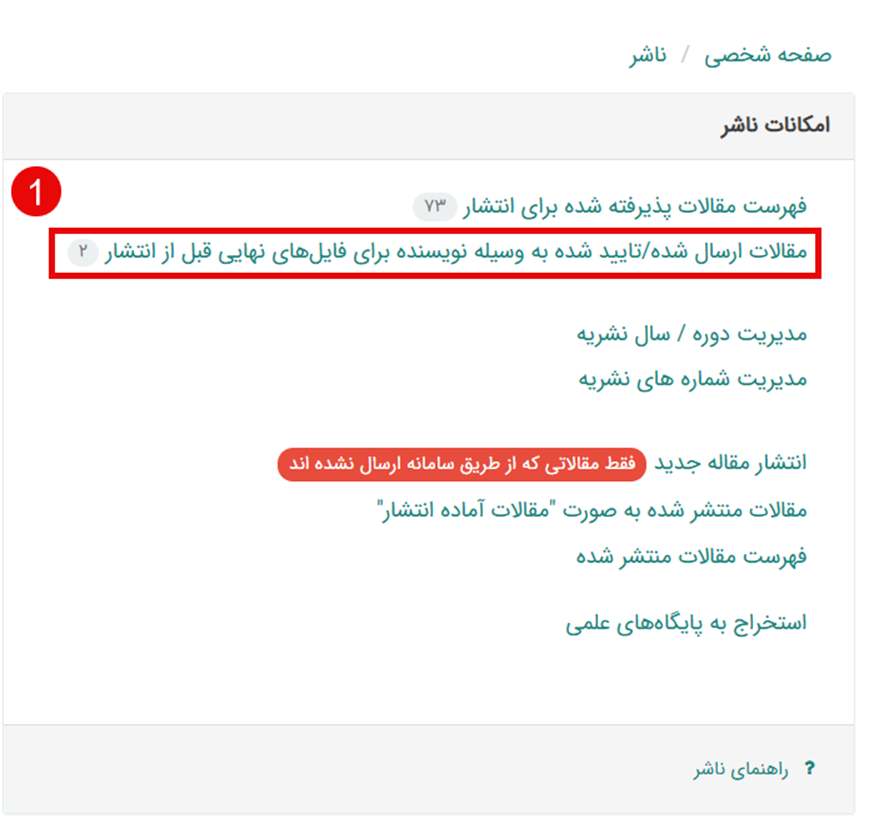
مقالاتی که فایلهای نهایی آنها توسط نویسنده تایید شده، کجا قابل مشاهده هستند؟
از منوی "ناشر"، بخش "مقالات ارسال شده / تایید شده به وسیله نویسنده برای فایل های نهایی قبل از انتشار" را انتخاب کنید.
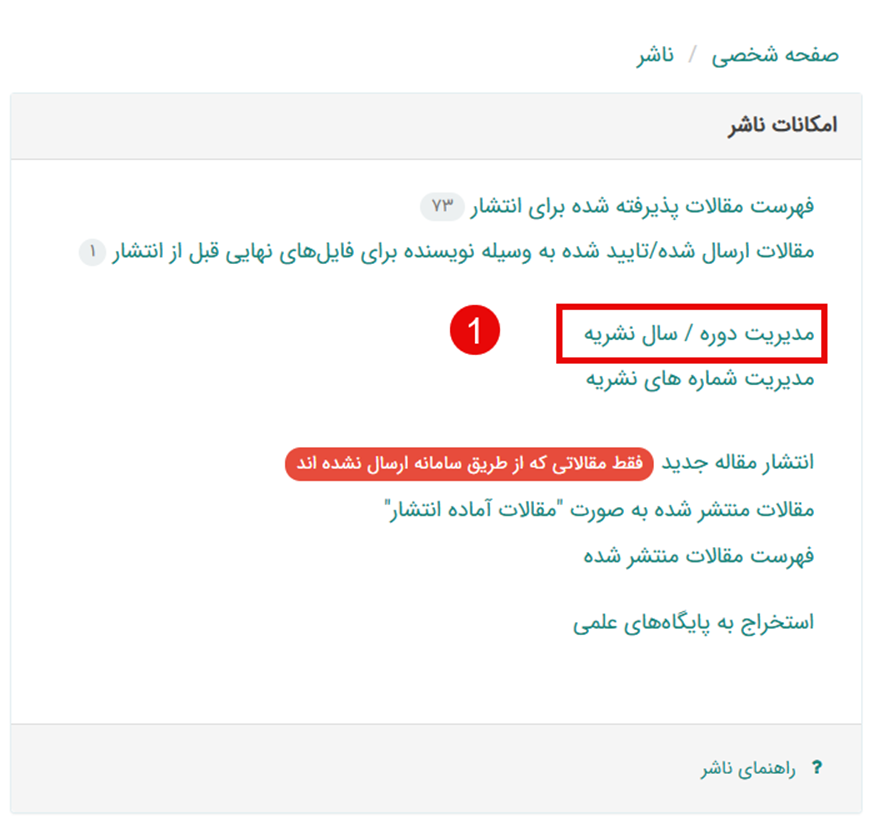
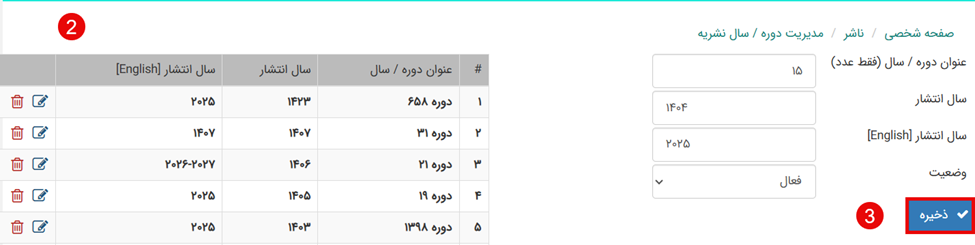
چگونه میتوانم دورهها و سالهای نشریه را مدیریت کنم؟
از منوی "ناشر"، گزینه "مدیریت دوره / سال نشریه" را انتخاب کنید.
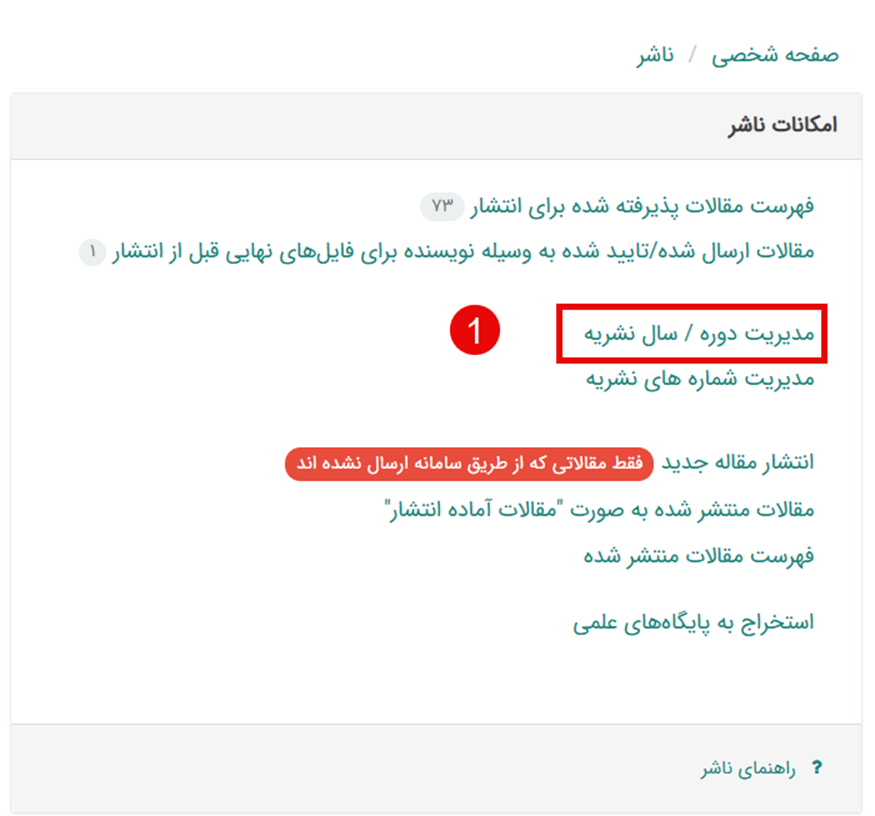
مدیریت شمارههای مختلف نشریه از کجا انجام میشود؟
از منوی "ناشر"، به بخش "مدیریت شماره های نشریه" مراجعه کنید.
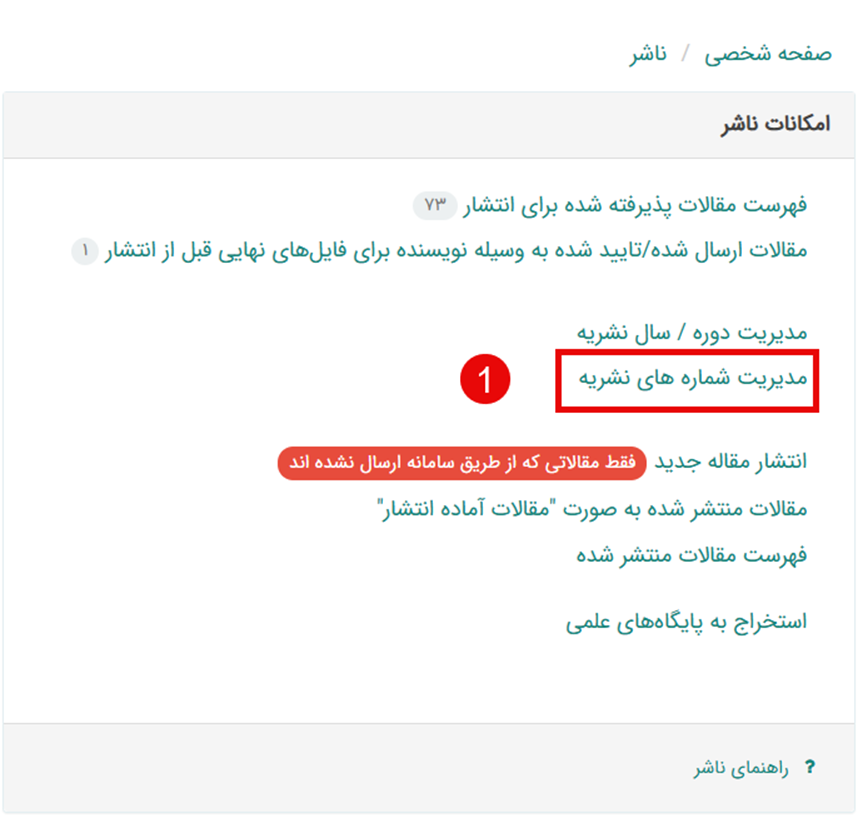
از منوی "ناشر"، به بخش "مدیریت شماره های نشریه" مراجعه کنید.
بله، از منوی "ناشر"، گزینه "انتشار مقاله جدید (فقط مقالاتی که از طریق سامانه ارسال نشدهاند)" را انتخاب کنید.
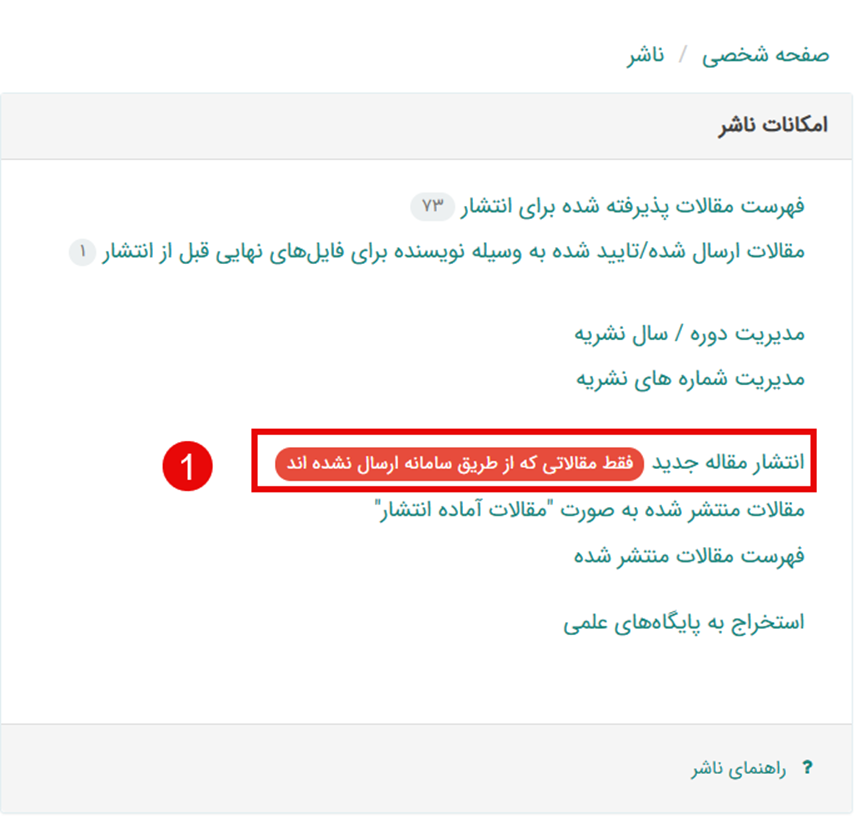
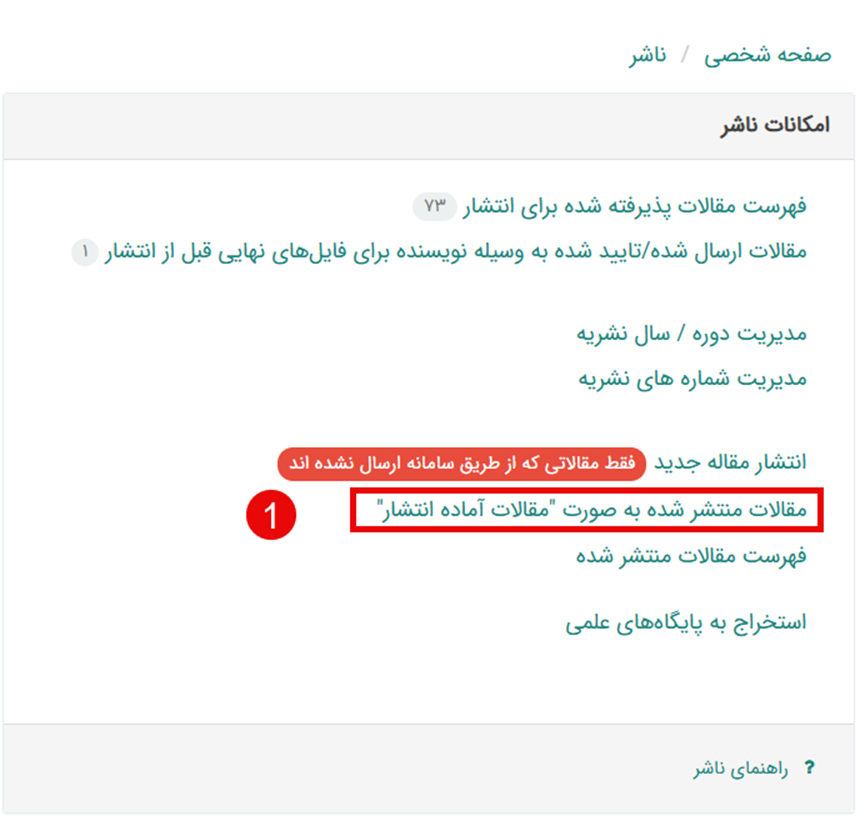
مقالاتی که به صورت "آماده انتشار" (Article in Press) منتشر شدهاند، کجا قابل مشاهده هستند؟
از منوی "ناشر"، بخش "مقالات منتشر شده به صورت «مقالات آماده انتشار»" را انتخاب کنید.
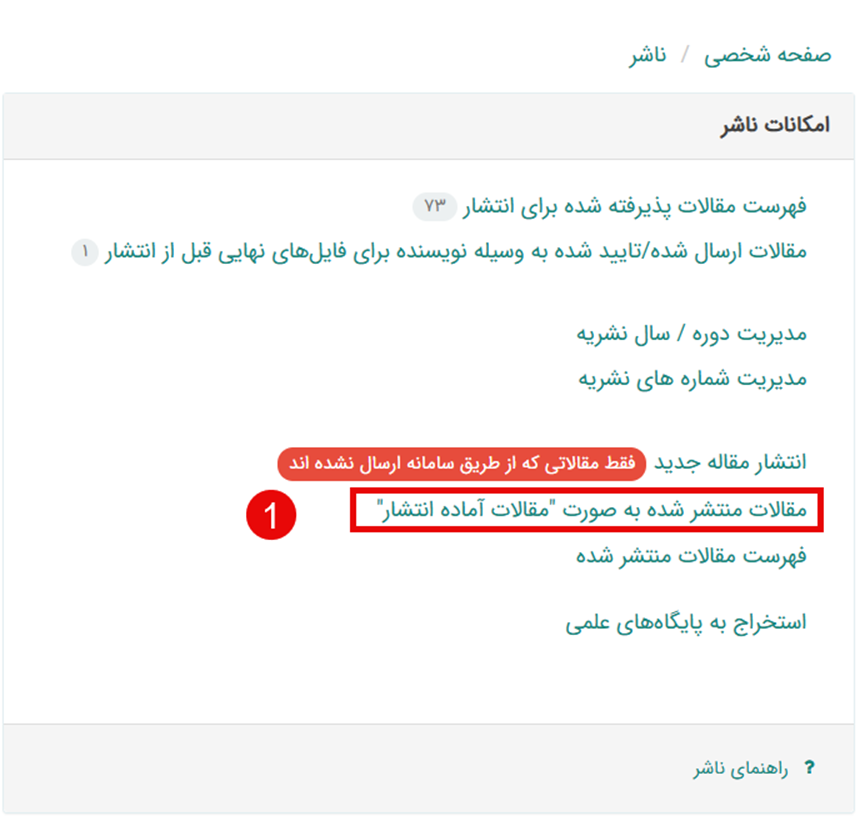
چگونه میتوانم فهرست کامل مقالات منتشر شده نشریه را ببینم؟
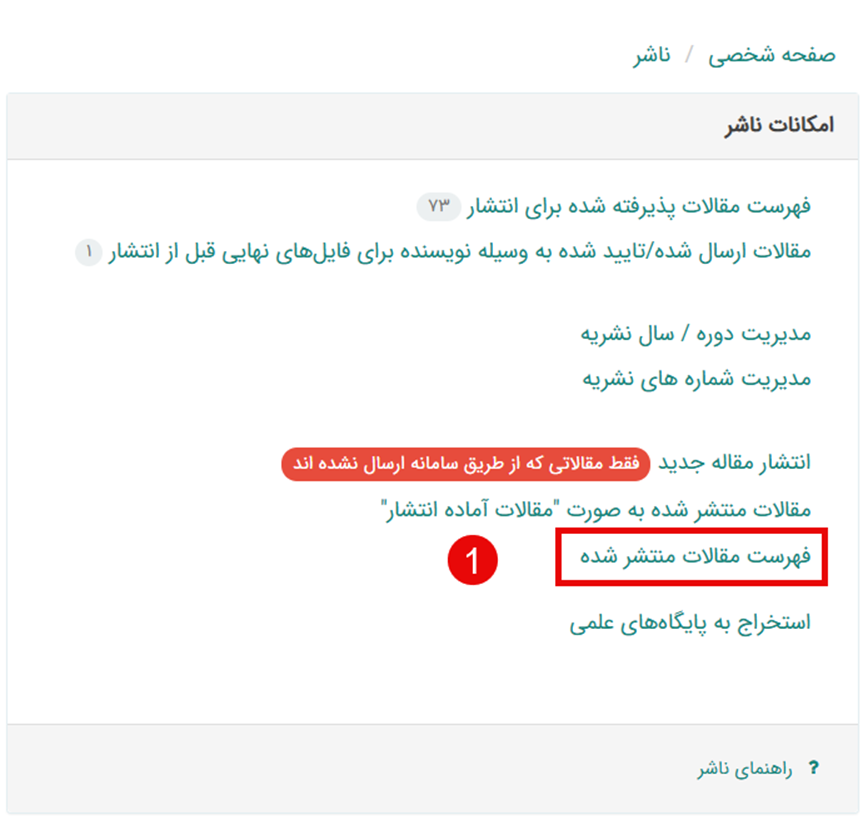
از منوی "ناشر"، گزینه "فهرست مقالات منتشر شده" را انتخاب کنید.
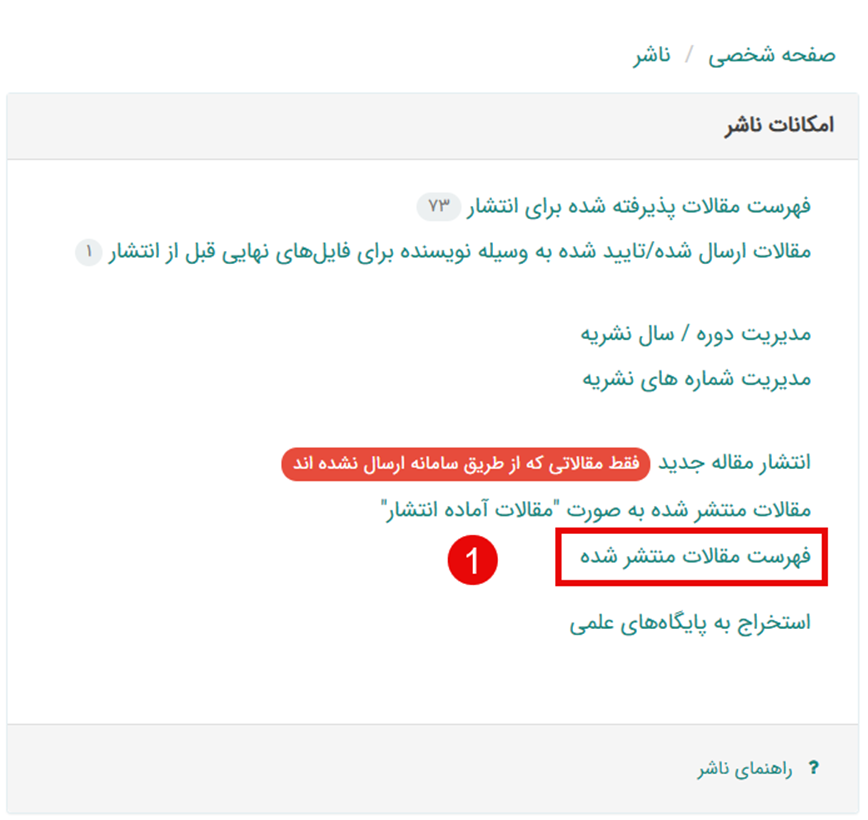
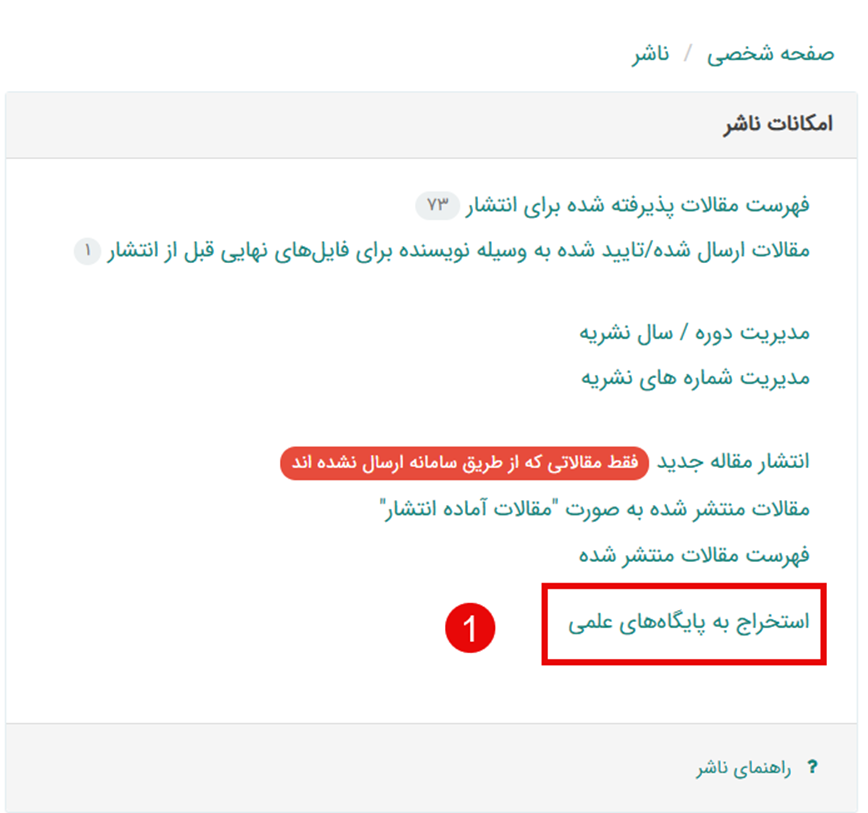
امکان استخراج اطلاعات مقالات برای پایگاههای علمی از کجا وجود دارد؟
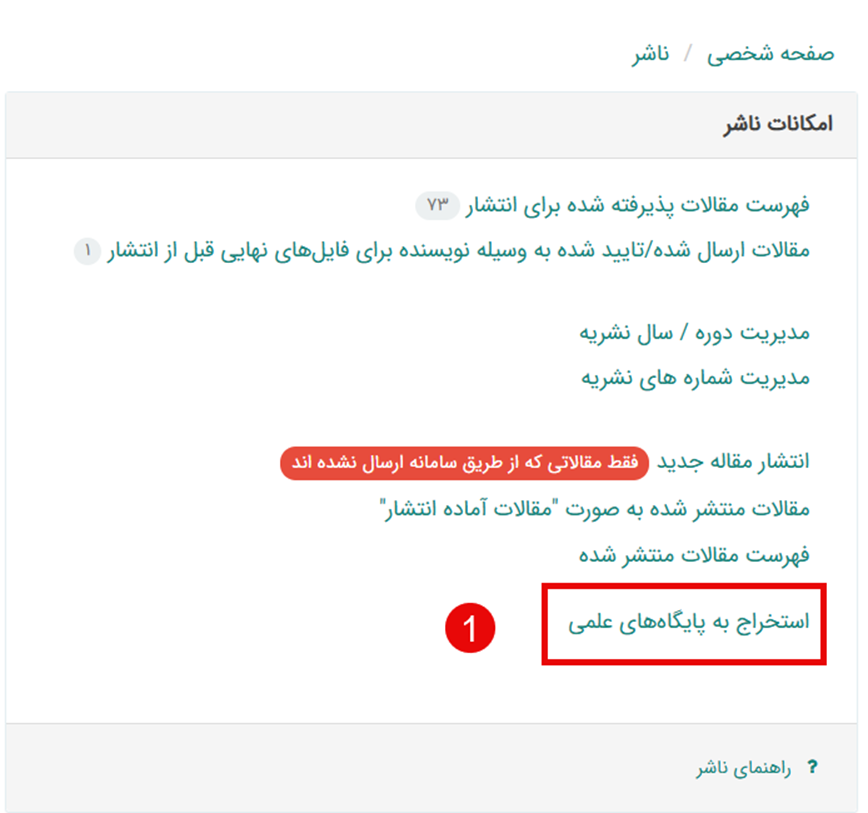
از منوی "ناشر"، به بخش "استخراج به پایگاه های علمی" مراجعه کنید.
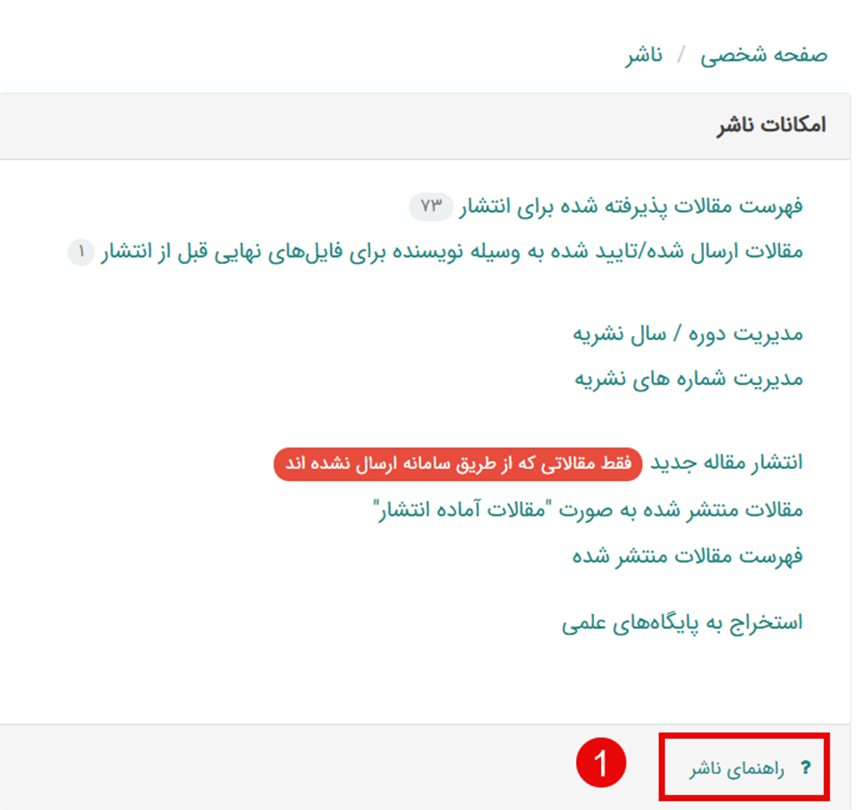
راهنمای وظایف ناشر در سامانه کجاست؟
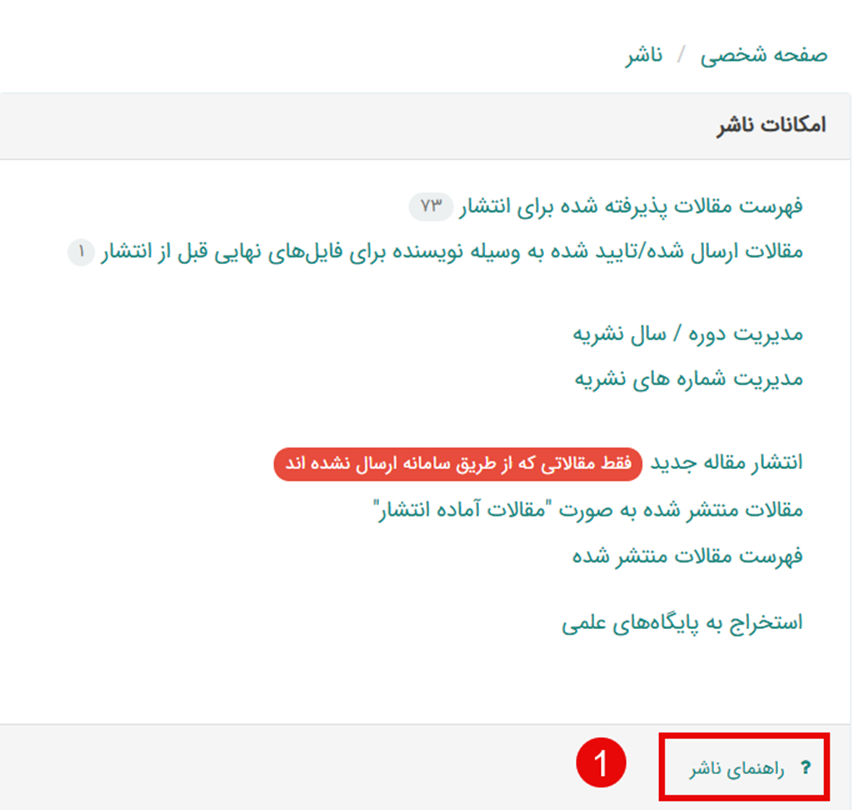
از منوی "ناشر"، گزینه "راهنمای ناشر" را انتخاب کنید.
وظیفه اصلی ناشر چیست؟
ناشر مسئول مرحله نهایی انتشار الکترونیکی مقالات پذیرفته شده است. این شامل مدیریت دورهها و شمارهها، انتشار مقالات در شمارههای مشخص و استخراج اطلاعات برای پایگاههای علمی است. ناشر عمدتا با سردبیر در ارتباط است .
مقالات پذیرفته شده و آماده انتشار کجا قرار دارند؟
بستگی به اقدام سردبیر دارد:
○ اگر سردبیر هنگام پذیرش نهایی، گزینه "انتشار آنلاین" را فعال نکرده باشد، مقاله به بخش "فهرست مقالات پذیرفته شده برای انتشار" میآید.
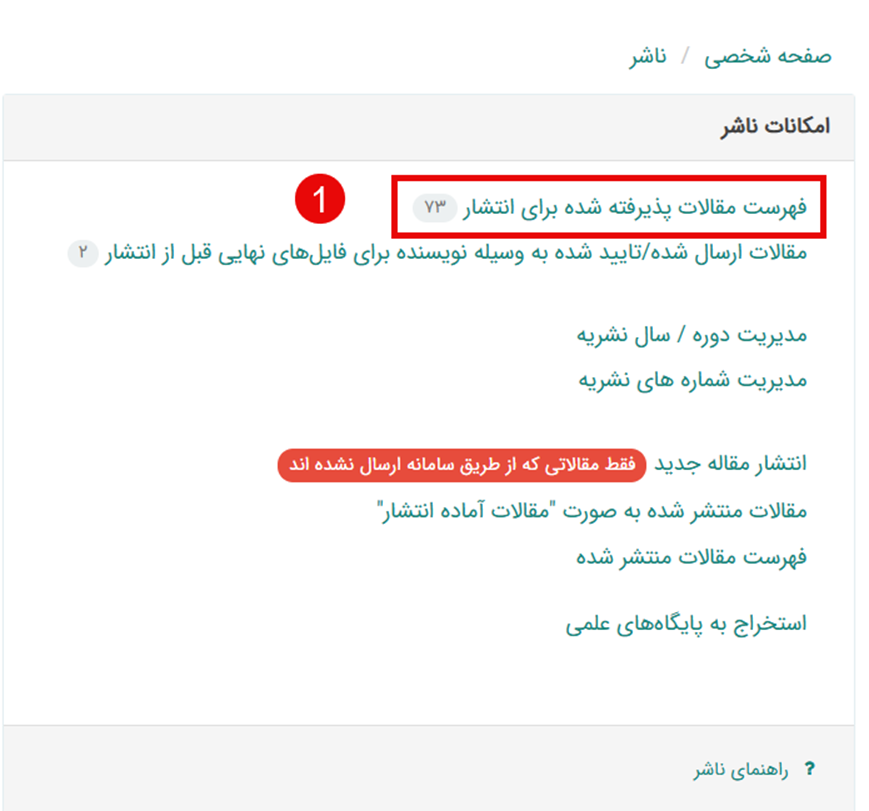
○ اگر سردبیر گزینه "انتشار آنلاین" را فعال کرده باشد، مقاله به بخش "مقالات منتشر شده به صورت «مقالات آماده انتشار»" میرود.
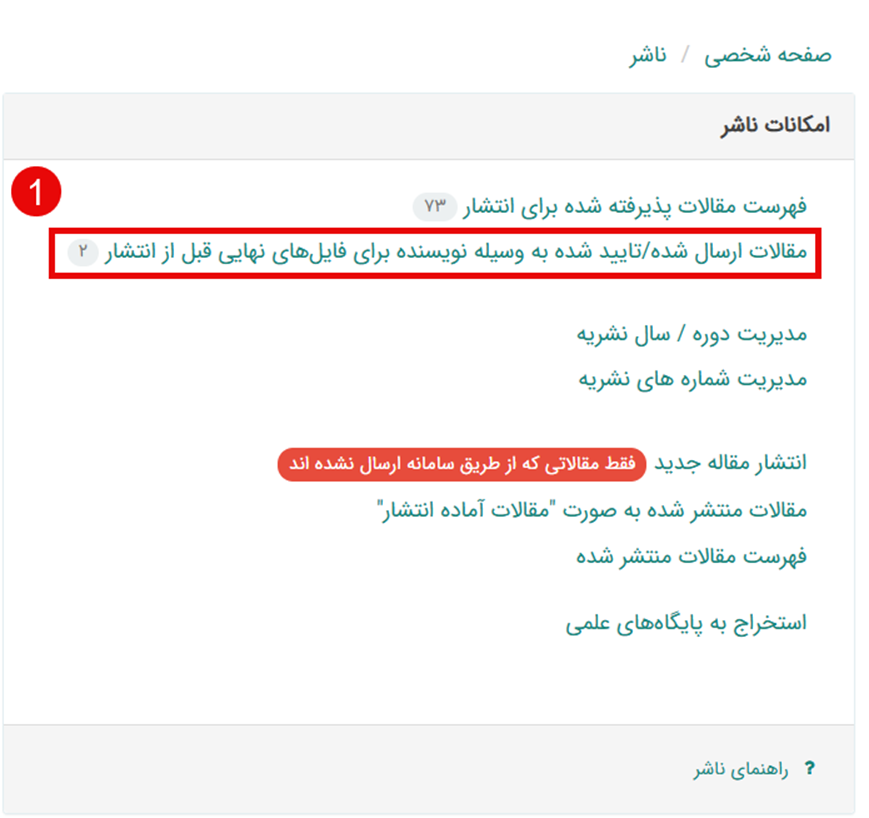
مقالاتی که فایلهای نهایی آنها توسط نویسنده تایید شده، کجا قابل مشاهده هستند؟
از منوی "ناشر"، بخش "مقالات ارسال شده / تایید شده به وسیله نویسنده برای فایل های نهایی قبل از انتشار" را انتخاب کنید.
چگونه میتوانم دورهها (سالها) و شمارههای نشریه را مدیریت (ایجاد/ویرایش) کنم؟
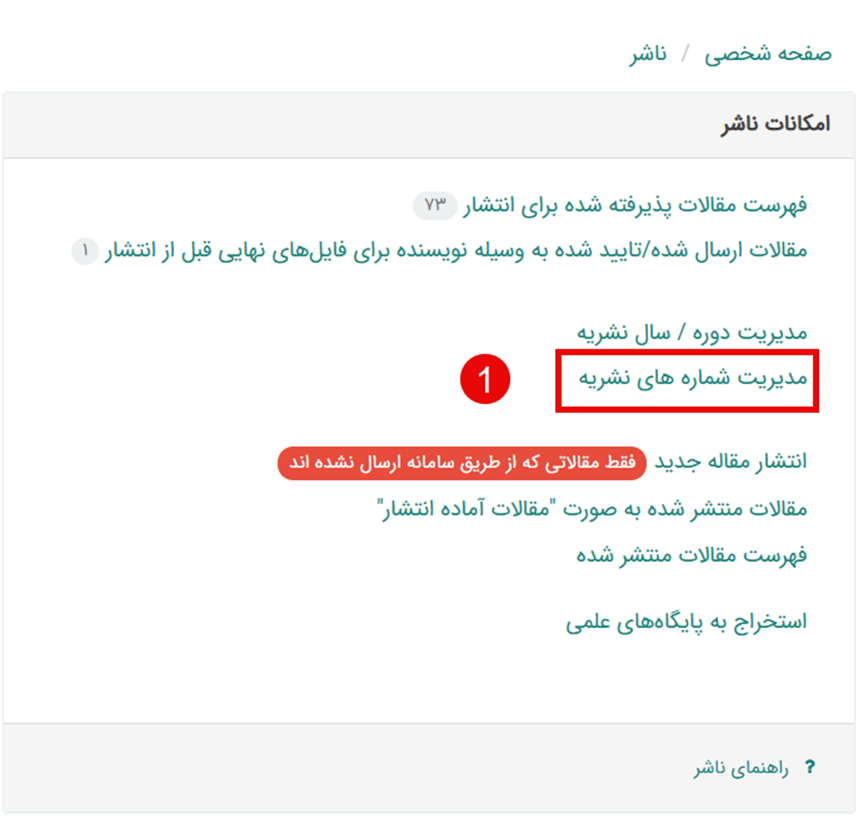
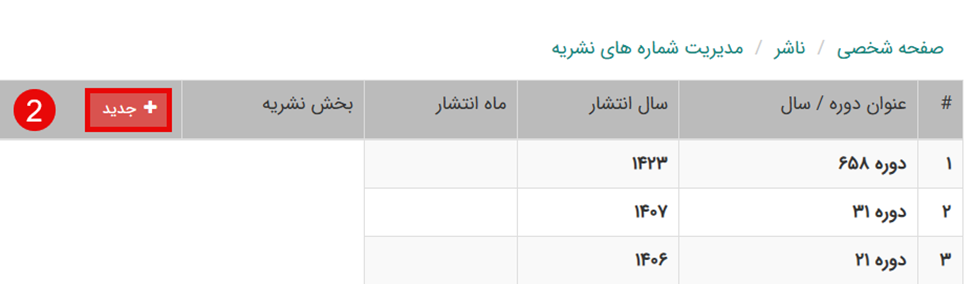
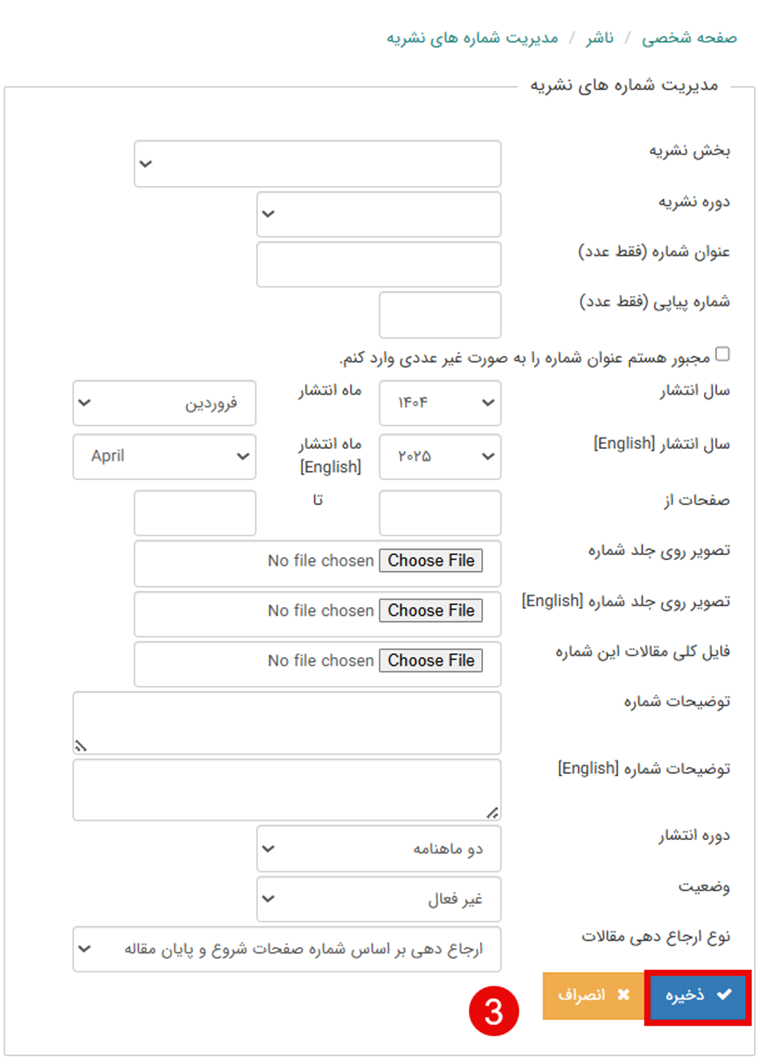
چگونه یک مقاله پذیرفته شده را در یک شماره خاص منتشر کنم؟
ابتدا مطمئن شوید دوره و شماره مورد نظر ایجاد شده است. سپس به بخش "فهرست مقالات پذیرفته شده برای انتشار" یا "مقالات آماده انتشار" بروید. روی کد مقاله کلیک کنید (یا آیکون ویرایش در مقالات آماده انتشار). در فرم باز شده:
1. از بخش "ورود مشخصات مقاله"، دوره و شماره مورد نظر را از منوی کشویی انتخاب کنید.
2. سایر اطلاعات مقاله (DOI، عنوان، چکیده، کلیدواژه، صفحات، مراجع و ...) را بررسی و تکمیل کنید.
3. فایل نهایی PDF مقاله را بارگذاری کنید.
4. اطلاعات نویسندگان را در تب "مدیریت نویسندگان" بررسی و تکمیل کنید.
5. وضعیت انتشار شماره مربوطه را در "مدیریت شمارههای نشریه" روی "منتشر شده" قرار دهید.
مقاله را ذخیره کنید. مقاله منتشر شده در بخش "فهرست مقالات منتشر شده" قابل مشاهده خواهد بود.
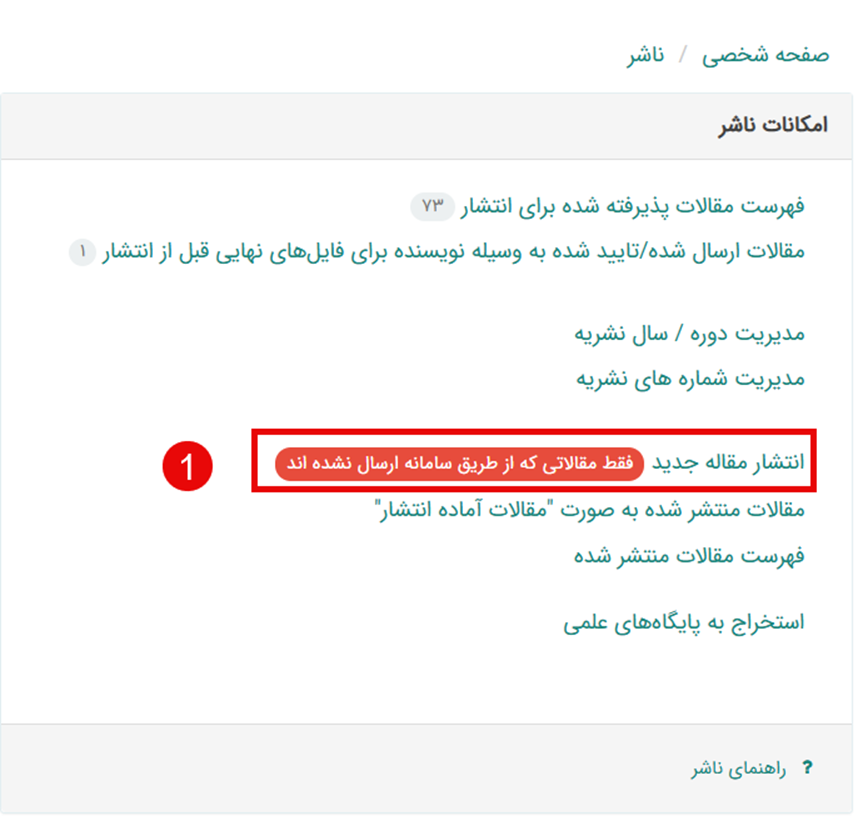
آیا امکان انتشار مقالهای که از طریق سامانه ارسال نشده (مثلاً مقالات آرشیو) وجود دارد؟
بله، از منوی "ناشر"، گزینه "انتشار مقاله جدید" را انتخاب کنید. مراحل ورود اطلاعات مشابه انتشار مقالات عادی است. این گزینه بیشتر برای انتقال اطلاعات آرشیو است.
چگونه میتوانم فهرست کامل مقالات منتشر شده نشریه را ببینم و ویرایش کنم؟
از منوی "ناشر"، گزینه "فهرست مقالات منتشر شده" را انتخاب کنید. میتوانید مقالات را ببینید، اطلاعات آنها را ویرایش کنید یا خروجی اکسل بگیرید.
چگونه اطلاعات مقالات را برای پایگاههای علمی (مانند ISC, DOAJ) استخراج کنم؟
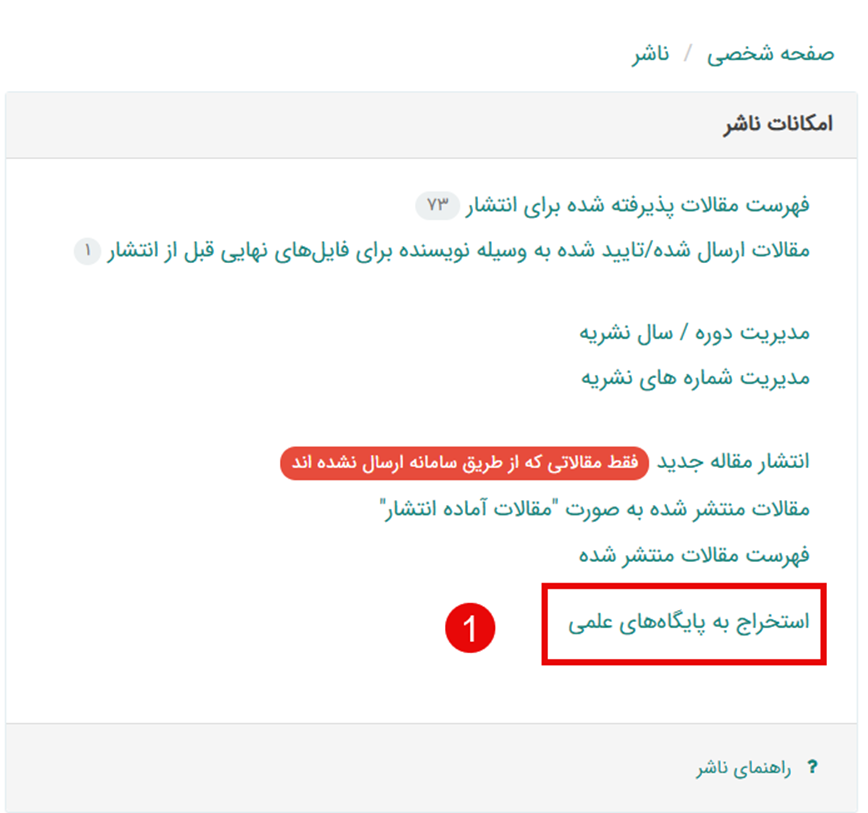
از منوی "ناشر"، به بخش "استخراج به پایگاه های علمی" مراجعه کنید. فرمت مورد نیاز پایگاه مربوطه را انتخاب، دوره و شماره را مشخص و فایل خروجی را دانلود کنید.
چگونه شناسه DOI را برای مقالات یک شماره فعال کنم؟
به بخش "استخراج به پایگاههای علمی" بروید و تب "فعالسازی شناسه دیجیتال DOI" را انتخاب کنید. دوره و شماره مورد نظر را یافته و روی گزینه "فعالسازی" کلیک کنید. (این مستلزم فعال بودن و تنظیم DOI در بخش مدیر سامانه است).
راهنمای وظایف ناشر در سامانه کجاست؟
از منوی "ناشر"، گزینه "راهنمای ناشر" را انتخاب کنید.
ویراستار ادبی
مقالات جدیدی که برای ویراستاری ادبی به من ارجاع شدهاند، کجا هستند؟
در پنل کاربری خود، به بخش "مقالات بررسی نشده" مراجعه کنید.
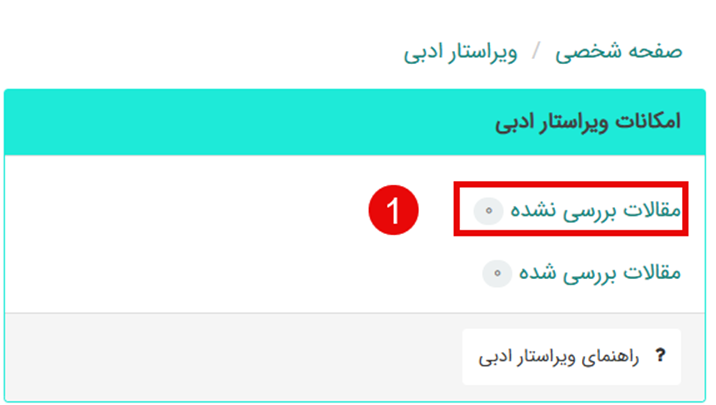
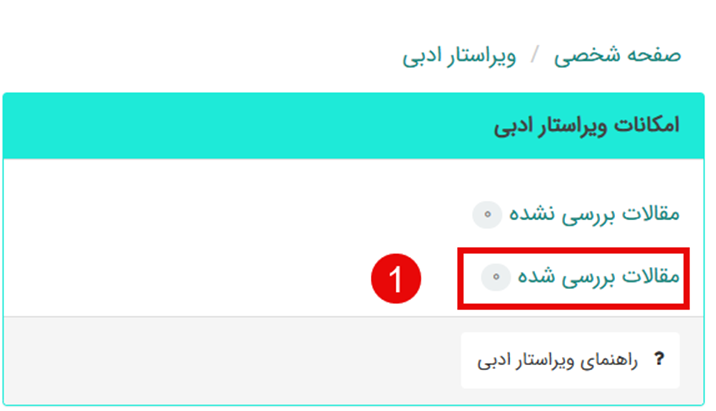
مقالاتی که ویراستاری ادبی آنها را انجام دادهام، کجا قابل مشاهده هستند؟
در پنل کاربری خود، بخش "مقالات بررسی شده" را مشاهده کنید.
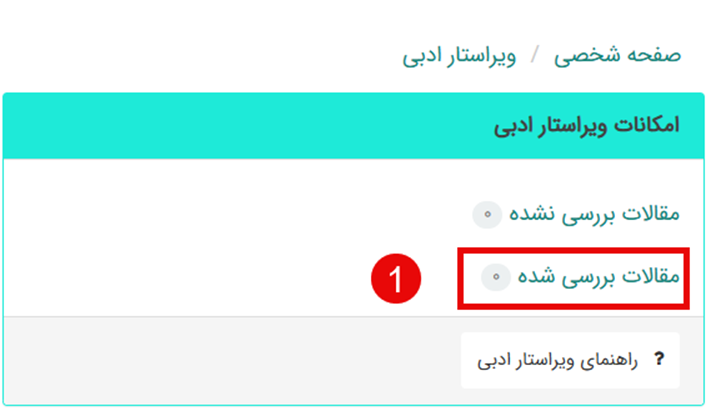
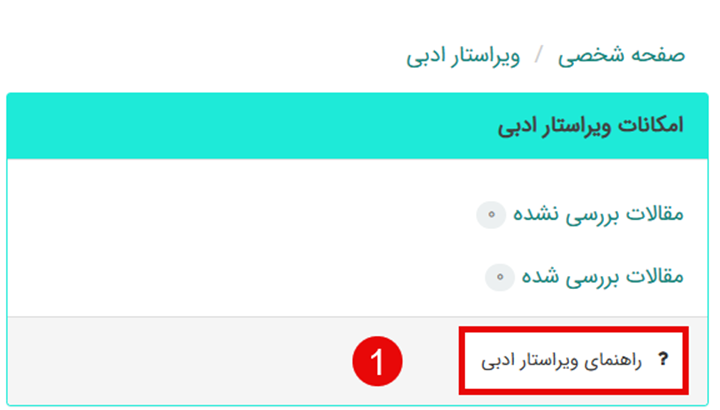
راهنمای وظایف ویراستار ادبی در سامانه کجاست؟
در پنل کاربری خود، گزینه "راهنمای ویراستار ادبی" را انتخاب کنید.
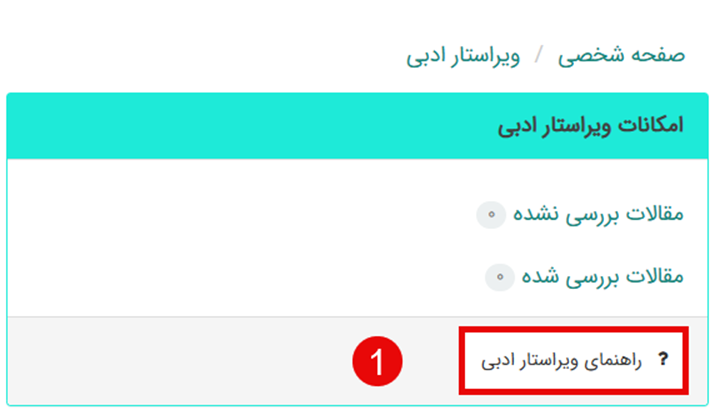
مقالات جدیدی که برای ویراستاری ادبی به من ارجاع شدهاند، کجا هستند؟
در پنل کاربری خود، به بخش "مقالات بررسی نشده" مراجعه کنید. سردبیر یا سر ویراستار مقاله را برای شما ارسال میکند.
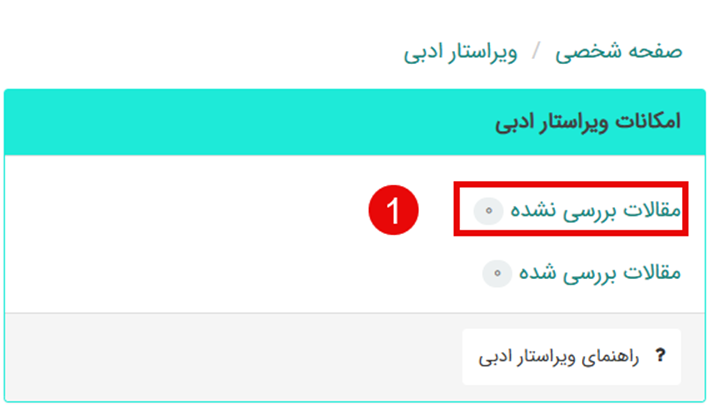
چگونه مقاله را ویراستاری ادبی و ارسال کنم؟
روی کد مقاله کلیک کنید. فایل مقاله را دریافت کنید. پس از ویراستاری ادبی، فایل ویرایش شده را بارگذاری کرده و با کلیک روی دکمه مربوطه، به سردبیر (یا سر ویراستار) بازگردانید. میتوانید توضیحات لازم را نیز ثبت کنید.
مقالاتی که ویراستاری ادبی آنها را انجام دادهام، کجا قابل مشاهده هستند؟
در پنل کاربری خود، بخش "مقالات بررسی شده" را مشاهده کنید.
راهنمای وظایف ویراستار ادبی در سامانه کجاست؟
در پنل کاربری خود، گزینه "راهنمای ویراستار ادبی" را انتخاب کنید.
ویراستار فنی
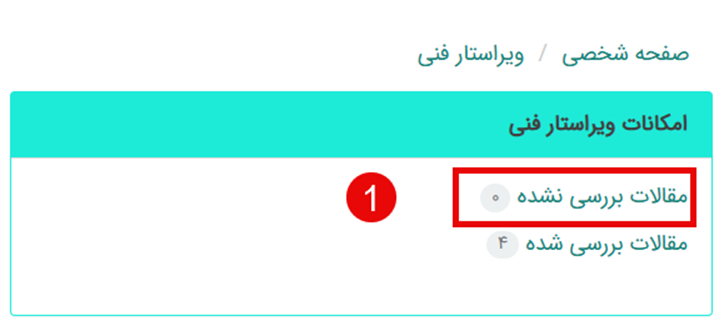
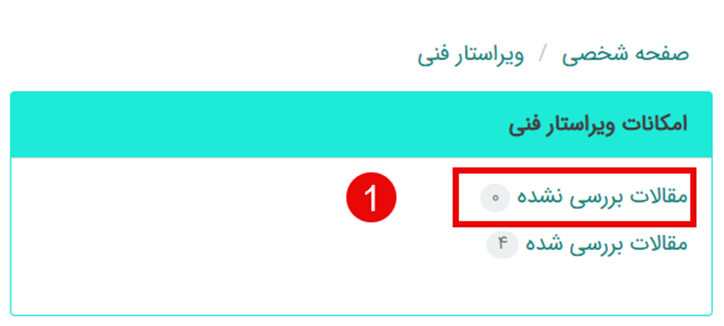
مقالات جدیدی که برای ویراستاری فنی به من ارجاع شدهاند، کجا هستند؟
در پنل کاربری خود، به بخش "مقالات بررسی نشده" مراجعه کنید.
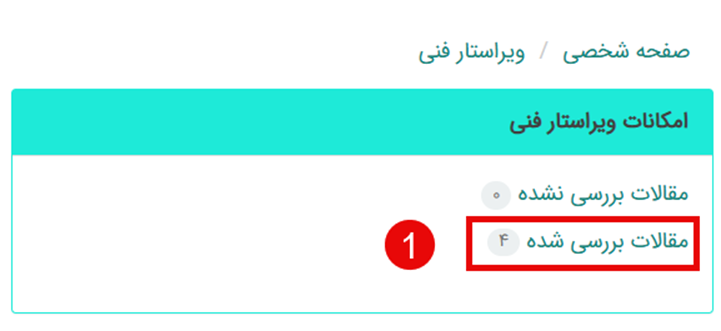
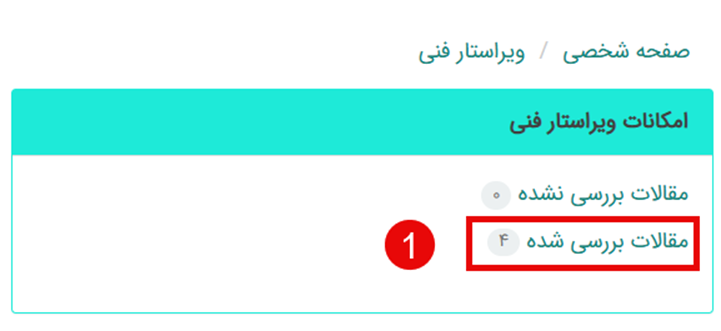
مقالاتی که ویراستاری فنی آنها را انجام دادهام، کجا قابل مشاهده هستند؟
در پنل کاربری خود، بخش "مقالات بررسی شده" را مشاهده کنید.
مقالات جدیدی که برای ویراستاری فنی به من ارجاع شدهاند، کجا هستند؟
در پنل کاربری خود، به بخش "مقالات بررسی نشده" مراجعه کنید. سردبیر مقاله را به شما ارسال میکند.
چگونه مقاله را ویراستاری فنی و ارسال کنم؟
روی کد مقاله کلیک کنید. فایل مقاله را دریافت کنید. پس از ویراستاری فنی، فایل ویرایش شده را بارگذاری کرده و با کلیک روی دکمه مربوطه، به سردبیر بازگردانید. میتوانید توضیحات لازم را نیز ثبت کنید.
مقالاتی که ویراستاری فنی آنها را انجام دادهام، کجا قابل مشاهده هستند؟
در پنل کاربری خود، بخش "مقالات بررسی شده" را مشاهده کنید.
راهنمای وظایف ویراستار فنی کجاست؟
از منوی "ویراستار فنی"، گزینه "راهنما" را انتخاب کنید. (توجه: فایلی که نام "ویراستار فنی" داشت، فقط شامل منوی مقالات بود، اما فایل PDF راهنما را پوشش میدهد).